Инсталиране
Exsion365 работи само ако приложението Exsion365 е инсталирано в Business Central. Първо го инсталирайте от AppSource във всяка среда, с която искате да работите. Ако приложението липсва, екранът „Връзка“ показва при OK: „Още една стъпка: приложението Exsion365 все още не е инсталирано в тази среда на Business Central.“
При първото влизане Microsoft иска разрешение Exsion365 да получи достъп до Business Central. Приемете исканите разрешения. Ако сте администратор, дайте съгласие и от името на организацията си (отметката под разрешенията), за да не бъдат питани колегите ви. Ако вместо това Microsoft покаже, че е необходимо одобрение от администратор, организацията ви не позволява на потребителите сами да дават този достъп. Въведете причина и поискайте одобрение или помолете администратор (Global Administrator, Cloud Application Administrator, Application Administrator) да даде съгласие от името на цялата организация. Видеото „Инсталиране със съгласие“ показва как става това. След одобрението можете да влезете както обикновено.
Гледайте видеото, което съответства на вашата ситуация, за да инсталирате и свържете Exsion365.
Инсталиране с достъп до Entra
Инсталиране със съгласие
YouTube
1 Изграждане на справка за разходи
2 Изтегляне със свързване на таблици (Join)
3 Изтегляне с метод и изрази
Опции на менюто

В лентата на Exsion365 са налични следните опции:
- Връзка
- Търсене на компания
- Структура на базата данни
- Дефиниция на функция
- Формули към стойности
- Показване на детайли
- Динамично изтегляне
- Обновяване на всичко
- Обновяване
- Помощ
- Инфо
Връзка

Когато щракнете върху „Връзка“, влизате с вашия акаунт в Microsoft и се отваря следният екран:
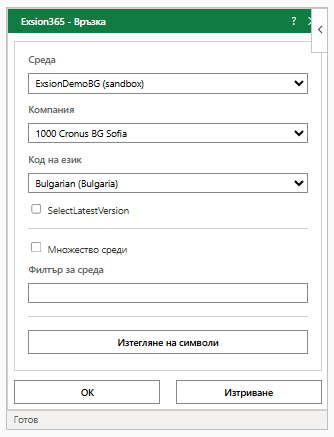
Тук можете да промените следните настройки:
| Поле | Описание |
|---|---|
| Среда | Средата (environment), до която искате да имате достъп. |
| Компания | Компанията (company), до която искате да имате достъп. |
| Код на език | Езикът на метаданните от Business Central. |
| SelectLatestVersion | Налага използването на най-новата версия на базата данни. „Документация на Microsoft“ |
| Множество среди | Отметка, с която указвате дали искате да работите с няколко среди едновременно. |
| Филтър за среда | Филтър за извличане на данни от 1 избрана среда. |
| Изтегляне на символи | Бутон за изтегляне на символите (дефинициите на таблици и полета) за избраната среда. Бутонът е активен само когато Business Central съобщи, че има символи за изтегляне. |
| OK | Записва връзката. |
| Изтриване | Изтрива записаната връзка и ви отписва. Следващия път, когато щракнете върху „Връзка“, влизате отново. |
Ако откажете влизането, списъкът „Среда“ показва „<Не сте влезли>“. Щракнете отново върху „Връзка“, за да влезете.
Търсене на компания

Когато щракнете върху „Търсене на компания“, се отваря екран, в който се показват всички компании от базата данни.
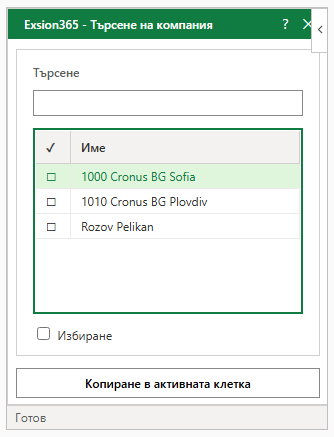
Щракнете върху компания, за да я отметнете или да премахнете отметката, и след това натиснете „Копиране в активната клетка“.
| Поле | Описание |
|---|---|
| Търсене | Показва само компаниите, в които въведеният текст се среща в някоя от колоните. |
| Избиране | Отметва или премахва отметката на всички показани компании. |
| Име | Името на компанията. |
| Показвано име, Среда, Тип | Показваното име на компанията и средата (и нейния тип), към която принадлежи компанията. Тези колони се показват само при „Множество среди“. |
| Копиране в активната клетка | Поставя отметнатите компании в активната клетка, разделени с „|“, и затваря екрана. |
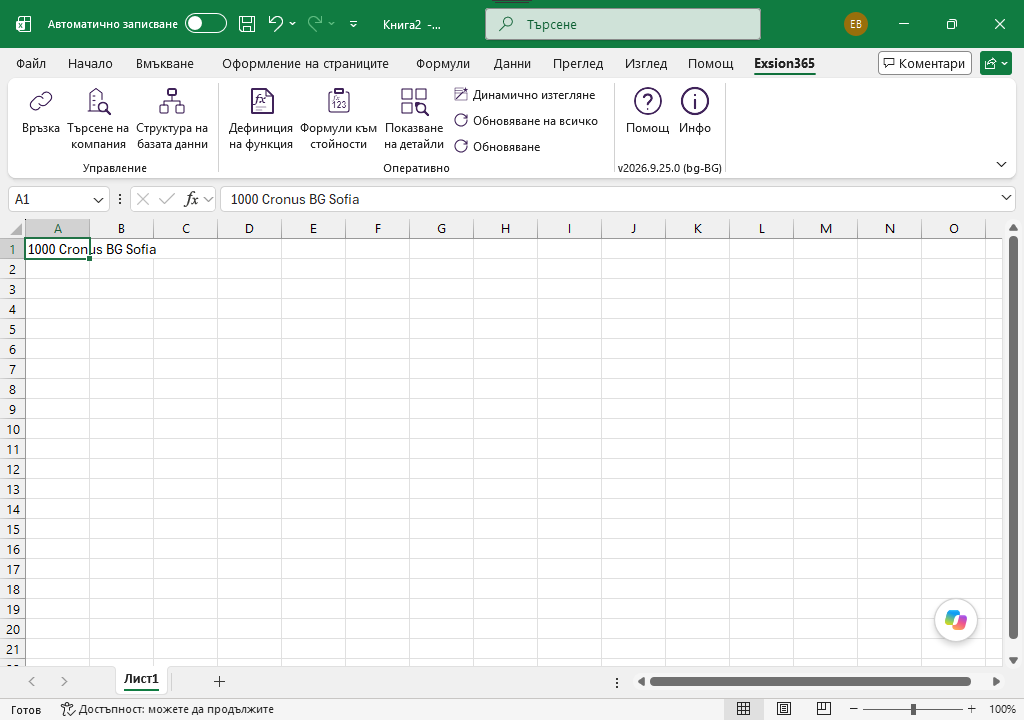
След това ще видите избраните компании в клетката, която сте избрали. Когато изберете няколко компании, всички те се поставят в една и съща клетка, разделени с „|“. Такава клетка може да се използва директно като филтър за компании. Ако не желаете това, изберете нова клетка и натиснете „Търсене на компания“, за да копирате следващата компания.
Внимание! Изберете правилната клетка, преди да натиснете „Търсене на компания“. В противен случай компанията ще бъде поставена в клетката, която е избрана в момента.
Структура на базата данни

Тази опция създава карта на вашия Microsoft Dynamics 365 BC с информация за таблиците, полетата, индексите, типовете данни и възможните свързвания (joins).
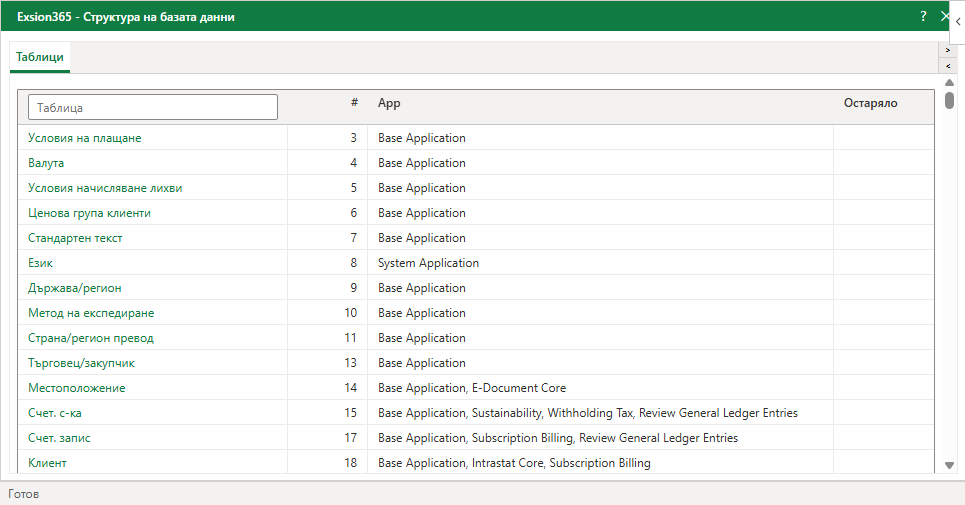
Щракнете върху име на таблица, за да видите подробностите за нея.
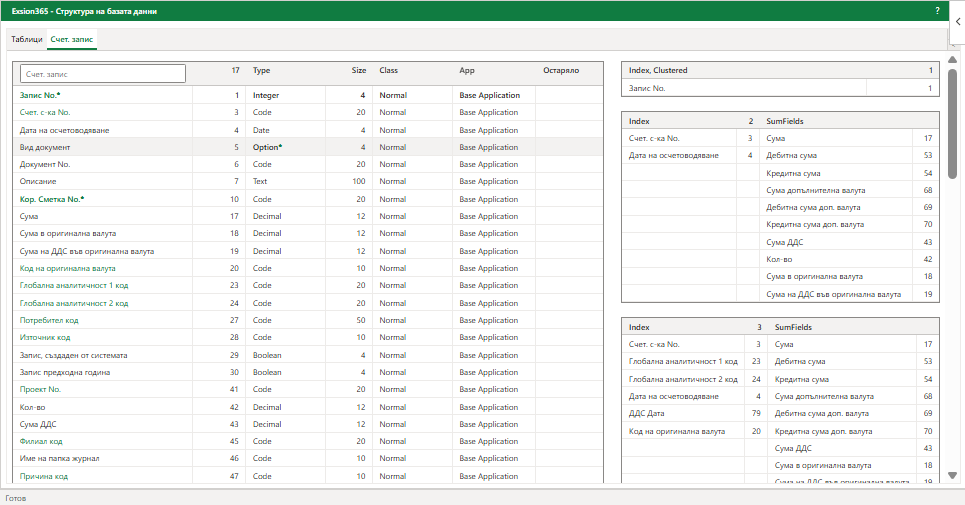
| Колона | Описание |
|---|---|
| Колона 1 | На ред 1 е името на таблицата. Останалите редове съдържат имената на полетата в таблицата. |
| Колона 2 | Номерата на полетата. На ред 1 е номерът на таблицата. Тези номера могат да се използват за намиране на таблица при създаване на динамично изтегляне или функция. |
| Type | Типът данни на полето. |
| Size | Максималната дължина на полето. |
| Class | Указва дали полето трябва да съдържа стойност, или може да остане празно. |
| App | Разширението (разширенията), в което са дефинирани таблицата и полетата. |
| Obsolete | Дали таблицата или полето е остаряло: „Pending“ ще бъде премахнато в бъдеща версия на Business Central, „Removed“ вече е премахнато. Ако след него има „*“, подсказката показва причината. |
| Index | Индексите, дефинирани за тази таблица. |
| SumFields | Полетата SumFields, дефинирани за тази таблица. |
Дефиниция на функция

Възможно е да включите функция в Excel файл. Тази функция след това може да се използва в „Динамично изтегляне“ за извличане на данни от няколко таблици.
Функциите с изрази приемат като аргумент (дефиниция) диапазон, който съдържа таблицата, индексните полета и името на полето, чиято стойност трябва да бъде извлечена.
За да създадете дефиниция за диапазона, в който са включени таблицата и индексните полета, изберете опцията „Дефиниция на функция“. В този екран последователно се задават таблицата, полето и индексът.
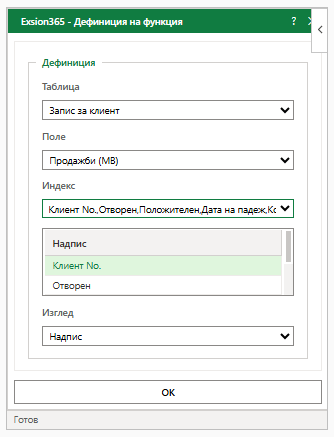
След като щракнете върху „OK“, можете да въведете име за тази функция.
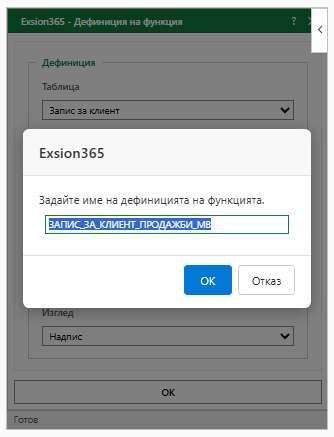
Функцията се записва в работния лист в четим вид, като активната клетка е горната лява клетка.
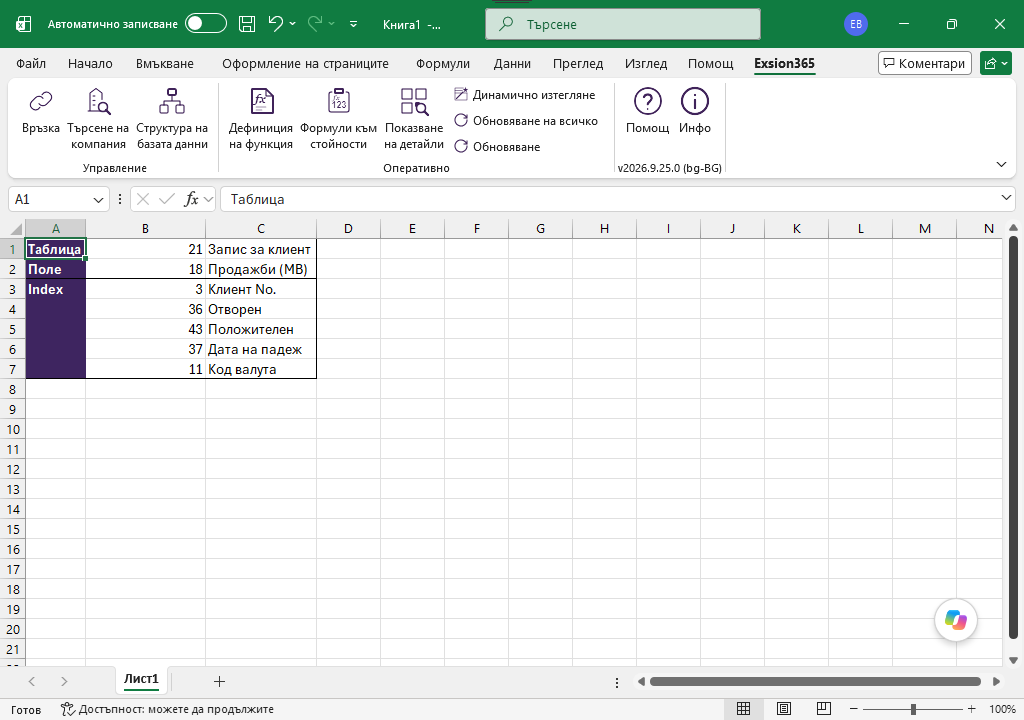
Вижте раздела „Функции с изрази“ за списък на функциите, които използват тази дефиниция на функция.
Вижте „С дефиниция на функция“ за пример.
Формули към стойности

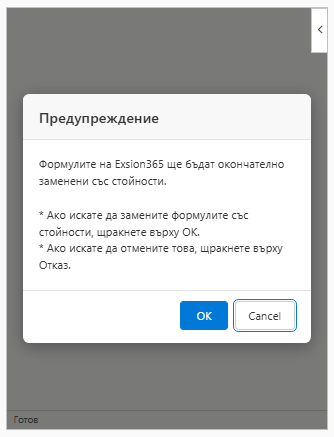
Тази опция заменя всички формули на Exsion365 във вашия документ с текущите им стойности, така че документът да може да бъде изпратен на потребители на Excel, които нямат достъп до Exsion365.
ВНИМАНИЕ: Направете резервно копие на документа, преди да използвате тази опция, тъй като действието не може да бъде отменено.
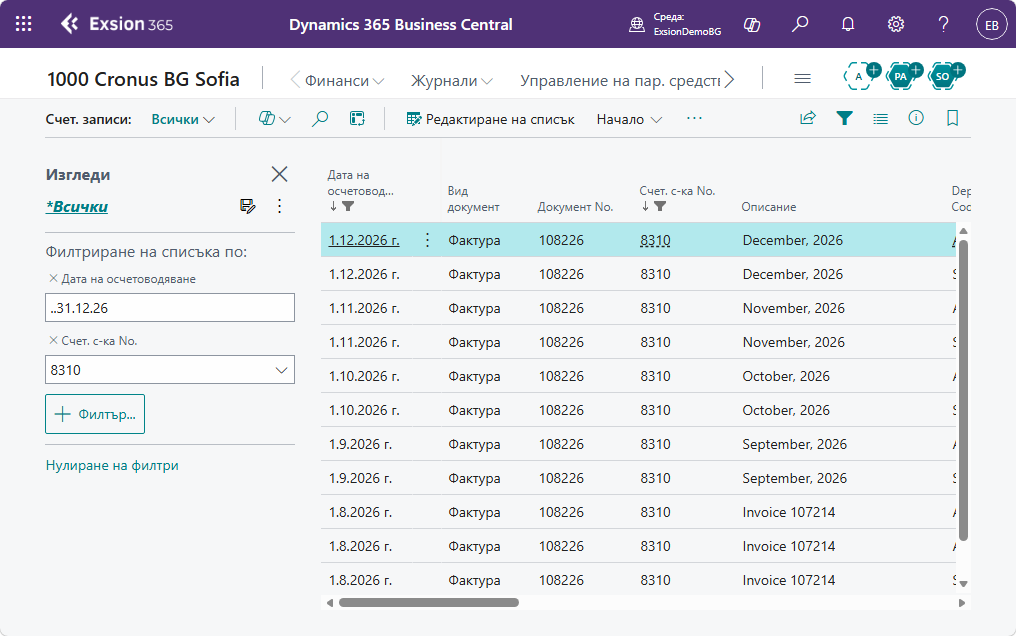
Показване на детайли

Тази функционалност ви показва подробностите зад формулата на Exsion365 в текущата клетка. „Показване на детайли“ винаги отваря директно Microsoft Dynamics 365 BC с подробностите.
Динамично изтегляне

Динамичното изтегляне се използва за извличане на данни от Microsoft Dynamics 365 BC в листа на Excel. За разлика от функциите, с едно изтегляне наведнъж се извлича голямо количество данни. Ако курсорът се намира в изходния диапазон на съществуваща дефиниция за изтегляне, курсорът се поставя в тази дефиниция, вместо да се отвори описаният по-долу екран.
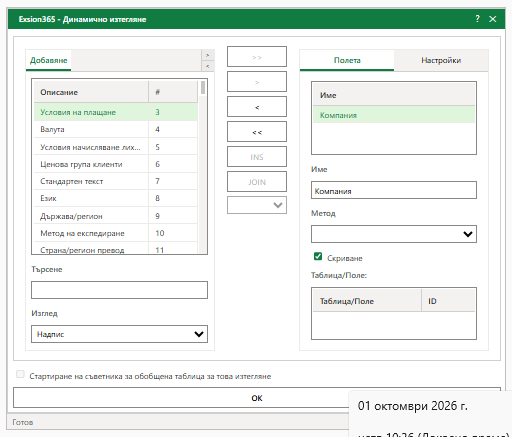
| Поле | Описание |
|---|---|
| Добавяне | Показва списък с достъпните таблици от Microsoft Dynamics 365 BC. |
| Търсене | Въведете име или номер на таблица, за да филтрирате списъка с таблици. |
| Изглед | Избор дали да се показва името (Name) или надписът (Caption) на таблиците и полетата. |
| Бутони за избор | Бутонът „>>“ добавя всички полета. Бутонът „>“ добавя само избраното поле. С бутоните „<“ и „<<“ премахвате съответно едно поле или всички полета. |
| INS | Вмъква колона, която не е от таблица и може да се използва за собствено изчисление. |
| JOIN | Когато се използват повече от една таблица, те трябва да бъдат свързани. |
| [___] | Тип на Join (INNER, OUTER, INNER TOP 1, OUTER TOP 1, NOT EXISTS или METHODE). |
| Полета | Показва списък с полетата, използвани в изтеглянето. |
| Име | По подразбиране се използва действителното име на полето. Тук то може да бъде променено. Това име се показва в таблицата или обобщената таблица. |
| Метод | Методът на изчисление за полето (SUM, MIN, MAX, AVG, CNT, Година, Тримесечие, Месец, Седмица, Ден, Период, ЦЕЛО ЧИСЛО, ImageS, ImageL, ImageXL или ImageXXL). |
| Скриване | Когато е отметнато, полето се скрива в изхода на изтеглянето. Това могат да бъдат полета, по които се филтрира, и/или полета, които свързват таблиците. |
| Таблица/Поле | Името на таблицата/полето за избраното по-горе поле. |
| Стартиране на съветника за обобщена таблица за това изтегляне | След като едно изтегляне е използвано за първи път, то може да бъде променено, за да се създаде обобщена таблица. Щракнете върху клетка в дефиницията за изтегляне и след това върху менюто „Динамично изтегляне“, за да промените съществуващото изтегляне. След това отметнете „Стартиране на съветника за обобщена таблица за това изтегляне“. |
| OK | Щракнете върху „OK“, за да запишете дефиницията за изтегляне в текущия работен лист. Изпълнението на дефиницията започва едва когато щракнете върху „Обновяване на всичко“. |
Опции в раздела „Настройки“.
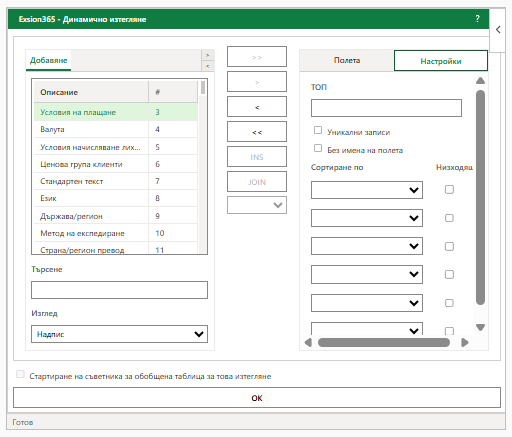
| Поле | Описание |
|---|---|
| ТОП | Въведете броя на записите, които искате да извлечете, например 5 за първите 5 записа, 10 за първите 10 записа и т.н. Оставете празно, за да извлечете всички записи. |
| Уникални записи | Премахва дублираните редове от изхода. Дали един ред е уникален, винаги се определя по всички полета. |
| Без имена на полета | Над изхода не се показват имена на полета. |
| Сортиране по | Сортиране по най-много 6 полета. |
| Низходящо | Дали полето да се сортира в низходящ ред. |
За да добавите таблица, щракнете двукратно върху име на таблица в списъка с таблици. Exsion365 създава нов раздел за тази таблица, в който можете да изберете полетата, които да се показват.
Свързване на таблици
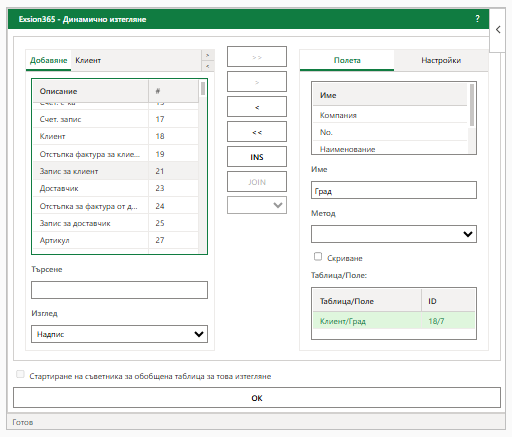
След добавяне на втора таблица Exsion365 показва предложение за свързване (Join):
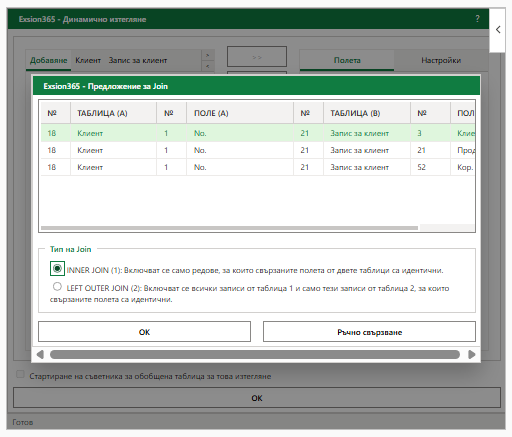
| Поле | Описание |
|---|---|
| Полета за свързване | Списъкът с полета, по които могат да се свържат таблиците. |
| Тип на Join | Различните типове Join. |
| OK | Свързва таблиците. |
| Ръчно свързване | Затваря предложението, без да свързва таблиците. След това сами задавате връзката с бутона „JOIN“. |
Дефиницията за изтегляне се променя съответно.
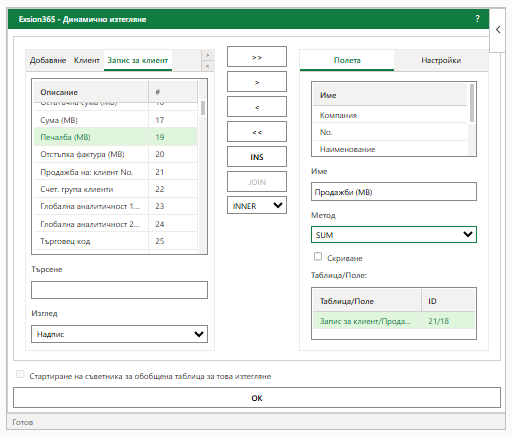
След като затворите изтеглянето с „OK“, се показва дефиницията по-долу. Тя трябва винаги да остане в отчета, за да могат данните да бъдат обновявани.
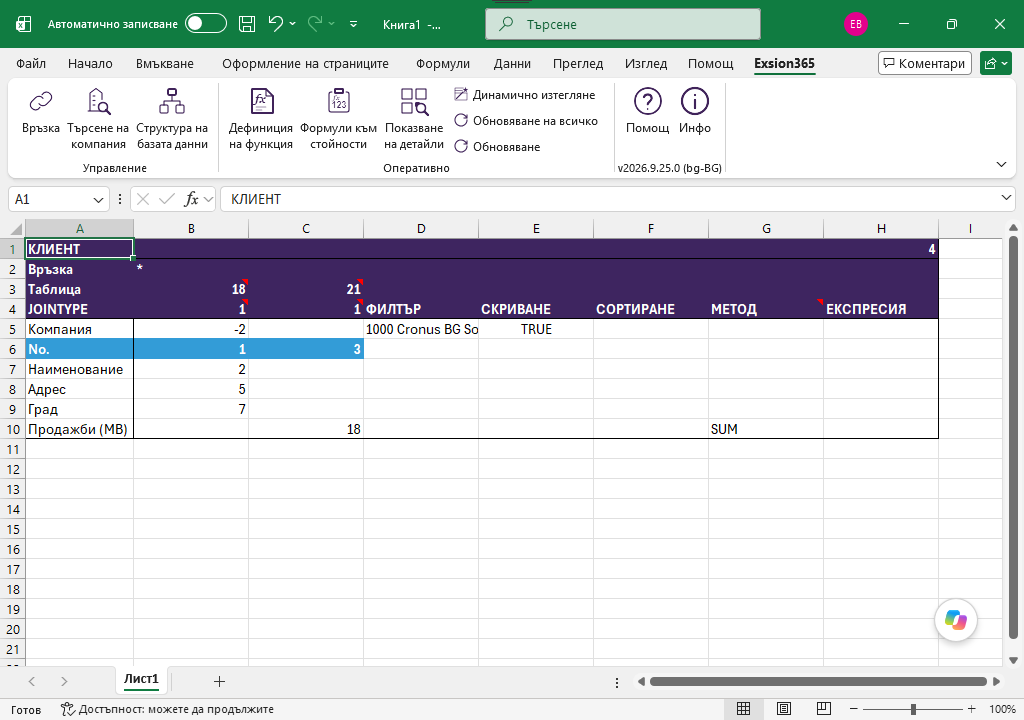
| Поле | Описание |
|---|---|
| Връзка | Връзката, на която се основава изтеглянето. |
| Таблица | Номерът (номерата) на таблиците, от които се изтегля. Ако тук пише „Таблица без имена на полета“, опцията „Без имена на полета“ е включена и над изхода не се показват имена на полета. |
| УНИКАЛНИ / TOP | Вдясно от „Връзка“ пише „УНИКАЛНИ“, когато е включена опцията „Уникални записи“, или „TOP“ с броя на записите, когато той е попълнен. |
| JOINTYPE | Когато се използват няколко таблици, тук се показва избраният тип на Join. |
| ФИЛТЪР | Филтър за полето (вижте: Използване на филтри). |
| СКРИВАНЕ | Полетата могат да се показват или скриват в изхода. |
| СОРТИРАНЕ | Число от 1 до 6. За низходящо сортиране трябва да се въведе отрицателно число. |
| МЕТОД | Методът на изчисление за полето (SUM, MIN, MAX, AVG, CNT, Година, Тримесечие, Месец, Седмица, Ден, Период, ЦЕЛО ЧИСЛО, ImageS, ImageL, ImageXL или ImageXXL). |
| ЕКСПРЕСИЯ | Тук може да се използва функция на Exsion365, за да се опрости изтеглянето. |
| Компания | Първият ред винаги съдържа фиктивно поле „Компания“ с номер на поле „-2“. Това поле може да се използва, когато се работи с няколко компании, за да се види от коя компания идват данните. За целта променете скриването на „FALSE“; в изхода ще се покаже „Компания“, от която са извлечени данните. |
| Полета | Всички избрани полета се показват едно под друго. |
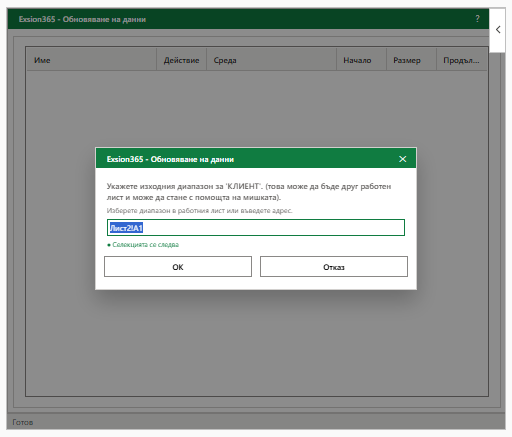
Щракнете върху бутона „Обновяване на всичко“ в лентата, за да изпълните изтеглянето. Когато изтеглянето се използва за първи път, Exsion365 пита къде да бъде поставен изходът.
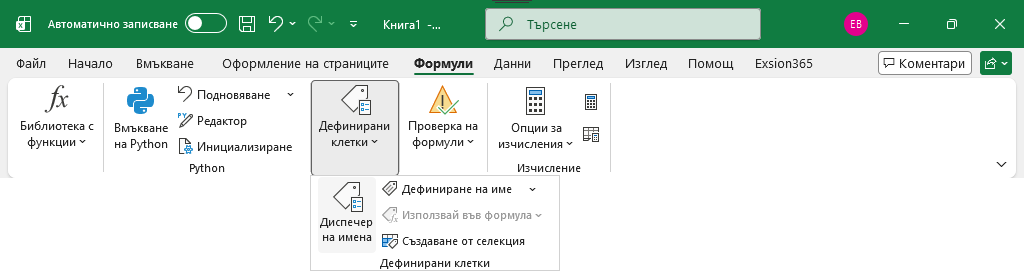
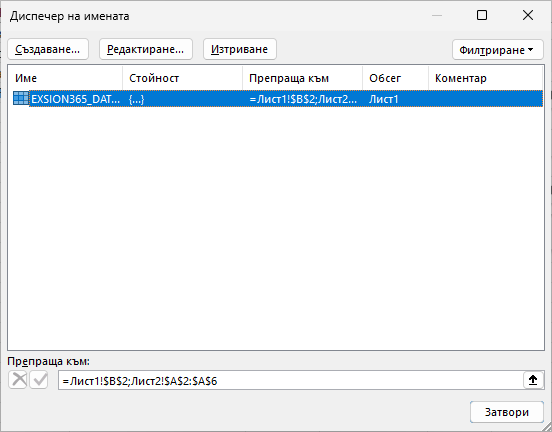
Всяка дефиниция за изтегляне има име, което започва с „EXSION365_DATA_“, последвано от името на таблицата. Когато се използват няколко изтегляния, те се обновяват едно след друго, по азбучен ред на логическото име.
Типове Join
Има 6 типа Join. Предложението за Join предлага Inner и Outer. Всичките 6 могат да бъдат избрани в списъка до бутона „JOIN“ в екрана за изтегляне или въведени в реда „JOINTYPE“ на дефиницията за изтегляне.
| Тип на Join | Описание |
|---|---|
| 1=Inner | Включват се само записи, за които свързаните полета от двете таблици са идентични. |
| 2=Outer | Включват се всички записи от първата таблица и само тези записи от втората таблица, за които свързаните полета са идентични. |
| 3=Inner top 1 | Показва първия запис, за който свързаните полета от двете таблици са идентични. Кой е първият запис, може да се повлияе чрез възходящо или низходящо сортиране. |
| 4=Outer top 1 | Включват се всички записи от първата таблица и само първият запис от втората таблица, за който свързаните полета са идентични. Кой е първият запис, може да се повлияе чрез възходящо или низходящо сортиране. |
| 5=Not Exists | Включват се само записи от втората таблица, за които свързаните полета не са идентични. |
| 6=Метод | Свързване на таблица, за да се покаже сумирана стойност от свързаната таблица. |
Обобщена таблица
След като едно изтегляне е използвано за първи път, то може да бъде променено, за да се създаде обобщена таблица (PivotTable).
Щракнете върху клетка в дефиницията за изтегляне и след това върху менюто „Динамично изтегляне“, за да промените съществуващото изтегляне.
След това отметнете „Стартиране на съветника за обобщена таблица за това изтегляне“.
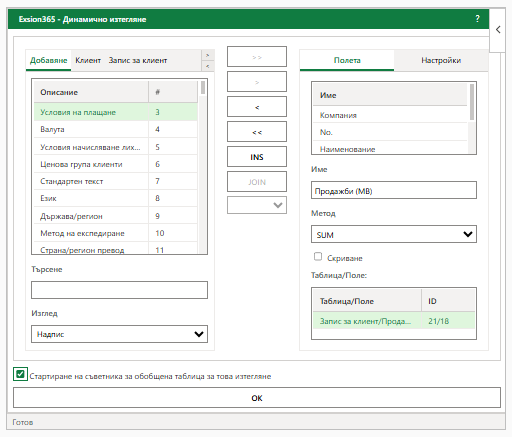
Когато щракнете върху „OK“, Exsion365 ви пита за местоположението на обобщената таблица.
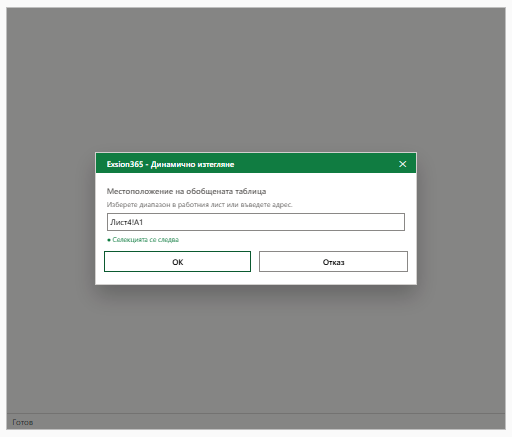
Името на обобщената таблица е „EXSION365_<име на таблица>“. Благодарение на това обобщената таблица се обновява, когато щракнете върху бутона „Обновяване на всичко“ в менюто на Exsion365.
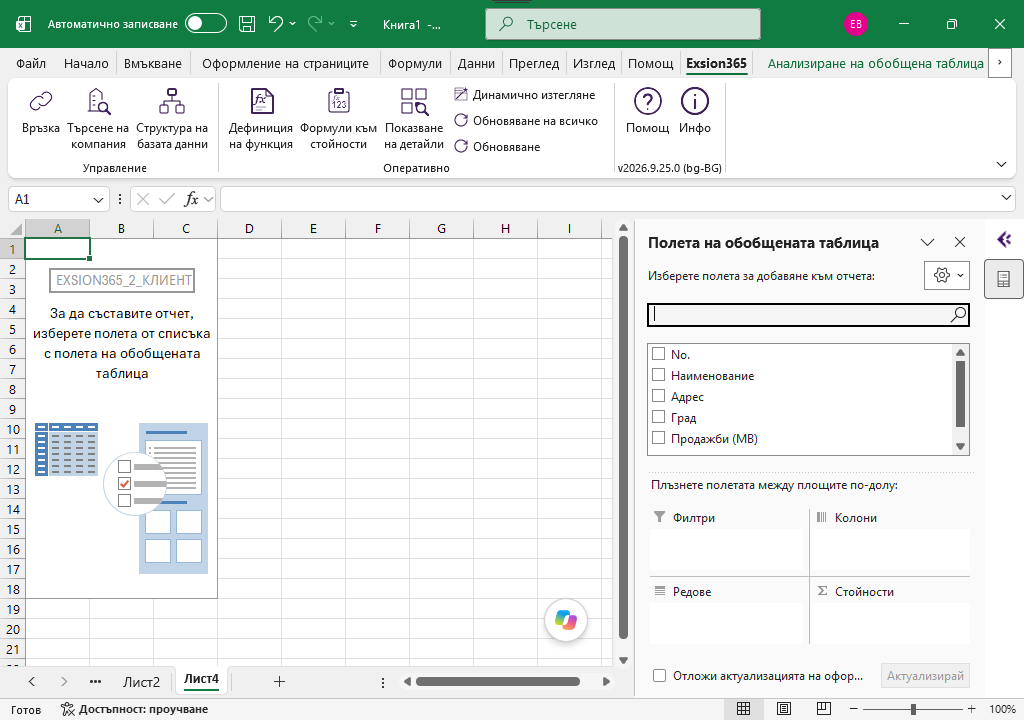
Обновяване на всичко

Бутонът „Обновяване на всичко“ изпълнява всички динамични изтегляния и преизчислява всички формули, така че цялата информация да отразява данните в базата данни към този момент.
По време на обновяването Exsion365 показва напредъка в прозореца на задачите „Exsion365 - Обновяване“:
| Колона | Описание |
|---|---|
| Име | Името на изтеглянето или на работния лист. |
| Действие | Какво се изпълнява. |
| Среда | Средата, от която идват данните. |
| Начало | Часът, в който е започнало действието. |
| Размер | Количеството извлечени данни. |
| Продължителност | Колко време е продължило действието. |
Ако работният лист е защитен, Exsion365 иска паролата на листа в екрана „Премахване на защитата на листа“. Паролата се съхранява шифрована в работната книга, така че при следващото обновяване не се иска отново.
Обновяване

Ако искате да обновите само дефиницията за изтегляне, в която се намира курсорът, използвайте бутона „Обновяване“. Това е полезно за бързо тестване на промени в дефиницията. Датата и часът на последното обновяване винаги се показват в заглавието на дефиницията за изтегляне.
Помощ

Съдържа цялата информация, необходима за работа с Exsion365.
Инсталирате Exsion365 за първи път? Вижте видеоклиповете за инсталиране.
Инфо

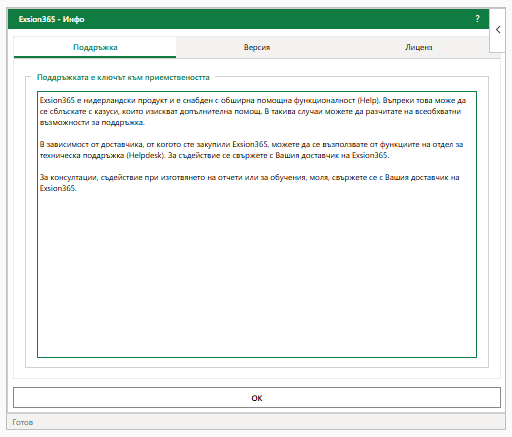
| Раздел | Описание | ||||||||
|---|---|---|---|---|---|---|---|---|---|
| Поддръжка | Нашият отдел за поддръжка може да ви помогне дистанционно чрез TeamViewer. | ||||||||
| Версия |
|
||||||||
| Лиценз | Показва компанията, на която е предоставено правото на ползване, продуктовия код, броя на лицензите и броя на активираните лицензи, както и кои потребители са активирали лиценз (с версията, която използват). Бутонът „ЕКСПОРТ“ копира този списък в нов работен лист „Exsion365“; съществуващ работен лист с това име се заменя. |
Функции
Стандартни функции
| Функция | Описание |
|---|---|
| EXSION365_ANVBAL | Показва салдото на изглед за анализ. |
| EXSION365_COMPANY | Показва показваното име (Display Name) на компания. |
| EXSION365_DATE | Показва филтър за дата. |
| EXSION365_DI1NAME | Показва името на глобална аналитичност 1. |
| EXSION365_DI2NAME | Показва името на глобална аналитичност 2. |
| EXSION365_DIMNAME | Показва името на аналитичността. |
| EXSION365_CUSNAME | Показва името на клиента. |
| EXSION365_CUSBAL | Показва неплатеното салдо на клиент. |
| EXSION365_CUSCITY | Показва населеното място на клиента. |
| EXSION365_VENNAME | Показва името на доставчика. |
| EXSION365_VENBAL | Показва неплатеното салдо на доставчик. |
| EXSION365_VENCITY | Показва населеното място на доставчика. |
| EXSION365_ACCNAME | Показва името на счетоводната сметка. |
| EXSION365_ACCBAL | Показва салда или бюджет на счетоводна сметка. |
| EXSION365_ACCTOT | Показва сбора (тотала) на дадена счетоводна сметка. |
| EXSION365_CONCATENATE | Връща съединен текст от даден диапазон. |
| EXSION365_URL | Връща URL адреса на уеб клиента за дадена компания. |
| EXSION365_WEEKNUM | Показва номера на седмицата за дадена дата. |
Функциите се намират в съветника за функции на Excel в категорията „Exsion365 за Business Central“:
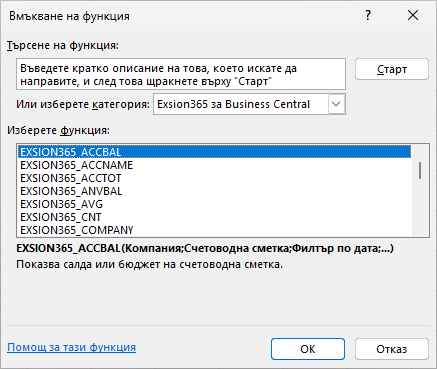
EXSION365_ANVBAL
Показва салдото на изглед за анализ.
| Аргумент | Описание |
|---|---|
| Компания | Компания. |
| Код анализ | Код анализ. |
| [Счетоводна сметка] | Счетоводна сметка (филтър). |
| [Филтър по дата] | Дата (филтър). |
| [Код на бюджет] | Бюджет. |
| [Аналитичност 1] | Филтър по аналитичност 1. |
| [Аналитичност 2] | Филтър по аналитичност 2. |
| [Аналитичност 3] | Филтър по аналитичност 3. |
| [Аналитичност 4] | Филтър по аналитичност 4. |
EXSION365_COMPANY
Показва показваното име (Display Name) на компания.
| Аргумент | Описание |
|---|---|
| Компания | Компания. |
EXSION365_DATE
Показва филтър за дата.
| Аргумент | Описание |
|---|---|
| Компания | Компания. |
| Тип | Избор между 1=Ден, 2=Седмица, 3=Месец, 4=Тримесечие, 5=Година или 6=Счетоводен период. |
| [Кумулативно] | 0=Не, 1=Да, или 2=YTD (От началото на годината до днешна дата). |
| [Индекс] | Пореден номер на типа (напр. Месец от 1 до 12). |
| [Година] | По избор година (по подразбиране е текущата година). |
EXSION365_DI1NAME
Показва името на глобална аналитичност 1.
| Аргумент | Описание |
|---|---|
| Компания | Компания. |
| Аналитичност код | Аналитичност 1. |
EXSION365_DI2NAME
Показва името на глобална аналитичност 2.
| Аргумент | Описание |
|---|---|
| Компания | Компания. |
| Аналитичност код | Аналитичност 2. |
EXSION365_DIMNAME
Показва името на аналитичността.
| Аргумент | Описание |
|---|---|
| Компания | Компания. |
| Група аналитичности | Група аналитичности. |
| Аналитичност код | Стойност аналитичност. |
EXSION365_CUSNAME
Показва името на клиента.
| Аргумент | Описание |
|---|---|
| Компания | Компания. |
| Клиент No. | Клиент No. |
EXSION365_CUSBAL
Показва неплатеното салдо на клиент.
| Аргумент | Описание |
|---|---|
| Компания | Компания. |
| Клиент No. | Клиент No. |
| [Филтър по дата] | Дата (филтър). |
| [Аналитичност 1] | Филтър по глобална аналитичност 1. |
| [Аналитичност 2] | Филтър по глобална аналитичност 2. |
EXSION365_CUSCITY
Показва населеното място на клиента.
| Аргумент | Описание |
|---|---|
| Компания | Компания. |
| Клиент No. | Клиент No. |
EXSION365_VENNAME
Показва името на доставчика.
| Аргумент | Описание |
|---|---|
| Компания | Компания. |
| Доставчик No. | Доставчик No. |
EXSION365_VENBAL
Показва неплатеното салдо на доставчик.
| Аргумент | Описание |
|---|---|
| Компания | Компания. |
| Доставчик No. | Доставчик No. |
| [Филтър по дата] | Дата (филтър). |
| [Аналитичност 1] | Филтър по глобална аналитичност 1. |
| [Аналитичност 2] | Филтър по глобална аналитичност 2. |
EXSION365_VENCITY
Показва населеното място на доставчика.
| Аргумент | Описание |
|---|---|
| Компания | Компания. |
| Доставчик No. | Доставчик No. |
EXSION365_ACCNAME
Показва името на счетоводната сметка.
| Аргумент | Описание |
|---|---|
| Компания | Компания. |
| Счетоводна сметка | Счетоводна сметка. |
EXSION365_ACCBAL
Показва салда или бюджет на счетоводна сметка.
| Аргумент | Описание |
|---|---|
| Компания | Компания. |
| Счетоводна сметка | Счетоводна сметка (филтър). |
| [Филтър по дата] | Дата (филтър). |
| [Код на бюджет] | Бюджет. |
| [Аналитичност 1] | Филтър по глобална аналитичност 1. |
| [Аналитичност 2] | Филтър по глобална аналитичност 2. |
EXSION365_ACCTOT
Показва сбора (тотала) на дадена счетоводна сметка.
| Аргумент | Описание |
|---|---|
| Компания | Компания. |
| Счетоводна сметка | Счетоводна сметка. |
EXSION365_CONCATENATE
Връща съединен текст от даден диапазон.
| Аргумент | Описание |
|---|---|
| Диапазон | Диапазон от клетки. |
| [Разделител] | Разделител или текст. |
| [Уникални] | Ако е TRUE, се съединяват само уникалните стойности. |
| [Празни клетки] | Ако е TRUE, се включват и празните клетки. |
EXSION365_URL
Връща URL адреса на уеб клиента за дадена компания.
| Аргумент | Описание |
|---|---|
| Компания | Компания. |
| [Страница] | Страница. |
| [Таблица] | Таблица. |
| [Поле 1] | Поле 1. |
| [Филтър 1] | Филтър 1. |
| [Поле 2] | Поле 2. |
| [Филтър 2] | Филтър 2. |
| [Поле 3] | Поле 3. |
| [Филтър 3] | Филтър 3. |
| [Поле 4] | Поле 4. |
| [Филтър 4] | Филтър 4. |
| [Поле 5] | Поле 5. |
| [Филтър 5] | Филтър 5. |
| [Поле 6] | Поле 6. |
| [Филтър 6] | Филтър 6. |
| [Поле 7] | Поле 7. |
| [Филтър 7] | Филтър 7. |
| [Поле 8] | Поле 8. |
| [Филтър 8] | Филтър 8. |
EXSION365_WEEKNUM
Показва номера на седмицата за дадена дата.
| Аргумент | Описание |
|---|---|
| Дата | Въведете дата. |
| [Формат] | 0=СС, 1=ГГСС, 2=ГГГГСС, 3=ССГГ, 4=ССГГГГ. |
| [Разделител] | 0=няма, 1=интервал, 2=-, 3=|, 4=/, 5=\. |
Функции с изрази
| Функция | Описание |
|---|---|
| EXSION365_CNT | Връща броя на записите в таблицата, които съответстват на избрания филтър(и). |
| EXSION365_AVG | Връща средната стойност на поле в таблица, което съответства на избрания филтър(и). |
| EXSION365_MAX | Връща най-голямата стойност на поле в таблица, което съответства на избрания филтър(и). |
| EXSION365_MIN | Връща най-малката стойност на поле в таблица, което съответства на избрания филтър(и). |
| EXSION365_VAL | Връща (първата) стойност на поле в таблица, което съответства на избрания филтър(и). |
| EXSION365_SUM | Връща сумираната стойност на поле в таблица, което съответства на избрания филтър(и). |
Функциите с изрази използват дефиниция на функция, която се съхранява в самия Excel файл. Затова те работят само в работна книга, която съдържа използваната дефиниция на функция.
Те се намират в съветника за функции на Excel в категорията „Exsion365 за Business Central“:
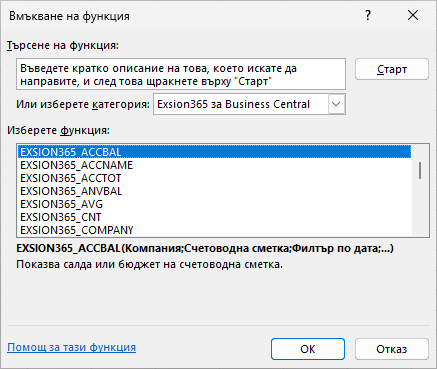
EXSION365_CNT
Връща броя на записите в таблицата, които съответстват на избрания филтър(и).
| Аргумент | Описание |
|---|---|
| Фактор | Фактор, по който да се умножи резултатът. |
| Дефиниция на функция | Дефиниция на функция (диапазон). |
| [Филтър …] | Филтър по индексното поле от дефиницията на функция: първият филтър се отнася за първото индексно поле, вторият за второто и т.н. Броят на филтрите е равен на броя на индексните полета в дефиницията на функция. |
EXSION365_AVG
Връща средната стойност на поле в таблица, което съответства на избрания филтър(и).
| Аргумент | Описание |
|---|---|
| Фактор | Фактор, по който да се умножи резултатът. |
| Дефиниция на функция | Дефиниция на функция (диапазон). |
| [Филтър …] | Филтър по индексното поле от дефиницията на функция: първият филтър се отнася за първото индексно поле, вторият за второто и т.н. Броят на филтрите е равен на броя на индексните полета в дефиницията на функция. |
EXSION365_MAX
Връща най-голямата стойност на поле в таблица, което съответства на избрания филтър(и).
| Аргумент | Описание |
|---|---|
| Фактор | Фактор, по който да се умножи резултатът. |
| Дефиниция на функция | Дефиниция на функция (диапазон). |
| [Филтър …] | Филтър по индексното поле от дефиницията на функция: първият филтър се отнася за първото индексно поле, вторият за второто и т.н. Броят на филтрите е равен на броя на индексните полета в дефиницията на функция. |
EXSION365_MIN
Връща най-малката стойност на поле в таблица, което съответства на избрания филтър(и).
| Аргумент | Описание |
|---|---|
| Фактор | Фактор, по който да се умножи резултатът. |
| Дефиниция на функция | Дефиниция на функция (диапазон). |
| [Филтър …] | Филтър по индексното поле от дефиницията на функция: първият филтър се отнася за първото индексно поле, вторият за второто и т.н. Броят на филтрите е равен на броя на индексните полета в дефиницията на функция. |
EXSION365_VAL
Връща (първата) стойност на поле в таблица, което съответства на избрания филтър(и).
| Аргумент | Описание |
|---|---|
| Фактор | Фактор, по който да се умножи резултатът. |
| Дефиниция на функция | Дефиниция на функция (диапазон). |
| [Филтър …] | Филтър по индексното поле от дефиницията на функция: първият филтър се отнася за първото индексно поле, вторият за второто и т.н. Броят на филтрите е равен на броя на индексните полета в дефиницията на функция. |
EXSION365_SUM
Връща сумираната стойност на поле в таблица, което съответства на избрания филтър(и).
| Аргумент | Описание |
|---|---|
| Фактор | Фактор, по който да се умножи резултатът. |
| Дефиниция на функция | Дефиниция на функция (диапазон). |
| [Филтър …] | Филтър по индексното поле от дефиницията на функция: първият филтър се отнася за първото индексно поле, вторият за второто и т.н. Броят на филтрите е равен на броя на индексните полета в дефиницията на функция. |
Пример за функция с израз
Пример за функция с израз е извличането на общите разходи по проект, за всеки номер на проект.
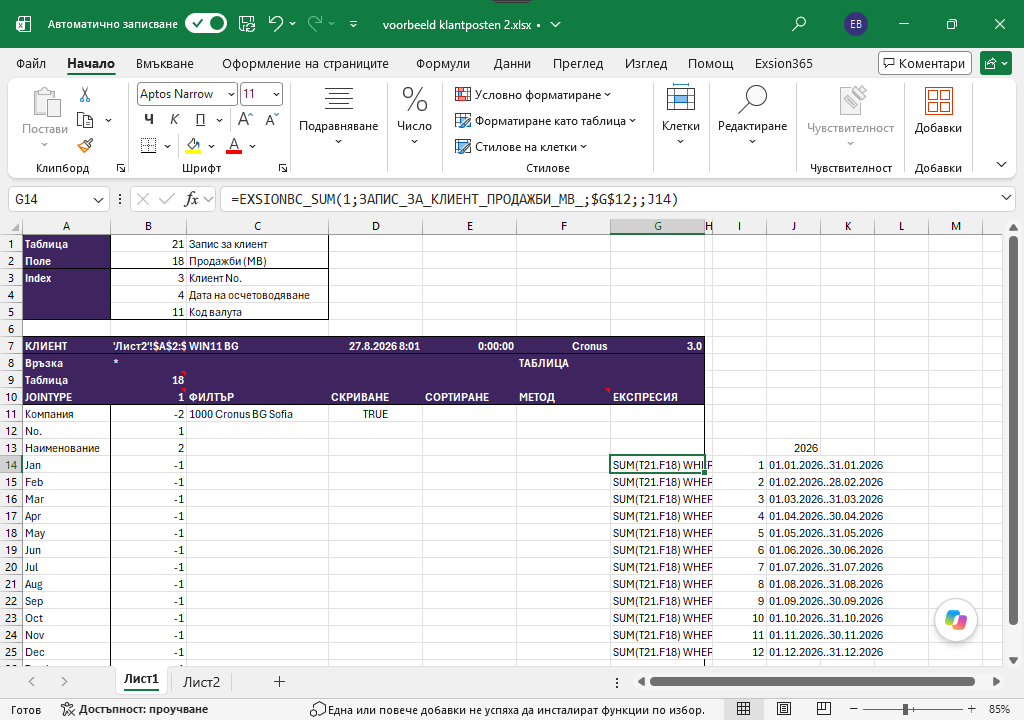
За целта се създава дефиниция за изтегляне върху таблицата с операции по проекти, в комбинация с дефинирана функция (вижте: Дефиниция на функция).
Освен полетата от таблицата, дефиницията за изтегляне съдържа и поле с израз („Общи разходи“ с номер на поле -1):
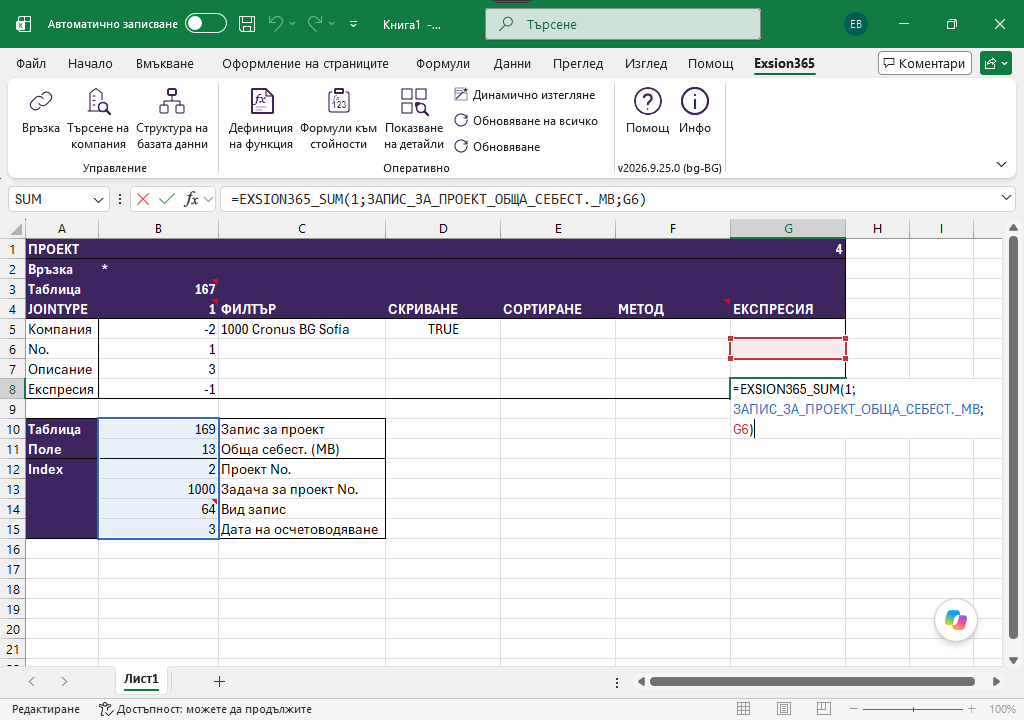
В реда „Общи разходи“ в колоната ЕКСПРЕСИЯ вече може да се използва функцията EXSION365_SUM.
Функцията изглежда така:
=EXSION365_SUM(1;PROJECT_LEDGER_ENTRY_TOTAL_COST;G6)
В този случай функцията има 3 параметъра:
Параметър 1: Коефициентът на умножение (1 или -1).
Параметър 2: Името на дефиницията на функция.
То може да се попълни автоматично, като при създаването на функцията с израз изберете колоната с номерата на полета от дефиницията на функция, или като изберете правилното име след натискане на клавиша F3.
Клавишът F3 показва списък с наличните имена.
Параметър 3: Клетката в дефиницията за изтегляне, в която ще се появи номерът на проекта.
Броят на параметрите, които могат да се използват, зависи от броя на полетата в дефиницията на функция.
След натискане на бутона „Обновяване на всичко“ резултатът в изходния лист ще бъде:
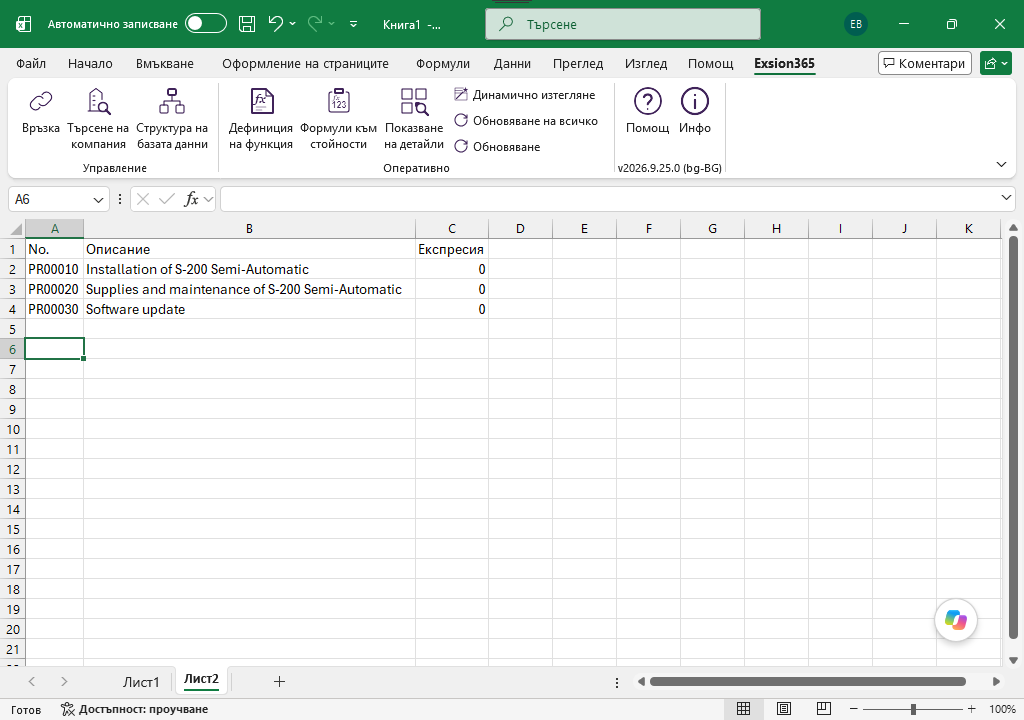
Една дефиниция за изтегляне може да съдържа няколко полета с изрази, всяко със собствени параметри.
Данните за тези параметри могат да идват и от клетки извън дефиницията за изтегляне.
Използване на филтри
Когато въвеждате филтър, можете да използвате всички цифри и букви, които обикновено използвате в полето. Освен това можете да използвате някои специални символи и математически изрази.
Наличните формати са:
| Символ | Значение | Примерен израз | Показани записи |
|---|---|---|---|
| = | Равно на | 377 | Номер 377. |
| BLUE | Записите с код BLUE, например складът с код BLUE. | ||
| 22.1.2015 10:00 | Точна дата и час: 22 януари 2015 г., 10:00:00. | ||
| .. | Интервал | 1100..2100 | Номерата от 1100 до 2100 включително. |
| ..2500 | До 2500 включително. | ||
| ..31.12.2014 | Датите до 31 декември 2014 г. включително. | ||
| | | Или | 1200|1300 | Записите с номер 1200 или 1300. |
| & | И | <2000&>1000 | Номерата, които са по-малки от 2000 и по-големи от 1000. |
| <> | Различно от | <>0 | Всички номера с изключение на 0. |
| <>A* | Текстове, които не започват с A. | ||
| > | По-голямо от | >1200 | Номерата, по-големи от 1200. |
| >= | По-голямо или равно на | >=1200 | Номерата, по-големи или равни на 1200. |
| < | По-малко от | <1200 | Номерата, по-малки от 1200. |
| <= | По-малко или равно на | <=1200 | Номерата, по-малки или равни на 1200. |
| * | Неограничен брой неизвестни знаци | *cem* | Текстове, които съдържат „cem“. |
| *cem | Текстове, които завършват на „cem“. | ||
| cem* | Текстове, които започват с „cem“. | ||
| ? | Един неизвестен знак | ?im | Текстове като Jim или Tim. |
| () | Изчислява се преди останалото | 30|(>=10&<=20) | Записите с номер 30 или с номер от 10 до 20 (резултатът от изчислението в скобите). |
Можете също да комбинирате различните формати:
| Примерен израз | Показани записи |
|---|---|
| 5999|8100..8490 | Всички записи с номер 5999 или с номер от интервала от 8100 до 8490. |
| ..1299|1400.. | Записите с номер по-малък или равен на 1299 или с номер 1400 и по-голям (всички номера без тези от 1300 до 1399). |
| >50&<100 | Записите с номера, по-големи от 50 и по-малки от 100 (номерата от 51 до 99). |
| *C*&*D* | Текстове, които съдържат както C, така и D. |
| *co?* | Текстове, които съдържат „co“, например cot, cope и incorporated. „co“ трябва да се среща в текста, последвано от поне един знак, като преди и след тях може да има неограничен брой знаци. |
Пример: оборот по клиенти
Ето 2 начина за създаване на справка за оборота по клиент и месец, както е показано тук:
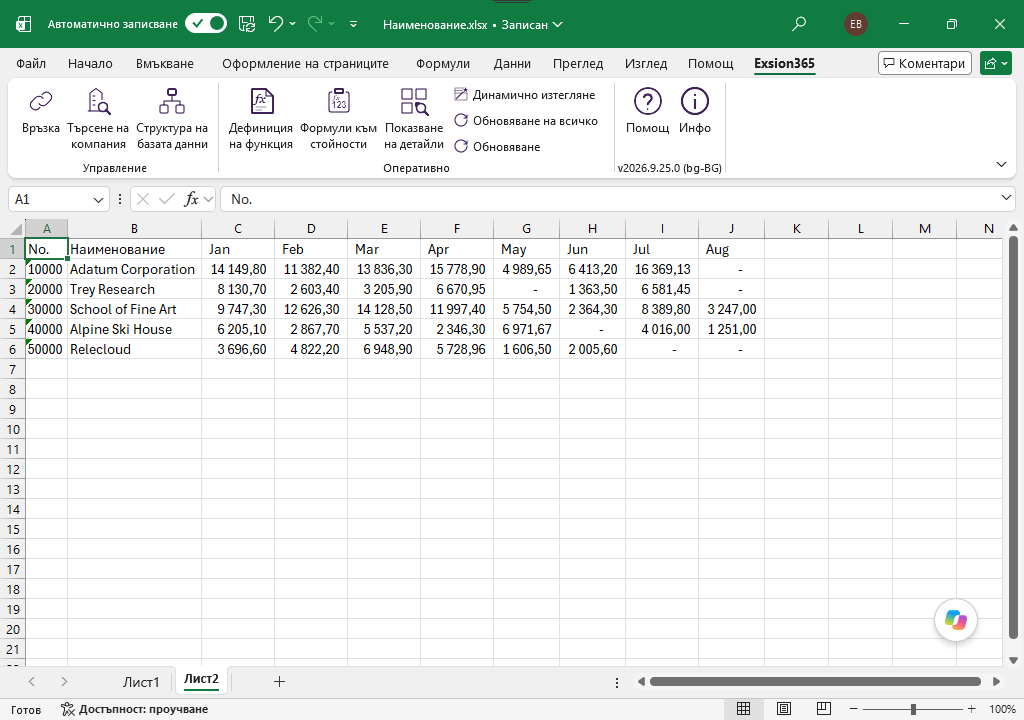
С метод
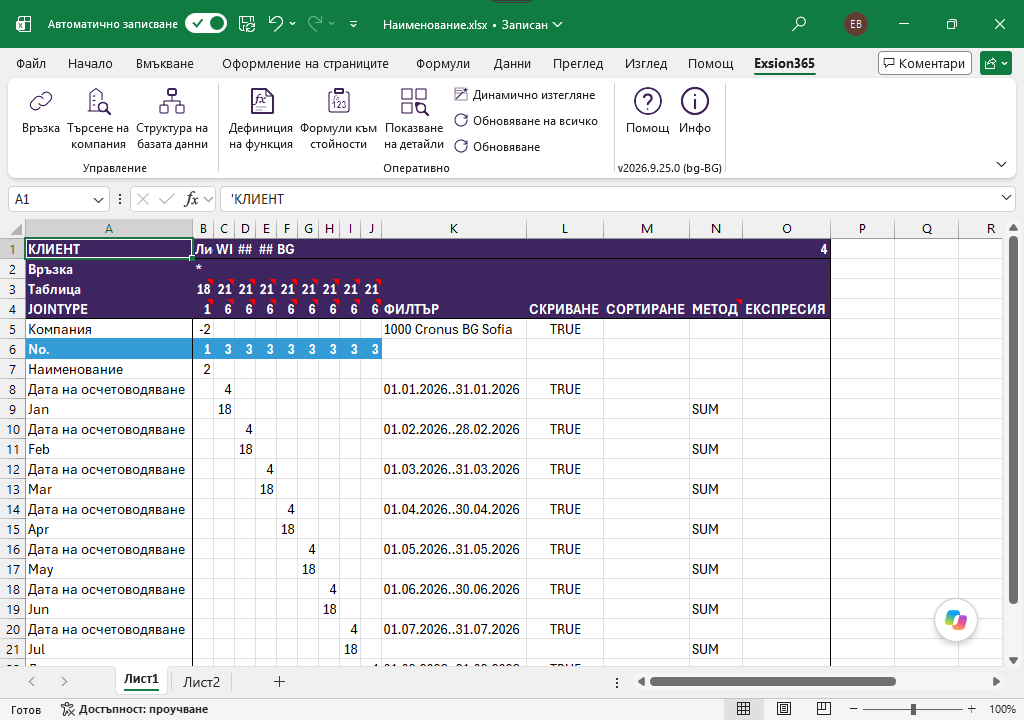
Това е най-трудоемкият начин: за всеки месец таблицата с операции с клиенти (21) се свързва отново.
За всеки период:
- се задава колона (вижте колони 'C' до 'N'), като се използва JOINTYPE '6'.
- се задава ред като филтър по дата (вижте редове '8' до '19').
- и се задава ред за резултата с метод 'SUM' (вижте редове '20' до '31').
С дефиниция на функция
Използвайте „Дефиниция на функция“ в колоната ЕКСПРЕСИЯ: