Instalace
Instalace se skládá ze dvou částí: aplikace v Business Central a doplňku v Excelu. Při prvním přihlášení vy nebo váš správce udělíte souhlas, aby Exsion365 mohl vaším jménem přistupovat k Business Central.
Krok 1 provádí správce Business Central nebo váš partner. Kroky 2 a 3 může provést každý uživatel sám, nebo je správce Microsoft 365 provede jednou pro celou organizaci. Poté si každý uživatel v Excelu přes „Připojení“ vybere prostředí a společnost.
Krok 1: aplikace v Business Central
Doplněk pro Excel získává data přes aplikaci Exsion365 v Business Central. Aplikace zná tabulky a pole, i ta z jiných rozšíření, a načítá data rychle a najednou. Bez aplikace Exsion365 nefunguje.
Aplikaci nainstalujete, pokud smíte v Business Central instalovat rozšíření: jako uživatel se sadou oprávnění „SUPER“ nebo „EXTEN. MGT. - ADMIN“, nebo jako správce v centru pro správu Business Central. Často to dělá váš partner pro Business Central.
Existují dva způsoby se stejným výsledkem:
- V Business Central: vyhledejte „Marketplace rozšíření“, vyhledejte „Exsion“ a zvolte „Získat“.
- Na AppSource: klikněte na „Získat“ a vyberte prostředí.
Aplikaci nainstalujte jednou pro každé prostředí. Pokud pracujete s produkčním a testovacím (sandbox) prostředím, nainstalujte aplikaci do obou.
Uživatelům nemusíte přidělovat žádná další oprávnění: aplikace automaticky přidá svá oprávnění do standardní sady „System App - Basic“. Každý uživatel vidí v Excelu jen data, která smí vidět i v Business Central.
Pokud aplikace chybí, zobrazí obrazovka „Připojení“ po kliknutí na OK: „Ještě jeden krok: aplikace Exsion365 zatím není v tomto prostředí Business Central nainstalována.“
Krok 2: doplněk v Excelu
Doplněk přidá do Excelu pás karet Exsion365, podokno úloh a vzorce Exsion365. Funguje v Excelu pro Windows, Excelu pro Mac a Excelu Online.
Existují dva způsoby:
- Instalace sami: v Excelu klikněte na „Domů > Doplňky“, vyhledejte „Exsion365“ a přidejte ho. Doplněk je pak hned připravený, jen pro vás. Hodí se, pokud chcete Exsion365 nejprve vyzkoušet. Video „Instalace se souhlasem“ to ukazuje.
- Nasazení správcem: správce Microsoft 365 (Global Administrator nebo Exchange Administrator) zpřístupní Exsion365 v centru pro správu Microsoft 365 v části „Integrované aplikace“ vybraným uživatelům, skupinám nebo celé organizaci. Může trvat až 24 hodin, než se doplněk v Excelu zobrazí. Tento způsob zvolte, pokud s Exsion365 pracuje více kolegů nebo pokud uživatelé nesmějí instalovat doplňky sami. Video „Instalace s přístupem k Entra“ to ukazuje a Microsoft to popisuje v „dokumentaci Microsoftu“.
Pro každého uživatele zvolte jeden způsob. Pokud má někdo Exsion365 dvakrát, například nainstalovaný sám a navíc nasazený správcem, jeden odeberte.
Krok 3: přihlášení a souhlas
Při prvním přihlášení se Microsoft zeptá, zda smí Exsion365 vaším jménem přistupovat k Business Central. Exsion365 tím nezíská víc práv, než máte vy: vidí jen to, co smíte vidět v Business Central, pod vaším jménem.
Co uvidíte, závisí na nastavení vaší organizace v Microsoft Entra:
- Microsoft zobrazí požadovaná oprávnění: klikněte na „Přijmout“. Platí to jen pro vás.
- Jste správce (Global Administrator, Cloud Application Administrator nebo Application Administrator): zaškrtněte také políčko pod oprávněními a udělte tak souhlas jménem své organizace. Vašich kolegů se pak už nikdo neptá.
- Microsoft zobrazí, že je vyžadováno schválení správcem: vaše organizace uživatelům nedovoluje, aby tento přístup udělili sami. Zadejte důvod a požádejte o schválení, nebo požádejte správce, aby udělil souhlas jménem celé organizace. Po schválení se můžete přihlásit jako obvykle.
Děje se to jednou pro každého uživatele, nebo jednou pro všechny, pokud správce udělí souhlas jménem organizace.
Správce může udělit souhlas pro celou organizaci i předem, bez Excelu. Otevřete tento odkaz pro správce, přihlaste se účtem správce a klikněte na „Přijmout“. Potom už se žádného uživatele na souhlas nikdo neptá. Poté pokračujte krokem 4.
Krok 4: připojení
V Excelu klikněte na „Připojení“, vyberte prostředí a společnost a klikněte na OK. Všechna pole najdete v části Připojení. Pokud se zobrazí zpráva, že aplikace ještě není nainstalovaná, vraťte se pro toto prostředí ke kroku 1.
Které video je pro vás?
| Vaše situace | Video |
|---|---|
| Jste správce a nasazujete doplněk přes centrum pro správu Microsoft 365 | Instalace s přístupem k Entra |
| Doplněk instalujete sami v Excelu a při prvním přihlášení udělíte souhlas | Instalace se souhlasem |
Instalace s přístupem k Entra
Instalace se souhlasem
YouTube
1 Sestavení přehledu nákladů
2 Stahování se spojením tabulek
3 Stahování s metodou a výrazy
Možnosti nabídky

Na pásu karet Exsion365 jsou k dispozici tyto možnosti:
- Připojení
- Hledat společnost
- Struktura databáze
- Definice funkce
- Vzorce na hodnoty
- Zobrazit podrobnosti
- Dynamické stahování
- Aktualizovat vše
- Aktualizovat
- Nápověda
- Info
Připojení

Když kliknete na „Připojení“, přihlásíte se svým účtem Microsoft a otevře se tato obrazovka:
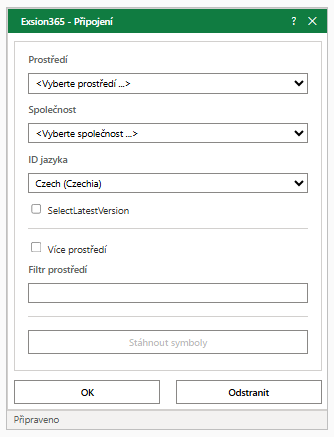
Zde můžete upravit následující nastavení:
| Pole | Popis |
|---|---|
| Prostředí | Prostředí, ke kterému chcete přistupovat. |
| Společnost | Společnost, ke které chcete přistupovat. |
| ID jazyka | Jazyk metadat z Business Central. |
| SelectLatestVersion | Vynutí použití nejnovější verze databáze. „Dokumentace Microsoft“ |
| Více prostředí | Zaškrtávací políčko, kterým určíte, zda chcete pracovat s více prostředími. |
| Filtr prostředí | Filtr pro načtení dat z 1 vybraného prostředí. |
| Stáhnout symboly | Tlačítko pro stažení symbolů (definic tabulek a polí) pro vybrané prostředí. Tlačítko je aktivní pouze tehdy, když Business Central hlásí, že jsou k dispozici symboly ke stažení. |
| OK | Uloží připojení. |
| Odstranit | Odstraní uložené připojení a odhlásí vás. Až příště kliknete na „Připojení“, znovu se přihlásíte. |
Pokud přihlášení zrušíte, seznam „Prostředí“ zobrazí „<Nepřihlášeno>“. Pro přihlášení klikněte znovu na „Připojení“.
Hledat společnost

Když kliknete na „Hledat společnost“, otevře se obrazovka se všemi společnostmi v databázi.
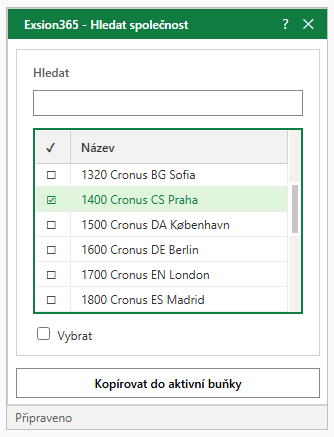
Kliknutím na společnost ji zaškrtnete nebo zrušíte zaškrtnutí a potom klikněte na „Kopírovat do aktivní buňky“.
| Pole | Popis |
|---|---|
| Hledat | Zobrazí pouze společnosti, které v některém sloupci obsahují zadaný text. |
| Vybrat | Zaškrtne nebo zruší zaškrtnutí všech zobrazených společností. |
| Název | Název společnosti. |
| Zobrazovaný název, Prostředí, Typ | Zobrazovaný název společnosti a prostředí (s jeho typem), do kterého společnost patří. Tyto sloupce se zobrazují pouze při volbě „Více prostředí“. |
| Kopírovat do aktivní buňky | Vloží zaškrtnuté společnosti do aktivní buňky, oddělené znakem „|“, a zavře obrazovku. |
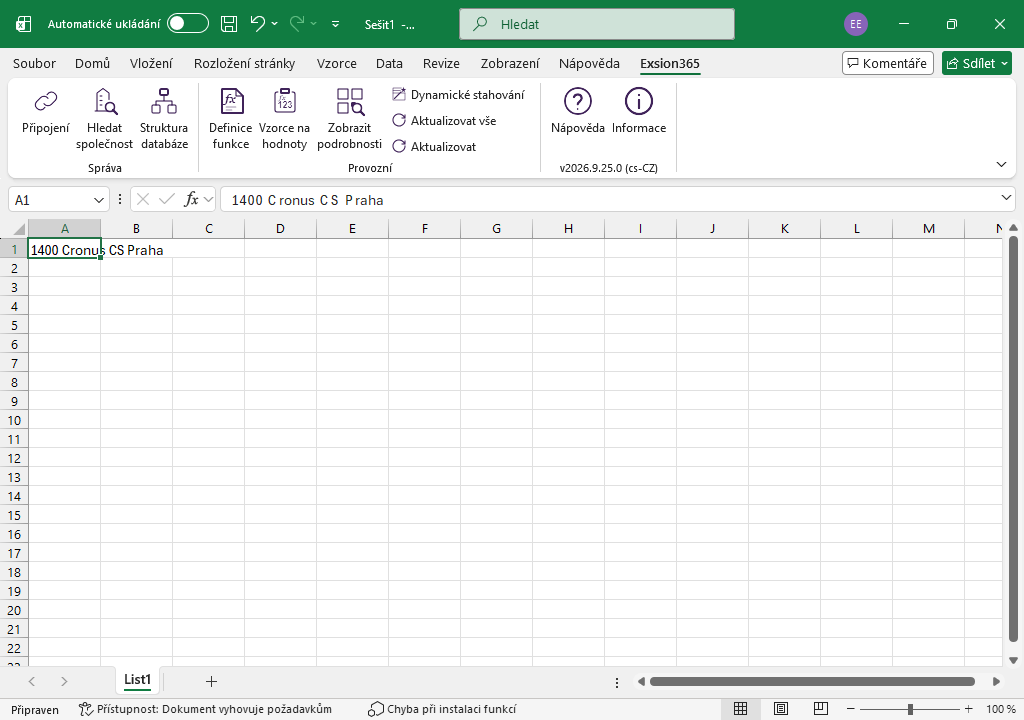
Vybrané společnosti se pak zobrazí ve vybrané buňce. Pokud vyberete více společností, vloží se všechny do stejné buňky, oddělené znakem „|“. Takovou buňku lze přímo použít jako filtr společností. Pokud to nechcete, vyberte novou buňku a znovu klikněte na „Hledat společnost“, abyste zkopírovali další společnost.
Pozor! Před kliknutím na „Hledat společnost“ vyberte správnou buňku. Jinak se společnost vloží do buňky, která je právě vybraná.
Struktura databáze

Tato možnost vytvoří přehled vaší databáze Microsoft Dynamics 365 BC s informacemi o tabulkách, polích, indexech, datových typech a možných spojeních.
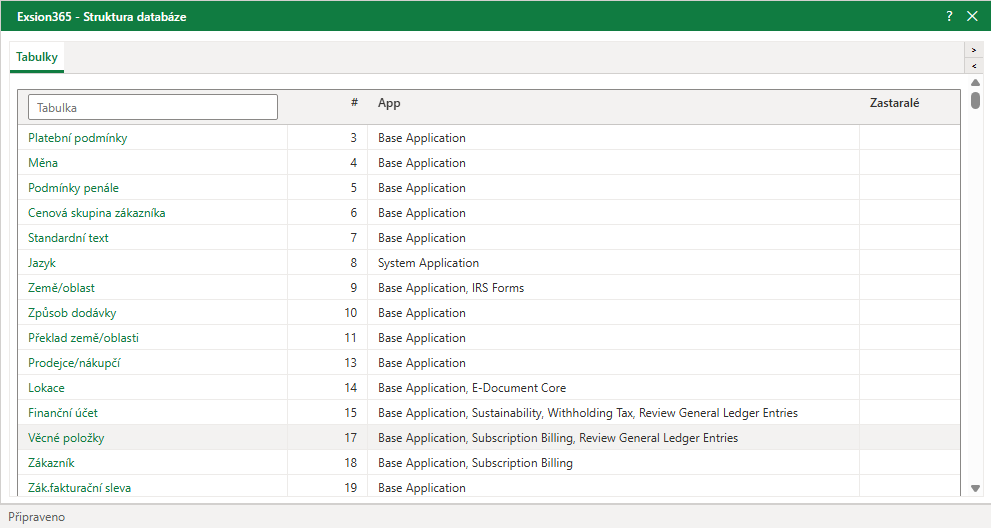
Kliknutím na název tabulky zobrazíte podrobnosti o této tabulce.
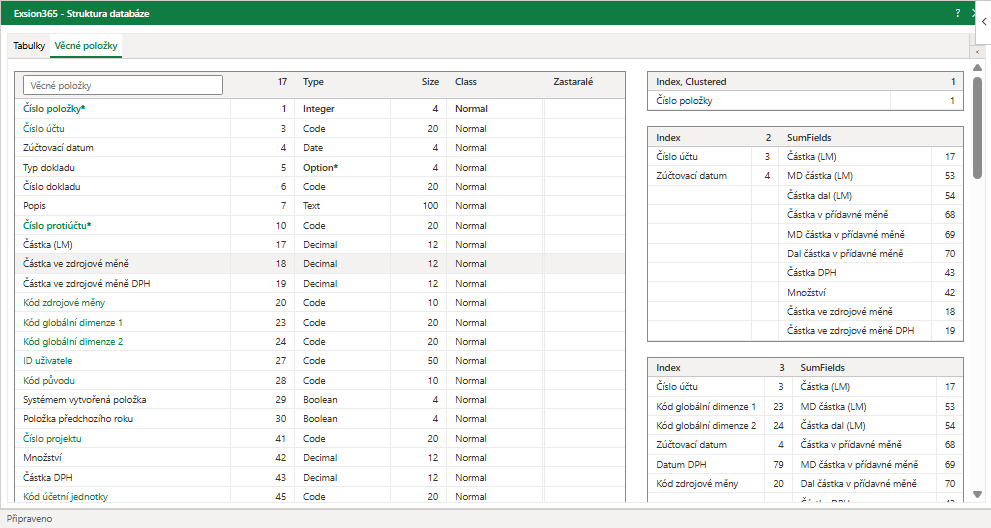
| Sloupec | Popis |
|---|---|
| Sloupec 1 | Řádek 1 obsahuje název tabulky. Ostatní řádky jsou názvy polí v této tabulce. |
| Sloupec 2 | Čísla polí. Pomocí nich najdete tabulku při vytváření dynamického stahování nebo funkce. |
| Typ | Datový typ pole. |
| Velikost | Maximální délka pole. |
| Třída | Určuje, zda pole musí obsahovat hodnotu, nebo může zůstat prázdné. |
| App | Rozšíření, ve kterých jsou tabulka a pole definovány. |
| Zastaralé | Zda je tabulka nebo pole zastaralé: „Pending“ bude odebráno v budoucí verzi Business Central, „Removed“ již bylo odebráno. Pokud za ním následuje „*“, zobrazí popisek důvod. |
| Index | Indexy definované pro tuto tabulku. |
| SumFields | Součtová pole (SumIndexFields) definovaná pro tuto tabulku. |
Definice funkce

Do souboru Excelu můžete přidat funkci. Tuto funkci pak lze použít v „Dynamickém stahování“ k načtení dat z více tabulek.
Funkce výrazů přijímají jako argument (definici) oblast obsahující tabulku, pole indexu a název pole, jehož hodnota se má načíst.
Chcete-li vytvořit definici oblasti s tabulkou a poli indexu, zvolte možnost „Definice funkce“. Na této obrazovce postupně zadáte tabulku, pole a index.
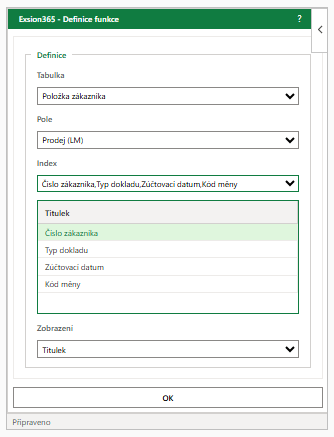
Po kliknutí na „OK“ můžete zadat název funkce.
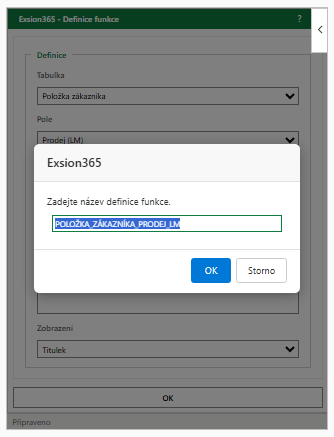
Funkce se nyní uloží do listu v čitelné podobě, přičemž aktivní buňka bude levá horní buňka.
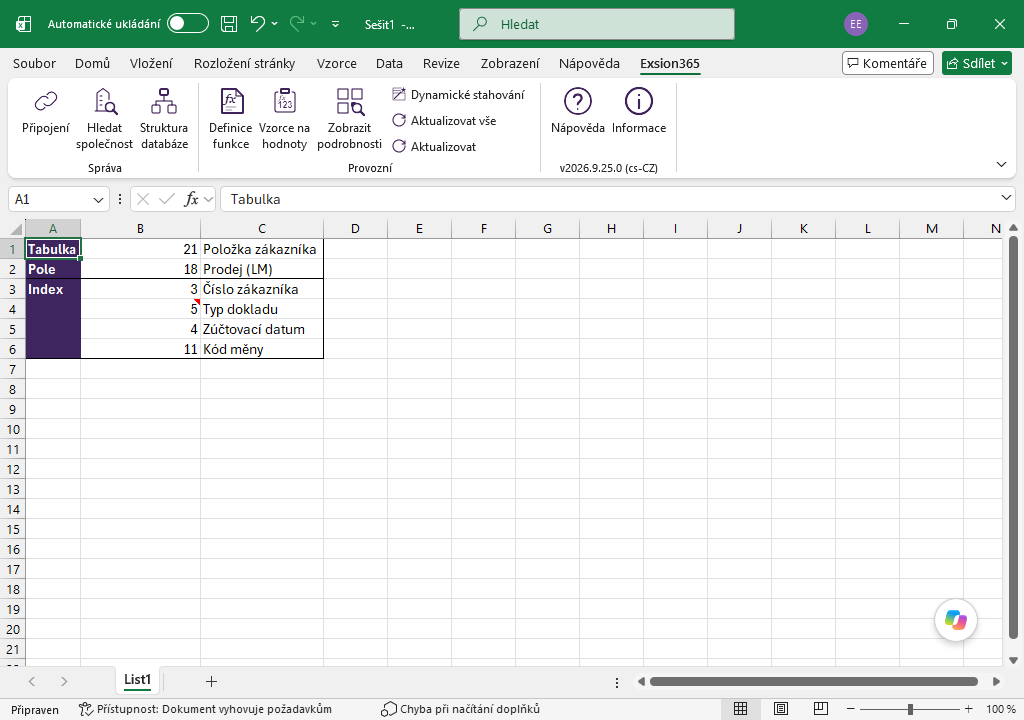
V kapitole „Funkce výrazů“ najdete seznam funkcí, které definici funkce používají.
Příklad najdete v části „Použití definice funkce“.
Vzorce na hodnoty

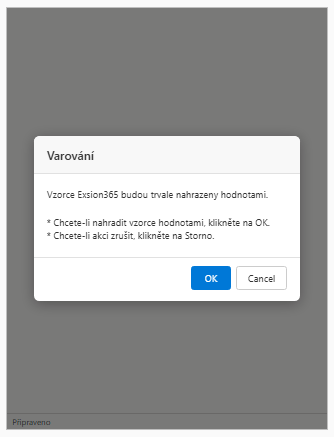
Tato možnost nahradí všechny funkce Exsion365 v dokumentu jejich aktuálními hodnotami, aby bylo možné dokument poslat uživatelům Excelu bez přístupu k Exsion365.
POZNÁMKA: Před provedením si dokument zálohujte, protože tuto akci nelze vrátit zpět.
Zobrazit podrobnosti

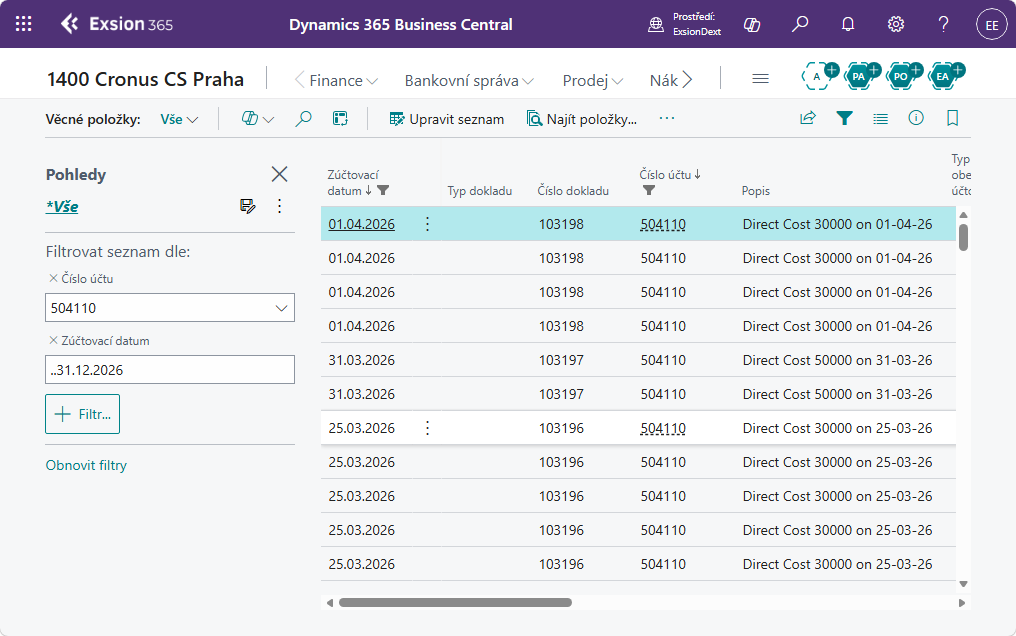
Tato funkce zobrazí podrobnosti za vzorcem Exsion365 v aktuální buňce. Zobrazit podrobnosti vždy otevře Microsoft Dynamics 365 BC přímo s podrobnostmi.
Dynamické stahování

Dynamické stahování slouží k načtení dat z Microsoft Dynamics 365 BC do listu Excelu. Na rozdíl od funkcí načte více dat než jen jednu hodnotu. Pokud je kurzor ve výstupní oblasti existující definice stahování, přesune se kurzor do definice stahování, místo aby se přímo zobrazila níže popsaná obrazovka.
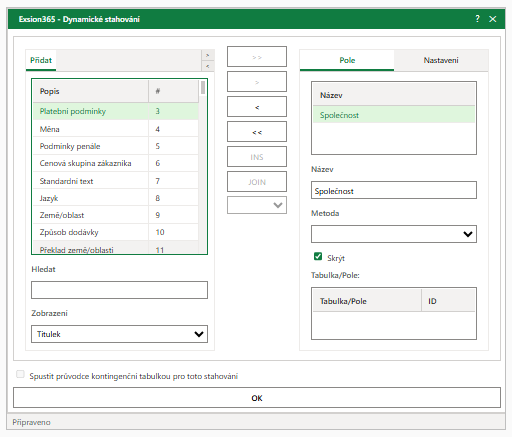
| Pole | Popis |
|---|---|
| Přidat | Zobrazí seznam dostupných tabulek z Microsoft Dynamics 365 BC. |
| Hledat | Zadejte název nebo číslo tabulky pro filtrování seznamu tabulek. |
| Zobrazení | Volba, zda se zobrazí název tabulky a pole, nebo titulek. |
| Tlačítka pro výběr | Tlačítko „>>“ přidá všechna pole. Tlačítko „>“ přidá pouze vybrané pole. Tlačítka „<“ a „<<“ odeberou jedno pole, resp. všechna pole. |
| INS | Vloží sloupec, který nepatří k tabulce a lze ho použít pro vlastní výpočet. |
| JOIN | Pokud se používá více tabulek, musí být spojeny. |
| [___] | Typ spojení (INNER, OUTER, INNER TOP 1, OUTER TOP 1, NOT EXISTS nebo METODA) |
| Pole | Zobrazí seznam polí, která stahování používá. |
| Název | Ve výchozím nastavení se použije vlastní název pole. Zde ho můžete změnit. Název se zobrazí v (kontingenční) tabulce. |
| Metoda | Metoda výpočtu pro pole (SUMA, MIN, MAX, PRŮMĚR, POČET, Rok, Kvartál, Měsíc, Týden, Den, Období, INT, ImageS, ImageL, ImageXL nebo ImageXXL). |
| Skrýt | Je-li zaškrtnuto, pole se v definici stahování skryje. |
| Tabulka/Pole | Název tabulky a pole pro výše vybrané pole. |
| Spustit průvodce kontingenční tabulkou pro toto stahování | Po prvním použití lze stahování upravit tak, aby se z něj vytvořila kontingenční tabulka. Klikněte na buňku v definici stahování a potom na možnost nabídky Dynamické stahování, abyste existující stahování upravili. Pak zaškrtněte políčko: Spustit průvodce kontingenční tabulkou pro toto stahování. |
| OK | Kliknutím na „OK“ uložíte definici stahování do aktuálního listu. |
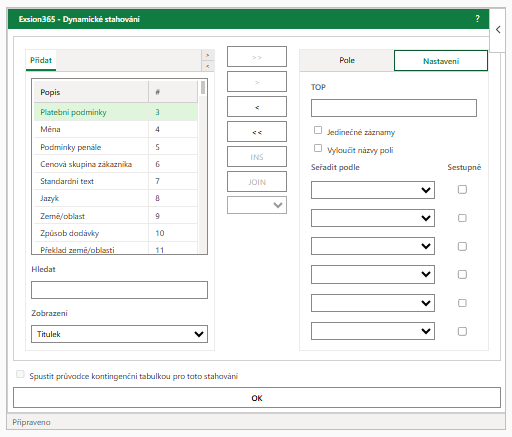
Možnosti na kartě „Nastavení“.
| Pole | Popis |
|---|---|
| TOP | Zadejte počet záznamů, které chcete načíst, např. 5 pro načtení pouze prvních 5 záznamů, 10 pro prvních 10 záznamů atd. Ponechte prázdné pro načtení všech záznamů. |
| Jedinečné záznamy | Vynutí jedinečné řádky přes všechna použitá pole. |
| Vyloučit názvy polí | Nad záznamy se nevloží názvy polí. |
| Seřadit podle | Řazení podle nejvýše 6 polí. |
| Sestupně | Seřadí výstup sestupně. |
Tabulku přidáte poklikáním na název tabulky v seznamu tabulek. Exsion365 pak pro tuto tabulku vytvoří novou kartu, na které vyberete pole, která se mají zobrazit.
Spojování tabulek
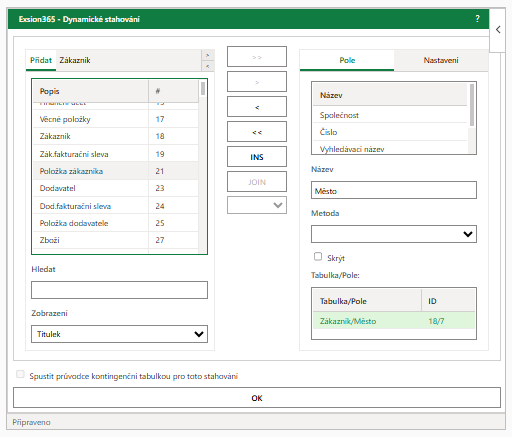
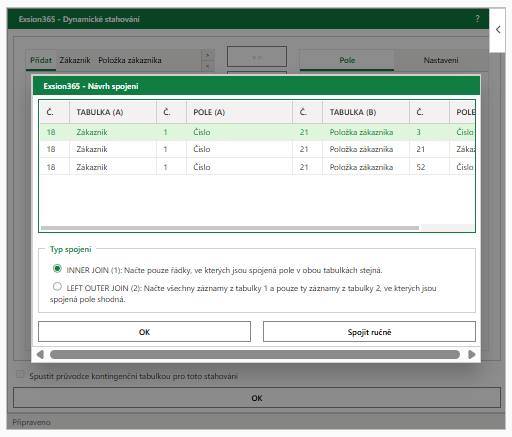
Po přidání druhé tabulky zobrazí Exsion365 návrh spojení:
| Pole | Popis |
|---|---|
| Pole spojení | Seznam polí, která lze použít ke spojení tabulek. |
| Typ spojení | Různé typy spojení. |
| OK | Spojí tabulky. |
| Spojit ručně | Zavře návrh bez spojení. Vztah pak definujete sami tlačítkem „JOIN“. |
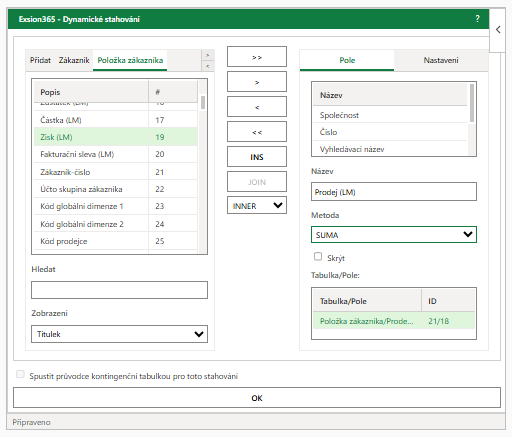
Definice stahování se odpovídajícím způsobem upraví.
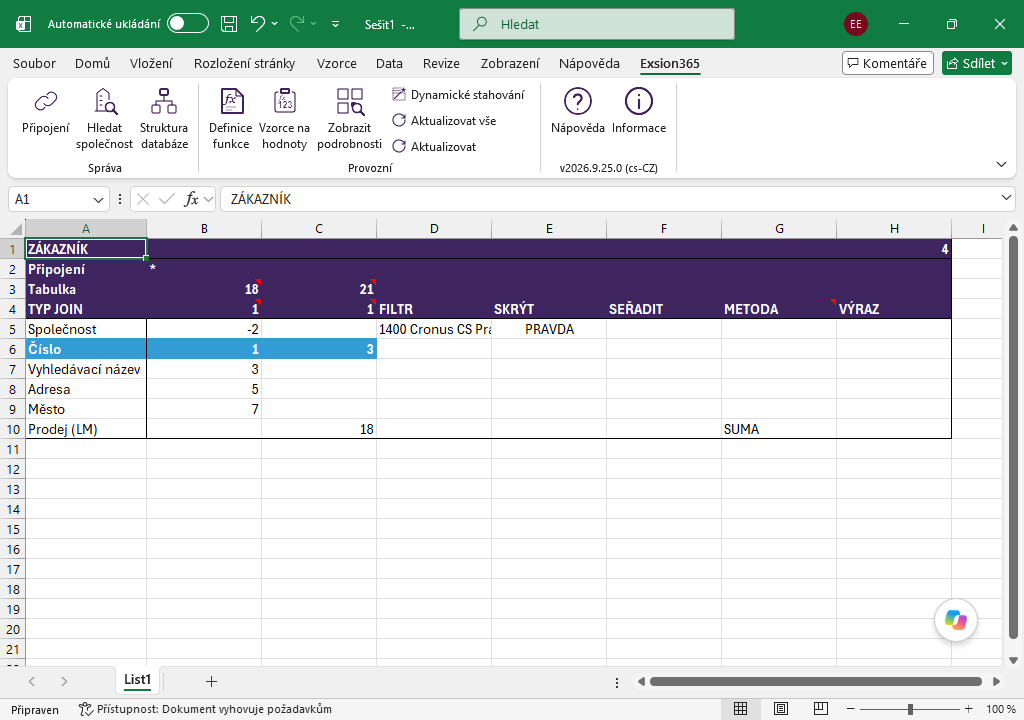
| Pole | Popis |
|---|---|
| Připojení | Připojení, na kterém je stahování založeno. |
| Tabulka | Číslo tabulky (tabulek), ze které se data stahují. Pokud je zde uvedeno „Tabulka bez názvů polí“, je zapnuto „Vyloučit názvy polí“ a nad výstupem se nezobrazují žádné názvy polí. |
| JEDINEČNÉ / TOP | Vpravo od „Připojení“ je uvedeno „JEDINEČNÉ“, pokud je zapnuto „Jedinečné záznamy“, nebo „TOP“ s počtem záznamů, pokud je vyplněn. |
| TYP JOIN | Pokud se používá více tabulek, zobrazí se zde typ spojení. |
| FILTR | Filtr pro pole (viz: Použití filtrů). |
| SKRÝT | Pole lze ve výstupní oblasti zobrazit nebo skrýt. |
| SEŘADIT | Číslo od 1 do 6. Pro sestupné řazení zadejte záporné číslo. |
| METODA | Metoda výpočtu pro pole (SUMA, MIN, MAX, PRŮMĚR, POČET, Rok, Kvartál, Měsíc, Týden, Den, Období, INT, ImageS, ImageL, ImageXL nebo ImageXXL). |
| VÝRAZ | Zde lze použít funkci Exsion365 pro zjednodušení stahování. |
| Společnost | První řádek vždy obsahuje fiktivní pole „Společnost“ s číslem pole „-2“. Toto pole lze použít při práci s více společnostmi, abyste viděli, ze které společnosti data pocházejí. Změňte v tom případě skrytí na „NEPRAVDA“; výstup pak zobrazí „Společnost“, ze které se data načítají. |
| Pole | Všechna vybraná pole se zobrazí pod sebou. |
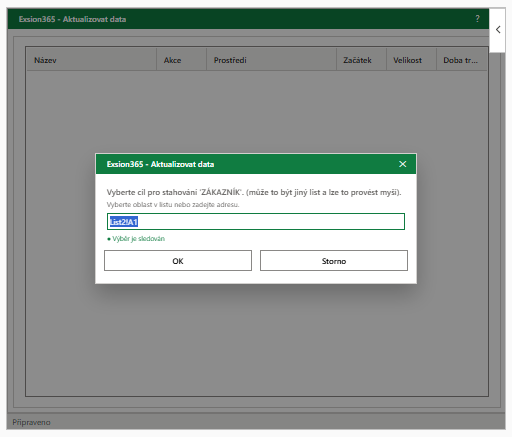
Stahování spustíte kliknutím na tlačítko „Aktualizovat vše“ na pásu karet. Při prvním použití stahování se Exsion365 zeptá na výstupní oblast.
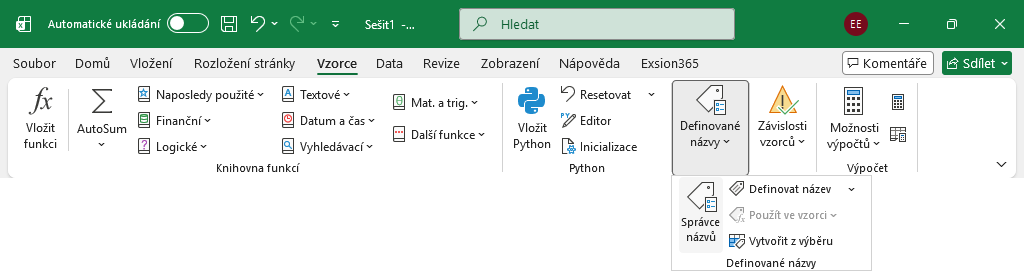
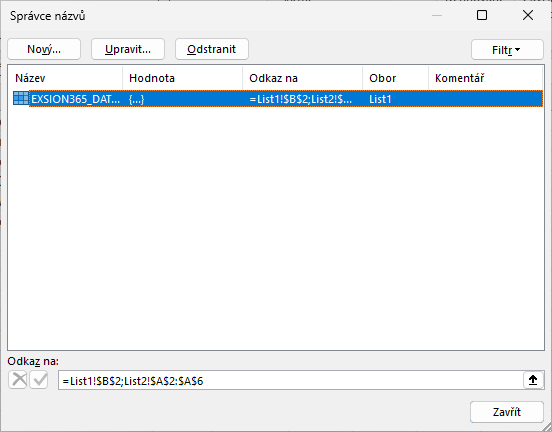
Každá definice stahování má název, který začíná „EXSION365_DATA_“ a za ním následuje název tabulky. Pokud se používá více stahování, aktualizují se postupně v abecedním pořadí logického názvu.
Typy spojení
Na výběr je 6 typů spojení. Návrh spojení nabízí Inner a Outer. Všech 6 lze vybrat v seznamu vedle tlačítka „JOIN“ na obrazovce stahování nebo zadat do řádku „TYP JOIN“ v definici stahování.
| Typ spojení | Popis |
|---|---|
| 1=Inner | Zahrne pouze záznamy, u kterých jsou spojená pole v obou tabulkách shodná. |
| 2=Outer | Zahrne všechny záznamy z první tabulky a pouze ty záznamy z druhé tabulky, u kterých jsou spojená pole shodná. |
| 3=Inner top 1 | Zobrazí první záznam, u kterého jsou spojená pole v obou tabulkách shodná. Který záznam je první, lze ovlivnit sestupným nebo vzestupným řazením. |
| 4=Outer top 1 | Zahrne všechny záznamy z první tabulky a pouze první záznam z druhé tabulky, u kterého jsou spojená pole shodná. Který záznam je první, lze ovlivnit sestupným nebo vzestupným řazením. |
| 5=Not Exists | Zahrne pouze záznamy z druhé tabulky, u kterých spojená pole nejsou shodná. |
| 6=Metoda | Spojení tabulek, které zobrazí součtovou hodnotu z propojené tabulky. |
Kontingenční tabulka
Po prvním použití lze stahování upravit tak, aby se z něj vytvořila kontingenční tabulka.
Klikněte na buňku v definici stahování a potom na možnost nabídky Dynamické stahování, abyste existující stahování upravili.
Pak zaškrtněte políčko „Spustit průvodce kontingenční tabulkou pro toto stahování“.
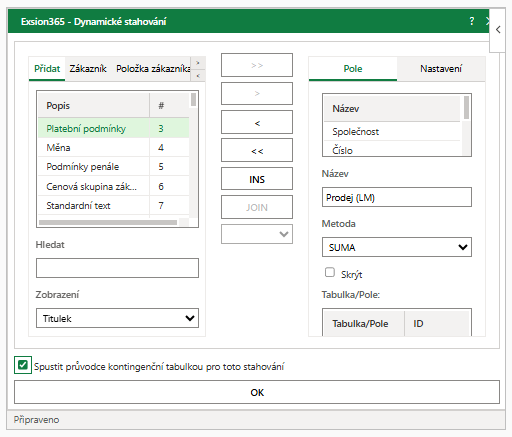
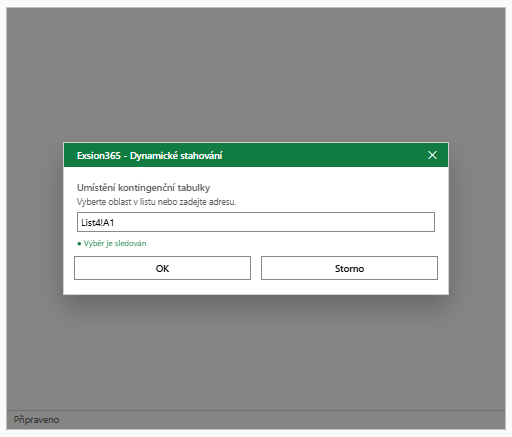
Po kliknutí na „OK“ se Exsion365 zeptá na umístění kontingenční tabulky.
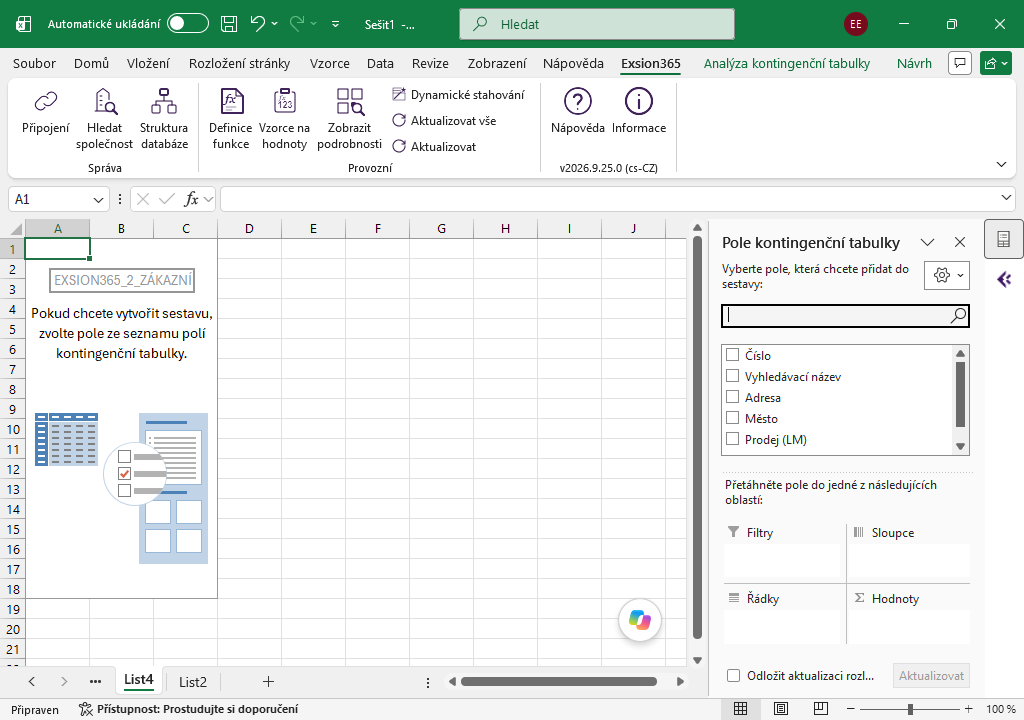
Kontingenční tabulka dostane název „EXSION365_<název tabulky>“. Díky tomu se kontingenční tabulka aktualizuje, když kliknete na tlačítko „Aktualizovat vše“ v nabídce Exsion365.
Aktualizovat vše

Tlačítko „Aktualizovat vše“ spustí všechna dynamická stahování a vynutí přepočet všech vzorců, aby všechny informace odpovídaly stavu databáze v daném okamžiku.
Během aktualizace zobrazuje Exsion365 průběh v podokně úloh „Exsion365 - Aktualizovat“:
| Sloupec | Popis |
|---|---|
| Název | Název stahování nebo listu. |
| Akce | Co se provádí. |
| Prostředí | Prostředí, ze kterého data pocházejí. |
| Začátek | Čas zahájení akce. |
| Velikost | Množství načtených dat. |
| Doba trvání | Jak dlouho akce trvala. |
Pokud je list zamčený, požádá Exsion365 o heslo listu na obrazovce „Odemknout list“. Heslo se uloží šifrovaně v sešitu, takže se při další aktualizaci znovu nezobrazí dotaz.
Aktualizovat

Pokud chcete aktualizovat pouze definici stahování, ve které je kurzor, můžete místo toho použít tlačítko „Aktualizovat“. To se hodí při testování. Datum a čas poslední aktualizace se vždy zobrazují v záhlaví definice stahování.
Nápověda

Obsahuje všechny informace potřebné k používání Exsion365.
Instalujete Exsion365 poprvé? Podívejte se na instalační videa.
Info

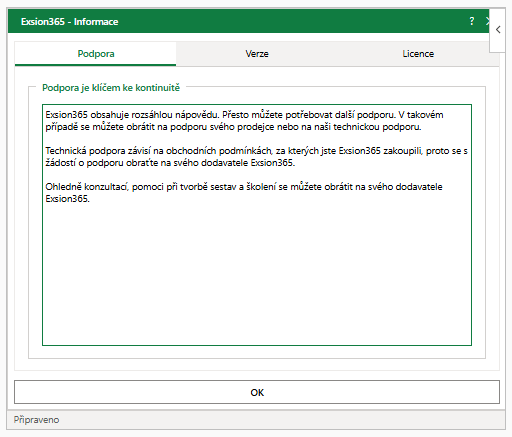
| Karta | Popis | ||||||||
|---|---|---|---|---|---|---|---|---|---|
| Podpora | Naše technická podpora vám může pomoci na dálku pomocí TeamViewer. | ||||||||
| Verze |
|
||||||||
| Licence | Zobrazí společnost, které bylo uděleno právo užívání, kód Product Key, počet licencí a počet aktivovaných licencí a také uživatele, kteří licenci aktivovali (s verzí, kterou používají). Tlačítko „EXPORTOVAT“ zkopíruje tento seznam do nového listu „Exsion365“; existující list s tímto názvem bude nahrazen. |
Funkce
Standardní funkce
| Funkce | Popis |
|---|---|
| EXSION365_ANVBAL | Vrátí saldo pohledu analýzy. |
| EXSION365_COMPANY | Vrátí zobrazovaný název společnosti. |
| EXSION365_DATE | Vrátí filtr data. |
| EXSION365_DI1NAME | Vrátí název globální dimenze 1. |
| EXSION365_DI2NAME | Vrátí název globální dimenze 2. |
| EXSION365_DIMNAME | Vrátí název dimenze. |
| EXSION365_CUSNAME | Vrátí název zákazníka. |
| EXSION365_CUSBAL | Vrátí otevřené saldo zákazníka. |
| EXSION365_CUSCITY | Vrátí město zákazníka. |
| EXSION365_VENNAME | Vrátí název dodavatele. |
| EXSION365_VENBAL | Vrátí otevřené saldo dodavatele. |
| EXSION365_VENCITY | Vrátí město dodavatele. |
| EXSION365_ACCNAME | Vrátí název finančního účtu. |
| EXSION365_ACCBAL | Vrátí saldo nebo rozpočet finančního účtu. |
| EXSION365_ACCTOT | Vrátí součet finančního účtu. |
| EXSION365_CONCATENATE | Vrátí spojený text oblasti. |
| EXSION365_URL | Vrátí adresu URL webového klienta společnosti. |
| EXSION365_WEEKNUM | Vrátí číslo týdne data. |
Tyto funkce najdete v dialogovém okně Excelu Vložit funkci v kategorii „Exsion365 pro Business Central“.
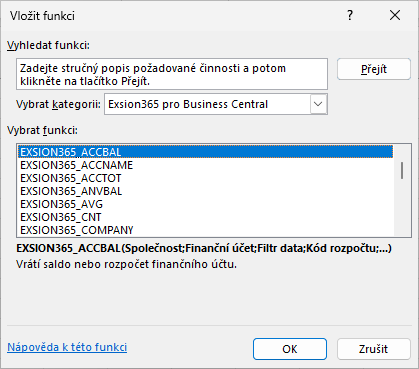
EXSION365_ANVBAL
Vrátí saldo pohledu analýzy.
| Argument | Popis |
|---|---|
| Společnost | Společnost. |
| Kód zobrazení analýzy | Kód zobrazení analýzy. |
| [Finanční účet] | Finanční účet (filtr). |
| [Filtr data] | Datum (filtr). |
| [Kód rozpočtu] | Rozpočet. |
| [Dimenze 1] | Filtr dimenze 1. |
| [Dimenze 2] | Filtr dimenze 2. |
| [Dimenze 3] | Filtr dimenze 3. |
| [Dimenze 4] | Filtr dimenze 4. |
EXSION365_COMPANY
Vrátí zobrazovaný název společnosti.
| Argument | Popis |
|---|---|
| Společnost | Společnost. |
EXSION365_DATE
Vrátí filtr data.
| Argument | Popis |
|---|---|
| Společnost | Společnost. |
| Typ | Vyberte 1=Den, 2=Týden, 3=Měsíc, 4=Kvartál, 5=Rok nebo 6=Účetní období. |
| [Kumulativní] | 0=Ne, 1=Ano nebo 2=YTD (od začátku roku). |
| [Index] | Pořadí typu (např. Měsíc 1 až 12). |
| [Rok] | Volitelný rok (výchozí je aktuální rok). |
EXSION365_DI1NAME
Vrátí název globální dimenze 1.
| Argument | Popis |
|---|---|
| Společnost | Společnost. |
| Kód dimenze | Dimenze 1. |
EXSION365_DI2NAME
Vrátí název globální dimenze 2.
| Argument | Popis |
|---|---|
| Společnost | Společnost. |
| Kód dimenze | Dimenze 2. |
EXSION365_DIMNAME
Vrátí název dimenze.
| Argument | Popis |
|---|---|
| Společnost | Společnost. |
| Skupina dimenzí | Skupina dimenzí. |
| Kód dimenze | Hodnota dimenze. |
EXSION365_CUSNAME
Vrátí název zákazníka.
| Argument | Popis |
|---|---|
| Společnost | Společnost. |
| Číslo zákazníka | Číslo zákazníka. |
EXSION365_CUSBAL
Vrátí otevřené saldo zákazníka.
| Argument | Popis |
|---|---|
| Společnost | Společnost. |
| Číslo zákazníka | Číslo zákazníka. |
| [Filtr data] | Datum (filtr). |
| [Dimenze 1] | Filtr globální dimenze 1. |
| [Dimenze 2] | Filtr globální dimenze 2. |
EXSION365_CUSCITY
Vrátí město zákazníka.
| Argument | Popis |
|---|---|
| Společnost | Společnost. |
| Číslo zákazníka | Číslo zákazníka. |
EXSION365_VENNAME
Vrátí název dodavatele.
| Argument | Popis |
|---|---|
| Společnost | Společnost. |
| Číslo dodavatele | Číslo dodavatele. |
EXSION365_VENBAL
Vrátí otevřené saldo dodavatele.
| Argument | Popis |
|---|---|
| Společnost | Společnost. |
| Číslo dodavatele | Číslo dodavatele. |
| [Filtr data] | Datum (filtr). |
| [Dimenze 1] | Filtr globální dimenze 1. |
| [Dimenze 2] | Filtr globální dimenze 2. |
EXSION365_VENCITY
Vrátí město dodavatele.
| Argument | Popis |
|---|---|
| Společnost | Společnost. |
| Číslo dodavatele | Číslo dodavatele. |
EXSION365_ACCNAME
Vrátí název finančního účtu.
| Argument | Popis |
|---|---|
| Společnost | Společnost. |
| Finanční účet | Finanční účet. |
EXSION365_ACCBAL
Vrátí saldo nebo rozpočet finančního účtu.
| Argument | Popis |
|---|---|
| Společnost | Společnost. |
| Finanční účet | Finanční účet (filtr). |
| [Filtr data] | Datum (filtr). |
| [Kód rozpočtu] | Rozpočet. |
| [Dimenze 1] | Filtr globální dimenze 1. |
| [Dimenze 2] | Filtr globální dimenze 2. |
EXSION365_ACCTOT
Vrátí součet finančního účtu.
| Argument | Popis |
|---|---|
| Společnost | Společnost. |
| Finanční účet | Finanční účet. |
EXSION365_CONCATENATE
Vrátí spojený text oblasti.
| Argument | Popis |
|---|---|
| Oblast | Oblast buněk. |
| [Oddělovač] | Oddělovač nebo text. |
| [Jedinečný] | Je-li PRAVDA, spojí se pouze jedinečné hodnoty. |
| [Prázdné buňky] | Je-li PRAVDA, zahrnou se prázdné buňky. |
EXSION365_URL
Vrátí adresu URL webového klienta společnosti.
| Argument | Popis |
|---|---|
| Společnost | Společnost. |
| [Stránka] | Stránka |
| [Tabulka] | Tabulka |
| [Pole 1] | Pole 1 |
| [Filtr 1] | Filtr 1 |
| [Pole 2] | Pole 2 |
| [Filtr 2] | Filtr 2 |
| [Pole 3] | Pole 3 |
| [Filtr 3] | Filtr 3 |
| [Pole 4] | Pole 4 |
| [Filtr 4] | Filtr 4 |
| [Pole 5] | Pole 5 |
| [Filtr 5] | Filtr 5 |
| [Pole 6] | Pole 6 |
| [Filtr 6] | Filtr 6 |
| [Pole 7] | Pole 7 |
| [Filtr 7] | Filtr 7 |
| [Pole 8] | Pole 8 |
| [Filtr 8] | Filtr 8 |
EXSION365_WEEKNUM
Vrátí číslo týdne data.
| Argument | Popis |
|---|---|
| Datum | Zadejte datum. |
| [Formát] | 0=TT, 1=RRTT, 2=RRRRTT, 3=TTRR, 4=TTRRRR. |
| [Oddělovač] | 0=žádný, 1=mezera, 2=-, 3=|, 4=/, 5=\. |
Funkce výrazů
| Funkce | Popis |
|---|---|
| EXSION365_CNT | Vrátí počet záznamů tabulky, které odpovídají použitým filtrům. |
| EXSION365_AVG | Vrátí průměrnou hodnotu pole v tabulce, která odpovídá použitým filtrům. |
| EXSION365_MAX | Vrátí největší hodnotu pole v tabulce, která odpovídá použitým filtrům. |
| EXSION365_MIN | Vrátí nejmenší hodnotu pole v tabulce, která odpovídá použitým filtrům. |
| EXSION365_VAL | Vrátí (první) hodnotu pole v tabulce, která odpovídá použitým filtrům. |
| EXSION365_SUM | Vrátí součet hodnot pole v tabulce, který odpovídá použitým filtrům. |
Funkce výrazů používají definici funkce, která je uložena přímo v souboru Excelu. Proto fungují pouze v sešitu, který obsahuje použitou definici funkce.
Najdete je v dialogovém okně Excelu Vložit funkci v kategorii „Exsion365 pro Business Central“:
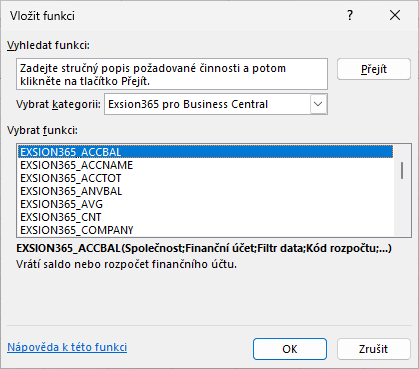
EXSION365_CNT
Vrátí počet záznamů tabulky, které odpovídají použitým filtrům.
| Argument | Popis |
|---|---|
| Faktor | Faktor, kterým se výsledek vynásobí. |
| Definice funkce | Definice funkce (oblast). |
| [Filtr …] | Filtr na pole indexu definice funkce: první filtr patří k prvnímu poli indexu, druhý ke druhému atd. Filtrů je tolik, kolik je polí indexu v definici funkce. |
EXSION365_AVG
Vrátí průměrnou hodnotu pole v tabulce, která odpovídá použitým filtrům.
| Argument | Popis |
|---|---|
| Faktor | Faktor, kterým se výsledek vynásobí. |
| Definice funkce | Definice funkce (oblast). |
| [Filtr …] | Filtr na pole indexu definice funkce: první filtr patří k prvnímu poli indexu, druhý ke druhému atd. Filtrů je tolik, kolik je polí indexu v definici funkce. |
EXSION365_MAX
Vrátí největší hodnotu pole v tabulce, která odpovídá použitým filtrům.
| Argument | Popis |
|---|---|
| Faktor | Faktor, kterým se výsledek vynásobí. |
| Definice funkce | Definice funkce (oblast). |
| [Filtr …] | Filtr na pole indexu definice funkce: první filtr patří k prvnímu poli indexu, druhý ke druhému atd. Filtrů je tolik, kolik je polí indexu v definici funkce. |
EXSION365_MIN
Vrátí nejmenší hodnotu pole v tabulce, která odpovídá použitým filtrům.
| Argument | Popis |
|---|---|
| Faktor | Faktor, kterým se výsledek vynásobí. |
| Definice funkce | Definice funkce (oblast). |
| [Filtr …] | Filtr na pole indexu definice funkce: první filtr patří k prvnímu poli indexu, druhý ke druhému atd. Filtrů je tolik, kolik je polí indexu v definici funkce. |
EXSION365_VAL
Vrátí (první) hodnotu pole v tabulce, která odpovídá použitým filtrům.
| Argument | Popis |
|---|---|
| Faktor | Faktor, kterým se výsledek vynásobí. |
| Definice funkce | Definice funkce (oblast). |
| [Filtr …] | Filtr na pole indexu definice funkce: první filtr patří k prvnímu poli indexu, druhý ke druhému atd. Filtrů je tolik, kolik je polí indexu v definici funkce. |
EXSION365_SUM
Vrátí součet hodnot pole v tabulce, který odpovídá použitým filtrům.
| Argument | Popis |
|---|---|
| Faktor | Faktor, kterým se výsledek vynásobí. |
| Definice funkce | Definice funkce (oblast). |
| [Filtr …] | Filtr na pole indexu definice funkce: první filtr patří k prvnímu poli indexu, druhý ke druhému atd. Filtrů je tolik, kolik je polí indexu v definici funkce. |
Příklad funkce výrazu
Příkladem funkce výrazu je načtení celkových nákladů projektu podle čísla projektu.
Pro tento účel se vytvoří definice stahování pro tabulku položek projektu v kombinaci s definovanou funkcí (viz: Definice funkce).
Kromě polí z tabulky obsahuje definice stahování také pole výrazu (Celkové náklady s číslem pole -1):
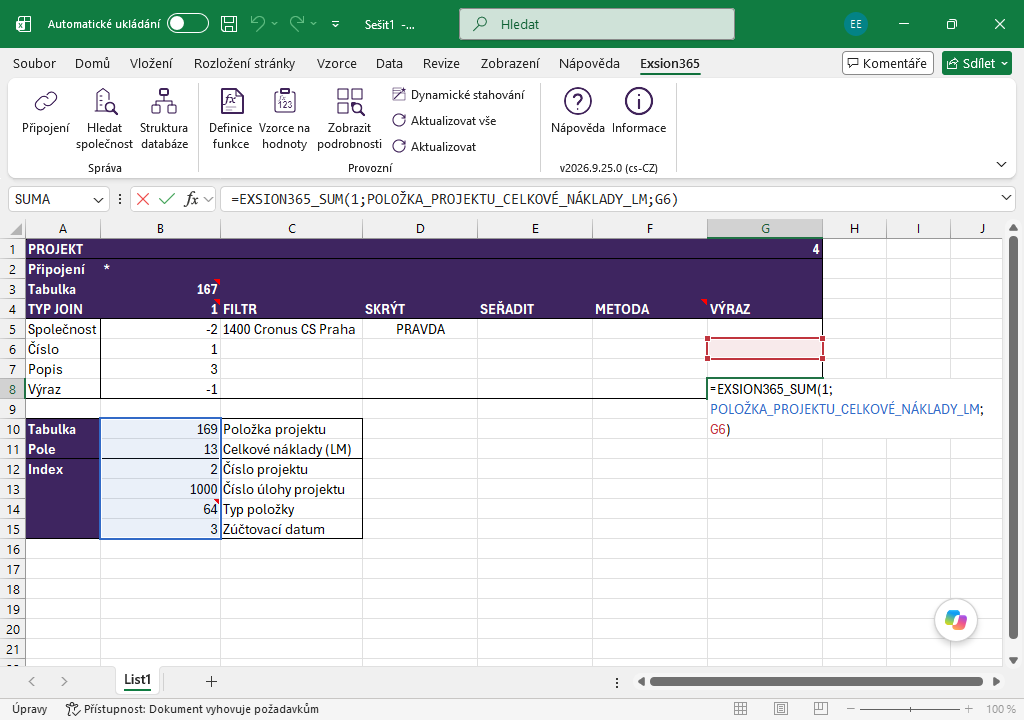
Na řádku Celkové náklady lze nyní ve sloupci Výraz použít funkci EXSION365_SUM.
Funkce vypadá takto:
=EXSION365_SUM(1,PROJECT_LEDGER_ENTRY_TOTAL_COST,G6)
V tomto případě má funkce 3 parametry, přičemž:
Parametr 1: Násobitel (1 nebo -1).
Parametr 2: Název definice funkce.
Lze ho vyplnit automaticky tak, že při vytváření funkce výrazu vyberete sloupec s číslem pole v definici funkce, nebo tak, že po stisknutí klávesy F3 vyberete správný název.
Druhá možnost zobrazí přehled dostupných funkcí.
Parametr 3: Buňka v definici stahování, ve které se zobrazí číslo projektu.
Počet použitelných parametrů závisí na počtu polí v definici funkce.
Po kliknutí na tlačítko „Aktualizovat vše“ se na výstupním listu zobrazí tento výsledek:
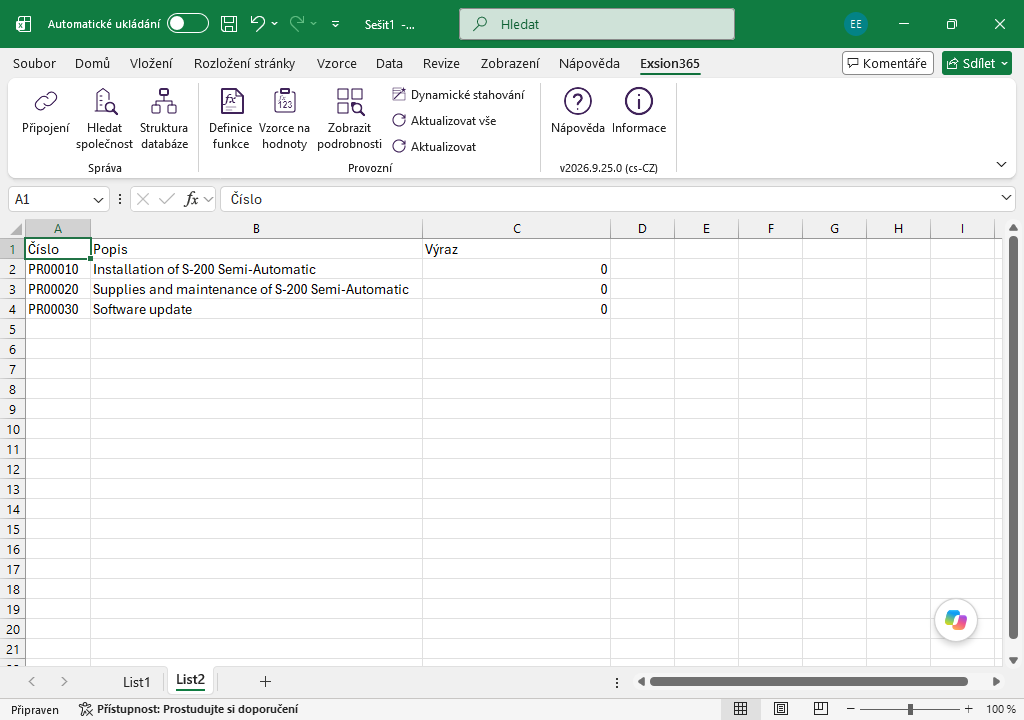
Definice stahování může obsahovat více polí výrazu, každé s vlastními parametry.
Data pro tyto parametry mohou pocházet i z buněk mimo definici stahování.
Použití filtrů
Při zadávání filtru můžete použít všechna čísla a písmena, která lze v poli běžně použít. Kromě toho můžete použít některé speciální znaky nebo matematické výrazy.
K dispozici jsou tyto formáty:
| Znak | Význam | Ukázkový výraz | Zobrazené záznamy |
|---|---|---|---|
| = | Rovná se | 377 | Číslo 377. |
| BLUE | Záznamy s kódem BLUE, například kódem lokace BLUE. | ||
| 22-1-2015 10:00 | Přesný okamžik: 22. 1. 2015 10:00:00. | ||
| .. | Interval | 1100..2100 | Čísla 1100 až 2100. |
| ..2500 | Až do 2500 včetně. | ||
| ..31-12-2014 | Data až do 31. 12. 2014 včetně. | ||
| | | Buď/nebo | 1200|1300 | Záznamy s číslem 1200 nebo 1300. |
| & | A zároveň | <2000&>1000 | Čísla menší než 2000 a zároveň větší než 1000. |
| <> | Nerovná se | <>0 | Všechna čísla kromě 0. |
| <>A* | Všechny texty, které nezačínají na A. | ||
| > | Větší než | >1200 | Čísla větší než 1200. |
| >= | Větší nebo rovno | >=1200 | Čísla větší nebo rovna 1200. |
| < | Menší než | <1200 | Čísla menší než 1200. |
| <= | Menší nebo rovno | <=1200 | Čísla menší nebo rovna 1200. |
| * | Neurčitý počet neznámých znaků | *cem* | Texty, které obsahují „cem“. |
| *cem | Texty, které končí na „cem“. | ||
| cem* | Texty, které začínají na „cem“. | ||
| ? | Jeden neznámý znak | ?im | Texty jako Jim nebo Tim. |
| () | Vypočítat nejdříve | 30|(>=10&<=20) | Záznamy s číslem 30 nebo s číslem od 10 do 20 (výsledek výpočtu v závorkách). |
Jednotlivé formáty můžete také kombinovat:
| Ukázkový výraz | Zobrazené záznamy |
|---|---|
| 5999|8100..8490 | Zahrne všechny záznamy s číslem 5999 nebo s číslem z intervalu 8100 až 8490. |
| ..1299|1400.. | Zahrne záznamy s číslem menším nebo rovným 1299 nebo rovným 1400 či větším (všechna čísla kromě 1300 až 1399). |
| >50&<100 | Zahrne záznamy s čísly většími než 50 a menšími než 100 (čísla 51 až 99). |
| *C*&*D* | Texty, které obsahují C i D. |
| *co?* | Texty, které obsahují „co“, například cot, cope a incorporated. „co“ musí být přítomno a musí za ním následovat alespoň jeden znak, ale před ním i za ním může být neurčitý počet znaků. |
Příklad obratu zákazníků
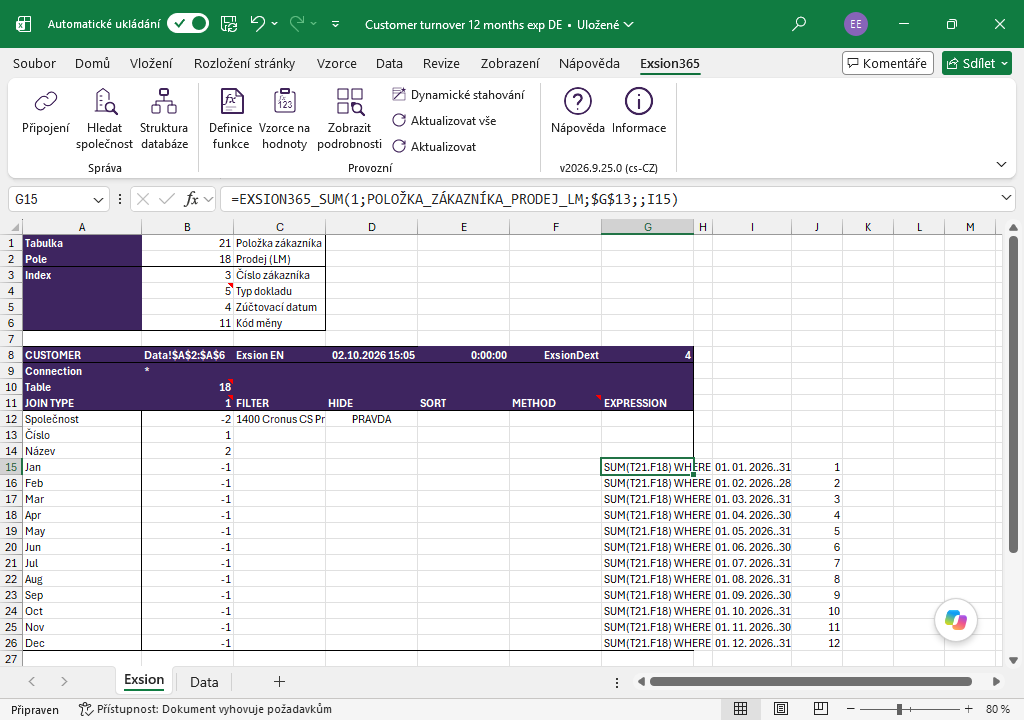
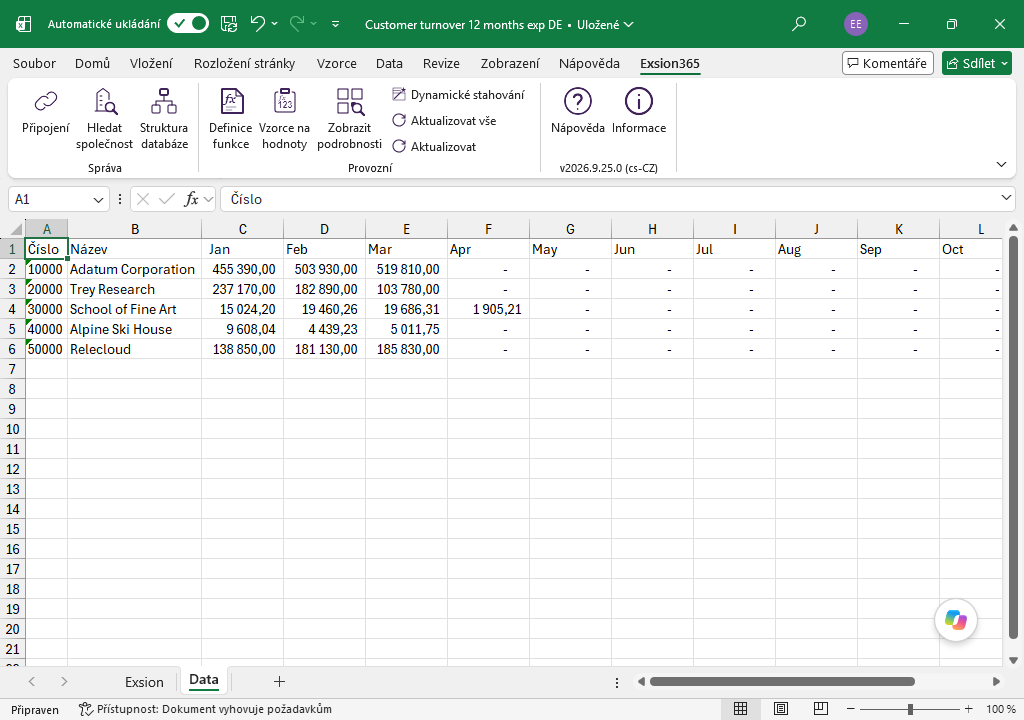
Zde jsou 2 způsoby, jak vytvořit přehled obratu podle zákazníků a měsíců, jak je znázorněno zde:
Použití metody
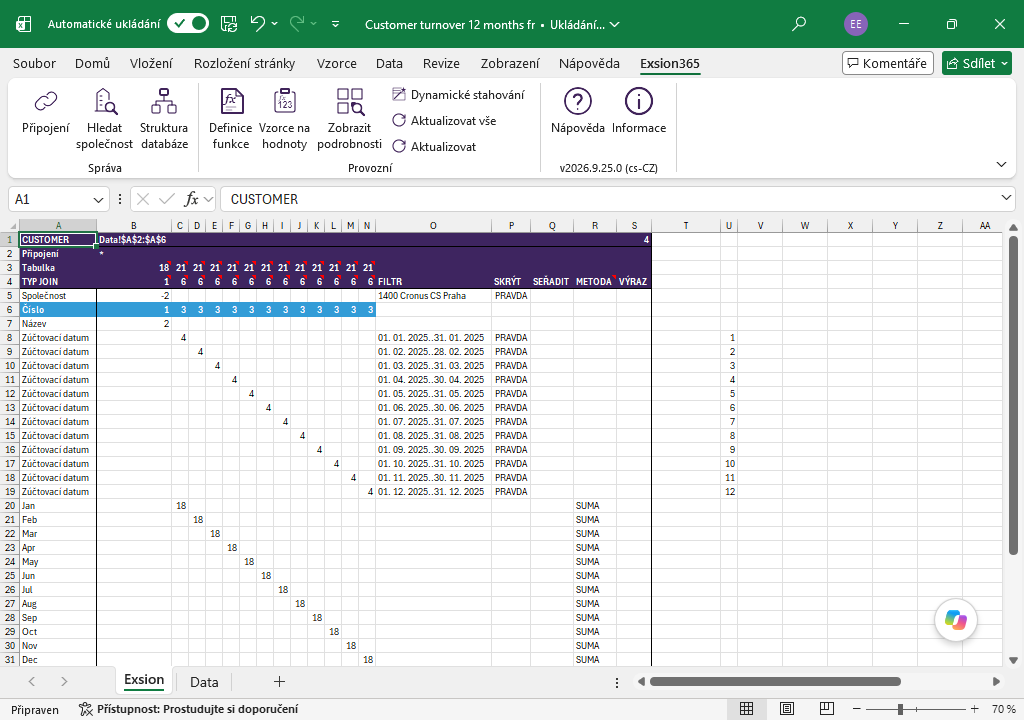
Toto je nejpracnější způsob: tabulka položek zákazníků (21) se pro každý měsíc znovu připojí.
Pro každé období:
- se zadá sloupec (viz sloupce 'C' až 'N') s TYPEM JOIN '6'.
- se zadá řádek jako filtr data (viz řádky '8' až '19').
- a zadá se řádek výsledku s metodou 'SUMA' (viz řádky '20' až '31').
Použití definice funkce
Ve sloupci Výraz použijte „Definici funkce“: