Installation
Installationen består af to dele: appen i Business Central og tilføjelsesprogrammet i Excel. Ved første logon giver du eller din administrator samtykke til, at Exsion365 må få adgang til Business Central på dine vegne.
Trin 1 udføres af Business Central-administratoren eller din partner. Trin 2 og 3 kan hver bruger selv udføre, eller en Microsoft 365-administrator udfører dem én gang for hele organisationen. Derefter vælger hver bruger selv miljø og virksomhed i Excel via ”Forbindelse”.
Trin 1: appen i Business Central
Excel-tilføjelsesprogrammet henter sine data via Exsion365-appen i Business Central. Appen kender tabellerne og felterne, også dem fra andre udvidelser, og henter dataene hurtigt og på én gang. Uden appen virker Exsion365 ikke.
Du kan installere appen, hvis du må installere udvidelser i Business Central: som bruger med rettighedssættet ”SUPER” eller ”EXTEN. MGT. - ADMIN”, eller som administrator i Business Central Administration. Ofte gør din Business Central-partner dette.
Der er to måder, med samme resultat:
- I Business Central: søg efter ”Markedsplads for udvidelser”, søg efter ”Exsion”, og vælg ”Hent det nu”.
- På AppSource: klik på ”Hent det nu”, og vælg miljøet.
Installer appen én gang pr. miljø. Arbejder du med et produktions- og et sandkassemiljø, skal du installere appen i begge.
Du behøver ikke give brugerne ekstra rettigheder: appen tilføjer automatisk sine rettigheder til standardrettighedssættet ”System App - Basic”. Hver bruger ser i Excel kun de data, som vedkommende også må se i Business Central.
Mangler appen, viser skærmen ”Forbindelse” ved OK: ”Et trin mere: Exsion365-appen er endnu ikke installeret i dette Business Central-miljø.”
Trin 2: tilføjelsesprogrammet i Excel
Tilføjelsesprogrammet tilføjer Exsion365-båndet, opgaveruden og Exsion365-formlerne i Excel. Det virker i Excel til Windows, Excel til Mac og Excel Online.
Der er to måder:
- Installer det selv: klik i Excel på ”Hjem > Tilføjelsesprogrammer”, søg efter ”Exsion365”, og tilføj det. Tilføjelsesprogrammet er så klar med det samme, kun til dig. Praktisk, hvis du vil prøve Exsion365 først. Videoen ”Installation med samtykke” viser dette.
- Udrulning ved administratoren: en Microsoft 365-administrator (Global Administrator eller Exchange Administrator) gør Exsion365 tilgængeligt i Microsoft 365 Administration under ”Integrerede apps” for udvalgte brugere, grupper eller hele organisationen. Det kan tage op til 24 timer, før tilføjelsesprogrammet vises i Excel. Vælg denne måde, hvis flere kolleger arbejder med Exsion365, eller hvis brugerne ikke selv må installere tilføjelsesprogrammer. Videoen ”Installation med Entra-adgang” viser dette, og Microsoft beskriver det i ”Microsofts dokumentation”.
Vælg én måde pr. bruger. Har en bruger Exsion365 to gange, f.eks. selv installeret og også udrullet af administratoren, skal du fjerne det ene.
Trin 3: log på og samtykke
Første gang du logger på, spørger Microsoft, om Exsion365 må få adgang til Business Central på dine vegne. Exsion365 får ikke flere rettigheder, end du selv har: det ser kun det, du må se i Business Central, i dit eget navn.
Hvad du ser, afhænger af din organisations indstillinger i Microsoft Entra:
- Microsoft viser de anmodede tilladelser: klik på ”Accepter”. Det gælder kun for dig.
- Du er administrator (Global Administrator, Cloud Application Administrator eller Application Administrator): marker også afkrydsningsfeltet under tilladelserne for at give samtykke på vegne af din organisation. Så bliver dine kolleger ikke spurgt igen.
- Microsoft viser, at der kræves godkendelse fra en administrator: din organisation tillader ikke, at brugere selv giver denne adgang. Angiv en begrundelse, og anmod om godkendelse, eller bed en administrator om at give samtykke på vegne af hele organisationen. Efter godkendelsen kan du logge på som normalt.
Det sker én gang pr. bruger, eller én gang for alle, hvis en administrator giver samtykke på vegne af organisationen.
En administrator kan også give samtykke på forhånd for hele organisationen, uden Excel. Åbn dette link til administratorer, log på med din administratorkonto, og klik på ”Accepter”. Derefter bliver ingen brugere spurgt om samtykke igen. Fortsæt derefter med trin 4.
Trin 4: opret forbindelse
Klik i Excel på ”Forbindelse”, vælg miljø og virksomhed, og klik på OK. Se Forbindelse for alle felter. Får du meddelelsen om, at appen endnu ikke er installeret, skal du gå tilbage til trin 1 for det miljø.
Hvilken video passer til dig?
| Din situation | Video |
|---|---|
| Du er administrator og udruller tilføjelsesprogrammet via Microsoft 365 Administration | Installation med Entra-adgang |
| Du installerer selv tilføjelsesprogrammet i Excel og giver samtykke ved første logon | Installation med samtykke |
Installation med Entra-adgang
Installation med samtykke
YouTube
1 Opbygning af en omkostningsoversigt
2 Download med join
3 Download med metode og udtryk
Menupunkter

På båndet Exsion365 findes følgende punkter:
- Forbindelse
- Søg efter virksomhed
- Databasestruktur
- Funktionsdefinition
- Formler til værdier
- Vis detaljer
- Dynamisk download
- Opdater alle
- Opdater
- Hjælp
- Info
Forbindelse

Når du klikker på ”Forbindelse”, logger du på med din Microsoft-konto, og følgende skærmbillede åbnes:
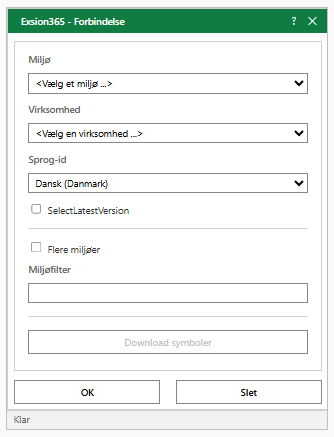
Her kan du ændre følgende indstillinger:
| Felt | Beskrivelse |
|---|---|
| Miljø | Det miljø, du vil have adgang til. |
| Virksomhed | Den virksomhed, du vil have adgang til. |
| Sprog-id | Sproget for metadataene fra Business Central. |
| SelectLatestVersion | Gennemtvinger brug af den nyeste version af databasen. ”Microsoft-dokumentation” |
| Flere miljøer | Afkrydsningsfelt, der angiver, om du vil arbejde med flere miljøer. |
| Miljøfilter | Filter til at hente data fra 1 valgt miljø. |
| Download symboler | Knap til at downloade symbolerne (tabel- og feltdefinitioner) for det valgte miljø. Knappen er kun aktiv, når Business Central angiver, at der er symboler at downloade. |
| OK | Gemmer forbindelsen. |
| Slet | Sletter den gemte forbindelse og logger dig af. Næste gang du klikker på ”Forbindelse”, logger du på igen. |
Hvis du annullerer logon, viser listen ”Miljø” teksten ”<Ikke logget på>”. Klik på ”Forbindelse” igen for at logge på.
Søg efter virksomhed

Når du klikker på ”Søg efter virksomhed”, åbnes et skærmbillede, der viser alle virksomheder i databasen.
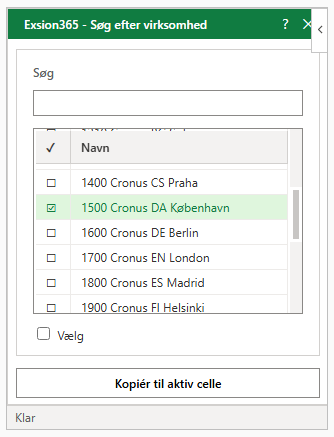
Klik på en virksomhed for at markere eller fjerne markeringen, og klik derefter på ”Kopiér til aktiv celle”.
| Felt | Beskrivelse |
|---|---|
| Søg | Viser kun de virksomheder, hvor den indtastede tekst findes i en af kolonnerne. |
| Vælg | Markerer eller fjerner markeringen af alle viste virksomheder. |
| Navn | Virksomhedens navn. |
| Visningsnavn, Miljø, Type | Virksomhedens visningsnavn og det miljø (med type), som virksomheden tilhører. Disse kolonner vises kun ved ”Flere miljøer”. |
| Kopiér til aktiv celle | Placerer de markerede virksomheder i den aktive celle, adskilt af ”|”, og lukker skærmbilledet. |
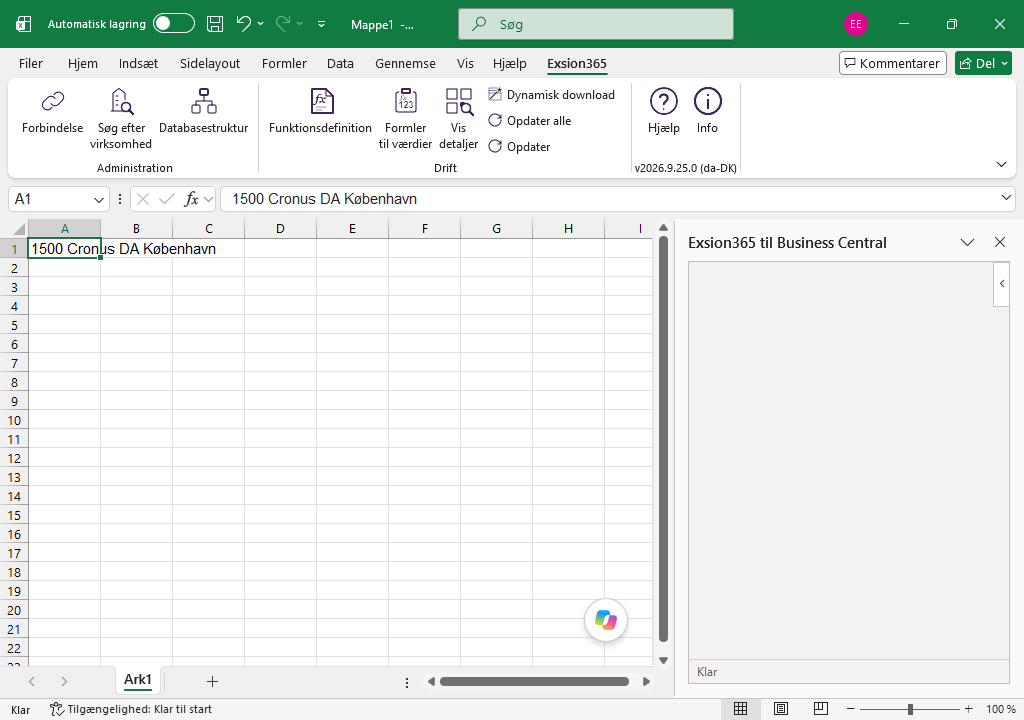
Derefter ser du de valgte virksomheder i den markerede celle. Hvis du vælger flere virksomheder, placeres de alle i samme celle, adskilt af ”|”. En sådan celle kan bruges direkte som virksomhedsfilter. Hvis du ikke ønsker det, skal du markere en ny celle og klikke på ”Søg efter virksomhed” igen for at kopiere den næste virksomhed.
Bemærk! Marker den rigtige celle, før du klikker på ”Søg efter virksomhed”. Ellers placeres virksomheden i den celle, der er markeret på det tidspunkt.
Databasestruktur

Denne funktion opretter en oversigt over din Microsoft Dynamics 365 BC med oplysninger om tabeller, felter, indeks, datatyper og mulige sammenkædninger.
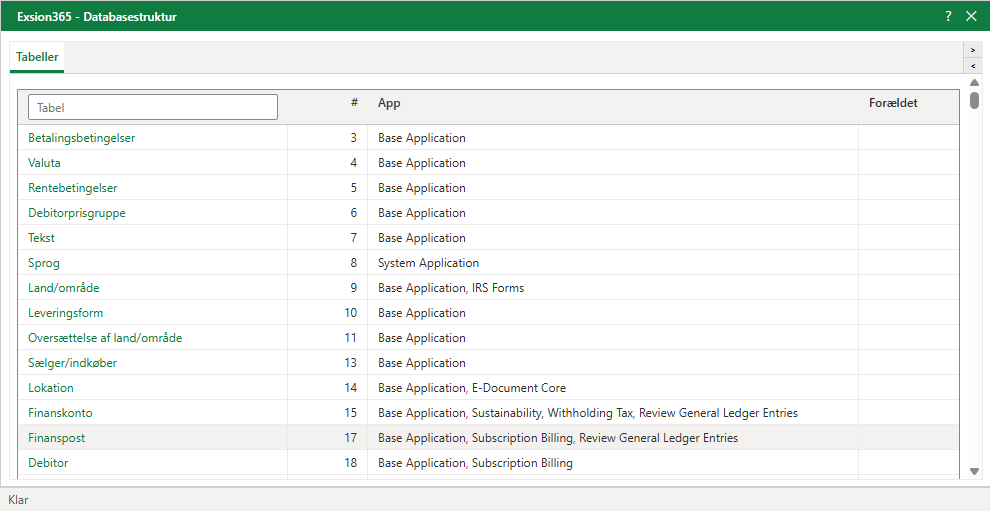
Klik på et tabelnavn for at se detaljerne for den pågældende tabel.
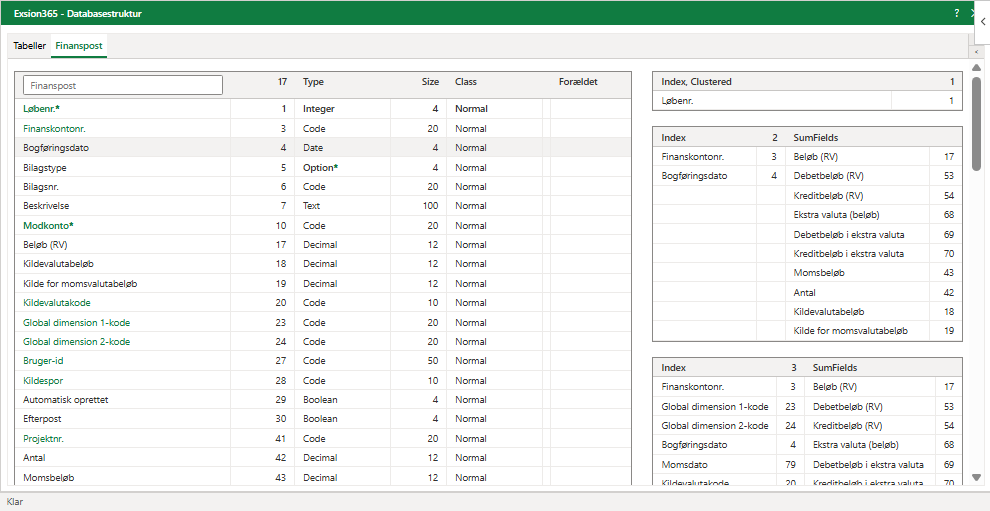
| Kolonne | Beskrivelse |
|---|---|
| Kolonne 1 | Række 1 indeholder tabelnavnet. De øvrige rækker er feltnavnene i tabellen. |
| Kolonne 2 | Feltnumrene. De kan bruges til at finde en tabel, når du opretter en dynamisk download eller en funktion. |
| Type | Feltets datatype. |
| Størrelse | Feltets maksimale længde. |
| Klasse | Angiver, om et felt skal indeholde en værdi eller kan være tomt. |
| App | Udvidelse(r), hvor tabellen og felterne er defineret. |
| Forældet | Om tabellen eller feltet er forældet: ”Pending” fjernes i en fremtidig version af Business Central, ”Removed” er fjernet. Hvis det efterfølges af en ”*”, viser værktøjstippet årsagen. |
| Indeks | De indeks, der er defineret for tabellen. |
| SumFields | De sumfelter (SumIndexFields), der er defineret for tabellen. |
Funktionsdefinition

Du kan tilføje en funktion i en Excel-fil. Funktionen kan derefter bruges i ”Dynamisk download” til at hente data fra flere tabeller.
Udtryksfunktioner tager som argument (definition) et område, der indeholder tabellen, indeksfelterne og navnet på det felt, hvis værdi skal hentes.
Du opretter en definition af området med tabellen og indeksfelterne ved at vælge ”Funktionsdefinition”. I dette skærmbillede angiver du efter hinanden tabellen, feltet og indekset.
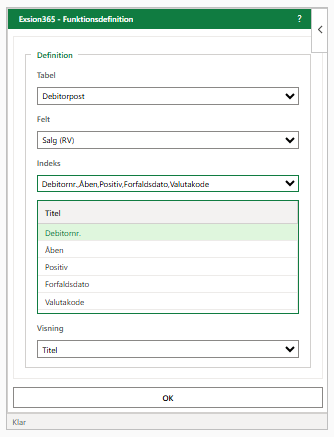
Når du har klikket på ”OK”, kan du angive et navn til funktionen.
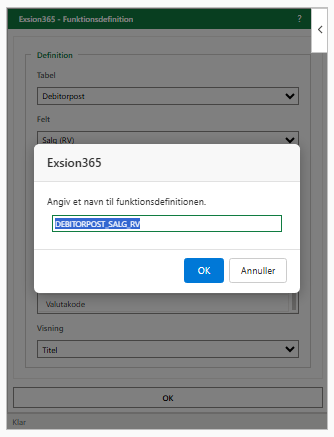
Funktionen gemmes nu i regnearket i læsbar form med den aktive celle som øverste venstre celle.
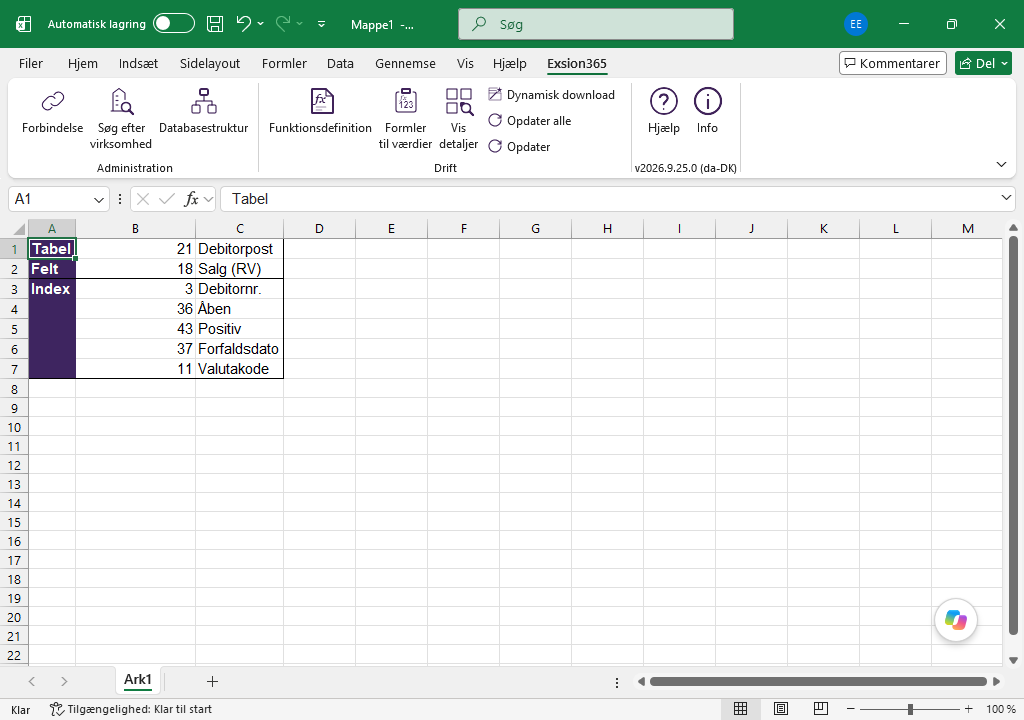
I kapitlet ”Udtryksfunktioner” findes en liste over de funktioner, der bruger en funktionsdefinition.
Se ”Brug af en funktionsdefinition” for et eksempel.
Formler til værdier

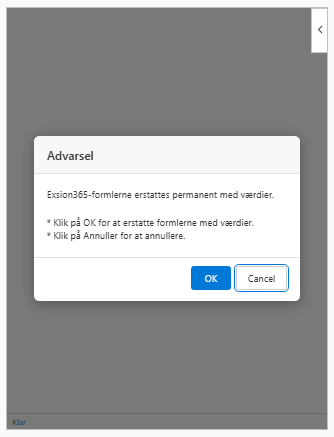
Denne funktion erstatter alle Exsion365-funktioner i dokumentet med deres aktuelle værdier, så dokumentet kan sendes til Excel-brugere, der ikke har adgang til Exsion365.
BEMÆRK: Sørg for at have en sikkerhedskopi af dokumentet, før du gør dette, for handlingen kan ikke fortrydes.
Vis detaljer

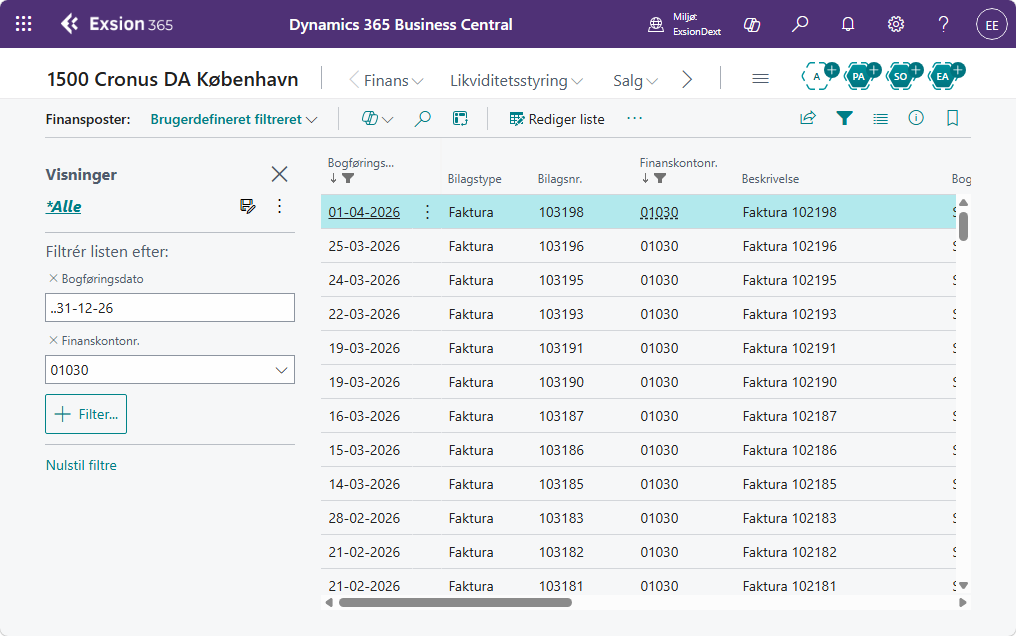
Denne funktion viser detaljerne bag Exsion365-formlen i den aktuelle celle. Vis detaljer åbner altid Microsoft Dynamics 365 BC direkt med detaljerne.
Dynamisk download

En dynamisk download bruges til at hente data fra Microsoft Dynamics 365 BC ind i Excel-arket. I modsætning til funktioner henter den flere data end en enkelt værdi. Hvis markøren står i outputområdet for en eksisterende downloaddefinition, placeres markøren i downloaddefinitionen i stedet for, at skærmbilledet nedenfor vises direkte.
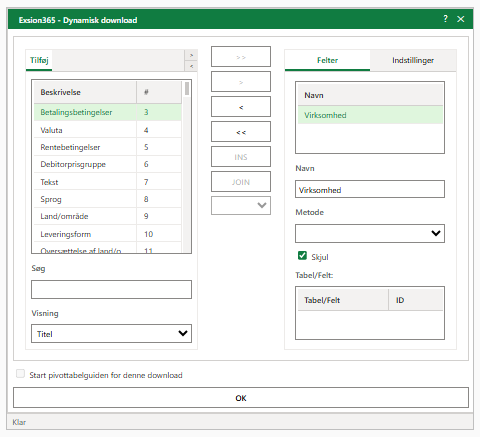
| Felt | Beskrivelse |
|---|---|
| Tilføj | Viser en liste over de tabeller i Microsoft Dynamics 365 BC, som du har adgang til. |
| Søg | Angiv et tabelnavn eller tabelnummer for at filtrere listen over tabeller. |
| Visning | Vælg, om tabel- og feltnavnet eller titlen skal vises. |
| Knapper til at vælge | Knappen ”>>” tilføjer alle felter. Knappen ”>” tilføjer kun det markerede felt. Knapperne ”<” og ”<<” fjerner henholdsvis et enkelt felt og alle felter. |
| INS | Indsætter en kolonne uden tabelkobling, som kan bruges til en brugerdefineret beregning. |
| JOIN | Hvis der bruges mere end én tabel, skal de sammenkædes. |
| [___] | Jointype (INNER, OUTER, INNER TOP 1, OUTER TOP 1, NOT EXISTS eller METODE) |
| Felter | Viser en liste over de felter, som downloaden bruger. |
| Navn | Som standard bruges feltets eget navn. Det kan ændres her. Navnet vises i (pivot)tabellen. |
| Metode | Beregningsmetoden for feltet (SUM, MIN, MAX, MIDDEL, ANTAL, År, Kvartal, Måned, Uge, Dag, Periode, INT, ImageS, ImageL, ImageXL eller ImageXXL). |
| Skjul | Hvis feltet er markeret, skjules feltet i downloaddefinitionen. |
| Tabel/Felt | Tabel- og feltnavnet for det felt, der er markeret ovenfor. |
| Start pivottabelguiden for denne download | Når en download er blevet brugt første gang, kan den ændres, så den bruges til at oprette en pivottabel. Klik på en celle i downloaddefinitionen og derefter på menupunktet Dynamisk download for at ændre den eksisterende download. Marker derefter feltet: Start pivottabelguiden for denne download. |
| OK | Klik på ”OK” for at gemme downloaddefinitionen i det aktuelle regneark. |
Indstillinger under fanen ”Indstillinger”.
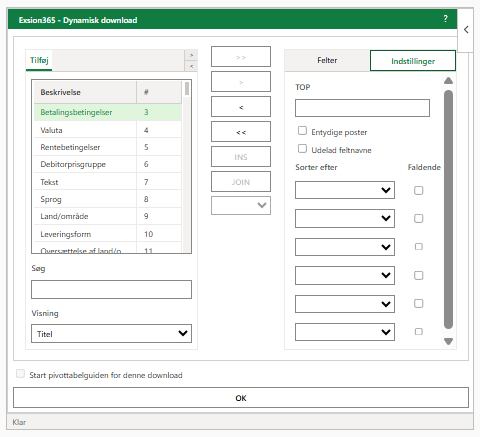
| Felt | Beskrivelse |
|---|---|
| TOP | Angiv, hvor mange poster du vil hente, f.eks. 5 for kun at hente de første 5 poster, 10 for de første 10 poster osv. Lad feltet være tomt for at hente alle poster. |
| Entydige poster | Giver entydige rækker på tværs af alle anvendte felter. |
| Udelad feltnavne | Placerer ingen feltnavne over posterne. |
| Sorter efter | Sorter på højst 6 felter. |
| Faldende | Sorterer outputtet i faldende rækkefølge. |
Du tilføjer en tabel ved at dobbeltklikke på et tabelnavn i listen over tabeller. Exsion365 opretter derefter en ny fane til tabellen, hvor du vælger, hvilke felter der skal vises.
Sammenkæde tabeller
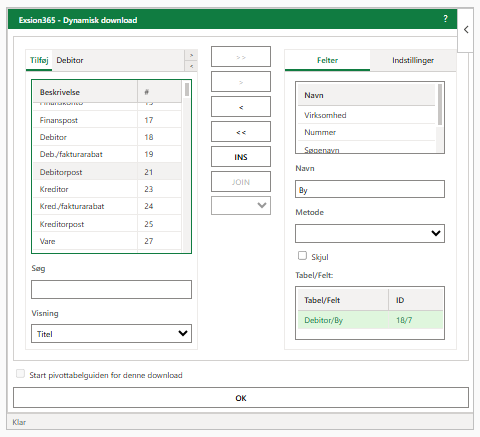
Når du har tilføjet en anden tabel, viser Exsion365 et forslag til join:
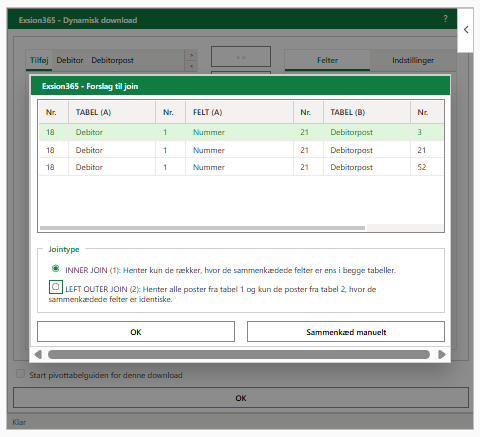
| Felt | Beskrivelse |
|---|---|
| Sammenkædningsfelter | Listen over felter, der kan bruges til at sammenkæde tabellerne. |
| Jointype | De forskellige jointyper. |
| OK | Sammenkæder tabellerne. |
| Sammenkæd manuelt | Lukker forslaget uden at sammenkæde. Du angiver så selv relationen med knappen ”JOIN”. |
Downloaddefinitionen ændres tilsvarende.
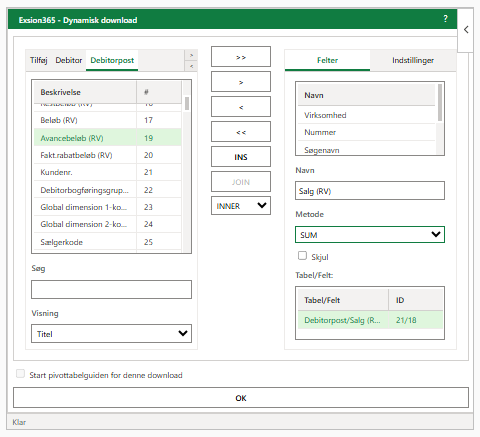
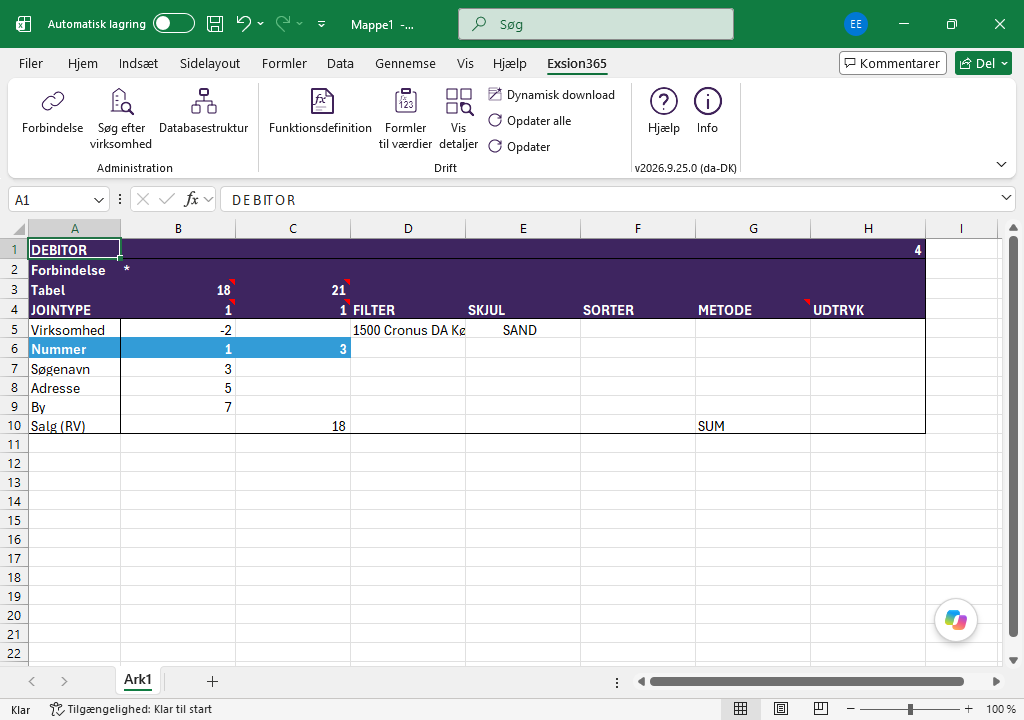
| Felt | Beskrivelse |
|---|---|
| Forbindelse | Den forbindelse, som downloaden er baseret på. |
| Tabel | Nummeret på den eller de tabeller, der hentes data fra. Står der ”Tabel ekskl. feltnavne”, er ”Udelad feltnavne” slået til, og der vises ingen feltnavne over outputtet. |
| ENTYDIG / TOP | Til højre for ”Forbindelse” står ”ENTYDIG”, når ”Entydige poster” er slået til, eller ”TOP” med antallet af poster, når det er udfyldt. |
| JOINTYPE | Hvis der bruges mere end én tabel, vises jointypen her. |
| FILTER | Et filter for feltet (se: Brug af filtre). |
| SKJUL | Felter kan vises eller skjules i outputområdet. |
| SORTER | Et tal fra 1 til 6. Angiv et negativt tal for at sortere i faldende rækkefølge. |
| METODE | Beregningsmetoden for feltet (SUM, MIN, MAX, MIDDEL, ANTAL, År, Kvartal, Måned, Uge, Dag, Periode, INT, ImageS, ImageL, ImageXL eller ImageXXL). |
| UDTRYK | Her kan en Exsion365-funktion bruges til at forenkle downloaden. |
| Virksomhed | Den første række indeholder altid et dummyfelt ”Virksomhed” med feltnummer ”-2”. Feltet kan bruges, når du arbejder med flere virksomheder, til at se, hvilken virksomhed dataene kommer fra. Skift i så fald skjul til ”FALSK”; outputtet viser derefter den ”Virksomhed”, som dataene hentes fra. |
| Felter | Alle valgte felter vises under hinanden. |
Klik på knappen ”Opdater alle” på båndet for at køre downloaden. Første gang downloaden bruges, spørger Exsion365 efter et outputområde.
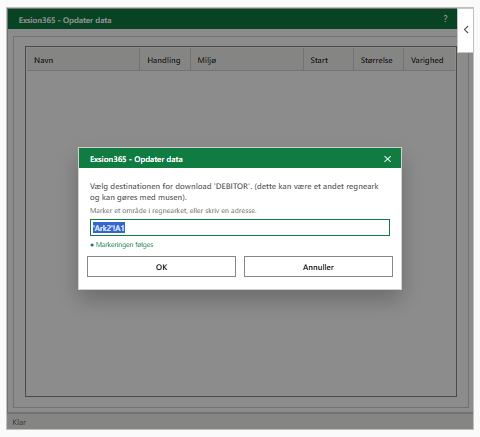
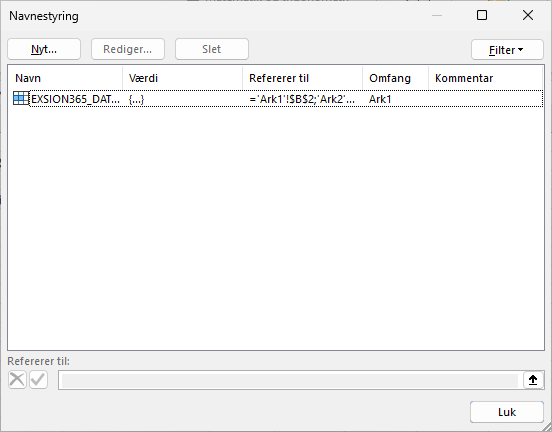
Hver downloaddefinition har et navn, der begynder med ”EXSION365_DATA_” efterfulgt af tabelnavnet. Når der bruges flere downloads, opdateres de én ad gangen i alfabetisk rækkefølge efter det logiske navn.
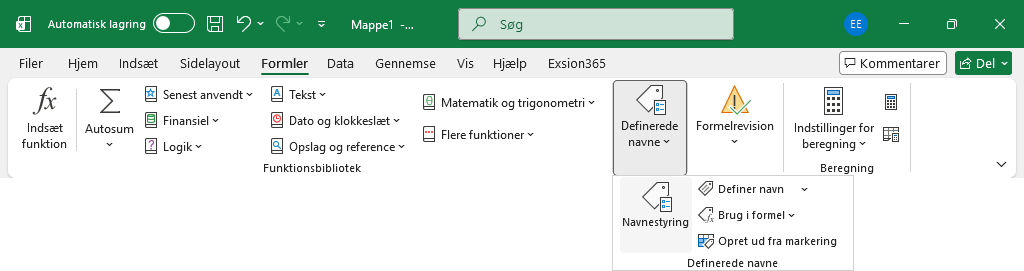
Jointyper
Der er 6 jointyper at vælge imellem. Forslaget til join tilbyder Inner og Outer. Alle 6 kan vælges i listen ved siden af knappen ”JOIN” i downloadskærmbilledet eller angives i rækken ”JOINTYPE” i downloaddefinitionen.
| Jointype | Beskrivelse |
|---|---|
| 1=Inner | Medtager kun poster, hvor de sammenkædede felter i begge tabeller er ens. |
| 2=Outer | Medtager alle poster fra den første tabel og kun de poster fra den anden tabel, hvor de sammenkædede felter er ens. |
| 3=Inner top 1 | Viser den første post, hvor de sammenkædede felter i begge tabeller er ens. Hvilken post der er den første, kan styres med faldende eller stigende sortering. |
| 4=Outer top 1 | Medtager alle poster fra den første tabel og kun den første post fra den anden tabel, hvor de sammenkædede felter er ens. Hvilken post der er den første, kan styres med faldende eller stigende sortering. |
| 5=Not Exists | Medtager kun poster fra den anden tabel, hvor de sammenkædede felter ikke er ens. |
| 6=Metode | Tabelsammenkædning, der viser en summeret værdi fra den sammenkædede tabel. |
Pivottabel
Når en download er blevet brugt første gang, kan den ændres, så den bruges til at oprette en pivottabel.
Klik på en celle i downloaddefinitionen og derefter på menupunktet Dynamisk download for at ændre den eksisterende download.
Marker derefter feltet ”Start pivottabelguiden for denne download”.
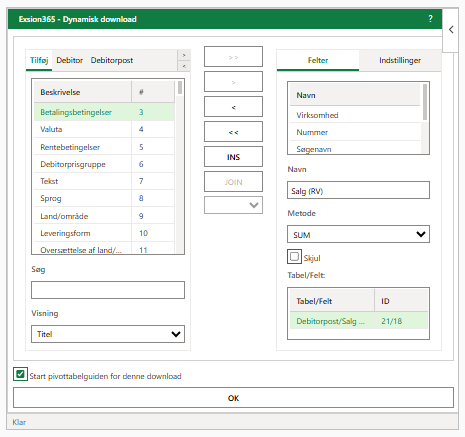
Når du klikker på ”OK”, spørger Exsion365, hvor pivottabellen skal placeres.
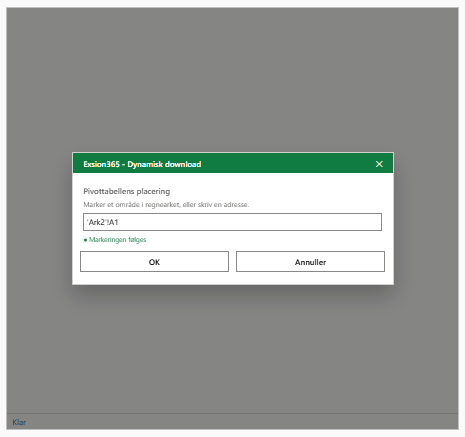
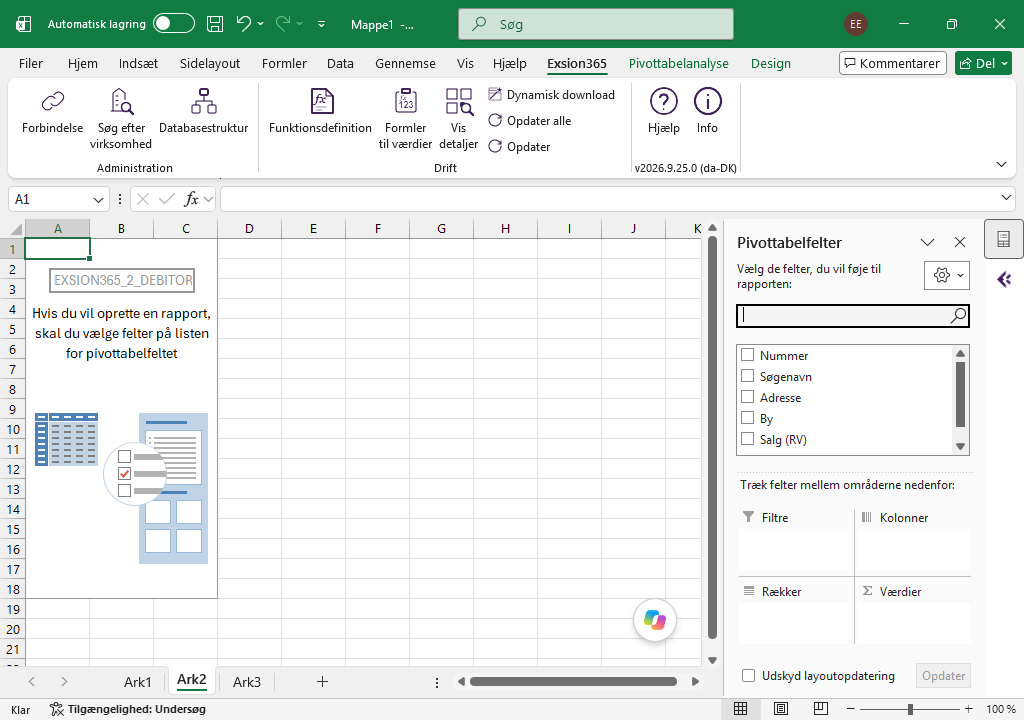
Pivottabellen får navnet ”EXSION365_<tabelnavn>”. Derfor opdateres pivottabellen, når du klikker på knappen ”Opdater alle” i Exsion365-menuen.
Opdater alle

Knappen ”Opdater alle” kører alle dynamiske downloads og gennemtvinger en genberegning af alle formler, så alle oplysninger svarer til databasen på det pågældende tidspunkt.
Under opdateringen viser Exsion365 forløbet i opgaveruden ”Exsion365 - Opdater”:
| Kolonne | Beskrivelse |
|---|---|
| Navn | Navnet på downloaden eller regnearket. |
| Handling | Det, der udføres. |
| Miljø | Det miljø, dataene kommer fra. |
| Start | Tidspunktet, hvor handlingen startede. |
| Størrelse | Mængden af hentede data. |
| Varighed | Hvor lang tid handlingen tog. |
Hvis regnearket er beskyttet, beder Exsion365 om arkets adgangskode i skærmbilledet ”Fjern arkbeskyttelse”. Adgangskoden gemmes krypteret i projektmappen, så du ikke bliver spurgt igen ved næste opdatering.
Opdater

Hvis du kun vil opdatere den downloaddefinition, som markøren står i, kan du i stedet bruge knappen ”Opdater”. Det kan være nyttigt, når du tester. Dato og klokkeslæt for den seneste opdatering vises altid i overskriften på downloaddefinitionen.
Hjælp

Indeholder alle de oplysninger, du har brug for til at bruge Exsion365.
Installerer du Exsion365 for første gang? Se installationsvideoerne.
Info

| Fane | Beskrivelse | ||||||||
|---|---|---|---|---|---|---|---|---|---|
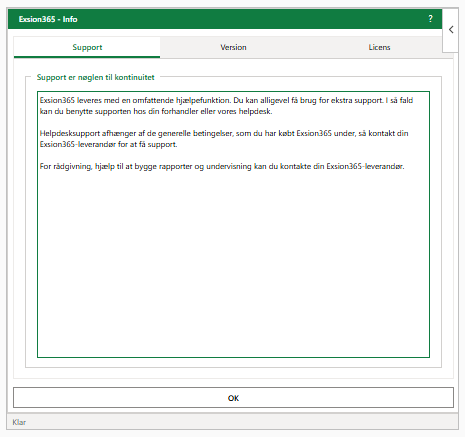
| Support | Vores helpdesk kan yde fjernsupport via TeamViewer. | ||||||||
| Version |
|
||||||||
| Licens | Viser den virksomhed, der har fået brugsretten, produktnøglen, antallet af licenser og antallet af aktiverede licenser samt hvilke brugere der har aktiveret en licens (med den version, de bruger). Knappen ”EKSPORTER” kopierer listen til et nyt regneark ”Exsion365”; et eksisterende regneark med det navn erstattes. |
Funktioner
Standardfunktioner
| Funktion | Beskrivelse |
|---|---|
| EXSION365_ANVBAL | Returnerer saldoen for en analysevisning. |
| EXSION365_COMPANY | Returnerer visningsnavnet for en virksomhed. |
| EXSION365_DATE | Returnerer et datofilter. |
| EXSION365_DI1NAME | Returnerer navnet på global dimension 1. |
| EXSION365_DI2NAME | Returnerer navnet på global dimension 2. |
| EXSION365_DIMNAME | Returnerer dimensionens navn. |
| EXSION365_CUSNAME | Returnerer debitorens navn. |
| EXSION365_CUSBAL | Returnerer debitorens udestående saldo. |
| EXSION365_CUSCITY | Returnerer debitorens by. |
| EXSION365_VENNAME | Returnerer kreditorens navn. |
| EXSION365_VENBAL | Returnerer kreditorens udestående saldo. |
| EXSION365_VENCITY | Returnerer kreditorens by. |
| EXSION365_ACCNAME | Returnerer navnet på finanskontoen. |
| EXSION365_ACCBAL | Returnerer saldoen eller budgettet for en finanskonto. |
| EXSION365_ACCTOT | Returnerer sammentællingen af finanskontoen. |
| EXSION365_CONCATENATE | Returnerer den samlede tekst for et område. |
| EXSION365_URL | Returnerer webklientens URL for en virksomhed. |
| EXSION365_WEEKNUM | Returnerer ugenummeret for en dato. |
Du finder funktionerne i Excels dialogboks Indsæt funktion under kategorien ”Exsion365 til Business Central”.
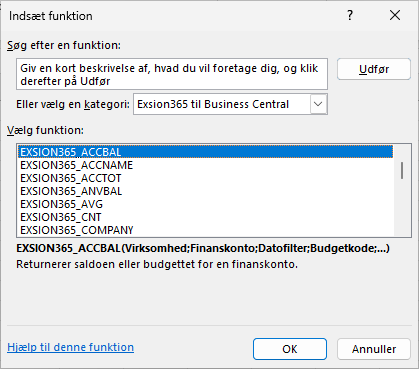
EXSION365_ANVBAL
Returnerer saldoen for en analysevisning.
| Argument | Beskrivelse |
|---|---|
| Virksomhed | Virksomhed. |
| Analysevisningskode | Analysevisningskode. |
| [Finanskonto] | Finanskonto (filter). |
| [Datofilter] | Dato (filter). |
| [Budgetkode] | Budget. |
| [Dimension 1] | Dimension 1-filter. |
| [Dimension 2] | Dimension 2-filter. |
| [Dimension 3] | Dimension 3-filter. |
| [Dimension 4] | Dimension 4-filter. |
EXSION365_COMPANY
Returnerer visningsnavnet for en virksomhed.
| Argument | Beskrivelse |
|---|---|
| Virksomhed | Virksomhed. |
EXSION365_DATE
Returnerer et datofilter.
| Argument | Beskrivelse |
|---|---|
| Virksomhed | Virksomhed. |
| Type | Vælg 1=Dag, 2=Uge, 3=Måned, 4=Kvartal, 5=År eller 6=Regnskabsperiode. |
| [Akkumuleret] | 0=Nej, 1=Ja eller 2=ÅTD (år til dato). |
| [Indeks] | Indeks for typen (f.eks. Måned 1 til 12). |
| [År] | Valgfrit år (standard er det aktuelle år). |
EXSION365_DI1NAME
Returnerer navnet på global dimension 1.
| Argument | Beskrivelse |
|---|---|
| Virksomhed | Virksomhed. |
| Dimensionskode | Dimension 1. |
EXSION365_DI2NAME
Returnerer navnet på global dimension 2.
| Argument | Beskrivelse |
|---|---|
| Virksomhed | Virksomhed. |
| Dimensionskode | Dimension 2. |
EXSION365_DIMNAME
Returnerer dimensionens navn.
| Argument | Beskrivelse |
|---|---|
| Virksomhed | Virksomhed. |
| Dimensionsgruppe | Dimensionsgruppe. |
| Dimensionskode | Dimensionsværdi. |
EXSION365_CUSNAME
Returnerer debitorens navn.
| Argument | Beskrivelse |
|---|---|
| Virksomhed | Virksomhed. |
| Debitornr. | Debitornr. |
EXSION365_CUSBAL
Returnerer debitorens udestående saldo.
| Argument | Beskrivelse |
|---|---|
| Virksomhed | Virksomhed. |
| Debitornr. | Debitornr. |
| [Datofilter] | Dato (filter). |
| [Dimension 1] | Global dimension 1-filter. |
| [Dimension 2] | Global dimension 2-filter. |
EXSION365_CUSCITY
Returnerer debitorens by.
| Argument | Beskrivelse |
|---|---|
| Virksomhed | Virksomhed. |
| Debitornr. | Debitornr. |
EXSION365_VENNAME
Returnerer kreditorens navn.
| Argument | Beskrivelse |
|---|---|
| Virksomhed | Virksomhed. |
| Kreditornr. | Kreditornr. |
EXSION365_VENBAL
Returnerer kreditorens udestående saldo.
| Argument | Beskrivelse |
|---|---|
| Virksomhed | Virksomhed. |
| Kreditornr. | Kreditornr. |
| [Datofilter] | Dato (filter). |
| [Dimension 1] | Global dimension 1-filter. |
| [Dimension 2] | Global dimension 2-filter. |
EXSION365_VENCITY
Returnerer kreditorens by.
| Argument | Beskrivelse |
|---|---|
| Virksomhed | Virksomhed. |
| Kreditornr. | Kreditornr. |
EXSION365_ACCNAME
Returnerer navnet på finanskontoen.
| Argument | Beskrivelse |
|---|---|
| Virksomhed | Virksomhed. |
| Finanskonto | Finanskonto. |
EXSION365_ACCBAL
Returnerer saldoen eller budgettet for en finanskonto.
| Argument | Beskrivelse |
|---|---|
| Virksomhed | Virksomhed. |
| Finanskonto | Finanskonto (filter). |
| [Datofilter] | Dato (filter). |
| [Budgetkode] | Budget. |
| [Dimension 1] | Global dimension 1-filter. |
| [Dimension 2] | Global dimension 2-filter. |
EXSION365_ACCTOT
Returnerer sammentællingen af finanskontoen.
| Argument | Beskrivelse |
|---|---|
| Virksomhed | Virksomhed. |
| Finanskonto | Finanskonto. |
EXSION365_CONCATENATE
Returnerer den samlede tekst for et område.
| Argument | Beskrivelse |
|---|---|
| Område | Celleområde. |
| [Separator] | En separator eller en tekst. |
| [Entydig] | Hvis SAND, kombineres kun de entydige værdier. |
| [Tomme celler] | Hvis SAND, medtages tomme celler. |
EXSION365_URL
Returnerer webklientens URL for en virksomhed.
| Argument | Beskrivelse |
|---|---|
| Virksomhed | Virksomhed. |
| [Side] | Side |
| [Tabel] | Tabel |
| [Felt 1] | Felt 1 |
| [Filter 1] | Filter 1 |
| [Felt 2] | Felt 2 |
| [Filter 2] | Filter 2 |
| [Felt 3] | Felt 3 |
| [Filter 3] | Filter 3 |
| [Felt 4] | Felt 4 |
| [Filter 4] | Filter 4 |
| [Felt 5] | Felt 5 |
| [Filter 5] | Filter 5 |
| [Felt 6] | Felt 6 |
| [Filter 6] | Filter 6 |
| [Felt 7] | Felt 7 |
| [Filter 7] | Filter 7 |
| [Felt 8] | Felt 8 |
| [Filter 8] | Filter 8 |
EXSION365_WEEKNUM
Returnerer ugenummeret for en dato.
| Argument | Beskrivelse |
|---|---|
| Dato | Angiv en dato. |
| [Format] | 0=UU, 1=ÅÅUU, 2=ÅÅÅÅUU, 3=UUÅÅ, 4=UUÅÅÅÅ. |
| [Separator] | 0=ingen, 1=mellemrum, 2=-, 3=|, 4=/, 5=\. |
Udtryksfunktioner
| Funktion | Beskrivelse |
|---|---|
| EXSION365_CNT | Returnerer antallet poster i en tabel, der svarer til de anvendte filtre. |
| EXSION365_AVG | Returnerer gennemsnitsværdien af et felt i en tabel, der svarer til de anvendte filtre. |
| EXSION365_MAX | Returnerer den største værdi af et felt i en tabel, der svarer til de anvendte filtre. |
| EXSION365_MIN | Returnerer den mindste værdi af et felt i en tabel, der svarer til de anvendte filtre. |
| EXSION365_VAL | Returnerer den (første) værdi af et felt i en tabel, der svarer til de anvendte filtre. |
| EXSION365_SUM | Returnerer den summerede værdi af et felt i en tabel, der svarer til de anvendte filtre. |
Udtryksfunktioner bruger en funktionsdefinition, der er gemt i selve Excel-filen. De virker derfor kun i en projektmappe, der indeholder den anvendte funktionsdefinition.
Du finder dem i Excels dialogboks Indsæt funktion under kategorien ”Exsion365 til Business Central”:
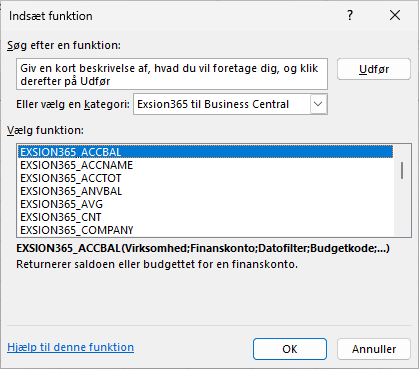
EXSION365_CNT
Returnerer antallet poster i en tabel, der svarer til de anvendte filtre.
| Argument | Beskrivelse |
|---|---|
| Faktor | Faktor, som resultatet skal ganges med. |
| Funktionsdefinition | Funktionsdefinition (område). |
| [Filter …] | Filter på indeksfeltet i funktionsdefinitionen: det første filter hører til det første indeksfelt, det andet til det andet osv. Der er lige så mange filtre, som der er indeksfelter i funktionsdefinitionen. |
EXSION365_AVG
Returnerer gennemsnitsværdien af et felt i en tabel, der svarer til de anvendte filtre.
| Argument | Beskrivelse |
|---|---|
| Faktor | Faktor, som resultatet skal ganges med. |
| Funktionsdefinition | Funktionsdefinition (område). |
| [Filter …] | Filter på indeksfeltet i funktionsdefinitionen: det første filter hører til det første indeksfelt, det andet til det andet osv. Der er lige så mange filtre, som der er indeksfelter i funktionsdefinitionen. |
EXSION365_MAX
Returnerer den største værdi af et felt i en tabel, der svarer til de anvendte filtre.
| Argument | Beskrivelse |
|---|---|
| Faktor | Faktor, som resultatet skal ganges med. |
| Funktionsdefinition | Funktionsdefinition (område). |
| [Filter …] | Filter på indeksfeltet i funktionsdefinitionen: det første filter hører til det første indeksfelt, det andet til det andet osv. Der er lige så mange filtre, som der er indeksfelter i funktionsdefinitionen. |
EXSION365_MIN
Returnerer den mindste værdi af et felt i en tabel, der svarer til de anvendte filtre.
| Argument | Beskrivelse |
|---|---|
| Faktor | Faktor, som resultatet skal ganges med. |
| Funktionsdefinition | Funktionsdefinition (område). |
| [Filter …] | Filter på indeksfeltet i funktionsdefinitionen: det første filter hører til det første indeksfelt, det andet til det andet osv. Der er lige så mange filtre, som der er indeksfelter i funktionsdefinitionen. |
EXSION365_VAL
Returnerer den (første) værdi af et felt i en tabel, der svarer til de anvendte filtre.
| Argument | Beskrivelse |
|---|---|
| Faktor | Faktor, som resultatet skal ganges med. |
| Funktionsdefinition | Funktionsdefinition (område). |
| [Filter …] | Filter på indeksfeltet i funktionsdefinitionen: det første filter hører til det første indeksfelt, det andet til det andet osv. Der er lige så mange filtre, som der er indeksfelter i funktionsdefinitionen. |
EXSION365_SUM
Returnerer den summerede værdi af et felt i en tabel, der svarer til de anvendte filtre.
| Argument | Beskrivelse |
|---|---|
| Faktor | Faktor, som resultatet skal ganges med. |
| Funktionsdefinition | Funktionsdefinition (område). |
| [Filter …] | Filter på indeksfeltet i funktionsdefinitionen: det første filter hører til det første indeksfelt, det andet til det andet osv. Der er lige så mange filtre, som der er indeksfelter i funktionsdefinitionen. |
Eksempel på en udtryksfunktion
Et eksempel på en udtryksfunktion er at hente de samlede omkostninger for et projekt pr. projektnummer.
Til dette oprettes en downloaddefinition for tabellen med projektposter i kombination med en defineret funktion (se: Funktionsdefinition).
Ud over felter fra tabellen indeholder downloaddefinitionen også et udtryksfelt (Samlede omkostninger med feltnummer -1):
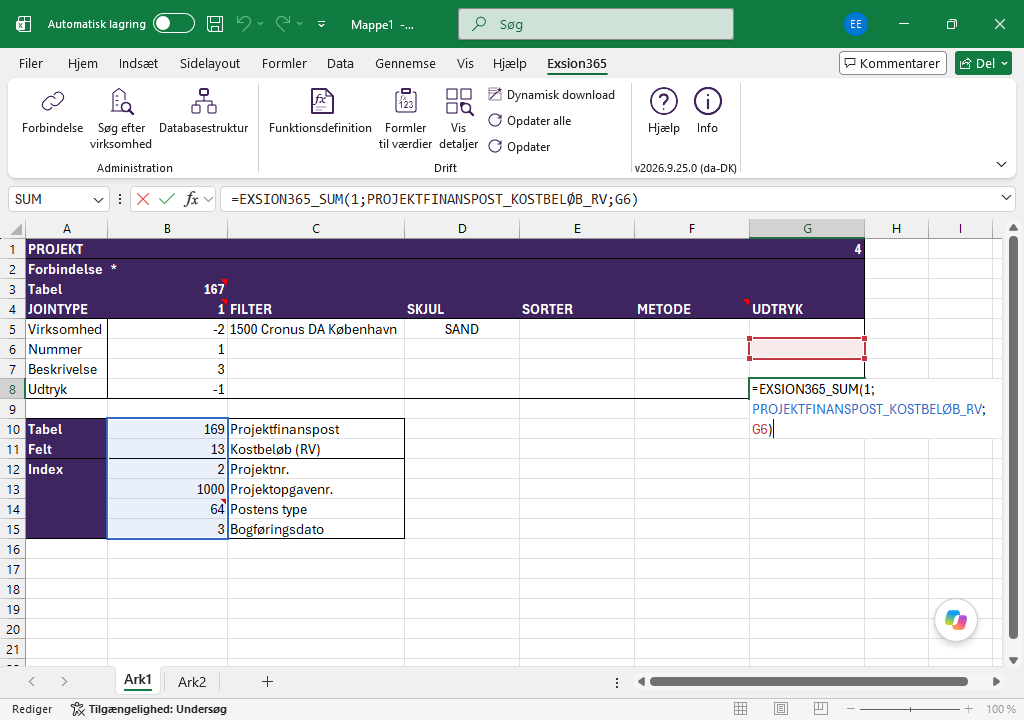
I rækken Samlede omkostninger kan funktionen EXSION365_SUM nu bruges i kolonnen Udtryk.
Funktionen ser sådan ud:
=EXSION365_SUM(1,PROJECT_LEDGER_ENTRY_TOTAL_COST,G6)
I dette tilfælde har funktionen 3 parametre, hvor:
Parameter 1: Multiplikationsfaktoren (1 eller -1).
Parameter 2: Navnet på funktionsdefinitionen.
Det kan udfyldes automatisk ved at markere kolonnen med feltnummeret i funktionsdefinitionen, når du opretter udtryksfunktionen, eller ved at vælge det rigtige navn efter at have trykket på F3.
Det sidste giver en oversigt over de tilgængelige funktioner.
Parameter 3: Den celle i downloaddefinitionen, hvor projektnummeret vil stå.
Hvor mange parametre der kan bruges, afhænger af antallet af felter i funktionsdefinitionen.
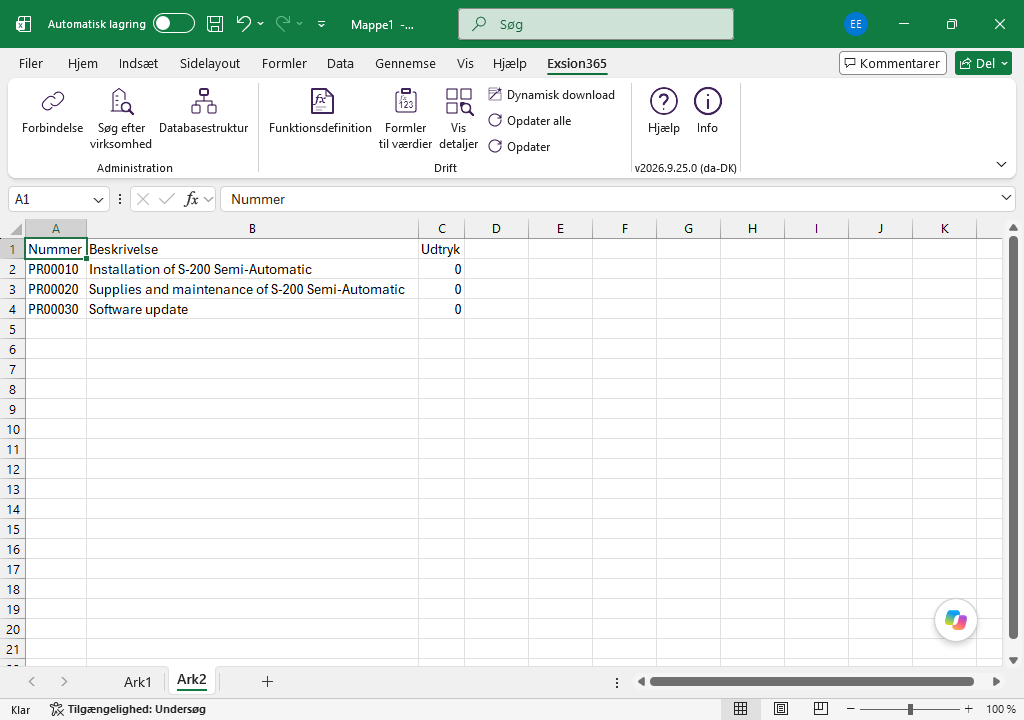
Når du har klikket på knappen ”Opdater alle”, bliver resultatet på outputarket følgende:
En downloaddefinition kan indeholde flere udtryksfelter, hver med deres egne parametre.
Data til disse parametre kan også komme fra celler uden for downloaddefinitionen.
Brug af filtre
Når du angiver et filter, kan du bruge alle de tal og bogstaver, som du normalt kan bruge i feltet. Derudover kan du bruge nogle specialtegn eller matematiske udtryk.
Følgende formater er tilgængelige:
| Tegn | Betydning | Eksempeludtryk | Viste poster |
|---|---|---|---|
| = | Lig med | 377 | Nummer 377. |
| BLUE | Poster med koden BLUE, f.eks. lokationskoden BLUE. | ||
| 22-1-2015 10:00 | Et nøjagtigt tidspunkt: 22. jan. 2015 10:00:00. | ||
| .. | Interval | 1100..2100 | Nummer 1100 til og med 2100. |
| ..2500 | Til og med 2500. | ||
| ..31-12-2014 | Datoer til og med 31. dec. 2014. | ||
| | | Enten/eller | 1200|1300 | Poster med nummer 1200 eller 1300. |
| & | Og | <2000&>1000 | Numre, der er mindre end 2000 og større end 1000. |
| <> | Forskellig fra | <>0 | Alle numre undtagen 0. |
| <>A* | Alle tekster, der ikke begynder med A. | ||
| > | Større end | >1200 | Numre, der er større end 1200. |
| >= | Større end eller lig med | >=1200 | Numre, der er større end eller lig med 1200. |
| < | Mindre end | <1200 | Numre, der er mindre end 1200. |
| <= | Mindre end eller lig med | <=1200 | Numre, der er mindre end eller lig med 1200. |
| * | Et ubestemt antal ukendte tegn | *cem* | Tekster, der indeholder ”cem”. |
| *cem | Tekster, der slutter med ”cem”. | ||
| cem* | Tekster, der begynder med ”cem”. | ||
| ? | Ét ukendt tegn | ?im | Tekster som Jim eller Tim. |
| () | Beregn først | 30|(>=10&<=20) | Poster med nummer 30 eller med et nummer fra 10 til og med 20 (resultatet af beregningen i parentesen). |
Du kan også kombinere de forskellige formater:
| Eksempeludtryk | Viste poster |
|---|---|
| 5999|8100..8490 | Medtager alle poster med nummer 5999 eller et nummer i intervallet 8100 til og med 8490. |
| ..1299|1400.. | Medtager poster med et nummer, der er mindre end eller lig med 1299, eller lig med 1400 eller større (alle numre undtagen 1300 til og med 1399). |
| >50&<100 | Medtager poster med numre, der er større end 50 og mindre end 100 (numre 51 til og med 99). |
| *C*&*D* | Tekster, der indeholder både C og D. |
| *co?* | Tekster, der indeholder ”co”, f.eks. cot, cope og incorporated. ”co” skal forekomme og efterfølges af mindst ét tegn, men før og efter kan der være et ubestemt antal tegn. |
Eksempel på debitoromsætning
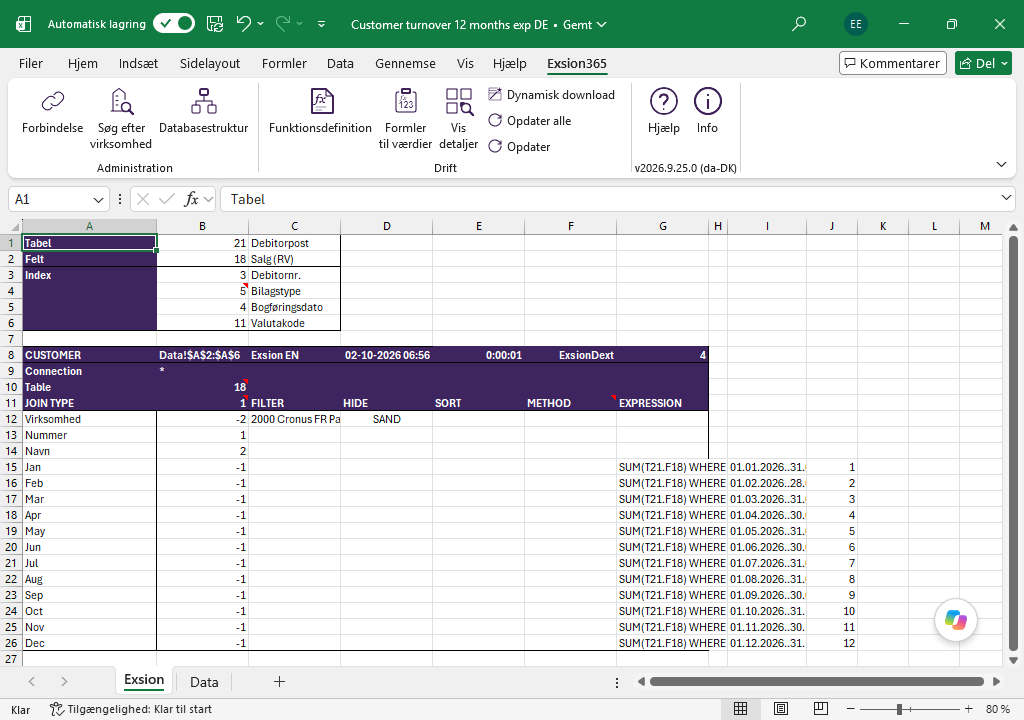
Her er 2 måder at oprette en omsætningsoversigt pr. debitor og måned som vist her:
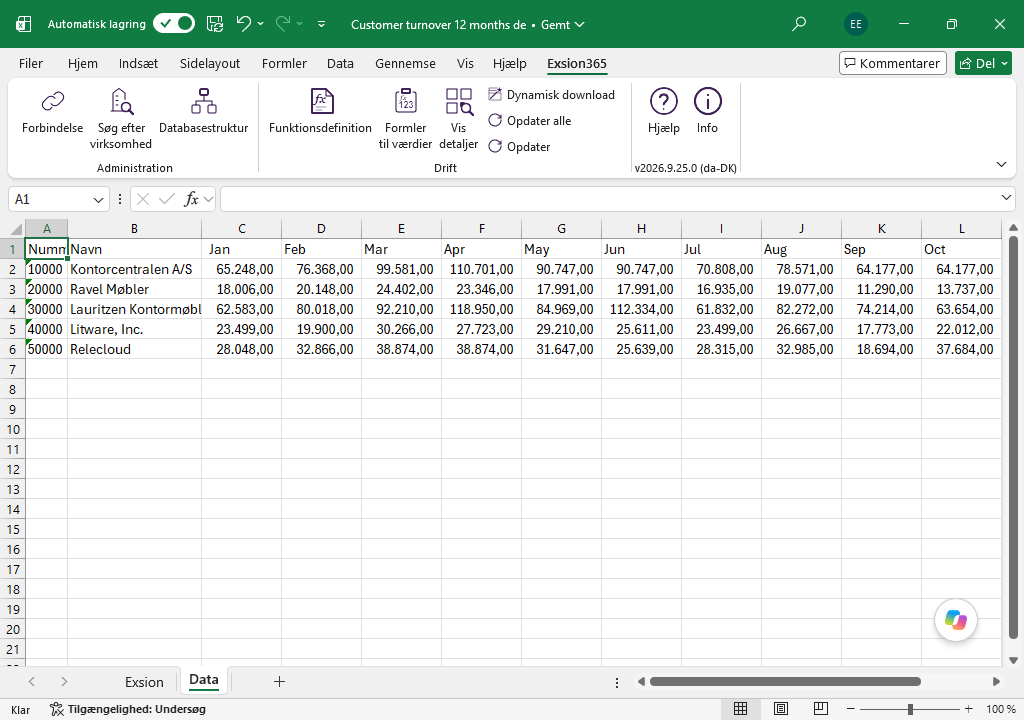
Brug af en metode
Dette er den mest arbejdskrævende måde: tabellen med debitorposter (21) sammenkædes igen for hver måned.
For hver periode:
- angives en kolonne (se kolonnerne 'C' til 'N') med JOINTYPE '6'.
- angives en række som datofilter (se rækkerne '8' til '19').
- og angives en resultatrække med metoden 'SUM' (se rækkerne '20' til '31').
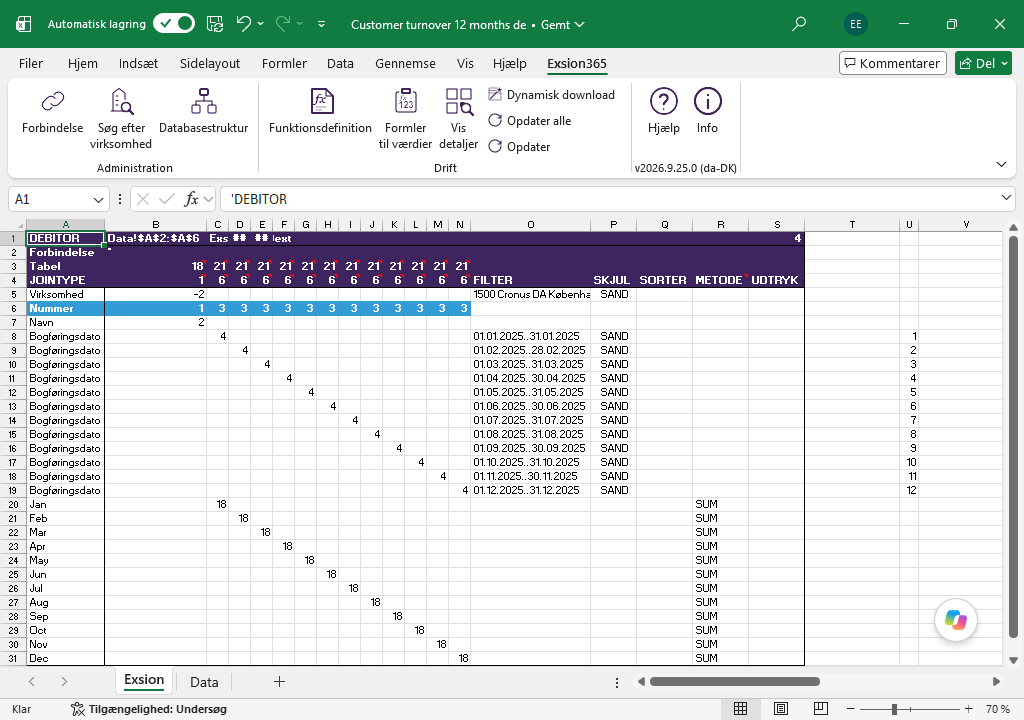
Brug af en funktionsdefinition
Brug en ”Funktionsdefinition” i kolonnen Udtryk: