Installation
Die Installation besteht aus zwei Teilen: der App in Business Central und dem Add-In in Excel. Bei der ersten Anmeldung erteilen Sie oder Ihr Administrator die Zustimmung, dass Exsion365 in Ihrem Namen auf Business Central zugreifen darf.
Schritt 1 erledigt der Business Central-Administrator oder Ihr Partner. Schritt 2 und 3 kann jeder Benutzer selbst durchführen, oder ein Microsoft 365-Administrator erledigt sie einmal für die gesamte Organisation. Danach wählt jeder Benutzer in Excel über „Verbindung“ die Umgebung und das Unternehmen.
Schritt 1: die App in Business Central
Das Excel-Add-In ruft seine Daten über die Exsion365-App in Business Central ab. Die App kennt alle Tabellen und Felder, auch die anderer Erweiterungen, und ruft die Daten schnell und in einem Durchgang ab. Ohne die App funktioniert Exsion365 nicht.
Die App installieren Sie, wenn Sie in Business Central Erweiterungen installieren dürfen: als Benutzer mit dem Berechtigungssatz „SUPER“ oder „EXTEN. MGT. - ADMIN“ oder als Administrator im Business Central Admin Center. Oft übernimmt das Ihr Business Central-Partner.
Es gibt zwei Wege mit demselben Ergebnis:
- In Business Central: Suchen Sie nach „Erweiterungsmarktplatz“, suchen Sie „Exsion“ und wählen Sie „Jetzt herunterladen“.
- Auf AppSource: Klicken Sie auf „Jetzt herunterladen“ und wählen Sie die Umgebung.
Installieren Sie die App einmal pro Umgebung. Arbeiten Sie mit einer Produktions- und einer Sandbox-Umgebung, installieren Sie die App in beiden.
Sie müssen Benutzern keine zusätzlichen Berechtigungen geben: Die App fügt ihre Berechtigungen automatisch dem Standard-Berechtigungssatz „System App - Basic“ hinzu. Jeder Benutzer sieht in Excel nur die Daten, die er auch in Business Central sehen darf.
Fehlt die App, zeigt der Bildschirm „Verbindung“ beim Klick auf OK: „Noch ein Schritt: Die Exsion365-App ist in dieser Business Central-Umgebung noch nicht installiert.“
Schritt 2: das Add-In in Excel
Das Add-In fügt Excel das Exsion365-Menüband, den Aufgabenbereich und die Exsion365-Formeln hinzu. Es funktioniert in Excel für Windows, Excel für Mac und Excel Online.
Es gibt zwei Wege:
- Selbst installieren: Klicken Sie in Excel auf „Start > Add-Ins“, suchen Sie „Exsion365“ und fügen Sie es hinzu. Das Add-In steht dann sofort bereit, nur für Sie. Praktisch, wenn Sie Exsion365 zuerst ausprobieren möchten. Das Video „Installation mit Zustimmung (Consent)“ zeigt das.
- Bereitstellung durch den Administrator: Ein Microsoft 365-Administrator (Global Administrator oder Exchange Administrator) stellt Exsion365 im Microsoft 365 Admin Center unter „Integrierte Apps“ für ausgewählte Benutzer, Gruppen oder die gesamte Organisation bereit. Es kann bis zu 24 Stunden dauern, bis das Add-In in Excel erscheint. Wählen Sie diesen Weg, wenn mehrere Kollegen mit Exsion365 arbeiten oder Benutzer selbst keine Add-Ins installieren dürfen. Das Video „Installation mit Entra-Zugriff“ zeigt das, und Microsoft beschreibt es in der „Microsoft-Dokumentation“.
Wählen Sie pro Benutzer einen Weg. Hat jemand Exsion365 doppelt, zum Beispiel selbst installiert und zusätzlich vom Administrator bereitgestellt, entfernen Sie eines davon.
Schritt 3: Anmelden und Zustimmung
Bei der ersten Anmeldung fragt Microsoft, ob Exsion365 in Ihrem Namen auf Business Central zugreifen darf. Exsion365 erhält dadurch nicht mehr Rechte, als Sie selbst haben: Es sieht nur, was Sie in Business Central sehen dürfen, unter Ihrem eigenen Namen.
Was Sie sehen, hängt von den Einstellungen Ihrer Organisation in Microsoft Entra ab:
- Microsoft zeigt die angeforderten Berechtigungen: Klicken Sie auf „Akzeptieren“. Das gilt nur für Sie.
- Sie sind Administrator (Global Administrator, Cloud Application Administrator oder Application Administrator): Aktivieren Sie auch das Kontrollkästchen unter den Berechtigungen, um im Namen Ihrer Organisation zuzustimmen. Dann werden Ihre Kollegen nicht mehr gefragt.
- Microsoft meldet, dass eine Genehmigung durch den Administrator erforderlich ist: Ihre Organisation erlaubt Benutzern nicht, diesen Zugriff selbst zu gewähren. Geben Sie einen Grund ein und fordern Sie die Genehmigung an, oder bitten Sie einen Administrator, die Zustimmung für die gesamte Organisation zu erteilen. Nach der Genehmigung können Sie sich wie gewohnt anmelden.
Das geschieht einmal pro Benutzer oder einmal für alle, wenn ein Administrator im Namen der Organisation zustimmt.
Ein Administrator kann die Zustimmung für die gesamte Organisation auch vorab erteilen, ohne Excel. Öffnen Sie diesen Link für Administratoren, melden Sie sich mit Ihrem Administratorkonto an und klicken Sie auf „Akzeptieren“. Danach wird kein Benutzer mehr nach der Zustimmung gefragt. Fahren Sie danach mit Schritt 4 fort.
Schritt 4: Verbinden
Klicken Sie in Excel auf „Verbindung“, wählen Sie die Umgebung und das Unternehmen und klicken Sie auf OK. Unter Verbindung finden Sie alle Felder. Erhalten Sie die Meldung, dass die App noch nicht installiert ist, gehen Sie für diese Umgebung zurück zu Schritt 1.
Welches Video passt zu Ihnen?
| Ihre Situation | Video |
|---|---|
| Sie sind Administrator und stellen das Add-In über das Microsoft 365 Admin Center bereit | Installation mit Entra-Zugriff |
| Sie installieren das Add-In selbst in Excel und stimmen bei der ersten Anmeldung zu | Installation mit Zustimmung (Consent) |
Installation mit Entra-Zugriff
Installation mit Zustimmung (Consent)
YouTube
1 Eine Kostenübersicht erstellen
2 Download mit Joins
3 Download mit Methode und Ausdrücken
Menüoptionen

Im Menüband von Exsion365 stehen die folgenden Optionen zur Verfügung:
- Verbindung
- Mandant suchen
- Struktur der Datenbank
- Funktionsdefinition
- Formeln in Werte
- Details anzeigen
- Dynamischer Download
- Alle aktualisieren
- Aktualisieren
- Hilfe
- Info
Verbindung

Wenn Sie auf „Verbindung“ klicken, melden Sie sich mit Ihrem Microsoft-Konto an und der folgende Bildschirm wird geöffnet:
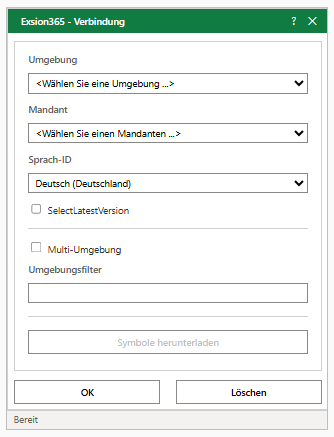
Hier können Sie die folgenden Einstellungen ändern:
| Feld | Beschreibung |
|---|---|
| Umgebung | Die Umgebung (Environment), auf die Sie zugreifen möchten. |
| Mandant | Der Mandant (Company), auf den Sie zugreifen möchten. |
| Sprach-ID | Die Sprache der Metadaten aus Business Central. |
| SelectLatestVersion | Erzwingt die Verwendung der neuesten Version der Datenbank. „Microsoft-Dokumentation“ |
| Multi-Umgebung | Kontrollkästchen, mit dem Sie angeben, ob Sie mit mehreren Umgebungen gleichzeitig arbeiten möchten. |
| Umgebungsfilter | Filter, um Daten aus 1 ausgewählten Umgebung abzurufen. |
| Symbole herunterladen | Schaltfläche zum Herunterladen der Symbole (Tabellen- und Felddefinitionen) der ausgewählten Umgebung. Die Schaltfläche ist nur aktiv, wenn Business Central meldet, dass Symbole zum Herunterladen vorhanden sind. |
| OK | Speichert die Verbindung. |
| Löschen | Löscht die gespeicherte Verbindung und meldet Sie ab. Wenn Sie das nächste Mal auf „Verbindung“ klicken, melden Sie sich erneut an. |
Brechen Sie die Anmeldung ab, zeigt die Liste „Umgebung“ den Text „<Nicht angemeldet>“. Klicken Sie erneut auf „Verbindung“, um sich anzumelden.
Mandant suchen

Wenn Sie auf „Mandant suchen“ klicken, öffnet sich ein Bildschirm, der alle Mandanten aus der Datenbank anzeigt.
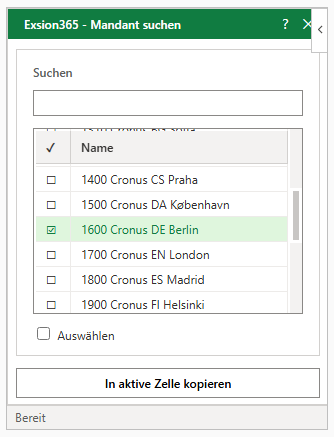
Klicken Sie auf einen Mandanten, um ihn an- oder abzuhaken, und klicken Sie anschließend auf „In aktive Zelle kopieren“.
| Feld | Beschreibung |
|---|---|
| Suchen | Zeigt nur die Mandanten an, bei denen der eingegebene Text in einer der Spalten vorkommt. |
| Auswählen | Hakt alle angezeigten Mandanten an oder ab. |
| Name | Der Name des Mandanten. |
| Anzeigename, Umgebung, Typ | Der Anzeigename des Mandanten und die Umgebung (mit ihrem Typ), zu der der Mandant gehört. Diese Spalten werden nur bei „Multi-Umgebung“ angezeigt. |
| In aktive Zelle kopieren | Setzt die angehakten Mandanten, getrennt durch „|“, in die aktive Zelle und schließt den Bildschirm. |
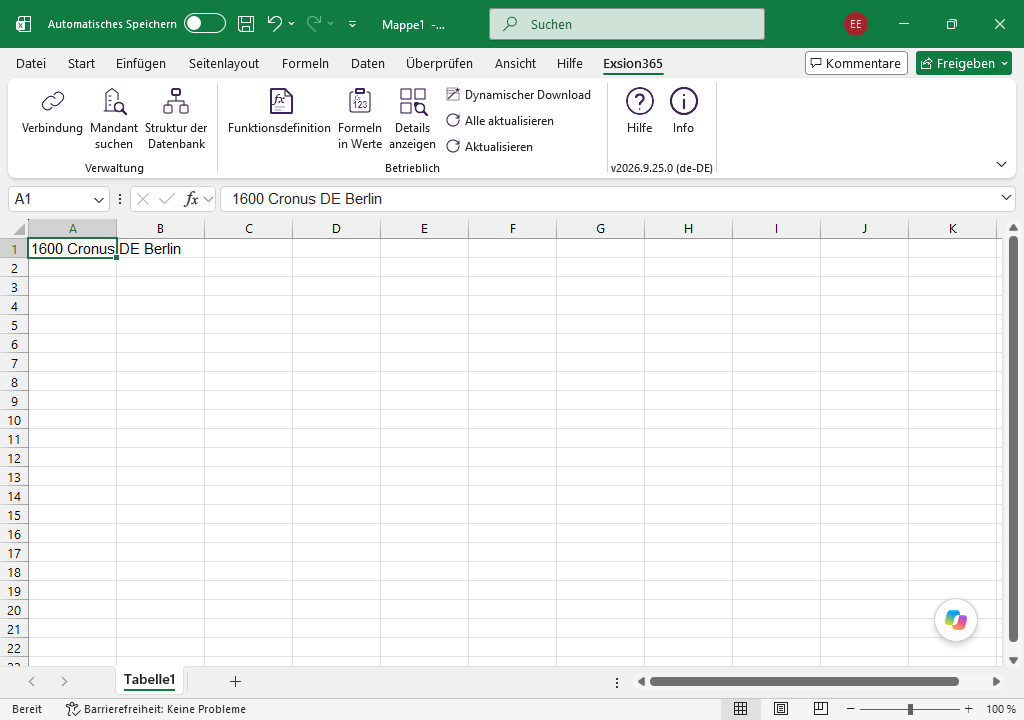
Anschließend sehen Sie die gewählten Mandanten in der ausgewählten Zelle. Wenn Sie mehrere Mandanten auswählen, werden alle in dieselbe Zelle gesetzt, getrennt durch „|“. Eine solche Zelle kann direkt als Mandantenfilter verwendet werden. Möchten Sie das nicht, wählen Sie eine neue Zelle aus und klicken Sie erneut auf „Mandant suchen“, um den nächsten Mandanten zu kopieren.
Achtung! Wählen Sie die richtige Zelle aus, bevor Sie auf „Mandant suchen“ klicken. Andernfalls wird der Mandant in die gerade ausgewählte Zelle gesetzt.
Struktur der Datenbank

Diese Option erstellt eine Übersicht Ihres Microsoft Dynamics 365 BC mit Informationen über Tabellen, Felder, Indizes, Datentypen und mögliche Verknüpfungen (Joins), einschließlich Erweiterungen.
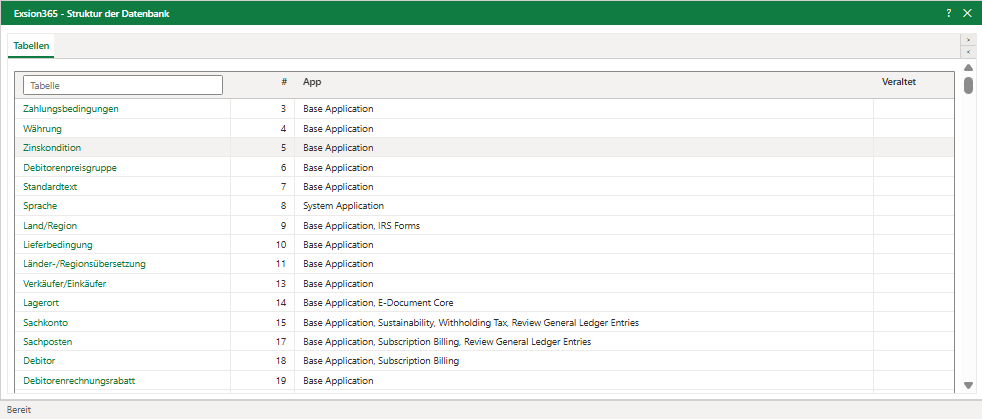
Klicken Sie auf einen Tabellennamen, um die Details dieser Tabelle anzuzeigen.
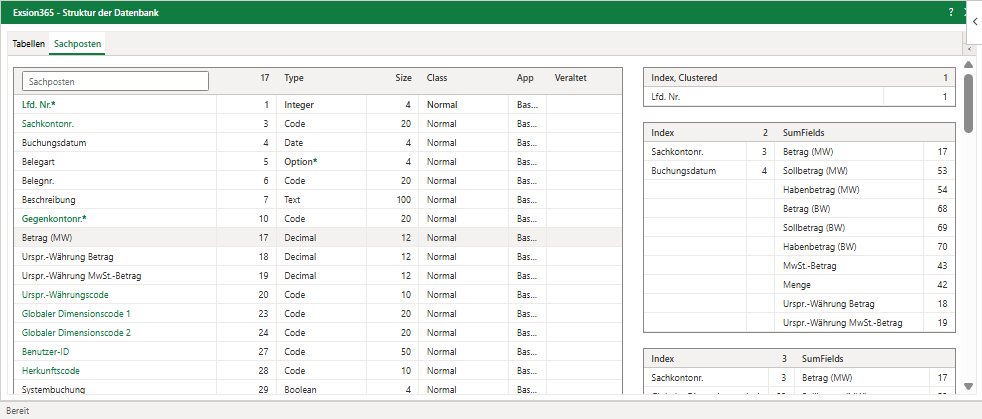
| Spalte | Beschreibung |
|---|---|
| Spalte 1 | In Zeile 1 steht der Tabellenname. Die übrigen Zeilen enthalten die Feldnamen der Tabelle. |
| Spalte 2 | Die Feldnummern. In Zeile 1 steht die Tabellennummer. Diese Nummern können verwendet werden, um beim Erstellen eines dynamischen Downloads oder einer Funktion eine Tabelle zu finden. |
| Type | Der Datentyp des Feldes. |
| Size | Die maximale Länge des Feldes. |
| Class | Gibt an, ob das Feld einen Wert enthalten muss oder leer bleiben darf. |
| App | Die Erweiterung(en), in der bzw. denen die Tabelle und die Felder definiert sind. |
| Veraltet | Ob die Tabelle oder das Feld veraltet ist: „Pending“ wird in einer zukünftigen Version von Business Central entfernt, „Removed“ wurde entfernt. Steht dahinter ein „*“, zeigt die QuickInfo den Grund an. |
| Index | Die für diese Tabelle definierten Indizes. |
| SumFields | Die für diese Tabelle definierten SumFields. |
Funktionsdefinition

Es ist möglich, eine Funktion in eine Excel-Datei aufzunehmen. Diese Funktion kann anschließend im „Dynamischer Download“ verwendet werden, um Daten aus mehreren Tabellen abzurufen.
Ausdrucksfunktionen verwenden als Argument (Definition) einen Bereich, der die Tabelle, die Indexfelder und den Namen des Feldes enthält, dessen Wert abgerufen werden soll.
Um eine Definition für den Bereich mit der Tabelle und den Indexfeldern zu erstellen, wählen Sie die Option „Funktionsdefinition“. In diesem Bildschirm geben Sie nacheinander die Tabelle, das Feld und den Index an.
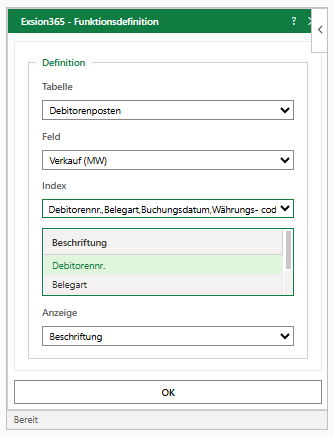
Nachdem Sie auf „OK“ geklickt haben, können Sie einen Namen für diese Funktion eingeben.
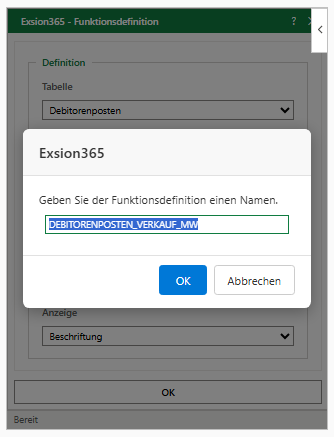
Die Funktion wird nun in lesbarer Form im Arbeitsblatt gespeichert, mit der aktiven Zelle als linker oberer Zelle.
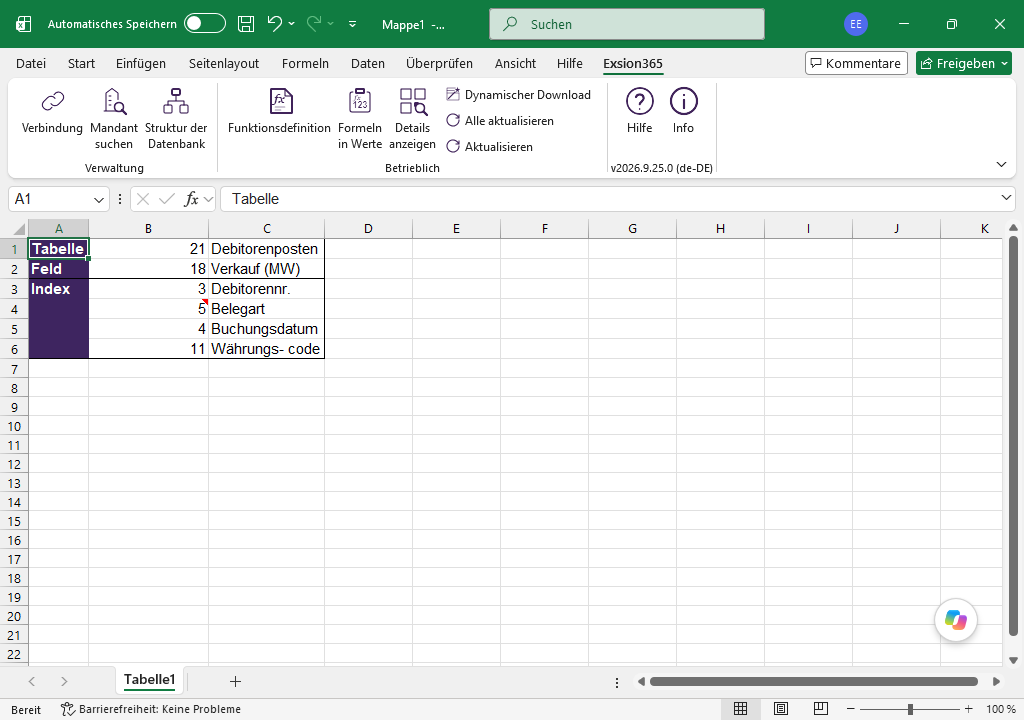
Im Kapitel „Ausdrucksfunktionen“ finden Sie eine Liste der Funktionen, die diese Funktionsdefinition verwenden.
Ein Beispiel finden Sie unter „Mit einer Funktionsdefinition“.
Formeln in Werte

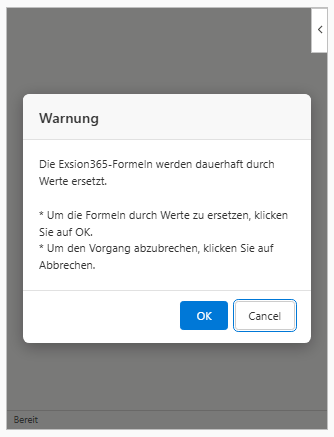
Mit dieser Option werden alle Exsion365-Formeln in Ihrem Dokument durch ihre aktuellen Werte ersetzt, sodass das Dokument an Excel-Benutzer ohne Zugriff auf Exsion365 weitergegeben werden kann.
ACHTUNG: Erstellen Sie vorher eine Sicherungskopie des Dokuments, da dieser Vorgang nicht rückgängig gemacht werden kann. Ohne Exsion365-Formeln können die Daten nicht mehr aus der Datenbank aktualisiert werden.
Details anzeigen

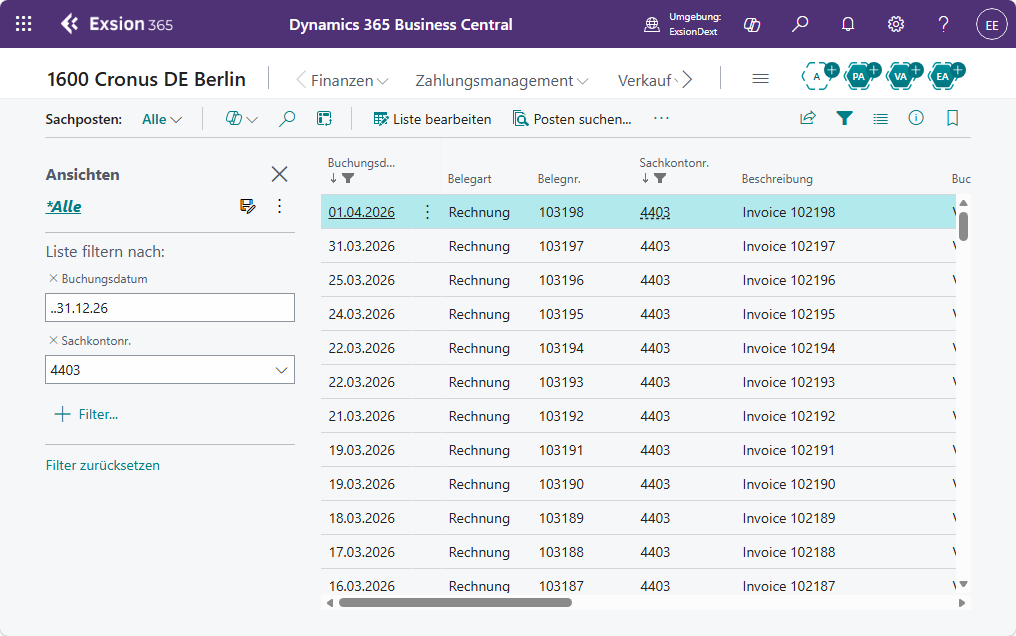
Diese Funktion zeigt Ihnen die Details hinter der Exsion365-Formel in der aktuellen Zelle. „Details anzeigen“ öffnet immer direkt Microsoft Dynamics 365 BC mit den Details.
Dynamischer Download

Mit einem dynamischen Download werden Daten aus Microsoft Dynamics 365 BC in das Excel-Blatt geholt. Im Gegensatz zu Funktionen wird mit einem Download auf einmal eine große Datenmenge abgerufen. Steht der Cursor im Ausgabebereich einer bestehenden Downloaddefinition, wird statt des unten beschriebenen Bildschirms der Cursor in die zugehörige Downloaddefinition gesetzt.
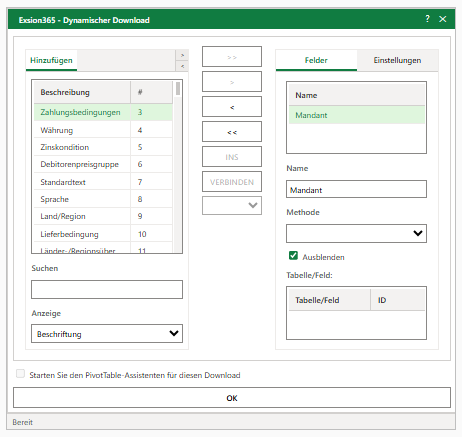
| Feld | Beschreibung |
|---|---|
| Hinzufügen | Zeigt eine Liste der zugänglichen Tabellen aus Microsoft Dynamics 365 BC an. |
| Suchen | Geben Sie einen Tabellennamen oder eine Tabellennummer ein, um die Liste der Tabellen zu filtern. |
| Anzeige | Auswahl, ob der Name (Name) oder die Beschriftung (Caption) der Tabellen und Felder angezeigt wird. |
| Schaltflächen zum Auswählen | Die Schaltfläche „>>“ fügt alle Felder der Tabelle hinzu. Die Schaltfläche „>“ fügt nur das ausgewählte Feld hinzu. Mit den Schaltflächen „<“ und „<<“ entfernen Sie ein einzelnes Feld bzw. alle Felder. |
| INS | Fügt eine Spalte ein, die nicht aus einer Tabelle stammt und für eine eigene Berechnung verwendet werden kann. |
| JOIN | Werden mehrere Tabellen verwendet, müssen sie miteinander verknüpft werden. |
| [___] | Jointype (INNER, OUTER, INNER TOP 1, OUTER TOP 1, NOT EXISTS oder METHODE). |
| Felder | Zeigt eine Liste der im Download verwendeten Felder an. |
| Name | Standardmäßig wird der tatsächliche Feldname verwendet. Er kann hier geändert werden. Dieser Name wird in der Tabelle bzw. PivotTable angezeigt. |
| Methode | Die Berechnungsmethode für das Feld (SUMME, MIN, MAX, MITTELWERT, ANZAHL, Jahr, Quartal, Monat, Woche, Tag, Periode, INT, ImageS, ImageL, ImageXL oder ImageXXL). |
| Ausblenden | Wenn aktiviert, wird das Feld in der Ausgabe des Downloads ausgeblendet. Das können Felder sein, nach denen gefiltert wird, und/oder Felder, die Tabellen miteinander verknüpfen. |
| Tabelle/Feld | Tabellenname/Feldname des oben ausgewählten Feldes. |
| Starten Sie den PivotTable-Assistenten für diesen Download | Nachdem ein Download zum ersten Mal verwendet wurde, kann er so geändert werden, dass daraus eine PivotTable erstellt wird. Klicken Sie auf eine Zelle der Downloaddefinition und anschließend auf die Menüoption „Dynamischer Download“, um den bestehenden Download zu ändern. Aktivieren Sie dann „Starten Sie den PivotTable-Assistenten für diesen Download“. |
| OK | Klicken Sie auf „OK“, um die Downloaddefinition im aktuellen Arbeitsblatt zu speichern. Die Ausführung der Downloaddefinition beginnt erst, wenn Sie auf „Alle aktualisieren“ klicken. |
Optionen auf der Registerkarte „Einstellungen“.
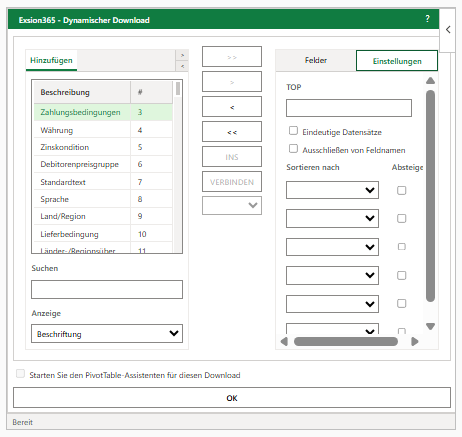
| Feld | Beschreibung |
|---|---|
| TOP | Geben Sie die Anzahl der Datensätze ein, die Sie abrufen möchten, z. B. 5 für die ersten 5 Datensätze, 10 für die ersten 10 Datensätze usw. Lassen Sie das Feld leer, um alle Datensätze abzurufen. |
| Eindeutige Datensätze | Entfernt doppelte Zeilen aus der Ausgabe. Ob eine Zeile eindeutig ist, wird immer anhand aller Felder bestimmt. |
| Ausschließen von Feldnamen | Über der Ausgabe werden keine Feldnamen angezeigt. |
| Sortieren nach | Sortierung nach höchstens 6 Feldern. |
| Absteigend | Ob das Feld absteigend sortiert werden soll. |
Um eine Tabelle hinzuzufügen, doppelklicken Sie in der Liste der Tabellen auf einen Tabellennamen. Exsion365 erstellt dann eine neue Registerkarte für diese Tabelle, auf der Sie die anzuzeigenden Felder auswählen können.
Tabellen verknüpfen
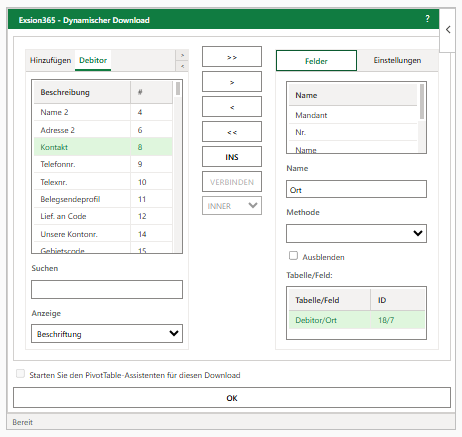
Nach dem Hinzufügen einer zweiten Tabelle zeigt Exsion365 einen Vorschlag für die Verknüpfung (Join) an:
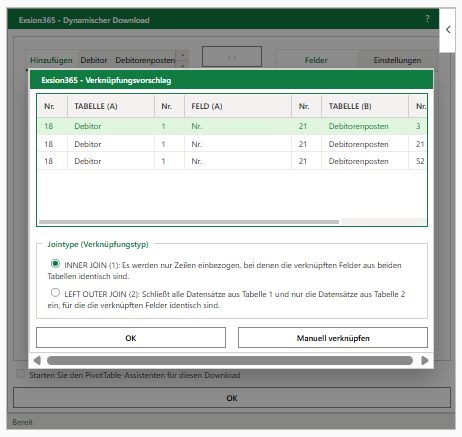
| Feld | Beschreibung |
|---|---|
| Felder zum Verknüpfen | Die Liste der Felder, über die die Tabellen verknüpft werden können. |
| Jointype (Verknüpfungstyp) | Die verschiedenen Jointypen. |
| OK | Verknüpft die Tabellen. |
| Manuell verknüpfen | Schließt den Vorschlag, ohne die Tabellen zu verknüpfen. Anschließend legen Sie die Verknüpfung selbst mit der Schaltfläche „JOIN“ fest. |
Die Downloaddefinition wird entsprechend angepasst.
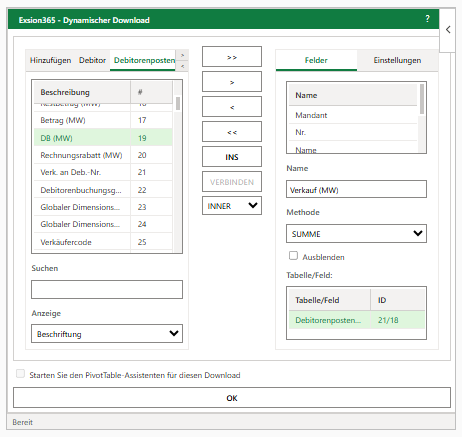
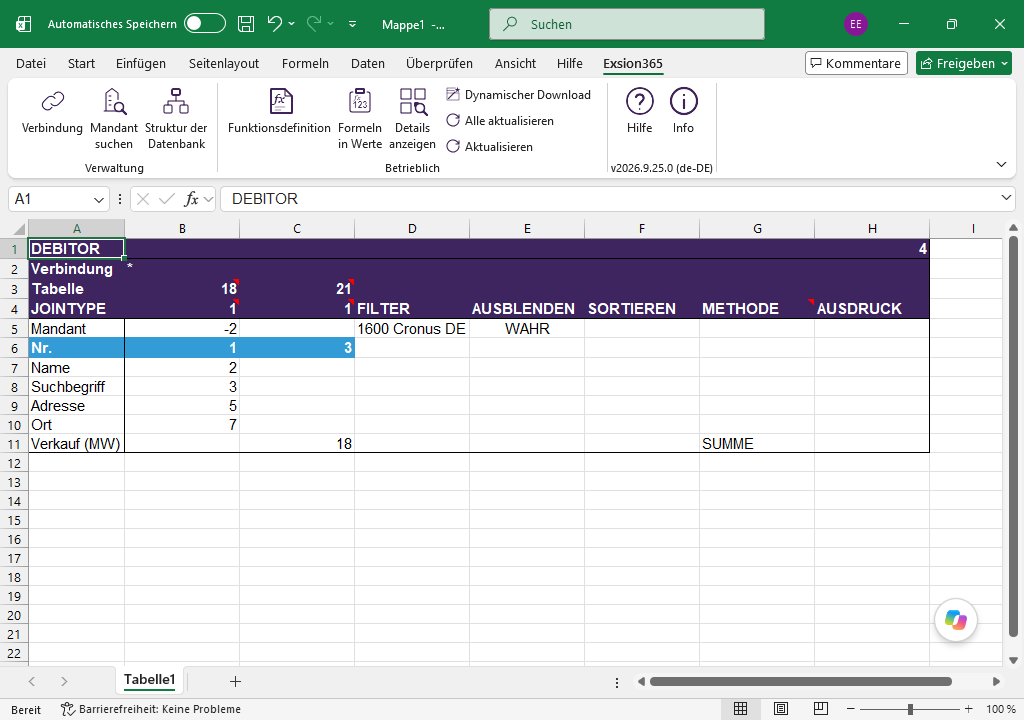
Nachdem Sie den Download mit „OK“ abgeschlossen haben, wird die folgende Definition angezeigt. Sie muss immer im Bericht bleiben, damit die Daten aktualisiert werden können.
| Feld | Beschreibung |
|---|---|
| Verbindung | Die Verbindung, auf der der Download basiert. |
| Tabelle | Die Nummer(n) der Tabellen, aus denen heruntergeladen wird. Steht hier „Tabelle exkl. Namen“, ist „Ausschließen von Feldnamen“ aktiviert und über der Ausgabe werden keine Feldnamen angezeigt. |
| EINDEUTIG / TOP | Rechts neben „Verbindung“ steht „EINDEUTIG“, wenn „Eindeutige Datensätze“ aktiviert ist, oder „TOP“ mit der Anzahl der Datensätze, wenn diese angegeben ist. |
| JOINTYPE | Werden mehrere Tabellen verwendet, wird hier der gewählte Jointype angezeigt. |
| FILTER | Ein Filter für das Feld (siehe: Verwendung von Filtern). |
| AUSBLENDEN | Felder können in der Ausgabe ein- oder ausgeblendet werden. |
| SORTIEREN | Eine Zahl von 1 bis 6. Für eine absteigende Sortierung muss eine negative Zahl angegeben werden. |
| METHODE | Die Berechnungsmethode für das Feld (SUMME, MIN, MAX, MITTELWERT, ANZAHL, Jahr, Quartal, Monat, Woche, Tag, Periode, INT, ImageS, ImageL, ImageXL oder ImageXXL). |
| AUSDRUCK | Hier kann eine Exsion365-Funktion verwendet werden, um den Download zu vereinfachen. |
| Mandant | Die erste Zeile enthält immer ein Dummyfeld „Mandant“ mit der Feldnummer „-2“. Dieses Feld kann verwendet werden, wenn mit mehreren Mandanten gearbeitet wird, um zu sehen, aus welchem Mandanten die Daten stammen. Ändern Sie dazu das Ausblenden in „FALSCH“; in der Ausgabe wird dann der „Mandant“ angezeigt, aus dem die Daten abgerufen werden. |
| Felder | Alle ausgewählten Felder werden untereinander angezeigt. |
Klicken Sie im Menüband auf „Alle aktualisieren“, um den Download auszuführen. Wird der Download zum ersten Mal verwendet, fragt Exsion365, wo die Ausgabe platziert werden soll.
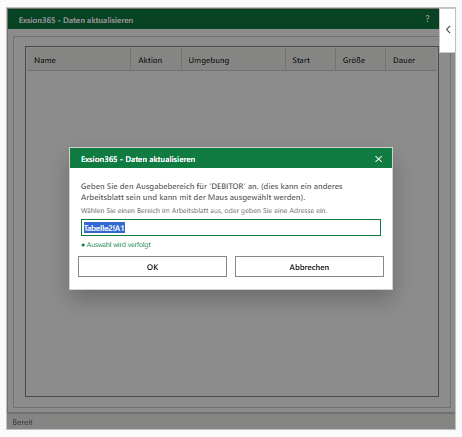
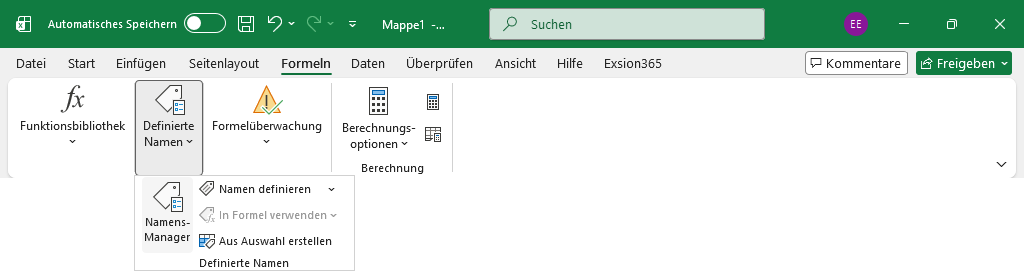
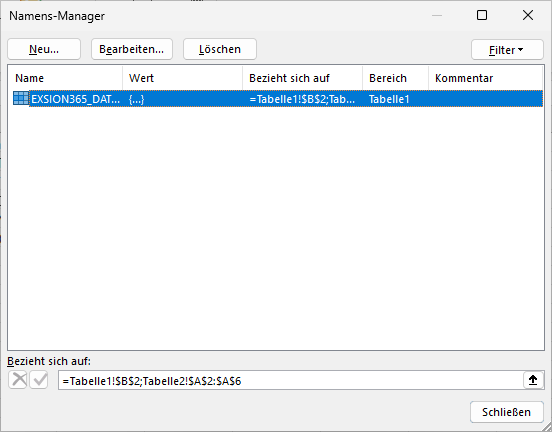
Jede Downloaddefinition hat einen Namen, der mit „EXSION365_DATA_“ beginnt, gefolgt vom Tabellennamen. Werden mehrere Downloads verwendet, werden sie nacheinander aktualisiert, und zwar in alphabetischer Reihenfolge des logischen Namens.
Jointypen
Es gibt 6 Jointypen. Der Verknüpfungsvorschlag bietet Inner und Outer an. Alle 6 können in der Liste neben der Schaltfläche „JOIN“ im Downloadbildschirm ausgewählt oder in der Zeile „JOINTYPE“ der Downloaddefinition eingegeben werden.
| Jointype | Beschreibung |
|---|---|
| 1=Inner | Nur Datensätze, bei denen die verknüpften Felder beider Tabellen identisch sind. |
| 2=Outer | Alle Datensätze der ersten Tabelle und nur die Datensätze der zweiten Tabelle, bei denen die verknüpften Felder identisch sind. |
| 3=Inner top 1 | Zeigt den ersten Datensatz, bei dem die verknüpften Felder beider Tabellen identisch sind. Welcher Datensatz der erste ist, lässt sich über eine auf- oder absteigende Sortierung beeinflussen. |
| 4=Outer top 1 | Alle Datensätze der ersten Tabelle und nur der erste Datensatz der zweiten Tabelle, bei dem die verknüpften Felder identisch sind. Welcher Datensatz der erste ist, lässt sich über eine auf- oder absteigende Sortierung beeinflussen. |
| 5=Not Exists | Nur Datensätze der zweiten Tabelle, bei denen die verknüpften Felder nicht identisch sind. |
| 6=Methode | Verknüpfung einer Tabelle, um einen summierten Wert aus der verknüpften Tabelle anzuzeigen. |
PivotTable
Nachdem ein Download zum ersten Mal verwendet wurde, kann er so geändert werden, dass daraus eine PivotTable erstellt wird.
Klicken Sie auf eine Zelle der Downloaddefinition und anschließend auf die Menüoption „Dynamischer Download“, um den bestehenden Download zu ändern.
Aktivieren Sie dann „Starten Sie den PivotTable-Assistenten für diesen Download“.
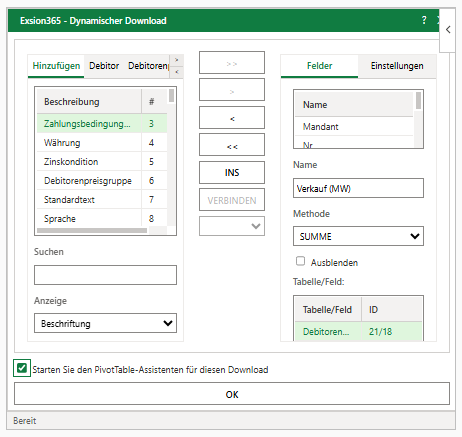
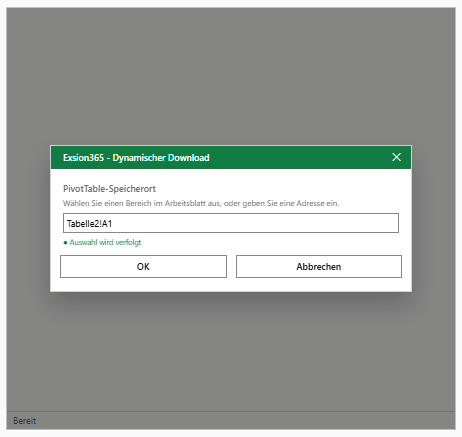
Wenn Sie auf „OK“ klicken, fragt Exsion365 nach dem Ort der PivotTable.
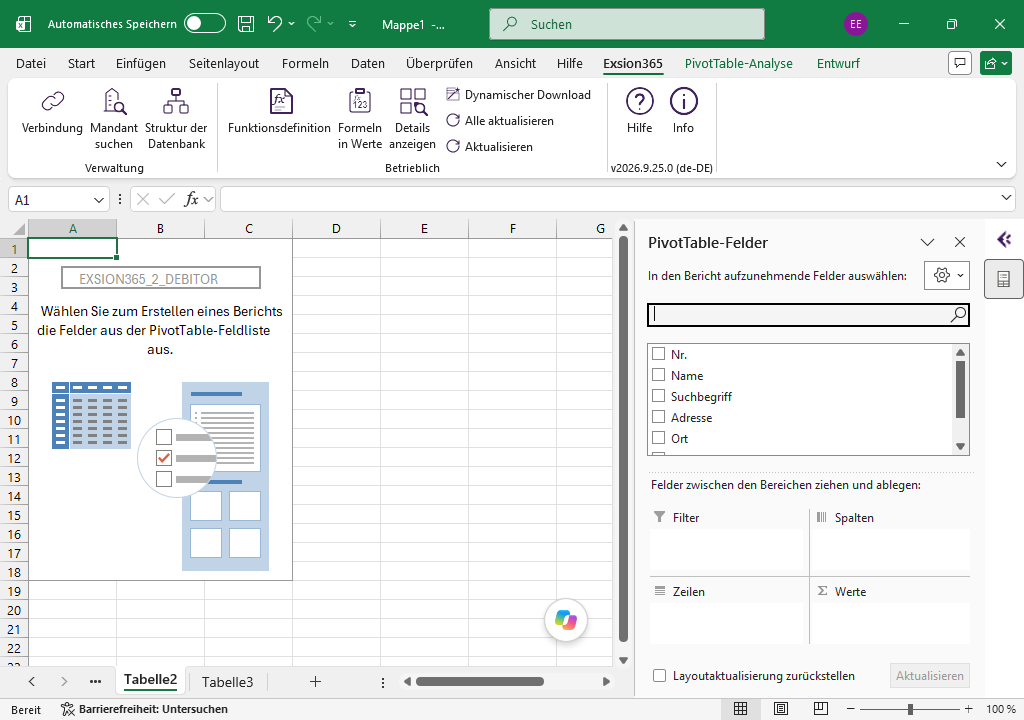
Die PivotTable erhält den Namen „EXSION365_<Tabellenname>“. Dadurch wird sie aktualisiert, wenn Sie im Exsion365-Menü auf „Alle aktualisieren“ klicken.
Alle aktualisieren

Die Schaltfläche „Alle aktualisieren“ führt alle dynamischen Downloads aus und berechnet alle Formeln neu, sodass alle Informationen den aktuellen Stand der Datenbank widerspiegeln.
Während der Aktualisierung zeigt Exsion365 den Fortschritt im Aufgabenbereich „Exsion365 - Aktualisieren“ an:
| Spalte | Beschreibung |
|---|---|
| Name | Der Name des Downloads oder Arbeitsblatts. |
| Aktion | Was ausgeführt wird. |
| Umgebung | Die Umgebung, aus der die Daten stammen. |
| Start | Der Zeitpunkt, zu dem die Aktion begonnen hat. |
| Größe | Die Menge der abgerufenen Daten. |
| Dauer | Wie lange die Aktion gedauert hat. |
Ist das Arbeitsblatt geschützt, fragt Exsion365 im Bildschirm „Blattschutz aufheben“ nach dem Kennwort des Blattes. Das Kennwort wird verschlüsselt in der Arbeitsmappe gespeichert, sodass es bei der nächsten Aktualisierung nicht erneut abgefragt wird.
Aktualisieren

Möchten Sie nur die Downloaddefinition aktualisieren, in der sich der Cursor befindet, verwenden Sie die Schaltfläche „Aktualisieren“. Das ist nützlich, um Änderungen an dieser Downloaddefinition schnell zu testen. Datum und Uhrzeit der letzten Aktualisierung werden immer im Kopf der Downloaddefinition angezeigt.
Hilfe

Enthält alle Informationen, die Sie für die Arbeit mit Exsion365 benötigen.
Installieren Sie Exsion365 zum ersten Mal? Sehen Sie sich die Installationsvideos an.
Info

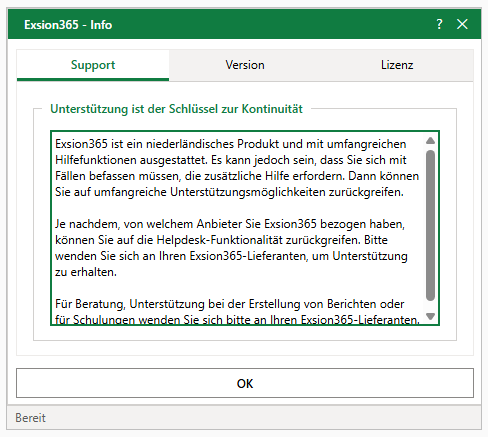
| Registerkarte | Beschreibung | ||||||||
|---|---|---|---|---|---|---|---|---|---|
| Support | Unser Helpdesk kann Sie per TeamViewer aus der Ferne unterstützen. | ||||||||
| Version |
|
||||||||
| Lizenz | Zeigt den Mandanten, dem ein Nutzungsrecht gewährt wurde, den Produktschlüssel, die Anzahl der Lizenzen und die Anzahl der aktivierten Lizenzen sowie die Benutzer, die eine Lizenz aktiviert haben (mit der verwendeten Version). Die Schaltfläche „EXPORTIEREN“ kopiert diese Liste in ein neues Arbeitsblatt „Exsion365“; ein vorhandenes Arbeitsblatt mit diesem Namen wird dabei ersetzt. |
Funktionen
Standardfunktionen
| Funktion | Beschreibung |
|---|---|
| EXSION365_ANASAL | Zeigt den Saldo einer Analyseansicht an. |
| EXSION365_MANDANT | Zeigt den Anzeigenamen eines Mandanten an. |
| EXSION365_DATUM | Zeigt einen Datumsfilter an. |
| EXSION365_DI1NAME | Zeigt den Namen der globalen Dimension 1 an. |
| EXSION365_DI2NAME | Zeigt den Namen der globalen Dimension 2 an. |
| EXSION365_DIMNAME | Zeigt den Dimensionsnamen an. |
| EXSION365_DEBNAME | Zeigt den Namen des Debitors an. |
| EXSION365_DEBSAL | Zeigt den offenen Saldo eines Debitors an. |
| EXSION365_DEBORT | Zeigt den Ort des Debitors an. |
| EXSION365_KREDNAME | Zeigt den Namen des Kreditors an. |
| EXSION365_KREDSAL | Zeigt den offenen Saldo eines Kreditors an. |
| EXSION365_KREDORT | Zeigt den Ort des Kreditors an. |
| EXSION365_KONNAME | Zeigt den Namen des Sachkontos an. |
| EXSION365_KONSAL | Zeigt den Saldo oder das Budget eines Sachkontos an. |
| EXSION365_KONZUS | Zeigt die Zusammenzählung eines Sachkontos an. |
| EXSION365_VERKETTEN | Gibt einen zusammengesetzten Text eines Bereichs zurück. |
| EXSION365_URL | Gibt die Webclient-URL eines Mandanten zurück. |
| EXSION365_WOCHEZAHL | Zeigt die Wochennummer eines Datums an. |
Die Funktionen finden Sie im Funktionsassistenten von Excel in der Kategorie „Exsion365 für Business Central“:
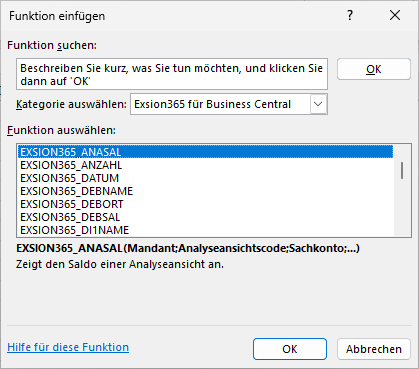
EXSION365_ANASAL
Zeigt den Saldo einer Analyseansicht an.
| Argument | Beschreibung |
|---|---|
| Mandant | Mandant. |
| Analyseansichtscode | Analyseansichtscode. |
| [Sachkonto] | Sachkonto (Filter). |
| [Datumsfilter] | Datum (Filter). |
| [Budgetcode] | Budget. |
| [Dimension 1] | Dimensionsfilter 1. |
| [Dimension 2] | Dimensionsfilter 2. |
| [Dimension 3] | Dimensionsfilter 3. |
| [Dimension 4] | Dimensionsfilter 4. |
EXSION365_MANDANT
Zeigt den Anzeigenamen eines Mandanten an.
| Argument | Beschreibung |
|---|---|
| Mandant | Mandant. |
EXSION365_DATUM
Zeigt einen Datumsfilter an.
| Argument | Beschreibung |
|---|---|
| Mandant | Mandant. |
| Typ | Wahl zwischen 1 = Tag, 2 = Woche, 3 = Monat, 4 = Quartal, 5 = Jahr oder 6 = Buchhaltungsperiode. |
| [Kumulativ] | 0 = Nein, 1 = Ja oder 2 = YTD (Jahr bis heute). |
| [Index] | Index des Typs (z. B. Monat 1 bis 12). |
| [Jahr] | Optionales Jahr (Standard ist das aktuelle Jahr). |
EXSION365_DI1NAME
Zeigt den Namen der globalen Dimension 1 an.
| Argument | Beschreibung |
|---|---|
| Mandant | Mandant. |
| Dimensionscode | Dimension 1. |
EXSION365_DI2NAME
Zeigt den Namen der globalen Dimension 2 an.
| Argument | Beschreibung |
|---|---|
| Mandant | Mandant. |
| Dimensionscode | Dimension 2. |
EXSION365_DIMNAME
Zeigt den Dimensionsnamen an.
| Argument | Beschreibung |
|---|---|
| Mandant | Mandant. |
| Dimensionsgruppe | Dimensionsgruppe. |
| Dimensionscode | Dimensionswert. |
EXSION365_DEBNAME
Zeigt den Namen des Debitors an.
| Argument | Beschreibung |
|---|---|
| Mandant | Mandant. |
| Debitorennr. | Debitorennr.. |
EXSION365_DEBSAL
Zeigt den offenen Saldo eines Debitors an.
| Argument | Beschreibung |
|---|---|
| Mandant | Mandant. |
| Debitorennr. | Debitorennr.. |
| [Datumsfilter] | Datum (Filter). |
| [Dimension 1] | Globaler Dimensionsfilter 1. |
| [Dimension 2] | Globaler Dimensionsfilter 2. |
EXSION365_DEBORT
Zeigt den Ort des Debitors an.
| Argument | Beschreibung |
|---|---|
| Mandant | Mandant. |
| Debitorennr. | Debitorennr.. |
EXSION365_KREDNAME
Zeigt den Namen des Kreditors an.
| Argument | Beschreibung |
|---|---|
| Mandant | Mandant. |
| Kreditorennr. | Kreditorennr. |
EXSION365_KREDSAL
Zeigt den offenen Saldo eines Kreditors an.
| Argument | Beschreibung |
|---|---|
| Mandant | Mandant. |
| Kreditorennr. | Kreditorennr. |
| [Datumsfilter] | Datum (Filter). |
| [Dimension 1] | Globaler Dimensionsfilter 1. |
| [Dimension 2] | Globaler Dimensionsfilter 2. |
EXSION365_KREDORT
Zeigt den Ort des Kreditors an.
| Argument | Beschreibung |
|---|---|
| Mandant | Mandant. |
| Kreditorennr. | Kreditorennr. |
EXSION365_KONNAME
Zeigt den Namen des Sachkontos an.
| Argument | Beschreibung |
|---|---|
| Mandant | Mandant. |
| Sachkonto | Sachkonto. |
EXSION365_KONSAL
Zeigt den Saldo oder das Budget eines Sachkontos an.
| Argument | Beschreibung |
|---|---|
| Mandant | Mandant. |
| Sachkonto | Sachkonto (Filter). |
| [Datumsfilter] | Datum (Filter). |
| [Budgetcode] | Budget. |
| [Dimension 1] | Globaler Dimensionsfilter 1. |
| [Dimension 2] | Globaler Dimensionsfilter 2. |
EXSION365_KONZUS
Zeigt die Zusammenzählung eines Sachkontos an.
| Argument | Beschreibung |
|---|---|
| Mandant | Mandant. |
| Sachkonto | Sachkonto. |
EXSION365_VERKETTEN
Gibt einen zusammengesetzten Text eines Bereichs zurück.
| Argument | Beschreibung |
|---|---|
| Bereich | Ein Zellbereich. |
| [Trennzeichen] | Ein Trennzeichen oder Text. |
| [Eindeutig] | Bei WAHR werden nur die eindeutigen Werte zusammengefügt. |
| [Leere Zellen] | Bei WAHR werden leere Zellen einbezogen. |
EXSION365_URL
Gibt die Webclient-URL eines Mandanten zurück.
| Argument | Beschreibung |
|---|---|
| Mandant | Mandant. |
| [Seite] | Seite. |
| [Tabelle] | Tabelle. |
| [Feld 1] | Feld 1. |
| [Filter 1] | Filter 1. |
| [Feld 2] | Feld 2. |
| [Filter 2] | Filter 2. |
| [Feld 3] | Feld 3. |
| [Filter 3] | Filter 3. |
| [Feld 4] | Feld 4. |
| [Filter 4] | Filter 4. |
| [Feld 5] | Feld 5. |
| [Filter 5] | Filter 5. |
| [Feld 6] | Feld 6. |
| [Filter 6] | Filter 6. |
| [Feld 7] | Feld 7. |
| [Filter 7] | Filter 7. |
| [Feld 8] | Feld 8. |
| [Filter 8] | Filter 8. |
EXSION365_WOCHEZAHL
Zeigt die Wochennummer eines Datums an.
| Argument | Beschreibung |
|---|---|
| Datum | Geben Sie ein Datum ein. |
| [Format] | 0=WW, 1=JJWW, 2=JJJJWW, 3=WWJJ, 4=WWJJJJ. |
| [Trennzeichen] | 0=keine, 1=Leerzeichen, 2=-, 3=|, 4=/, 5=\. |
Ausdrucksfunktionen
| Funktion | Beschreibung |
|---|---|
| EXSION365_ANZAHL | Gibt die Anzahl der Datensätze in der Tabelle an, die den angegebenen Filtern entspricht. |
| EXSION365_MITTELWERT | Zeigt den Mittelwert eines Feldes in einer Tabelle an, das mit den angegebenen Filtern übereinstimmt. |
| EXSION365_MAX | Gibt den größten Wert eines Felds in einer Tabelle an, der mit den angegebenen Filtern übereinstimmt. |
| EXSION365_MIN | Gibt den kleinsten Wert eines Feldes in einer Tabelle an, der mit den angegebenen Filtern übereinstimmt. |
| EXSION365_WERT | Gibt den (ersten) Wert eines Feldes in einer Tabelle an, das mit den angegebenen Filtern übereinstimmt. |
| EXSION365_SUMME | Gibt den summierten Wert eines Feldes in einer Tabelle an, das mit den angegebenen Filtern übereinstimmt. |
Ausdrucksfunktionen verwenden eine Funktionsdefinition, die in der Excel-Datei selbst gespeichert ist. Sie funktionieren daher nur in einer Arbeitsmappe, die die verwendete Funktionsdefinition enthält.
Sie finden sie im Funktionsassistenten von Excel in der Kategorie „Exsion365 für Business Central“:
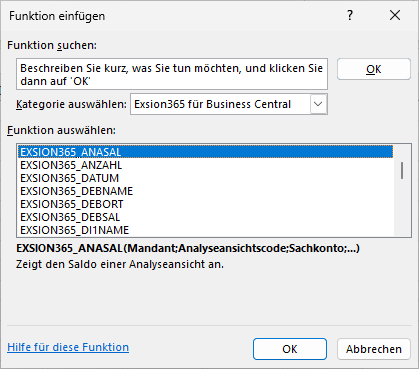
EXSION365_ANZAHL
Gibt die Anzahl der Datensätze in der Tabelle an, die den angegebenen Filtern entspricht.
| Argument | Beschreibung |
|---|---|
| Faktor | Faktor, mit dem das Ergebnis multipliziert werden soll. |
| Funktionsdefinition | Funktionsdefinition (Bereich). |
| [Filter …] | Filter auf das Indexfeld der Funktionsdefinition: Der erste Filter gehört zum ersten Indexfeld, der zweite zum zweiten usw. Es gibt so viele Filter, wie die Funktionsdefinition Indexfelder enthält. |
EXSION365_MITTELWERT
Zeigt den Mittelwert eines Feldes in einer Tabelle an, das mit den angegebenen Filtern übereinstimmt.
| Argument | Beschreibung |
|---|---|
| Faktor | Faktor, mit dem das Ergebnis multipliziert werden soll. |
| Funktionsdefinition | Funktionsdefinition (Bereich). |
| [Filter …] | Filter auf das Indexfeld der Funktionsdefinition: Der erste Filter gehört zum ersten Indexfeld, der zweite zum zweiten usw. Es gibt so viele Filter, wie die Funktionsdefinition Indexfelder enthält. |
EXSION365_MAX
Gibt den größten Wert eines Felds in einer Tabelle an, der mit den angegebenen Filtern übereinstimmt.
| Argument | Beschreibung |
|---|---|
| Faktor | Faktor, mit dem das Ergebnis multipliziert werden soll. |
| Funktionsdefinition | Funktionsdefinition (Bereich). |
| [Filter …] | Filter auf das Indexfeld der Funktionsdefinition: Der erste Filter gehört zum ersten Indexfeld, der zweite zum zweiten usw. Es gibt so viele Filter, wie die Funktionsdefinition Indexfelder enthält. |
EXSION365_MIN
Gibt den kleinsten Wert eines Feldes in einer Tabelle an, der mit den angegebenen Filtern übereinstimmt.
| Argument | Beschreibung |
|---|---|
| Faktor | Faktor, mit dem das Ergebnis multipliziert werden soll. |
| Funktionsdefinition | Funktionsdefinition (Bereich). |
| [Filter …] | Filter auf das Indexfeld der Funktionsdefinition: Der erste Filter gehört zum ersten Indexfeld, der zweite zum zweiten usw. Es gibt so viele Filter, wie die Funktionsdefinition Indexfelder enthält. |
EXSION365_WERT
Gibt den (ersten) Wert eines Feldes in einer Tabelle an, das mit den angegebenen Filtern übereinstimmt.
| Argument | Beschreibung |
|---|---|
| Faktor | Faktor, mit dem das Ergebnis multipliziert werden soll. |
| Funktionsdefinition | Funktionsdefinition (Bereich). |
| [Filter …] | Filter auf das Indexfeld der Funktionsdefinition: Der erste Filter gehört zum ersten Indexfeld, der zweite zum zweiten usw. Es gibt so viele Filter, wie die Funktionsdefinition Indexfelder enthält. |
EXSION365_SUMME
Gibt den summierten Wert eines Feldes in einer Tabelle an, das mit den angegebenen Filtern übereinstimmt.
| Argument | Beschreibung |
|---|---|
| Faktor | Faktor, mit dem das Ergebnis multipliziert werden soll. |
| Funktionsdefinition | Funktionsdefinition (Bereich). |
| [Filter …] | Filter auf das Indexfeld der Funktionsdefinition: Der erste Filter gehört zum ersten Indexfeld, der zweite zum zweiten usw. Es gibt so viele Filter, wie die Funktionsdefinition Indexfelder enthält. |
Beispiel einer Ausdrucksfunktion
Ein Beispiel für eine Ausdrucksfunktion ist das Abrufen der Gesamtkosten eines Projekts je Projektnummer.
Dazu wird eine Downloaddefinition für die Tabelle der Projektposten in Kombination mit einer definierten Funktion erstellt (siehe: Funktionsdefinition).
Die Downloaddefinition enthält neben Feldern aus der Tabelle auch ein Ausdrucksfeld („Gesamtkosten“ mit der Feldnummer -1):
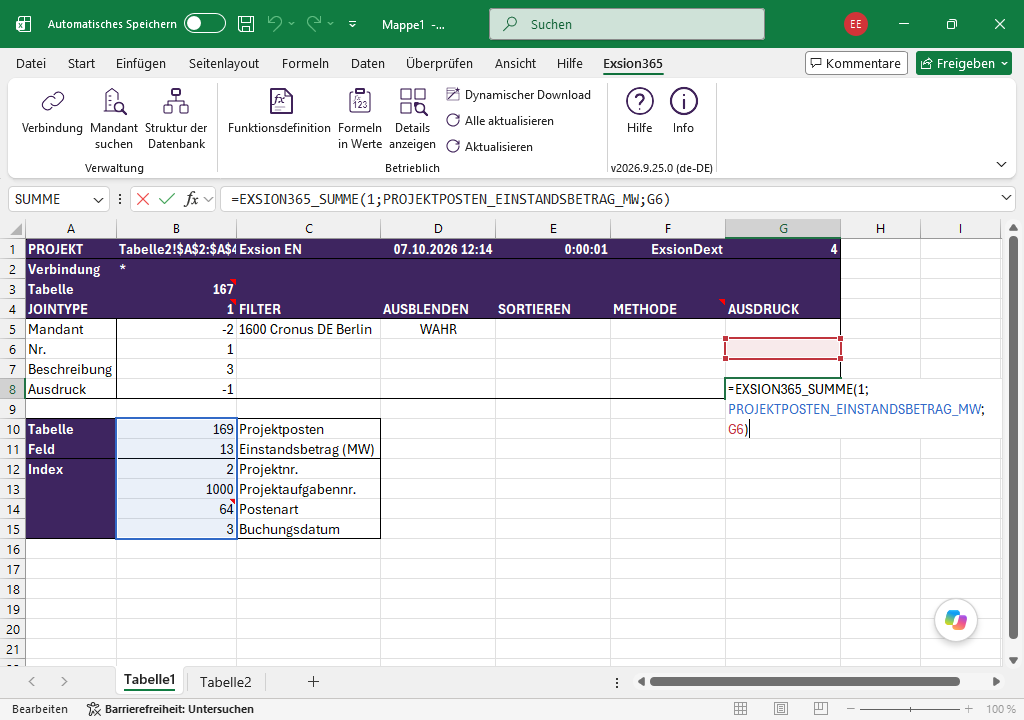
In der Zeile „Gesamtkosten“ kann nun in der Spalte AUSDRUCK die Funktion EXSION365_SUMME verwendet werden.
Die Funktion sieht so aus:
=EXSION365_SUMME(1;PROJECT_LEDGER_ENTRY_TOTAL_COST;G6)
Die Funktion hat in diesem Fall 3 Parameter:
Parameter 1: Der Multiplikationsfaktor (1 oder -1).
Parameter 2: Der Name der Funktionsdefinition.
Er kann automatisch eingefügt werden, indem Sie beim Erstellen der Ausdrucksfunktion die Spalte mit den Feldnummern der Funktionsdefinition auswählen, oder indem Sie nach Drücken der Taste F3 den richtigen Namen wählen.
Die Taste F3 zeigt eine Liste der verfügbaren Namen an.
Parameter 3: Die Zelle in der Downloaddefinition, in der die Projektnummer erscheint.
Die Anzahl der möglichen Parameter hängt von der Anzahl der Felder in der Funktionsdefinition ab.
Nach einem Klick auf „Alle aktualisieren“ sieht das Ergebnis im Ausgabeblatt so aus:
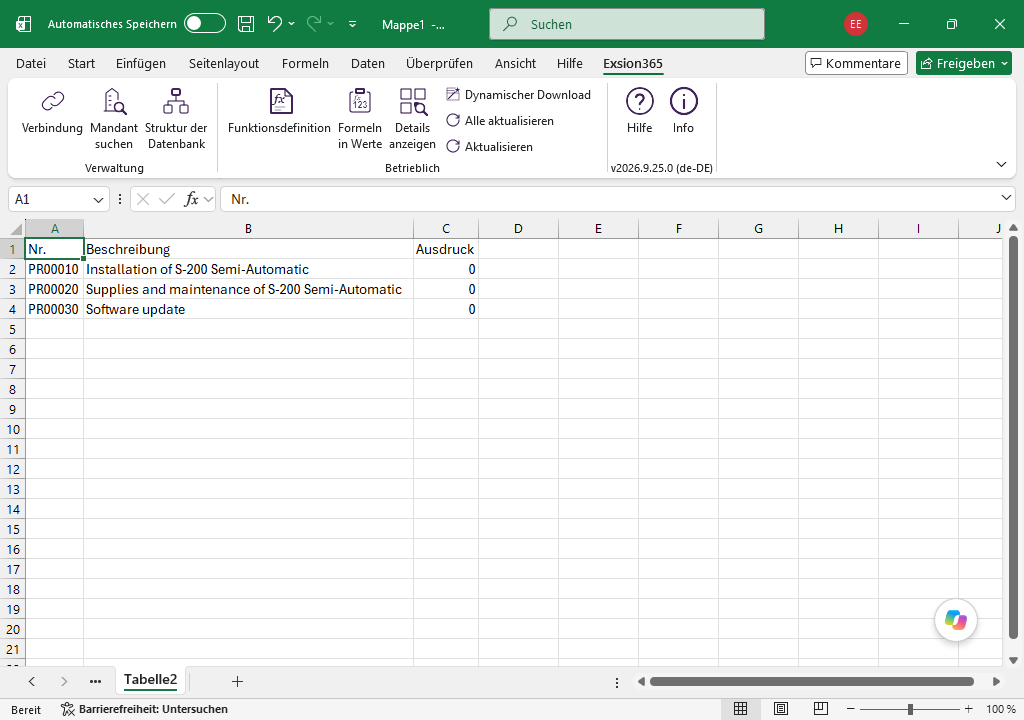
Eine Downloaddefinition kann mehrere Ausdrucksfelder enthalten, jedes mit eigenen Parametern.
Die Daten für diese Parameter können auch aus Zellen außerhalb der Downloaddefinition stammen.
Verwendung von Filtern
Bei der Eingabe eines Filters können Sie alle Ziffern und Buchstaben verwenden, die Sie normalerweise in dem Feld verwenden. Darüber hinaus können Sie einige Sonderzeichen und mathematische Ausdrücke verwenden.
Die verfügbaren Formate sind:
| Zeichen | Bedeutung | Beispielausdruck | Angezeigte Datensätze |
|---|---|---|---|
| = | Gleich | 377 | Nummer 377. |
| BLAU | Datensätze mit dem Code BLAU, zum Beispiel der Lagerortcode BLAU. | ||
| 22.01.2015 10:00 | Ein genaues Datum mit Uhrzeit: 22. Januar 2015, 10:00:00 Uhr. | ||
| .. | Bereich | 1100..2100 | Nummern 1100 bis einschließlich 2100. |
| ..2500 | Bis einschließlich 2500. | ||
| ..31.12.2014 | Datumsangaben bis einschließlich 31. Dezember 2014. | ||
| | | Oder | 1200|1300 | Datensätze mit der Nummer 1200 oder 1300. |
| & | Und | <2000&>1000 | Nummern, die kleiner als 2000 und größer als 1000 sind. |
| <> | Ungleich | <>0 | Alle Nummern außer 0. |
| <>A* | Texte, die nicht mit A beginnen. | ||
| > | Größer als | >1200 | Nummern größer als 1200. |
| >= | Größer als oder gleich | >=1200 | Nummern größer als oder gleich 1200. |
| < | Kleiner als | <1200 | Nummern kleiner als 1200. |
| <= | Kleiner als oder gleich | <=1200 | Nummern kleiner als oder gleich 1200. |
| * | Beliebig viele unbekannte Zeichen | *cem* | Texte, die „cem“ enthalten. |
| *cem | Texte, die auf „cem“ enden. | ||
| cem* | Texte, die mit „cem“ beginnen. | ||
| ? | Ein unbekanntes Zeichen | ?im | Texte wie Jim oder Tim. |
| () | Zuerst berechnen | 30|(>=10&<=20) | Datensätze mit der Nummer 30 oder mit einer Nummer von 10 bis 20 (das Ergebnis der Berechnung in Klammern). |
Sie können die verschiedenen Formate auch kombinieren:
| Beispielausdruck | Angezeigte Datensätze |
|---|---|
| 5999|8100..8490 | Alle Datensätze mit der Nummer 5999 oder einer Nummer aus dem Bereich 8100 bis 8490. |
| ..1299|1400.. | Datensätze mit einer Nummer kleiner als oder gleich 1299 oder einer Nummer ab 1400 (alle Nummern außer 1300 bis 1399). |
| >50&<100 | Datensätze mit Nummern größer als 50 und kleiner als 100 (die Nummern 51 bis 99). |
| *C*&*D* | Texte, die sowohl C als auch D enthalten. |
| *bu?* | Texte, die „bu“ enthalten, wie Buch, Buchung und gebucht. „bu“ muss im Text vorkommen, gefolgt von mindestens einem Zeichen; davor und danach können beliebig viele Zeichen stehen, in Groß- oder Kleinschreibung. |
Beispiel: Umsatz je Debitor
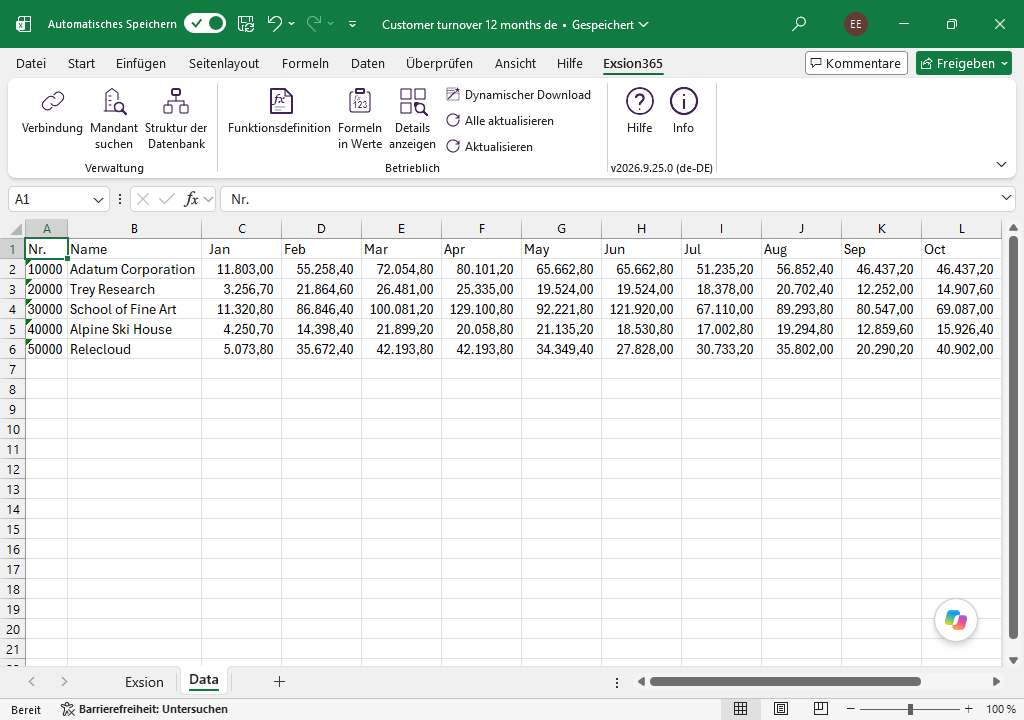
Hier sind 2 Möglichkeiten, eine Umsatzübersicht je Debitor und Monat zu erstellen, wie hier dargestellt:
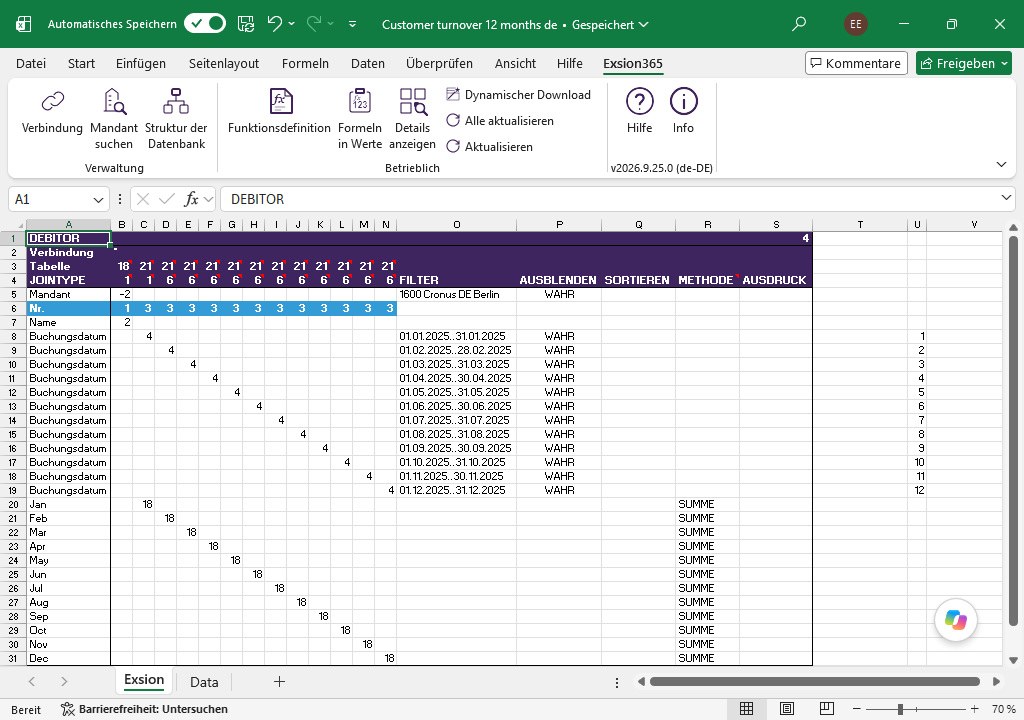
Mit einer Methode
Dies ist der aufwendigste Weg: Für jeden Monat wird die Tabelle der Debitorenposten (21) erneut verknüpft.
Für jeden Zeitraum:
- wird eine Spalte angegeben (siehe Spalten 'C' bis 'N'), wobei der JOINTYPE '6' verwendet wird.
- wird eine Zeile als Datumsfilter angegeben (siehe Zeilen '8' bis '19').
- und eine Ergebniszeile mit der Methode 'SUMME' angegeben (siehe Zeilen '20' bis '31').
Mit einer Funktionsdefinition
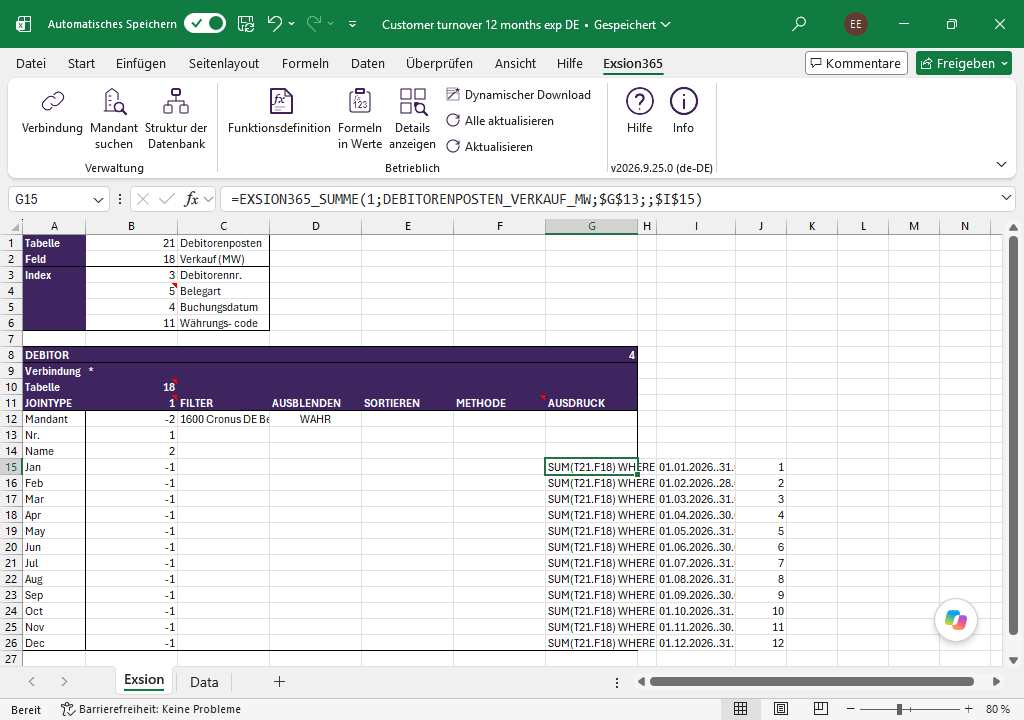
Verwenden Sie eine „Funktionsdefinition“ in der Spalte AUSDRUCK: