Instalación
La instalación consta de dos partes: la aplicación en Business Central y el complemento en Excel. Al iniciar sesión por primera vez, usted o su administrador dan su consentimiento para que Exsion365 acceda a Business Central en su nombre.
El paso 1 lo realiza el administrador de Business Central o su partner. Los pasos 2 y 3 los puede realizar cada usuario, o un administrador de Microsoft 365 los realiza una sola vez para toda la organización. Después, cada usuario elige en Excel, mediante «Conexión», el entorno y la empresa.
Paso 1: la aplicación en Business Central
El complemento de Excel obtiene sus datos a través de la aplicación Exsion365 en Business Central. La aplicación conoce las tablas y los campos, también los de otras extensiones, y obtiene los datos de forma rápida y de una sola vez. Sin la aplicación, Exsion365 no funciona.
Puede instalar la aplicación si tiene permiso para instalar extensiones en Business Central: como usuario con el conjunto de permisos «SUPER» o «EXTEN. MGT. - ADMIN», o como administrador en el Centro de administración de Business Central. A menudo lo hace su partner de Business Central.
Hay dos formas, con el mismo resultado:
- En Business Central: busque «Marketplace de extensiones», busque «Exsion» y elija «Obtener ahora».
- En AppSource: haga clic en «Obtener ahora» y elija el entorno.
Instale la aplicación una vez por entorno. Si trabaja con un entorno de producción y uno de sandbox, instale la aplicación en ambos.
No necesita conceder permisos adicionales a los usuarios: la aplicación añade automáticamente sus permisos al conjunto estándar «System App - Basic». Cada usuario solo ve en Excel los datos que también puede ver en Business Central.
Si falta la aplicación, la pantalla «Conexión» muestra al hacer clic en OK: «Un paso más: la aplicación Exsion365 aún no está instalada en este entorno de Business Central.»
Paso 2: el complemento en Excel
El complemento añade a Excel la cinta de opciones de Exsion365, el panel de tareas y las fórmulas de Exsion365. Funciona en Excel para Windows, Excel para Mac y Excel Online.
Hay dos formas:
- Instalarlo usted mismo: en Excel, haga clic en «Inicio > Complementos», busque «Exsion365» y agréguelo. El complemento queda disponible de inmediato, solo para usted. Útil si quiere probar Exsion365 primero. El vídeo «Instalación con consentimiento» lo muestra.
- Implementación por el administrador: un administrador de Microsoft 365 (Global Administrator o Exchange Administrator) pone Exsion365 a disposición en el Centro de administración de Microsoft 365, en «Apps integradas», para usuarios, grupos o toda la organización. El complemento puede tardar hasta 24 horas en aparecer en Excel. Elija esta forma si varios compañeros trabajan con Exsion365 o si los usuarios no pueden instalar complementos por sí mismos. El vídeo «Instalación con acceso a Entra» lo muestra, y Microsoft lo describe en la «documentación de Microsoft».
Elija una sola forma por usuario. Si alguien tiene Exsion365 dos veces, por ejemplo instalado por sí mismo y además implementado por el administrador, quite uno de ellos.
Paso 3: inicio de sesión y consentimiento
La primera vez que inicia sesión, Microsoft pregunta si Exsion365 puede acceder a Business Central en su nombre. Exsion365 no obtiene más derechos de los que usted tiene: solo ve lo que usted puede ver en Business Central, con su propio nombre.
Lo que ve depende de la configuración de su organización en Microsoft Entra:
- Microsoft muestra los permisos solicitados: haga clic en «Aceptar». Esto solo se aplica a usted.
- Es administrador (Global Administrator, Cloud Application Administrator o Application Administrator): marque también la casilla debajo de los permisos para dar su consentimiento en nombre de su organización. Así no se les preguntará a sus compañeros.
- Microsoft indica que se requiere la aprobación de un administrador: su organización no permite que los usuarios concedan este acceso por sí mismos. Indique un motivo y solicite la aprobación, o pida a un administrador que conceda el consentimiento en nombre de toda la organización. Tras la aprobación podrá iniciar sesión con normalidad.
Esto ocurre una vez por usuario, o una sola vez para todos si un administrador da su consentimiento en nombre de la organización.
Un administrador también puede dar el consentimiento por adelantado para toda la organización, sin Excel. Abra este enlace para administradores, inicie sesión con su cuenta de administrador y haga clic en «Aceptar». Después, ningún usuario volverá a recibir la solicitud de consentimiento. Después, continúe con el paso 4.
Paso 4: conectar
En Excel, haga clic en «Conexión», elija el entorno y la empresa y haga clic en OK. Consulte Conexión para ver todos los campos. Si recibe el mensaje de que la aplicación aún no está instalada, vuelva al paso 1 para ese entorno.
¿Qué vídeo le corresponde?
| Su situación | Vídeo |
|---|---|
| Es administrador e implementa el complemento desde el Centro de administración de Microsoft 365 | Instalación con acceso a Entra |
| Instala usted mismo el complemento en Excel y da su consentimiento al iniciar sesión por primera vez | Instalación con consentimiento |
Instalación con acceso a Entra
Instalación con consentimiento
YouTube
1 Crear un resumen de costes
2 Descarga con uniones (joins)
3 Descarga con método y expresiones
Opciones del menú

En la cinta de opciones de Exsion365 están disponibles las siguientes opciones:
- Conexión
- Buscar empresa
- Estructura de la base de datos
- Definición de la función
- Fórmulas a valores
- Mostrar detalles
- Descarga dinámica
- Actualizar todo
- Actualizar
- Ayuda
- Info
Conexión

Al hacer clic en «Conexión», inicia sesión con su cuenta de Microsoft y se abre la siguiente pantalla:
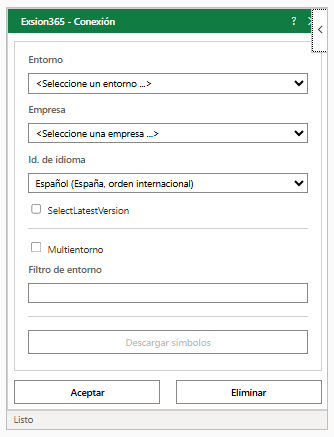
Aquí puede modificar los siguientes ajustes:
| Campo | Descripción |
|---|---|
| Entorno | El entorno (environment) al que desea acceder. |
| Empresa | La empresa (company) a la que desea acceder. |
| Id. de idioma | El idioma de los metadatos de Business Central. |
| SelectLatestVersion | Obliga a utilizar la versión más reciente de la base de datos. «Documentación de Microsoft» |
| Multientorno | Casilla para indicar si desea trabajar con varios entornos a la vez. |
| Filtro de entorno | Filtro para obtener datos de 1 entorno seleccionado. |
| Descargar símbolos | Botón para descargar los símbolos (definiciones de tablas y campos) del entorno seleccionado. El botón solo está activo cuando Business Central indica que hay símbolos para descargar. |
| Aceptar | Guarda la conexión. |
| Eliminar | Elimina la conexión guardada y cierra su sesión. La próxima vez que haga clic en «Conexión», volverá a iniciar sesión. |
Si cancela el inicio de sesión, la lista «Entorno» muestra «<Sin iniciar sesión>». Haga clic de nuevo en «Conexión» para iniciar sesión.
Buscar empresa

Al hacer clic en «Buscar empresa», se abre una pantalla que muestra todas las empresas de la base de datos.
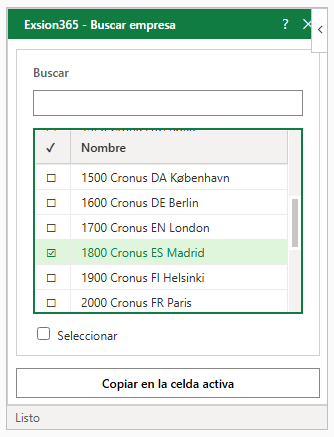
Haga clic en una empresa para marcarla o desmarcarla y, a continuación, pulse «Copiar en la celda activa».
| Campo | Descripción |
|---|---|
| Buscar | Muestra solo las empresas en las que el texto introducido aparece en alguna de las columnas. |
| Seleccionar | Marca o desmarca todas las empresas mostradas. |
| Nombre | El nombre de la empresa. |
| Nombre para mostrar, Entorno, Tipo | El nombre para mostrar de la empresa y el entorno (con su tipo) al que pertenece la empresa. Estas columnas solo se muestran con «Multientorno». |
| Copiar en la celda activa | Coloca las empresas marcadas en la celda activa, separadas por «|», y cierra la pantalla. |
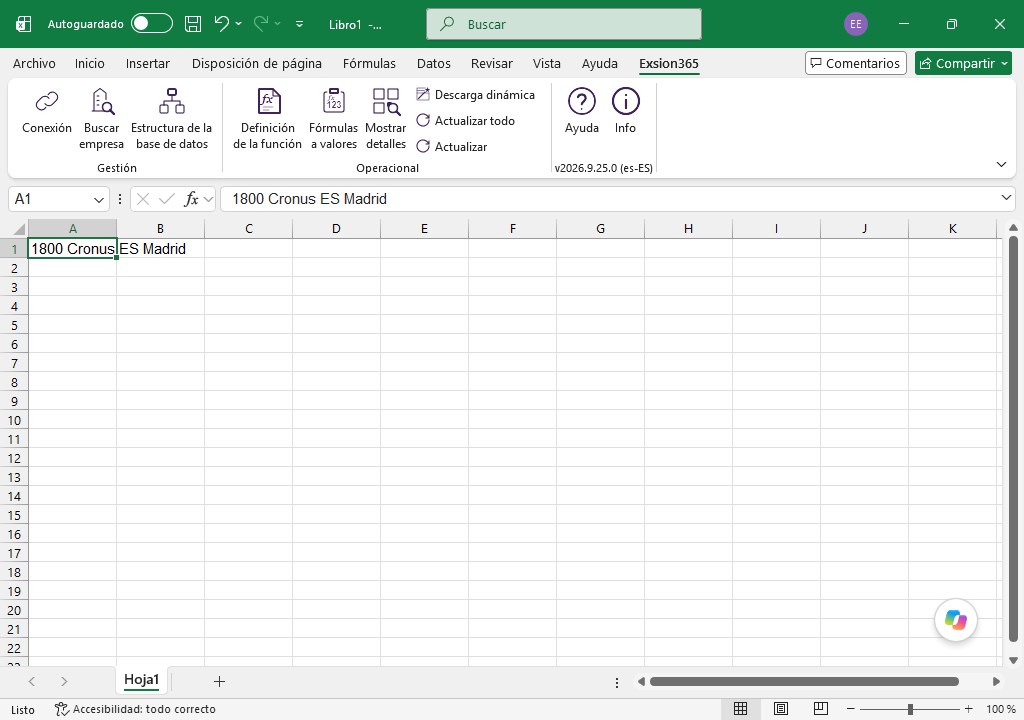
A continuación verá las empresas elegidas en la celda seleccionada. Si selecciona varias empresas, todas se colocan en la misma celda, separadas por «|». Esa celda se puede usar directamente como filtro de empresas. Si no desea esto, seleccione una celda nueva y pulse «Buscar empresa» para copiar la siguiente empresa.
¡Atención! Seleccione la celda correcta antes de pulsar «Buscar empresa». De lo contrario, la empresa se colocará en la celda que esté seleccionada en ese momento.
Estructura de la base de datos

Esta opción crea un mapa de su Microsoft Dynamics 365 BC con información sobre tablas, campos, índices, tipos de datos y posibles uniones (joins), incluidas las extensiones.
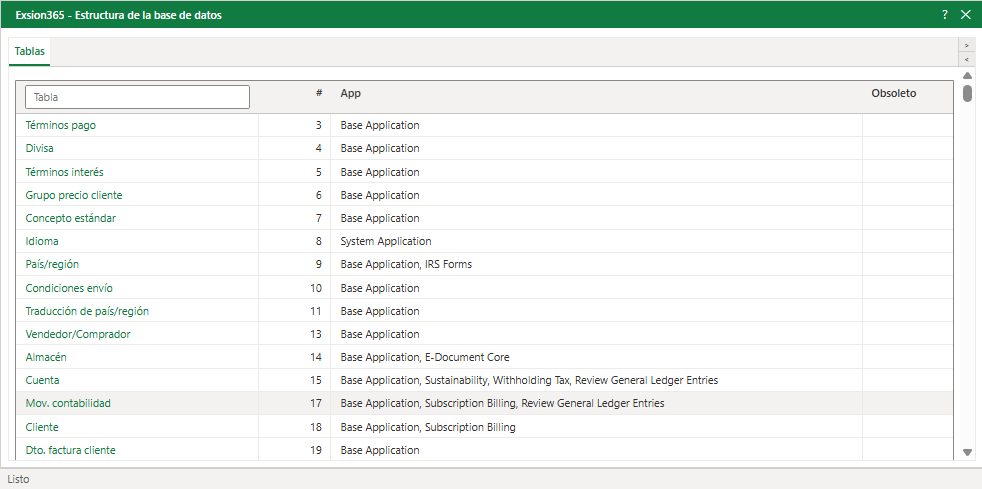
Haga clic en el nombre de una tabla para ver sus detalles.
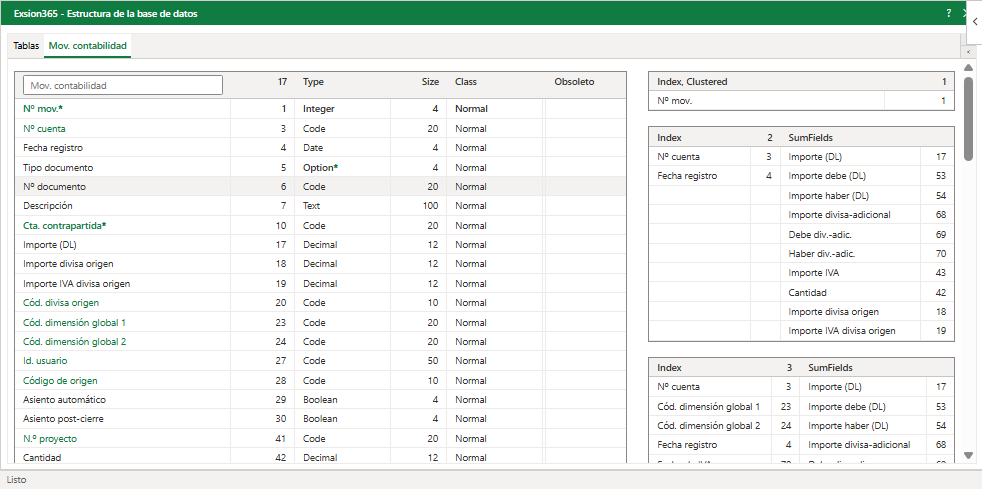
| Columna | Descripción |
|---|---|
| Columna 1 | En la fila 1 figura el nombre de la tabla. Las demás filas contienen los nombres de los campos de la tabla. |
| Columna 2 | Los números de los campos. En la fila 1 figura el número de la tabla. Estos números se pueden usar para buscar una tabla al crear una descarga dinámica o una función. |
| Type | El tipo de datos del campo. |
| Size | La longitud máxima del campo. |
| Class | Indica si el campo debe contener un valor o puede quedar vacío. |
| App | La extensión o extensiones en las que se definen la tabla y los campos. |
| Obsoleto | Si la tabla o el campo está obsoleto: «Pending» se eliminará en una versión futura de Business Central, «Removed» ya se ha eliminado. Si va seguido de «*», la información sobre herramientas muestra el motivo. |
| Index | Los índices definidos para esta tabla. |
| SumFields | Los campos SumFields definidos para esta tabla. |
Definición de la función

Es posible incluir una función en un archivo de Excel. Después, esta función se puede usar en la «Descarga dinámica» para obtener datos de varias tablas.
Las funciones de expresión reciben como argumento (definición) un rango que contiene la tabla, los campos del índice y el nombre del campo cuyo valor se desea obtener.
Para crear una definición del rango que contiene la tabla y los campos del índice, elija la opción «Definición de la función». En esta pantalla se indican, por orden, la tabla, el campo y el índice.
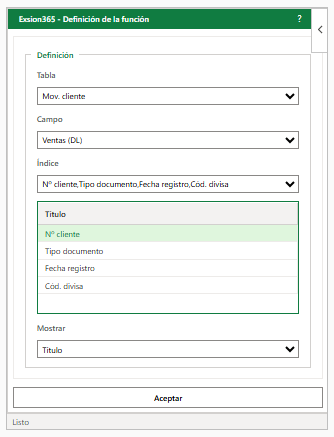
Después de hacer clic en «Aceptar», puede introducir un nombre para esta función.
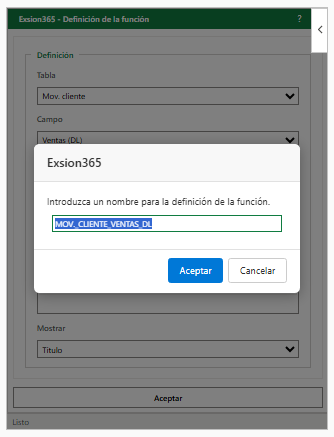
La función se guarda en la hoja de cálculo en un formato legible, con la celda activa como celda superior izquierda.
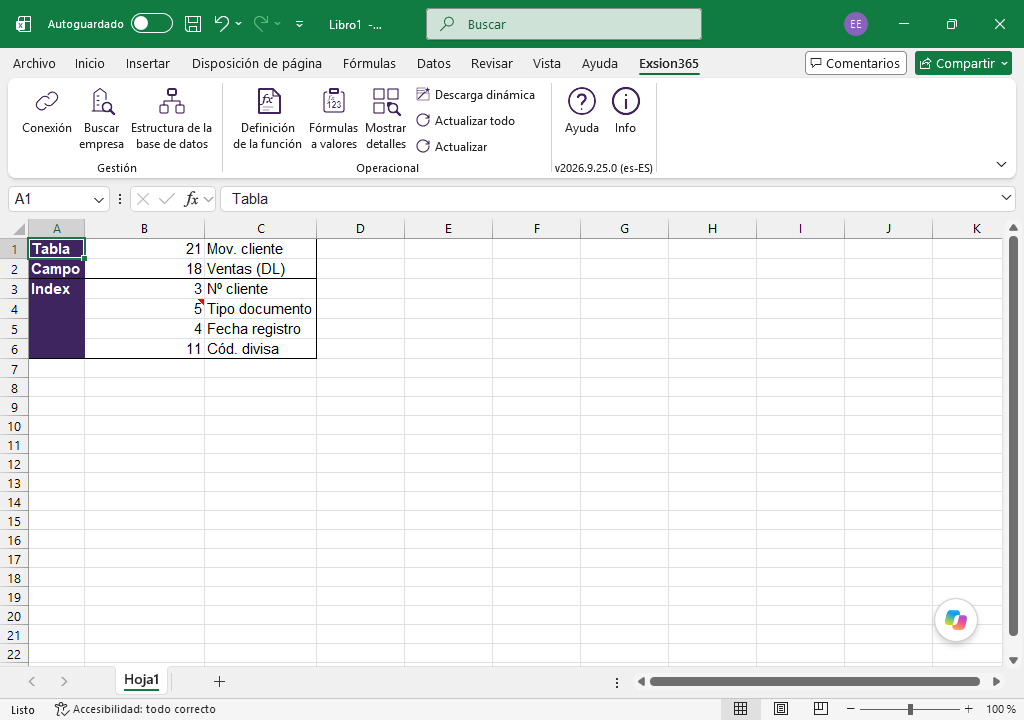
Consulte el capítulo «Funciones de expresión» para ver la lista de funciones que usan esta definición de función.
Consulte «Con una definición de función» para ver un ejemplo.
Fórmulas a valores

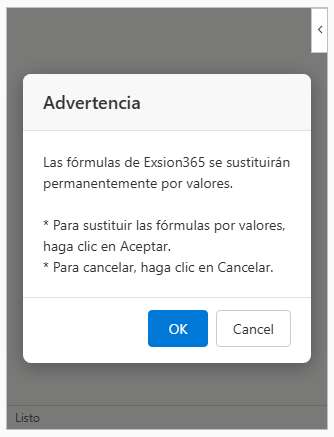
Esta opción sustituye todas las fórmulas de Exsion365 de su documento por sus valores actuales, de modo que el documento se puede enviar a usuarios de Excel que no tienen acceso a Exsion365.
ATENCIÓN: Haga una copia de seguridad del documento antes de usar esta opción, ya que no se puede deshacer. Sin las fórmulas de Exsion365, los datos ya no se pueden actualizar desde la base de datos.
Mostrar detalles

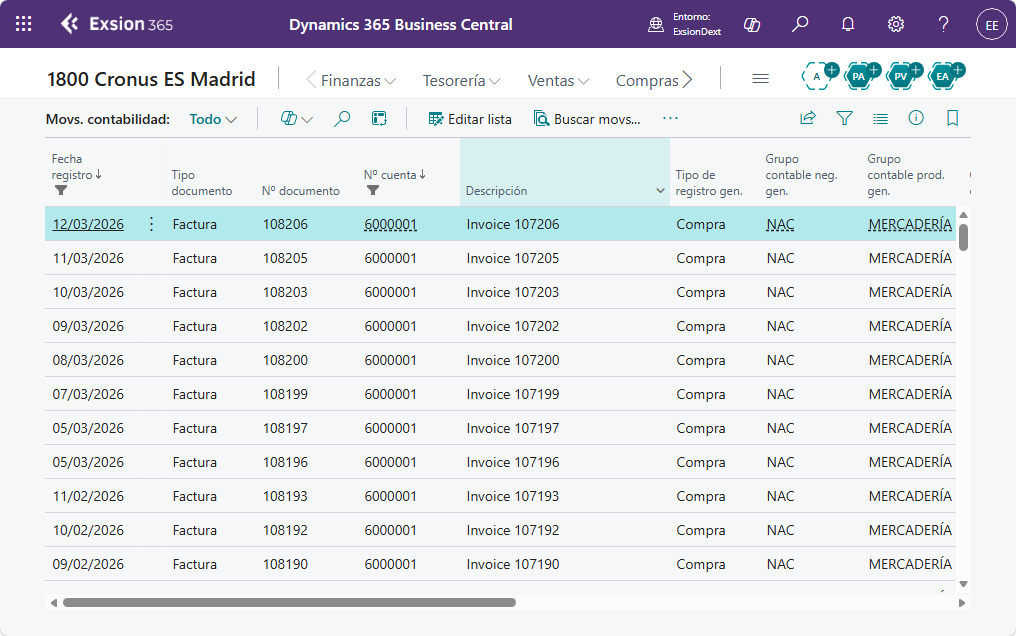
Esta función le muestra los detalles de la fórmula de Exsion365 de la celda actual. «Mostrar detalles» siempre abre directamente Microsoft Dynamics 365 BC con los detalles.
Descarga dinámica

Una descarga dinámica sirve para traer datos de Microsoft Dynamics 365 BC a la hoja de Excel. A diferencia de las funciones, una descarga obtiene de una sola vez una gran cantidad de datos. Si el cursor está en el rango de salida de una definición de descarga existente, en lugar de abrirse la pantalla descrita a continuación, el cursor se coloca en esa definición de descarga.
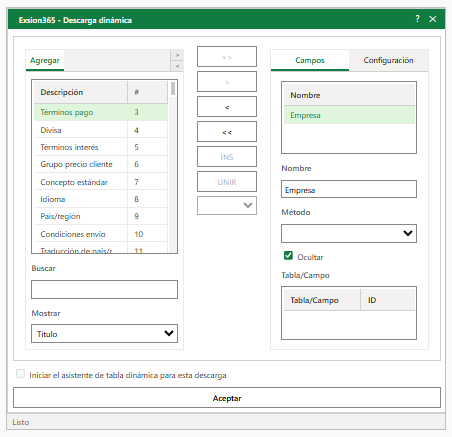
| Campo | Descripción |
|---|---|
| Agregar | Muestra una lista de las tablas accesibles de Microsoft Dynamics 365 BC. |
| Buscar | Introduzca el nombre o el número de una tabla para filtrar la lista de tablas. |
| Mostrar | Elija si se muestra el nombre (Name) o el título (Caption) de las tablas y los campos. |
| Botones de selección | El botón «>>» añade todos los campos de la tabla. El botón «>» añade solo el campo seleccionado. Con los botones «<» y «<<» quita un solo campo o todos los campos, respectivamente. |
| INS | Inserta una columna que no procede de una tabla y que se puede usar para un cálculo propio. |
| JOIN | Si se usan varias tablas, hay que unirlas. |
| [___] | Tipo de unión (INNER, OUTER, INNER TOP 1, OUTER TOP 1, NOT EXISTS o METHODE). |
| Campos | Muestra la lista de campos usados en la descarga. |
| Nombre | De forma predeterminada se usa el nombre real del campo. Aquí se puede cambiar. Este nombre se muestra en la tabla o en la tabla dinámica. |
| Método | El método de cálculo del campo (SUMA, MIN, MAX, PROMEDIO, CONTAR, Año, Trimestre, Mes, Semana, Día, Periodo, INT, ImageS, ImageL, ImageXL o ImageXXL). |
| Ocultar | Si está marcado, el campo se oculta en la salida de la descarga. Pueden ser campos por los que se filtra y/o campos que unen las tablas. |
| Tabla/Campo | El nombre de la tabla/del campo del campo seleccionado arriba. |
| Iniciar el asistente de tabla dinámica para esta descarga | Después de usar una descarga por primera vez, se puede modificar para crear con ella una tabla dinámica. Haga clic en una celda de la definición de descarga y, a continuación, en la opción de menú «Descarga dinámica» para modificar la descarga existente. Después, marque «Iniciar el asistente de tabla dinámica para esta descarga». |
| Aceptar | Haga clic en «Aceptar» para guardar la definición de descarga en la hoja de cálculo actual. La definición de descarga no se ejecuta hasta que hace clic en «Actualizar todo». |
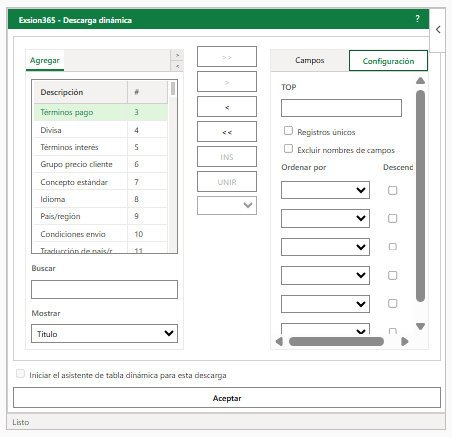
Opciones de la pestaña «Configuración».
| Campo | Descripción |
|---|---|
| TOP | Introduzca el número de registros que desea obtener, por ejemplo 5 para los 5 primeros registros, 10 para los 10 primeros, etc. Déjelo vacío para obtener todos los registros. |
| Registros únicos | Elimina las filas duplicadas de la salida. Si una fila es única se determina siempre por todos los campos. |
| Excluir nombres de campos | No se muestran nombres de campo encima de la salida. |
| Ordenar por | Ordenación por un máximo de 6 campos. |
| Descendente | Si el campo se debe ordenar de forma descendente. |
Para añadir una tabla, haga doble clic en el nombre de una tabla en la lista de tablas. Exsion365 crea entonces una pestaña nueva para esa tabla, en la que puede seleccionar los campos que se mostrarán.
Unir tablas
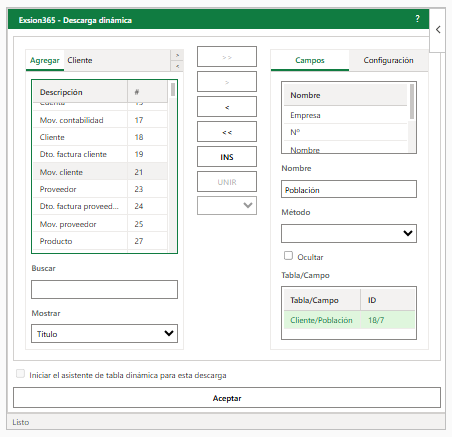
Después de añadir una segunda tabla, Exsion365 muestra una propuesta de unión (join):
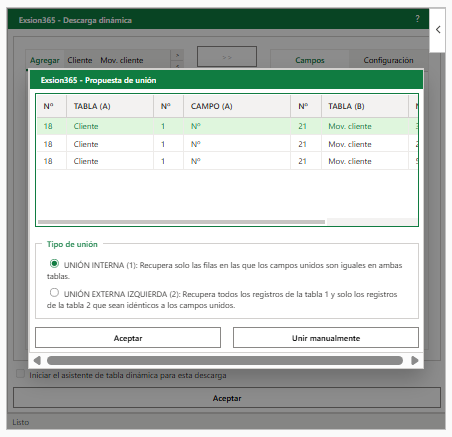
| Campo | Descripción |
|---|---|
| Campos para unir | La lista de campos por los que se pueden unir las tablas. |
| Tipo de unión | Los distintos tipos de unión. |
| Aceptar | Une las tablas. |
| Unir manualmente | Cierra la propuesta sin unir las tablas. Después, usted mismo establece la relación con el botón «JOIN». |
La definición de descarga se modifica en consecuencia.
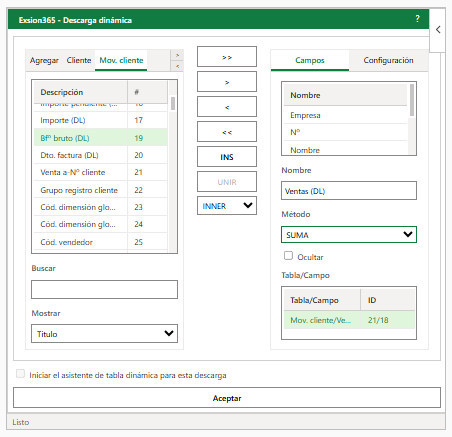
Después de cerrar la descarga con «Aceptar», se muestra la definición siguiente. Siempre debe permanecer en el informe para que los datos se puedan actualizar.
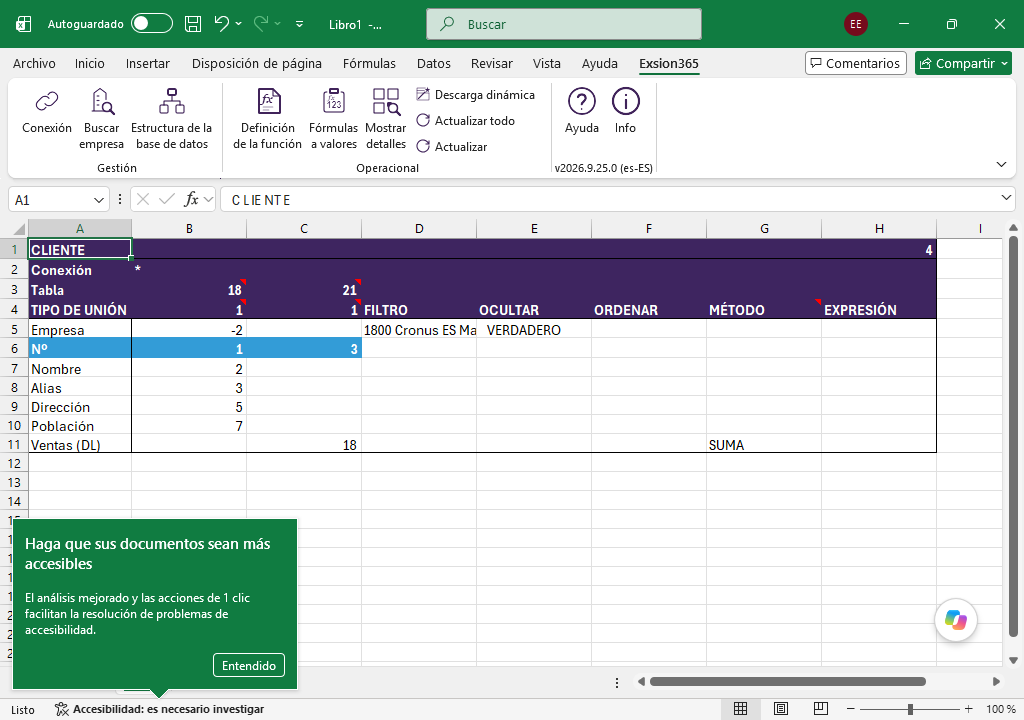
| Campo | Descripción |
|---|---|
| Conexión | La conexión en la que se basa la descarga. |
| Tabla | El número o números de las tablas de las que se descarga. Si aquí pone «Tabla excl. nombres de campo», está activada la opción «Excluir nombres de campos» y no se muestran nombres de campo encima de la salida. |
| ÚNICO / TOP | A la derecha de «Conexión» pone «ÚNICO» cuando está activada la opción «Registros únicos», o «TOP» con el número de registros cuando se ha indicado. |
| TIPO DE UNIÓN | Si se usan varias tablas, aquí se muestra el tipo de unión elegido. |
| FILTRO | Un filtro para el campo (véase: Uso de filtros). |
| OCULTAR | Los campos se pueden mostrar u ocultar en la salida. |
| ORDENAR | Un número del 1 al 6. Para ordenar de forma descendente, se debe indicar un número negativo. |
| MÉTODO | El método de cálculo del campo (SUMA, MIN, MAX, PROMEDIO, CONTAR, Año, Trimestre, Mes, Semana, Día, Periodo, INT, ImageS, ImageL, ImageXL o ImageXXL). |
| EXPRESIÓN | Aquí se puede usar una función de Exsion365 para simplificar la descarga. |
| Empresa | La primera fila siempre contiene un campo ficticio «Empresa» con el número de campo «-2». Este campo se puede usar cuando se trabaja con varias empresas, para ver de qué empresa proceden los datos. Para ello, cambie el valor de ocultar a «FALSO»; en la salida se mostrará la «Empresa» de la que se obtienen los datos. |
| Campos | Todos los campos seleccionados se muestran uno debajo de otro. |
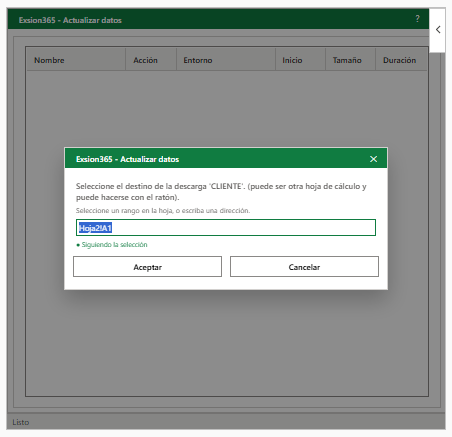
Haga clic en «Actualizar todo» en la cinta de opciones para ejecutar la descarga. La primera vez que se usa la descarga, Exsion365 pregunta dónde se debe colocar la salida.
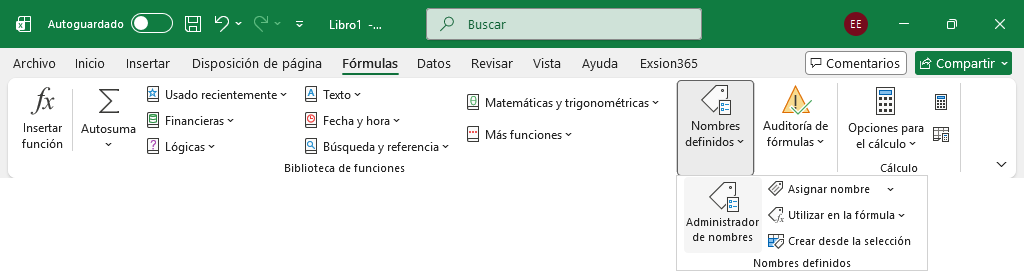
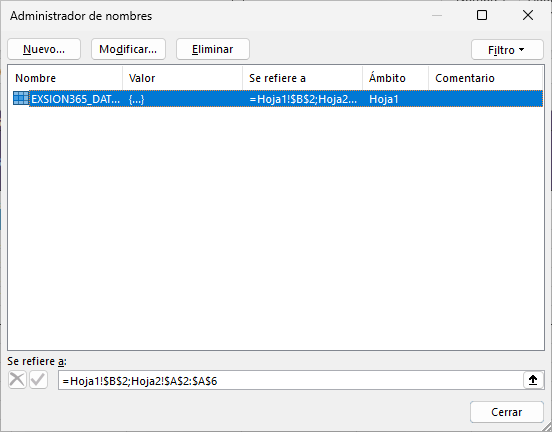
Cada definición de descarga tiene un nombre que empieza por «EXSION365_DATA_», seguido del nombre de la tabla. Si se usan varias descargas, se actualizan una tras otra, por orden alfabético del nombre lógico.
Tipos de unión
Hay 6 tipos de unión. La propuesta de unión ofrece Inner y Outer. Los 6 se pueden elegir en la lista situada junto al botón «JOIN» de la pantalla de descarga o introducir en la fila «TIPO DE UNIÓN» de la definición de descarga.
| Tipo de unión | Descripción |
|---|---|
| 1=Inner | Solo los registros en los que los campos unidos de ambas tablas son idénticos. |
| 2=Outer | Todos los registros de la primera tabla y solo los registros de la segunda tabla en los que los campos unidos son idénticos. |
| 3=Inner top 1 | Muestra el primer registro en el que los campos unidos de ambas tablas son idénticos. Cuál es el primer registro se puede influir ordenando de forma ascendente o descendente. |
| 4=Outer top 1 | Todos los registros de la primera tabla y solo el primer registro de la segunda tabla en el que los campos unidos son idénticos. Cuál es el primer registro se puede influir ordenando de forma ascendente o descendente. |
| 5=No existe | Solo los registros de la segunda tabla en los que los campos unidos no son idénticos. |
| 6=Método | Unión de una tabla para mostrar un valor sumado de la tabla unida. |
Tabla dinámica
Después de usar una descarga por primera vez, se puede modificar para crear con ella una tabla dinámica.
Haga clic en una celda de la definición de descarga y, a continuación, en la opción de menú «Descarga dinámica» para modificar la descarga existente.
Después, marque «Iniciar el asistente de tabla dinámica para esta descarga».
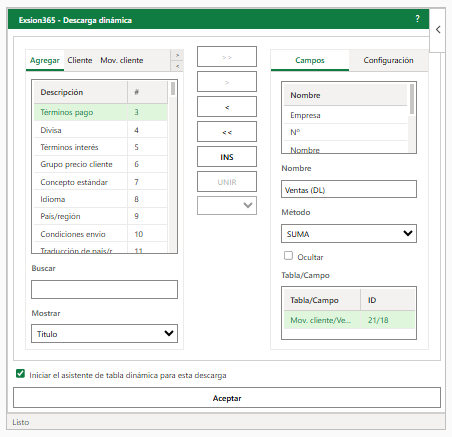
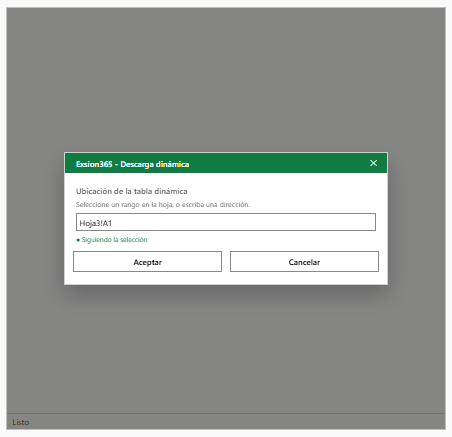
Al hacer clic en «Aceptar», Exsion365 le pregunta la ubicación de la tabla dinámica.
La tabla dinámica recibe el nombre «EXSION365_<nombre de la tabla>». Por eso se actualiza al hacer clic en «Actualizar todo» en el menú de Exsion365.
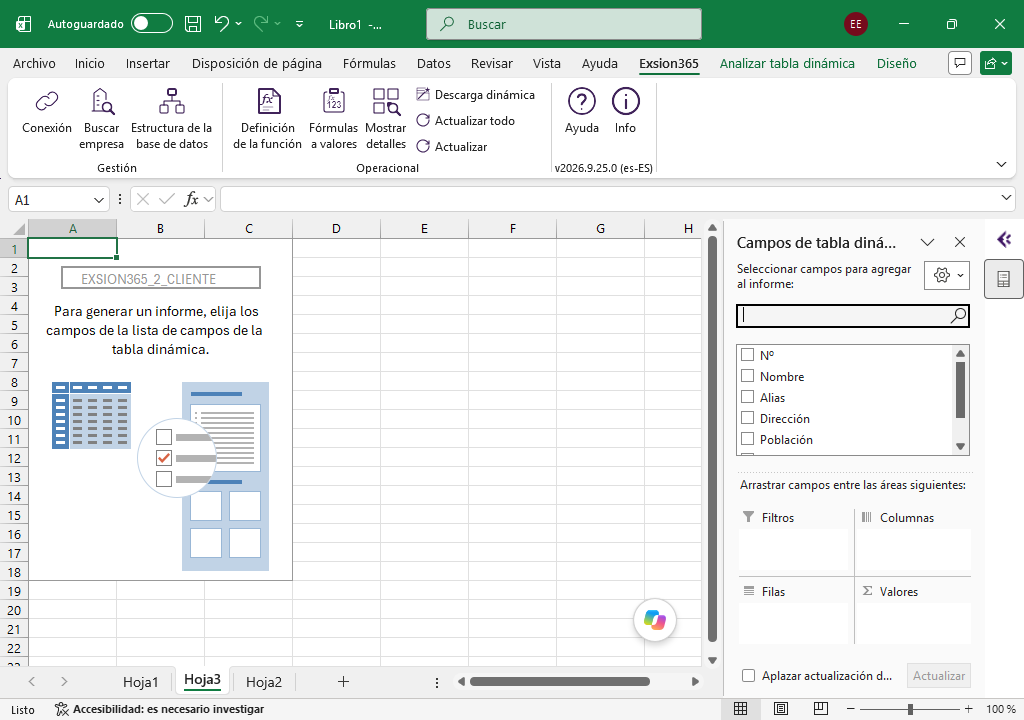
Actualizar todo

El botón «Actualizar todo» ejecuta todas las descargas dinámicas y vuelve a calcular todas las fórmulas, de modo que toda la información refleja los datos de la base de datos en ese momento.
Durante la actualización, Exsion365 muestra el progreso en el panel de tareas «Exsion365 - Actualizar»:
| Columna | Descripción |
|---|---|
| Nombre | El nombre de la descarga o de la hoja de cálculo. |
| Acción | Lo que se está ejecutando. |
| Entorno | El entorno del que proceden los datos. |
| Inicio | La hora a la que empezó la acción. |
| Tamaño | La cantidad de datos obtenidos. |
| Duración | Cuánto ha durado la acción. |
Si la hoja de cálculo está protegida, Exsion365 pide la contraseña de la hoja en la pantalla «Desproteger la hoja». La contraseña se guarda cifrada en el libro, de modo que no se vuelve a pedir en la siguiente actualización.
Actualizar

Si solo desea actualizar la definición de descarga en la que está el cursor, use el botón «Actualizar». Resulta útil para probar rápidamente cambios en esa definición de descarga. La fecha y la hora de la última actualización se muestran siempre en el encabezado de la definición de descarga.
Ayuda

Contiene toda la información necesaria para trabajar con Exsion365.
¿Instala Exsion365 por primera vez? Consulte los vídeos de instalación.
Info

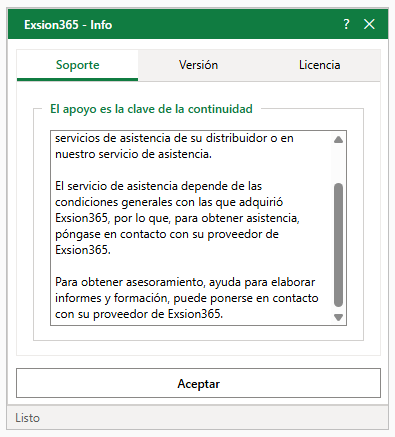
| Pestaña | Descripción | ||||||||
|---|---|---|---|---|---|---|---|---|---|
| Soporte | Nuestro servicio de asistencia puede ayudarle a distancia mediante TeamViewer. | ||||||||
| Versión |
|
||||||||
| Licencia | Muestra la empresa a la que se ha concedido el derecho de uso, la clave del producto, el número de licencias y el número de licencias activadas, así como los usuarios que han activado una licencia (con la versión que utilizan). El botón «EXPORTAR» copia esta lista en una hoja de cálculo nueva «Exsion365»; si ya existe una hoja con ese nombre, se sustituye. |
Funciones
Funciones estándar
| Función | Descripción |
|---|---|
| EXSION365_VANBAL | Muestra el balance de una vista analítica. |
| EXSION365_EMPRESA | Muestra el nombre para mostrar de una empresa. |
| EXSION365_FECHA | Muestra un filtro fecha. |
| EXSION365_DI1NOM | Muestra el nombre de la dimensión global 1. |
| EXSION365_DI2NOM | Muestra el nombre de la dimensión global 2. |
| EXSION365_DIMNOM | Muestra el nombre de la dimensión. |
| EXSION365_CLTNOM | Muestra el nombre del cliente. |
| EXSION365_CLTBAL | Muestra el saldo pendiente de un cliente. |
| EXSION365_CLTPOB | Muestra la población del cliente. |
| EXSION365_VENNOM | Muestra el nombre del proveedor. |
| EXSION365_VENBAL | Muestra el saldo pendiente de un proveedor. |
| EXSION365_VENPOB | Muestra la población del proveedor. |
| EXSION365_CUENOM | Muestra el nombre de la cuenta. |
| EXSION365_CUEBAL | Muestra el saldo o presupuesto de una cuenta. |
| EXSION365_CUETOT | Muestra el sumatorio de una cuenta. |
| EXSION365_CONCATENAR | Devuelve el texto combinado de un rango. |
| EXSION365_URL | Devuelve la URL del cliente web de una empresa. |
| EXSION365_NUMSEMANA | Muestra el número de la semana de una fecha. |
Las funciones se encuentran en el asistente para funciones de Excel, en la categoría «Exsion365 para Business Central»:
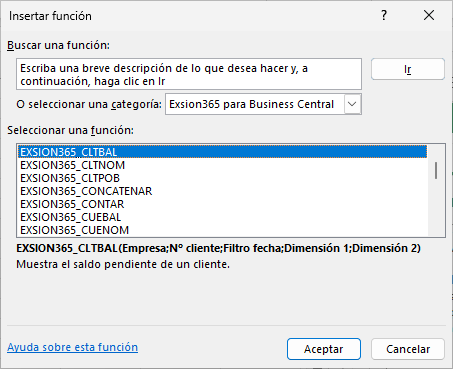
EXSION365_VANBAL
Muestra el balance de una vista analítica.
| Argumento | Descripción |
|---|---|
| Empresa | Empresa. |
| Código de vista de análisis | Código de vista de análisis. |
| [Cuenta] | Cuenta (filtro). |
| [Filtro fecha] | Fecha (filtro). |
| [Código presupuestario] | Presupuesto. |
| [Dimensión 1] | Filtro dimensión 1. |
| [Dimensión 2] | Filtro dimensión 2. |
| [Dimensión 3] | Filtro dimensión 3. |
| [Dimensión 4] | Filtro dimensión 4. |
EXSION365_EMPRESA
Muestra el nombre para mostrar de una empresa.
| Argumento | Descripción |
|---|---|
| Empresa | Empresa. |
EXSION365_FECHA
Muestra un filtro fecha.
| Argumento | Descripción |
|---|---|
| Empresa | Empresa. |
| Tipo | Elija 1=Día, 2=Semana, 3=Mes, 4=Trimestre, 5=Año o 6=Periodo contable. |
| [Acumulado] | 0=No, 1=Sí o 2=YTD (Año hasta la fecha). |
| [Índice] | Índice de tipo (por ej, Mes 1 a 12). |
| [Año] | Año opcional (el año en curso es el que viene por defecto). |
EXSION365_DI1NOM
Muestra el nombre de la dimensión global 1.
| Argumento | Descripción |
|---|---|
| Empresa | Empresa. |
| Cód. dimensión | Dimensión 1. |
EXSION365_DI2NOM
Muestra el nombre de la dimensión global 2.
| Argumento | Descripción |
|---|---|
| Empresa | Empresa. |
| Cód. dimensión | Dimensión 2. |
EXSION365_DIMNOM
Muestra el nombre de la dimensión.
| Argumento | Descripción |
|---|---|
| Empresa | Empresa. |
| Grupo de dimensiones | Grupo de dimensiones. |
| Cód. dimensión | Valor dimensión. |
EXSION365_CLTNOM
Muestra el nombre del cliente.
| Argumento | Descripción |
|---|---|
| Empresa | Empresa. |
| Nº cliente | Nº cliente. |
EXSION365_CLTBAL
Muestra el saldo pendiente de un cliente.
| Argumento | Descripción |
|---|---|
| Empresa | Empresa. |
| Nº cliente | Nº cliente. |
| [Filtro fecha] | Fecha (filtro). |
| [Dimensión 1] | Filtro dimensión global 1. |
| [Dimensión 2] | Filtro dimensión global 2. |
EXSION365_CLTPOB
Muestra la población del cliente.
| Argumento | Descripción |
|---|---|
| Empresa | Empresa. |
| Nº cliente | Nº cliente. |
EXSION365_VENNOM
Muestra el nombre del proveedor.
| Argumento | Descripción |
|---|---|
| Empresa | Empresa. |
| Nº proveedor | Nº proveedor. |
EXSION365_VENBAL
Muestra el saldo pendiente de un proveedor.
| Argumento | Descripción |
|---|---|
| Empresa | Empresa. |
| Nº proveedor | Nº proveedor. |
| [Filtro fecha] | Fecha (filtro). |
| [Dimensión 1] | Filtro dimensión global 1. |
| [Dimensión 2] | Filtro dimensión global 2. |
EXSION365_VENPOB
Muestra la población del proveedor.
| Argumento | Descripción |
|---|---|
| Empresa | Empresa. |
| Nº proveedor | Nº proveedor. |
EXSION365_CUENOM
Muestra el nombre de la cuenta.
| Argumento | Descripción |
|---|---|
| Empresa | Empresa. |
| Cuenta | Cuenta. |
EXSION365_CUEBAL
Muestra el saldo o presupuesto de una cuenta.
| Argumento | Descripción |
|---|---|
| Empresa | Empresa. |
| Cuenta | Cuenta (filtro). |
| [Filtro fecha] | Fecha (filtro). |
| [Código presupuestario] | Presupuesto. |
| [Dimensión 1] | Filtro dimensión global 1. |
| [Dimensión 2] | Filtro dimensión global 2. |
EXSION365_CUETOT
Muestra el sumatorio de una cuenta.
| Argumento | Descripción |
|---|---|
| Empresa | Empresa. |
| Cuenta | Cuenta. |
EXSION365_CONCATENAR
Devuelve el texto combinado de un rango.
| Argumento | Descripción |
|---|---|
| Rango | Rango de celdas. |
| [Delimitador] | Un delimitador o texto. |
| [Único] | Si es VERDADERO, solo se combinarán los valores únicos. |
| [Celdas vacías] | Si es VERDADERO, se incluirán las celdas vacías. |
EXSION365_URL
Devuelve la URL del cliente web de una empresa.
| Argumento | Descripción |
|---|---|
| Empresa | Empresa. |
| [Página] | Página. |
| [Tabla] | Tabla. |
| [Campo 1] | Campo 1. |
| [Filtro 1] | Filtro 1. |
| [Campo 2] | Campo 2. |
| [Filtro 2] | Filtro 2. |
| [Campo 3] | Campo 3. |
| [Filtro 3] | Filtro 3. |
| [Campo 4] | Campo 4. |
| [Filtro 4] | Filtro 4. |
| [Campo 5] | Campo 5. |
| [Filtro 5] | Filtro 5. |
| [Campo 6] | Campo 6. |
| [Filtro 6] | Filtro 6. |
| [Campo 7] | Campo 7. |
| [Filtro 7] | Filtro 7. |
| [Campo 8] | Campo 8. |
| [Filtro 8] | Filtro 8. |
EXSION365_NUMSEMANA
Muestra el número de la semana de una fecha.
| Argumento | Descripción |
|---|---|
| Fecha | Especifique una fecha. |
| [Formato] | 0=SS, 1=AASS, 2=AAAASS, 3=SSAA, 4=SSAAAA. |
| [Delimitador] | 0=ninguno, 1=espacio, 2=-, 3=|, 4=/, 5=\. |
Funciones de expresión
| Función | Descripción |
|---|---|
| EXSION365_CONTAR | Muestra el número de registros de una tabla que corresponde al filtro o filtros utilizados. |
| EXSION365_PROMEDIO | Muestra el valor medio de un campo de una tabla que corresponde al filtro o filtros utilizados. |
| EXSION365_MAX | Muestra el mayor valor de un campo de una tabla que corresponde al filtro o filtros utilizados. |
| EXSION365_MIN | Muestra el menor valor de un campo de una tabla que corresponde al filtro o filtros utilizados. |
| EXSION365_VAL | Muestra el (primer) valor de un campo de una tabla que corresponde al filtro o filtros utilizados. |
| EXSION365_SUMA | Muestra el valor sumado de un campo de una tabla que corresponde al filtro o filtros utilizados. |
Las funciones de expresión usan una definición de función que se guarda en el propio archivo de Excel. Por eso solo funcionan en un libro que contenga la definición de función utilizada.
Se encuentran en el asistente para funciones de Excel, en la categoría «Exsion365 para Business Central»:
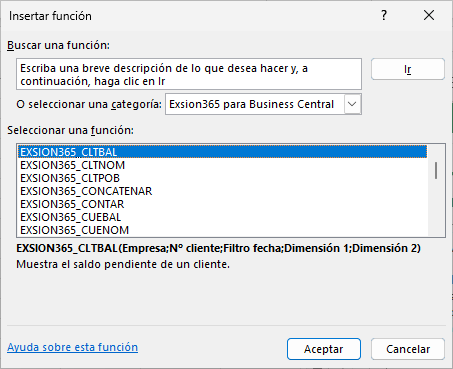
EXSION365_CONTAR
Muestra el número de registros de una tabla que corresponde al filtro o filtros utilizados.
| Argumento | Descripción |
|---|---|
| Factor | Factor por el que se multiplica el resultado. |
| Definición de la función | Definición de la función (Rango). |
| [Filtro …] | Filtro sobre el campo del índice de la definición de función: el primer filtro corresponde al primer campo del índice, el segundo al segundo, y así sucesivamente. Hay tantos filtros como campos del índice tenga la definición de función. |
EXSION365_PROMEDIO
Muestra el valor medio de un campo de una tabla que corresponde al filtro o filtros utilizados.
| Argumento | Descripción |
|---|---|
| Factor | Factor por el que se multiplica el resultado. |
| Definición de la función | Definición de la función (Rango). |
| [Filtro …] | Filtro sobre el campo del índice de la definición de función: el primer filtro corresponde al primer campo del índice, el segundo al segundo, y así sucesivamente. Hay tantos filtros como campos del índice tenga la definición de función. |
EXSION365_MAX
Muestra el mayor valor de un campo de una tabla que corresponde al filtro o filtros utilizados.
| Argumento | Descripción |
|---|---|
| Factor | Factor por el que se multiplica el resultado. |
| Definición de la función | Definición de la función (Rango). |
| [Filtro …] | Filtro sobre el campo del índice de la definición de función: el primer filtro corresponde al primer campo del índice, el segundo al segundo, y así sucesivamente. Hay tantos filtros como campos del índice tenga la definición de función. |
EXSION365_MIN
Muestra el menor valor de un campo de una tabla que corresponde al filtro o filtros utilizados.
| Argumento | Descripción |
|---|---|
| Factor | Factor por el que se multiplica el resultado. |
| Definición de la función | Definición de la función (Rango). |
| [Filtro …] | Filtro sobre el campo del índice de la definición de función: el primer filtro corresponde al primer campo del índice, el segundo al segundo, y así sucesivamente. Hay tantos filtros como campos del índice tenga la definición de función. |
EXSION365_VAL
Muestra el (primer) valor de un campo de una tabla que corresponde al filtro o filtros utilizados.
| Argumento | Descripción |
|---|---|
| Factor | Factor por el que se multiplica el resultado. |
| Definición de la función | Definición de la función (Rango). |
| [Filtro …] | Filtro sobre el campo del índice de la definición de función: el primer filtro corresponde al primer campo del índice, el segundo al segundo, y así sucesivamente. Hay tantos filtros como campos del índice tenga la definición de función. |
EXSION365_SUMA
Muestra el valor sumado de un campo de una tabla que corresponde al filtro o filtros utilizados.
| Argumento | Descripción |
|---|---|
| Factor | Factor por el que se multiplica el resultado. |
| Definición de la función | Definición de la función (Rango). |
| [Filtro …] | Filtro sobre el campo del índice de la definición de función: el primer filtro corresponde al primer campo del índice, el segundo al segundo, y así sucesivamente. Hay tantos filtros como campos del índice tenga la definición de función. |
Ejemplo de función de expresión
Un ejemplo de función de expresión es obtener los costes totales de un proyecto, por número de proyecto.
Para ello se crea una definición de descarga sobre la tabla de movimientos de proyecto, en combinación con una función definida (véase: Definición de la función).
Además de campos de la tabla, la definición de descarga contiene un campo de expresión («Costes totales» con el número de campo -1):
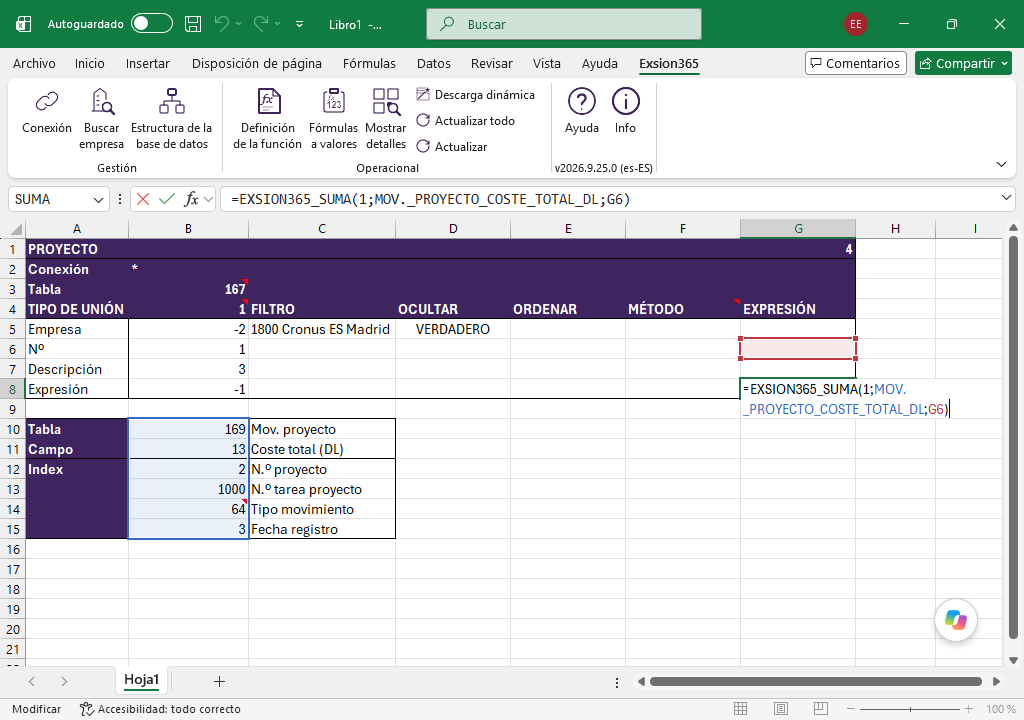
En la fila «Costes totales» se puede usar ahora la función EXSION365_SUMA en la columna EXPRESIÓN.
La función es la siguiente:
=EXSION365_SUMA(1;PROJECT_LEDGER_ENTRY_TOTAL_COST;G6)
En este caso, la función tiene 3 parámetros:
Parámetro 1: El factor de multiplicación (1 o -1).
Parámetro 2: El nombre de la definición de función.
Se puede rellenar automáticamente seleccionando, al crear la función de expresión, la columna de números de campo de la definición de función, o eligiendo el nombre correcto después de pulsar la tecla F3.
La tecla F3 muestra una lista de los nombres disponibles.
Parámetro 3: La celda de la definición de descarga en la que aparecerá el número de proyecto.
El número de parámetros que se pueden usar depende del número de campos de la definición de función.
Después de pulsar el botón «Actualizar todo», el resultado en la hoja de salida será este:
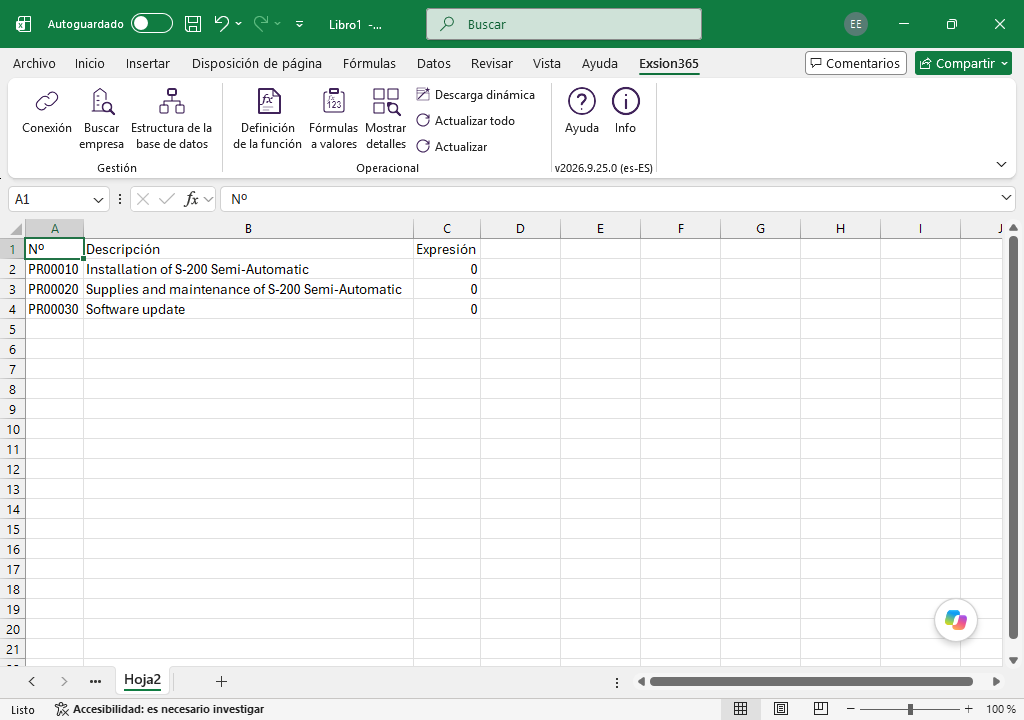
Una definición de descarga puede contener varios campos de expresión, cada uno con sus propios parámetros.
Los datos de estos parámetros también pueden proceder de celdas fuera de la definición de descarga.
Uso de filtros
Al introducir un filtro, puede usar todos los números y letras que usaría normalmente en el campo. Además, puede usar algunos símbolos especiales y expresiones matemáticas.
Los formatos disponibles son:
| Símbolo | Significado | Expresión de ejemplo | Registros mostrados |
|---|---|---|---|
| = | Igual a | 377 | El número 377. |
| AZUL | Los registros con el código AZUL, por ejemplo el código de almacén AZUL. | ||
| 22/01/2015 10:00 | Una fecha y hora exactas: 22 de enero de 2015, 10:00:00. | ||
| .. | Intervalo | 1100..2100 | Los números del 1100 al 2100, ambos incluidos. |
| ..2500 | Hasta 2500 inclusive. | ||
| ..31/12/2014 | Las fechas hasta el 31 de diciembre de 2014 inclusive. | ||
| | | O | 1200|1300 | Los registros con el número 1200 o 1300. |
| & | Y | <2000&>1000 | Los números menores que 2000 y mayores que 1000. |
| <> | Distinto de | <>0 | Todos los números excepto el 0. |
| <>A* | Los textos que no empiezan por A. | ||
| > | Mayor que | >1200 | Los números mayores que 1200. |
| >= | Mayor o igual que | >=1200 | Los números mayores o iguales que 1200. |
| < | Menor que | <1200 | Los números menores que 1200. |
| <= | Menor o igual que | <=1200 | Los números menores o iguales que 1200. |
| * | Un número indefinido de caracteres desconocidos | *cem* | Los textos que contienen «cem». |
| *cem | Los textos que terminan en «cem». | ||
| cem* | Los textos que empiezan por «cem». | ||
| ? | Un carácter desconocido | ?im | Textos como Jim o Tim. |
| () | Calcular antes que el resto | 30|(>=10&<=20) | Los registros con el número 30 o con un número del 10 al 20 (el resultado del cálculo entre paréntesis). |
También puede combinar los distintos formatos:
| Expresión de ejemplo | Registros mostrados |
|---|---|
| 5999|8100..8490 | Todos los registros con el número 5999 o con un número del intervalo del 8100 al 8490. |
| ..1299|1400.. | Los registros con un número menor o igual que 1299 o con un número a partir de 1400 (todos los números excepto del 1300 al 1399). |
| >50&<100 | Los registros con números mayores que 50 y menores que 100 (los números del 51 al 99). |
| *C*&*D* | Los textos que contienen tanto C como D. |
| *co?* | Los textos que contienen «co», como cobro, contable y factura con descuento. «co» debe aparecer en el texto, seguido de al menos un carácter; antes y después puede haber un número indefinido de caracteres, en mayúsculas o minúsculas. |
Ejemplo: ventas por cliente
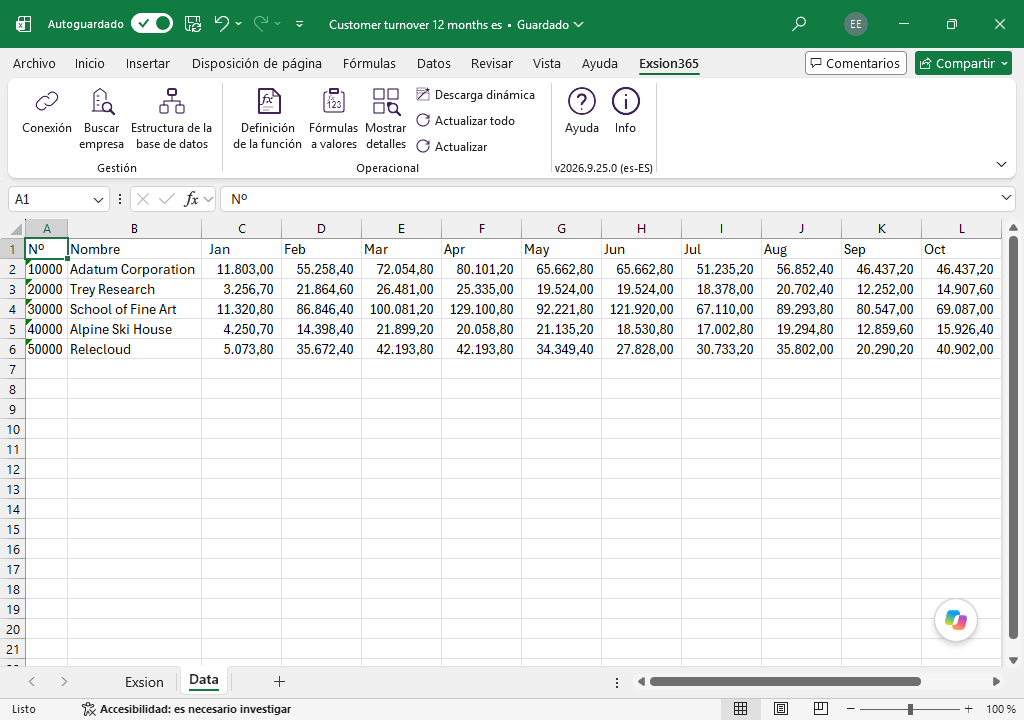
Estas son 2 formas de crear un resumen de ventas por cliente y mes, como se muestra aquí:
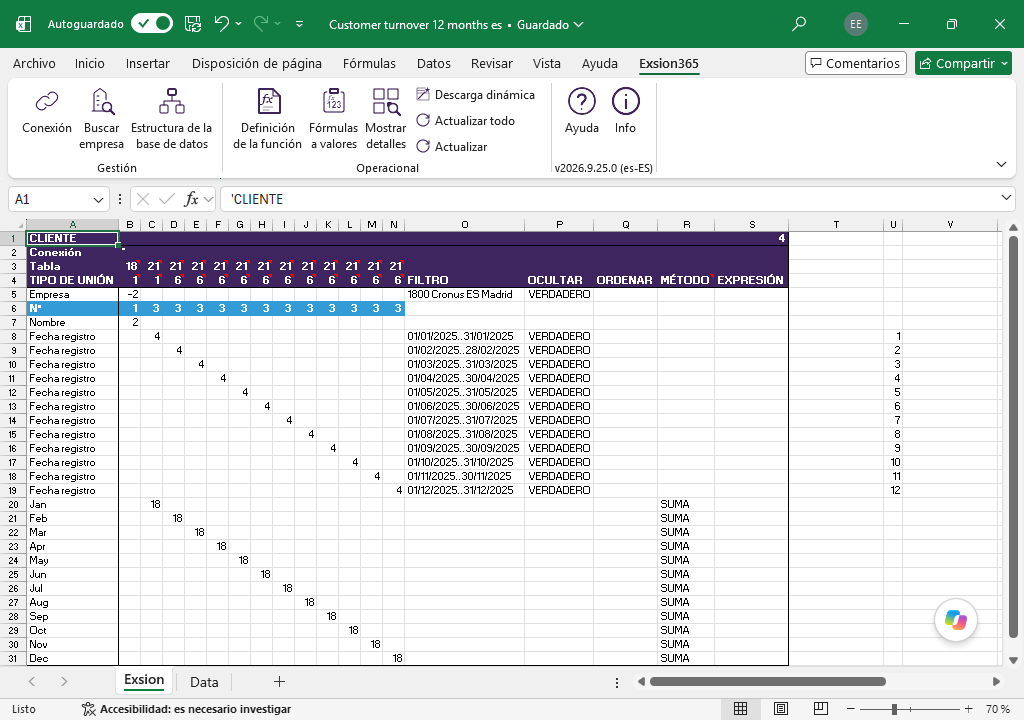
Con un método
Es la forma más laboriosa: para cada mes se vuelve a unir la tabla de movimientos de cliente (21).
Para cada período:
- se indica una columna (véanse las columnas 'C' a 'N'), usando el TIPO DE UNIÓN '6'.
- se indica una fila como filtro de fecha (véanse las filas '8' a '19').
- y se indica una fila de resultado con el método 'SUMA' (véanse las filas '20' a '31').
Con una definición de función
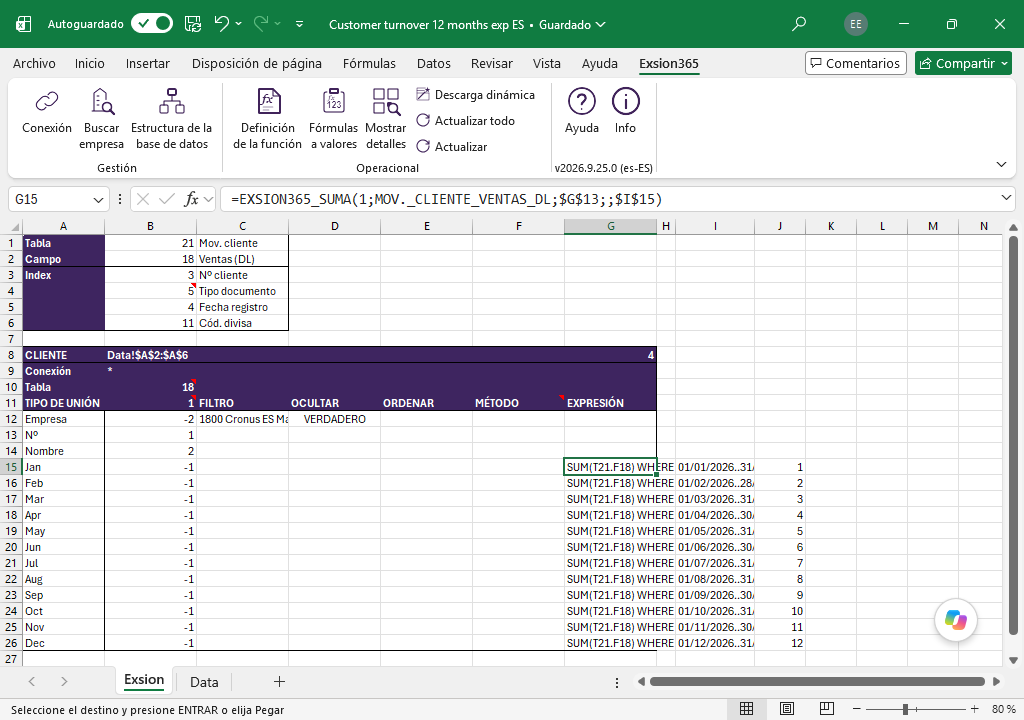
Use una «Definición de la función» en la columna EXPRESIÓN: