Asennus
Asennus koostuu kahdesta osasta: Business Central -sovelluksesta ja Excel-apuohjelmasta. Ensimmäisellä kirjautumiskerralla sinä tai järjestelmänvalvojasi annatte suostumuksen siihen, että Exsion365 saa käyttää Business Central -tietoja puolestasi.
Vaiheen 1 tekee Business Central -järjestelmänvalvoja tai kumppanisi. Vaiheet 2 ja 3 jokainen käyttäjä voi tehdä itse, tai Microsoft 365 -järjestelmänvalvoja tekee ne kerran koko organisaation puolesta. Sen jälkeen jokainen käyttäjä valitsee Excelissä kohdasta ”Yhteys” ympäristön ja yrityksen.
Vaihe 1: Business Central -sovellus
Excel-apuohjelma hakee tietonsa Business Central -ympäristön Exsion365-sovelluksen kautta. Sovellus tuntee taulut ja kentät, myös muiden laajennusten, ja hakee tiedot nopeasti ja kerralla. Ilman sovellusta Exsion365 ei toimi.
Voit asentaa sovelluksen, jos sinulla on oikeus asentaa laajennuksia Business Central -ympäristöön: käyttäjänä, jolla on käyttöoikeusjoukko ”SUPER” tai ”EXTEN. MGT. - ADMIN”, tai järjestelmänvalvojana Business Central -hallintakeskuksessa. Usein tämän tekee Business Central -kumppanisi.
Tapoja on kaksi, ja lopputulos on sama:
- Business Central -ympäristössä: hae ”Laajennusten markkinapaikka”, hae ”Exsion” ja valitse ”Hanki nyt”.
- AppSource-kaupassa: napsauta ”Hanki nyt” ja valitse ympäristö.
Asenna sovellus kerran jokaiseen ympäristöön. Jos käytät tuotanto- ja sandbox-ympäristöä, asenna sovellus molempiin.
Käyttäjille ei tarvitse antaa lisäoikeuksia: sovellus lisää käyttöoikeutensa automaattisesti vakiojoukkoon ”System App - Basic”. Jokainen käyttäjä näkee Excelissä vain ne tiedot, jotka hän saa nähdä myös Business Central -ympäristössä.
Jos sovellus puuttuu, näkymä ”Yhteys” näyttää OK-painiketta napsautettaessa: ”Vielä yksi vaihe: Exsion365-sovellusta ei ole vielä asennettu tähän Business Central -ympäristöön.”
Vaihe 2: Excel-apuohjelma
Apuohjelma lisää Exceliin Exsion365-valintanauhan, tehtäväruudun ja Exsion365-kaavat. Se toimii Windowsin Excelissä, Macin Excelissä ja Excel Online -versiossa.
Tapoja on kaksi:
- Asenna itse: napsauta Excelissä ”Aloitus > Apuohjelmat”, hae ”Exsion365” ja lisää se. Apuohjelma on heti valmiina, vain sinulle. Kätevää, jos haluat ensin kokeilla Exsion365-apuohjelmaa. Video ”Asennus suostumuksella” näyttää tämän.
- Järjestelmänvalvojan käyttöönotto: Microsoft 365 -järjestelmänvalvoja (Global Administrator tai Exchange Administrator) ottaa Exsion365-apuohjelman käyttöön Microsoft 365 -hallintakeskuksen kohdassa ”Integroidut sovellukset” valituille käyttäjille, ryhmille tai koko organisaatiolle. Voi kestää jopa 24 tuntia, ennen kuin apuohjelma näkyy Excelissä. Valitse tämä tapa, jos useampi kollega käyttää Exsion365-apuohjelmaa tai jos käyttäjät eivät saa asentaa apuohjelmia itse. Video ”Asennus Entra-käyttöoikeudella” näyttää tämän, ja Microsoft kuvaa sen täällä: ”Microsoftin ohjeet”.
Valitse yksi tapa käyttäjää kohden. Jos jollakulla on Exsion365 kahteen kertaan, esimerkiksi itse asennettuna ja lisäksi järjestelmänvalvojan käyttöön ottamana, poista toinen.
Vaihe 3: kirjautuminen ja suostumus
Kun kirjaudut ensimmäisen kerran, Microsoft kysyy, saako Exsion365 käyttää Business Central -tietoja puolestasi. Exsion365 ei saa enempää oikeuksia kuin sinulla itselläsi on: se näkee vain sen, mitä sinä saat nähdä Business Central -ympäristössä, omalla nimelläsi.
Näkymä riippuu organisaatiosi Microsoft Entra -asetuksista:
- Microsoft näyttää pyydetyt käyttöoikeudet: napsauta ”Hyväksy”. Tämä koskee vain sinua.
- Olet järjestelmänvalvoja (Global Administrator, Cloud Application Administrator tai Application Administrator): valitse myös käyttöoikeuksien alla oleva valintaruutu, niin annat suostumuksen organisaatiosi puolesta. Kollegoiltasi ei sen jälkeen enää kysytä.
- Microsoft ilmoittaa, että järjestelmänvalvojan hyväksyntä vaaditaan: organisaatiosi ei salli käyttäjien itse myöntää tätä pääsyä. Kirjoita perustelu ja pyydä hyväksyntää tai pyydä järjestelmänvalvojaa antamaan suostumus koko organisaation puolesta. Hyväksynnän jälkeen voit kirjautua normaalisti.
Tämä tehdään kerran käyttäjää kohden tai kerran kaikkien puolesta, jos järjestelmänvalvoja antaa suostumuksen organisaation puolesta.
Järjestelmänvalvoja voi antaa suostumuksen koko organisaation puolesta myös etukäteen ilman Exceliä. Avaa tämä järjestelmänvalvojien linkki, kirjaudu järjestelmänvalvojan tililläsi ja napsauta ”Hyväksy”. Sen jälkeen keneltäkään käyttäjältä ei enää kysytä suostumusta. Jatka sen jälkeen kohtaan vaihe 4.
Vaihe 4: yhdistä
Napsauta Excelissä ”Yhteys”, valitse ympäristö ja yritys ja napsauta OK. Kaikki kentät on kuvattu kohdassa Yhteys. Jos saat ilmoituksen, että sovellusta ei ole vielä asennettu, palaa kyseisen ympäristön osalta kohtaan vaihe 1.
Mikä video sopii sinulle?
| Tilanteesi | Video |
|---|---|
| Olet järjestelmänvalvoja ja otat apuohjelman käyttöön Microsoft 365 -hallintakeskuksen kautta | Asennus Entra-käyttöoikeudella |
| Asennat apuohjelman itse Excelissä ja annat suostumuksen ensimmäisellä kirjautumiskerralla | Asennus suostumuksella |
Asennus Entra-käyttöoikeudella
Asennus suostumuksella
YouTube
1 Kustannusyhteenvedon laatiminen
2 Lataus liitoksilla
3 Lataus tavalla ja lausekkeilla
Valikon vaihtoehdot

Exsion365-valintanauhassa on seuraavat vaihtoehdot:
- Yhteys
- Hae yritystä
- Tietokannan rakenne
- Funktion määritys
- Kaavat arvoiksi
- Näytä tiedot
- Dynaaminen lataus
- Päivitä kaikki
- Päivitä
- Ohje
- Info
Yhteys

Kun napsautat ”Yhteys”, kirjaudut sisään Microsoft-tililläsi ja seuraava näyttö avautuu:
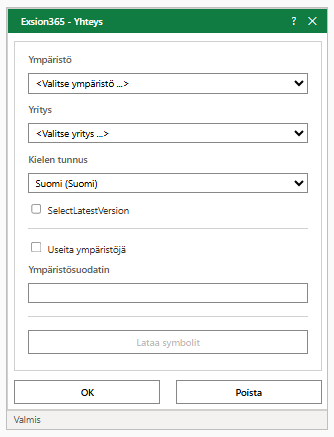
Tässä voit muuttaa seuraavia asetuksia:
| Kenttä | Kuvaus |
|---|---|
| Ympäristö | Ympäristö, jota haluat käyttää. |
| Yritys | Yritys, jota haluat käyttää. |
| Kielen tunnus | Business Central -sovelluksen metatietojen kieli. |
| SelectLatestVersion | Pakottaa käyttämään tietokannan uusinta versiota. ”Microsoftin ohjeet” |
| Useita ympäristöjä | Valintaruutu, jolla ilmaiset, haluatko käyttää useita ympäristöjä. |
| Ympäristösuodatin | Suodatin, jolla haetaan tiedot 1 valitusta ympäristöstä. |
| Lataa symbolit | Painike, jolla ladataan valitun ympäristön symbolit (taulukko- ja kenttämääritykset). Painike on käytössä vain, kun Business Central ilmoittaa, että ladattavia symboleita on. |
| OK | Tallentaa yhteyden. |
| Poista | Poistaa tallennetun yhteyden ja kirjaa sinut ulos. Kun seuraavan kerran napsautat ”Yhteys”, kirjaudut uudelleen sisään. |
Jos peruutat kirjautumisen, luettelossa ”Ympäristö” näkyy ”<Ei kirjautunut>”. Kirjaudu napsauttamalla uudelleen ”Yhteys”.
Hae yritystä

Kun napsautat ”Hae yritystä”, avautuu näyttö, jossa näkyvät kaikki tietokannan yritykset.
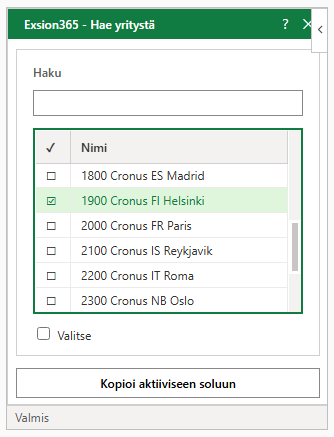
Valitse yritys napsauttamalla sitä tai poista valinta, ja napsauta sitten ”Kopioi aktiiviseen soluun”.
| Kenttä | Kuvaus |
|---|---|
| Haku | Näyttää vain ne yritykset, joiden jossakin sarakkeessa on annettu teksti. |
| Valitse | Valitsee kaikki näytetyt yritykset tai poistaa niiden valinnan. |
| Nimi | Yrityksen nimi. |
| Näyttönimi, Ympäristö, Tyyppi | Yrityksen näyttönimi ja ympäristö (tyyppeineen), johon yritys kuuluu. Nämä sarakkeet näkyvät vain, kun ”Useita ympäristöjä” on käytössä. |
| Kopioi aktiiviseen soluun | Sijoittaa valitut yritykset aktiiviseen soluun erotettuina merkillä ”|” ja sulkee näytön. |
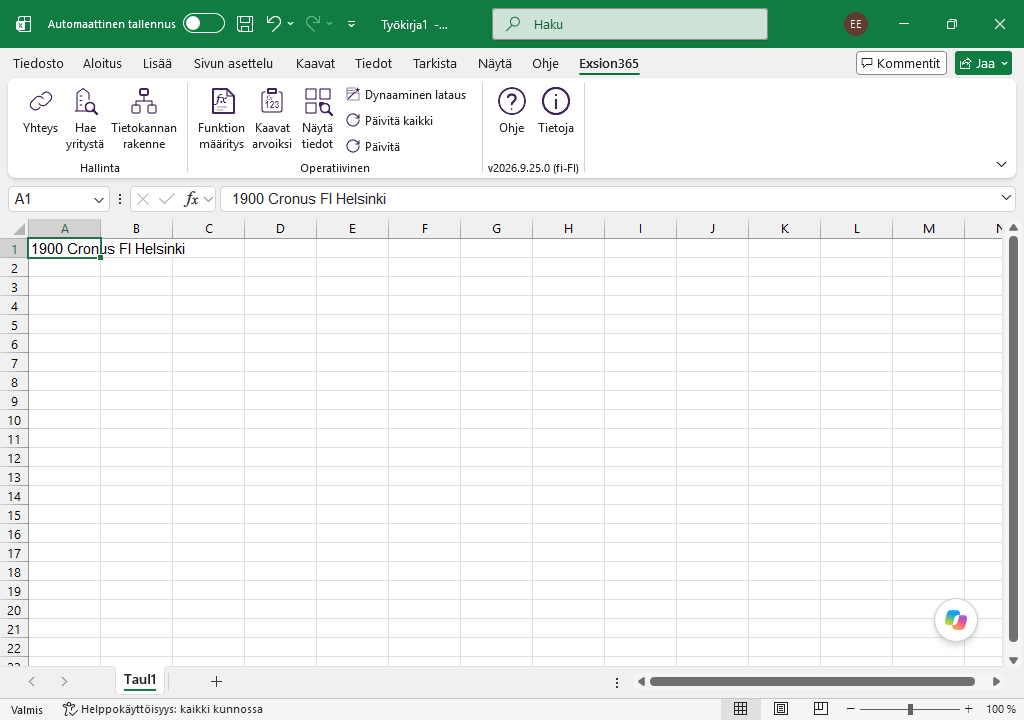
Tämän jälkeen valitut yritykset näkyvät valitsemassasi solussa. Jos valitset useita yrityksiä, ne kaikki sijoitetaan samaan soluun erotettuina merkillä ”|”. Tällaista solua voi käyttää suoraan yrityssuodattimena. Jos et halua tätä, valitse uusi solu ja napsauta ”Hae yritystä” uudelleen kopioidaksesi seuraavan yrityksen.
Huomio! Valitse oikea solu ennen kuin napsautat ”Hae yritystä”. Muuten yritys sijoitetaan siihen soluun, joka on sillä hetkellä valittuna.
Tietokannan rakenne

Tämä vaihtoehto luo yleiskuvan Microsoft Dynamics 365 BC:stä ja näyttää tiedot taulukoista, kentistä, indekseistä, tietotyypeistä ja mahdollisista liitoksista.
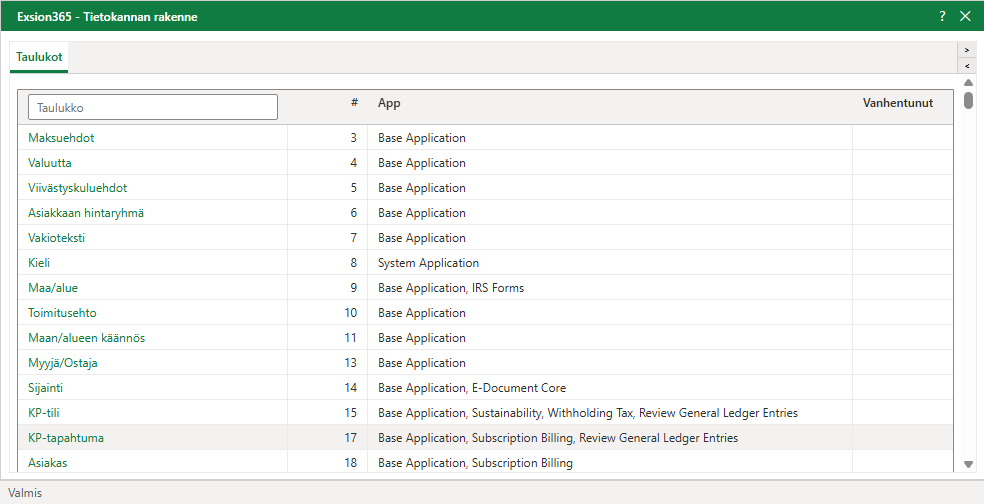
Napsauta taulukon nimeä nähdäksesi taulukon tiedot.
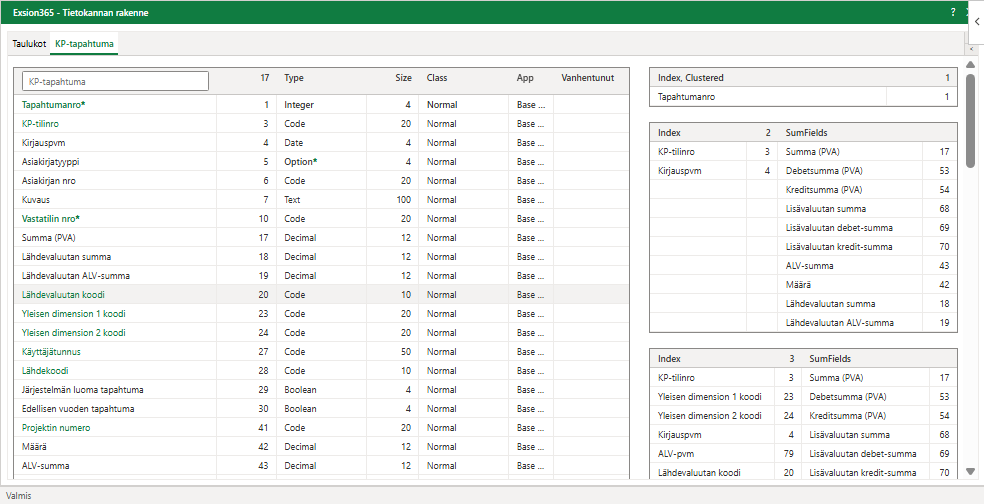
| Sarake | Kuvaus |
|---|---|
| Sarake 1 | Rivillä 1 on taulukon nimi. Muut rivit ovat taulukon kenttien nimiä. |
| Sarake 2 | Kenttien numerot. Niiden avulla löydät taulukon, kun luot dynaamisen latauksen tai funktion. |
| Tyyppi | Kentän tietotyyppi. |
| Koko | Kentän enimmäispituus. |
| Luokka | Määrittää, onko kentässä oltava arvo vai voiko sen jättää tyhjäksi. |
| App | Laajennukset, joissa taulukko ja kentät on määritetty. |
| Vanhentunut | Onko taulukko tai kenttä vanhentunut: ”Pending” poistetaan Business Central -sovelluksen tulevassa versiossa, ”Removed” on jo poistettu. Jos perässä on ”*”, työkaluvihje näyttää syyn. |
| Indeksi | Taulukolle määritetyt indeksit. |
| SumFields | Taulukolle määritetyt summakentät (SumIndexFields). |
Funktion määritys

Excel-tiedostoon voi lisätä funktion. Funktiota voi sitten käyttää kohdassa ”Dynaaminen lataus” tietojen hakemiseen useista taulukoista.
Lausekefunktiot saavat argumenttina (määrityksenä) alueen, joka sisältää taulukon, indeksikentät ja sen kentän nimen, jonka arvo haetaan.
Luo määritys alueelle, jossa taulukko ja indeksikentät ovat, valitsemalla ”Funktion määritys”. Tässä näytössä annetaan järjestyksessä taulukko, kenttä ja indeksi.
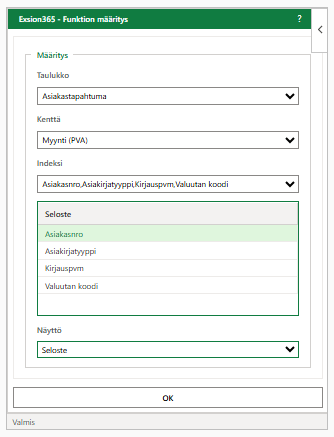
Kun olet napsauttanut ”OK”, voit antaa funktiolle nimen.
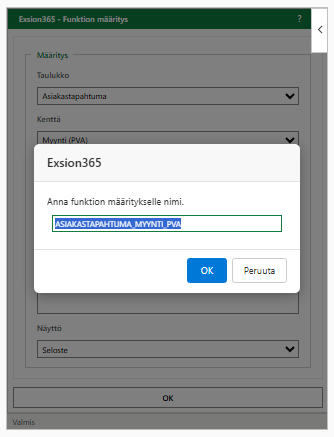
Funktio tallennetaan nyt laskentataulukkoon luettavassa muodossa niin, että aktiivinen solu on vasemmassa yläkulmassa.
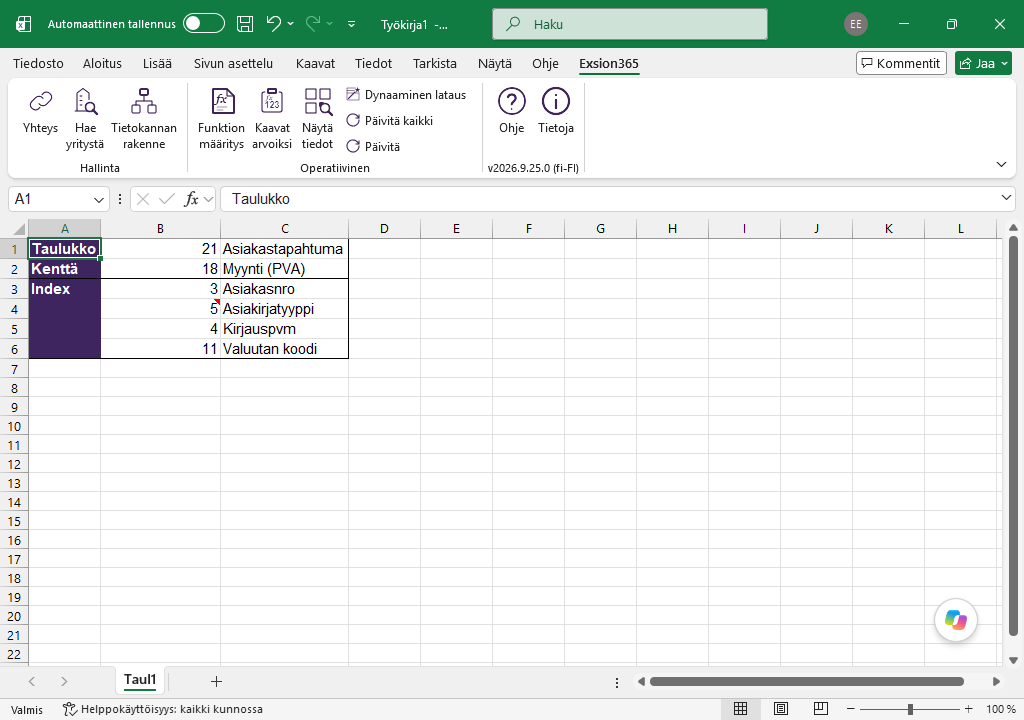
Luvussa ”Lausekefunktiot” on luettelo funktioista, jotka käyttävät funktion määritystä.
Katso esimerkki kohdasta ”Funktion määrityksen käyttäminen”.
Kaavat arvoiksi

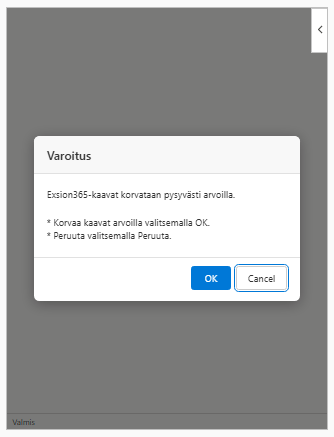
Tämä vaihtoehto korvaa kaikki asiakirjan Exsion365-funktiot niiden nykyisillä arvoilla, jotta asiakirjan voi lähettää Excel-käyttäjille, joilla ei ole Exsion365:tä.
HUOMAUTUS: Varmista, että asiakirjasta on varmuuskopio ennen tätä toimintoa, sillä sitä ei voi kumota.
Näytä tiedot

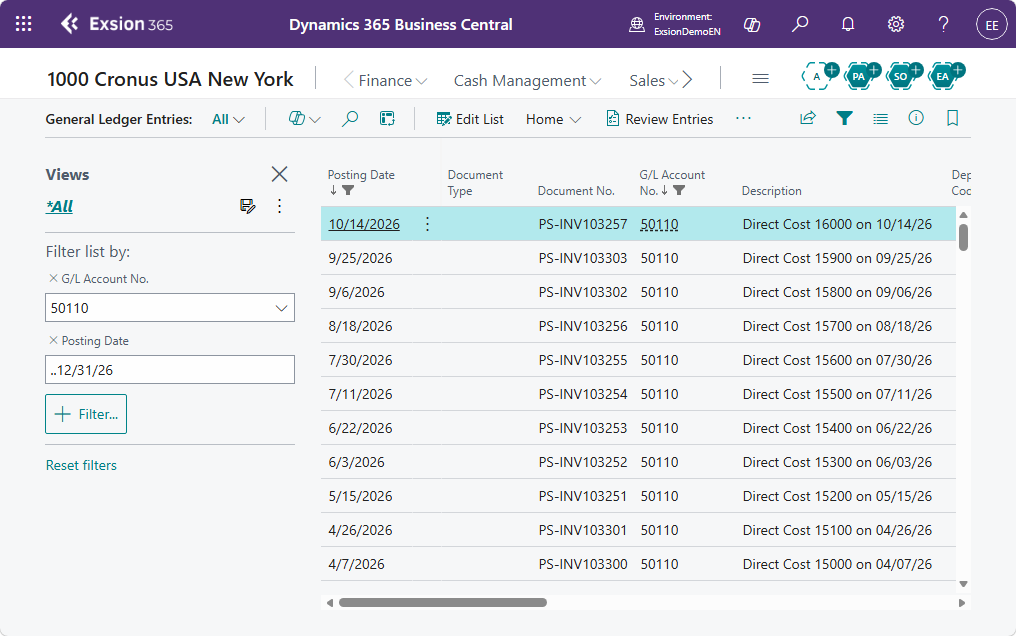
Tämä toiminto näyttää nykyisen solun Exsion365-kaavan taustalla olevat tiedot. Näytä tiedot avaa aina Microsoft Dynamics 365 BC:n suoraan kyseisiin tietoihin.
Dynaaminen lataus

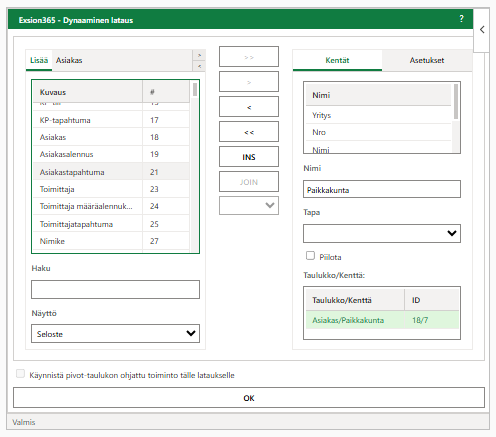
Dynaamisella latauksella haetaan tietoja Microsoft Dynamics 365 BC:stä Excel-laskentataulukkoon. Toisin kuin funktiot, se hakee enemmän kuin yhden arvon. Jos kohdistin on olemassa olevan latausmäärityksen tulostealueella, kohdistin siirretään latausmääritykseen sen sijaan, että alla kuvattu näyttö avautuisi suoraan.
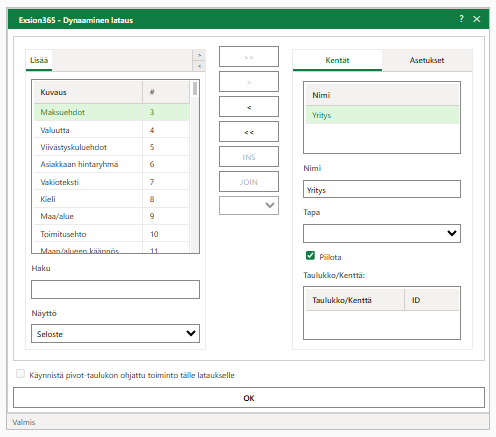
| Kenttä | Kuvaus |
|---|---|
| Lisää | Näyttää luettelon Microsoft Dynamics 365 BC:n taulukoista, joita voit käyttää. |
| Haku | Anna taulukon nimi tai numero suodattaaksesi taulukkoluetteloa. |
| Näyttö | Valitse, näytetäänkö taulukon ja kentän nimi vai seloste. |
| Valintapainikkeet | Painike ”>>” lisää kaikki kentät. Painike ”>” lisää vain valitun kentän. Painikkeet ”<” ja ”<<” poistavat yhden kentän tai kaikki kentät. |
| INS | Lisää sarakkeen, joka ei kuulu taulukkoon ja jota voi käyttää omaan laskentaan. |
| JOIN | Jos käytössä on useampi kuin yksi taulukko, ne on liitettävä toisiinsa. |
| [___] | Liitostyyppi (INNER, OUTER, INNER TOP 1, OUTER TOP 1, NOT EXISTS tai TAPA) |
| Kentät | Näyttää luettelon latauksen käyttämistä kentistä. |
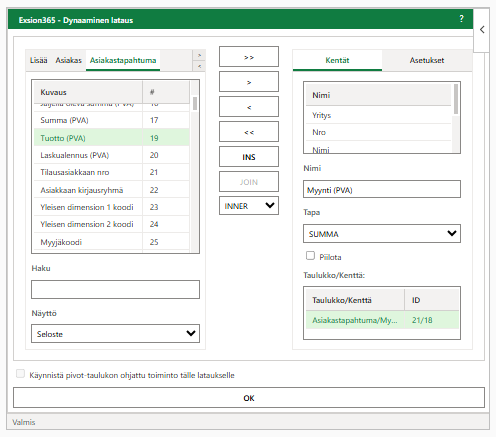
| Nimi | Oletuksena käytetään kentän omaa nimeä. Sitä voi muuttaa tässä. Nimi näkyy (pivot-)taulukossa. |
| Tapa | Kentän laskentatapa (SUMMA, MIN, MAX, KESKIARVO, LKM, Vuosi, Vuosineljännes, Kuukausi, Viikko, Päivä, Jakso, INT, ImageS, ImageL, ImageXL tai ImageXXL). |
| Piilota | Jos valittuna, kenttä piilotetaan latausmäärityksessä. |
| Taulukko/Kenttä | Yllä valitun kentän taulukon ja kentän nimi. |
| Käynnistä pivot-taulukon ohjattu toiminto tälle lataukselle | Kun latausta on käytetty ensimmäisen kerran, sitä voi muuttaa niin, että sillä luodaan pivot-taulukko. Napsauta latausmäärityksen solua ja sitten valikon vaihtoehtoa Dynaaminen lataus muuttaaksesi olemassa olevaa latausta. Valitse sitten ruutu: Käynnistä pivot-taulukon ohjattu toiminto tälle lataukselle. |
| OK | Tallenna latausmääritys nykyiseen laskentataulukkoon napsauttamalla ”OK”. |
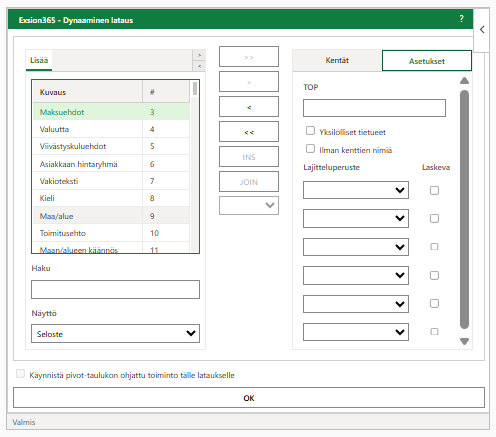
Välilehden ”Asetukset” vaihtoehdot.
| Kenttä | Kuvaus |
|---|---|
| TOP | Anna haettavien tietueiden määrä, esimerkiksi 5, jos haluat vain 5 ensimmäistä tietuetta, 10, jos haluat 10 ensimmäistä, jne. Jätä tyhjäksi, jos haluat hakea kaikki tietueet. |
| Yksilölliset tietueet | Tuottaa yksilölliset rivit kaikkien käytettyjen kenttien osalta. |
| Ilman kenttien nimiä | Kenttien nimiä ei sijoiteta tietueiden yläpuolelle. |
| Lajitteluperuste | Lajittele enintään 6 kentän mukaan. |
| Laskeva | Lajittelee tulosteen laskevaan järjestykseen. |
Lisää taulukko kaksoisnapsauttamalla taulukon nimeä taulukkoluettelossa. Exsion365 luo taulukolle uuden välilehden, jossa valitset näytettävät kentät.
Taulukoiden liittäminen
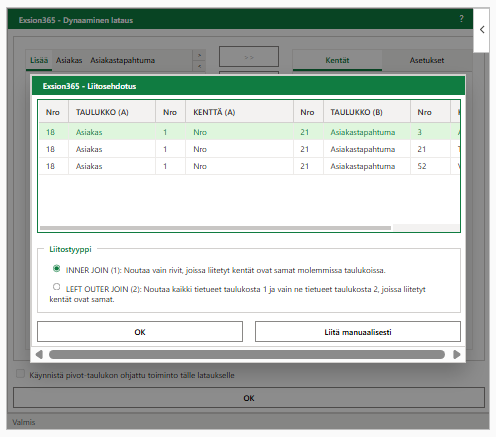
Kun olet lisännyt toisen taulukon, Exsion365 näyttää liitosehdotuksen:
| Kenttä | Kuvaus |
|---|---|
| Liitoskentät | Luettelo kentistä, joilla taulukot voi liittää. |
| Liitostyyppi | Eri liitostyypit. |
| OK | Liittää taulukot. |
| Liitä manuaalisesti | Sulkee ehdotuksen liittämättä. Määrität tällöin suhteen itse painikkeella ”JOIN”. |
Latausmääritystä muutetaan vastaavasti.
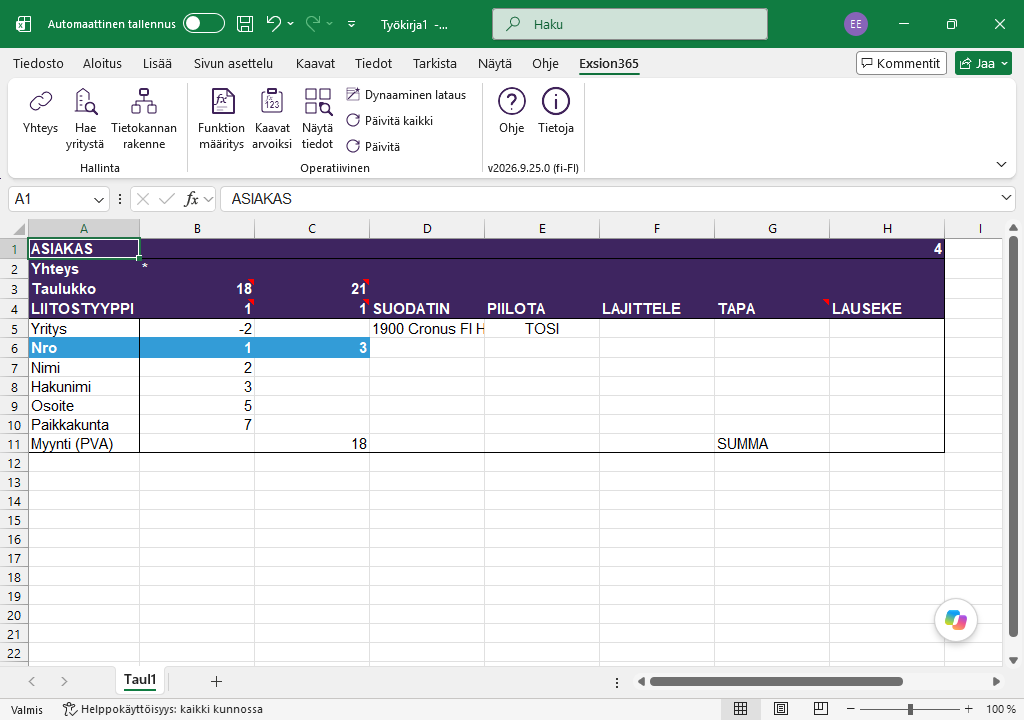
| Kenttä | Kuvaus |
|---|---|
| Yhteys | Yhteys, johon lataus perustuu. |
| Taulukko | Sen taulukon tai niiden taulukoiden numero, joista tiedot haetaan. Jos tässä lukee ”Taulukko ilman kenttien nimiä”, ”Ilman kenttien nimiä” on käytössä eikä kenttien nimiä näytetä tulosteen yläpuolella. |
| YKSILÖLLINEN / TOP | Kohdan ”Yhteys” oikealla puolella lukee ”YKSILÖLLINEN”, kun ”Yksilölliset tietueet” on käytössä, tai ”TOP” ja tietueiden määrä, kun se on täytetty. |
| LIITOSTYYPPI | Jos käytössä on useampi kuin yksi taulukko, liitostyyppi näytetään tässä. |
| SUODATIN | Kentän suodatin (katso: Suodattimien käyttö). |
| PIILOTA | Kentät voi näyttää tai piilottaa tulostealueella. |
| LAJITTELE | Luku 1–6. Laskevaa lajittelua varten on annettava negatiivinen luku. |
| TAPA | Kentän laskentatapa (SUMMA, MIN, MAX, KESKIARVO, LKM, Vuosi, Vuosineljännes, Kuukausi, Viikko, Päivä, Jakso, INT, ImageS, ImageL, ImageXL tai ImageXXL). |
| LAUSEKE | Tässä voi käyttää Exsion365-funktiota latauksen yksinkertaistamiseksi. |
| Yritys | Ensimmäisellä rivillä on aina näennäiskenttä ”Yritys”, jonka kenttänumero on ”-2”. Kenttää voi käyttää, kun käytössä on useita yrityksiä, nähdäksesi, mistä yrityksestä tiedot ovat peräisin. Muuta tällöin piilotus arvoon ”EPÄTOSI”; tulosteessa näkyy silloin se ”Yritys”, josta tiedot haetaan. |
| Kentät | Kaikki valitut kentät näytetään allekkain. |
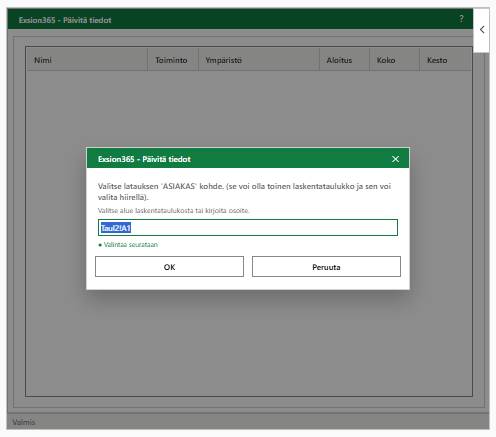
Suorita lataus napsauttamalla valintanauhan painiketta ”Päivitä kaikki”. Kun latausta käytetään ensimmäisen kerran, Exsion365 kysyy tulostealuetta.
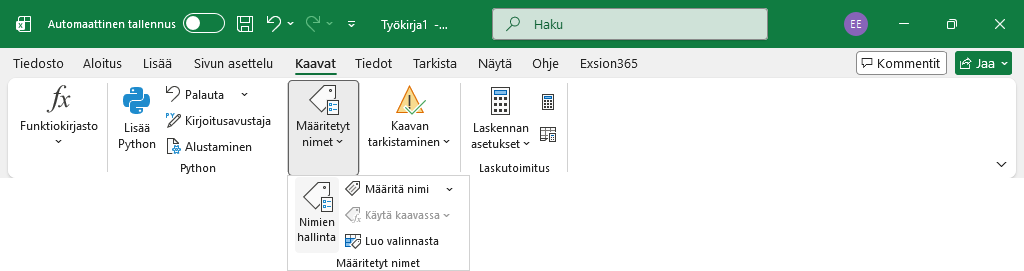
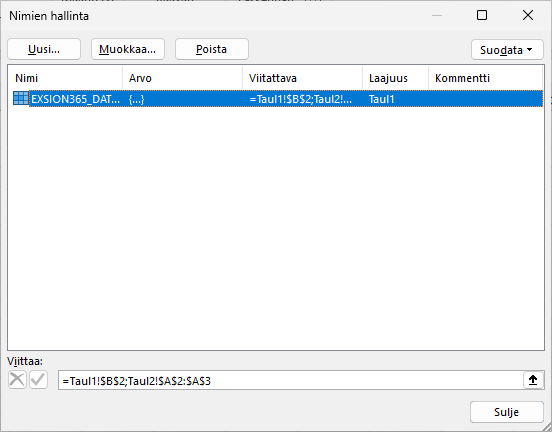
Jokaisella latausmäärityksellä on nimi, joka alkaa ”EXSION365_DATA_” ja jota seuraa taulukon nimi. Kun latauksia on useita, ne päivitetään yksi kerrallaan loogisen nimen aakkosjärjestyksessä.
Liitostyypit
Valittavana on 6 liitostyyppiä. Liitosehdotus tarjoaa Inner ja Outer. Kaikki 6 voi valita latausnäytön painikkeen ”JOIN” vieressä olevasta luettelosta tai antaa latausmäärityksen rivillä ”LIITOSTYYPPI”.
| Liitostyyppi | Kuvaus |
|---|---|
| 1=Inner | Ottaa mukaan vain tietueet, joissa liitetyt kentät ovat samat molemmissa taulukoissa. |
| 2=Outer | Ottaa mukaan kaikki ensimmäisen taulukon tietueet ja vain ne toisen taulukon tietueet, joissa liitetyt kentät ovat samat. |
| 3=Inner top 1 | Näyttää ensimmäisen tietueen, jossa liitetyt kentät ovat samat molemmissa taulukoissa. Ensimmäiseen tietueeseen voi vaikuttaa laskevalla tai nousevalla lajittelulla. |
| 4=Outer top 1 | Ottaa mukaan kaikki ensimmäisen taulukon tietueet ja vain toisen taulukon ensimmäisen tietueen, jossa liitetyt kentät ovat samat. Ensimmäiseen tietueeseen voi vaikuttaa laskevalla tai nousevalla lajittelulla. |
| 5=Not Exists | Ottaa mukaan vain ne toisen taulukon tietueet, joissa liitetyt kentät eivät ole samat. |
| 6=Tapa | Taulukkoliitos, joka näyttää liitetyn taulukon summatun arvon. |
Pivot-taulukko
Kun latausta on käytetty ensimmäisen kerran, sitä voi muuttaa niin, että sillä luodaan pivot-taulukko.
Napsauta latausmäärityksen solua ja sitten valikon vaihtoehtoa Dynaaminen lataus muuttaaksesi olemassa olevaa latausta.
Valitse sitten ruutu ”Käynnistä pivot-taulukon ohjattu toiminto tälle lataukselle”.
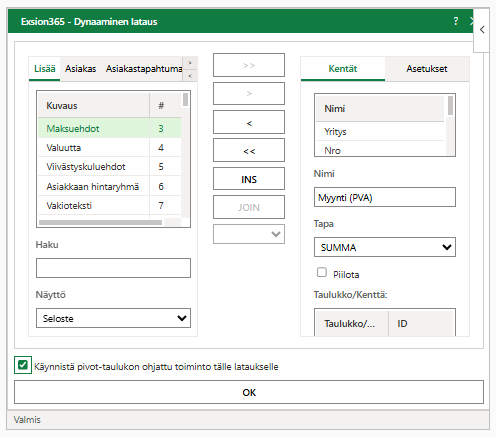
Kun napsautat ”OK”, Exsion365 kysyy pivot-taulukon sijaintia.
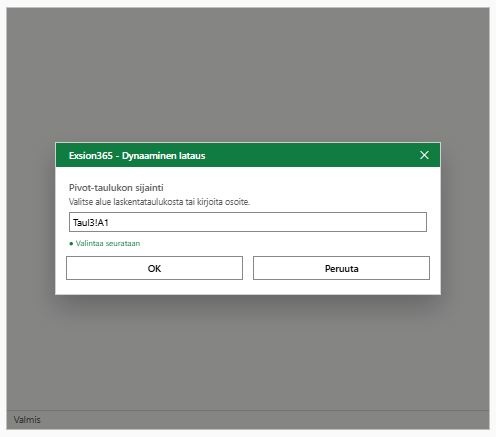
Pivot-taulukon nimeksi tulee ”EXSION365_<taulukon nimi>”. Tämän vuoksi pivot-taulukko päivitetään, kun napsautat Exsion365-valikon painiketta ”Päivitä kaikki”.
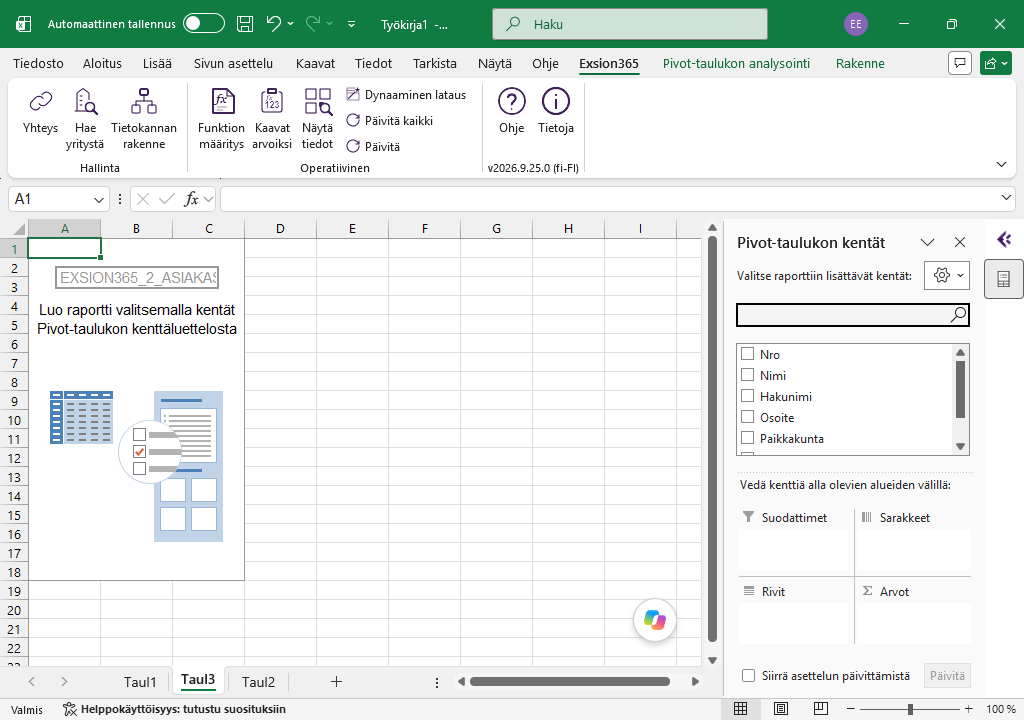
Päivitä kaikki

Painike ”Päivitä kaikki” suorittaa kaikki dynaamiset lataukset ja pakottaa kaikkien kaavojen uudelleenlaskennan, jotta kaikki tiedot vastaavat tietokannan sen hetkisiä tietoja.
Päivityksen aikana Exsion365 näyttää edistymisen tehtäväruudussa ”Exsion365 - Päivitä”:
| Sarake | Kuvaus |
|---|---|
| Nimi | Latauksen tai laskentataulukon nimi. |
| Toiminto | Mitä suoritetaan. |
| Ympäristö | Ympäristö, josta tiedot tulevat. |
| Aloitus | Toiminnon aloitusaika. |
| Koko | Haettujen tietojen määrä. |
| Kesto | Kuinka kauan toiminto kesti. |
Jos laskentataulukko on suojattu, Exsion365 kysyy taulukon salasanaa näytössä ”Poista taulukon suojaus”. Salasana tallennetaan salattuna työkirjaan, joten sitä ei kysytä uudelleen seuraavassa päivityksessä.
Päivitä

Jos haluat päivittää vain sen latausmäärityksen, jossa kohdistin on, voit käyttää sen sijaan painiketta ”Päivitä”. Tämä on kätevää testattaessa. Viimeisimmän päivityksen päivämäärä ja kellonaika näkyvät aina latausmäärityksen otsikossa.
Ohje

Sisältää kaikki tiedot, joita tarvitset Exsion365:n käyttämiseen.
Asennatko Exsion365:n ensimmäistä kertaa? Katso asennusvideot.
Info

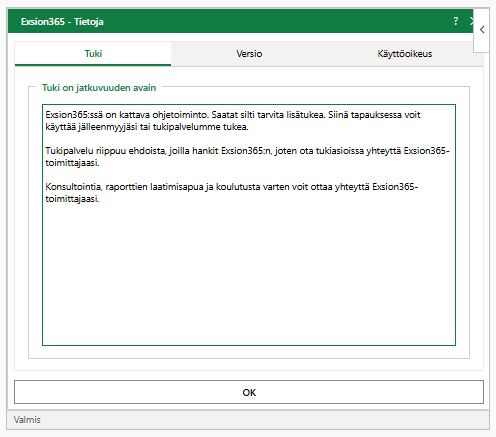
| Välilehti | Kuvaus | ||||||||
|---|---|---|---|---|---|---|---|---|---|
| Tuki | Tukipalvelumme voi antaa etätukea TeamViewerin avulla. | ||||||||
| Versio |
|
||||||||
| Käyttöoikeus | Näyttää yrityksen, jolle käyttöoikeus on myönnetty, tuoteavaimen, käyttöoikeuksien määrän ja aktivoitujen käyttöoikeuksien määrän sekä käyttäjät, jotka ovat aktivoineet käyttöoikeuden (ja heidän käyttämänsä version). Painike ”VIE” kopioi luettelon uuteen laskentataulukkoon ”Exsion365”; samanniminen olemassa oleva laskentataulukko korvataan. |
Funktiot
Vakiofunktiot
| Funktio | Kuvaus |
|---|---|
| EXSION365_ANVBAL | Palauttaa analyysinäkymän saldon. |
| EXSION365_COMPANY | Palauttaa yrityksen näyttönimen. |
| EXSION365_DATE | Palauttaa pvm-suodatuksen. |
| EXSION365_DI1NAME | Palauttaa yleisen dimension 1 nimen. |
| EXSION365_DI2NAME | Palauttaa yleisen dimension 2 nimen. |
| EXSION365_DIMNAME | Palauttaa dimension nimen. |
| EXSION365_CUSNAME | Palauttaa asiakkaan nimen. |
| EXSION365_CUSBAL | Palauttaa asiakkaan avoimen saldon. |
| EXSION365_CUSCITY | Palauttaa asiakkaan paikkakunnan. |
| EXSION365_VENNAME | Palauttaa toimittajan nimen. |
| EXSION365_VENBAL | Palauttaa toimittajan avoimen saldon. |
| EXSION365_VENCITY | Palauttaa toimittajan paikkakunnan. |
| EXSION365_ACCNAME | Palauttaa KP-tilin nimen. |
| EXSION365_ACCBAL | Palauttaa KP-tilin saldon tai budjetin. |
| EXSION365_ACCTOT | Palauttaa KP-tilin summausvälin. |
| EXSION365_CONCATENATE | Palauttaa alueen yhdistetyn tekstin. |
| EXSION365_URL | Palauttaa yrityksen verkkoasiakasohjelman URL-osoitteen. |
| EXSION365_WEEKNUM | Palauttaa päivämäärän viikkonumeron. |
Funktiot löytyvät Excelin Lisää funktio -valintaikkunasta luokasta ”Exsion365 for Business Central”.
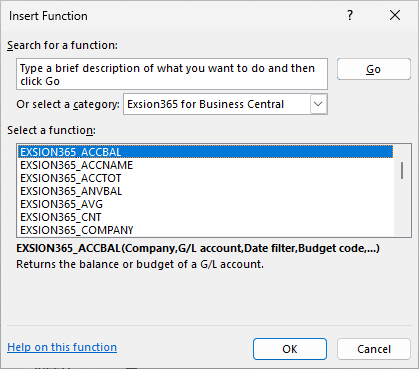
EXSION365_ANVBAL
Palauttaa analyysinäkymän saldon.
| Argumentti | Kuvaus |
|---|---|
| Yritys | Yritys. |
| Analyysinäkymän koodi | Analyysinäkymän koodi. |
| [KP-tili] | KP-tili (suodatin). |
| [Pvm-suodatus] | Päivämäärä (suodatin). |
| [Budjettikoodi] | Budjetti. |
| [Dimensio 1] | Dimensio 1 suodatus. |
| [Dimensio 2] | Dimensio 2 suodatus. |
| [Dimensio 3] | Dimensio 3 suodatus. |
| [Dimensio 4] | Dimensio 4 suodatus. |
EXSION365_COMPANY
Palauttaa yrityksen näyttönimen.
| Argumentti | Kuvaus |
|---|---|
| Yritys | Yritys. |
EXSION365_DATE
Palauttaa pvm-suodatuksen.
| Argumentti | Kuvaus |
|---|---|
| Yritys | Yritys. |
| Tyyppi | Valitse 1=Päivä, 2=Viikko, 3=Kuukausi, 4=Vuosineljännes, 5=Vuosi tai 6=Kirjanpitojakso. |
| [Kumulatiivinen] | 0=Ei, 1=Kyllä tai 2=YTD (vuoden alusta). |
| [Indeksi] | Tyypin järjestysnumero (esim. Kuukausi 1–12). |
| [Vuosi] | Valinnainen vuosi (oletus on kuluva vuosi). |
EXSION365_DI1NAME
Palauttaa yleisen dimension 1 nimen.
| Argumentti | Kuvaus |
|---|---|
| Yritys | Yritys. |
| Dimensiokoodi | Dimensio 1. |
EXSION365_DI2NAME
Palauttaa yleisen dimension 2 nimen.
| Argumentti | Kuvaus |
|---|---|
| Yritys | Yritys. |
| Dimensiokoodi | Dimensio 2. |
EXSION365_DIMNAME
Palauttaa dimension nimen.
| Argumentti | Kuvaus |
|---|---|
| Yritys | Yritys. |
| Dimensioryhmä | Dimensioryhmä. |
| Dimensiokoodi | Dimension arvo. |
EXSION365_CUSNAME
Palauttaa asiakkaan nimen.
| Argumentti | Kuvaus |
|---|---|
| Yritys | Yritys. |
| Asiakasnro | Asiakasnro. |
EXSION365_CUSBAL
Palauttaa asiakkaan avoimen saldon.
| Argumentti | Kuvaus |
|---|---|
| Yritys | Yritys. |
| Asiakasnro | Asiakasnro. |
| [Pvm-suodatus] | Päivämäärä (suodatin). |
| [Dimensio 1] | Yleisen dimension 1 suodatus. |
| [Dimensio 2] | Yleisen dimension 2 suodatus. |
EXSION365_CUSCITY
Palauttaa asiakkaan paikkakunnan.
| Argumentti | Kuvaus |
|---|---|
| Yritys | Yritys. |
| Asiakasnro | Asiakasnro. |
EXSION365_VENNAME
Palauttaa toimittajan nimen.
| Argumentti | Kuvaus |
|---|---|
| Yritys | Yritys. |
| Toimittajan nro | Toimittajan nro. |
EXSION365_VENBAL
Palauttaa toimittajan avoimen saldon.
| Argumentti | Kuvaus |
|---|---|
| Yritys | Yritys. |
| Toimittajan nro | Toimittajan nro. |
| [Pvm-suodatus] | Päivämäärä (suodatin). |
| [Dimensio 1] | Yleisen dimension 1 suodatus. |
| [Dimensio 2] | Yleisen dimension 2 suodatus. |
EXSION365_VENCITY
Palauttaa toimittajan paikkakunnan.
| Argumentti | Kuvaus |
|---|---|
| Yritys | Yritys. |
| Toimittajan nro | Toimittajan nro. |
EXSION365_ACCNAME
Palauttaa KP-tilin nimen.
| Argumentti | Kuvaus |
|---|---|
| Yritys | Yritys. |
| KP-tili | KP-tili. |
EXSION365_ACCBAL
Palauttaa KP-tilin saldon tai budjetin.
| Argumentti | Kuvaus |
|---|---|
| Yritys | Yritys. |
| KP-tili | KP-tili (suodatin). |
| [Pvm-suodatus] | Päivämäärä (suodatin). |
| [Budjettikoodi] | Budjetti. |
| [Dimensio 1] | Yleisen dimension 1 suodatus. |
| [Dimensio 2] | Yleisen dimension 2 suodatus. |
EXSION365_ACCTOT
Palauttaa KP-tilin summausvälin.
| Argumentti | Kuvaus |
|---|---|
| Yritys | Yritys. |
| KP-tili | KP-tili. |
EXSION365_CONCATENATE
Palauttaa alueen yhdistetyn tekstin.
| Argumentti | Kuvaus |
|---|---|
| Alue | Solualue. |
| [Erotin] | Erotin tai teksti. |
| [Yksilöllinen] | Jos TOSI, vain yksilölliset arvot yhdistetään. |
| [Tyhjät solut] | Jos TOSI, tyhjät solut otetaan mukaan. |
EXSION365_URL
Palauttaa yrityksen verkkoasiakasohjelman URL-osoitteen.
| Argumentti | Kuvaus |
|---|---|
| Yritys | Yritys. |
| [Sivu] | Sivu |
| [Taulukko] | Taulukko |
| [Kenttä 1] | Kenttä 1 |
| [Suodatin 1] | Suodatin 1 |
| [Kenttä 2] | Kenttä 2 |
| [Suodatin 2] | Suodatin 2 |
| [Kenttä 3] | Kenttä 3 |
| [Suodatin 3] | Suodatin 3 |
| [Kenttä 4] | Kenttä 4 |
| [Suodatin 4] | Suodatin 4 |
| [Kenttä 5] | Kenttä 5 |
| [Suodatin 5] | Suodatin 5 |
| [Kenttä 6] | Kenttä 6 |
| [Suodatin 6] | Suodatin 6 |
| [Kenttä 7] | Kenttä 7 |
| [Suodatin 7] | Suodatin 7 |
| [Kenttä 8] | Kenttä 8 |
| [Suodatin 8] | Suodatin 8 |
EXSION365_WEEKNUM
Palauttaa päivämäärän viikkonumeron.
| Argumentti | Kuvaus |
|---|---|
| Päivämäärä | Anna päivämäärä. |
| [Muoto] | 0=WW, 1=YYWW, 2=YYYYWW, 3=WWYY, 4=WWYYYY. |
| [Erotin] | 0=ei mitään, 1=välilyönti, 2=-, 3=|, 4=/, 5=\. |
Lausekefunktiot
| Funktio | Kuvaus |
|---|---|
| EXSION365_CNT | Palauttaa taulukon niiden tietueiden määrän, jotka vastaavat käytettyjä suodattimia. |
| EXSION365_AVG | Palauttaa taulukon kentän keskiarvon, joka vastaa käytettyjä suodattimia. |
| EXSION365_MAX | Palauttaa taulukon kentän suurimman arvon, joka vastaa käytettyjä suodattimia. |
| EXSION365_MIN | Palauttaa taulukon kentän pienimmän arvon, joka vastaa käytettyjä suodattimia. |
| EXSION365_VAL | Palauttaa taulukon kentän (ensimmäisen) arvon, joka vastaa käytettyjä suodattimia. |
| EXSION365_SUM | Palauttaa taulukon kentän summan, joka vastaa käytettyjä suodattimia. |
Lausekefunktiot käyttävät funktion määritystä, joka on tallennettu itse Excel-tiedostoon. Siksi ne toimivat vain työkirjassa, joka sisältää käytetyn funktion määrityksen.
Ne löytyvät Excelin Lisää funktio -valintaikkunasta luokasta ”Exsion365 for Business Central”:
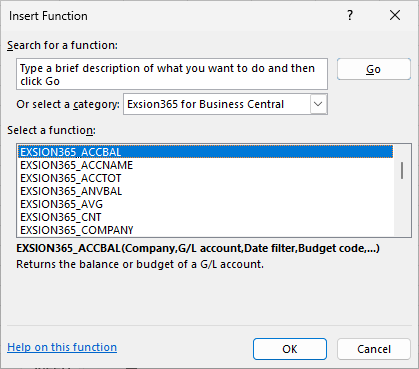
EXSION365_CNT
Palauttaa taulukon niiden tietueiden määrän, jotka vastaavat käytettyjä suodattimia.
| Argumentti | Kuvaus |
|---|---|
| Kerroin | Kerroin, jolla tulos kerrotaan. |
| Funktion määritys | Funktion määritys (alue). |
| [Suodatin …] | Suodatin funktion määrityksen indeksikentälle: ensimmäinen suodatin kuuluu ensimmäiselle indeksikentälle, toinen toiselle ja niin edelleen. Suodattimia on yhtä monta kuin funktion määrityksessä on indeksikenttiä. |
EXSION365_AVG
Palauttaa taulukon kentän keskiarvon, joka vastaa käytettyjä suodattimia.
| Argumentti | Kuvaus |
|---|---|
| Kerroin | Kerroin, jolla tulos kerrotaan. |
| Funktion määritys | Funktion määritys (alue). |
| [Suodatin …] | Suodatin funktion määrityksen indeksikentälle: ensimmäinen suodatin kuuluu ensimmäiselle indeksikentälle, toinen toiselle ja niin edelleen. Suodattimia on yhtä monta kuin funktion määrityksessä on indeksikenttiä. |
EXSION365_MAX
Palauttaa taulukon kentän suurimman arvon, joka vastaa käytettyjä suodattimia.
| Argumentti | Kuvaus |
|---|---|
| Kerroin | Kerroin, jolla tulos kerrotaan. |
| Funktion määritys | Funktion määritys (alue). |
| [Suodatin …] | Suodatin funktion määrityksen indeksikentälle: ensimmäinen suodatin kuuluu ensimmäiselle indeksikentälle, toinen toiselle ja niin edelleen. Suodattimia on yhtä monta kuin funktion määrityksessä on indeksikenttiä. |
EXSION365_MIN
Palauttaa taulukon kentän pienimmän arvon, joka vastaa käytettyjä suodattimia.
| Argumentti | Kuvaus |
|---|---|
| Kerroin | Kerroin, jolla tulos kerrotaan. |
| Funktion määritys | Funktion määritys (alue). |
| [Suodatin …] | Suodatin funktion määrityksen indeksikentälle: ensimmäinen suodatin kuuluu ensimmäiselle indeksikentälle, toinen toiselle ja niin edelleen. Suodattimia on yhtä monta kuin funktion määrityksessä on indeksikenttiä. |
EXSION365_VAL
Palauttaa taulukon kentän (ensimmäisen) arvon, joka vastaa käytettyjä suodattimia.
| Argumentti | Kuvaus |
|---|---|
| Kerroin | Kerroin, jolla tulos kerrotaan. |
| Funktion määritys | Funktion määritys (alue). |
| [Suodatin …] | Suodatin funktion määrityksen indeksikentälle: ensimmäinen suodatin kuuluu ensimmäiselle indeksikentälle, toinen toiselle ja niin edelleen. Suodattimia on yhtä monta kuin funktion määrityksessä on indeksikenttiä. |
EXSION365_SUM
Palauttaa taulukon kentän summan, joka vastaa käytettyjä suodattimia.
| Argumentti | Kuvaus |
|---|---|
| Kerroin | Kerroin, jolla tulos kerrotaan. |
| Funktion määritys | Funktion määritys (alue). |
| [Suodatin …] | Suodatin funktion määrityksen indeksikentälle: ensimmäinen suodatin kuuluu ensimmäiselle indeksikentälle, toinen toiselle ja niin edelleen. Suodattimia on yhtä monta kuin funktion määrityksessä on indeksikenttiä. |
Esimerkki lausekefunktiosta
Esimerkki lausekefunktiosta on projektin kokonaiskustannusten hakeminen projektinumeroittain.
Tätä varten luodaan latausmääritys projektikirjaustaulukolle yhdessä määritetyn funktion kanssa (katso: Funktion määritys).
Taulukon kenttien lisäksi latausmääritykseen lisätään lausekekenttä (Kokonaiskustannukset, kenttänumero -1):
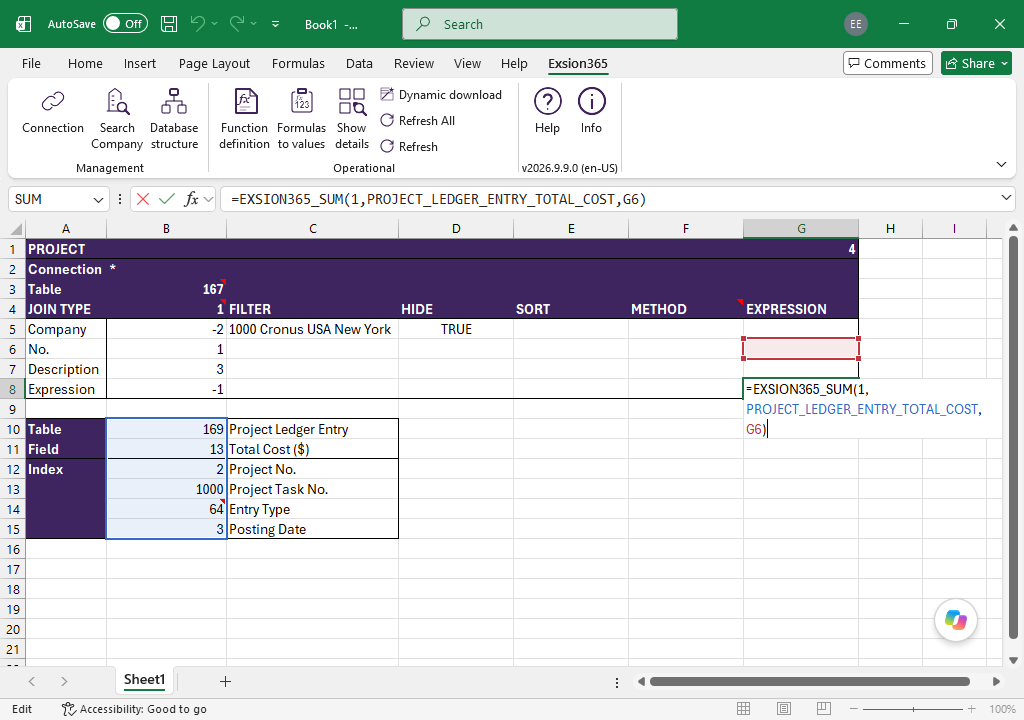
Kokonaiskustannusten rivillä voi nyt käyttää funktiota EXSION365_SUM sarakkeessa Lauseke.
Funktio näyttää tältä:
=EXSION365_SUM(1,PROJECT_LEDGER_ENTRY_TOTAL_COST,G6)
Tässä tapauksessa funktiolla on 3 parametria:
Parametri 1: Kerroin (1 tai -1).
Parametri 2: Funktion määrityksen nimi.
Sen voi täyttää automaattisesti valitsemalla funktion määrityksen kenttänumerosarakkeen lausekefunktiota luotaessa tai valitsemalla oikean nimen F3-näppäimen painamisen jälkeen.
Jälkimmäinen näyttää yleiskuvan käytettävissä olevista funktioista.
Parametri 3: Latausmäärityksen solu, jossa projektinumero näkyy.
Käytettävien parametrien määrä riippuu funktion määrityksen kenttien määrästä.
Kun olet napsauttanut painiketta ”Päivitä kaikki”, tulostetaulukossa näkyy seuraava tulos:
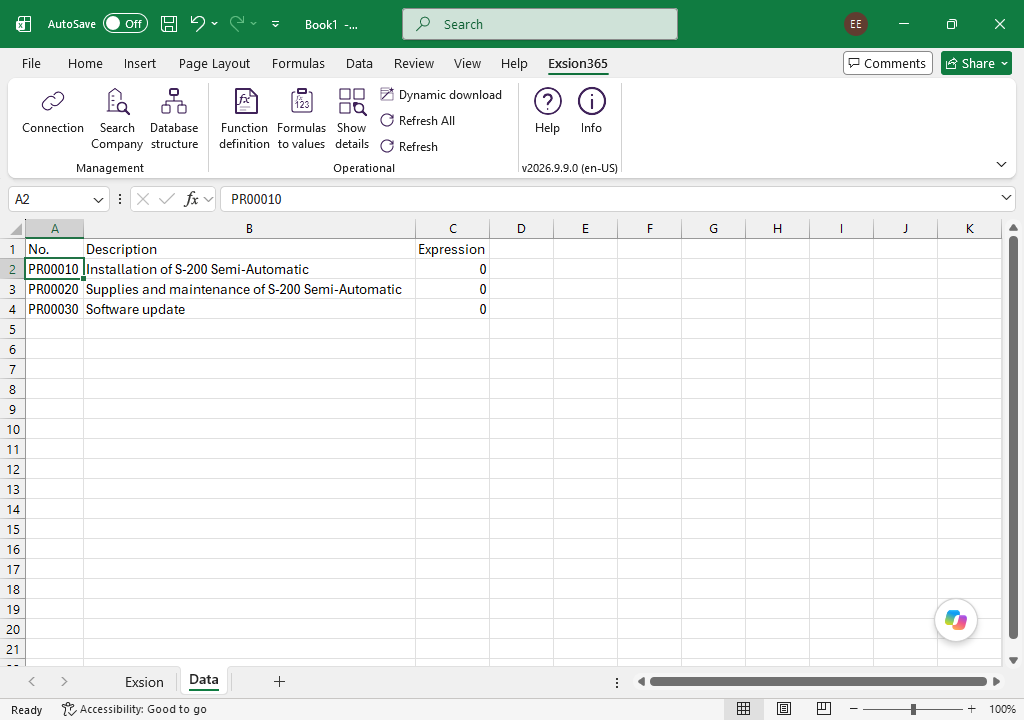
Latausmäärityksessä voi olla useita lausekekenttiä, joilla kullakin on omat parametrinsa.
Näiden parametrien tiedot voivat tulla myös latausmäärityksen ulkopuolisista soluista.
Suodattimien käyttö
Kun annat suodattimen, voit käyttää kaikkia numeroita ja kirjaimia, joita kentässä tavallisesti voi käyttää. Lisäksi voit käyttää tiettyjä erikoismerkkejä tai matemaattisia lausekkeita.
Käytettävissä ovat seuraavat muodot:
| Merkki | Merkitys | Esimerkkilauseke | Näytettävät tietueet |
|---|---|---|---|
| = | Yhtä suuri kuin | 377 | Numero 377. |
| BLUE | Tietueet, joiden koodi on BLUE, esimerkiksi sijaintikoodi BLUE. | ||
| 22-1-2015 10:00 | Tarkka ajankohta: 22.1.2015 klo 10:00:00. | ||
| .. | Väli | 1100..2100 | Numerot 1100–2100. |
| ..2500 | Enintään 2500. | ||
| ..31-12-2014 | Päivämäärät 31.12.2014 asti. | ||
| | | Joko/tai | 1200|1300 | Tietueet, joiden numero on 1200 tai 1300. |
| & | Ja | <2000&>1000 | Numerot, jotka ovat pienempiä kuin 2000 ja suurempia kuin 1000. |
| <> | Eri suuri kuin | <>0 | Kaikki numerot paitsi 0. |
| <>A* | Kaikki tekstit, jotka eivät ala A:lla. | ||
| > | Suurempi kuin | >1200 | Numerot, jotka ovat suurempia kuin 1200. |
| >= | Suurempi tai yhtä suuri kuin | >=1200 | Numerot, jotka ovat suurempia tai yhtä suuria kuin 1200. |
| < | Pienempi kuin | <1200 | Numerot, jotka ovat pienempiä kuin 1200. |
| <= | Pienempi tai yhtä suuri kuin | <=1200 | Numerot, jotka ovat pienempiä tai yhtä suuria kuin 1200. |
| * | Määrittämätön määrä tuntemattomia merkkejä | *cem* | Tekstit, jotka sisältävät ”cem”. |
| *cem | Tekstit, jotka päättyvät ”cem”. | ||
| cem* | Tekstit, jotka alkavat ”cem”. | ||
| ? | Yksi tuntematon merkki | ?im | Tekstit kuten Jim tai Tim. |
| () | Laske ensin | 30|(>=10&<=20) | Tietueet, joiden numero on 30 tai jokin numeroista 10–20 (sulkujen sisällä olevan laskutoimituksen tulos). |
Voit myös yhdistää eri muotoja:
| Esimerkkilauseke | Näytettävät tietueet |
|---|---|
| 5999|8100..8490 | Ottaa mukaan kaikki tietueet, joiden numero on 5999 tai väliltä 8100–8490. |
| ..1299|1400.. | Ottaa mukaan tietueet, joiden numero on enintään 1299 tai vähintään 1400 (kaikki numerot paitsi 1300–1399). |
| >50&<100 | Ottaa mukaan tietueet, joiden numero on suurempi kuin 50 ja pienempi kuin 100 (numerot 51–99). |
| *C*&*D* | Tekstit, jotka sisältävät sekä C:n että D:n. |
| *co?* | Tekstit, jotka sisältävät ”co”, esimerkiksi cot, cope ja incorporated. ”co” on oltava mukana, ja sitä on seurattava vähintään yksi merkki, mutta sitä ennen ja sen jälkeen voi olla määrittämätön määrä merkkejä. |
Esimerkki: asiakasmyynti
Tässä on 2 tapaa luoda myyntiyhteenveto asiakkaittain ja kuukausittain alla olevan kuvan mukaisesti:
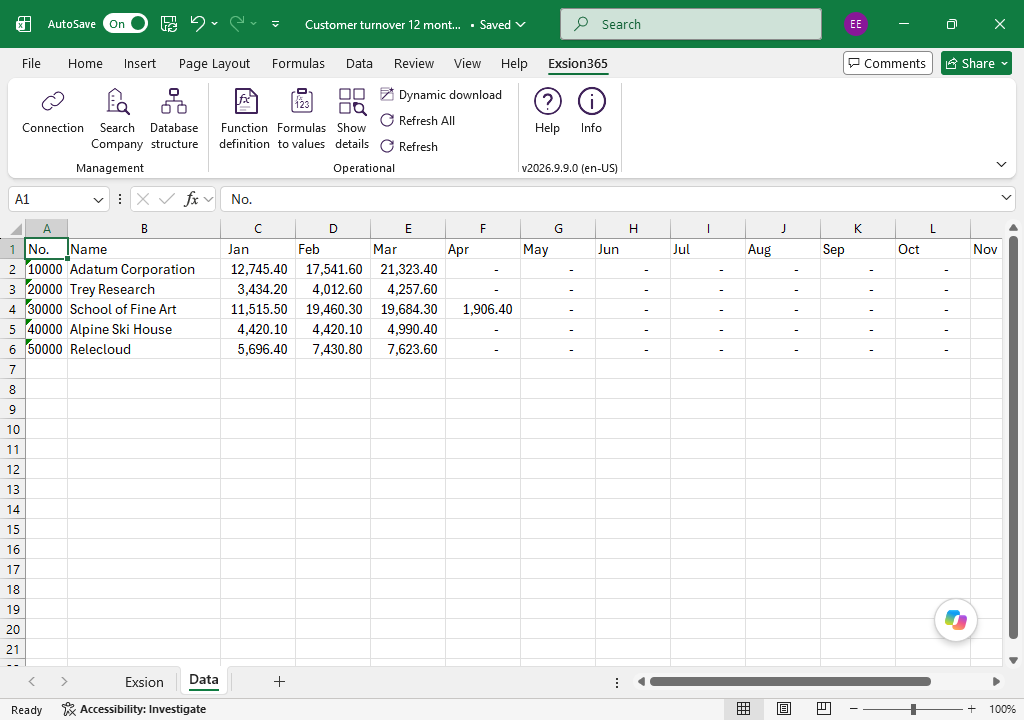
Tavan käyttäminen
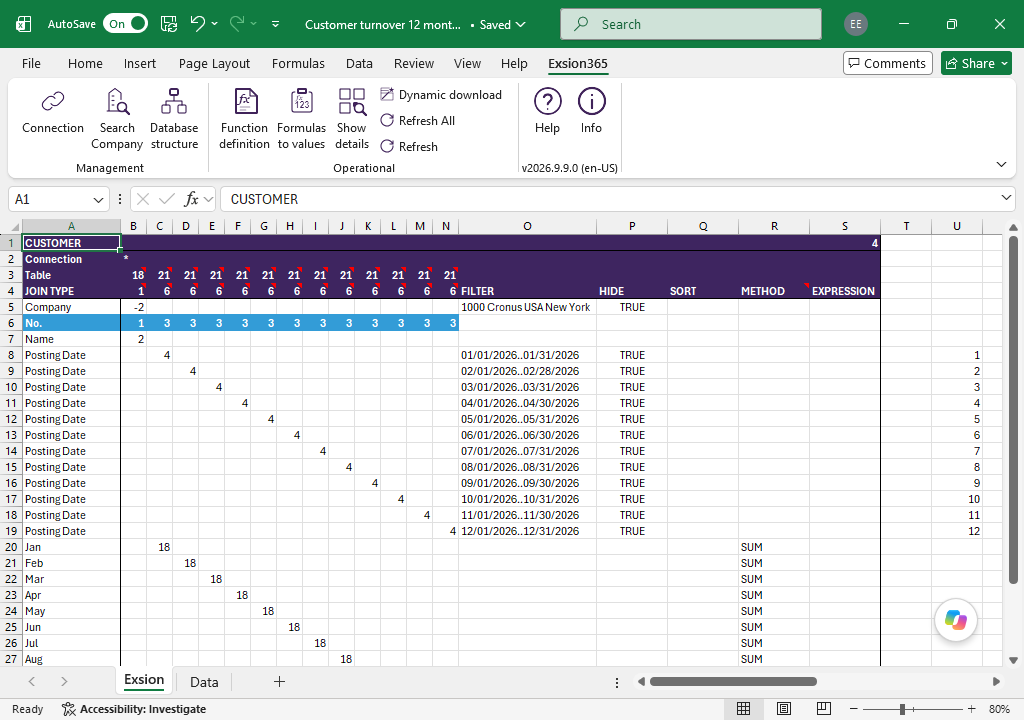
Tämä on työläin tapa: asiakastapahtumataulukko (21) liitetään uudelleen jokaista kuukautta varten.
Jokaista jaksoa varten:
- määritetään sarake (katso sarakkeet 'C'–'N') käyttäen LIITOSTYYPPIÄ '6'.
- määritetään rivi pvm-suodatukseksi (katso rivit '8'–'19').
- ja määritetään tulosrivi tavalla 'SUMMA' (katso rivit '20'–'31').
Funktion määrityksen käyttäminen
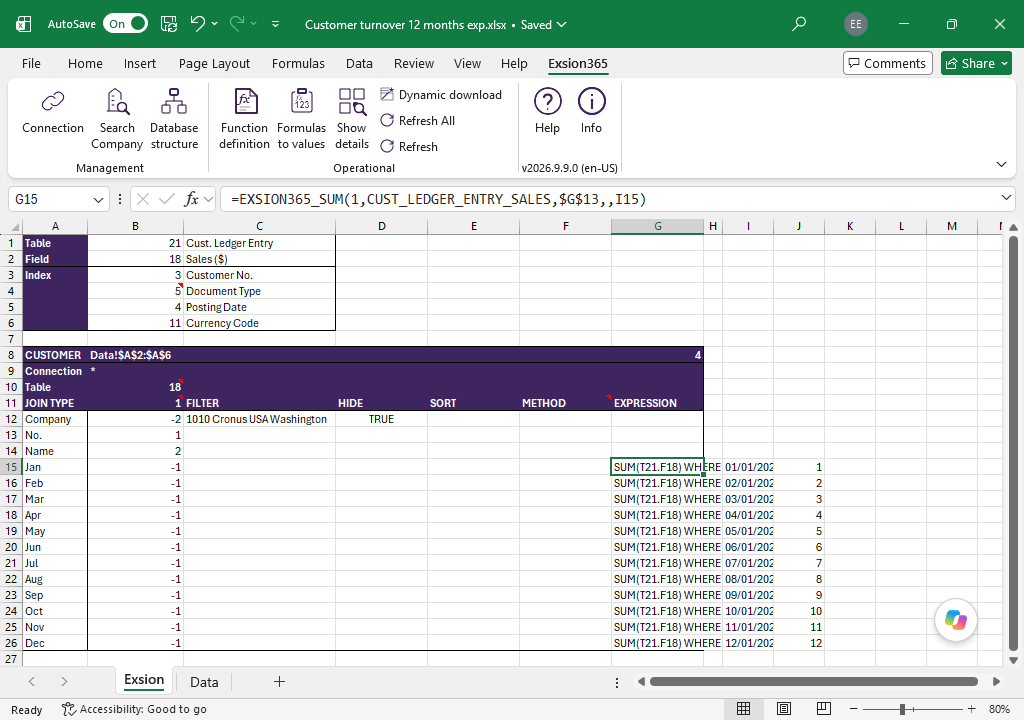
Käytä ”Funktion määritystä” sarakkeessa Lauseke: