Installation
L'installation comprend deux parties : l'application dans Business Central et le complément dans Excel. Lors de la première connexion, vous ou votre administrateur autorisez Exsion365 à accéder à Business Central en votre nom.
L'étape 1 est réalisée par l'administrateur Business Central ou par votre partenaire. Les étapes 2 et 3 peuvent être réalisées par chaque utilisateur, ou un administrateur Microsoft 365 les réalise une seule fois pour toute l'organisation. Ensuite, chaque utilisateur choisit dans Excel l'environnement et la société via « Connexion ».
Étape 1 : l'application dans Business Central
Le complément Excel récupère ses données via l'application Exsion365 dans Business Central. L'application connaît les tables et les champs, y compris ceux des autres extensions, et récupère les données rapidement et en une seule fois. Sans l'application, Exsion365 ne fonctionne pas.
Vous pouvez installer l'application si vous êtes autorisé à installer des extensions dans Business Central : en tant qu'utilisateur disposant de l'ensemble d'autorisations « SUPER » ou « EXTEN. MGT. - ADMIN », ou en tant qu'administrateur dans le Centre d'administration Business Central. C'est souvent votre partenaire Business Central qui s'en charge.
Il existe deux méthodes, avec le même résultat :
- Dans Business Central : recherchez « Marketplace des extensions », recherchez « Exsion » et choisissez « Télécharger ».
- Sur AppSource : cliquez sur « Télécharger » et choisissez l'environnement.
Installez l'application une fois par environnement. Si vous travaillez avec un environnement de production et un environnement sandbox, installez l'application dans les deux.
Vous n'avez pas besoin d'accorder d'autorisations supplémentaires aux utilisateurs : l'application ajoute automatiquement ses autorisations à l'ensemble standard « System App - Basic ». Chaque utilisateur ne voit dans Excel que les données qu'il est autorisé à voir dans Business Central.
Si l'application manque, l'écran « Connexion » affiche lors du clic sur OK : « Encore une étape : l'application Exsion365 n'est pas encore installée dans cet environnement Business Central. »
Étape 2 : le complément dans Excel
Le complément ajoute à Excel le ruban Exsion365, le volet Office et les formules Exsion365. Il fonctionne dans Excel pour Windows, Excel pour Mac et Excel Online.
Il existe deux méthodes :
- L'installer vous-même : dans Excel, cliquez sur « Accueil > Compléments », recherchez « Exsion365 » et ajoutez-le. Le complément est alors immédiatement disponible, uniquement pour vous. Pratique si vous voulez d'abord essayer Exsion365. La vidéo « Installation avec consentement » le montre.
- Déploiement par l'administrateur : un administrateur Microsoft 365 (Global Administrator ou Exchange Administrator) met Exsion365 à disposition dans le Centre d'administration Microsoft 365, sous « Applications intégrées », pour des utilisateurs, des groupes ou toute l'organisation. Il peut s'écouler jusqu'à 24 heures avant que le complément apparaisse dans Excel. Choisissez cette méthode si plusieurs collègues travaillent avec Exsion365, ou si les utilisateurs ne peuvent pas installer eux-mêmes des compléments. La vidéo « Installation avec accès Entra » le montre, et Microsoft le décrit dans la « documentation Microsoft ».
Choisissez une seule méthode par utilisateur. Si Exsion365 est présent deux fois chez quelqu'un, par exemple installé par l'utilisateur et aussi déployé par l'administrateur, supprimez l'un des deux.
Étape 3 : connexion et consentement
Lors de votre première connexion, Microsoft demande si Exsion365 peut accéder à Business Central en votre nom. Exsion365 n'obtient pas plus de droits que vous : il ne voit que ce que vous êtes autorisé à voir dans Business Central, sous votre propre nom.
Ce que vous voyez dépend des paramètres de votre organisation dans Microsoft Entra :
- Microsoft affiche les autorisations demandées : cliquez sur « Accepter ». Cela ne vaut que pour vous.
- Vous êtes administrateur (Global Administrator, Cloud Application Administrator ou Application Administrator) : cochez aussi la case sous les autorisations pour donner votre consentement au nom de votre organisation. Vos collègues n'auront alors plus à le faire.
- Microsoft indique qu'une approbation de l'administrateur est requise : votre organisation n'autorise pas les utilisateurs à accorder eux-mêmes cet accès. Indiquez un motif et demandez l'approbation, ou demandez à un administrateur de donner son consentement pour toute l'organisation. Après l'approbation, vous pouvez vous connecter normalement.
Cela se fait une fois par utilisateur, ou une seule fois pour tous si un administrateur donne son consentement au nom de l'organisation.
Un administrateur peut aussi donner son consentement à l'avance pour toute l'organisation, sans Excel. Ouvrez ce lien pour les administrateurs, connectez-vous avec votre compte administrateur et cliquez sur « Accepter ». Ensuite, plus aucun utilisateur ne se verra demander son consentement. Passez ensuite à l'étape 4.
Étape 4 : connecter
Dans Excel, cliquez sur « Connexion », choisissez l'environnement et la société, puis cliquez sur OK. Voir Connexion pour tous les champs. Si vous recevez le message indiquant que l'application n'est pas encore installée, revenez à l'étape 1 pour cet environnement.
Quelle vidéo vous correspond ?
| Votre situation | Vidéo |
|---|---|
| Vous êtes administrateur et déployez le complément via le Centre d'administration Microsoft 365 | Installation avec accès Entra |
| Vous installez vous-même le complément dans Excel et donnez votre consentement lors de la première connexion | Installation avec consentement |
Installation avec accès Entra
Installation avec consentement
YouTube
1 Créer un aperçu des coûts
2 Téléchargement avec jointures
3 Téléchargement avec méthode et expressions
Options du menu

Le ruban Exsion365 propose les options suivantes :
- Connexion
- Rechercher une société
- Structure base de données
- Définition de fonction
- Formules en valeurs
- Afficher détails
- Téléchargement dynamique
- Actualiser tout
- Actualiser
- Aide
- Info
Connexion

Lorsque vous cliquez sur « Connexion », vous vous connectez avec votre compte Microsoft et l'écran suivant s'ouvre :
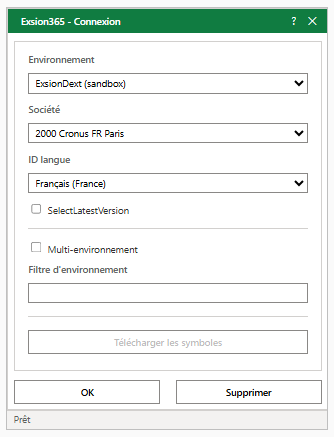
Vous pouvez modifier ici les paramètres suivants :
| Champ | Description |
|---|---|
| Environnement | L'environnement auquel vous souhaitez accéder. |
| Société | La société (company) à laquelle vous souhaitez accéder. |
| ID langue | La langue des métadonnées de Business Central. |
| SelectLatestVersion | Impose l'utilisation de la version la plus récente de la base de données. « Documentation Microsoft » |
| Multi-environnement | Case à cocher pour indiquer si vous souhaitez travailler avec plusieurs environnements à la fois. |
| Filtre d'environnement | Filtre pour récupérer les données d'1 environnement sélectionné. |
| Télécharger les symboles | Bouton pour télécharger les symboles (définitions des tables et des champs) de l'environnement sélectionné. Le bouton n'est actif que lorsque Business Central indique qu'il y a des symboles à télécharger. |
| OK | Enregistre la connexion. |
| Supprimer | Supprime la connexion enregistrée et vous déconnecte. La prochaine fois que vous cliquerez sur « Connexion », vous vous reconnecterez. |
Si vous annulez la connexion, la liste « Environnement » affiche « <Non connecté> ». Cliquez de nouveau sur « Connexion » pour vous connecter.
Rechercher une société

Lorsque vous cliquez sur « Rechercher une société », un écran s'ouvre et affiche toutes les sociétés de la base de données.
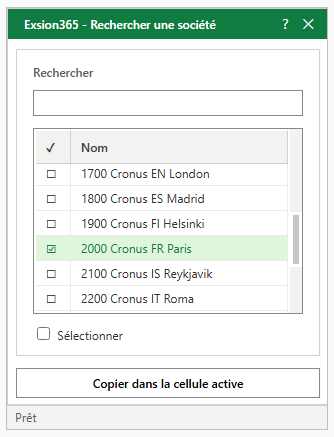
Cliquez sur une société pour la cocher ou la décocher, puis cliquez sur « Copier dans la cellule active ».
| Champ | Description |
|---|---|
| Rechercher | N'affiche que les sociétés dont l'une des colonnes contient le texte saisi. |
| Sélectionner | Coche ou décoche toutes les sociétés affichées. |
| Nom | Le nom de la société. |
| Nom d'affichage, Environnement, Type | Le nom d'affichage de la société et l'environnement (avec son type) auquel la société appartient. Ces colonnes ne sont affichées qu'avec « Multi-environnement ». |
| Copier dans la cellule active | Place les sociétés cochées dans la cellule active, séparées par « | », et ferme l'écran. |
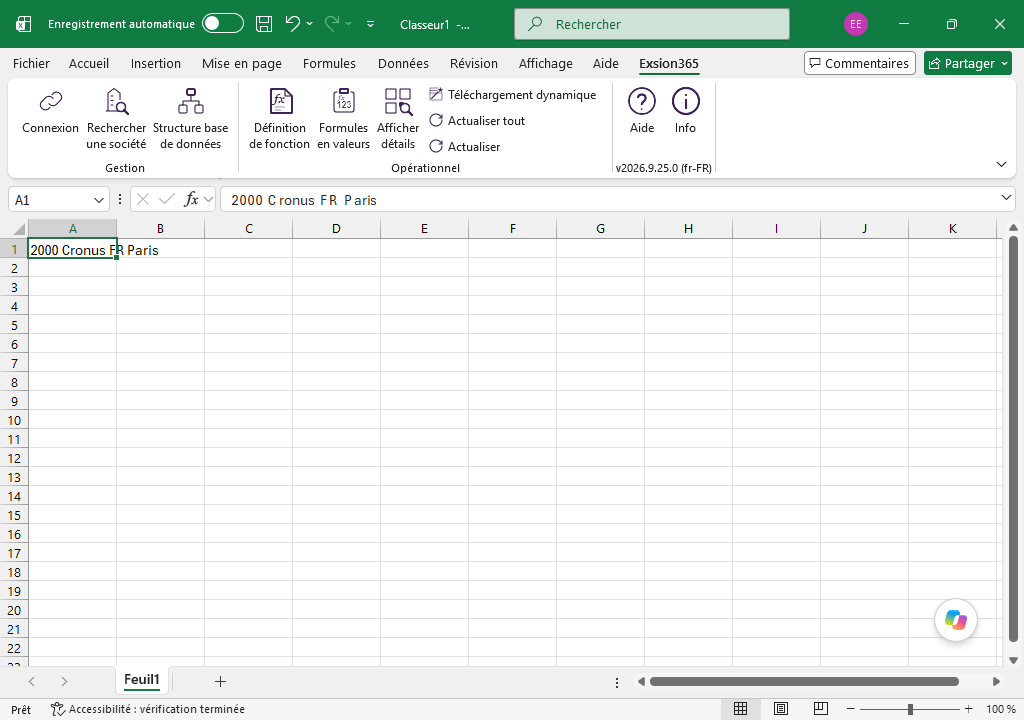
Vous voyez ensuite les sociétés choisies dans la cellule sélectionnée. Si vous sélectionnez plusieurs sociétés, elles sont toutes placées dans la même cellule, séparées par « | ». Une telle cellule peut être utilisée directement comme filtre de société. Si vous ne le souhaitez pas, sélectionnez une nouvelle cellule et cliquez à nouveau sur « Rechercher une société » pour copier la société suivante.
Attention ! Sélectionnez la bonne cellule avant de cliquer sur « Rechercher une société ». Sinon, la société sera placée dans la cellule sélectionnée à ce moment-là.
Structure base de données

Cette option établit une carte de votre Microsoft Dynamics 365 BC avec des informations sur les tables, les champs, les index, les types de données et les jointures possibles, y compris les extensions.
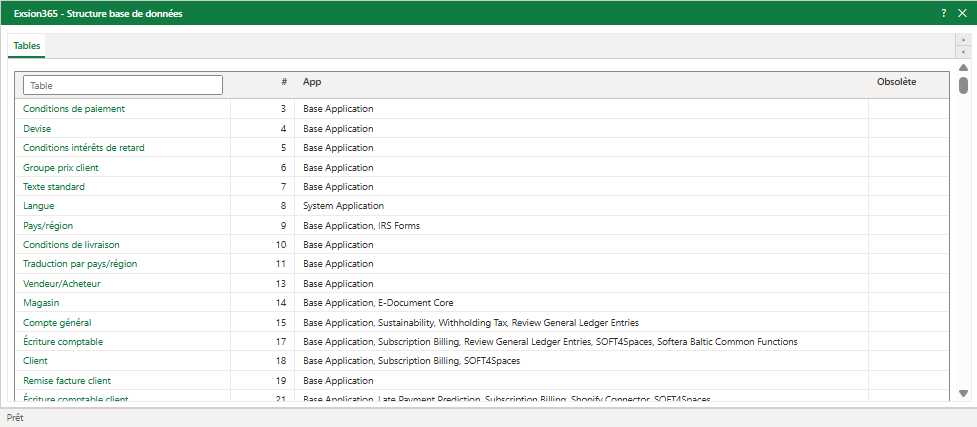
Cliquez sur le nom d'une table pour en afficher les détails.
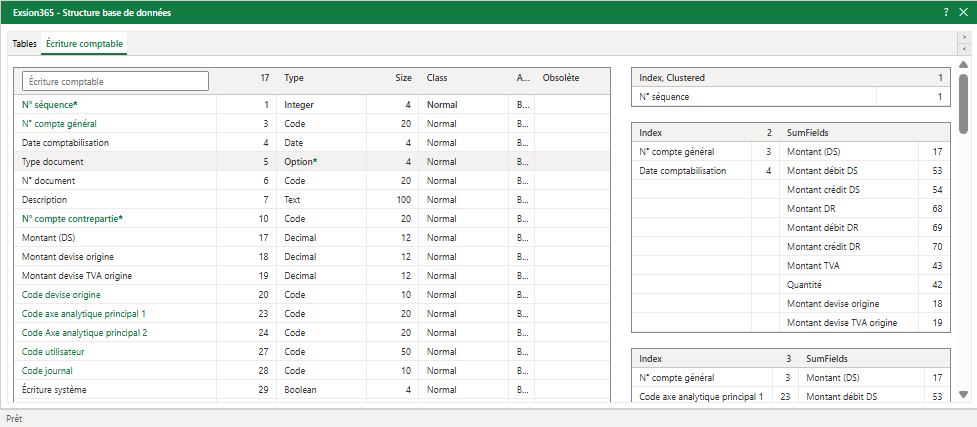
| Colonne | Description |
|---|---|
| Colonne 1 | La ligne 1 contient le nom de la table. Les autres lignes contiennent les noms des champs de la table. |
| Colonne 2 | Les numéros des champs. La ligne 1 contient le numéro de la table. Ces numéros permettent de retrouver une table lors de la création d'un téléchargement dynamique ou d'une fonction. |
| Type | Le type de données du champ. |
| Size | La longueur maximale du champ. |
| Class | Indique si le champ doit contenir une valeur ou peut rester vide. |
| App | La ou les extensions dans lesquelles la table et les champs sont définis. |
| Obsolète | Indique si la table ou le champ est obsolète : « Pending » sera supprimé dans une future version de Business Central, « Removed » a été supprimé. S'il est suivi d'un « * », l'info-bulle indique la raison. |
| Index | Les index définis pour cette table. |
| SumFields | Les champs SumFields définis pour cette table. |
Définition de fonction

Il est possible d'inclure une fonction dans un fichier Excel. Cette fonction peut ensuite être utilisée dans le « Téléchargement dynamique » pour récupérer des données de plusieurs tables.
Les fonctions d'expression prennent comme argument (définition) une plage contenant la table, les champs d'index et le nom du champ dont la valeur doit être récupérée.
Pour créer une définition de la plage contenant la table et les champs d'index, choisissez l'option « Définition de fonction ». Dans cet écran, indiquez successivement la table, le champ et l'index.
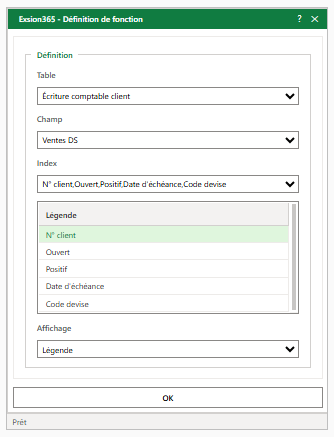
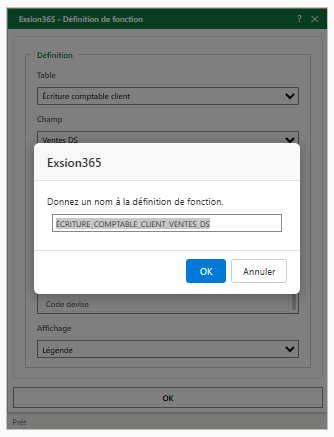
Après avoir cliqué sur « OK », vous pouvez saisir un nom pour cette fonction.
La fonction est alors enregistrée dans la feuille de calcul sous une forme lisible, la cellule active étant la cellule supérieure gauche.
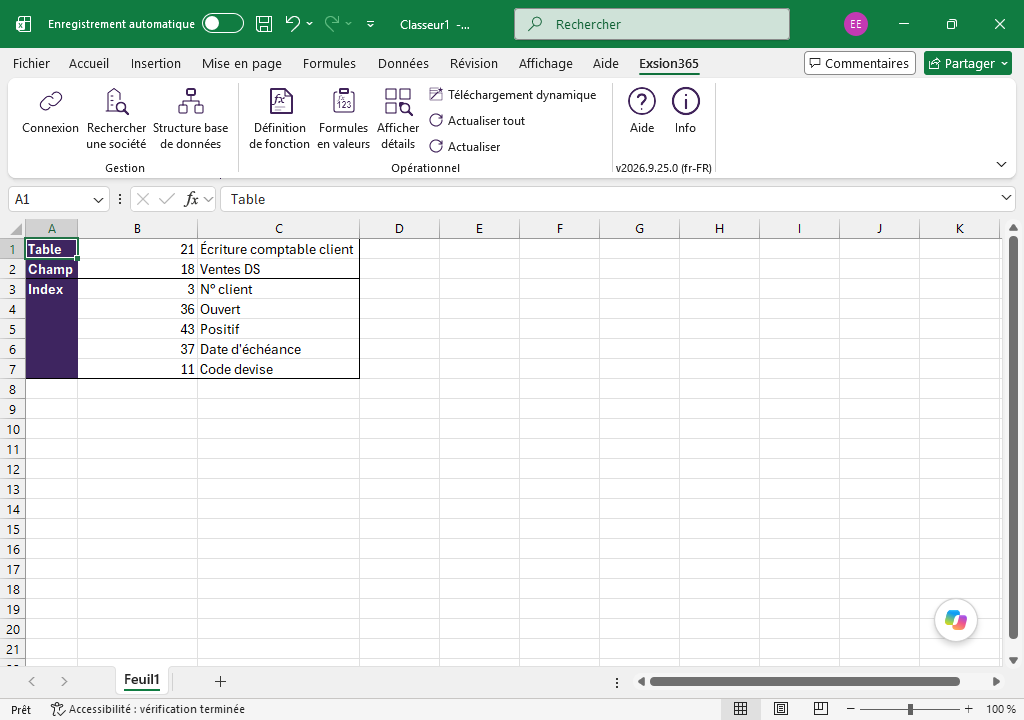
Consultez le chapitre « Fonctions d'expression » pour la liste des fonctions qui utilisent cette définition de fonction.
Consultez « Avec une définition de fonction » pour un exemple.
Formules en valeurs

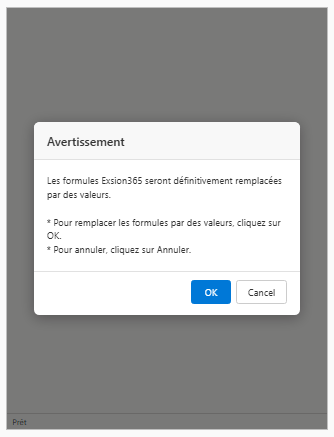
Cette option remplace toutes les formules Exsion365 de votre document par leurs valeurs actuelles, afin que le document puisse être envoyé à des utilisateurs d'Excel qui n'ont pas accès à Exsion365.
ATTENTION : faites une copie de sauvegarde du document avant d'utiliser cette option, car elle ne peut pas être annulée. Sans les formules Exsion365, les données ne peuvent plus être actualisées à partir de la base de données.
Afficher détails

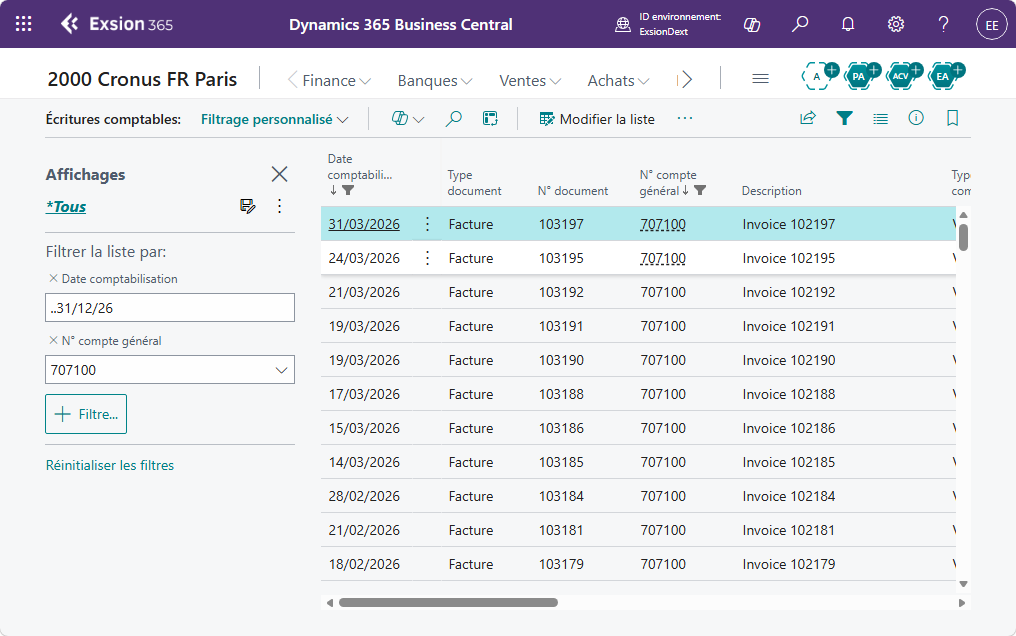
Cette fonctionnalité vous montre les détails de la formule Exsion365 de la cellule active. « Afficher détails » ouvre toujours directement Microsoft Dynamics 365 BC avec les détails.
Téléchargement dynamique

Un téléchargement dynamique permet d'importer des données de Microsoft Dynamics 365 BC dans la feuille Excel. Contrairement aux fonctions, un téléchargement récupère en une seule fois une grande quantité de données. Si le curseur se trouve dans la plage de sortie d'une définition de téléchargement existante, le curseur est placé dans cette définition au lieu d'ouvrir l'écran décrit ci-dessous.
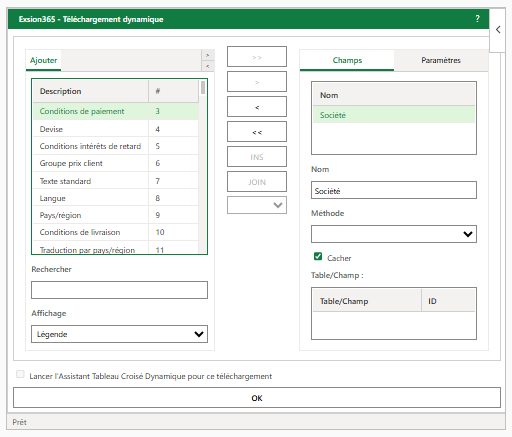
| Champ | Description |
|---|---|
| Ajouter | Affiche la liste des tables accessibles de Microsoft Dynamics 365 BC. |
| Rechercher | Saisissez le nom ou le numéro d'une table pour filtrer la liste des tables. |
| Affichage | Choix d'afficher le nom (Name) ou la légende (Caption) des tables et des champs. |
| Boutons de sélection | Le bouton « >> » ajoute tous les champs de la table. Le bouton « > » ajoute uniquement le champ sélectionné. Les boutons « < » et « << » retirent respectivement un seul champ ou tous les champs. |
| INS | Insère une colonne qui ne provient pas d'une table et qui peut servir à un calcul personnel. |
| JOIN | Si plusieurs tables sont utilisées, elles doivent être jointes. |
| [___] | Type de jointure (INNER, OUTER, INNER TOP 1, OUTER TOP 1, NOT EXISTS ou METHODE). |
| Champs | Affiche la liste des champs utilisés dans le téléchargement. |
| Nom | Par défaut, le nom réel du champ est utilisé. Il peut être modifié ici. Ce nom est affiché dans le tableau ou le tableau croisé dynamique. |
| Méthode | La méthode de calcul du champ (SOM, MIN, MAX, MOY, NB, Année, Trimestre, Mois, Semaine, Jour, Période, INT, ImageS, ImageL, ImageXL ou ImageXXL). |
| Cacher | Si la case est cochée, le champ est masqué dans la sortie du téléchargement. Il peut s'agir de champs sur lesquels on filtre et/ou de champs qui relient les tables. |
| Table/Champ | Le nom de la table/du champ pour le champ sélectionné ci-dessus. |
| Lancer l'Assistant Tableau Croisé Dynamique pour ce téléchargement | Après la première utilisation d'un téléchargement, celui-ci peut être modifié pour créer un tableau croisé dynamique. Cliquez sur une cellule de la définition de téléchargement, puis sur l'option de menu « Téléchargement dynamique » pour modifier le téléchargement existant. Cochez ensuite « Lancer l'Assistant Tableau Croisé Dynamique pour ce téléchargement ». |
| OK | Cliquez sur « OK » pour enregistrer la définition de téléchargement dans la feuille de calcul active. L'exécution de la définition ne commence que lorsque vous cliquez sur « Actualiser tout ». |
Options de l'onglet « Paramètres ».
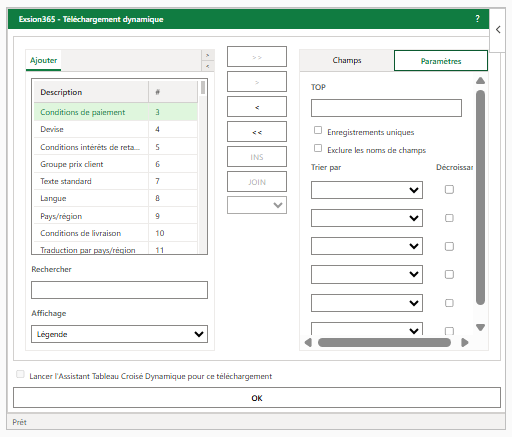
| Champ | Description |
|---|---|
| TOP | Saisissez le nombre d'enregistrements à récupérer, par exemple 5 pour les 5 premiers enregistrements, 10 pour les 10 premiers, etc. Laissez vide pour récupérer tous les enregistrements. |
| Enregistrements uniques | Supprime les lignes en double de la sortie. Le caractère unique d'une ligne est toujours déterminé sur l'ensemble des champs. |
| Exclure les noms de champs | Aucun nom de champ n'est affiché au-dessus de la sortie. |
| Trier par | Tri sur 6 champs au maximum. |
| Décroissant | Indique si le champ doit être trié par ordre décroissant. |
Pour ajouter une table, double-cliquez sur son nom dans la liste des tables. Exsion365 crée alors un nouvel onglet pour cette table, dans lequel vous pouvez sélectionner les champs à afficher.
Joindre des tables
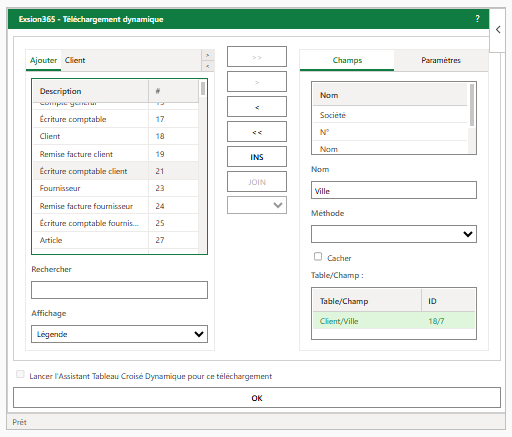
Après l'ajout d'une deuxième table, Exsion365 affiche une proposition de jointure :
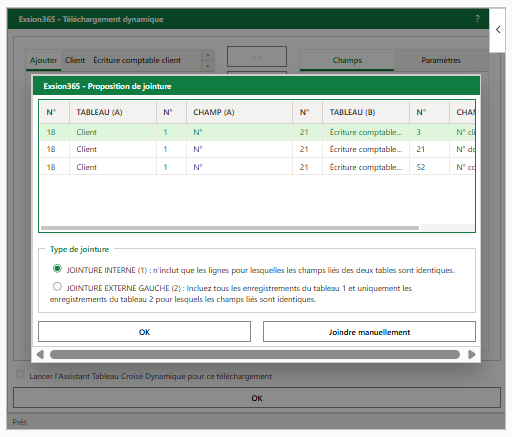
| Champ | Description |
|---|---|
| Champs de jointure | La liste des champs sur lesquels les tables peuvent être jointes. |
| Type de jointure | Les différents types de jointure. |
| OK | Joint les tables. |
| Joindre manuellement | Ferme la proposition sans joindre les tables. Vous définissez ensuite vous-même la relation avec le bouton « JOIN ». |
La définition de téléchargement est modifiée en conséquence.
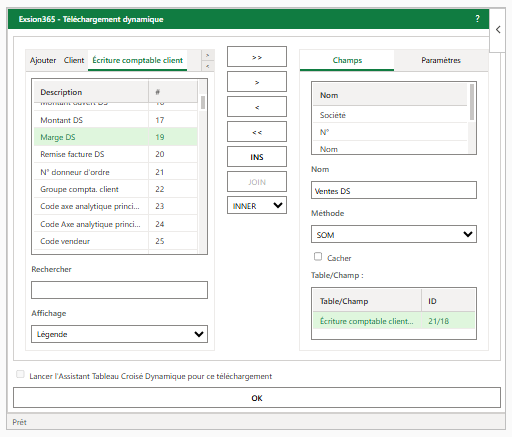
Après avoir fermé le téléchargement avec « OK », la définition ci-dessous s'affiche. Elle doit toujours rester dans le rapport pour que les données puissent être actualisées.
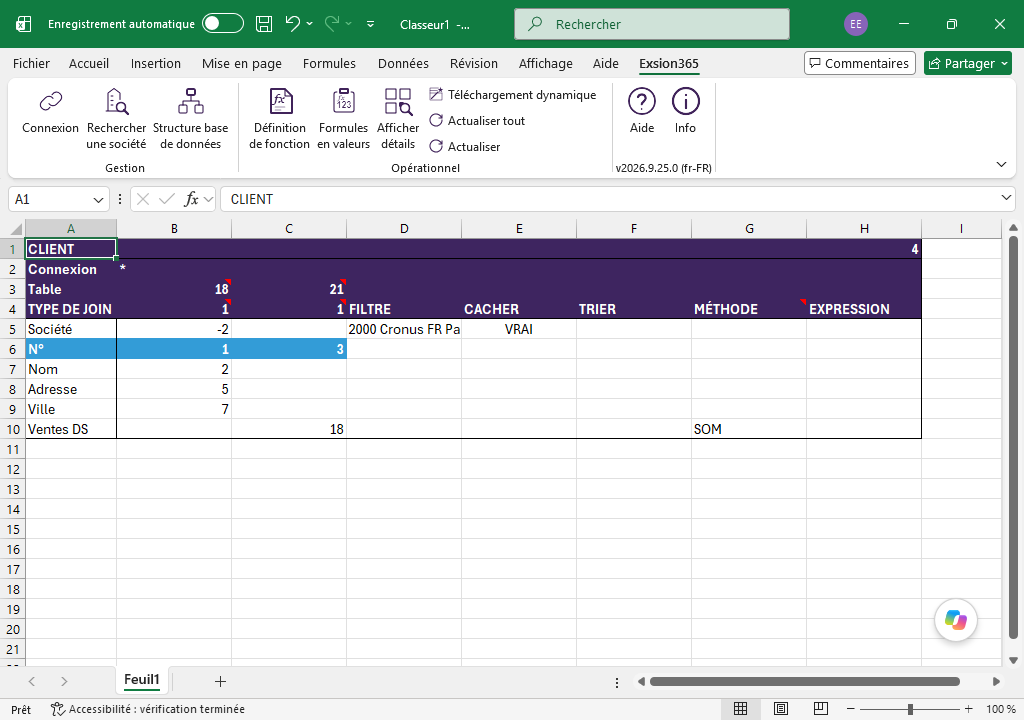
| Champ | Description |
|---|---|
| Connexion | La connexion sur laquelle repose le téléchargement. |
| Table | Le ou les numéros des tables à partir desquelles le téléchargement est effectué. Si vous lisez ici « Table excl. noms de champs », l'option « Exclure les noms de champs » est activée et aucun nom de champ n'est affiché au-dessus de la sortie. |
| UNIQUE / TOP | À droite de « Connexion » figure « UNIQUE » lorsque l'option « Enregistrements uniques » est activée, ou « TOP » suivi du nombre d'enregistrements lorsque celui-ci est renseigné. |
| TYPE DE JOIN | Si plusieurs tables sont utilisées, le type de jointure choisi est affiché ici. |
| FILTRE | Un filtre sur le champ (voir : Utilisation des filtres). |
| CACHER | Les champs peuvent être affichés ou masqués dans la sortie. |
| TRIER | Un nombre de 1 à 6. Pour un tri décroissant, il faut indiquer un nombre négatif. |
| MÉTHODE | La méthode de calcul du champ (SOM, MIN, MAX, MOY, NB, Année, Trimestre, Mois, Semaine, Jour, Période, INT, ImageS, ImageL, ImageXL ou ImageXXL). |
| EXPRESSION | Une fonction Exsion365 peut être utilisée ici pour simplifier le téléchargement. |
| Société | La première ligne contient toujours un champ fictif « Société » portant le numéro de champ « -2 ». Ce champ permet, lorsque vous travaillez avec plusieurs sociétés, de voir de quelle société proviennent les données. Pour cela, modifiez la valeur de masquage en « FAUX » ; la sortie affiche alors la « Société » dont proviennent les données. |
| Champs | Tous les champs sélectionnés sont affichés les uns sous les autres. |
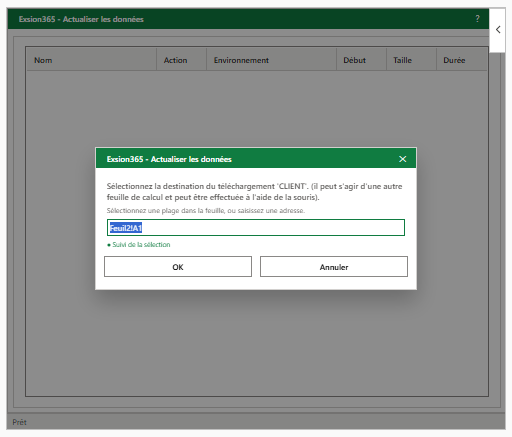
Cliquez sur « Actualiser tout » dans le ruban pour exécuter le téléchargement. Lors de la première utilisation, Exsion365 demande où placer la sortie.
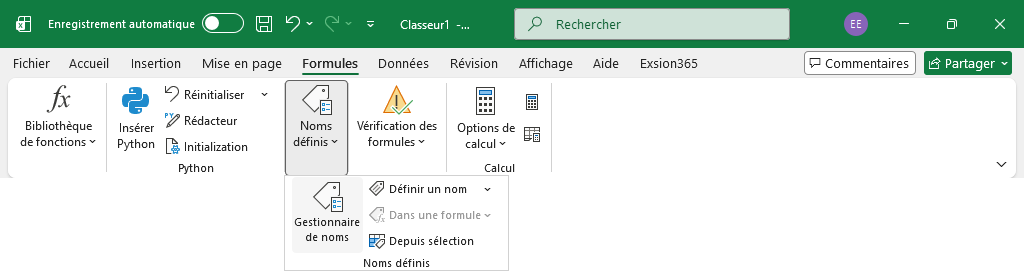
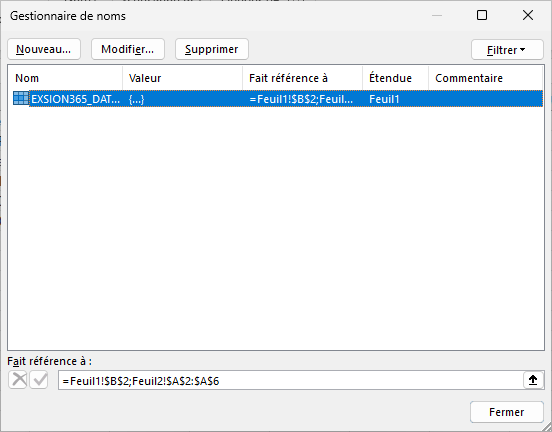
Chaque définition de téléchargement porte un nom qui commence par « EXSION365_DATA_ », suivi du nom de la table. Si plusieurs téléchargements sont utilisés, ils sont actualisés les uns après les autres, dans l'ordre alphabétique du nom logique.
Types de jointure
Il existe 6 types de jointure. La proposition de jointure propose Inner et Outer. Les 6 peuvent être choisis dans la liste à côté du bouton « JOIN » de l'écran de téléchargement, ou saisis dans la ligne « TYPE DE JOIN » de la définition de téléchargement.
| Type de jointure | Description |
|---|---|
| 1=Inner | Uniquement les enregistrements pour lesquels les champs joints des deux tables sont identiques. |
| 2=Outer | Tous les enregistrements de la première table et uniquement les enregistrements de la deuxième table pour lesquels les champs joints sont identiques. |
| 3=Inner top 1 | Affiche le premier enregistrement pour lequel les champs joints des deux tables sont identiques. L'enregistrement considéré comme le premier dépend du tri croissant ou décroissant. |
| 4=Outer top 1 | Tous les enregistrements de la première table et uniquement le premier enregistrement de la deuxième table pour lequel les champs joints sont identiques. L'enregistrement considéré comme le premier dépend du tri croissant ou décroissant. |
| 5=Not Exists | Uniquement les enregistrements de la deuxième table pour lesquels les champs joints ne sont pas identiques. |
| 6=Méthode | Jointure d'une table pour afficher une valeur additionnée de la table jointe. |
Tableau croisé dynamique
Après la première utilisation d'un téléchargement, celui-ci peut être modifié pour créer un tableau croisé dynamique.
Cliquez sur une cellule de la définition de téléchargement, puis sur l'option de menu « Téléchargement dynamique » pour modifier le téléchargement existant.
Cochez ensuite « Lancer l'Assistant Tableau Croisé Dynamique pour ce téléchargement ».
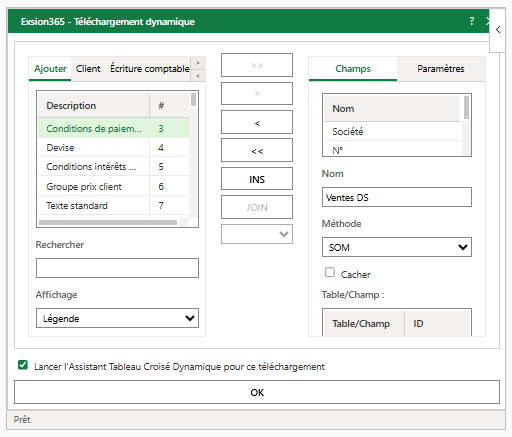
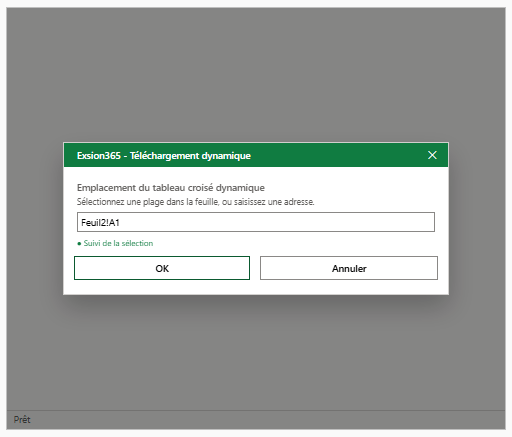
Lorsque vous cliquez sur « OK », Exsion365 vous demande l'emplacement du tableau croisé dynamique.
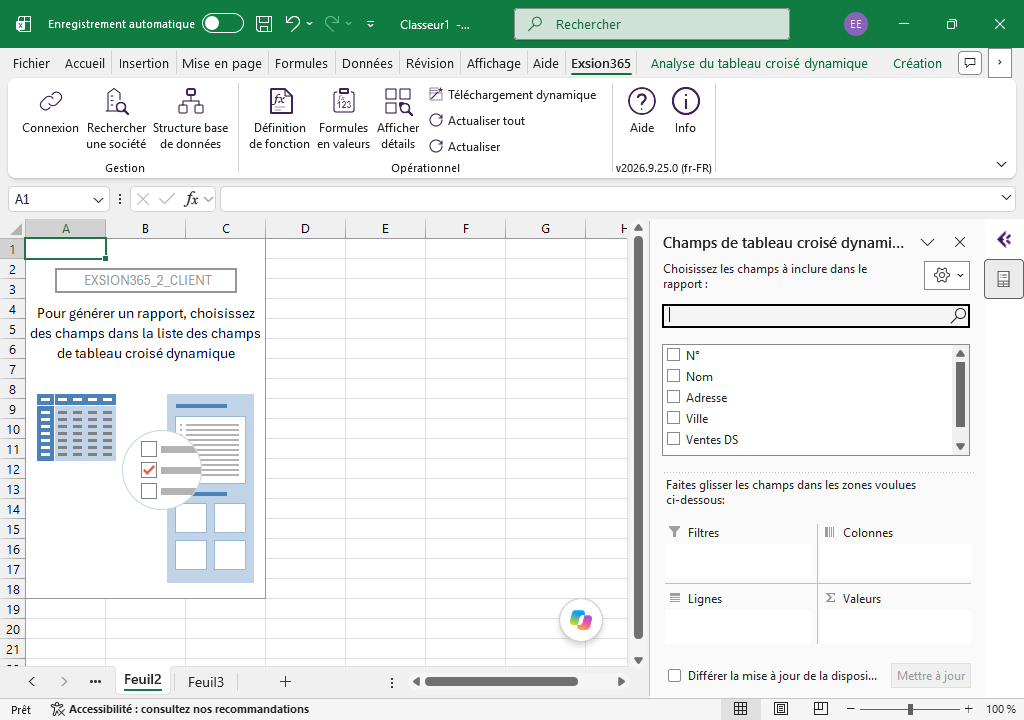
Le tableau croisé dynamique reçoit le nom « EXSION365_<nom de la table> ». Il est ainsi actualisé lorsque vous cliquez sur « Actualiser tout » dans le menu Exsion365.
Actualiser tout

Le bouton « Actualiser tout » exécute tous les téléchargements dynamiques et recalcule toutes les formules, de sorte que toutes les informations reflètent les données de la base à ce moment-là.
Pendant l'actualisation, Exsion365 affiche la progression dans le volet Office « Exsion365 - Actualiser » :
| Colonne | Description |
|---|---|
| Nom | Le nom du téléchargement ou de la feuille de calcul. |
| Action | Ce qui est exécuté. |
| Environnement | L'environnement d'où proviennent les données. |
| Début | L'heure à laquelle l'action a commencé. |
| Taille | La quantité de données récupérées. |
| Durée | La durée de l'action. |
Si la feuille de calcul est protégée, Exsion365 demande le mot de passe de la feuille dans l'écran « Ôter la protection de la feuille ». Le mot de passe est enregistré chiffré dans le classeur, afin de ne pas être redemandé lors de l'actualisation suivante.
Actualiser

Si vous souhaitez actualiser uniquement la définition de téléchargement dans laquelle se trouve le curseur, utilisez le bouton « Actualiser ». C'est pratique pour tester rapidement des modifications de cette définition. La date et l'heure de la dernière actualisation sont toujours affichées dans l'en-tête de la définition de téléchargement.
Aide

Contient toutes les informations nécessaires pour utiliser Exsion365.
Vous installez Exsion365 pour la première fois ? Consultez les vidéos d’installation.
Info

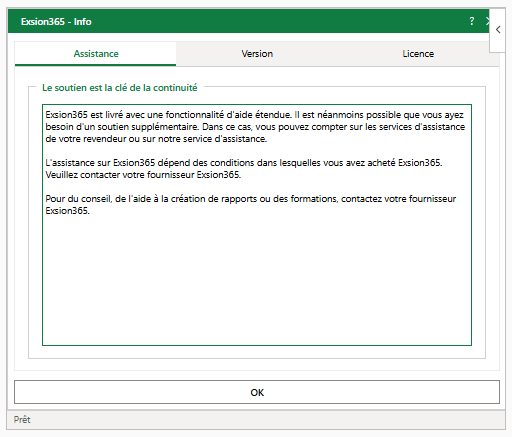
| Onglet | Description | ||||||||
|---|---|---|---|---|---|---|---|---|---|
| Assistance | Notre service d'assistance peut vous aider à distance via TeamViewer. | ||||||||
| Version |
|
||||||||
| Licence | Affiche la société à laquelle un droit d'utilisation a été accordé, la clé de produit, le nombre de licences et le nombre de licences activées, ainsi que les utilisateurs qui ont activé une licence (avec la version qu'ils utilisent). Le bouton « EXPORTER » copie cette liste dans une nouvelle feuille de calcul « Exsion365 » ; une feuille existante portant ce nom est remplacée. |
Fonctions
Fonctions standard
| Fonction | Description |
|---|---|
| EXSION365_ANVSOL | Affiche le solde d'une vue d'analyse. |
| EXSION365_SOCIETÉ | Affiche le nom d'affichage d'une société. |
| EXSION365_DATE | Affiche un filtre date. |
| EXSION365_AXANOM1 | Affiche le nom de l'axe analytique principal 1. |
| EXSION365_AXANOM2 | Affiche le nom de l'axe analytique principal 2. |
| EXSION365_AXANOM | Affiche le nom de l'axe analytique. |
| EXSION365_CLTNOM | Affiche le nom du client. |
| EXSION365_CLTSOL | Affiche le solde impayé d'un client. |
| EXSION365_CLTDOM | Affiche la ville du client. |
| EXSION365_VENNOM | Affiche le nom du fournisseur. |
| EXSION365_VENSOL | Affiche le solde impayé d'un fournisseur. |
| EXSION365_VENDOM | Affiche la ville du fournisseur. |
| EXSION365_COMNOM | Affiche le nom du compte général. |
| EXSION365_COMSOL | Affiche le solde ou le budget d'un compte général. |
| EXSION365_COMTOT | Affiche la totalisation d'un compte général. |
| EXSION365_CONCATENER | Renvoie un texte composé d'une plage. |
| EXSION365_URL | Renvoie l'URL du client Web d'une société. |
| EXSION365_NRSEMAINE | Affiche le numéro de semaine d'une date. |
Les fonctions se trouvent dans l'assistant Fonction d'Excel, dans la catégorie « Exsion365 pour Business Central » :
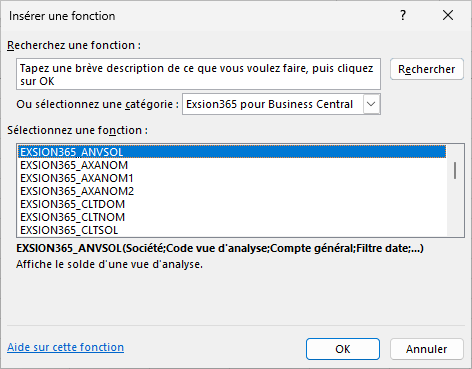
EXSION365_ANVSOL
Affiche le solde d'une vue d'analyse.
| Argument | Description |
|---|---|
| Société | Société. |
| Code vue d'analyse | Code vue d'analyse. |
| [Compte général] | Compte général (filtre). |
| [Filtre date] | Date (filtre). |
| [Code budget] | Budget. |
| [Axe analytique 1] | Filtre axe 1. |
| [Axe analytique 2] | Filtre axe 2. |
| [Axe analytique 3] | Filtre axe 3. |
| [Axe analytique 4] | Filtre axe 4. |
EXSION365_SOCIETÉ
Affiche le nom d'affichage d'une société.
| Argument | Description |
|---|---|
| Société | Société. |
EXSION365_DATE
Affiche un filtre date.
| Argument | Description |
|---|---|
| Société | Société. |
| Type | Choix 1=Jour, 2=Semaine, 3=Mois, 4=Trimestre, 5=Année ou 6=Période comptable. |
| [Cumulatif] | 0=Non, 1=Oui, ou 2=YTD (cumul annuel). |
| [Index] | Numéro de séquence du type (p. ex. mois 1 à 12). |
| [Année] | Année facultative (la valeur par défaut est l'année en cours). |
EXSION365_AXANOM1
Affiche le nom de l'axe analytique principal 1.
| Argument | Description |
|---|---|
| Société | Société. |
| Code axe | Axe analytique 1. |
EXSION365_AXANOM2
Affiche le nom de l'axe analytique principal 2.
| Argument | Description |
|---|---|
| Société | Société. |
| Code axe | Axe analytique 2. |
EXSION365_AXANOM
Affiche le nom de l'axe analytique.
| Argument | Description |
|---|---|
| Société | Société. |
| Groupe d'axes analytiques | Groupe d'axes analytiques. |
| Code axe | Section analytique. |
EXSION365_CLTNOM
Affiche le nom du client.
| Argument | Description |
|---|---|
| Société | Société. |
| N° client | N° client. |
EXSION365_CLTSOL
Affiche le solde impayé d'un client.
| Argument | Description |
|---|---|
| Société | Société. |
| N° client | N° client. |
| [Filtre date] | Date (filtre). |
| [Axe analytique 1] | Filtre axe analytique principal 1. |
| [Axe analytique 2] | Filtre axe analytique principal 2. |
EXSION365_CLTDOM
Affiche la ville du client.
| Argument | Description |
|---|---|
| Société | Société. |
| N° client | N° client. |
EXSION365_VENNOM
Affiche le nom du fournisseur.
| Argument | Description |
|---|---|
| Société | Société. |
| N° fournisseur | N° fournisseur. |
EXSION365_VENSOL
Affiche le solde impayé d'un fournisseur.
| Argument | Description |
|---|---|
| Société | Société. |
| N° fournisseur | N° fournisseur. |
| [Filtre date] | Date (filtre). |
| [Axe analytique 1] | Filtre axe analytique principal 1. |
| [Axe analytique 2] | Filtre axe analytique principal 2. |
EXSION365_VENDOM
Affiche la ville du fournisseur.
| Argument | Description |
|---|---|
| Société | Société. |
| N° fournisseur | N° fournisseur. |
EXSION365_COMNOM
Affiche le nom du compte général.
| Argument | Description |
|---|---|
| Société | Société. |
| Compte général | Compte général. |
EXSION365_COMSOL
Affiche le solde ou le budget d'un compte général.
| Argument | Description |
|---|---|
| Société | Société. |
| Compte général | Compte général (filtre). |
| [Filtre date] | Date (filtre). |
| [Code budget] | Budget. |
| [Axe analytique 1] | Filtre axe analytique principal 1. |
| [Axe analytique 2] | Filtre axe analytique principal 2. |
EXSION365_COMTOT
Affiche la totalisation d'un compte général.
| Argument | Description |
|---|---|
| Société | Société. |
| Compte général | Compte général. |
EXSION365_CONCATENER
Renvoie un texte composé d'une plage.
| Argument | Description |
|---|---|
| Plage | Une plage de cellules. |
| [Délimiteur] | Délimiteur ou texte. |
| [Unique] | Si VRAI, seules les valeurs uniques sont concaténées. |
| [Cellules vides] | Si VRAI, les cellules vides sont incluses. |
EXSION365_URL
Renvoie l'URL du client Web d'une société.
| Argument | Description |
|---|---|
| Société | Société. |
| [Page] | Page. |
| [Table] | Table. |
| [Champ 1] | Champ 1. |
| [Filtre 1] | Filtre 1. |
| [Champ 2] | Champ 2. |
| [Filtre 2] | Filtre 2. |
| [Champ 3] | Champ 3. |
| [Filtre 3] | Filtre 3. |
| [Champ 4] | Champ 4. |
| [Filtre 4] | Filtre 4. |
| [Champ 5] | Champ 5. |
| [Filtre 5] | Filtre 5. |
| [Champ 6] | Champ 6. |
| [Filtre 6] | Filtre 6. |
| [Champ 7] | Champ 7. |
| [Filtre 7] | Filtre 7. |
| [Champ 8] | Champ 8. |
| [Filtre 8] | Filtre 8. |
EXSION365_NRSEMAINE
Affiche le numéro de semaine d'une date.
| Argument | Description |
|---|---|
| Date | Entrez une date. |
| [Format] | 0=SS, 1=AASS, 2=AAAASS, 3=SSAA, 4=SSAAAA. |
| [Délimiteur] | 0=aucun, 1=espace, 2=-, 3=|, 4=/, 5=\. |
Fonctions d'expression
| Fonction | Description |
|---|---|
| EXSION365_NB | Affiche le nombre d'enregistrements dans la table qui correspond au(x) filtre(s) spécifié(s). |
| EXSION365_MOY | Affiche la valeur moyenne d'un champ dans une table qui correspond au(x) filtre(s) spécifié(s). |
| EXSION365_MAX | Affiche la plus grande valeur d'un champ dans une table qui correspond au(x) filtre(s) spécifié(s). |
| EXSION365_MIN | Affiche la plus petite valeur d'un champ dans une table qui correspond au(x) filtre(s) spécifié(s). |
| EXSION365_VAL | Affiche la (première) valeur d'un champ d'une table qui correspond au(x) filtre(s) spécifié(s). |
| EXSION365_SOM | Affiche la valeur additionnée d'un champ dans une table qui correspond au(x) filtre(s) spécifié(s). |
Les fonctions d'expression utilisent une définition de fonction enregistrée dans le fichier Excel lui-même. Elles ne fonctionnent donc que dans un classeur qui contient la définition de fonction utilisée.
Elles se trouvent dans l'assistant Fonction d'Excel, dans la catégorie « Exsion365 pour Business Central » :
EXSION365_NB
Affiche le nombre d'enregistrements dans la table qui correspond au(x) filtre(s) spécifié(s).
| Argument | Description |
|---|---|
| Facteur | Facteur par lequel le résultat devrait être multiplié. |
| Définition de fonction | Définition de la fonction (plage). |
| [Filtre …] | Filtre sur le champ d'index de la définition de fonction : le premier filtre correspond au premier champ d'index, le deuxième au deuxième, et ainsi de suite. Il y a autant de filtres que de champs d'index dans la définition de fonction. |
EXSION365_MOY
Affiche la valeur moyenne d'un champ dans une table qui correspond au(x) filtre(s) spécifié(s).
| Argument | Description |
|---|---|
| Facteur | Facteur par lequel le résultat devrait être multiplié. |
| Définition de fonction | Définition de la fonction (plage). |
| [Filtre …] | Filtre sur le champ d'index de la définition de fonction : le premier filtre correspond au premier champ d'index, le deuxième au deuxième, et ainsi de suite. Il y a autant de filtres que de champs d'index dans la définition de fonction. |
EXSION365_MAX
Affiche la plus grande valeur d'un champ dans une table qui correspond au(x) filtre(s) spécifié(s).
| Argument | Description |
|---|---|
| Facteur | Facteur par lequel le résultat devrait être multiplié. |
| Définition de fonction | Définition de la fonction (plage). |
| [Filtre …] | Filtre sur le champ d'index de la définition de fonction : le premier filtre correspond au premier champ d'index, le deuxième au deuxième, et ainsi de suite. Il y a autant de filtres que de champs d'index dans la définition de fonction. |
EXSION365_MIN
Affiche la plus petite valeur d'un champ dans une table qui correspond au(x) filtre(s) spécifié(s).
| Argument | Description |
|---|---|
| Facteur | Facteur par lequel le résultat devrait être multiplié. |
| Définition de fonction | Définition de la fonction (plage). |
| [Filtre …] | Filtre sur le champ d'index de la définition de fonction : le premier filtre correspond au premier champ d'index, le deuxième au deuxième, et ainsi de suite. Il y a autant de filtres que de champs d'index dans la définition de fonction. |
EXSION365_VAL
Affiche la (première) valeur d'un champ d'une table qui correspond au(x) filtre(s) spécifié(s).
| Argument | Description |
|---|---|
| Facteur | Facteur par lequel le résultat devrait être multiplié. |
| Définition de fonction | Définition de la fonction (plage). |
| [Filtre …] | Filtre sur le champ d'index de la définition de fonction : le premier filtre correspond au premier champ d'index, le deuxième au deuxième, et ainsi de suite. Il y a autant de filtres que de champs d'index dans la définition de fonction. |
EXSION365_SOM
Affiche la valeur additionnée d'un champ dans une table qui correspond au(x) filtre(s) spécifié(s).
| Argument | Description |
|---|---|
| Facteur | Facteur par lequel le résultat devrait être multiplié. |
| Définition de fonction | Définition de la fonction (plage). |
| [Filtre …] | Filtre sur le champ d'index de la définition de fonction : le premier filtre correspond au premier champ d'index, le deuxième au deuxième, et ainsi de suite. Il y a autant de filtres que de champs d'index dans la définition de fonction. |
Exemple de fonction d'expression
Un exemple de fonction d'expression consiste à récupérer le coût total d'un projet, par numéro de projet.
Pour cela, une définition de téléchargement est créée sur la table des écritures projet, en combinaison avec une fonction définie (voir : Définition de fonction).
Outre les champs de la table, la définition de téléchargement contient un champ d'expression (« Coût total » avec le numéro de champ -1) :
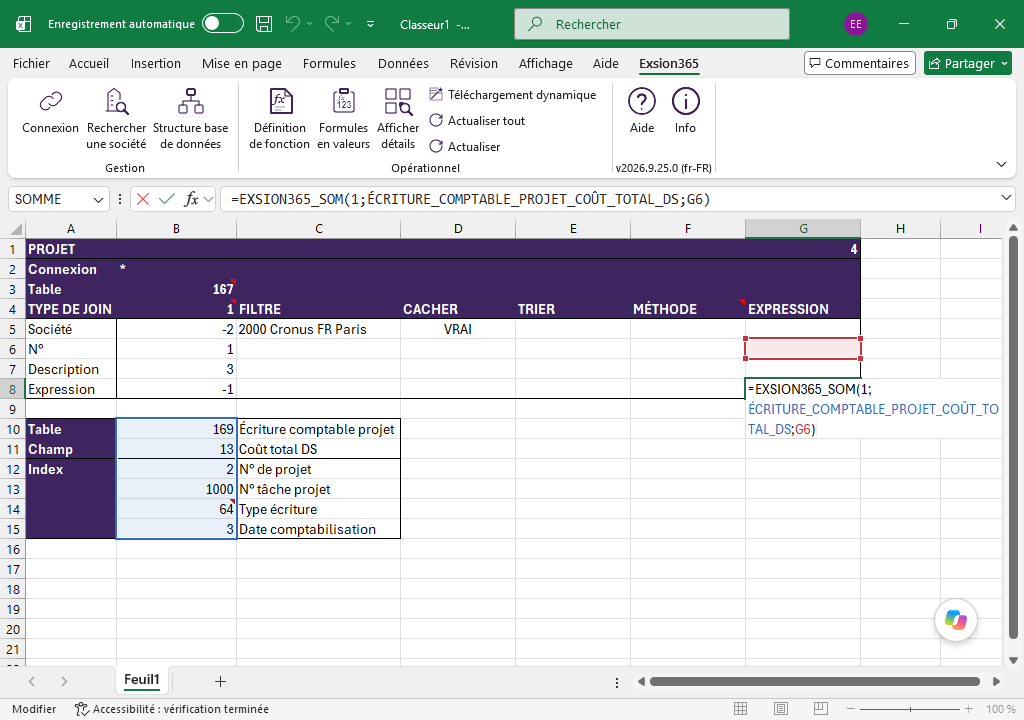
Dans la ligne « Coût total », la fonction EXSION365_SOM peut maintenant être utilisée dans la colonne EXPRESSION.
La fonction se présente ainsi :
=EXSION365_SOM(1;PROJECT_LEDGER_ENTRY_TOTAL_COST;G6)
Dans ce cas, la fonction a 3 paramètres :
Paramètre 1 : le facteur de multiplication (1 ou -1).
Paramètre 2 : le nom de la définition de fonction.
Il peut être renseigné automatiquement en sélectionnant, lors de la création de la fonction d'expression, la colonne des numéros de champ de la définition de fonction, ou en choisissant le bon nom après avoir appuyé sur la touche F3.
La touche F3 affiche la liste des noms disponibles.
Paramètre 3 : la cellule de la définition de téléchargement dans laquelle apparaîtra le numéro de projet.
Le nombre de paramètres utilisables dépend du nombre de champs de la définition de fonction.
Après avoir cliqué sur « Actualiser tout », le résultat dans la feuille de sortie sera le suivant :
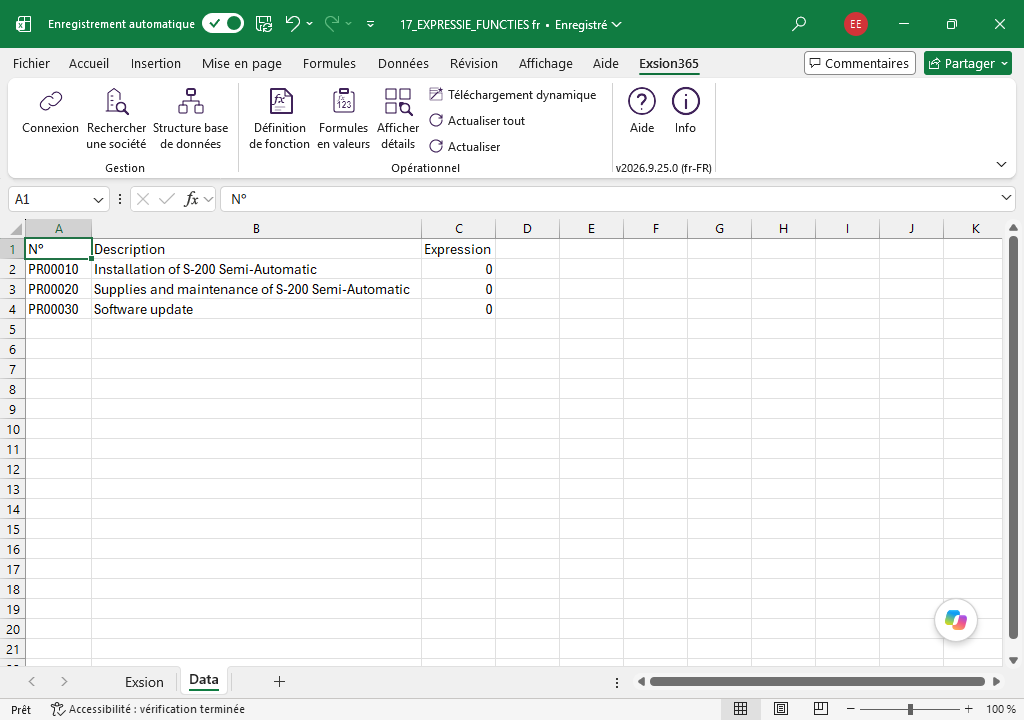
Une définition de téléchargement peut contenir plusieurs champs d'expression, chacun avec ses propres paramètres.
Les données de ces paramètres peuvent également provenir de cellules situées en dehors de la définition de téléchargement.
Utilisation des filtres
Lorsque vous saisissez un filtre, vous pouvez utiliser tous les chiffres et toutes les lettres que vous utilisez normalement dans le champ. Vous pouvez en outre utiliser certains symboles spéciaux et expressions mathématiques.
Les formats disponibles sont :
| Symbole | Signification | Exemple d'expression | Enregistrements affichés |
|---|---|---|---|
| = | Égal à | 377 | Le numéro 377. |
| BLEU | Les enregistrements portant le code BLEU, par exemple le code magasin BLEU. | ||
| 22/01/2015 10:00 | Une date et une heure exactes : le 22 janvier 2015 à 10:00:00. | ||
| .. | Intervalle | 1100..2100 | Les numéros de 1100 à 2100 inclus. |
| ..2500 | Jusqu'à 2500 inclus. | ||
| ..31/12/2014 | Les dates jusqu'au 31 décembre 2014 inclus. | ||
| | | Ou | 1200|1300 | Les enregistrements portant le numéro 1200 ou 1300. |
| & | Et | <2000&>1000 | Les numéros inférieurs à 2000 et supérieurs à 1000. |
| <> | Différent de | <>0 | Tous les numéros sauf 0. |
| <>A* | Les textes qui ne commencent pas par A. | ||
| > | Supérieur à | >1200 | Les numéros supérieurs à 1200. |
| >= | Supérieur ou égal à | >=1200 | Les numéros supérieurs ou égaux à 1200. |
| < | Inférieur à | <1200 | Les numéros inférieurs à 1200. |
| <= | Inférieur ou égal à | <=1200 | Les numéros inférieurs ou égaux à 1200. |
| * | Un nombre indéfini de caractères inconnus | *cem* | Les textes qui contiennent « cem ». |
| *cem | Les textes qui se terminent par « cem ». | ||
| cem* | Les textes qui commencent par « cem ». | ||
| ? | Un caractère inconnu | ?im | Des textes comme Jim ou Tim. |
| () | Calculer avant le reste | 30|(>=10&<=20) | Les enregistrements portant le numéro 30 ou un numéro de 10 à 20 (le résultat du calcul entre parenthèses). |
Vous pouvez aussi combiner les différents formats :
| Exemple d'expression | Enregistrements affichés |
|---|---|
| 5999|8100..8490 | Tous les enregistrements portant le numéro 5999 ou un numéro de l'intervalle 8100 à 8490. |
| ..1299|1400.. | Les enregistrements portant un numéro inférieur ou égal à 1299 ou un numéro à partir de 1400 (tous les numéros sauf ceux de 1300 à 1399). |
| >50&<100 | Les enregistrements portant des numéros supérieurs à 50 et inférieurs à 100 (les numéros 51 à 99). |
| *C*&*D* | Les textes qui contiennent à la fois C et D. |
| *co?* | Les textes qui contiennent « co », comme compte, comptabilité et décompte. « co » doit figurer dans le texte, suivi d'au moins un caractère ; avant et après, il peut y avoir un nombre indéfini de caractères, en majuscules ou en minuscules. |
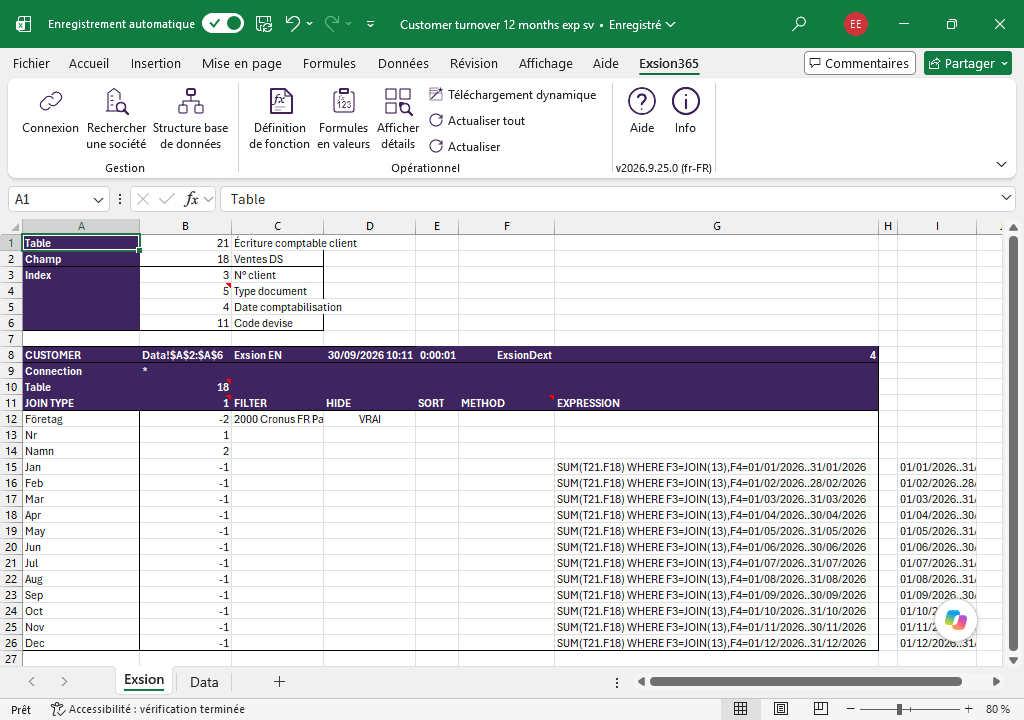
Exemple : chiffre d'affaires par client
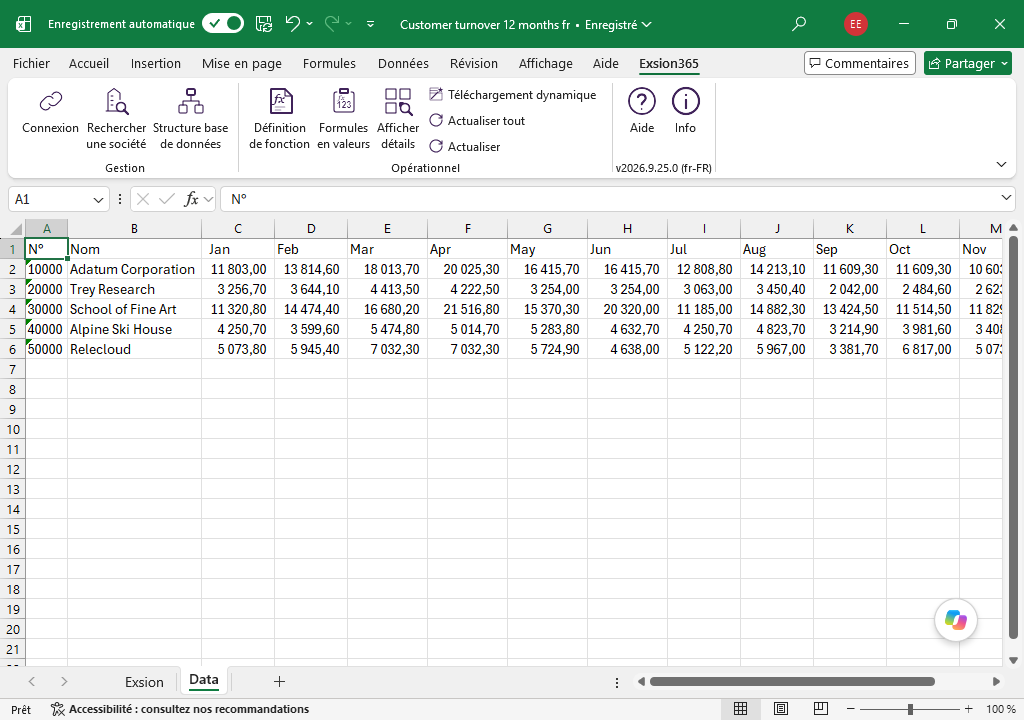
Voici 2 façons de créer un aperçu du chiffre d'affaires par client et par mois, comme illustré ici :
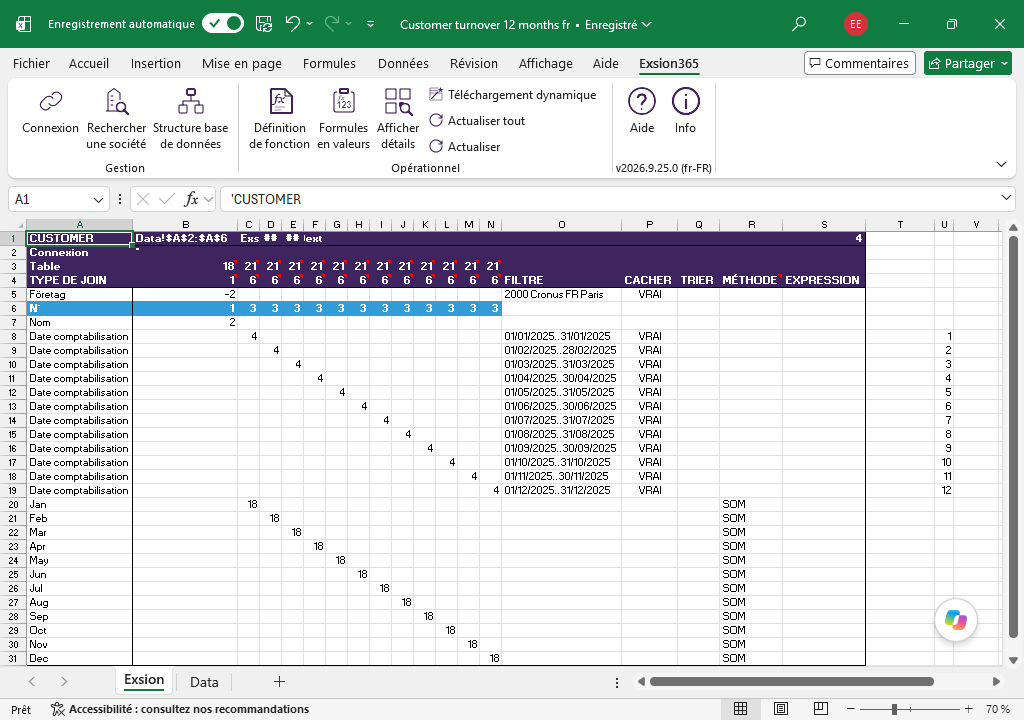
Avec une méthode
C'est la méthode la plus laborieuse : pour chaque mois, la table des écritures client (21) est jointe à nouveau.
Pour chaque période :
- une colonne est indiquée (voir les colonnes 'C' à 'N'), avec le TYPE DE JOIN '6'.
- une ligne est indiquée comme filtre de date (voir les lignes '8' à '19').
- et une ligne de résultat avec la méthode 'SOM' est indiquée (voir les lignes '20' à '31').
Avec une définition de fonction
Utilisez une « Définition de fonction » dans la colonne EXPRESSION :