Uppsetning
Uppsetningin skiptist í tvo hluta: forritið í Business Central og viðbótina í Excel. Við fyrstu innskráningu veitir þú eða stjórnandinn þinn samþykki fyrir því að Exsion365 fái aðgang að Business Central fyrir þína hönd.
Skref 1 framkvæmir Business Central-stjórnandinn eða samstarfsaðili þinn. Skref 2 og 3 getur hver notandi framkvæmt sjálfur, eða Microsoft 365-stjórnandi framkvæmir þau einu sinni fyrir allt fyrirtækið. Eftir það velur hver notandi umhverfi og fyrirtæki í Excel með „Tenging“.
Skref 1: forritið í Business Central
Excel-viðbótin sækir gögnin sín í gegnum Exsion365-forritið í Business Central. Forritið þekkir töflurnar og reitina, líka úr öðrum viðbótum, og sækir gögnin hratt og í einu lagi. Án forritsins virkar Exsion365 ekki.
Þú getur sett forritið upp ef þú mátt setja upp viðbætur í Business Central: sem notandi með heimildasafnið „SUPER“ eða „EXTEN. MGT. - ADMIN“, eða sem stjórnandi í stjórnunarmiðstöð Business Central. Oft sér samstarfsaðili þinn fyrir Business Central um þetta.
Það eru tvær leiðir sem skila sömu niðurstöðu:
- Í Business Central: leitaðu að „Viðbótamarkaður“, leitaðu að „Exsion“ og veldu „Sækja núna“.
- Á AppSource: smelltu á „Sækja núna“ og veldu umhverfið.
Settu forritið upp einu sinni í hverju umhverfi. Ef þú vinnur með framleiðslu- og prófunarumhverfi (sandbox) skaltu setja forritið upp í báðum.
Þú þarft ekki að veita notendum aukaheimildir: forritið bætir heimildum sínum sjálfkrafa við staðlaða heimildasafnið „System App - Basic“. Hver notandi sér í Excel aðeins þau gögn sem hann má einnig sjá í Business Central.
Ef forritið vantar birtir skjárinn „Tenging“ við OK: „Eitt skref enn: Exsion365-forritið hefur ekki enn verið sett upp í þessu Business Central-umhverfi.“
Skref 2: viðbótin í Excel
Viðbótin bætir Exsion365-borðanum, verkglugganum og Exsion365-formúlunum við Excel. Hún virkar í Excel fyrir Windows, Excel fyrir Mac og Excel Online.
Það eru tvær leiðir:
- Uppsetning á eigin spýtur: smelltu í Excel á „Heim > Viðbætur“, leitaðu að „Exsion365“ og bættu henni við. Viðbótin er þá strax tilbúin, aðeins fyrir þig. Hentugt ef þú vilt prófa Exsion365 fyrst. Myndbandið „Uppsetning með samþykki“ sýnir þetta.
- Dreifing af stjórnanda: Microsoft 365-stjórnandi (Global Administrator eða Exchange Administrator) gerir Exsion365 aðgengilegt í stjórnunarmiðstöð Microsoft 365, undir „Samþætt forrit“, fyrir valda notendur, hópa eða allt fyrirtækið. Það getur tekið allt að 24 klukkustundir þar til viðbótin birtist í Excel. Veldu þessa leið ef margir samstarfsmenn vinna með Exsion365 eða ef notendur mega ekki setja upp viðbætur sjálfir. Myndbandið „Uppsetning með Entra-aðgangi“ sýnir þetta og Microsoft lýsir því í „skjölun Microsoft“.
Veldu eina leið fyrir hvern notanda. Ef einhver er með Exsion365 tvisvar, til dæmis sett upp sjálfur og einnig dreift af stjórnanda, skaltu fjarlægja annað.
Skref 3: innskráning og samþykki
Þegar þú skráir þig inn í fyrsta sinn spyr Microsoft hvort Exsion365 megi fá aðgang að Business Central fyrir þína hönd. Exsion365 fær ekki meiri réttindi en þú hefur: það sér aðeins það sem þú mátt sjá í Business Central, undir þínu eigin nafni.
Það sem þú sérð fer eftir stillingum fyrirtækisins þíns í Microsoft Entra:
- Microsoft sýnir heimildirnar sem beðið er um: smelltu á „Samþykkja“. Þetta gildir aðeins fyrir þig.
- Þú ert stjórnandi (Global Administrator, Cloud Application Administrator eða Application Administrator): hakaðu líka í gátreitinn undir heimildunum til að veita samþykki fyrir hönd fyrirtækisins. Þá verður samstarfsfólk þitt ekki spurt aftur.
- Microsoft birtir að samþykki stjórnanda sé áskilið: fyrirtækið þitt leyfir ekki notendum að veita þennan aðgang sjálfir. Sláðu inn ástæðu og óskaðu eftir samþykki, eða biddu stjórnanda að veita samþykki fyrir hönd alls fyrirtækisins. Eftir samþykkið getur þú skráð þig inn eins og venjulega.
Þetta gerist einu sinni fyrir hvern notanda, eða einu sinni fyrir alla ef stjórnandi veitir samþykki fyrir hönd fyrirtækisins.
Stjórnandi getur líka veitt samþykki fyrir allt fyrirtækið fyrirfram, án Excel. Opnaðu þennan tengil fyrir stjórnendur, skráðu þig inn með stjórnandareikningnum þínum og smelltu á „Samþykkja“. Eftir það verður enginn notandi spurður um samþykki aftur. Haltu síðan áfram með skref 4.
Skref 4: tengjast
Smelltu í Excel á „Tenging“, veldu umhverfi og fyrirtæki og smelltu á OK. Sjá Tenging fyrir alla reiti. Ef þú færð skilaboð um að forritið hafi ekki enn verið sett upp skaltu fara aftur í skref 1 fyrir það umhverfi.
Hvaða myndband hentar þér?
| Þínar aðstæður | Myndband |
|---|---|
| Þú ert stjórnandi og dreifir viðbótinni í gegnum stjórnunarmiðstöð Microsoft 365 | Uppsetning með Entra-aðgangi |
| Þú setur viðbótina upp í Excel og veitir samþykki við fyrstu innskráningu | Uppsetning með samþykki |
Uppsetning með Entra-aðgangi
Uppsetning með samþykki
YouTube
1 Kostnaðaryfirlit búið til
2 Niðurhal með tengingum
3 Niðurhal með aðferð og segðum
Valmyndaratriði

Á Exsion365-borðanum eru eftirfarandi atriði:
- Tenging
- Leita að fyrirtæki
- Uppbygging gagnagrunns
- Skilgreining falls
- Formúlur í gildi
- Sýna upplýsingar
- Kvikt niðurhal
- Uppfæra allt
- Uppfæra
- Hjálp
- Info
Tenging

Þegar þú smellir á „Tenging“ skráir þú þig inn með Microsoft-reikningnum þínum og eftirfarandi skjámynd opnast:
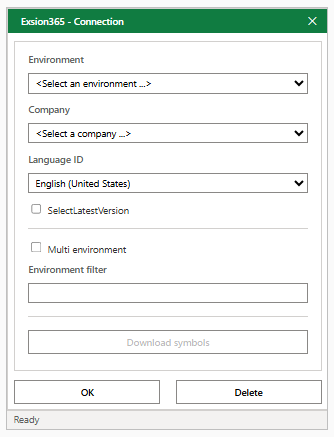
Hér getur þú breytt eftirfarandi stillingum:
| Reitur | Lýsing |
|---|---|
| Umhverfi | Umhverfið sem þú vilt fá aðgang að. |
| Fyrirtæki | Fyrirtækið sem þú vilt fá aðgang að. |
| Kenni tungumáls | Tungumál lýsigagnanna úr Business Central. |
| SelectLatestVersion | Þvingar notkun nýjustu útgáfu gagnagrunnsins. „Skjölun Microsoft“ |
| Mörg umhverfi | Gátreitur sem segir til um hvort þú vilt vinna með mörg umhverfi. |
| Umhverfisafmörkun | Afmörkun til að sækja gögn úr 1 völdu umhverfi. |
| Sækja tákn | Hnappur til að sækja táknin (skilgreiningar taflna og reita) fyrir valið umhverfi. Hnappurinn er aðeins virkur þegar Business Central gefur til kynna að tákn séu tiltæk til niðurhals. |
| Í lagi | Vistar tenginguna. |
| Eyða | Eyðir vistuðu tengingunni og skráir þig út. Næst þegar þú smellir á „Tenging“ skráir þú þig inn aftur. |
Ef þú hættir við innskráningu sýnir listinn „Umhverfi“ textann „<Ekki skráð inn>“. Smelltu aftur á „Tenging“ til að skrá þig inn.
Leita að fyrirtæki

Þegar þú smellir á „Leita að fyrirtæki“ opnast skjámynd sem sýnir öll fyrirtæki í gagnagrunninum.
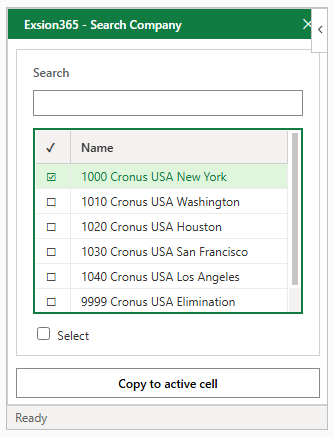
Smelltu á fyrirtæki til að haka við það eða taka hakið af og smelltu svo á „Afrita í virkt hólf“.
| Reitur | Lýsing |
|---|---|
| Leita | Sýnir aðeins fyrirtæki þar sem textinn sem sleginn er inn kemur fyrir í einhverjum dálkanna. |
| Velja | Hakar við öll fyrirtæki sem sýnd eru eða tekur hakið af þeim. |
| Heiti | Heiti fyrirtækisins. |
| Birtingarheiti, Umhverfi, Gerð | Birtingarheiti fyrirtækisins og umhverfið (ásamt gerð þess) sem fyrirtækið tilheyrir. Þessir dálkar birtast aðeins með „Mörg umhverfi“. |
| Afrita í virkt hólf | Setur fyrirtækin sem hakað er við í virka hólfið, aðskilin með „|“, og lokar skjámyndinni. |
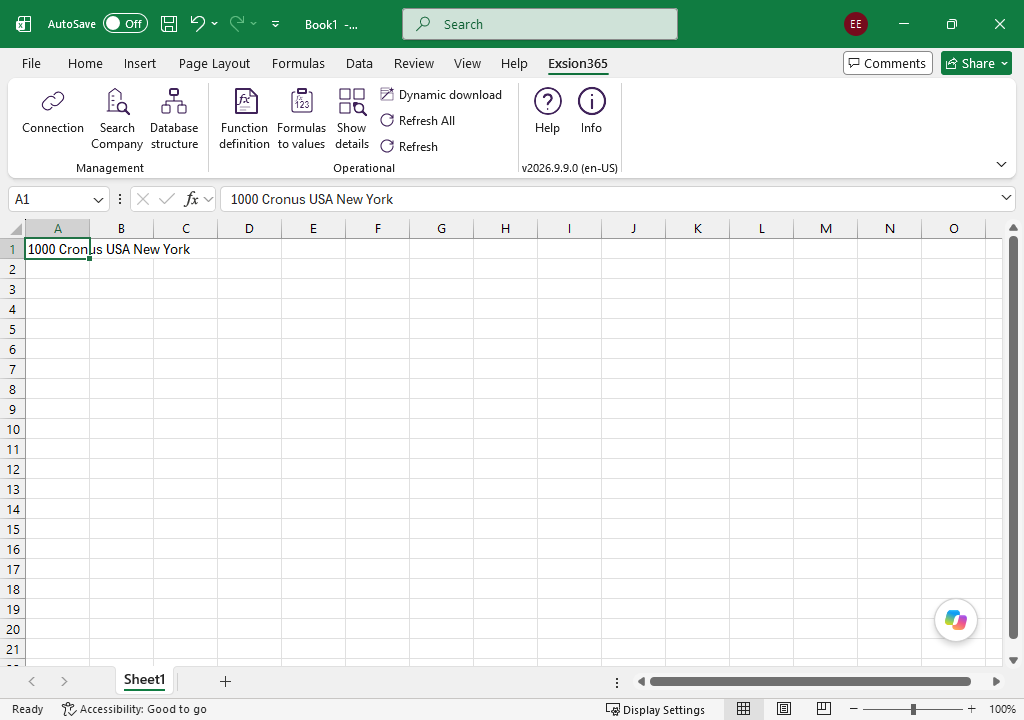
Þá sérðu valin fyrirtæki í hólfinu sem þú valdir. Ef þú velur fleiri en eitt fyrirtæki eru þau öll sett í sama hólfið, aðskilin með „|“. Slíkt hólf má nota beint sem fyrirtækjaafmörkun. Ef þú vilt það ekki skaltu velja nýtt hólf og smella aftur á „Leita að fyrirtæki“ til að afrita næsta fyrirtæki.
Athugaðu! Veldu rétt hólf áður en þú smellir á „Leita að fyrirtæki“. Annars er fyrirtækið sett í það hólf sem er valið á þeirri stundu.
Uppbygging gagnagrunns

Þessi valkostur býr til yfirlit yfir Microsoft Dynamics 365 BC með upplýsingum um töflur, reiti, lykla, gagnagerðir og mögulegar tengingar.
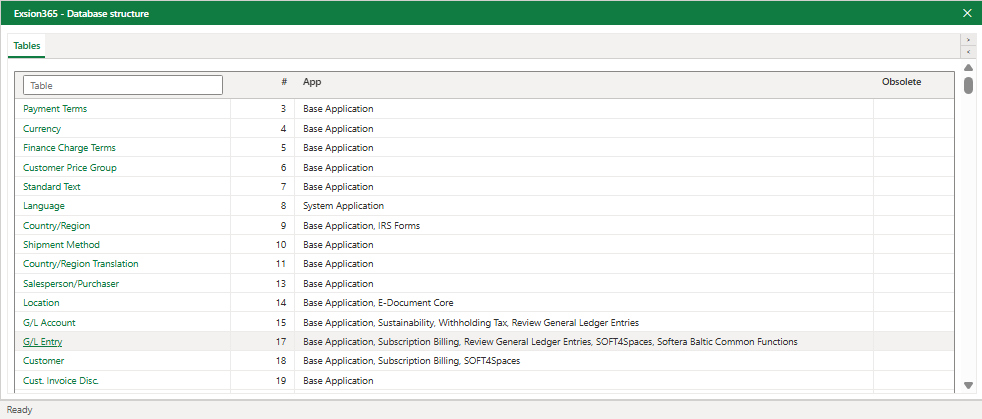
Smelltu á töfluheiti til að sjá upplýsingar um þá töflu.
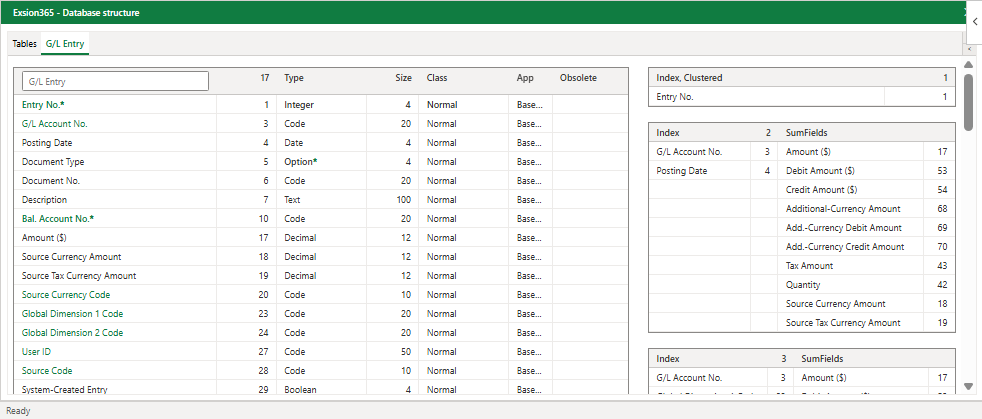
| Dálkur | Lýsing |
|---|---|
| Dálkur 1 | Lína 1 inniheldur heiti töflunnar. Hinar línurnar eru heiti reitanna í töflunni. |
| Dálkur 2 | Númer reitanna. Þau má nota til að finna töflu þegar kvikt niðurhal eða fall er búið til. |
| Gerð | Gagnagerð reitsins. |
| Stærð | Hámarkslengd reitsins. |
| Flokkur | Segir til um hvort reitur verður að innihalda gildi eða má vera auður. |
| App | Viðbætur þar sem taflan og reitirnir eru skilgreind. |
| Úrelt | Hvort taflan eða reiturinn er úrelt: „Pending“ verður fjarlægt í framtíðarútgáfu Business Central, „Removed“ hefur verið fjarlægt. Ef „*“ fylgir á eftir sýnir skjábendingin ástæðuna. |
| Lykill | Lyklarnir sem eru skilgreindir fyrir töfluna. |
| SumFields | Summureitirnir (SumIndexFields) sem eru skilgreindir fyrir töfluna. |
Skilgreining falls

Hægt er að setja fall í Excel-skrá. Fallið má síðan nota í „Kviku niðurhali“ til að sækja gögn úr mörgum töflum.
Segðaföll taka sem færibreytu (skilgreiningu) svið sem inniheldur töfluna, lyklareitina og heiti reitsins sem sækja á gildið úr.
Til að búa til skilgreiningu fyrir sviðið sem inniheldur töfluna og lyklareitina velur þú „Skilgreining falls“. Í þessari skjámynd tilgreinir þú í röð töfluna, reitinn og lykilinn.
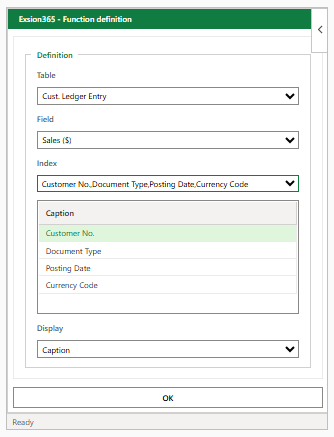
Eftir að þú smellir á „Í lagi“ getur þú slegið inn heiti fyrir fallið.
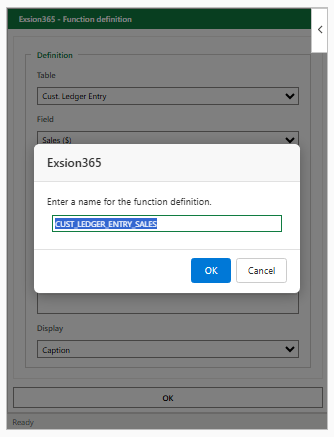
Fallið er nú vistað í vinnublaðinu á læsilegu formi, þar sem virka hólfið er efst til vinstri.
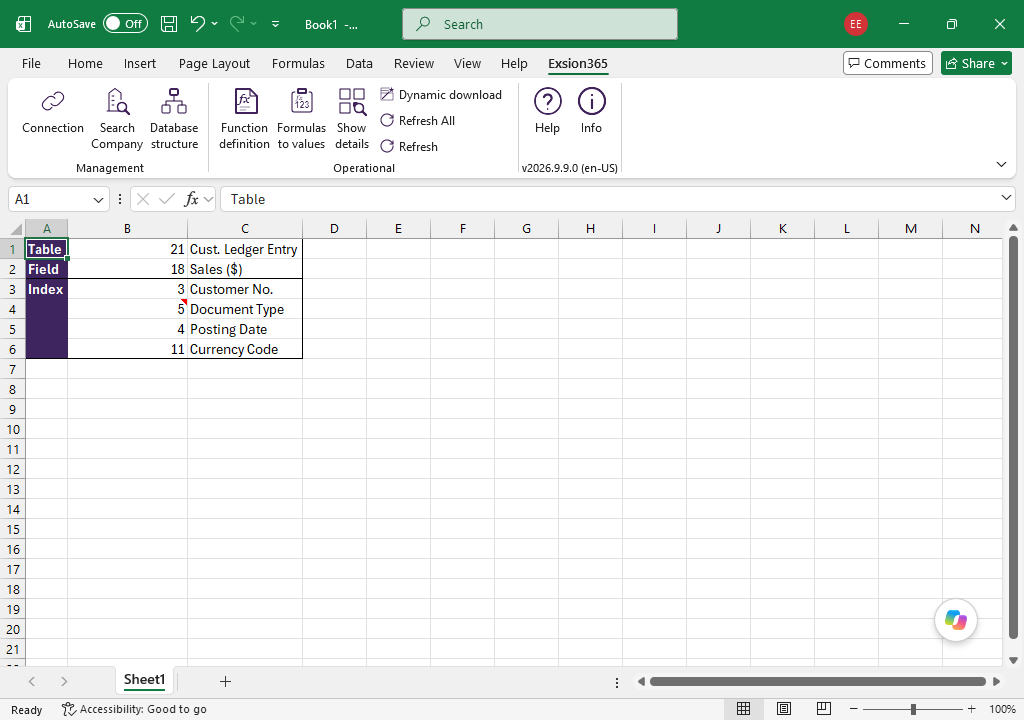
Í kaflanum „Segðaföll“ er listi yfir föllin sem nota skilgreiningu falls.
Sjá dæmi í „Notkun skilgreiningar falls“.
Formúlur í gildi

Þessi valkostur skiptir öllum Exsion365-föllum í skjalinu út fyrir núverandi gildi þeirra, svo hægt sé að senda skjalið til Excel-notenda sem hafa ekki aðgang að Exsion365.
ATHUGIÐ: Gakktu úr skugga um að þú eigir afrit af skjalinu áður en þú gerir þetta, því ekki er hægt að afturkalla aðgerðina.
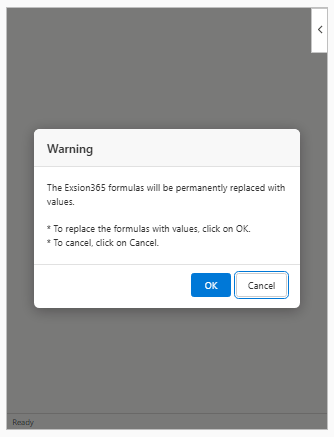
Sýna upplýsingar

Þessi aðgerð sýnir upplýsingarnar á bak við Exsion365-formúluna í núverandi hólfi. Sýna upplýsingar opnar alltaf Microsoft Dynamics 365 BC beint með upplýsingunum.
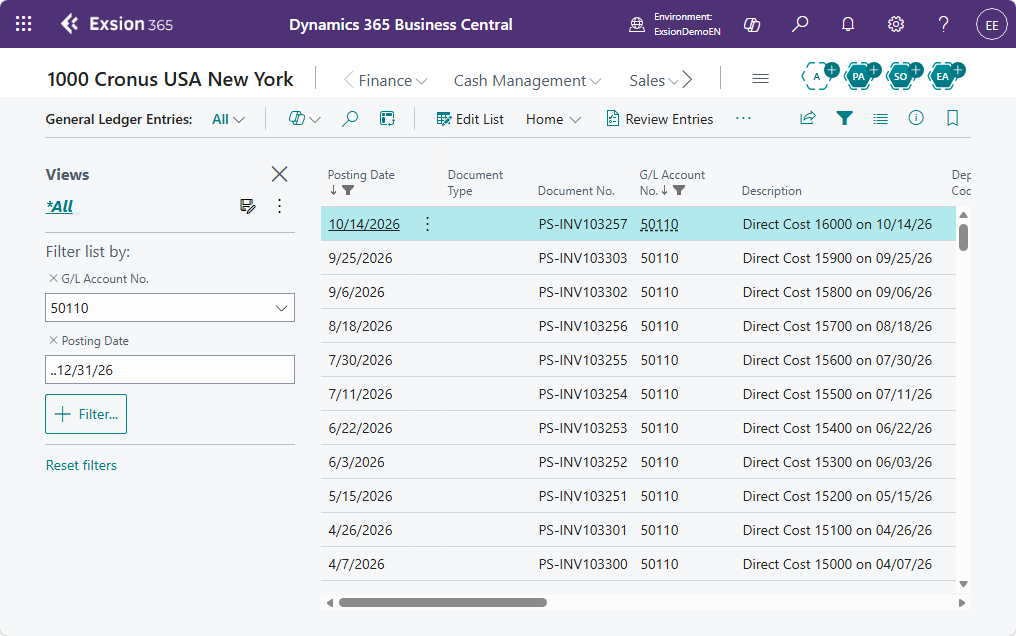
Kvikt niðurhal

Kvikt niðurhal er notað til að sækja gögn úr Microsoft Dynamics 365 BC inn í Excel-vinnublaðið. Ólíkt föllum sækir það meira en eitt gildi. Ef bendillinn er á úttakssviði fyrirliggjandi niðurhalsskilgreiningar er bendillinn færður í niðurhalsskilgreininguna í stað þess að skjámyndin hér á eftir birtist strax.
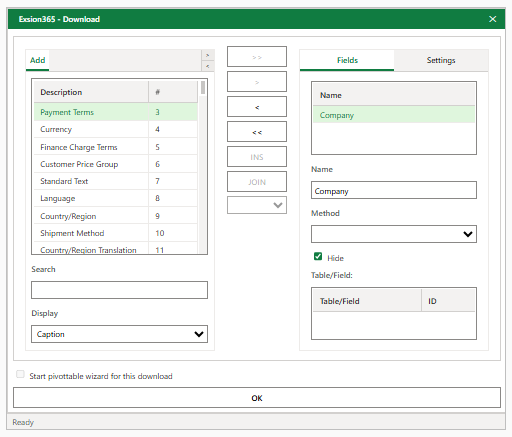
| Reitur | Lýsing |
|---|---|
| Bæta við | Sýnir lista yfir töflurnar í Microsoft Dynamics 365 BC sem þú hefur aðgang að. |
| Leita | Sláðu inn heiti eða númer töflu til að afmarka lista taflnanna. |
| Birting | Veldu hvort heiti töflu og reits eða texti er birtur. |
| Valhnappar | Hnappurinn „>>“ bætir við öllum reitum. Hnappurinn „>“ bætir aðeins við völdum reit. Hnapparnir „<“ og „<<“ fjarlægja annaðhvort einn reit eða alla reiti. |
| INS | Setur inn dálk sem tilheyrir ekki töflu og nota má fyrir eigin útreikning. |
| JOIN | Ef fleiri en ein tafla eru notaðar þarf að tengja þær. |
| [___] | Tengigerð (INNER, OUTER, INNER TOP 1, OUTER TOP 1, NOT EXISTS eða AÐFERÐ) |
| Reitir | Sýnir lista yfir reitina sem niðurhalið notar. |
| Heiti | Sjálfgefið er eigið heiti reitsins notað. Því má breyta hér. Heitið birtist í (Pivot)töflunni. |
| Aðferð | Útreikningsaðferð reitsins (SUMMA, MIN, MAX, MEÐALTAL, FJÖLDI, Ár, Fjórðungur, Mánuður, Vika, Dagur, Tímabil, INT, ImageS, ImageL, ImageXL eða ImageXXL). |
| Fela | Ef hakað er við er reiturinn falinn í niðurhalsskilgreiningunni. |
| Tafla/Reitur | Heiti töflu og reits fyrir reitinn sem valinn er hér að ofan. |
| Ræsa PivotTable-leiðsögn fyrir þetta niðurhal | Eftir að niðurhal hefur verið notað í fyrsta sinn má breyta því þannig að það sé notað til að búa til PivotTable. Smelltu á hólf í niðurhalsskilgreiningunni og síðan á valmyndaratriðið Kvikt niðurhal til að breyta fyrirliggjandi niðurhali. Hakaðu svo við: Ræsa PivotTable-leiðsögn fyrir þetta niðurhal. |
| Í lagi | Smelltu á „Í lagi“ til að vista niðurhalsskilgreininguna í núverandi vinnublaði. |
Valkostir á flipanum „Stillingar“.
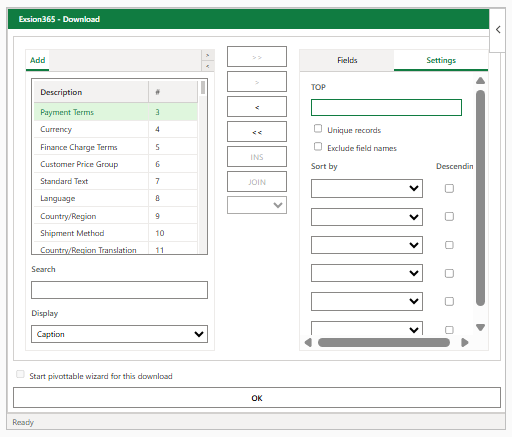
| Reitur | Lýsing |
|---|---|
| TOP | Sláðu inn fjölda færslna sem þú vilt sækja, t.d. 5 til að sækja aðeins fyrstu 5 færslurnar, 10 fyrir fyrstu 10 færslurnar o.s.frv. Hafðu reitinn auðan til að sækja allar færslur. |
| Einstakar færslur | Tryggir einstakar línur yfir alla reiti sem notaðir eru. |
| Án reitaheita | Engin reitaheiti eru sett fyrir ofan færslurnar. |
| Raða eftir | Raða eftir allt að 6 reitum. |
| Lækkandi | Raðar úttakinu í lækkandi röð. |
Þú bætir töflu við með því að tvísmella á töfluheiti í lista taflnanna. Exsion365 býr þá til nýjan flipa fyrir töfluna þar sem þú velur reitina sem á að sýna.
Töflur tengdar
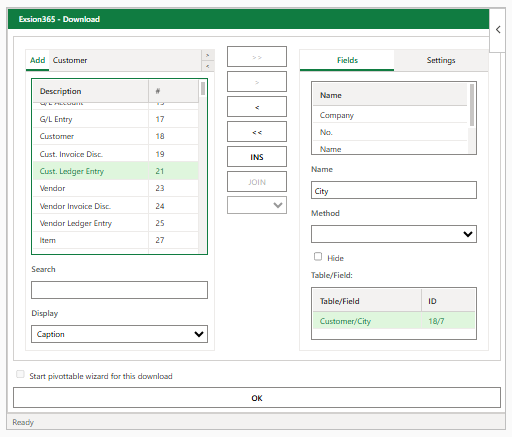
Eftir að annarri töflu hefur verið bætt við sýnir Exsion365 tillögu að tengingu:
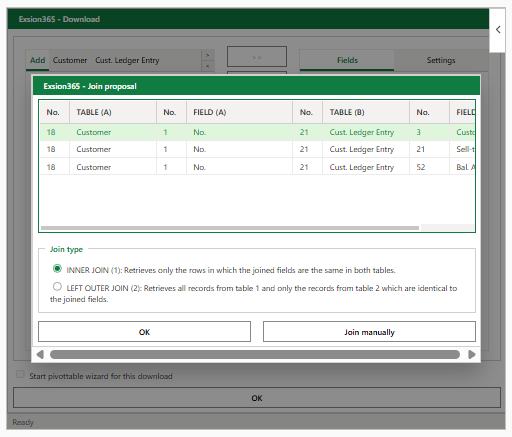
| Reitur | Lýsing |
|---|---|
| Tengireitir | Listi yfir reiti sem nota má til að tengja töflurnar. |
| Tengigerð | Mismunandi tengigerðir. |
| Í lagi | Tengir töflurnar. |
| Tengja handvirkt | Lokar tillögunni án þess að tengja. Þá skilgreinir þú venslin handvirkt með hnappnum „JOIN“. |
Niðurhalsskilgreiningunni er breytt í samræmi við það.
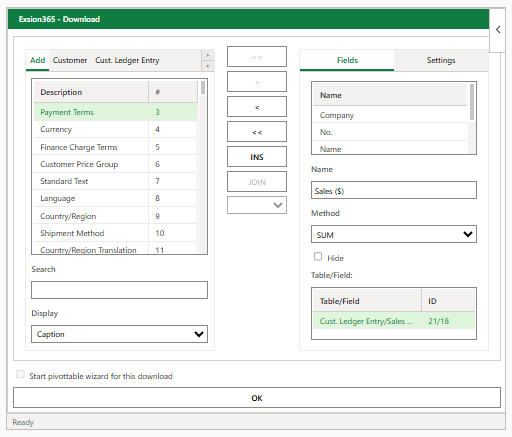
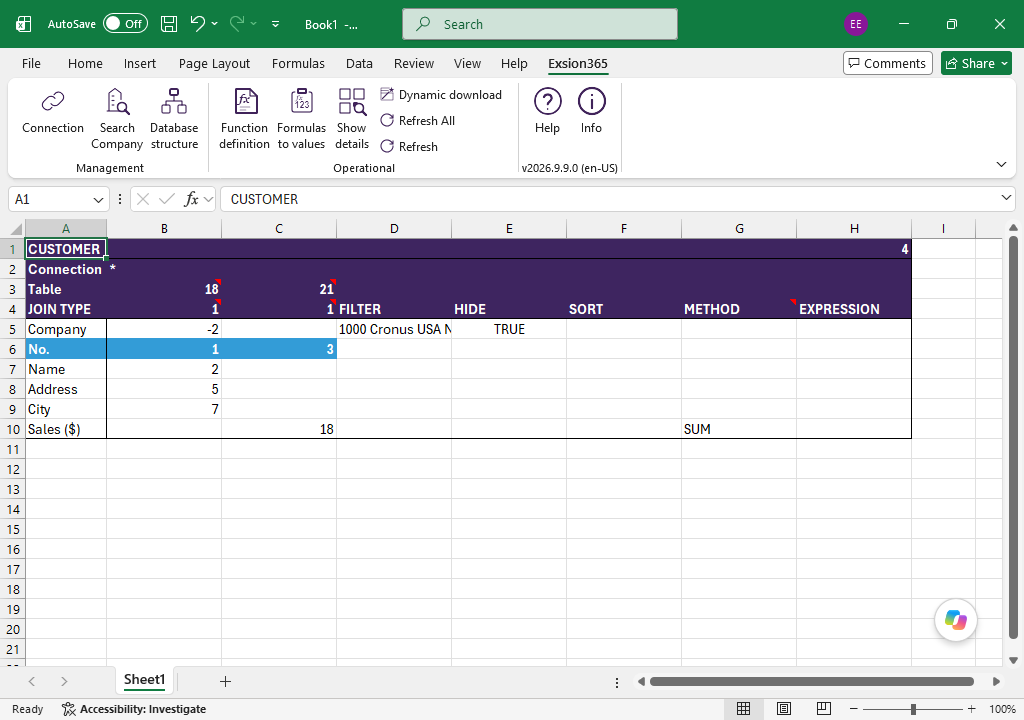
| Reitur | Lýsing |
|---|---|
| Tenging | Tengingin sem niðurhalið byggir á. |
| Tafla | Númer töflunnar eða taflnanna sem gögnin eru sótt úr. Ef hér stendur „Tafla án reitaheita“ er kveikt á „Án reitaheita“ og engin reitaheiti birtast fyrir ofan úttakið. |
| EINSTAKT / TOP | Hægra megin við „Tenging“ stendur „EINSTAKT“ þegar kveikt er á „Einstakar færslur“, eða „TOP“ með fjölda færslna þegar hann er útfylltur. |
| TENGIGERÐ | Ef fleiri en ein tafla eru notaðar birtist tengigerðin hér. |
| AFMÖRKUN | Afmörkun fyrir reitinn (sjá: Notkun afmarkana). |
| FELA | Reiti má sýna eða fela á úttakssvæðinu. |
| RAÐA | Tala frá 1 til 6. Til að raða í lækkandi röð þarf að tilgreina neikvæða tölu. |
| AÐFERÐ | Útreikningsaðferð reitsins (SUMMA, MIN, MAX, MEÐALTAL, FJÖLDI, Ár, Fjórðungur, Mánuður, Vika, Dagur, Tímabil, INT, ImageS, ImageL, ImageXL eða ImageXXL). |
| SEGÐ | Hér má nota Exsion365-fall til að einfalda niðurhalið. |
| Fyrirtæki | Fyrsta línan inniheldur alltaf gervireitinn „Fyrirtæki“ með reitarnúmerið „-2“. Nota má þennan reit þegar unnið er með mörg fyrirtæki, til að sjá úr hvaða fyrirtæki gögnin koma. Breyttu þá fela í „FALSE“; úttakið sýnir þá það „Fyrirtæki“ sem gögnin eru sótt úr. |
| Reitir | Allir valdir reitir eru birtir hver undir öðrum. |
Smelltu á hnappinn „Uppfæra allt“ á borðanum til að keyra niðurhalið. Þegar niðurhalið er notað í fyrsta sinn spyr Exsion365 um úttakssvið.
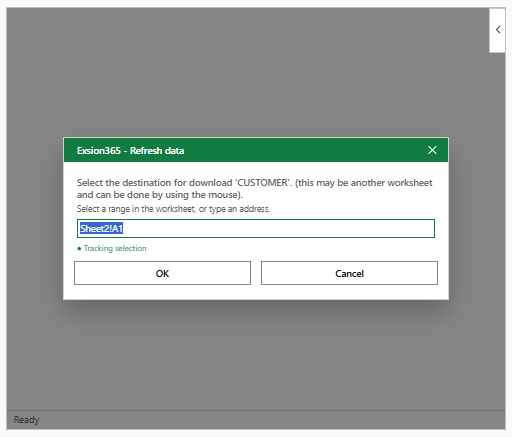
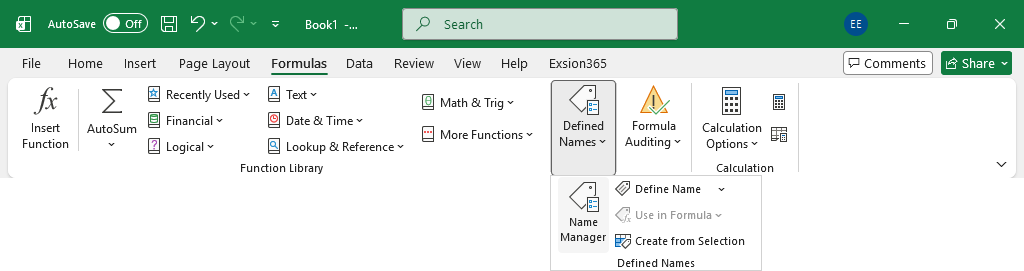
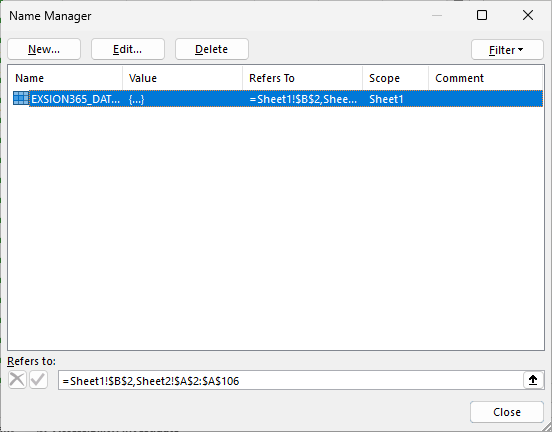
Hver niðurhalsskilgreining hefur heiti sem byrjar á „EXSION365_DATA_“ og síðan heiti töflunnar. Þegar mörg niðurhöl eru notuð eru þau uppfærð hvert á eftir öðru, í stafrófsröð eftir rökrænu heiti.
Tengigerðir
Hægt er að velja á milli 6 tengigerða. Tillagan að tengingu býður upp á Inner og Outer. Allar 6 má velja í listanum við hliðina á hnappnum „JOIN“ í niðurhalsskjámyndinni, eða slá inn í línuna „TENGIGERГ í niðurhalsskilgreiningunni.
| Tengigerð | Lýsing |
|---|---|
| 1=Inner | Tekur aðeins með færslur þar sem tengdu reitirnir eru eins í báðum töflum. |
| 2=Outer | Tekur með allar færslur úr fyrri töflunni og aðeins þær færslur úr seinni töflunni þar sem tengdu reitirnir eru eins. |
| 3=Inner top 1 | Sýnir fyrstu færsluna þar sem tengdu reitirnir eru eins í báðum töflum. Hvaða færsla er fyrst má stýra með lækkandi eða hækkandi röðun. |
| 4=Outer top 1 | Tekur með allar færslur úr fyrri töflunni og aðeins fyrstu færsluna úr seinni töflunni þar sem tengdu reitirnir eru eins. Hvaða færsla er fyrst má stýra með lækkandi eða hækkandi röðun. |
| 5=Not Exists | Tekur aðeins með færslur úr seinni töflunni þar sem tengdu reitirnir eru ekki eins. |
| 6=Aðferð | Töflutenging sem sýnir samtölugildi úr tengdu töflunni. |
PivotTable
Eftir að niðurhal hefur verið notað í fyrsta sinn má breyta því þannig að það sé notað til að búa til PivotTable.
Smelltu á hólf í niðurhalsskilgreiningunni og síðan á valmyndaratriðið Kvikt niðurhal til að breyta fyrirliggjandi niðurhali.
Hakaðu svo við „Ræsa PivotTable-leiðsögn fyrir þetta niðurhal“.
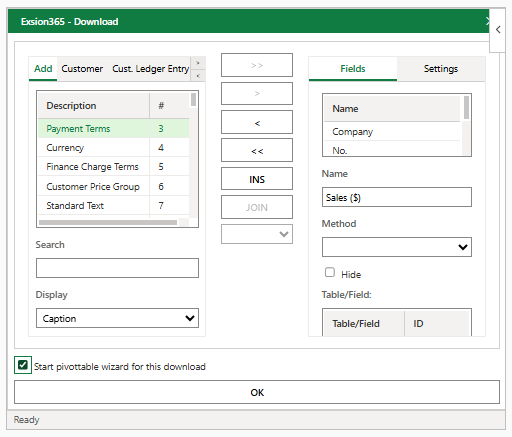
Þegar þú smellir á „Í lagi“ spyr Exsion365 hvar setja eigi PivotTable-töfluna.
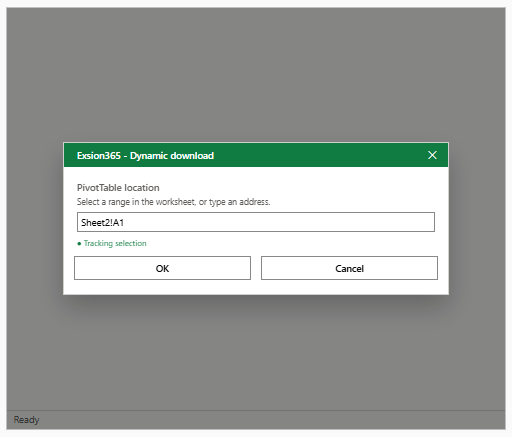
PivotTable-taflan fær heitið „EXSION365_<heiti töflu>“. Þess vegna er hún uppfærð þegar þú smellir á hnappinn „Uppfæra allt“ í Exsion365-valmyndinni.
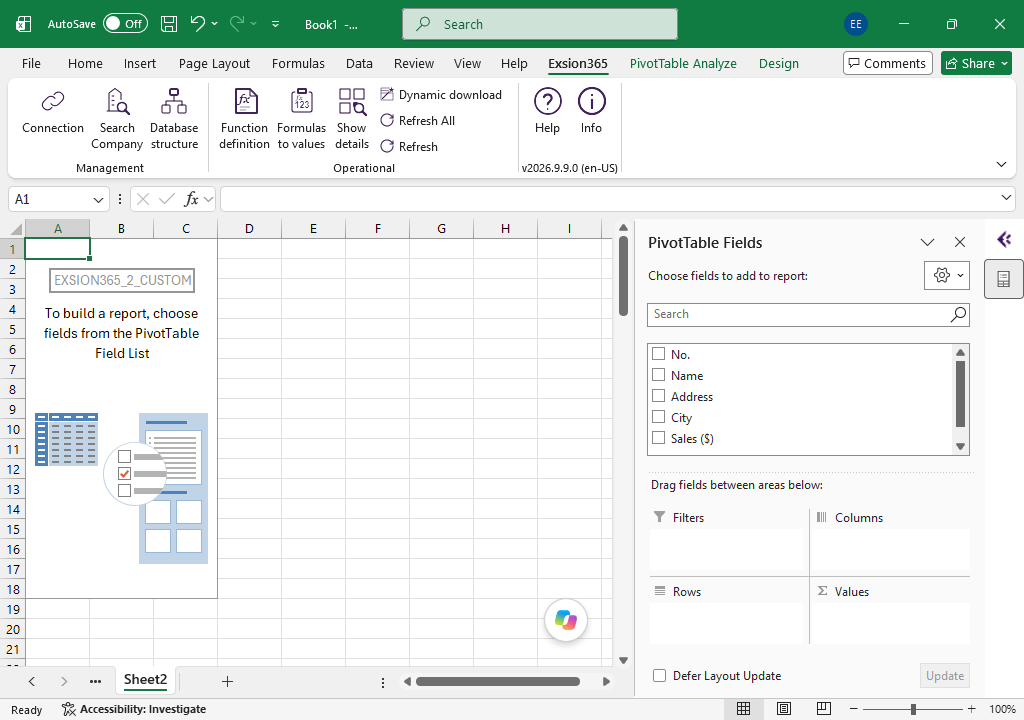
Uppfæra allt

Hnappurinn „Uppfæra allt“ keyrir öll kvik niðurhöl og þvingar endurútreikning allra formúla, svo allar upplýsingar samsvari gagnagrunninum á þeirri stundu.
Á meðan uppfært er sýnir Exsion365 framvinduna í verkglugganum „Exsion365 - Uppfæra“:
| Dálkur | Lýsing |
|---|---|
| Heiti | Heiti niðurhalsins eða vinnublaðsins. |
| Aðgerð | Það sem verið er að framkvæma. |
| Umhverfi | Umhverfið sem gögnin koma úr. |
| Upphaf | Tíminn þegar aðgerðin hófst. |
| Stærð | Magn gagna sem sótt var. |
| Tímalengd | Hve langan tíma aðgerðin tók. |
Ef vinnublaðið er varið biður Exsion365 um aðgangsorð blaðsins í skjámyndinni „Taka vernd af vinnublaði“. Aðgangsorðið er vistað dulkóðað í vinnubókinni, svo ekki er spurt um það aftur við næstu uppfærslu.
Uppfæra

Ef þú vilt aðeins uppfæra niðurhalsskilgreininguna sem bendillinn er í getur þú notað hnappinn „Uppfæra“ í staðinn. Það getur komið sér vel við prófanir. Dagsetning og tími síðustu uppfærslu birtast alltaf í haus niðurhalsskilgreiningarinnar.
Hjálp

Inniheldur allar upplýsingar sem þú þarft til að nota Exsion365.
Ertu að setja upp Exsion365 í fyrsta sinn? Skoðaðu uppsetningarmyndböndin.
Info

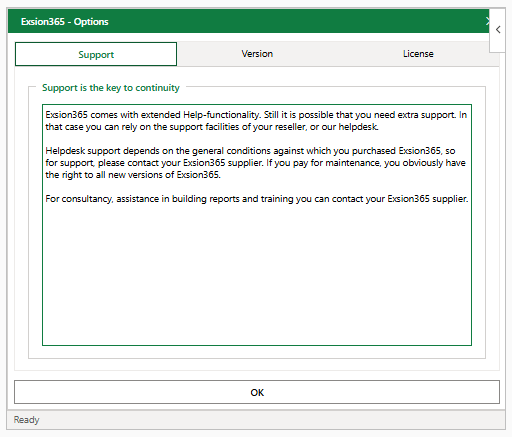
| Flipi | Lýsing | ||||||||
|---|---|---|---|---|---|---|---|---|---|
| Stuðningur | Þjónustuborðið okkar getur veitt fjaraðstoð með TeamViewer. | ||||||||
| Útgáfa |
|
||||||||
| Leyfi | Sýnir fyrirtækið sem hefur fengið notkunarrétt, virkjunarlykilinn, fjölda leyfa og fjölda virkra leyfa, ásamt þeim notendum sem hafa virkjað leyfi (með útgáfunni sem þeir nota). Hnappurinn „FLYTJA ÚT“ afritar listann í nýtt vinnublað „Exsion365“; fyrirliggjandi vinnublaði með því heiti er skipt út. |
Föll
Stöðluð föll
| Fall | Lýsing |
|---|---|
| EXSION365_ANVBAL | Skilar stöðu greiningaryfirlits. |
| EXSION365_COMPANY | Skilar birtingarheiti fyrirtækis. |
| EXSION365_DATE | Skilar dagsetningarafmörkun. |
| EXSION365_DI1NAME | Skilar heiti altækrar víddar 1. |
| EXSION365_DI2NAME | Skilar heiti altækrar víddar 2. |
| EXSION365_DIMNAME | Skilar heiti víddar. |
| EXSION365_CUSNAME | Skilar heiti viðskiptamanns. |
| EXSION365_CUSBAL | Skilar útistandandi stöðu viðskiptamanns. |
| EXSION365_CUSCITY | Skilar borg viðskiptamanns. |
| EXSION365_VENNAME | Skilar heiti lánardrottins. |
| EXSION365_VENBAL | Skilar útistandandi stöðu lánardrottins. |
| EXSION365_VENCITY | Skilar borg lánardrottins. |
| EXSION365_ACCNAME | Skilar heiti fjárhagsreiknings. |
| EXSION365_ACCBAL | Skilar stöðu eða áætlun fjárhagsreiknings. |
| EXSION365_ACCTOT | Skilar samantekt fjárhagsreiknings. |
| EXSION365_CONCATENATE | Skilar samsettum texta sviðs. |
| EXSION365_URL | Skilar vefslóð vefbiðlarans fyrir fyrirtæki. |
| EXSION365_WEEKNUM | Skilar vikunúmeri dagsetningar. |
Föllin er að finna í glugganum Setja inn fall í Excel, undir flokknum „Exsion365 fyrir Business Central“.
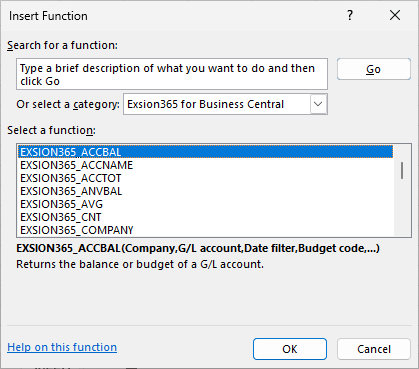
EXSION365_ANVBAL
Skilar stöðu greiningaryfirlits.
| Færibreyta | Lýsing |
|---|---|
| Fyrirtæki | Fyrirtæki. |
| Kóði greiningaryfirlits | Kóði greiningaryfirlits. |
| [Fjárhagsreikningur] | Fjárhagsreikningur (afmörkun). |
| [Dags.afmörkun] | Dagsetning (afmörkun). |
| [Áætlunarkóði] | Áætlun. |
| [Vídd 1] | Vídd 1 - Afmörkun. |
| [Vídd 2] | Vídd 2 - Afmörkun. |
| [Vídd 3] | Vídd 3 - Afmörkun. |
| [Vídd 4] | Vídd 4 - Afmörkun. |
EXSION365_COMPANY
Skilar birtingarheiti fyrirtækis.
| Færibreyta | Lýsing |
|---|---|
| Fyrirtæki | Fyrirtæki. |
EXSION365_DATE
Skilar dagsetningarafmörkun.
| Færibreyta | Lýsing |
|---|---|
| Fyrirtæki | Fyrirtæki. |
| Gerð | Veldu 1=Dagur, 2=Vika, 3=Mánuður, 4=Fjórðungur, 5=Ár eða 6=Reikningstímabil. |
| [Uppsafnað] | 0=Nei, 1=Já eða 2=YTD (frá áramótum). |
| [Vísir] | Vísir gerðar (t.d. Mánuður 1 til 12). |
| [Ár] | Valfrjálst ár (sjálfgefið er yfirstandandi ár). |
EXSION365_DI1NAME
Skilar heiti altækrar víddar 1.
| Færibreyta | Lýsing |
|---|---|
| Fyrirtæki | Fyrirtæki. |
| Víddarkóði | Vídd 1. |
EXSION365_DI2NAME
Skilar heiti altækrar víddar 2.
| Færibreyta | Lýsing |
|---|---|
| Fyrirtæki | Fyrirtæki. |
| Víddarkóði | Vídd 2. |
EXSION365_DIMNAME
Skilar heiti víddar.
| Færibreyta | Lýsing |
|---|---|
| Fyrirtæki | Fyrirtæki. |
| Víddarflokkur | Víddarflokkur. |
| Víddarkóði | Víddargildi. |
EXSION365_CUSNAME
Skilar heiti viðskiptamanns.
| Færibreyta | Lýsing |
|---|---|
| Fyrirtæki | Fyrirtæki. |
| Númer viðskiptamanns | Númer viðskiptamanns. |
EXSION365_CUSBAL
Skilar útistandandi stöðu viðskiptamanns.
| Færibreyta | Lýsing |
|---|---|
| Fyrirtæki | Fyrirtæki. |
| Númer viðskiptamanns | Númer viðskiptamanns. |
| [Dags.afmörkun] | Dagsetning (afmörkun). |
| [Vídd 1] | Altæk vídd 1 - Afmörkun. |
| [Vídd 2] | Altæk vídd 2 - Afmörkun. |
EXSION365_CUSCITY
Skilar borg viðskiptamanns.
| Færibreyta | Lýsing |
|---|---|
| Fyrirtæki | Fyrirtæki. |
| Númer viðskiptamanns | Númer viðskiptamanns. |
EXSION365_VENNAME
Skilar heiti lánardrottins.
| Færibreyta | Lýsing |
|---|---|
| Fyrirtæki | Fyrirtæki. |
| Nr. lánardrottins | Nr. lánardrottins. |
EXSION365_VENBAL
Skilar útistandandi stöðu lánardrottins.
| Færibreyta | Lýsing |
|---|---|
| Fyrirtæki | Fyrirtæki. |
| Nr. lánardrottins | Nr. lánardrottins. |
| [Dags.afmörkun] | Dagsetning (afmörkun). |
| [Vídd 1] | Altæk vídd 1 - Afmörkun. |
| [Vídd 2] | Altæk vídd 2 - Afmörkun. |
EXSION365_VENCITY
Skilar borg lánardrottins.
| Færibreyta | Lýsing |
|---|---|
| Fyrirtæki | Fyrirtæki. |
| Nr. lánardrottins | Nr. lánardrottins. |
EXSION365_ACCNAME
Skilar heiti fjárhagsreiknings.
| Færibreyta | Lýsing |
|---|---|
| Fyrirtæki | Fyrirtæki. |
| Fjárhagsreikningur | Fjárhagsreikningur. |
EXSION365_ACCBAL
Skilar stöðu eða áætlun fjárhagsreiknings.
| Færibreyta | Lýsing |
|---|---|
| Fyrirtæki | Fyrirtæki. |
| Fjárhagsreikningur | Fjárhagsreikningur (afmörkun). |
| [Dags.afmörkun] | Dagsetning (afmörkun). |
| [Áætlunarkóði] | Áætlun. |
| [Vídd 1] | Altæk vídd 1 - Afmörkun. |
| [Vídd 2] | Altæk vídd 2 - Afmörkun. |
EXSION365_ACCTOT
Skilar samantekt fjárhagsreiknings.
| Færibreyta | Lýsing |
|---|---|
| Fyrirtæki | Fyrirtæki. |
| Fjárhagsreikningur | Fjárhagsreikningur. |
EXSION365_CONCATENATE
Skilar samsettum texta sviðs.
| Færibreyta | Lýsing |
|---|---|
| Svið | Hólfasvið. |
| [Skiltákn] | Skiltákn eða texti. |
| [Einstakt] | Ef TRUE eru aðeins einstök gildi sameinuð. |
| [Auð hólf] | Ef TRUE eru auð hólf tekin með. |
EXSION365_URL
Skilar vefslóð vefbiðlarans fyrir fyrirtæki.
| Færibreyta | Lýsing |
|---|---|
| Fyrirtæki | Fyrirtæki. |
| [Síða] | Síða |
| [Tafla] | Tafla |
| [Reitur 1] | Reitur 1 |
| [Afmörkun 1] | Afmörkun 1 |
| [Reitur 2] | Reitur 2 |
| [Afmörkun 2] | Afmörkun 2 |
| [Reitur 3] | Reitur 3 |
| [Afmörkun 3] | Afmörkun 3 |
| [Reitur 4] | Reitur 4 |
| [Afmörkun 4] | Afmörkun 4 |
| [Reitur 5] | Reitur 5 |
| [Afmörkun 5] | Afmörkun 5 |
| [Reitur 6] | Reitur 6 |
| [Afmörkun 6] | Afmörkun 6 |
| [Reitur 7] | Reitur 7 |
| [Afmörkun 7] | Afmörkun 7 |
| [Reitur 8] | Reitur 8 |
| [Afmörkun 8] | Afmörkun 8 |
EXSION365_WEEKNUM
Skilar vikunúmeri dagsetningar.
| Færibreyta | Lýsing |
|---|---|
| Dagsetning | Tilgreindu dagsetningu. |
| [Snið] | 0=VV, 1=ÁÁVV, 2=ÁÁÁÁVV, 3=VVÁÁ, 4=VVÁÁÁÁ. |
| [Skiltákn] | 0=ekkert, 1=bil, 2=-, 3=|, 4=/, 5=\. |
Segðaföll
| Fall | Lýsing |
|---|---|
| EXSION365_CNT | Skilar fjölda færslna í töflu sem samsvara afmörkununum sem notaðar eru. |
| EXSION365_AVG | Skilar meðalgildi reits í töflu sem samsvarar afmörkununum sem notaðar eru. |
| EXSION365_MAX | Skilar hæsta gildi reits í töflu sem samsvarar afmörkununum sem notaðar eru. |
| EXSION365_MIN | Skilar lægsta gildi reits í töflu sem samsvarar afmörkununum sem notaðar eru. |
| EXSION365_VAL | Skilar (fyrsta) gildi reits í töflu sem samsvarar afmörkununum sem notaðar eru. |
| EXSION365_SUM | Skilar samtölu reits í töflu sem samsvarar afmörkununum sem notaðar eru. |
Segðaföll nota skilgreiningu falls sem er vistuð í Excel-skránni sjálfri. Þau virka því aðeins í vinnubók sem inniheldur skilgreiningu fallsins sem notuð er.
Þau er að finna í glugganum Setja inn fall í Excel, undir flokknum „Exsion365 fyrir Business Central“:
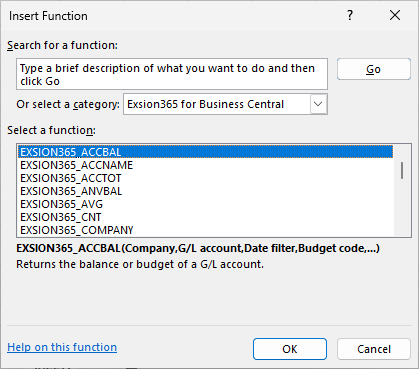
EXSION365_CNT
Skilar fjölda færslna í töflu sem samsvara afmörkununum sem notaðar eru.
| Færibreyta | Lýsing |
|---|---|
| Stuðull | Stuðull sem niðurstaðan er margfölduð með. |
| Skilgreining falls | Skilgreining falls (svið). |
| [Afmörkun …] | Afmörkun á lyklareit skilgreiningar fallsins: fyrsta afmörkunin á við fyrsta lyklareitinn, önnur við annan o.s.frv. Afmarkanirnar eru jafnmargar og lyklareitirnir í skilgreiningu fallsins. |
EXSION365_AVG
Skilar meðalgildi reits í töflu sem samsvarar afmörkununum sem notaðar eru.
| Færibreyta | Lýsing |
|---|---|
| Stuðull | Stuðull sem niðurstaðan er margfölduð með. |
| Skilgreining falls | Skilgreining falls (svið). |
| [Afmörkun …] | Afmörkun á lyklareit skilgreiningar fallsins: fyrsta afmörkunin á við fyrsta lyklareitinn, önnur við annan o.s.frv. Afmarkanirnar eru jafnmargar og lyklareitirnir í skilgreiningu fallsins. |
EXSION365_MAX
Skilar hæsta gildi reits í töflu sem samsvarar afmörkununum sem notaðar eru.
| Færibreyta | Lýsing |
|---|---|
| Stuðull | Stuðull sem niðurstaðan er margfölduð með. |
| Skilgreining falls | Skilgreining falls (svið). |
| [Afmörkun …] | Afmörkun á lyklareit skilgreiningar fallsins: fyrsta afmörkunin á við fyrsta lyklareitinn, önnur við annan o.s.frv. Afmarkanirnar eru jafnmargar og lyklareitirnir í skilgreiningu fallsins. |
EXSION365_MIN
Skilar lægsta gildi reits í töflu sem samsvarar afmörkununum sem notaðar eru.
| Færibreyta | Lýsing |
|---|---|
| Stuðull | Stuðull sem niðurstaðan er margfölduð með. |
| Skilgreining falls | Skilgreining falls (svið). |
| [Afmörkun …] | Afmörkun á lyklareit skilgreiningar fallsins: fyrsta afmörkunin á við fyrsta lyklareitinn, önnur við annan o.s.frv. Afmarkanirnar eru jafnmargar og lyklareitirnir í skilgreiningu fallsins. |
EXSION365_VAL
Skilar (fyrsta) gildi reits í töflu sem samsvarar afmörkununum sem notaðar eru.
| Færibreyta | Lýsing |
|---|---|
| Stuðull | Stuðull sem niðurstaðan er margfölduð með. |
| Skilgreining falls | Skilgreining falls (svið). |
| [Afmörkun …] | Afmörkun á lyklareit skilgreiningar fallsins: fyrsta afmörkunin á við fyrsta lyklareitinn, önnur við annan o.s.frv. Afmarkanirnar eru jafnmargar og lyklareitirnir í skilgreiningu fallsins. |
EXSION365_SUM
Skilar samtölu reits í töflu sem samsvarar afmörkununum sem notaðar eru.
| Færibreyta | Lýsing |
|---|---|
| Stuðull | Stuðull sem niðurstaðan er margfölduð með. |
| Skilgreining falls | Skilgreining falls (svið). |
| [Afmörkun …] | Afmörkun á lyklareit skilgreiningar fallsins: fyrsta afmörkunin á við fyrsta lyklareitinn, önnur við annan o.s.frv. Afmarkanirnar eru jafnmargar og lyklareitirnir í skilgreiningu fallsins. |
Dæmi um segðafall
Dæmi um segðafall er að sækja heildarkostnað verks eftir verknúmeri.
Til þess er búin til niðurhalsskilgreining fyrir töflu verkfærslna ásamt skilgreindu falli (sjá: Skilgreining falls).
Auk reita úr töflunni inniheldur niðurhalsskilgreiningin einnig segðarreit (Heildarkostnaður með reitarnúmerið -1):
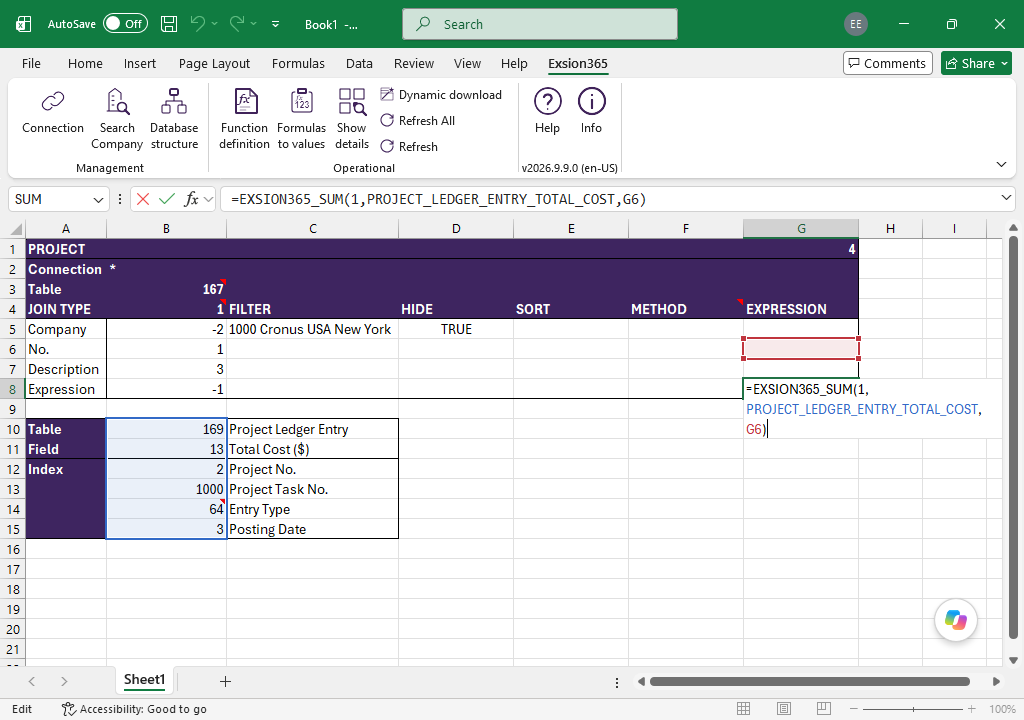
Í línunni Heildarkostnaður má nú nota fallið EXSION365_SUM í dálknum Segð.
Fallið lítur svona út:
=EXSION365_SUM(1,PROJECT_LEDGER_ENTRY_TOTAL_COST,G6)
Í þessu tilviki hefur fallið 3 færibreytur, þar sem:
Færibreyta 1: Margföldunarstuðullinn (1 eða -1).
Færibreyta 2: Heiti skilgreiningar fallsins.
Hægt er að fylla hana út sjálfkrafa með því að velja dálkinn með reitarnúmerinu í skilgreiningu fallsins þegar segðafallið er búið til, eða með því að velja rétt heiti eftir að ýtt hefur verið á F3.
Síðari leiðin sýnir yfirlit yfir tiltæk föll.
Færibreyta 3: Hólfið í niðurhalsskilgreiningunni þar sem verknúmerið mun birtast.
Fjöldi færibreyta sem nota má fer eftir fjölda reita í skilgreiningu fallsins.
Eftir að þú smellir á hnappinn „Uppfæra allt“ verður niðurstaðan á úttaksblaðinu þessi:
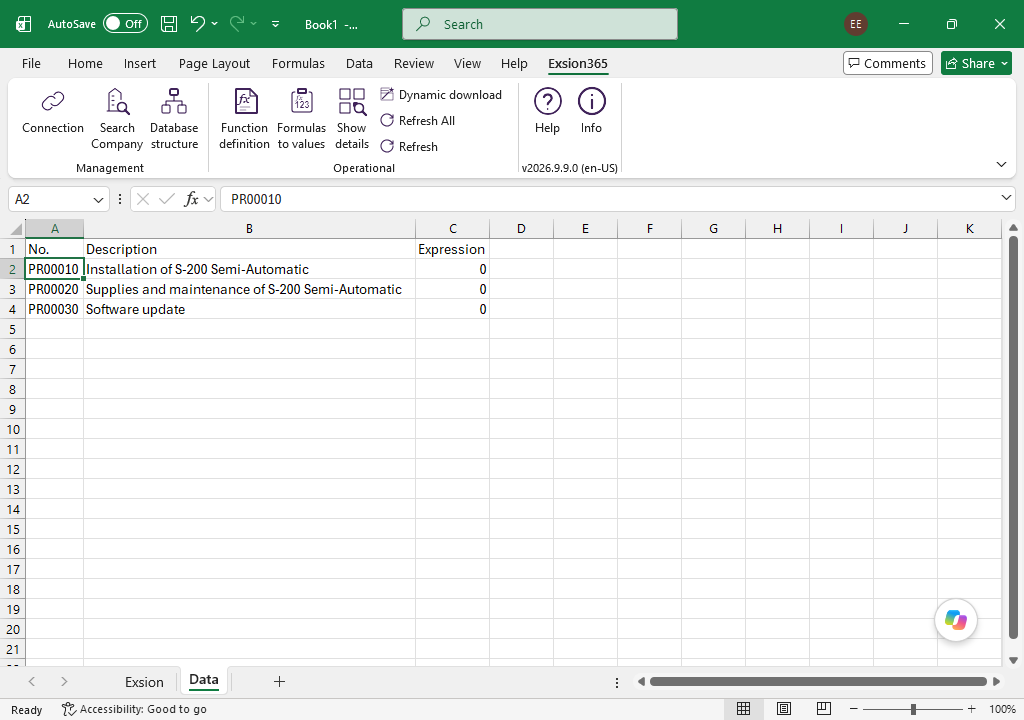
Niðurhalsskilgreining getur innihaldið marga segðarreiti, hvern með sínar eigin færibreytur.
Gögn fyrir þessar færibreytur geta einnig komið úr hólfum utan niðurhalsskilgreiningarinnar.
Notkun afmarkana
Þegar þú slærð inn afmörkun getur þú notað allar tölur og bókstafi sem venjulega má nota í reitnum. Auk þess getur þú notað tiltekin sértákn eða stærðfræðisegðir.
Eftirfarandi snið eru í boði:
| Tákn | Merking | Dæmi um segð | Færslur sem birtast |
|---|---|---|---|
| = | Jafnt og | 377 | Númer 377. |
| BLUE | Færslur með kóðann BLUE, t.d. birgðageymslukóðann BLUE. | ||
| 22-1-2015 10:00 | Nákvæm tímasetning: 22. jan. 2015 10:00:00. | ||
| .. | Bil | 1100..2100 | Númer 1100 til og með 2100. |
| ..2500 | Til og með 2500. | ||
| ..31-12-2014 | Dagsetningar til og með 31. des. 2014. | ||
| | | Annaðhvort/eða | 1200|1300 | Færslur með númerið 1200 eða 1300. |
| & | Og | <2000&>1000 | Tölur sem eru lægri en 2000 og hærri en 1000. |
| <> | Ekki jafnt og | <>0 | Allar tölur nema 0. |
| <>A* | Allir textar sem byrja ekki á A. | ||
| > | Stærra en | >1200 | Tölur sem eru hærri en 1200. |
| >= | Stærra en eða jafnt og | >=1200 | Tölur sem eru hærri en eða jafnar 1200. |
| < | Minna en | <1200 | Tölur sem eru lægri en 1200. |
| <= | Minna en eða jafnt og | <=1200 | Tölur sem eru lægri en eða jafnar 1200. |
| * | Óákveðinn fjöldi óþekktra stafa | *cem* | Textar sem innihalda „cem“. |
| *cem | Textar sem enda á „cem“. | ||
| cem* | Textar sem byrja á „cem“. | ||
| ? | Einn óþekktur stafur | ?im | Textar eins og Jim eða Tim. |
| () | Reikna fyrst | 30|(>=10&<=20) | Færslur með númerið 30 eða með númer frá 10 til og með 20 (niðurstaða útreikningsins innan svigans). |
Einnig má sameina mismunandi snið:
| Dæmi um segð | Færslur sem birtast |
|---|---|
| 5999|8100..8490 | Tekur með allar færslur með númerið 5999 eða númer á bilinu 8100 til og með 8490. |
| ..1299|1400.. | Tekur með færslur með númer sem er lægra en eða jafnt 1299, eða jafnt 1400 eða hærra (allar tölur nema 1300 til og með 1399). |
| >50&<100 | Tekur með færslur með tölur sem eru hærri en 50 og lægri en 100 (tölurnar 51 til og með 99). |
| *C*&*D* | Textar sem innihalda bæði C og D. |
| *co?* | Textar sem innihalda „co“, t.d. cot, cope og incorporated. „co“ verður að koma fyrir og á eftir því verður að koma a.m.k. einn stafur, en á undan og á eftir geta verið óákveðið margir stafir. |
Dæmi um veltu viðskiptamanna
Hér eru 2 leiðir til að búa til veltuyfirlit eftir viðskiptamanni og mánuði eins og sýnt er hér:
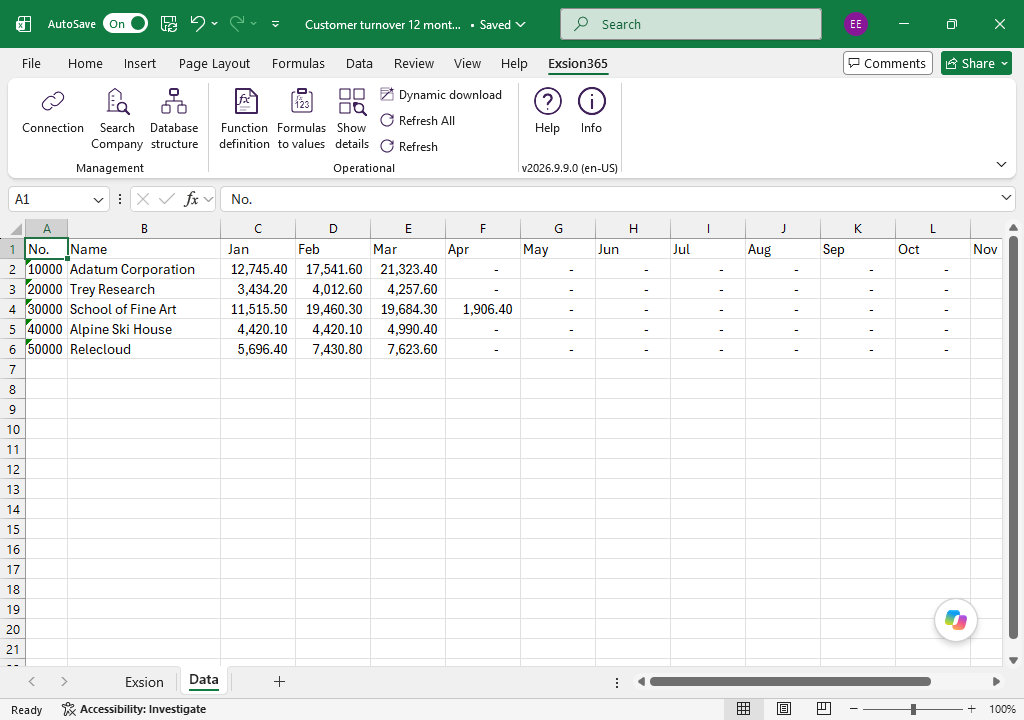
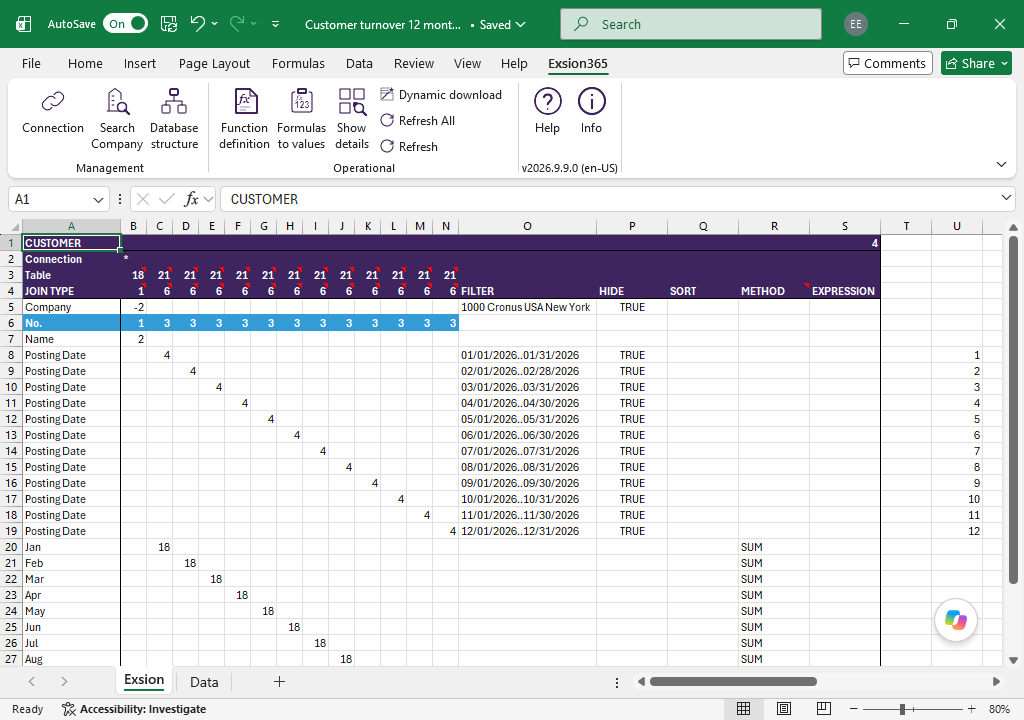
Notkun aðferðar
Þetta er seinlegasta leiðin: tafla viðskiptamannafærslna (21) er tengd aftur fyrir hvern mánuð.
Fyrir hvert tímabil:
- er dálkur tilgreindur (sjá dálka 'C' til 'N') með TENGIGERÐ '6'.
- er lína tilgreind sem dagsetningarafmörkun (sjá línur '8' til '19').
- og niðurstöðulína tilgreind með aðferðinni 'SUMMA' (sjá línur '20' til '31').
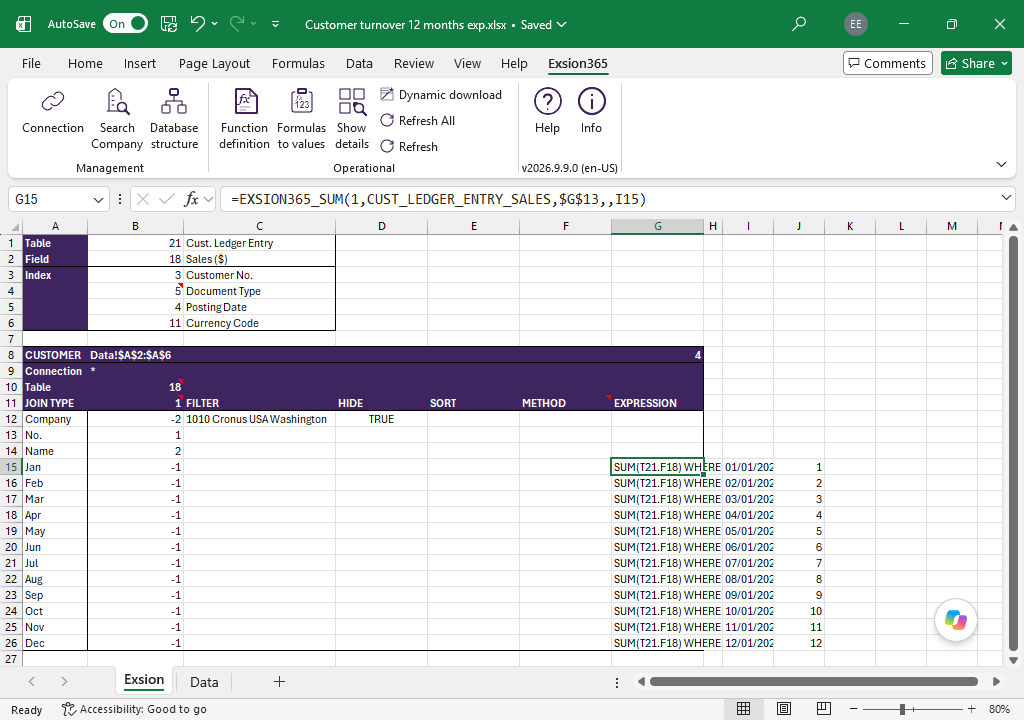
Notkun skilgreiningar falls
Notaðu „Skilgreiningu falls“ í dálknum Segð: