Installazione
L'installazione è composta da due parti: l'app in Business Central e il componente aggiuntivo in Excel. Al primo accesso, tu o il tuo amministratore concedete il consenso affinché Exsion365 possa accedere a Business Central per tuo conto.
Il passaggio 1 lo esegue l'amministratore di Business Central o il tuo partner. I passaggi 2 e 3 può eseguirli ogni utente, oppure un amministratore di Microsoft 365 li esegue una sola volta per l'intera organizzazione. Poi ogni utente sceglie in Excel, tramite “Connessione”, l'ambiente e la società.
Passaggio 1: l'app in Business Central
Il componente aggiuntivo di Excel recupera i dati tramite l'app Exsion365 in Business Central. L'app conosce le tabelle e i campi, anche quelli di altre estensioni, e recupera i dati in modo rapido e in un'unica volta. Senza l'app, Exsion365 non funziona.
Puoi installare l'app se in Business Central sei autorizzato a installare estensioni: come utente con il set di autorizzazioni “SUPER” o “EXTEN. MGT. - ADMIN”, oppure come amministratore nell'interfaccia di amministrazione di Business Central. Spesso se ne occupa il tuo partner Business Central.
Ci sono due modi, con lo stesso risultato:
- In Business Central: cerca “Marketplace delle estensioni”, cerca “Exsion” e scegli “Scarica ora”.
- Su AppSource: fai clic su “Scarica ora” e scegli l'ambiente.
Installa l'app una volta per ogni ambiente. Se lavori con un ambiente di produzione e uno sandbox, installa l'app in entrambi.
Non devi assegnare autorizzazioni aggiuntive agli utenti: l'app aggiunge automaticamente le proprie autorizzazioni al set standard “System App - Basic”. Ogni utente vede in Excel solo i dati che può vedere anche in Business Central.
Se l'app manca, la schermata “Connessione” mostra facendo clic su OK: “Ancora un passaggio: l'app Exsion365 non è ancora installata in questo ambiente Business Central.”
Passaggio 2: il componente aggiuntivo in Excel
Il componente aggiuntivo aggiunge a Excel la barra multifunzione di Exsion365, il riquadro attività e le formule di Exsion365. Funziona in Excel per Windows, Excel per Mac ed Excel Online.
Ci sono due modi:
- Installarlo da solo: in Excel fai clic su “Home > Componenti aggiuntivi”, cerca “Exsion365” e aggiungilo. Il componente aggiuntivo è subito disponibile, solo per te. Utile se vuoi prima provare Exsion365. Il video “Installazione con consenso” lo mostra.
- Distribuzione da parte dell'amministratore: un amministratore di Microsoft 365 (Global Administrator o Exchange Administrator) rende disponibile Exsion365 nell'interfaccia di amministrazione di Microsoft 365, in “App integrate”, per utenti, gruppi o l'intera organizzazione. Possono passare fino a 24 ore prima che il componente aggiuntivo compaia in Excel. Scegli questo modo se più colleghi lavorano con Exsion365 o se gli utenti non possono installare componenti aggiuntivi da soli. Il video “Installazione con accesso Entra” lo mostra, e Microsoft lo descrive nella “documentazione Microsoft”.
Scegli un solo modo per ogni utente. Se qualcuno ha Exsion365 due volte, ad esempio installato da solo e anche distribuito dall'amministratore, rimuovine uno.
Passaggio 3: accesso e consenso
Al primo accesso, Microsoft chiede se Exsion365 può accedere a Business Central per tuo conto. Exsion365 non ottiene più diritti di quelli che hai tu: vede solo ciò che puoi vedere in Business Central, con il tuo nome.
Ciò che vedi dipende dalle impostazioni della tua organizzazione in Microsoft Entra:
- Microsoft mostra le autorizzazioni richieste: fai clic su “Accetta”. Vale solo per te.
- Sei amministratore (Global Administrator, Cloud Application Administrator o Application Administrator): seleziona anche la casella sotto le autorizzazioni per concedere il consenso per conto della tua organizzazione. Così ai colleghi non verrà più chiesto.
- Microsoft indica che è necessaria l'approvazione di un amministratore: la tua organizzazione non consente agli utenti di concedere autonomamente questo accesso. Inserisci un motivo e richiedi l'approvazione, oppure chiedi a un amministratore di concedere il consenso per l'intera organizzazione. Dopo l'approvazione puoi accedere normalmente.
Questo avviene una volta per utente, oppure una sola volta per tutti se un amministratore concede il consenso per conto dell'organizzazione.
Un amministratore può anche concedere il consenso in anticipo per l'intera organizzazione, senza Excel. Apri questo link per gli amministratori, accedi con il tuo account amministratore e fai clic su “Accetta”. Da quel momento a nessun utente verrà più chiesto il consenso. Poi prosegui con il passaggio 4.
Passaggio 4: connetti
In Excel fai clic su “Connessione”, scegli l'ambiente e la società e fai clic su OK. Vedi Connessione per tutti i campi. Se ricevi il messaggio che l'app non è ancora installata, torna al passaggio 1 per quell'ambiente.
Quale video fa per te?
| La tua situazione | Video |
|---|---|
| Sei amministratore e distribuisci il componente aggiuntivo tramite l'interfaccia di amministrazione di Microsoft 365 | Installazione con accesso Entra |
| Installi da solo il componente aggiuntivo in Excel e concedi il consenso al primo accesso | Installazione con consenso |
Installazione con accesso Entra
Installazione con consenso
YouTube
1 Creare un riepilogo dei costi
2 Download con join
3 Download con metodo ed espressioni
Opzioni del menu

Nella barra multifunzione di Exsion365 sono disponibili le seguenti opzioni:
- Connessione
- Cerca società
- Struttura del database
- Definizione funzione
- Formule in valori
- Mostra dettagli
- Download dinamico
- Aggiorna tutto
- Aggiorna
- Guida
- Info
Connessione

Quando fai clic su “Connessione”, accedi con il tuo account Microsoft e si apre la schermata seguente:
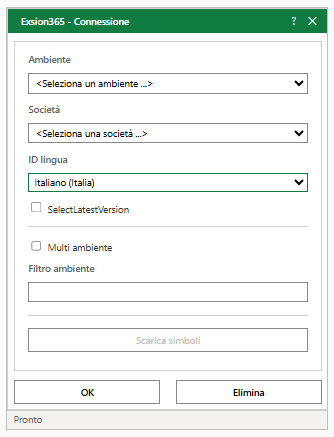
Qui puoi modificare le seguenti impostazioni:
| Campo | Descrizione |
|---|---|
| Ambiente | L'ambiente a cui vuoi accedere. |
| Società | La società a cui vuoi accedere. |
| ID lingua | La lingua dei metadati di Business Central. |
| SelectLatestVersion | Forza l'uso della versione più recente del database. “Documentazione Microsoft” |
| Multi ambiente | Casella di controllo per indicare se vuoi lavorare con più ambienti. |
| Filtro ambiente | Filtro per recuperare i dati da 1 ambiente selezionato. |
| Scarica simboli | Pulsante per scaricare i simboli (definizioni di tabelle e campi) dell'ambiente selezionato. Il pulsante è attivo solo quando Business Central segnala che ci sono simboli da scaricare. |
| OK | Salva la connessione. |
| Elimina | Elimina la connessione salvata e ti disconnette. La prossima volta che fai clic su “Connessione”, accedi di nuovo. |
Se annulli l'accesso, l'elenco “Ambiente” mostra “<Accesso non effettuato>”. Fai di nuovo clic su “Connessione” per accedere.
Cerca società

Quando fai clic su “Cerca società”, si apre una schermata che mostra tutte le società del database.
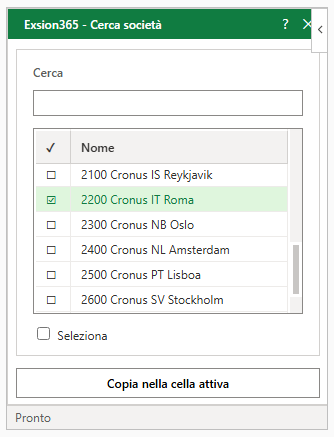
Fai clic su una società per selezionarla o deselezionarla, quindi fai clic su “Copia nella cella attiva”.
| Campo | Descrizione |
|---|---|
| Cerca | Mostra solo le società che contengono il testo immesso in una delle colonne. |
| Seleziona | Seleziona o deseleziona tutte le società mostrate. |
| Nome | Il nome della società. |
| Nome visualizzato, Ambiente, Tipo | Il nome visualizzato della società e l'ambiente (con il relativo tipo) a cui appartiene la società. Queste colonne vengono mostrate solo con “Multi ambiente”. |
| Copia nella cella attiva | Inserisce le società selezionate nella cella attiva, separate da “|”, e chiude la schermata. |
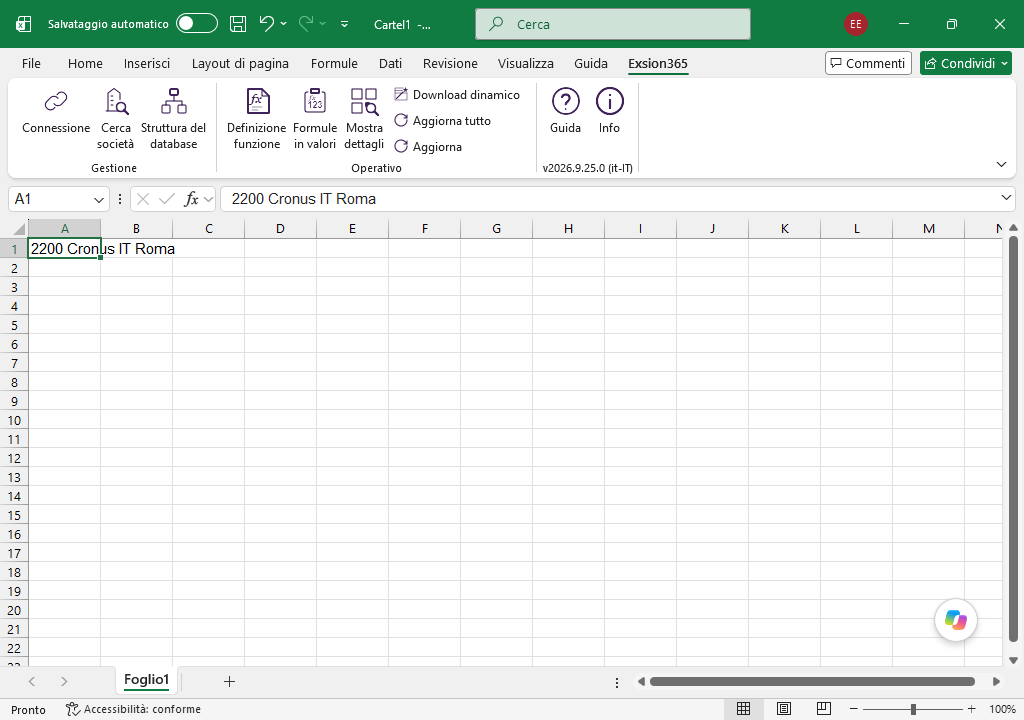
Le società scelte vengono quindi visualizzate nella cella selezionata. Se selezioni più società, vengono inserite tutte nella stessa cella, separate da “|”. Una cella di questo tipo può essere usata direttamente come filtro società. Se non vuoi questo risultato, seleziona una nuova cella e fai di nuovo clic su “Cerca società” per copiare la società successiva.
Attenzione! Seleziona la cella corretta prima di fare clic su “Cerca società”. Altrimenti la società viene inserita nella cella selezionata in quel momento.
Struttura del database

Questa opzione crea una panoramica del tuo Microsoft Dynamics 365 BC con informazioni su tabelle, campi, indici, tipi di dati e possibili join.
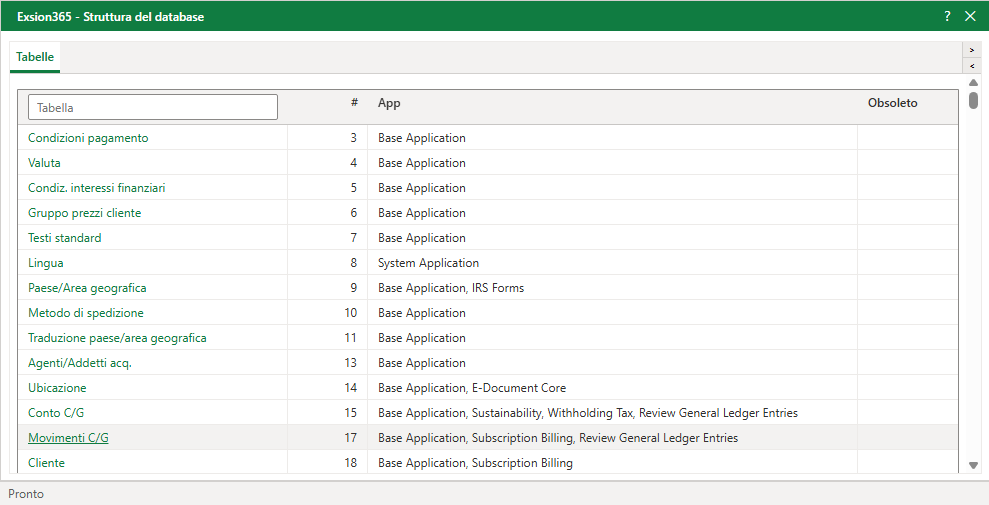
Fai clic sul nome di una tabella per visualizzarne i dettagli.
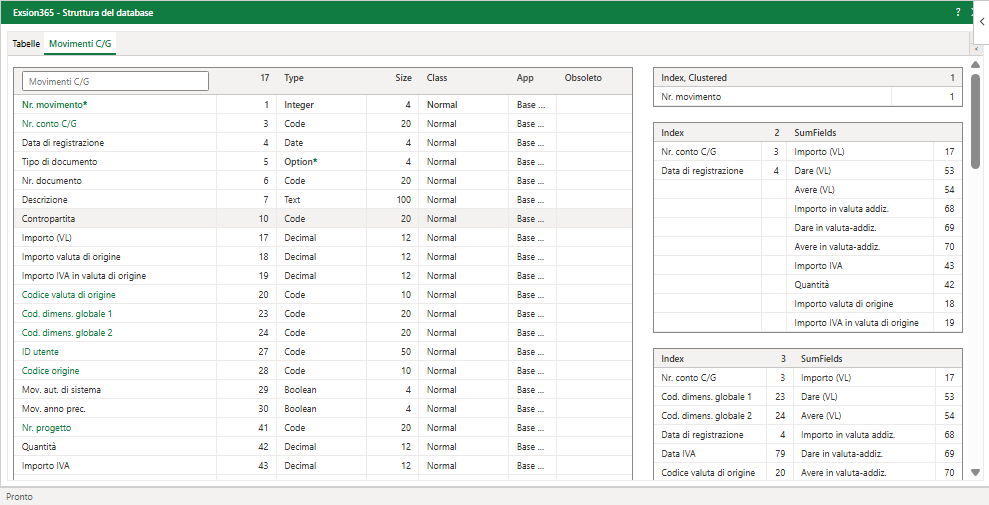
| Colonna | Descrizione |
|---|---|
| Colonna 1 | La riga 1 contiene il nome della tabella. Le altre righe sono i nomi dei campi della tabella. |
| Colonna 2 | I numeri dei campi. Possono essere usati per trovare una tabella quando crei un download dinamico o una funzione. |
| Tipo | Il tipo di dati del campo. |
| Dimensioni | La lunghezza massima del campo. |
| Classe | Indica se un campo deve contenere un valore o può restare vuoto. |
| App | Estensioni in cui sono definiti la tabella e i campi. |
| Obsoleto | Se la tabella o il campo è obsoleto: “Pending” verrà rimosso in una versione futura di Business Central, “Removed” è già stato rimosso. Se è seguito da “*”, la descrizione comando mostra il motivo. |
| Indice | Gli indici definiti per questa tabella. |
| SumFields | I campi somma (SumIndexFields) definiti per questa tabella. |
Definizione funzione

È possibile includere una funzione in un file Excel. La funzione può quindi essere usata nel “Download dinamico” per recuperare dati da più tabelle.
Le funzioni espressione accettano come argomento (definizione) un intervallo che contiene la tabella, i campi indice e il nome del campo di cui recuperare il valore.
Per creare una definizione dell'intervallo che contiene la tabella e i campi indice, scegli l'opzione “Definizione funzione”. In questa schermata specifichi in sequenza la tabella, il campo e l'indice.
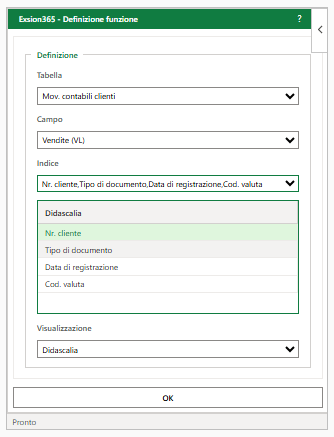
Dopo aver fatto clic su “OK” puoi immettere un nome per la funzione.
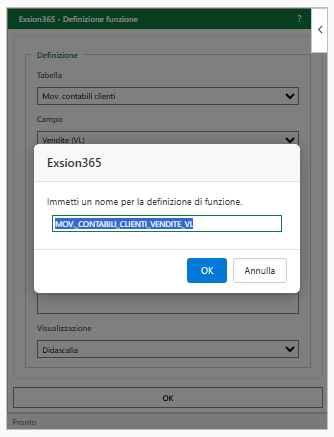
La funzione viene ora salvata nel foglio di lavoro in forma leggibile, con la cella attiva come cella in alto a sinistra.
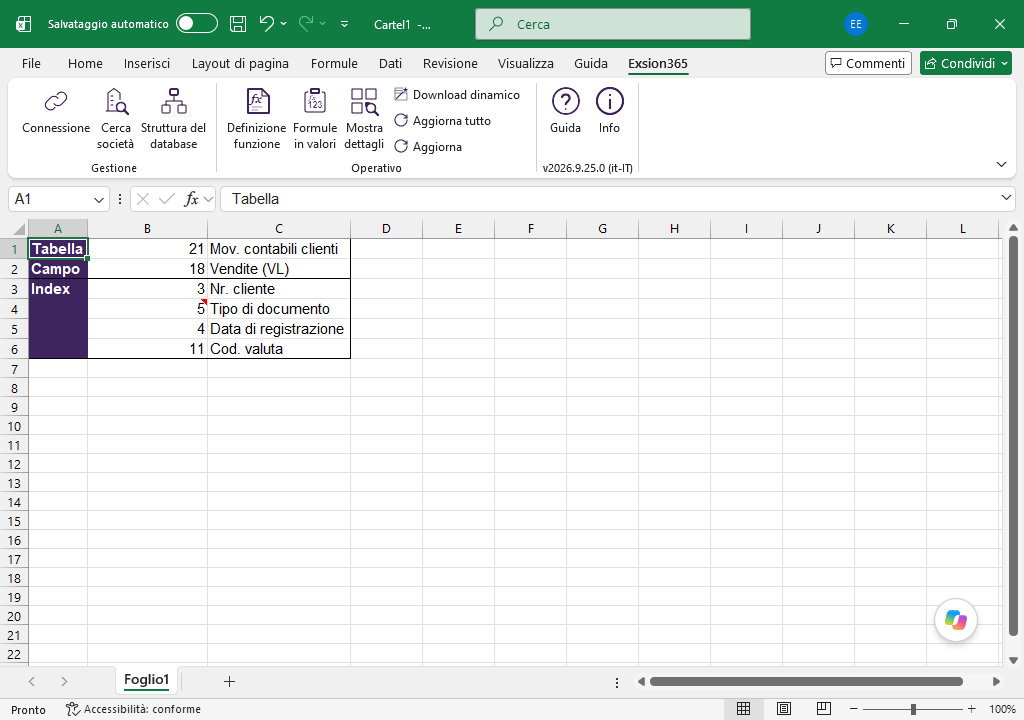
Nel capitolo “Funzioni espressione” trovi l'elenco delle funzioni che usano una definizione funzione.
Per un esempio vedi “Usare una definizione funzione”.
Formule in valori

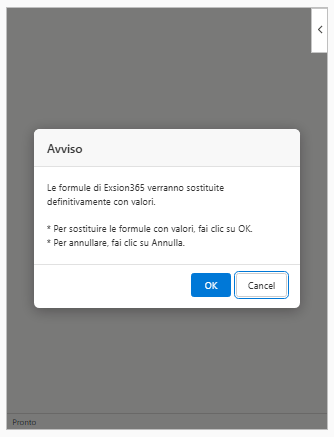
Questa opzione sostituisce tutte le funzioni di Exsion365 nel documento con i loro valori attuali, in modo che il documento possa essere inviato a utenti di Excel che non hanno accesso a Exsion365.
NOTA: assicurati di avere una copia di backup del documento prima di procedere, perché l'operazione non può essere annullata.
Mostra dettagli

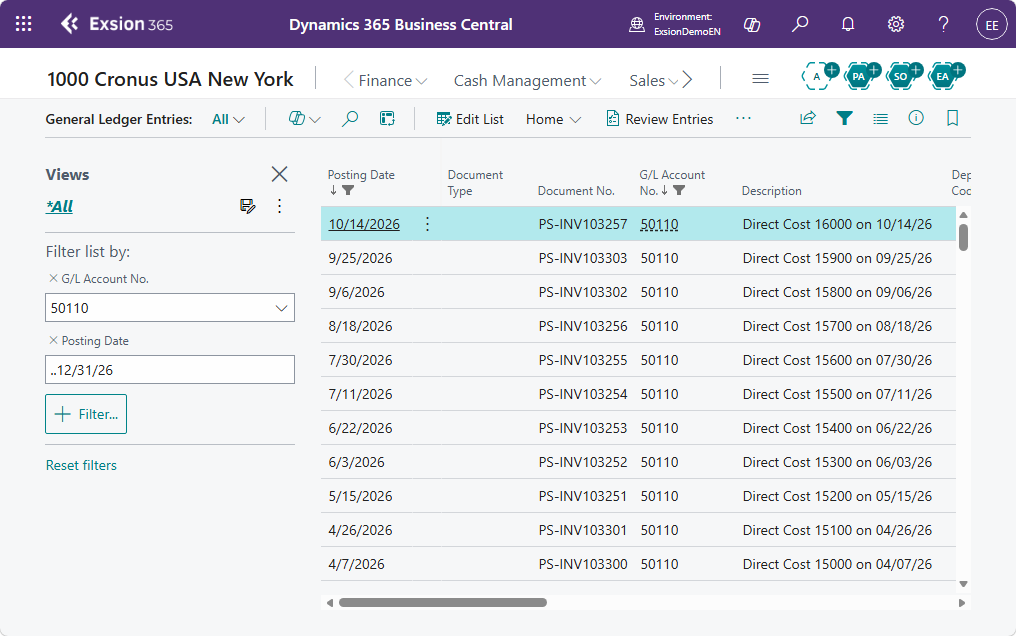
Questa funzionalità mostra i dettagli alla base della formula di Exsion365 nella cella corrente. Mostra dettagli apre sempre Microsoft Dynamics 365 BC direttamente con i dettagli.
Download dinamico

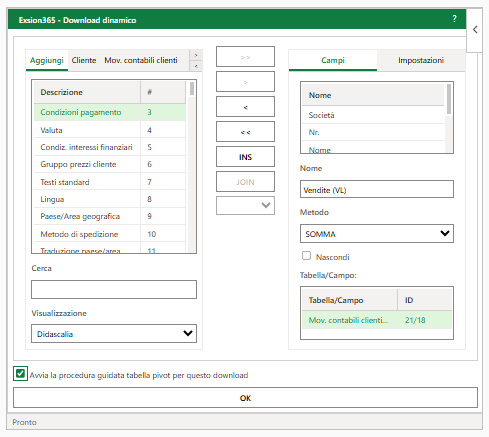
Un download dinamico serve a importare dati da Microsoft Dynamics 365 BC nel foglio di Excel. A differenza delle funzioni, recupera più dati di un singolo valore. Se il cursore si trova nell'intervallo di output di una definizione di download esistente, il cursore viene spostato nella definizione di download invece di mostrare direttamente la schermata descritta di seguito.
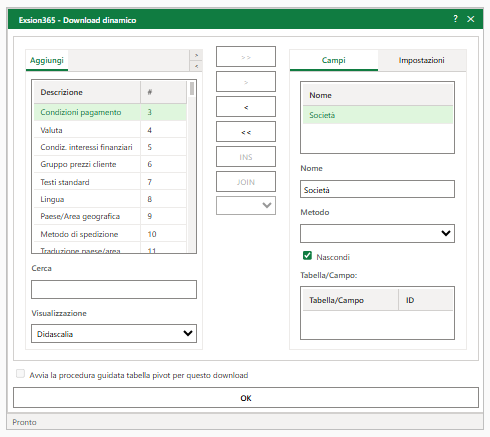
| Campo | Descrizione |
|---|---|
| Aggiungi | Mostra un elenco delle tabelle accessibili di Microsoft Dynamics 365 BC. |
| Cerca | Immetti il nome o il numero di una tabella per filtrare l'elenco delle tabelle. |
| Visualizzazione | Scegli se visualizzare il nome della tabella e del campo o la didascalia. |
| Pulsanti di selezione | Il pulsante “>>” aggiunge tutti i campi. Il pulsante “>” aggiunge solo il campo selezionato. I pulsanti “<” e “<<” rimuovono rispettivamente un singolo campo o tutti i campi. |
| INS | Inserisce una colonna non collegata a una tabella, utilizzabile per un calcolo personalizzato. |
| JOIN | Se si usano più tabelle, devono essere collegate tra loro. |
| [___] | Tipo join (INNER, OUTER, INNER TOP 1, OUTER TOP 1, NOT EXISTS o METODO) |
| Campi | Mostra l'elenco dei campi usati dal download. |
| Nome | Per impostazione predefinita viene usato il nome effettivo del campo. Qui puoi modificarlo. Il nome viene mostrato nella tabella (pivot). |
| Metodo | Il metodo di calcolo del campo (SOMMA, MIN, MAX, MEDIA, CONTA, Anno, Trimestre, Mese, Settimana, Giorno, Periodo, INT, ImageS, ImageL, ImageXL o ImageXXL). |
| Nascondi | Se selezionato, il campo viene nascosto nella definizione di download. |
| Tabella/Campo | Il nome della tabella e del campo per il campo selezionato sopra. |
| Avvia la procedura guidata tabella pivot per questo download | Dopo il primo utilizzo, un download può essere modificato per creare una tabella pivot. Fai clic su una cella della definizione di download e poi sull'opzione di menu Download dinamico per modificare il download esistente. Seleziona quindi la casella: Avvia la procedura guidata tabella pivot per questo download. |
| OK | Fai clic su “OK” per salvare la definizione di download nel foglio di lavoro corrente. |
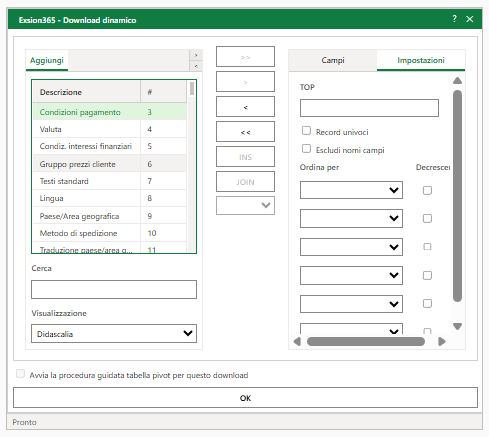
Opzioni della scheda “Impostazioni”.
| Campo | Descrizione |
|---|---|
| TOP | Immetti il numero di record da recuperare, ad esempio 5 per recuperare solo i primi 5 record, 10 per i primi 10 record e così via. Lascia vuoto per recuperare tutti i record. |
| Record univoci | Forza righe univoche su tutti i campi usati. |
| Escludi nomi campi | Non inserisce i nomi dei campi sopra i record. |
| Ordina per | Ordina su un massimo di 6 campi. |
| Decrescente | Ordina l'output in ordine decrescente. |
Per aggiungere una tabella fai doppio clic sul nome di una tabella nell'elenco delle tabelle. Exsion365 crea quindi una nuova scheda per la tabella, in cui selezioni i campi da mostrare.
Collegare le tabelle
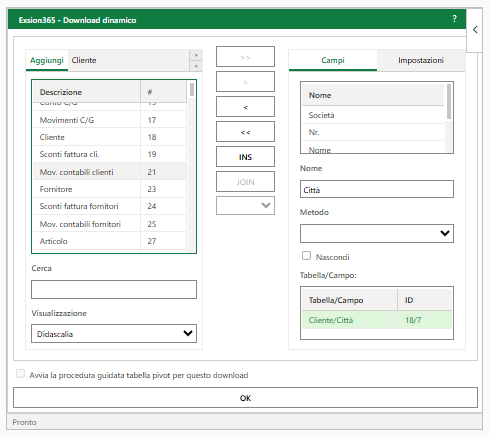
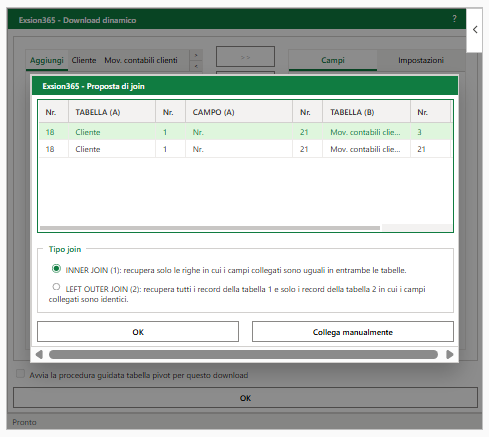
Dopo aver aggiunto una seconda tabella, Exsion365 mostra una proposta di join:
| Campo | Descrizione |
|---|---|
| Campi di join | L'elenco dei campi che possono essere usati per collegare le tabelle. |
| Tipo join | I diversi tipi di join. |
| OK | Collega le tabelle. |
| Collega manualmente | Chiude la proposta senza collegare. Definisci quindi tu la relazione con il pulsante “JOIN”. |
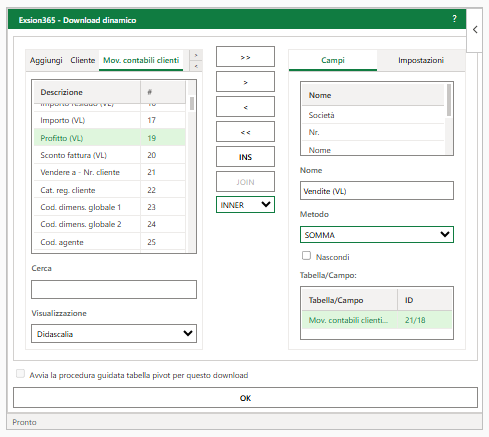
La definizione di download viene modificata di conseguenza.
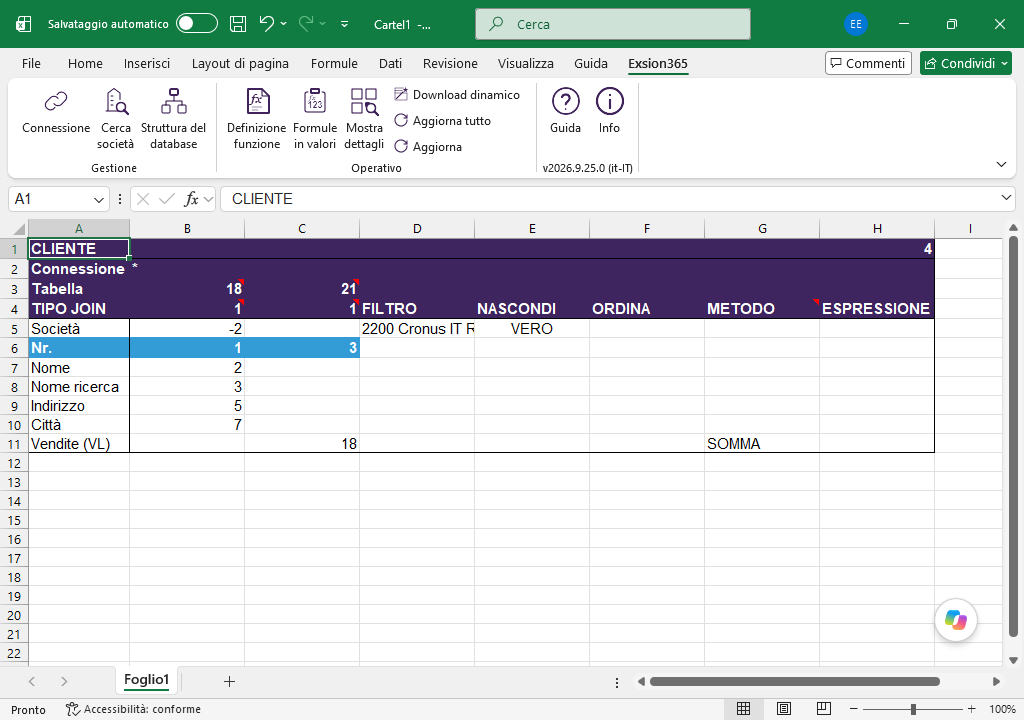
| Campo | Descrizione |
|---|---|
| Connessione | La connessione su cui si basa il download. |
| Tabella | Il numero della tabella o delle tabelle da cui vengono scaricati i dati. Se qui compare “Tabella escl. nomi campi”, l'opzione “Escludi nomi campi” è attiva e sopra l'output non vengono mostrati nomi di campo. |
| UNIVOCO / TOP | A destra di “Connessione” compare “UNIVOCO” quando “Record univoci” è attivo, oppure “TOP” con il numero di record quando è compilato. |
| TIPO JOIN | Se si usano più tabelle, qui viene mostrato il tipo di join. |
| FILTRO | Un filtro per il campo (vedi: Uso dei filtri). |
| NASCONDI | I campi possono essere mostrati o nascosti nell'area di output. |
| ORDINA | Un numero da 1 a 6. Per ordinare in modo decrescente occorre specificare un numero negativo. |
| METODO | Il metodo di calcolo del campo (SOMMA, MIN, MAX, MEDIA, CONTA, Anno, Trimestre, Mese, Settimana, Giorno, Periodo, INT, ImageS, ImageL, ImageXL o ImageXXL). |
| ESPRESSIONE | Qui si può usare una funzione di Exsion365 per semplificare il download. |
| Società | La prima riga contiene sempre un campo fittizio “Società” con numero di campo “-2”. Questo campo può essere usato quando si lavora con più società, per vedere da quale società provengono i dati. In tal caso imposta nascondi su “FALSO”; l'output mostrerà la “Società” da cui vengono recuperati i dati. |
| Campi | Tutti i campi selezionati vengono mostrati uno sotto l'altro. |
Fai clic sul pulsante “Aggiorna tutto” della barra multifunzione per eseguire il download. Al primo utilizzo del download, Exsion365 chiede un intervallo di output.
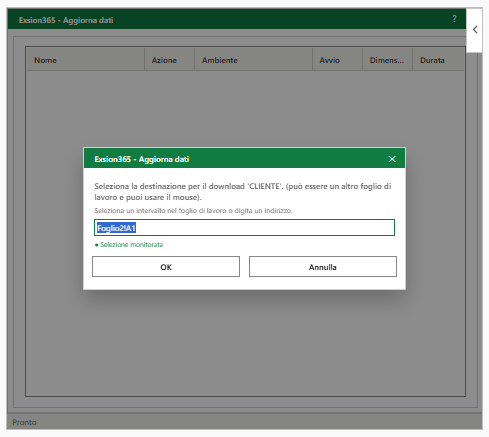
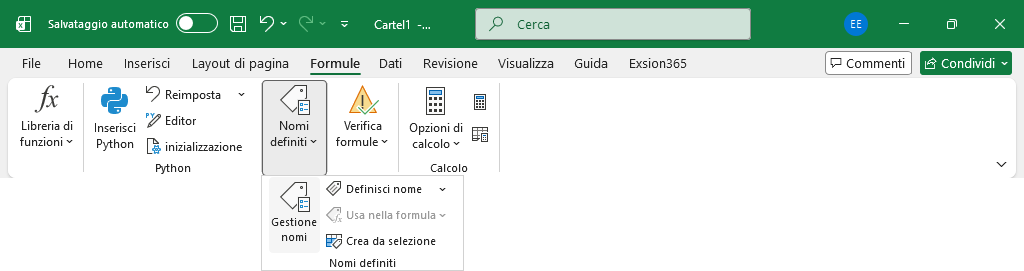
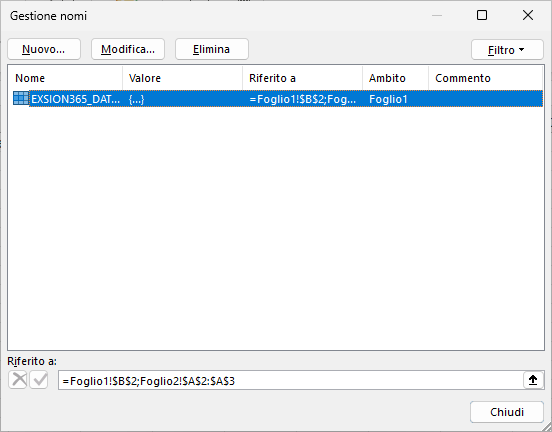
Ogni definizione di download ha un nome che inizia con “EXSION365_DATA_” seguito dal nome della tabella. Quando si usano più download, vengono aggiornati uno dopo l'altro, in ordine alfabetico del nome logico.
Tipi di join
Ci sono 6 tipi di join tra cui scegliere. La proposta di join offre Inner e Outer. Tutti e 6 possono essere scelti nell'elenco accanto al pulsante “JOIN” nella schermata di download, oppure immessi nella riga “TIPO JOIN” della definizione di download.
| Tipo join | Descrizione |
|---|---|
| 1=Inner | Include solo i record in cui i campi collegati delle due tabelle sono identici. |
| 2=Outer | Include tutti i record della prima tabella e solo i record della seconda tabella in cui i campi collegati sono identici. |
| 3=Inner top 1 | Mostra il primo record in cui i campi collegati delle due tabelle sono identici. Quale record sia il primo può essere determinato con un ordinamento decrescente o crescente. |
| 4=Outer top 1 | Include tutti i record della prima tabella e solo il primo record della seconda tabella in cui i campi collegati sono identici. Quale record sia il primo può essere determinato con un ordinamento decrescente o crescente. |
| 5=Not Exists | Include solo i record della seconda tabella in cui i campi collegati non sono identici. |
| 6=Metodo | Join di tabelle che mostra un valore sommato dalla tabella collegata. |
Tabella pivot
Dopo il primo utilizzo, un download può essere modificato per creare una tabella pivot.
Fai clic su una cella della definizione di download e poi sull'opzione di menu Download dinamico per modificare il download esistente.
Seleziona quindi la casella “Avvia la procedura guidata tabella pivot per questo download”.
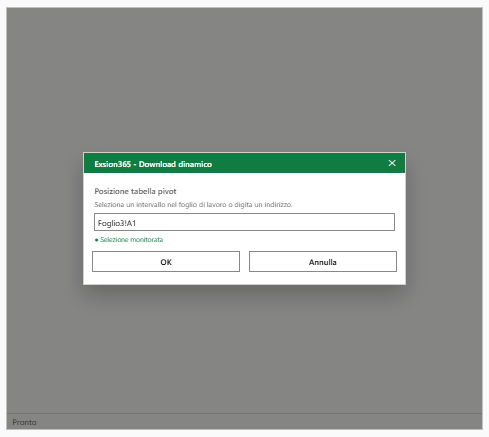
Quando fai clic su “OK”, Exsion365 chiede la posizione della tabella pivot.
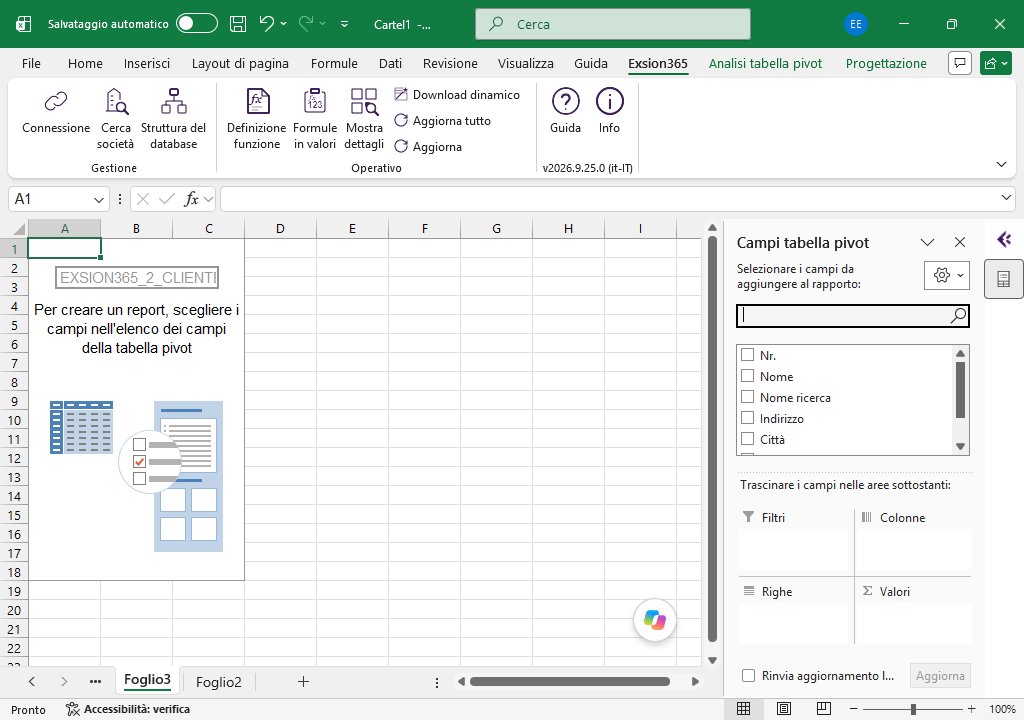
Il nome della tabella pivot sarà “EXSION365_<nome tabella>”. Per questo motivo la tabella pivot viene aggiornata quando fai clic sul pulsante “Aggiorna tutto” nel menu di Exsion365.
Aggiorna tutto

Il pulsante “Aggiorna tutto” esegue tutti i download dinamici e forza il ricalcolo di tutte le formule, in modo che tutte le informazioni corrispondano al database in quel momento.
Durante l'aggiornamento, Exsion365 mostra l'avanzamento nel riquadro attività “Exsion365 - Aggiorna”:
| Colonna | Descrizione |
|---|---|
| Nome | Il nome del download o del foglio di lavoro. |
| Azione | L'operazione in esecuzione. |
| Ambiente | L'ambiente da cui provengono i dati. |
| Avvio | L'ora di inizio dell'azione. |
| Dimensioni | La quantità di dati recuperati. |
| Durata | Quanto è durata l'azione. |
Se il foglio di lavoro è protetto, Exsion365 chiede la password del foglio nella schermata “Rimuovi protezione foglio”. La password viene salvata crittografata nella cartella di lavoro, quindi non viene richiesta di nuovo al successivo aggiornamento.
Aggiorna

Se vuoi aggiornare solo la definizione di download in cui si trova il cursore, puoi usare invece il pulsante “Aggiorna”. Può essere utile durante i test. La data e l'ora dell'ultimo aggiornamento vengono sempre mostrate nell'intestazione della definizione di download.
Guida

Contiene tutte le informazioni necessarie per usare Exsion365.
Installi Exsion365 per la prima volta? Guarda i video di installazione.
Info

| Scheda | Descrizione | ||||||||
|---|---|---|---|---|---|---|---|---|---|
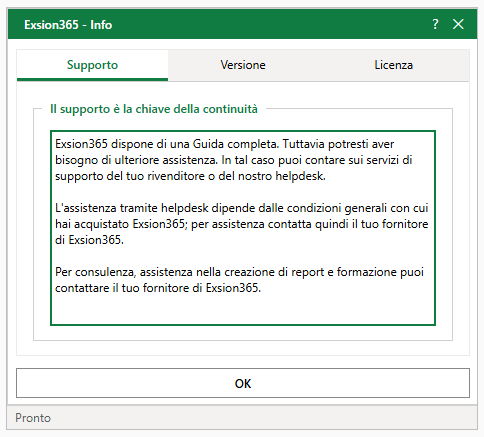
| Supporto | Il nostro helpdesk può fornire assistenza remota tramite TeamViewer. | ||||||||
| Versione |
|
||||||||
| Licenza | Mostra la società a cui è stato concesso il diritto d'uso, il codice Product Key, il numero di licenze e il numero di licenze attivate, oltre agli utenti che hanno attivato una licenza (con la versione che usano). Il pulsante “ESPORTA” copia l'elenco in un nuovo foglio di lavoro “Exsion365”; un foglio di lavoro esistente con lo stesso nome viene sostituito. |
Funzioni
Funzioni standard
| Funzione | Descrizione |
|---|---|
| EXSION365_ANVBAL | Restituisce il saldo di una visualizzazione analisi. |
| EXSION365_COMPANY | Restituisce il nome visualizzato di una società. |
| EXSION365_DATE | Restituisce un filtro data. |
| EXSION365_DI1NAME | Restituisce il nome della dimensione globale 1. |
| EXSION365_DI2NAME | Restituisce il nome della dimensione globale 2. |
| EXSION365_DIMNAME | Restituisce il nome della dimensione. |
| EXSION365_CUSNAME | Restituisce il nome del cliente. |
| EXSION365_CUSBAL | Restituisce il saldo aperto di un cliente. |
| EXSION365_CUSCITY | Restituisce la città del cliente. |
| EXSION365_VENNAME | Restituisce il nome del fornitore. |
| EXSION365_VENBAL | Restituisce il saldo aperto di un fornitore. |
| EXSION365_VENCITY | Restituisce la città del fornitore. |
| EXSION365_ACCNAME | Restituisce il nome del conto C/G. |
| EXSION365_ACCBAL | Restituisce il saldo o il budget di un conto C/G. |
| EXSION365_ACCTOT | Restituisce il totale del conto C/G. |
| EXSION365_CONCATENATE | Restituisce il testo combinato di un intervallo. |
| EXSION365_URL | Restituisce l'URL del client Web di una società. |
| EXSION365_WEEKNUM | Restituisce il numero della settimana di una data. |
Queste funzioni si trovano nella finestra di dialogo Inserisci funzione di Excel, nella categoria “Exsion365 per Business Central”.
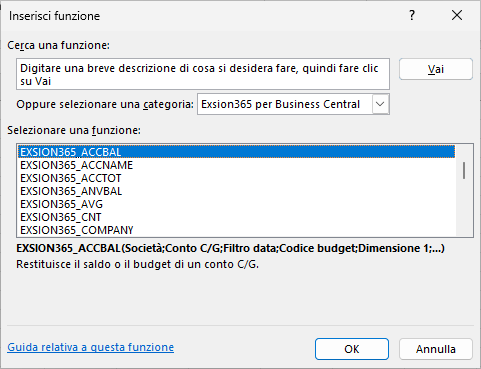
EXSION365_ANVBAL
Restituisce il saldo di una visualizzazione analisi.
| Argomento | Descrizione |
|---|---|
| Società | Società. |
| Codice visualizzazione analisi | Codice visualizzazione analisi. |
| [Conto C/G] | Conto C/G (filtro). |
| [Filtro data] | Data (filtro). |
| [Codice budget] | Budget. |
| [Dimensione 1] | Filtro dimensione 1. |
| [Dimensione 2] | Filtro dimensione 2. |
| [Dimensione 3] | Filtro dimensione 3. |
| [Dimensione 4] | Filtro dimensione 4. |
EXSION365_COMPANY
Restituisce il nome visualizzato di una società.
| Argomento | Descrizione |
|---|---|
| Società | Società. |
EXSION365_DATE
Restituisce un filtro data.
| Argomento | Descrizione |
|---|---|
| Società | Società. |
| Tipo | Scegli 1=Giorno, 2=Settimana, 3=Mese, 4=Trimestre, 5=Anno o 6=Periodo contabile. |
| [Cumulativo] | 0=No, 1=Sì o 2=YTD (da inizio anno). |
| [Indice] | Indice del tipo (es. Mese da 1 a 12). |
| [Anno] | Anno facoltativo (l'impostazione predefinita è l'anno corrente). |
EXSION365_DI1NAME
Restituisce il nome della dimensione globale 1.
| Argomento | Descrizione |
|---|---|
| Società | Società. |
| Codice dimensione | Dimensione 1. |
EXSION365_DI2NAME
Restituisce il nome della dimensione globale 2.
| Argomento | Descrizione |
|---|---|
| Società | Società. |
| Codice dimensione | Dimensione 2. |
EXSION365_DIMNAME
Restituisce il nome della dimensione.
| Argomento | Descrizione |
|---|---|
| Società | Società. |
| Gruppo dimensione | Gruppo dimensione. |
| Codice dimensione | Valore dimensioni. |
EXSION365_CUSNAME
Restituisce il nome del cliente.
| Argomento | Descrizione |
|---|---|
| Società | Società. |
| Nr. cliente | Nr. cliente. |
EXSION365_CUSBAL
Restituisce il saldo aperto di un cliente.
| Argomento | Descrizione |
|---|---|
| Società | Società. |
| Nr. cliente | Nr. cliente. |
| [Filtro data] | Data (filtro). |
| [Dimensione 1] | Filtro dimensione globale 1. |
| [Dimensione 2] | Filtro dimensione globale 2. |
EXSION365_CUSCITY
Restituisce la città del cliente.
| Argomento | Descrizione |
|---|---|
| Società | Società. |
| Nr. cliente | Nr. cliente. |
EXSION365_VENNAME
Restituisce il nome del fornitore.
| Argomento | Descrizione |
|---|---|
| Società | Società. |
| Nr. fornitore | Nr. fornitore. |
EXSION365_VENBAL
Restituisce il saldo aperto di un fornitore.
| Argomento | Descrizione |
|---|---|
| Società | Società. |
| Nr. fornitore | Nr. fornitore. |
| [Filtro data] | Data (filtro). |
| [Dimensione 1] | Filtro dimensione globale 1. |
| [Dimensione 2] | Filtro dimensione globale 2. |
EXSION365_VENCITY
Restituisce la città del fornitore.
| Argomento | Descrizione |
|---|---|
| Società | Società. |
| Nr. fornitore | Nr. fornitore. |
EXSION365_ACCNAME
Restituisce il nome del conto C/G.
| Argomento | Descrizione |
|---|---|
| Società | Società. |
| Conto C/G | Conto C/G. |
EXSION365_ACCBAL
Restituisce il saldo o il budget di un conto C/G.
| Argomento | Descrizione |
|---|---|
| Società | Società. |
| Conto C/G | Conto C/G (filtro). |
| [Filtro data] | Data (filtro). |
| [Codice budget] | Budget. |
| [Dimensione 1] | Filtro dimensione globale 1. |
| [Dimensione 2] | Filtro dimensione globale 2. |
EXSION365_ACCTOT
Restituisce il totale del conto C/G.
| Argomento | Descrizione |
|---|---|
| Società | Società. |
| Conto C/G | Conto C/G. |
EXSION365_CONCATENATE
Restituisce il testo combinato di un intervallo.
| Argomento | Descrizione |
|---|---|
| Intervallo | Intervallo di celle. |
| [Delimitatore] | Un delimitatore o testo. |
| [Univoco] | Se VERO, vengono combinati solo i valori univoci. |
| [Celle vuote] | Se VERO, vengono incluse le celle vuote. |
EXSION365_URL
Restituisce l'URL del client Web di una società.
| Argomento | Descrizione |
|---|---|
| Società | Società. |
| [Pagina] | Pagina |
| [Tabella] | Tabella |
| [Campo 1] | Campo 1 |
| [Filtro 1] | Filtro 1 |
| [Campo 2] | Campo 2 |
| [Filtro 2] | Filtro 2 |
| [Campo 3] | Campo 3 |
| [Filtro 3] | Filtro 3 |
| [Campo 4] | Campo 4 |
| [Filtro 4] | Filtro 4 |
| [Campo 5] | Campo 5 |
| [Filtro 5] | Filtro 5 |
| [Campo 6] | Campo 6 |
| [Filtro 6] | Filtro 6 |
| [Campo 7] | Campo 7 |
| [Filtro 7] | Filtro 7 |
| [Campo 8] | Campo 8 |
| [Filtro 8] | Filtro 8 |
EXSION365_WEEKNUM
Restituisce il numero della settimana di una data.
| Argomento | Descrizione |
|---|---|
| Data | Specifica una data. |
| [Formato] | 0=SS, 1=AASS, 2=AAAASS, 3=SSAA, 4=SSAAAA. |
| [Delimitatore] | 0=nessuno, 1=spazio, 2=-, 3=|, 4=/, 5=\. |
Funzioni espressione
| Funzione | Descrizione |
|---|---|
| EXSION365_CNT | Restituisce il numero di record di una tabella che corrispondono ai filtri usati. |
| EXSION365_AVG | Restituisce il valore medio di un campo in una tabella che corrisponde ai filtri usati. |
| EXSION365_MAX | Restituisce il valore più grande di un campo in una tabella che corrisponde ai filtri usati. |
| EXSION365_MIN | Restituisce il valore più piccolo di un campo in una tabella che corrisponde ai filtri usati. |
| EXSION365_VAL | Restituisce il (primo) valore di un campo in una tabella che corrisponde ai filtri usati. |
| EXSION365_SUM | Restituisce il valore sommato di un campo in una tabella che corrisponde ai filtri usati. |
Le funzioni espressione usano una definizione funzione salvata nel file Excel stesso. Funzionano quindi solo in una cartella di lavoro che contiene la definizione funzione usata.
Si trovano nella finestra di dialogo Inserisci funzione di Excel, nella categoria “Exsion365 per Business Central”:
EXSION365_CNT
Restituisce il numero di record di una tabella che corrispondono ai filtri usati.
| Argomento | Descrizione |
|---|---|
| Fattore | Fattore per cui moltiplicare il risultato. |
| Definizione funzione | Definizione funzione (intervallo). |
| [Filtro …] | Filtro sul campo indice della definizione funzione: il primo filtro appartiene al primo campo indice, il secondo al secondo e così via. I filtri sono tanti quanti i campi indice della definizione funzione. |
EXSION365_AVG
Restituisce il valore medio di un campo in una tabella che corrisponde ai filtri usati.
| Argomento | Descrizione |
|---|---|
| Fattore | Fattore per cui moltiplicare il risultato. |
| Definizione funzione | Definizione funzione (intervallo). |
| [Filtro …] | Filtro sul campo indice della definizione funzione: il primo filtro appartiene al primo campo indice, il secondo al secondo e così via. I filtri sono tanti quanti i campi indice della definizione funzione. |
EXSION365_MAX
Restituisce il valore più grande di un campo in una tabella che corrisponde ai filtri usati.
| Argomento | Descrizione |
|---|---|
| Fattore | Fattore per cui moltiplicare il risultato. |
| Definizione funzione | Definizione funzione (intervallo). |
| [Filtro …] | Filtro sul campo indice della definizione funzione: il primo filtro appartiene al primo campo indice, il secondo al secondo e così via. I filtri sono tanti quanti i campi indice della definizione funzione. |
EXSION365_MIN
Restituisce il valore più piccolo di un campo in una tabella che corrisponde ai filtri usati.
| Argomento | Descrizione |
|---|---|
| Fattore | Fattore per cui moltiplicare il risultato. |
| Definizione funzione | Definizione funzione (intervallo). |
| [Filtro …] | Filtro sul campo indice della definizione funzione: il primo filtro appartiene al primo campo indice, il secondo al secondo e così via. I filtri sono tanti quanti i campi indice della definizione funzione. |
EXSION365_VAL
Restituisce il (primo) valore di un campo in una tabella che corrisponde ai filtri usati.
| Argomento | Descrizione |
|---|---|
| Fattore | Fattore per cui moltiplicare il risultato. |
| Definizione funzione | Definizione funzione (intervallo). |
| [Filtro …] | Filtro sul campo indice della definizione funzione: il primo filtro appartiene al primo campo indice, il secondo al secondo e così via. I filtri sono tanti quanti i campi indice della definizione funzione. |
EXSION365_SUM
Restituisce il valore sommato di un campo in una tabella che corrisponde ai filtri usati.
| Argomento | Descrizione |
|---|---|
| Fattore | Fattore per cui moltiplicare il risultato. |
| Definizione funzione | Definizione funzione (intervallo). |
| [Filtro …] | Filtro sul campo indice della definizione funzione: il primo filtro appartiene al primo campo indice, il secondo al secondo e così via. I filtri sono tanti quanti i campi indice della definizione funzione. |
Esempio di funzione espressione
Un esempio di funzione espressione è il recupero dei costi totali di un progetto, per numero di progetto.
A tale scopo si crea una definizione di download sulla tabella dei movimenti di progetto, in combinazione con una funzione definita (vedi: Definizione funzione).
Oltre ai campi della tabella, la definizione di download contiene anche un campo espressione (Costi totali con numero di campo -1):
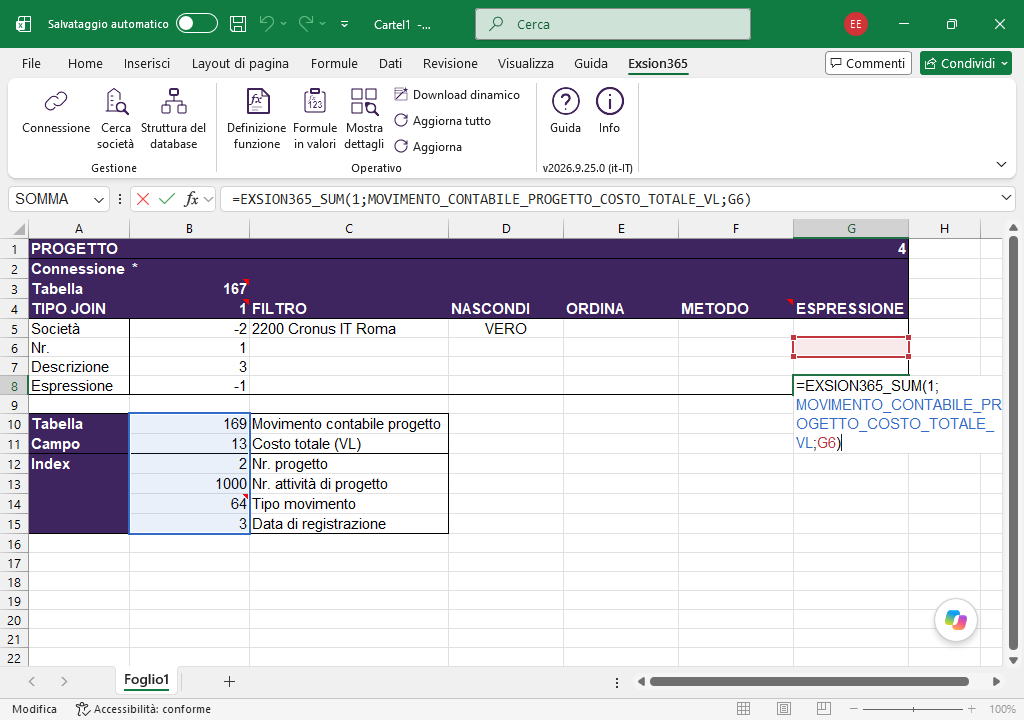
Nella riga Costi totali è ora possibile usare la funzione EXSION365_SUM nella colonna Espressione.
La funzione ha questo aspetto:
=EXSION365_SUM(1,PROJECT_LEDGER_ENTRY_TOTAL_COST,G6)
In questo caso la funzione ha 3 parametri, dove:
Parametro 1: il fattore di moltiplicazione (1 o -1).
Parametro 2: il nome della definizione funzione.
Può essere compilato automaticamente selezionando la colonna del numero di campo della definizione funzione durante la creazione della funzione espressione, oppure scegliendo il nome corretto dopo aver premuto il tasto F3.
Quest'ultima opzione mostra una panoramica delle funzioni disponibili.
Parametro 3: la cella della definizione di download in cui comparirà il numero di progetto.
Il numero di parametri utilizzabili dipende dal numero di campi della definizione funzione.
Dopo aver fatto clic sul pulsante “Aggiorna tutto”, nel foglio di output si ottiene questo risultato:
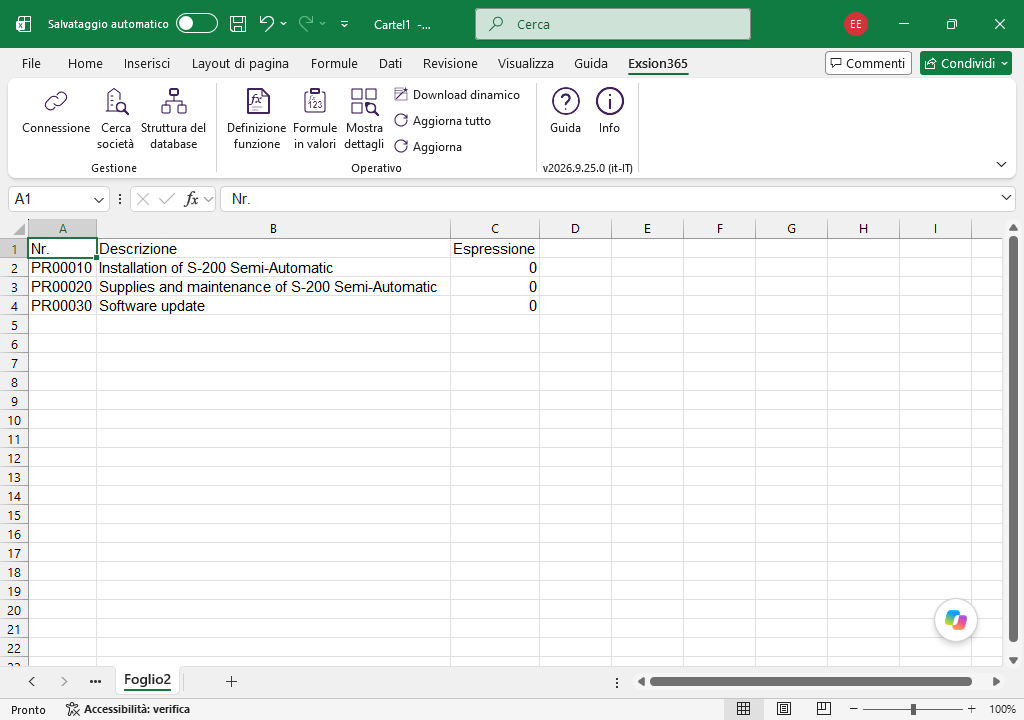
Una definizione di download può contenere più campi espressione, ognuno con i propri parametri.
I dati per questi parametri possono provenire anche da celle esterne alla definizione di download.
Uso dei filtri
Quando immetti un filtro, puoi usare tutti i numeri e le lettere che normalmente puoi usare nel campo. Inoltre puoi usare alcuni simboli speciali o espressioni matematiche.
Sono disponibili i seguenti formati:
| Simbolo | Significato | Espressione di esempio | Record visualizzati |
|---|---|---|---|
| = | Uguale a | 377 | Numero 377. |
| BLUE | Quelli con il codice BLUE, ad esempio il codice ubicazione BLUE. | ||
| 22-1-2015 10:00 | Una data e ora esatte: 22 gen 2015 10:00:00. | ||
| .. | Intervallo | 1100..2100 | Numeri da 1100 a 2100 inclusi. |
| ..2500 | Fino a 2500 incluso. | ||
| ..31-12-2014 | Date fino al 31 dic 2014 incluso. | ||
| | | O/oppure | 1200|1300 | Quelli con numero 1200 o 1300. |
| & | E | <2000&>1000 | Numeri minori di 2000 e maggiori di 1000. |
| <> | Diverso da | <>0 | Tutti i numeri tranne 0. |
| <>A* | Tutti i testi che non iniziano con A. | ||
| > | Maggiore di | >1200 | Numeri maggiori di 1200. |
| >= | Maggiore o uguale a | >=1200 | Numeri maggiori o uguali a 1200. |
| < | Minore di | <1200 | Numeri minori di 1200. |
| <= | Minore o uguale a | <=1200 | Numeri minori o uguali a 1200. |
| * | Un numero indefinito di caratteri sconosciuti | *cem* | Testi che contengono “cem”. |
| *cem | Testi che terminano con “cem”. | ||
| cem* | Testi che iniziano con “cem”. | ||
| ? | Un carattere sconosciuto | ?im | Testi come Jim o Tim. |
| () | Calcola prima | 30|(>=10&<=20) | Quelli con numero 30 o con un numero da 10 a 20 inclusi (il risultato del calcolo tra parentesi). |
Puoi anche combinare i diversi formati:
| Espressione di esempio | Record visualizzati |
|---|---|
| 5999|8100..8490 | Include tutti i record con numero 5999 o con un numero dell'intervallo da 8100 a 8490 inclusi. |
| ..1299|1400.. | Include i record con un numero minore o uguale a 1299 oppure uguale o maggiore di 1400 (tutti i numeri tranne quelli da 1300 a 1399). |
| >50&<100 | Include i record con numeri maggiori di 50 e minori di 100 (numeri da 51 a 99). |
| *C*&*D* | Testi che contengono sia C sia D. |
| *co?* | Testi che contengono “co”, come cot, cope e incorporated. “co” deve essere presente, seguito da almeno un carattere, ma prima e dopo può esserci un numero indefinito di caratteri. |
Esempio di fatturato per cliente
Ecco 2 modi per creare un riepilogo del fatturato per cliente e mese come mostrato qui:
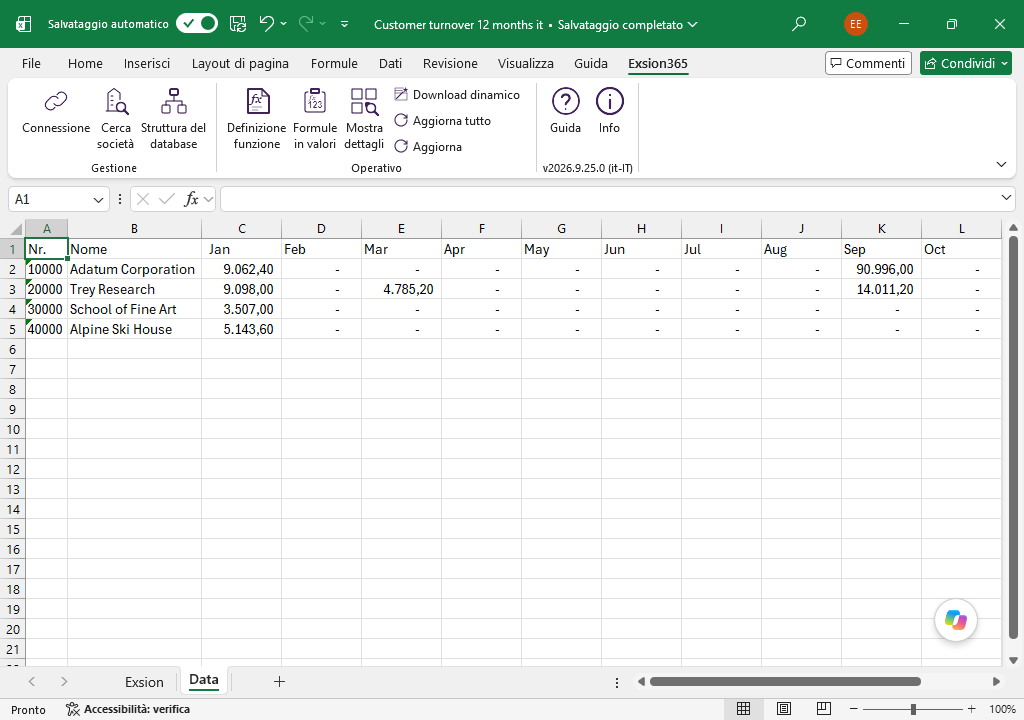
Usare un metodo
Questo è il modo più laborioso: la tabella dei movimenti clienti (21) viene collegata di nuovo per ogni mese.
Per ogni periodo:
- si specifica una colonna (vedi le colonne da 'C' a 'N'), con TIPO JOIN '6'.
- si specifica una riga come filtro data (vedi le righe da '8' a '19').
- e si specifica una riga di risultato con il metodo 'SOMMA' (vedi le righe da '20' a '31').

Usare una definizione funzione
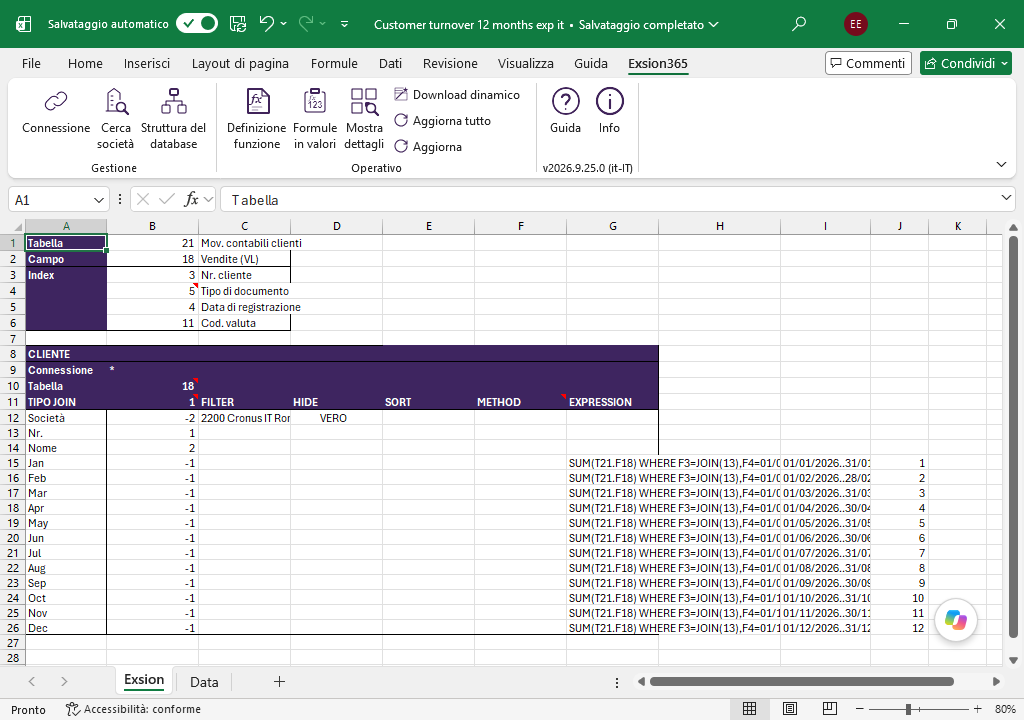
Usa una “Definizione funzione” nella colonna Espressione: