Installasjon
Installasjonen består av to deler: appen i Business Central og tillegget i Excel. Ved første pålogging gir du eller administratoren din samtykke til at Exsion365 får tilgang til Business Central på dine vegne.
Trinn 1 utføres av Business Central-administratoren eller partneren din. Trinn 2 og 3 kan hver bruker gjøre selv, eller en Microsoft 365-administrator gjør dem én gang for hele organisasjonen. Deretter velger hver bruker selv miljø og selskap i Excel via «Tilkobling».
Trinn 1: appen i Business Central
Excel-tillegget henter dataene sine via Exsion365-appen i Business Central. Appen kjenner tabellene og feltene, også fra andre utvidelser, og henter dataene raskt og i én operasjon. Uten appen fungerer ikke Exsion365.
Du kan installere appen hvis du har lov til å installere utvidelser i Business Central: som bruker med tillatelsessettet «SUPER» eller «EXTEN. MGT. - ADMIN», eller som administrator i administrasjonssenteret for Business Central. Ofte gjør Business Central-partneren din dette.
Det finnes to måter, med samme resultat:
- I Business Central: søk etter «Markedsplass for utvidelser», søk etter «Exsion» og velg «Få det nå».
- På AppSource: klikk på «Få det nå» og velg miljøet.
Installer appen én gang per miljø. Jobber du med et produksjons- og et sandkassemiljø, installerer du appen i begge.
Du trenger ikke gi brukerne ekstra tillatelser: appen legger automatisk til tillatelsene sine i standardsettet «System App - Basic». Hver bruker ser i Excel bare dataene vedkommende også har lov til å se i Business Central.
Mangler appen, viser skjermen «Tilkobling» ved OK: «Ett trinn til: Exsion365-appen er ennå ikke installert i dette Business Central-miljøet.»
Trinn 2: tillegget i Excel
Tillegget legger til Exsion365-båndet, oppgaveruten og Exsion365-formlene i Excel. Det fungerer i Excel for Windows, Excel for Mac og Excel Online.
Det finnes to måter:
- Installere selv: klikk i Excel på «Hjem > Tillegg», søk etter «Exsion365» og legg det til. Tillegget er da klart med en gang, bare for deg. Praktisk hvis du vil prøve Exsion365 først. Videoen «Installasjon med samtykke» viser dette.
- Utrulling av administratoren: en Microsoft 365-administrator (Global Administrator eller Exchange Administrator) gjør Exsion365 tilgjengelig i administrasjonssenteret for Microsoft 365, under «Integrerte apper», for utvalgte brukere, grupper eller hele organisasjonen. Det kan ta opptil 24 timer før tillegget vises i Excel. Velg denne måten hvis flere kolleger jobber med Exsion365, eller hvis brukerne ikke har lov til å installere tillegg selv. Videoen «Installasjon med Entra-tilgang» viser dette, og Microsoft beskriver det i «Microsofts dokumentasjon».
Velg én måte per bruker. Har noen Exsion365 to ganger, for eksempel installert selv og i tillegg rullet ut av administratoren, fjerner du det ene.
Trinn 3: pålogging og samtykke
Første gang du logger på, spør Microsoft om Exsion365 får tilgang til Business Central på dine vegne. Exsion365 får ikke flere rettigheter enn du selv har: det ser bare det du har lov til å se i Business Central, i ditt eget navn.
Hva du ser, avhenger av organisasjonens innstillinger i Microsoft Entra:
- Microsoft viser de forespurte tillatelsene: klikk på «Godta». Dette gjelder bare deg.
- Du er administrator (Global Administrator, Cloud Application Administrator eller Application Administrator): merk også av i avmerkingsboksen under tillatelsene for å gi samtykke på vegne av organisasjonen. Da blir ikke kollegene dine spurt lenger.
- Microsoft viser at det kreves godkjenning fra en administrator: organisasjonen din tillater ikke at brukere selv gir denne tilgangen. Oppgi en begrunnelse og be om godkjenning, eller be en administrator om å gi samtykke på vegne av hele organisasjonen. Etter godkjenningen kan du logge på som vanlig.
Dette skjer én gang per bruker, eller én gang for alle hvis en administrator gir samtykke på vegne av organisasjonen.
En administrator kan også gi samtykke på forhånd for hele organisasjonen, uten Excel. Åpne denne lenken for administratorer, logg på med administratorkontoen din og klikk på «Godta». Deretter blir ingen brukere spurt om samtykke lenger. Fortsett deretter med trinn 4.
Trinn 4: koble til
Klikk i Excel på «Tilkobling», velg miljø og selskap og klikk på OK. Se Tilkobling for alle feltene. Får du meldingen om at appen ennå ikke er installert, går du tilbake til trinn 1 for det miljøet.
Hvilken video passer for deg?
| Din situasjon | Video |
|---|---|
| Du er administrator og ruller ut tillegget via administrasjonssenteret for Microsoft 365 | Installasjon med Entra-tilgang |
| Du installerer tillegget selv i Excel og gir samtykke ved første pålogging | Installasjon med samtykke |
Installasjon med Entra-tilgang
Installasjon med samtykke
YouTube
1 Lage en kostnadsoversikt
2 Nedlasting med join
3 Nedlasting med metode og uttrykk
Menyvalg

På båndet Exsion365 finnes følgende valg:
- Tilkobling
- Søk etter selskap
- Databasestruktur
- Funksjonsdefinisjon
- Formler til verdier
- Vis detaljer
- Dynamisk nedlasting
- Oppdater alle
- Oppdater
- Hjelp
- Info
Tilkobling

Når du klikker på «Tilkobling», logger du på med Microsoft-kontoen din, og følgende skjermbilde åpnes:
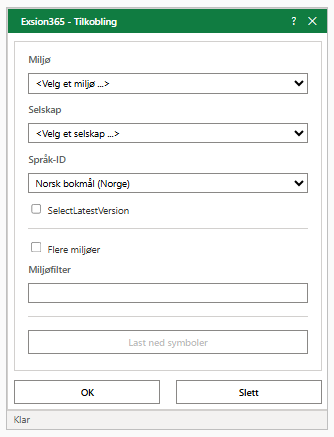
Her kan du endre følgende innstillinger:
| Felt | Beskrivelse |
|---|---|
| Miljø | Miljøet du vil ha tilgang til. |
| Selskap | Selskapet du vil ha tilgang til. |
| Språk-ID | Språket for metadataene fra Business Central. |
| SelectLatestVersion | Tvinger frem bruk av den nyeste versjonen av databasen. «Microsoft-dokumentasjon» |
| Flere miljøer | Avmerkingsboks som angir om du vil arbeide med flere miljøer. |
| Miljøfilter | Filter for å hente data fra 1 valgt miljø. |
| Last ned symboler | Knapp for å laste ned symbolene (tabell- og feltdefinisjoner) for det valgte miljøet. Knappen er bare aktiv når Business Central melder at det finnes symboler å laste ned. |
| OK | Lagrer tilkoblingen. |
| Slett | Sletter den lagrede tilkoblingen og logger deg av. Neste gang du klikker på «Tilkobling», logger du på igjen. |
Hvis du avbryter påloggingen, viser listen «Miljø» teksten «<Ikke logget på>». Klikk på «Tilkobling» igjen for å logge på.
Søk etter selskap

Når du klikker på «Søk etter selskap», åpnes et skjermbilde som viser alle selskapene i databasen.
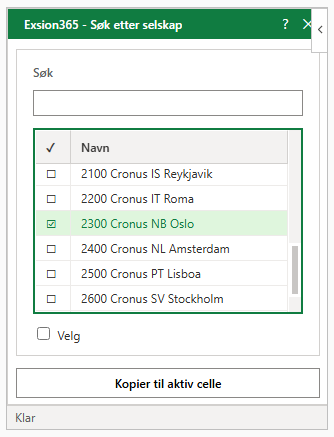
Klikk på et selskap for å merke av eller fjerne merket, og klikk deretter på «Kopier til aktiv celle».
| Felt | Beskrivelse |
|---|---|
| Søk | Viser bare selskapene der den angitte teksten finnes i en av kolonnene. |
| Velg | Merker av eller fjerner merket for alle viste selskaper. |
| Navn | Navnet på selskapet. |
| Visningsnavn, Miljø, Type | Visningsnavnet for selskapet og miljøet (med type) som selskapet hører til. Disse kolonnene vises bare ved «Flere miljøer». |
| Kopier til aktiv celle | Plasserer de avmerkede selskapene i den aktive cellen, atskilt med «|», og lukker skjermbildet. |
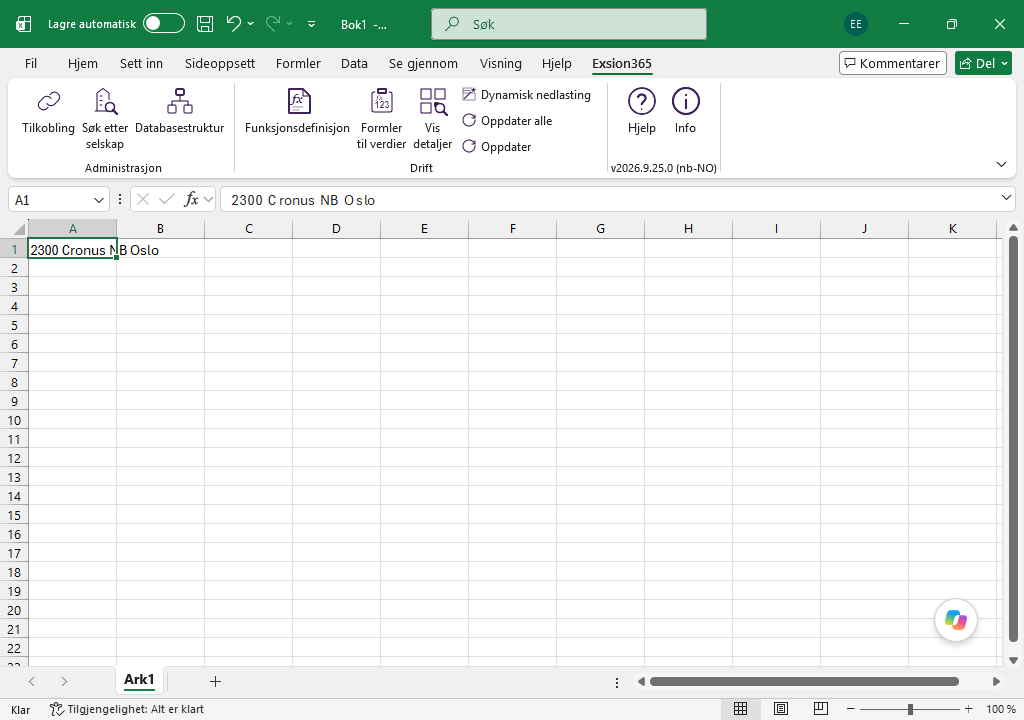
Deretter ser du de valgte selskapene i den merkede cellen. Hvis du velger flere selskaper, plasseres alle i samme celle, atskilt med «|». En slik celle kan brukes direkte som selskapsfilter. Hvis du ikke ønsker det, merker du en ny celle og klikker på «Søk etter selskap» igjen for å kopiere neste selskap.
Merk! Merk riktig celle før du klikker på «Søk etter selskap». Ellers plasseres selskapet i cellen som er merket akkurat da.
Databasestruktur

Dette valget lager en oversikt over Microsoft Dynamics 365 BC med informasjon om tabeller, felt, indekser, datatyper og mulige koblinger.
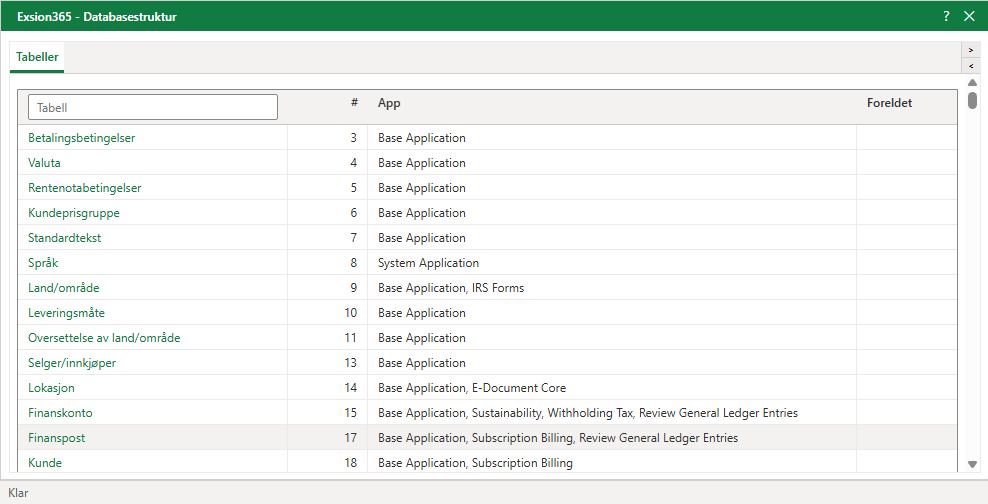
Klikk på et tabellnavn for å se detaljene for tabellen.
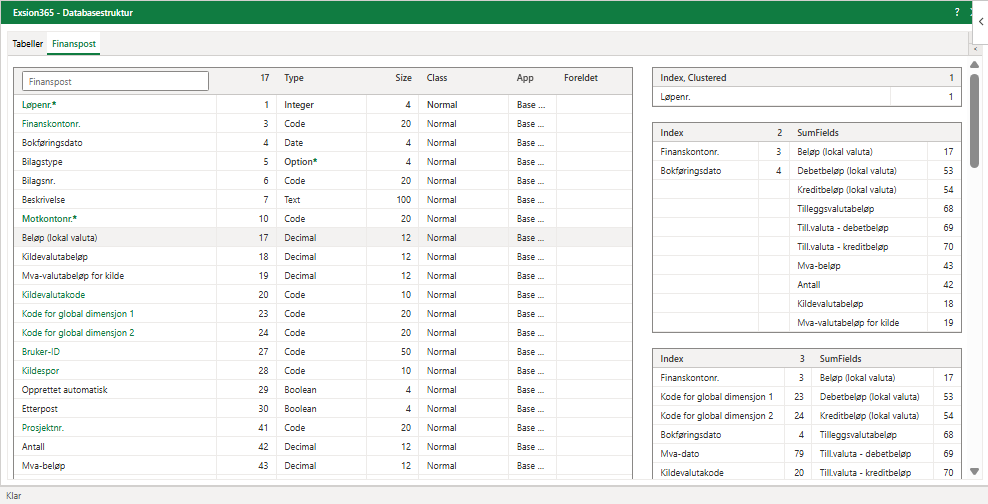
| Kolonne | Beskrivelse |
|---|---|
| Kolonne 1 | Rad 1 inneholder tabellnavnet. De andre radene er feltnavnene i tabellen. |
| Kolonne 2 | Feltnumrene. Disse kan brukes til å finne en tabell når du lager en dynamisk nedlasting eller en funksjon. |
| Type | Datatypen for feltet. |
| Størrelse | Maksimal lengde for feltet. |
| Klasse | Angir om et felt må inneholde en verdi eller kan være tomt. |
| App | Utvidelse(r) der tabellen og feltene er definert. |
| Foreldet | Om tabellen eller feltet er foreldet: «Pending» fjernes i en fremtidig versjon av Business Central, «Removed» er fjernet. Hvis det etterfølges av en «*», viser verktøytipset årsaken. |
| Indeks | Indeksene som er definert for tabellen. |
| SumFields | Summeringsfeltene (SumIndexFields) som er definert for tabellen. |
Funksjonsdefinisjon

Du kan legge til en funksjon i en Excel-fil. Funksjonen kan deretter brukes i «Dynamisk nedlasting» for å hente data fra flere tabeller.
Uttrykksfunksjoner tar som argument (definisjon) et område som inneholder tabellen, indeksfeltene og navnet på feltet som verdien skal hentes fra.
For å lage en definisjon av området med tabellen og indeksfeltene velger du «Funksjonsdefinisjon». I dette skjermbildet angir du etter tur tabellen, feltet og indeksen.
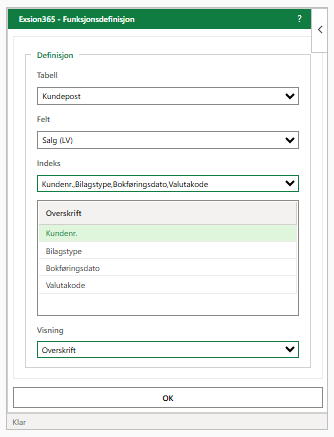
Når du har klikket på «OK», kan du angi et navn på funksjonen.
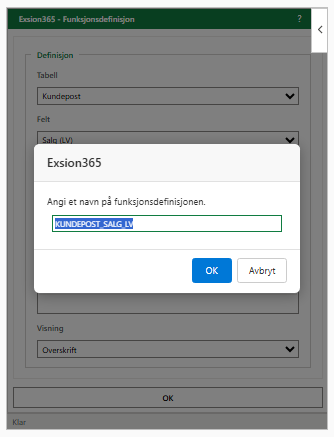
Funksjonen lagres nå i regnearket i lesbar form, med den aktive cellen som cellen øverst til venstre.
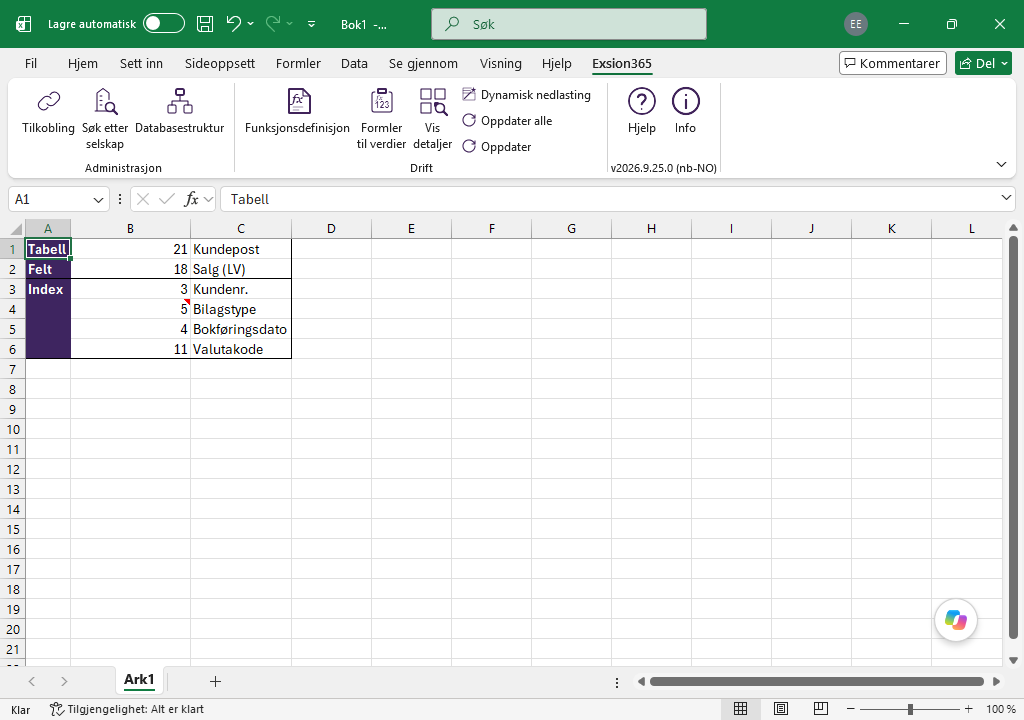
I kapittelet «Uttrykksfunksjoner» finner du en liste over funksjonene som bruker en funksjonsdefinisjon.
Se «Bruke en funksjonsdefinisjon» for et eksempel.
Formler til verdier

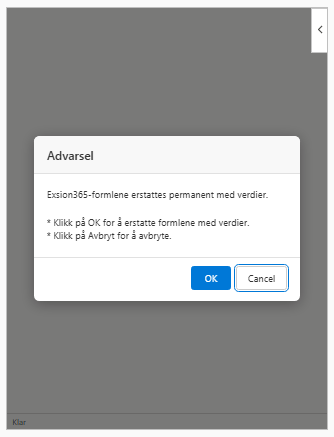
Dette valget erstatter alle Exsion365-funksjoner i dokumentet med gjeldende verdier, slik at dokumentet kan sendes til Excel-brukere som ikke har tilgang til Exsion365.
MERK: Sørg for å ha en sikkerhetskopi av dokumentet før du gjør dette, fordi handlingen ikke kan angres.
Vis detaljer

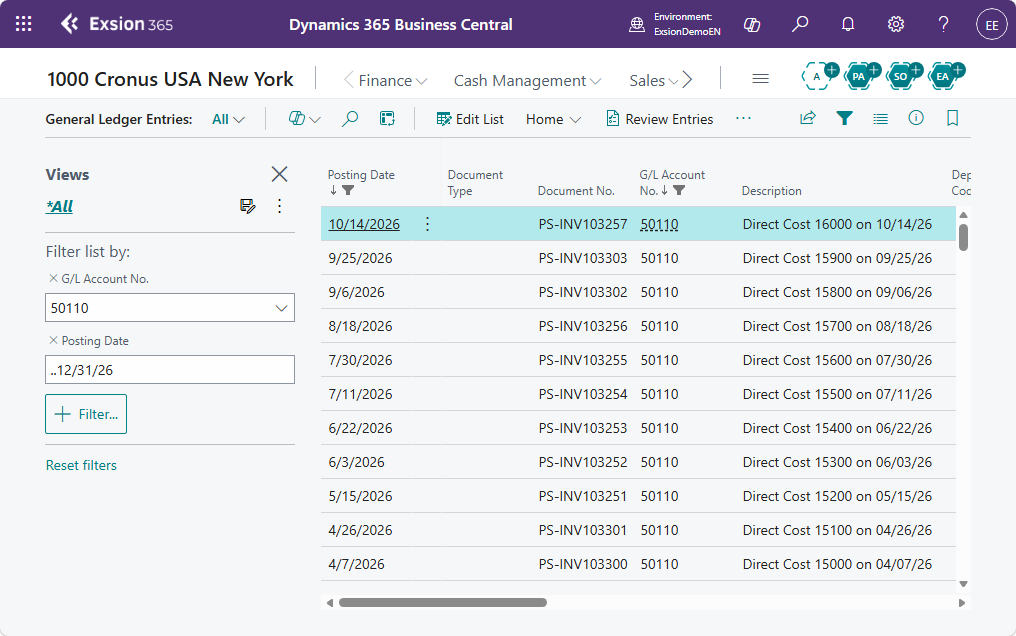
Denne funksjonen viser detaljene bak Exsion365-formelen i den gjeldende cellen. Vis detaljer åpner alltid Microsoft Dynamics 365 BC direkte med detaljene.
Dynamisk nedlasting

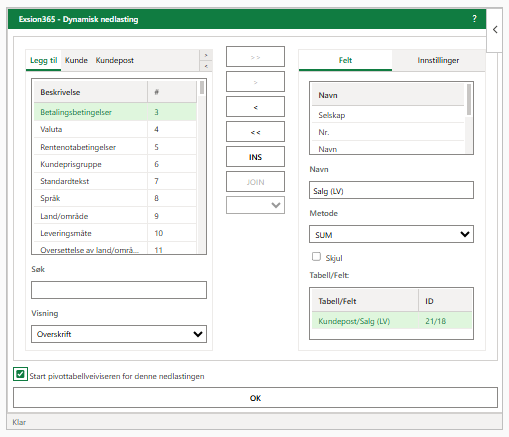
En dynamisk nedlasting brukes til å hente data fra Microsoft Dynamics 365 BC inn i Excel-arket. I motsetning til funksjoner henter den mer data enn én enkelt verdi. Hvis markøren står i utdataområdet for en eksisterende nedlastingsdefinisjon, plasseres markøren i nedlastingsdefinisjonen i stedet for at skjermbildet nedenfor vises direkte.
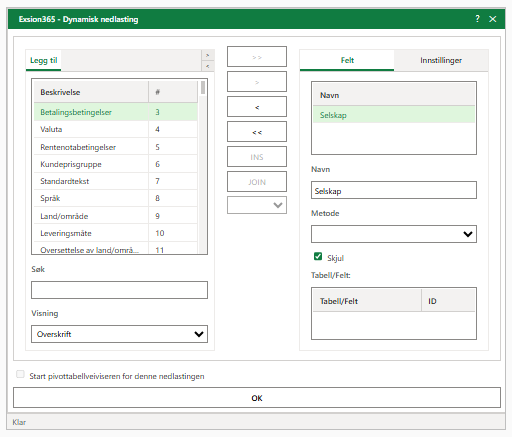
| Felt | Beskrivelse |
|---|---|
| Legg til | Viser en liste over tabellene i Microsoft Dynamics 365 BC som du har tilgang til. |
| Søk | Angi et tabellnavn eller tabellnummer for å filtrere listen over tabeller. |
| Visning | Velg om tabell- og feltnavnet eller overskriften skal vises. |
| Knapper for å velge | Knappen «>>» legger til alle feltene. Knappen «>» legger bare til det merkede feltet. Knappene «<» og «<<» fjerner henholdsvis ett enkelt felt og alle feltene. |
| INS | Setter inn en kolonne uten tabellkobling som kan brukes til en egendefinert beregning. |
| JOIN | Hvis det brukes mer enn én tabell, må de kobles. |
| [___] | Jointype (INNER, OUTER, INNER TOP 1, OUTER TOP 1, NOT EXISTS eller METODE) |
| Felt | Viser en liste over feltene som nedlastingen bruker. |
| Navn | Som standard brukes feltets eget navn. Det kan endres her. Navnet vises i (pivot)tabellen. |
| Metode | Beregningsmetoden for feltet (SUM, MIN, MAX, GJSN, ANTALL, År, Kvartal, Måned, Uke, Dag, Periode, INT, ImageS, ImageL, ImageXL eller ImageXXL). |
| Skjul | Hvis det er merket av, skjules feltet i nedlastingsdefinisjonen. |
| Tabell/Felt | Tabell- og feltnavnet for feltet som er merket ovenfor. |
| Start pivottabellveiviseren for denne nedlastingen | Når en nedlasting er brukt første gang, kan den endres slik at den brukes til å lage en pivottabell. Klikk på en celle i nedlastingsdefinisjonen og deretter på menyvalget Dynamisk nedlasting for å endre den eksisterende nedlastingen. Merk deretter av for: Start pivottabellveiviseren for denne nedlastingen. |
| OK | Klikk på «OK» for å lagre nedlastingsdefinisjonen i det gjeldende regnearket. |
Valg på fanen «Innstillinger».
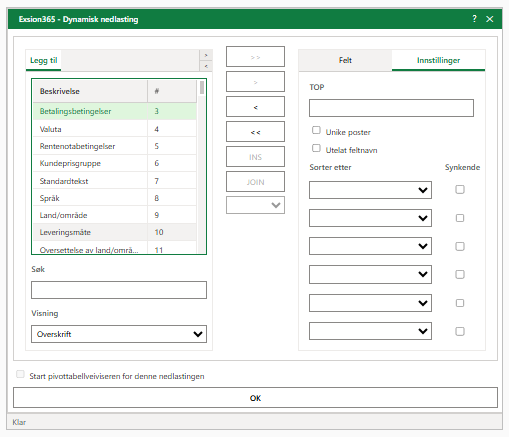
| Felt | Beskrivelse |
|---|---|
| TOP | Angi hvor mange poster du vil hente, for eksempel 5 for å hente bare de 5 første postene, 10 for de 10 første postene osv. La feltet stå tomt for å hente alle poster. |
| Unike poster | Gir unike rader på tvers av alle brukte felt. |
| Utelat feltnavn | Plasserer ingen feltnavn over postene. |
| Sorter etter | Sorter på maksimalt 6 felt. |
| Synkende | Sorterer utdataene i synkende rekkefølge. |
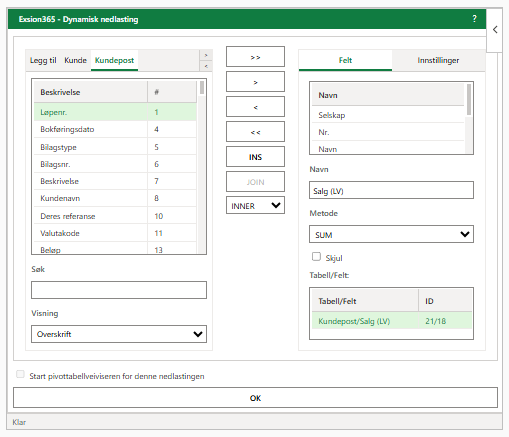
Du legger til en tabell ved å dobbeltklikke på et tabellnavn i listen over tabeller. Exsion365 lager deretter en ny fane for tabellen, der du velger hvilke felt som skal vises.
Koble tabeller
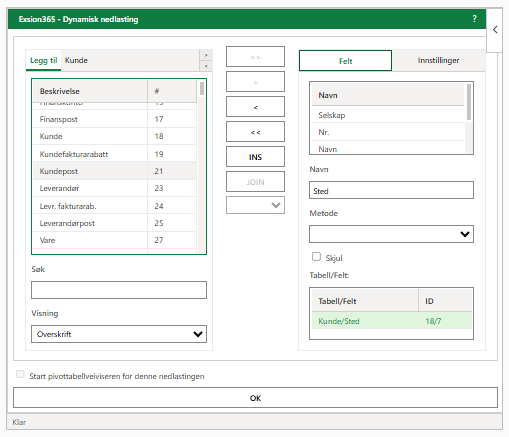
Når du har lagt til en tabell nummer to, viser Exsion365 et forslag til join:
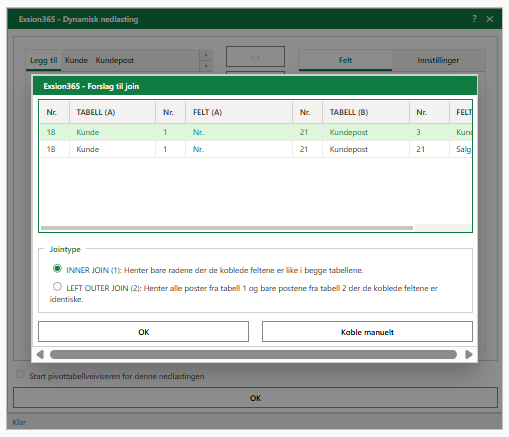
| Felt | Beskrivelse |
|---|---|
| Koblingsfelt | Listen over felt som kan brukes til å koble tabellene. |
| Jointype | De ulike jointypene. |
| OK | Kobler tabellene. |
| Koble manuelt | Lukker forslaget uten å koble. Du angir da selv relasjonen med knappen «JOIN». |
Nedlastingsdefinisjonen endres tilsvarende.
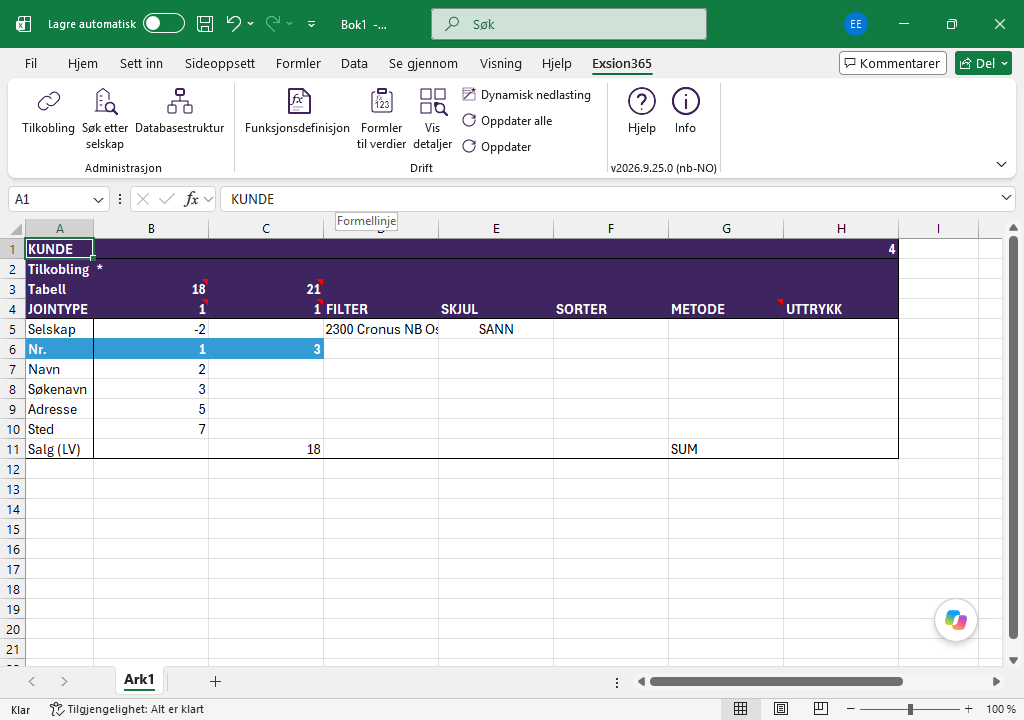
| Felt | Beskrivelse |
|---|---|
| Tilkobling | Tilkoblingen som nedlastingen er basert på. |
| Tabell | Nummeret på tabellen eller tabellene som data hentes fra. Står det «Tabell ekskl. feltnavn», er «Utelat feltnavn» slått på, og ingen feltnavn vises over utdataene. |
| UNIK / TOP | Til høyre for «Tilkobling» står «UNIK» når «Unike poster» er slått på, eller «TOP» med antall poster når det er fylt ut. |
| JOINTYPE | Hvis det brukes mer enn én tabell, vises jointypen her. |
| FILTER | Et filter for feltet (se: Bruke filtre). |
| SKJUL | Felt kan vises eller skjules i utdataområdet. |
| SORTER | Et tall fra 1 til 6. Angi et negativt tall for å sortere i synkende rekkefølge. |
| METODE | Beregningsmetoden for feltet (SUM, MIN, MAX, GJSN, ANTALL, År, Kvartal, Måned, Uke, Dag, Periode, INT, ImageS, ImageL, ImageXL eller ImageXXL). |
| UTTRYKK | Her kan en Exsion365-funksjon brukes til å forenkle nedlastingen. |
| Selskap | Den første raden inneholder alltid et dummyfelt «Selskap» med feltnummer «-2». Feltet kan brukes når du arbeider med flere selskaper, for å se hvilket selskap dataene kommer fra. Endre i så fall skjul til «USANN»; utdataene viser da det «Selskap» som dataene hentes fra. |
| Felt | Alle valgte felt vises under hverandre. |
Klikk på knappen «Oppdater alle» på båndet for å kjøre nedlastingen. Første gang nedlastingen brukes, spør Exsion365 etter et utdataområde.
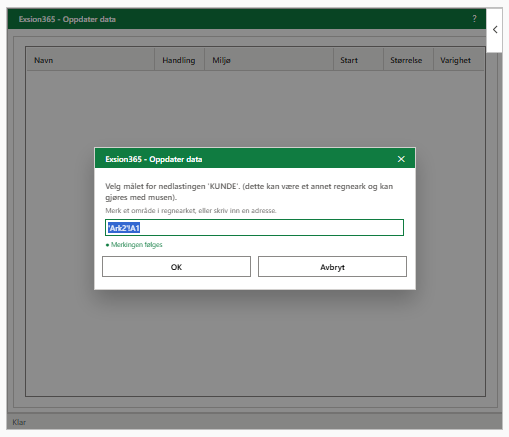
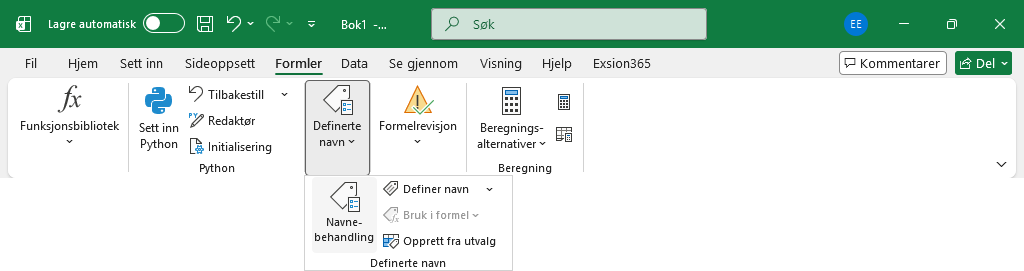
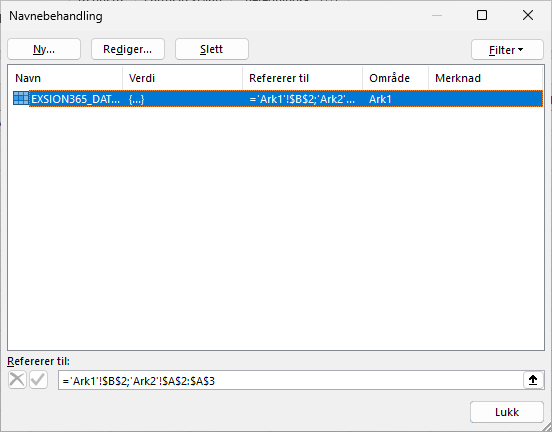
Hver nedlastingsdefinisjon har et navn som begynner med «EXSION365_DATA_» etterfulgt av tabellnavnet. Når flere nedlastinger brukes, oppdateres de én om gangen i alfabetisk rekkefølge etter det logiske navnet.
Jointyper
Det finnes 6 jointyper å velge mellom. Forslaget til join tilbyr Inner og Outer. Alle 6 kan velges i listen ved siden av knappen «JOIN» i nedlastingsskjermbildet, eller angis på raden «JOINTYPE» i nedlastingsdefinisjonen.
| Jointype | Beskrivelse |
|---|---|
| 1=Inner | Tar bare med poster der de koblede feltene i begge tabellene er like. |
| 2=Outer | Tar med alle poster fra den første tabellen og bare de postene fra den andre tabellen der de koblede feltene er like. |
| 3=Inner top 1 | Viser den første posten der de koblede feltene i begge tabellene er like. Hvilken post som er den første, kan styres med synkende eller stigende sortering. |
| 4=Outer top 1 | Tar med alle poster fra den første tabellen og bare den første posten fra den andre tabellen der de koblede feltene er like. Hvilken post som er den første, kan styres med synkende eller stigende sortering. |
| 5=Not Exists | Tar bare med poster fra den andre tabellen der de koblede feltene ikke er like. |
| 6=Metode | Tabellkobling som viser en summert verdi fra den koblede tabellen. |
Pivottabell
Når en nedlasting er brukt første gang, kan den endres slik at den brukes til å lage en pivottabell.
Klikk på en celle i nedlastingsdefinisjonen og deretter på menyvalget Dynamisk nedlasting for å endre den eksisterende nedlastingen.
Merk deretter av for «Start pivottabellveiviseren for denne nedlastingen».
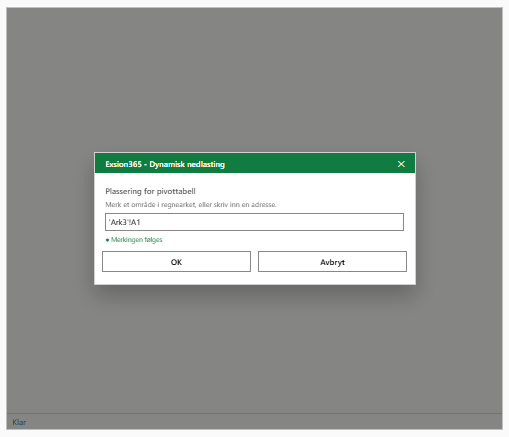
Når du klikker på «OK», spør Exsion365 hvor pivottabellen skal plasseres.
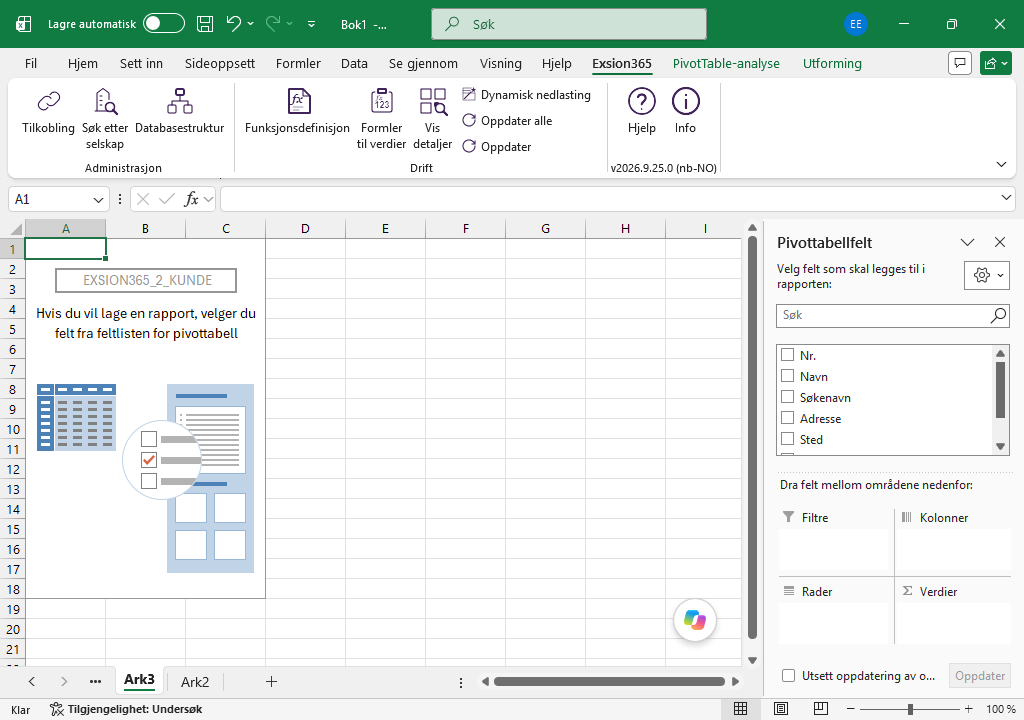
Pivottabellen får navnet «EXSION365_<tabellnavn>». Derfor oppdateres pivottabellen når du klikker på knappen «Oppdater alle» i Exsion365-menyen.
Oppdater alle

Knappen «Oppdater alle» kjører alle dynamiske nedlastinger og tvinger frem en ny beregning av alle formler, slik at all informasjon samsvarer med databasen på det tidspunktet.
Under oppdateringen viser Exsion365 fremdriften i oppgaveruten «Exsion365 - Oppdater»:
| Kolonne | Beskrivelse |
|---|---|
| Navn | Navnet på nedlastingen eller regnearket. |
| Handling | Det som utføres. |
| Miljø | Miljøet dataene kommer fra. |
| Start | Tidspunktet da handlingen startet. |
| Størrelse | Mengden data som er hentet. |
| Varighet | Hvor lang tid handlingen tok. |
Hvis regnearket er beskyttet, ber Exsion365 om passordet for arket i skjermbildet «Opphev arkbeskyttelse». Passordet lagres kryptert i arbeidsboken, så du blir ikke spurt igjen ved neste oppdatering.
Oppdater

Hvis du bare vil oppdatere nedlastingsdefinisjonen som markøren står i, kan du i stedet bruke knappen «Oppdater». Det kan være nyttig når du tester. Dato og klokkeslett for siste oppdatering vises alltid i overskriften på nedlastingsdefinisjonen.
Hjelp

Inneholder all informasjonen du trenger for å bruke Exsion365.
Installerer du Exsion365 for første gang? Se installasjonsvideoene.
Info

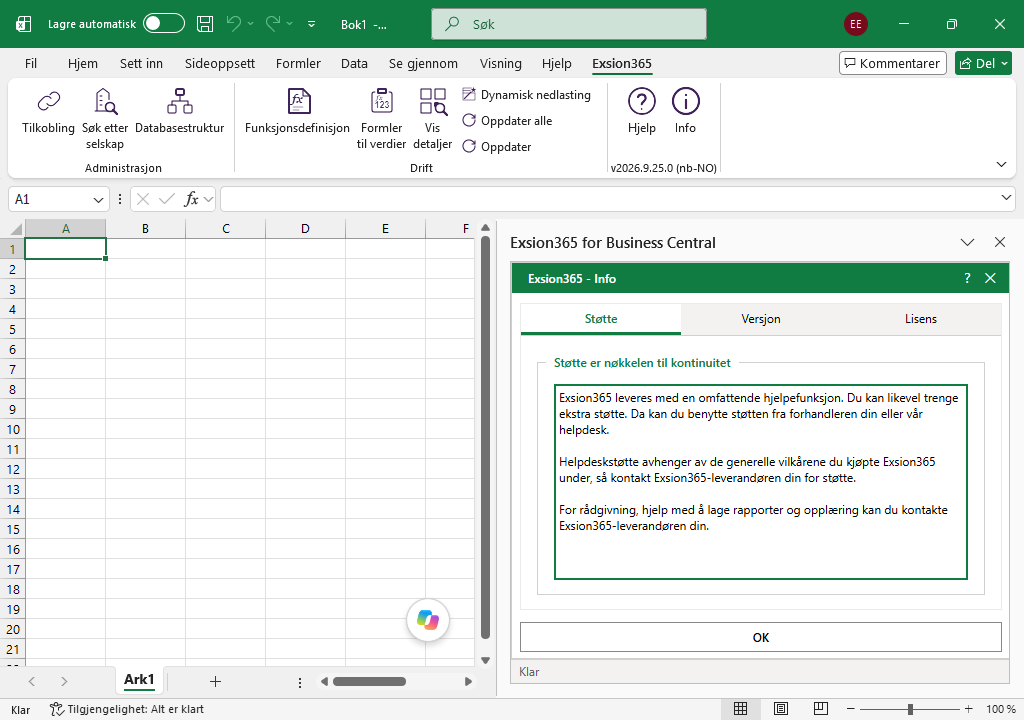
| Fane | Beskrivelse | ||||||||
|---|---|---|---|---|---|---|---|---|---|
| Støtte | Vår helpdesk kan gi fjernstøtte via TeamViewer. | ||||||||
| Versjon |
|
||||||||
| Lisens | Viser selskapet som har fått bruksrett, produktnøkkelen, antall lisenser og antall aktiverte lisenser, samt hvilke brukere som har aktivert en lisens (med versjonen de bruker). Knappen «EKSPORTER» kopierer listen til et nytt regneark «Exsion365»; et eksisterende regneark med det navnet erstattes. |
Funksjoner
Standardfunksjoner
| Funksjon | Beskrivelse |
|---|---|
| EXSION365_ANVBAL | Returnerer saldoen for en analysevisning. |
| EXSION365_COMPANY | Returnerer visningsnavnet for et selskap. |
| EXSION365_DATE | Returnerer et datofilter. |
| EXSION365_DI1NAME | Returnerer navnet på global dimensjon 1. |
| EXSION365_DI2NAME | Returnerer navnet på global dimensjon 2. |
| EXSION365_DIMNAME | Returnerer dimensjonens navn. |
| EXSION365_CUSNAME | Returnerer kundens navn. |
| EXSION365_CUSBAL | Returnerer kundens utestående saldo. |
| EXSION365_CUSCITY | Returnerer kundens sted. |
| EXSION365_VENNAME | Returnerer leverandørens navn. |
| EXSION365_VENBAL | Returnerer leverandørens utestående saldo. |
| EXSION365_VENCITY | Returnerer leverandørens sted. |
| EXSION365_ACCNAME | Returnerer navnet på finanskontoen. |
| EXSION365_ACCBAL | Returnerer saldoen eller budsjettet for en finanskonto. |
| EXSION365_ACCTOT | Returnerer sammentellingen av finanskontoen. |
| EXSION365_CONCATENATE | Returnerer den sammenslåtte teksten for et område. |
| EXSION365_URL | Returnerer nettklientens URL for et selskap. |
| EXSION365_WEEKNUM | Returnerer ukenummeret for en dato. |
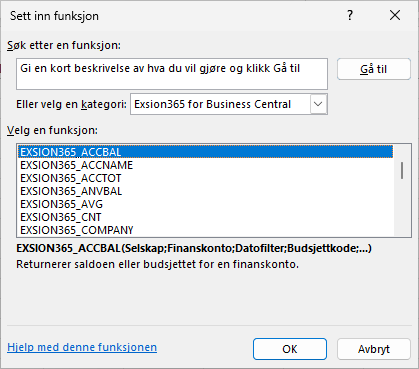
Du finner funksjonene i Excels dialogboks Sett inn funksjon under kategorien «Exsion365 for Business Central».
EXSION365_ANVBAL
Returnerer saldoen for en analysevisning.
| Argument | Beskrivelse |
|---|---|
| Selskap | Selskap. |
| Analysevisningskode | Analysevisningskode. |
| [Finanskonto] | Finanskonto (filter). |
| [Datofilter] | Dato (filter). |
| [Budsjettkode] | Budsjett. |
| [Dimensjon 1] | Filter for dimensjon 1. |
| [Dimensjon 2] | Filter for dimensjon 2. |
| [Dimensjon 3] | Filter for dimensjon 3. |
| [Dimensjon 4] | Filter for dimensjon 4. |
EXSION365_COMPANY
Returnerer visningsnavnet for et selskap.
| Argument | Beskrivelse |
|---|---|
| Selskap | Selskap. |
EXSION365_DATE
Returnerer et datofilter.
| Argument | Beskrivelse |
|---|---|
| Selskap | Selskap. |
| Type | Velg 1=Dag, 2=Uke, 3=Måned, 4=Kvartal, 5=År eller 6=Regnskapsperiode. |
| [Akkumulert] | 0=Nei, 1=Ja eller 2=HIÅ (hittil i år). |
| [Indeks] | Indeks for typen (f.eks. Måned 1 til 12). |
| [År] | Valgfritt år (standard er inneværende år). |
EXSION365_DI1NAME
Returnerer navnet på global dimensjon 1.
| Argument | Beskrivelse |
|---|---|
| Selskap | Selskap. |
| Dimensjonskode | Dimensjon 1. |
EXSION365_DI2NAME
Returnerer navnet på global dimensjon 2.
| Argument | Beskrivelse |
|---|---|
| Selskap | Selskap. |
| Dimensjonskode | Dimensjon 2. |
EXSION365_DIMNAME
Returnerer dimensjonens navn.
| Argument | Beskrivelse |
|---|---|
| Selskap | Selskap. |
| Dimensjonsgruppe | Dimensjonsgruppe. |
| Dimensjonskode | Dimensjonsverdi. |
EXSION365_CUSNAME
Returnerer kundens navn.
| Argument | Beskrivelse |
|---|---|
| Selskap | Selskap. |
| Kundenr. | Kundenr. |
EXSION365_CUSBAL
Returnerer kundens utestående saldo.
| Argument | Beskrivelse |
|---|---|
| Selskap | Selskap. |
| Kundenr. | Kundenr. |
| [Datofilter] | Dato (filter). |
| [Dimensjon 1] | Filter for global dimensjon 1. |
| [Dimensjon 2] | Filter for global dimensjon 2. |
EXSION365_CUSCITY
Returnerer kundens sted.
| Argument | Beskrivelse |
|---|---|
| Selskap | Selskap. |
| Kundenr. | Kundenr. |
EXSION365_VENNAME
Returnerer leverandørens navn.
| Argument | Beskrivelse |
|---|---|
| Selskap | Selskap. |
| Leverandørnr. | Leverandørnr. |
EXSION365_VENBAL
Returnerer leverandørens utestående saldo.
| Argument | Beskrivelse |
|---|---|
| Selskap | Selskap. |
| Leverandørnr. | Leverandørnr. |
| [Datofilter] | Dato (filter). |
| [Dimensjon 1] | Filter for global dimensjon 1. |
| [Dimensjon 2] | Filter for global dimensjon 2. |
EXSION365_VENCITY
Returnerer leverandørens sted.
| Argument | Beskrivelse |
|---|---|
| Selskap | Selskap. |
| Leverandørnr. | Leverandørnr. |
EXSION365_ACCNAME
Returnerer navnet på finanskontoen.
| Argument | Beskrivelse |
|---|---|
| Selskap | Selskap. |
| Finanskonto | Finanskonto. |
EXSION365_ACCBAL
Returnerer saldoen eller budsjettet for en finanskonto.
| Argument | Beskrivelse |
|---|---|
| Selskap | Selskap. |
| Finanskonto | Finanskonto (filter). |
| [Datofilter] | Dato (filter). |
| [Budsjettkode] | Budsjett. |
| [Dimensjon 1] | Filter for global dimensjon 1. |
| [Dimensjon 2] | Filter for global dimensjon 2. |
EXSION365_ACCTOT
Returnerer sammentellingen av finanskontoen.
| Argument | Beskrivelse |
|---|---|
| Selskap | Selskap. |
| Finanskonto | Finanskonto. |
EXSION365_CONCATENATE
Returnerer den sammenslåtte teksten for et område.
| Argument | Beskrivelse |
|---|---|
| Område | Celleområde. |
| [Skilletegn] | Et skilletegn eller en tekst. |
| [Unik] | Hvis SANN, kombineres bare de unike verdiene. |
| [Tomme celler] | Hvis SANN, tas tomme celler med. |
EXSION365_URL
Returnerer nettklientens URL for et selskap.
| Argument | Beskrivelse |
|---|---|
| Selskap | Selskap. |
| [Side] | Side |
| [Tabell] | Tabell |
| [Felt 1] | Felt 1 |
| [Filter 1] | Filter 1 |
| [Felt 2] | Felt 2 |
| [Filter 2] | Filter 2 |
| [Felt 3] | Felt 3 |
| [Filter 3] | Filter 3 |
| [Felt 4] | Felt 4 |
| [Filter 4] | Filter 4 |
| [Felt 5] | Felt 5 |
| [Filter 5] | Filter 5 |
| [Felt 6] | Felt 6 |
| [Filter 6] | Filter 6 |
| [Felt 7] | Felt 7 |
| [Filter 7] | Filter 7 |
| [Felt 8] | Felt 8 |
| [Filter 8] | Filter 8 |
EXSION365_WEEKNUM
Returnerer ukenummeret for en dato.
| Argument | Beskrivelse |
|---|---|
| Dato | Angi en dato. |
| [Format] | 0=UU, 1=ÅÅUU, 2=ÅÅÅÅUU, 3=UUÅÅ, 4=UUÅÅÅÅ. |
| [Skilletegn] | 0=ingen, 1=mellomrom, 2=-, 3=|, 4=/, 5=\. |
Uttrykksfunksjoner
| Funksjon | Beskrivelse |
|---|---|
| EXSION365_CNT | Returnerer antall poster i en tabell som samsvarer med filtrene som brukes. |
| EXSION365_AVG | Returnerer gjennomsnittsverdien for et felt i en tabell som samsvarer med filtrene som brukes. |
| EXSION365_MAX | Returnerer den største verdien for et felt i en tabell som samsvarer med filtrene som brukes. |
| EXSION365_MIN | Returnerer den minste verdien for et felt i en tabell som samsvarer med filtrene som brukes. |
| EXSION365_VAL | Returnerer den (første) verdien for et felt i en tabell som samsvarer med filtrene som brukes. |
| EXSION365_SUM | Returnerer den summerte verdien for et felt i en tabell som samsvarer med filtrene som brukes. |
Uttrykksfunksjoner bruker en funksjonsdefinisjon som er lagret i selve Excel-filen. De fungerer derfor bare i en arbeidsbok som inneholder funksjonsdefinisjonen som brukes.
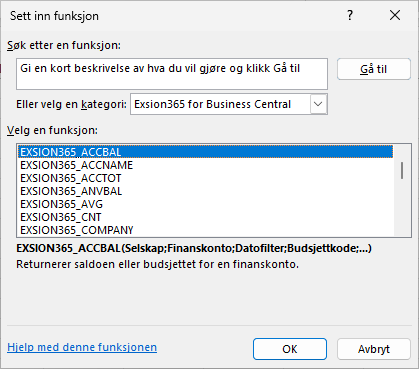
Du finner dem i Excels dialogboks Sett inn funksjon under kategorien «Exsion365 for Business Central»:
EXSION365_CNT
Returnerer antall poster i en tabell som samsvarer med filtrene som brukes.
| Argument | Beskrivelse |
|---|---|
| Faktor | Faktor som resultatet skal multipliseres med. |
| Funksjonsdefinisjon | Funksjonsdefinisjon (område). |
| [Filter …] | Filter på indeksfeltet i funksjonsdefinisjonen: det første filteret hører til det første indeksfeltet, det andre til det andre osv. Det er like mange filtre som det er indeksfelt i funksjonsdefinisjonen. |
EXSION365_AVG
Returnerer gjennomsnittsverdien for et felt i en tabell som samsvarer med filtrene som brukes.
| Argument | Beskrivelse |
|---|---|
| Faktor | Faktor som resultatet skal multipliseres med. |
| Funksjonsdefinisjon | Funksjonsdefinisjon (område). |
| [Filter …] | Filter på indeksfeltet i funksjonsdefinisjonen: det første filteret hører til det første indeksfeltet, det andre til det andre osv. Det er like mange filtre som det er indeksfelt i funksjonsdefinisjonen. |
EXSION365_MAX
Returnerer den største verdien for et felt i en tabell som samsvarer med filtrene som brukes.
| Argument | Beskrivelse |
|---|---|
| Faktor | Faktor som resultatet skal multipliseres med. |
| Funksjonsdefinisjon | Funksjonsdefinisjon (område). |
| [Filter …] | Filter på indeksfeltet i funksjonsdefinisjonen: det første filteret hører til det første indeksfeltet, det andre til det andre osv. Det er like mange filtre som det er indeksfelt i funksjonsdefinisjonen. |
EXSION365_MIN
Returnerer den minste verdien for et felt i en tabell som samsvarer med filtrene som brukes.
| Argument | Beskrivelse |
|---|---|
| Faktor | Faktor som resultatet skal multipliseres med. |
| Funksjonsdefinisjon | Funksjonsdefinisjon (område). |
| [Filter …] | Filter på indeksfeltet i funksjonsdefinisjonen: det første filteret hører til det første indeksfeltet, det andre til det andre osv. Det er like mange filtre som det er indeksfelt i funksjonsdefinisjonen. |
EXSION365_VAL
Returnerer den (første) verdien for et felt i en tabell som samsvarer med filtrene som brukes.
| Argument | Beskrivelse |
|---|---|
| Faktor | Faktor som resultatet skal multipliseres med. |
| Funksjonsdefinisjon | Funksjonsdefinisjon (område). |
| [Filter …] | Filter på indeksfeltet i funksjonsdefinisjonen: det første filteret hører til det første indeksfeltet, det andre til det andre osv. Det er like mange filtre som det er indeksfelt i funksjonsdefinisjonen. |
EXSION365_SUM
Returnerer den summerte verdien for et felt i en tabell som samsvarer med filtrene som brukes.
| Argument | Beskrivelse |
|---|---|
| Faktor | Faktor som resultatet skal multipliseres med. |
| Funksjonsdefinisjon | Funksjonsdefinisjon (område). |
| [Filter …] | Filter på indeksfeltet i funksjonsdefinisjonen: det første filteret hører til det første indeksfeltet, det andre til det andre osv. Det er like mange filtre som det er indeksfelt i funksjonsdefinisjonen. |
Eksempel på en uttrykksfunksjon
Et eksempel på en uttrykksfunksjon er å hente de totale kostnadene for et prosjekt per prosjektnummer.
Til dette lages en nedlastingsdefinisjon for tabellen med prosjektposter i kombinasjon med en definert funksjon (se: Funksjonsdefinisjon).
I tillegg til felt fra tabellen inneholder nedlastingsdefinisjonen også et uttrykksfelt (Totale kostnader med feltnummer -1):
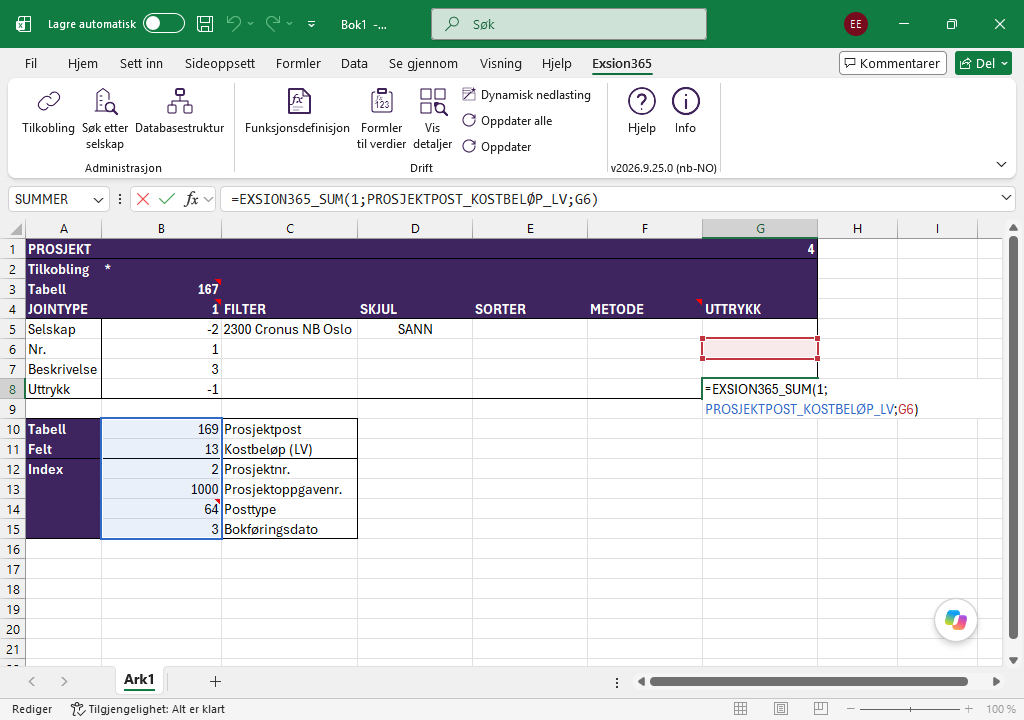
På raden Totale kostnader kan funksjonen EXSION365_SUM nå brukes i kolonnen Uttrykk.
Funksjonen ser slik ut:
=EXSION365_SUM(1,PROJECT_LEDGER_ENTRY_TOTAL_COST,G6)
I dette tilfellet har funksjonen 3 parametere, der:
Parameter 1: Multiplikasjonsfaktoren (1 eller -1).
Parameter 2: Navnet på funksjonsdefinisjonen.
Dette kan fylles ut automatisk ved å merke kolonnen med feltnummeret i funksjonsdefinisjonen når du lager uttrykksfunksjonen, eller ved å velge riktig navn etter å ha trykket på F3.
Det siste gir en oversikt over de tilgjengelige funksjonene.
Parameter 3: Cellen i nedlastingsdefinisjonen der prosjektnummeret vil stå.
Hvor mange parametere som kan brukes, avhenger av antall felt i funksjonsdefinisjonen.
Når du har klikket på knappen «Oppdater alle», blir resultatet på utdataarket slik:
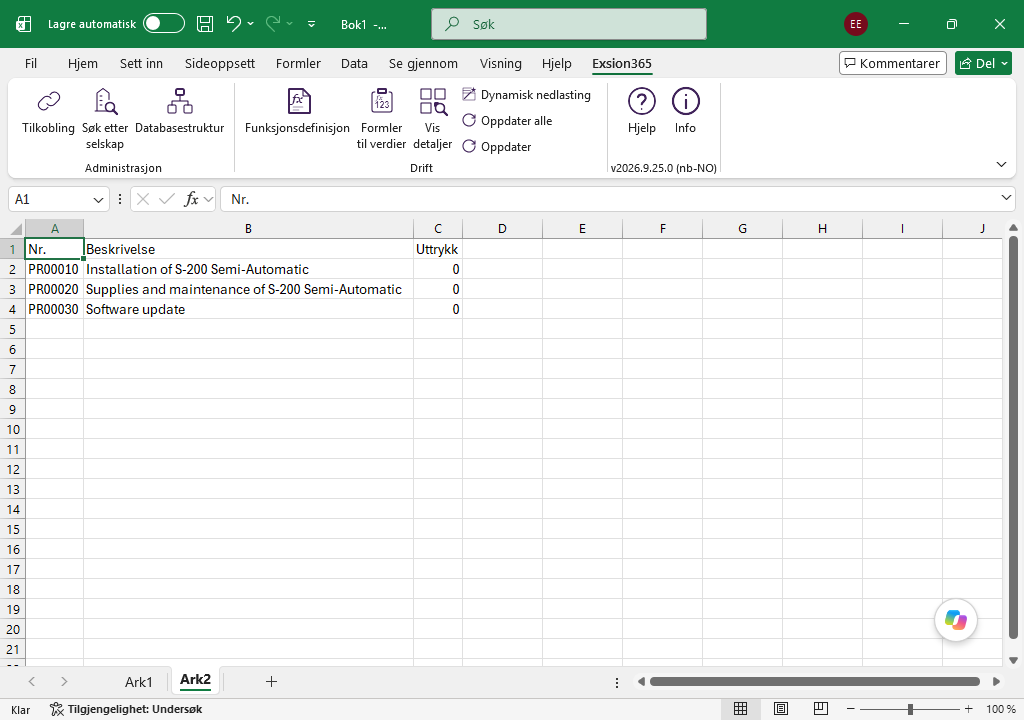
En nedlastingsdefinisjon kan inneholde flere uttrykksfelt, hvert med egne parametere.
Data til disse parameterne kan også komme fra celler utenfor nedlastingsdefinisjonen.
Bruke filtre
Når du angir et filter, kan du bruke alle tallene og bokstavene som du vanligvis kan bruke i feltet. I tillegg kan du bruke enkelte spesialtegn eller matematiske uttrykk.
Følgende formater er tilgjengelige:
| Tegn | Betydning | Eksempeluttrykk | Poster som vises |
|---|---|---|---|
| = | Lik | 377 | Nummer 377. |
| BLUE | Poster med koden BLUE, for eksempel lokasjonskoden BLUE. | ||
| 22-1-2015 10:00 | Et nøyaktig tidspunkt: 22. jan. 2015 10:00:00. | ||
| .. | Intervall | 1100..2100 | Nummer 1100 til og med 2100. |
| ..2500 | Til og med 2500. | ||
| ..31-12-2014 | Datoer til og med 31. des. 2014. | ||
| | | Enten/eller | 1200|1300 | Poster med nummer 1200 eller 1300. |
| & | Og | <2000&>1000 | Tall som er mindre enn 2000 og større enn 1000. |
| <> | Ikke lik | <>0 | Alle tall unntatt 0. |
| <>A* | Alle tekster som ikke begynner med A. | ||
| > | Større enn | >1200 | Tall som er større enn 1200. |
| >= | Større enn eller lik | >=1200 | Tall som er større enn eller lik 1200. |
| < | Mindre enn | <1200 | Tall som er mindre enn 1200. |
| <= | Mindre enn eller lik | <=1200 | Tall som er mindre enn eller lik 1200. |
| * | Et ubestemt antall ukjente tegn | *cem* | Tekster som inneholder «cem». |
| *cem | Tekster som slutter med «cem». | ||
| cem* | Tekster som begynner med «cem». | ||
| ? | Ett ukjent tegn | ?im | Tekster som Jim eller Tim. |
| () | Beregn først | 30|(>=10&<=20) | Poster med nummer 30 eller med et nummer fra 10 til og med 20 (resultatet av beregningen i parentesen). |
Du kan også kombinere de ulike formatene:
| Eksempeluttrykk | Poster som vises |
|---|---|
| 5999|8100..8490 | Tar med alle poster med nummer 5999 eller et nummer i intervallet 8100 til og med 8490. |
| ..1299|1400.. | Tar med poster med et nummer som er mindre enn eller lik 1299, eller lik 1400 eller større (alle tall unntatt 1300 til og med 1399). |
| >50&<100 | Tar med poster med tall som er større enn 50 og mindre enn 100 (tallene 51 til og med 99). |
| *C*&*D* | Tekster som inneholder både C og D. |
| *co?* | Tekster som inneholder «co», for eksempel cot, cope og incorporated. «co» må forekomme og etterfølges av minst ett tegn, men før og etter kan det være et ubestemt antall tegn. |
Eksempel på kundeomsetning
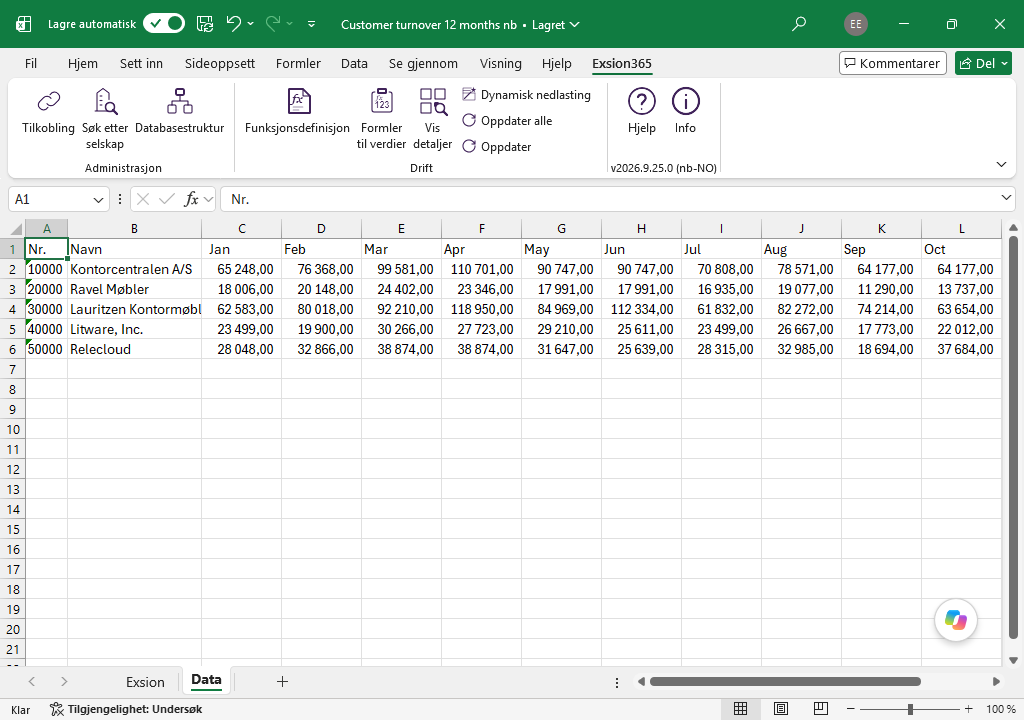
Her er 2 måter å lage en omsetningsoversikt per kunde og måned på, som vist her:
Bruke en metode
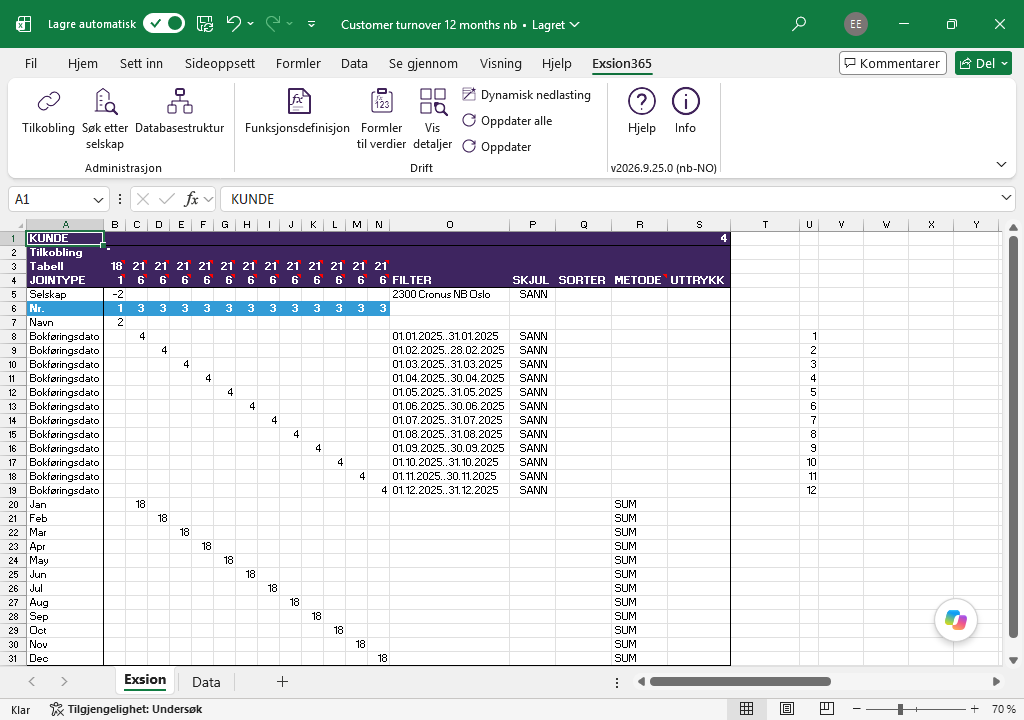
Dette er den mest arbeidskrevende måten: tabellen med kundeposter (21) kobles på nytt for hver måned.
For hver periode:
- angis en kolonne (se kolonnene 'C' til 'N') med JOINTYPE '6'.
- angis en rad som datofilter (se radene '8' til '19').
- og angis en resultatrad med metoden 'SUM' (se radene '20' til '31').
Bruke en funksjonsdefinisjon
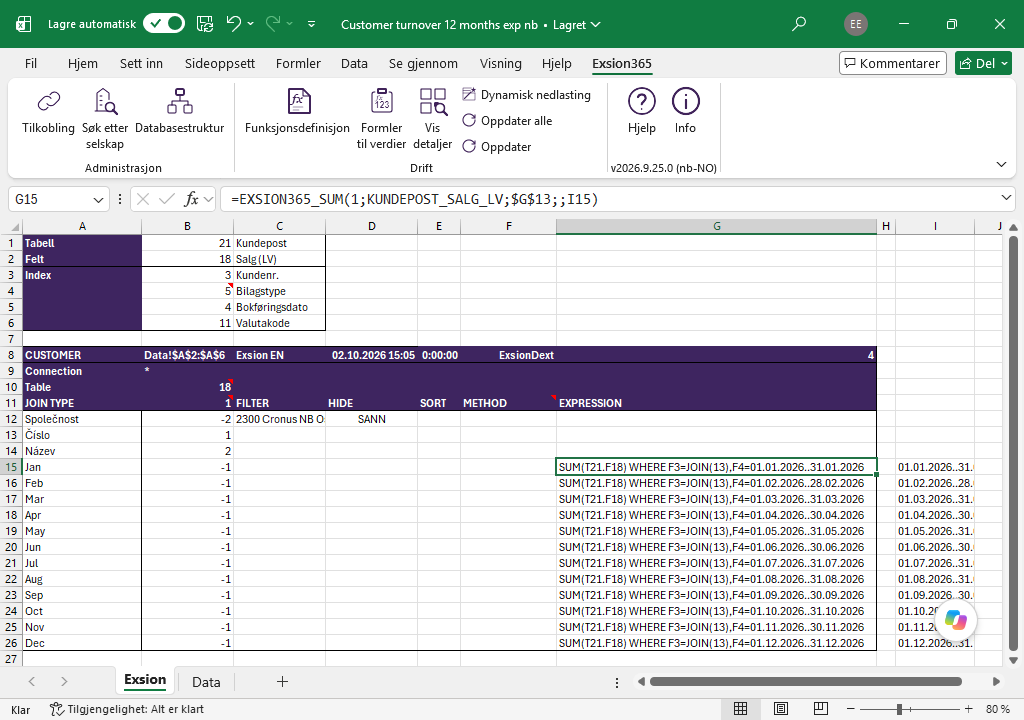
Bruk en «Funksjonsdefinisjon» i kolonnen Uttrykk: