Instalação
A instalação tem duas partes: o aplicativo no Business Central e o suplemento no Excel. No primeiro login, você ou seu administrador dá consentimento para que o Exsion365 acesse o Business Central em seu nome.
A etapa 1 é feita pelo administrador do Business Central ou pelo seu parceiro. As etapas 2 e 3 podem ser feitas por cada usuário, ou um administrador do Microsoft 365 as faz uma única vez para toda a organização. Depois, cada usuário escolhe no Excel, por meio de “Conexão”, o ambiente e a empresa.
Etapa 1: o aplicativo no Business Central
O suplemento do Excel obtém seus dados por meio do aplicativo Exsion365 no Business Central. O aplicativo conhece as tabelas e os campos, inclusive os de outras extensões, e obtém os dados de forma rápida e de uma só vez. Sem o aplicativo, o Exsion365 não funciona.
Você pode instalar o aplicativo se tiver permissão para instalar extensões no Business Central: como usuário com o conjunto de permissões “SUPER” ou “EXTEN. MGT. - ADMIN”, ou como administrador no Centro de administração do Business Central. Muitas vezes, o seu parceiro do Business Central faz isso.
Há duas formas, com o mesmo resultado:
- No Business Central: pesquise “Marketplace de extensões”, pesquise “Exsion” e escolha “Obter agora”.
- No AppSource: clique em “Obter agora” e escolha o ambiente.
Instale o aplicativo uma vez por ambiente. Se você trabalha com um ambiente de produção e um de sandbox, instale o aplicativo em ambos.
Você não precisa dar permissões extras aos usuários: o aplicativo adiciona automaticamente suas permissões ao conjunto padrão “System App - Basic”. Cada usuário vê no Excel apenas os dados que também pode ver no Business Central.
Se o aplicativo estiver faltando, a tela “Conexão” exibe ao clicar em OK: “Só mais um passo: o aplicativo Exsion365 ainda não está instalado neste ambiente do Business Central.”
Etapa 2: o suplemento no Excel
O suplemento adiciona ao Excel a faixa de opções do Exsion365, o painel de tarefas e as fórmulas do Exsion365. Ele funciona no Excel para Windows, no Excel para Mac e no Excel Online.
Há duas formas:
- Instalar você mesmo: no Excel, clique em “Página Inicial > Suplementos”, pesquise “Exsion365” e adicione-o. O suplemento fica disponível imediatamente, só para você. Útil se você quiser experimentar o Exsion365 primeiro. O vídeo “Instalação com consentimento” mostra isso.
- Implantação pelo administrador: um administrador do Microsoft 365 (Global Administrator ou Exchange Administrator) disponibiliza o Exsion365 no Centro de administração do Microsoft 365, em “Aplicativos integrados”, para usuários, grupos ou toda a organização. Pode levar até 24 horas para o suplemento aparecer no Excel. Escolha esta forma se vários colegas trabalham com o Exsion365 ou se os usuários não podem instalar suplementos por conta própria. O vídeo “Instalação com acesso ao Entra” mostra isso, e a Microsoft descreve o processo na “documentação da Microsoft”.
Escolha uma forma por usuário. Se alguém tiver o Exsion365 duas vezes, por exemplo instalado por conta própria e também implantado pelo administrador, remova um deles.
Etapa 3: login e consentimento
Na primeira vez que você entra, a Microsoft pergunta se o Exsion365 pode acessar o Business Central em seu nome. O Exsion365 não recebe mais direitos do que você tem: ele vê apenas o que você pode ver no Business Central, com o seu próprio nome.
O que você vê depende das configurações da sua organização no Microsoft Entra:
- A Microsoft mostra as permissões solicitadas: clique em “Aceitar”. Isso vale apenas para você.
- Você é administrador (Global Administrator, Cloud Application Administrator ou Application Administrator): marque também a caixa abaixo das permissões para dar o consentimento em nome da sua organização. Assim, seus colegas não serão mais perguntados.
- A Microsoft informa que é necessária a aprovação de um administrador: sua organização não permite que os usuários concedam esse acesso por conta própria. Informe um motivo e solicite a aprovação, ou peça a um administrador que conceda o consentimento em nome de toda a organização. Após a aprovação, você pode entrar normalmente.
Isso acontece uma vez por usuário, ou uma única vez para todos se um administrador der o consentimento em nome da organização.
Um administrador também pode dar o consentimento antecipadamente para toda a organização, sem o Excel. Abra este link para administradores, entre com sua conta de administrador e clique em “Aceitar”. Depois disso, nenhum usuário será mais solicitado a dar consentimento. Depois, continue com a etapa 4.
Etapa 4: conectar
No Excel, clique em “Conexão”, escolha o ambiente e a empresa e clique em OK. Veja Conexão para todos os campos. Se você receber a mensagem de que o aplicativo ainda não está instalado, volte à etapa 1 para esse ambiente.
Qual vídeo combina com você?
| Sua situação | Vídeo |
|---|---|
| Você é administrador e implanta o suplemento pelo Centro de administração do Microsoft 365 | Instalação com acesso ao Entra |
| Você instala o suplemento no Excel por conta própria e dá o consentimento no primeiro login | Instalação com consentimento |
Instalação com acesso ao Entra
Instalação com consentimento
YouTube
1 Criar um resumo de custos
2 Download com uniões (joins)
3 Download com método e expressões
Opções do menu

Na faixa de opções do Exsion365 estão disponíveis as seguintes opções:
- Conexão
- Pesquisar empresa
- Estrutura do banco de dados
- Definição da função
- Fórmulas para valores
- Exibir detalhes
- Download dinâmico
- Atualizar tudo
- Atualizar
- Ajuda
- Info
Conexão

Ao clicar em “Conexão”, você entra com sua conta Microsoft e a seguinte tela é aberta:
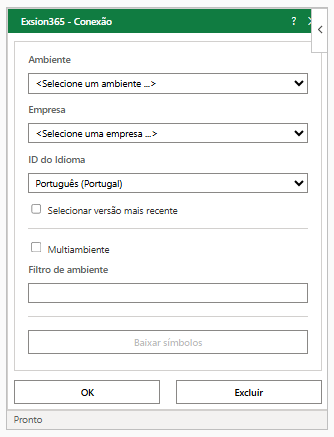
Aqui você pode alterar as seguintes configurações:
| Campo | Descrição |
|---|---|
| Ambiente | O ambiente (environment) que você deseja acessar. |
| Empresa | A empresa (company) que você deseja acessar. |
| ID do Idioma | O idioma dos metadados do Business Central. |
| SelectLatestVersion | Força o uso da versão mais recente do banco de dados. “Documentação da Microsoft” |
| Multiambiente | Caixa de seleção para indicar se você deseja trabalhar com vários ambientes ao mesmo tempo. |
| Filtro de ambiente | Filtro para obter dados de 1 ambiente selecionado. |
| Baixar símbolos | Botão para baixar os símbolos (definições de tabelas e campos) do ambiente selecionado. O botão só fica ativo quando o Business Central informa que há símbolos para baixar. |
| OK | Salva a conexão. |
| Excluir | Exclui a conexão salva e encerra a sua sessão. Na próxima vez que você clicar em “Conexão”, entrará novamente. |
Se você cancelar o login, a lista “Ambiente” mostra “<Não conectado>”. Clique novamente em “Conexão” para entrar.
Pesquisar empresa

Ao clicar em “Pesquisar empresa”, é aberta uma tela que mostra todas as empresas do banco de dados.
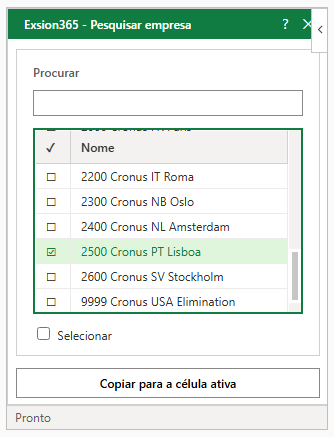
Clique em uma empresa para marcá-la ou desmarcá-la e, em seguida, clique em “Copiar para a célula ativa”.
| Campo | Descrição |
|---|---|
| Procurar | Mostra somente as empresas em que o texto digitado aparece em uma das colunas. |
| Selecionar | Marca ou desmarca todas as empresas exibidas. |
| Nome | O nome da empresa. |
| Nome de exibição, Ambiente, Tipo | O nome de exibição da empresa e o ambiente (com o seu tipo) ao qual a empresa pertence. Essas colunas só são exibidas com “Multiambiente”. |
| Copiar para a célula ativa | Coloca as empresas marcadas na célula ativa, separadas por “|”, e fecha a tela. |
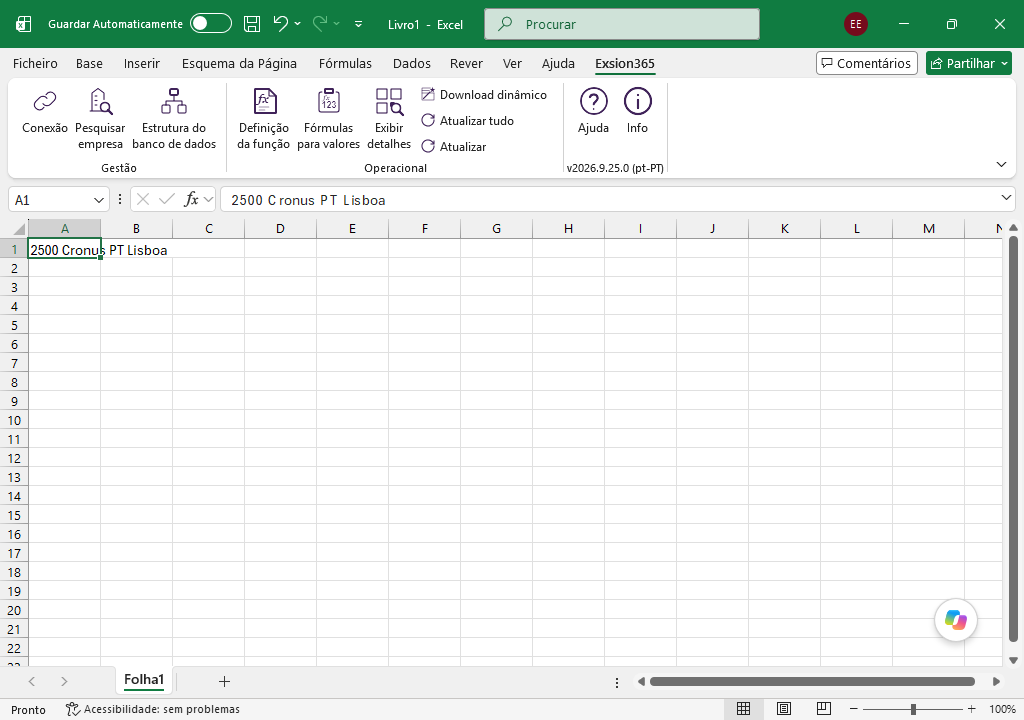
Em seguida, você verá as empresas escolhidas na célula selecionada. Se você selecionar várias empresas, todas serão colocadas na mesma célula, separadas por “|”. Essa célula pode ser usada diretamente como filtro de empresas. Se não quiser isso, selecione uma nova célula e clique novamente em “Pesquisar empresa” para copiar a próxima empresa.
Atenção! Selecione a célula correta antes de clicar em “Pesquisar empresa”. Caso contrário, a empresa será colocada na célula selecionada naquele momento.
Estrutura do banco de dados

Esta opção cria um mapa do seu Microsoft Dynamics 365 BC com informações sobre tabelas, campos, índices, tipos de dados e possíveis uniões (joins), incluindo as extensões.
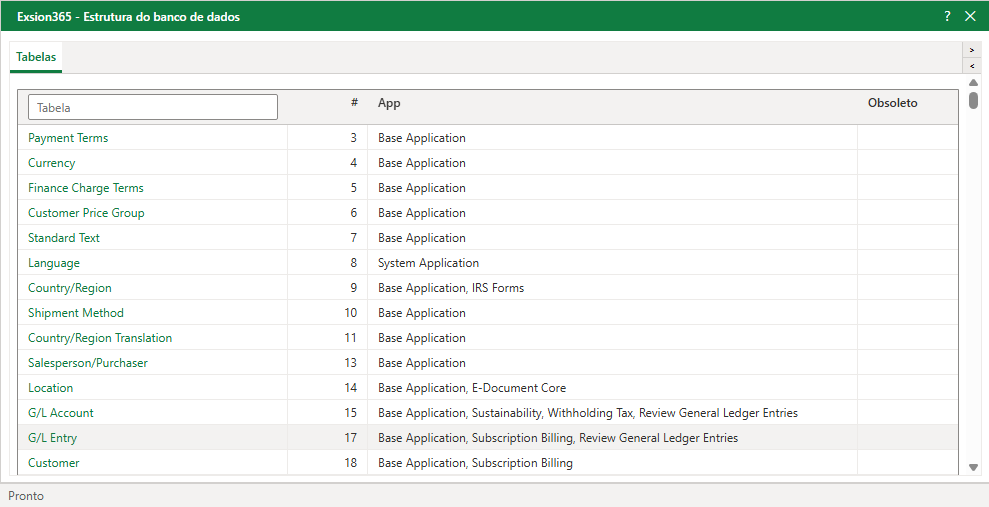
Clique no nome de uma tabela para ver os detalhes dela.
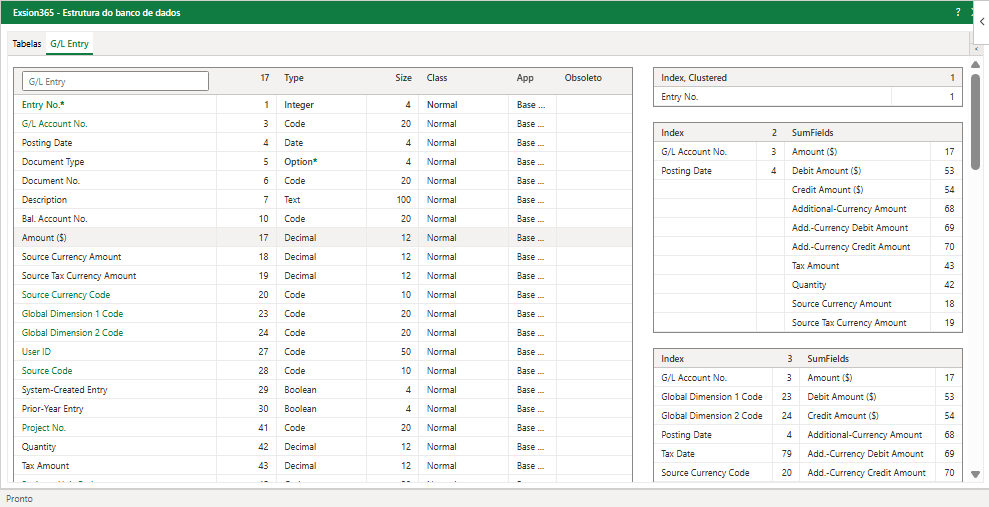
| Coluna | Descrição |
|---|---|
| Coluna 1 | A linha 1 contém o nome da tabela. As demais linhas contêm os nomes dos campos da tabela. |
| Coluna 2 | Os números dos campos. A linha 1 contém o número da tabela. Esses números podem ser usados para localizar uma tabela ao criar um download dinâmico ou uma função. |
| Type | O tipo de dados do campo. |
| Size | O comprimento máximo do campo. |
| Class | Indica se o campo deve conter um valor ou pode ficar vazio. |
| App | A extensão ou as extensões em que a tabela e os campos estão definidos. |
| Obsolete | Se a tabela ou o campo está obsoleto: “Pending” será removido em uma versão futura do Business Central, “Removed” já foi removido. Se vier seguido de “*”, a dica de ferramenta mostra o motivo. |
| Index | Os índices definidos para esta tabela. |
| SumFields | Os campos SumFields definidos para esta tabela. |
Definição da função

É possível incluir uma função em um arquivo do Excel. Depois, essa função pode ser usada no “Download dinâmico” para obter dados de várias tabelas.
As funções de expressão recebem como argumento (definição) um intervalo que contém a tabela, os campos de índice e o nome do campo cujo valor deve ser obtido.
Para criar uma definição do intervalo que contém a tabela e os campos de índice, escolha a opção “Definição da função”. Nessa tela, informe, na ordem, a tabela, o campo e o índice.
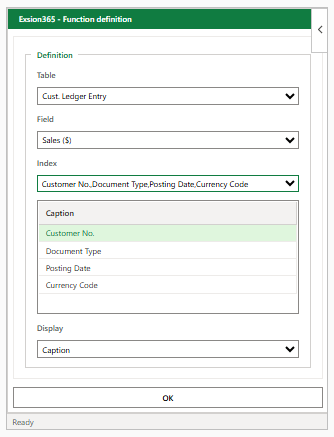
Depois de clicar em “OK”, você pode digitar um nome para essa função.
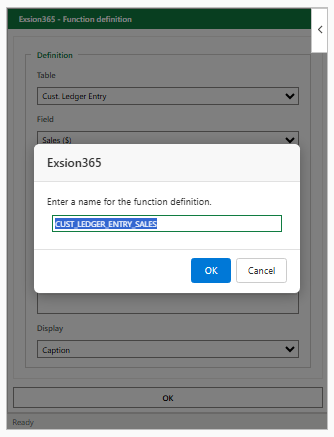
A função é então salva na planilha em um formato legível, com a célula ativa como célula superior esquerda.
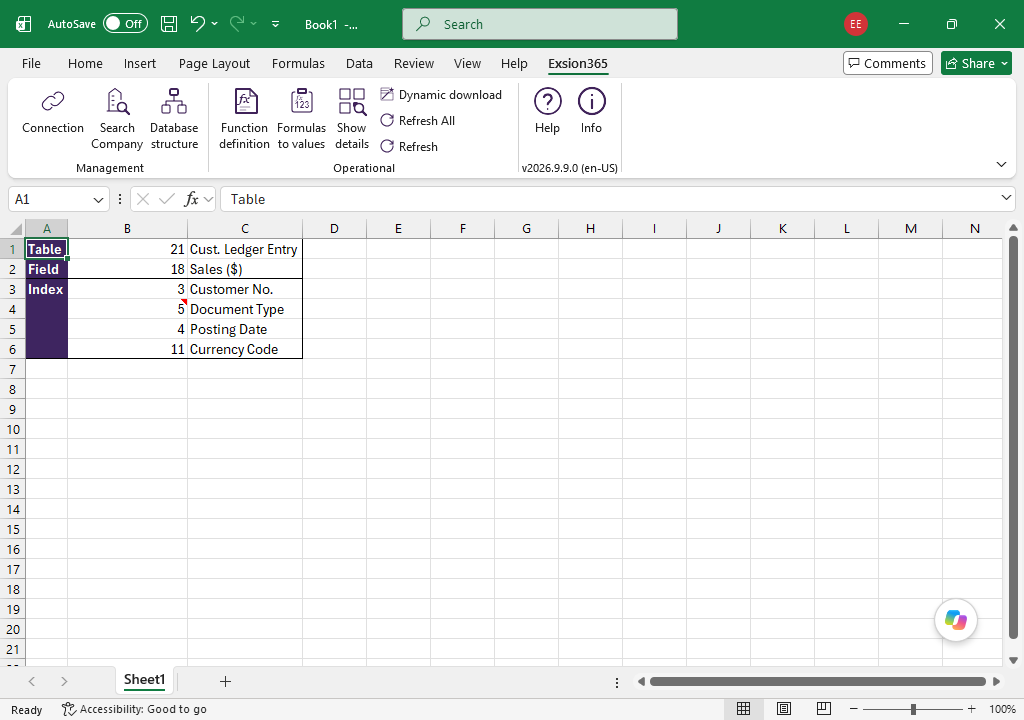
Consulte o capítulo “Funções de expressão” para ver a lista de funções que usam essa definição da função.
Consulte “Com uma definição da função” para ver um exemplo.
Fórmulas para valores

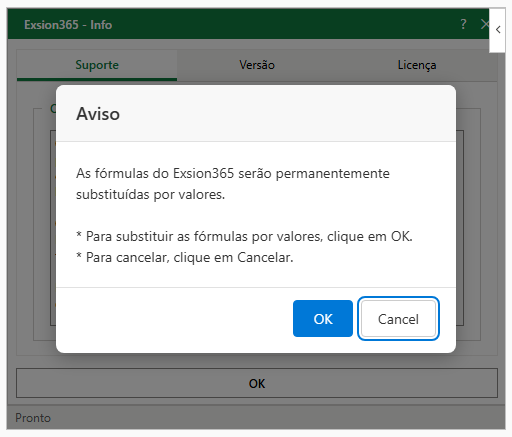
Esta opção substitui todas as fórmulas do Exsion365 do seu documento pelos valores atuais, para que o documento possa ser enviado a usuários do Excel que não têm acesso ao Exsion365.
ATENÇÃO: faça uma cópia de segurança do documento antes de usar esta opção, pois ela não pode ser desfeita. Sem as fórmulas do Exsion365, os dados não podem mais ser atualizados a partir do banco de dados.
Exibir detalhes

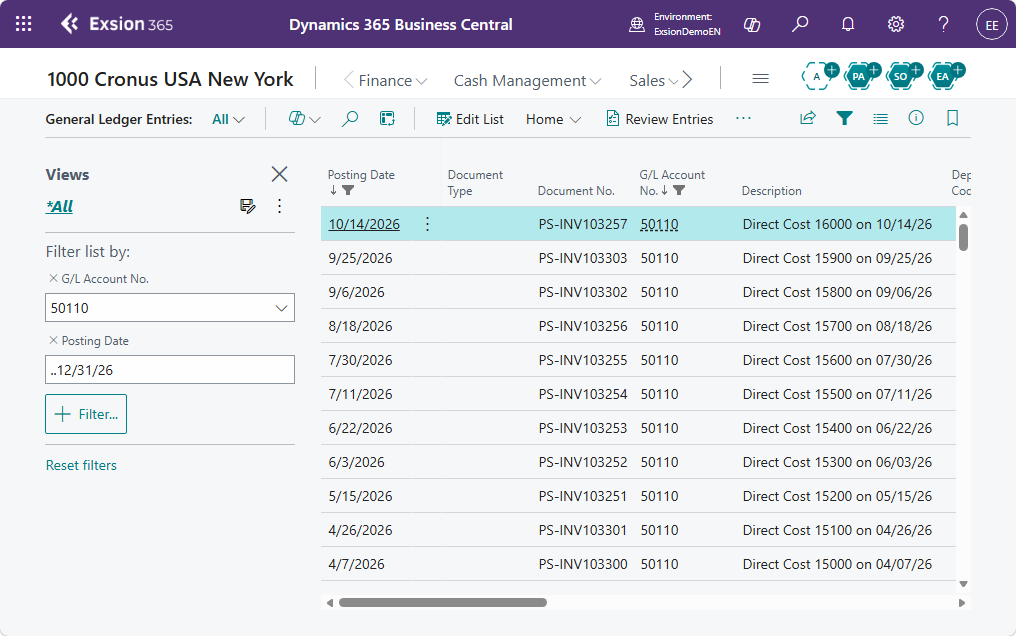
Esta funcionalidade mostra os detalhes da fórmula do Exsion365 da célula atual. “Exibir detalhes” sempre abre diretamente o Microsoft Dynamics 365 BC com os detalhes.
Download dinâmico

Um download dinâmico serve para trazer dados do Microsoft Dynamics 365 BC para a planilha do Excel. Ao contrário das funções, um download obtém de uma só vez uma grande quantidade de dados. Se o cursor estiver no intervalo de saída de uma definição de download existente, o cursor é colocado nessa definição em vez de abrir a tela descrita a seguir.
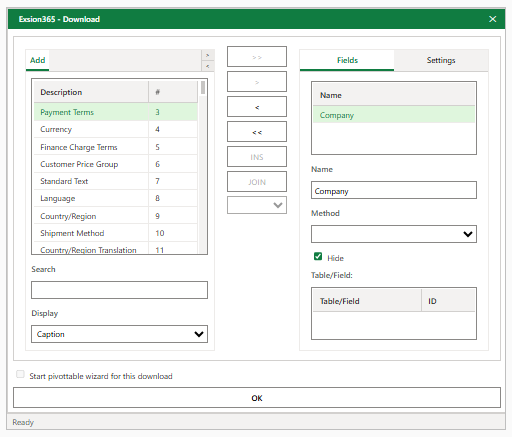
| Campo | Descrição |
|---|---|
| Adicionar | Mostra a lista de tabelas acessíveis do Microsoft Dynamics 365 BC. |
| Procurar | Digite o nome ou o número de uma tabela para filtrar a lista de tabelas. |
| Exibição | Escolha se é exibido o nome (Name) ou a legenda (Caption) das tabelas e dos campos. |
| Botões de seleção | O botão “>>” adiciona todos os campos da tabela. O botão “>” adiciona somente o campo selecionado. Com os botões “<” e “<<” você remove, respectivamente, um único campo ou todos os campos. |
| INS | Insere uma coluna que não vem de uma tabela e pode ser usada para um cálculo próprio. |
| JOIN | Se forem usadas várias tabelas, elas precisam ser unidas. |
| [___] | Tipo de união (INNER, OUTER, INNER TOP 1, OUTER TOP 1, NOT EXISTS ou METHODE). |
| Campos | Mostra a lista de campos usados no download. |
| Nome | Por padrão, é usado o nome real do campo. Ele pode ser alterado aqui. Esse nome é exibido na tabela ou na tabela dinâmica. |
| Método | O método de cálculo do campo (SOMA, MÍNIMO, MÁXIMO, MÉDIA, CONT.NÚM, Ano, Trimestre, Mês, Semana, Dia, Período, INT, ImageS, ImageL, ImageXL ou ImageXXL). |
| Ocultar | Se estiver marcado, o campo fica oculto na saída do download. Podem ser campos pelos quais se filtra e/ou campos que unem as tabelas. |
| Tabela/Campo | O nome da tabela/do campo para o campo selecionado acima. |
| Iniciar o assistente de tabela dinâmica para esse download | Depois que um download é usado pela primeira vez, ele pode ser alterado para criar uma tabela dinâmica. Clique em uma célula da definição de download e, em seguida, na opção de menu “Download dinâmico” para alterar o download existente. Depois, marque “Iniciar o assistente de tabela dinâmica para esse download”. |
| OK | Clique em “OK” para salvar a definição de download na planilha atual. A execução da definição só começa quando você clica em “Atualizar tudo”. |
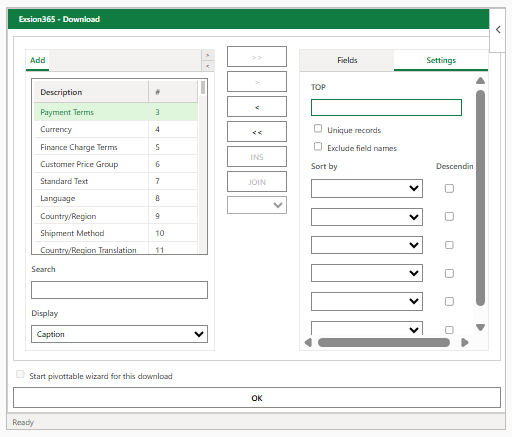
Opções da guia “Configurações”.
| Campo | Descrição |
|---|---|
| TOP | Digite o número de registros que deseja obter, por exemplo 5 para os 5 primeiros registros, 10 para os 10 primeiros etc. Deixe vazio para obter todos os registros. |
| Registros únicos | Remove as linhas duplicadas da saída. Se uma linha é única é sempre determinado por todos os campos. |
| Excluir nomes de campos | Nenhum nome de campo é exibido acima da saída. |
| Classificar por | Classificação por no máximo 6 campos. |
| Descendente | Se o campo deve ser classificado em ordem decrescente. |
Para adicionar uma tabela, clique duas vezes no nome dela na lista de tabelas. O Exsion365 cria então uma nova guia para essa tabela, na qual você pode selecionar os campos a serem exibidos.
Unir tabelas
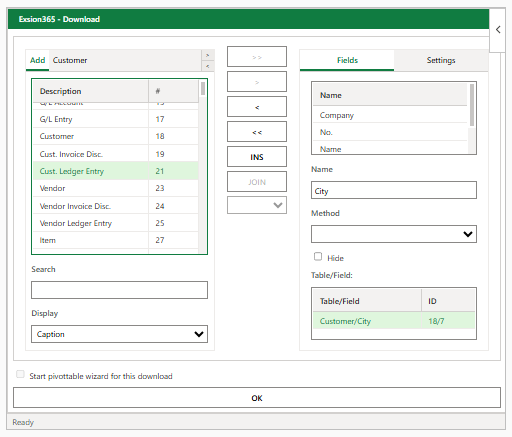
Depois de adicionar uma segunda tabela, o Exsion365 mostra uma proposta de união (join):
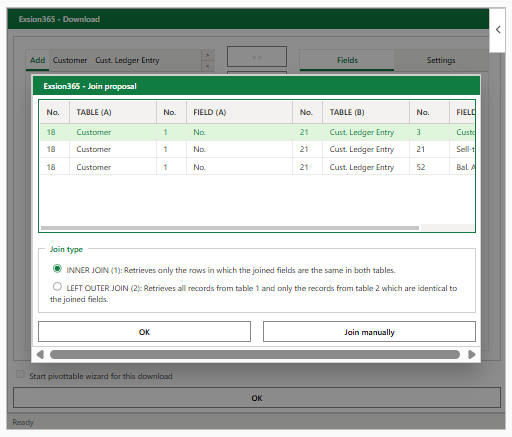
| Campo | Descrição |
|---|---|
| Campos para unir | A lista de campos pelos quais as tabelas podem ser unidas. |
| Tipo de união | Os diferentes tipos de união. |
| OK | Une as tabelas. |
| Unir manualmente | Fecha a proposta sem unir as tabelas. Depois, você mesmo define a relação com o botão “JOIN”. |
A definição de download é alterada de acordo.
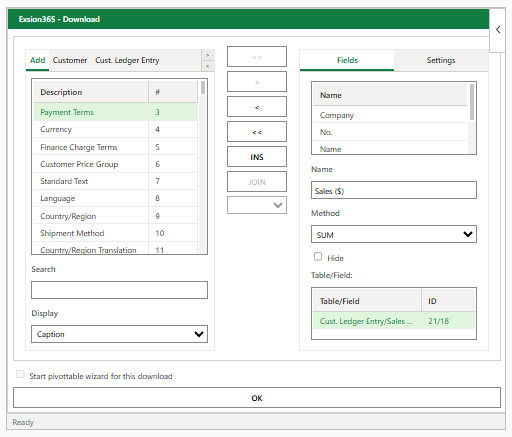
Depois de fechar o download com “OK”, a definição abaixo é exibida. Ela deve permanecer sempre no relatório para que os dados possam ser atualizados.
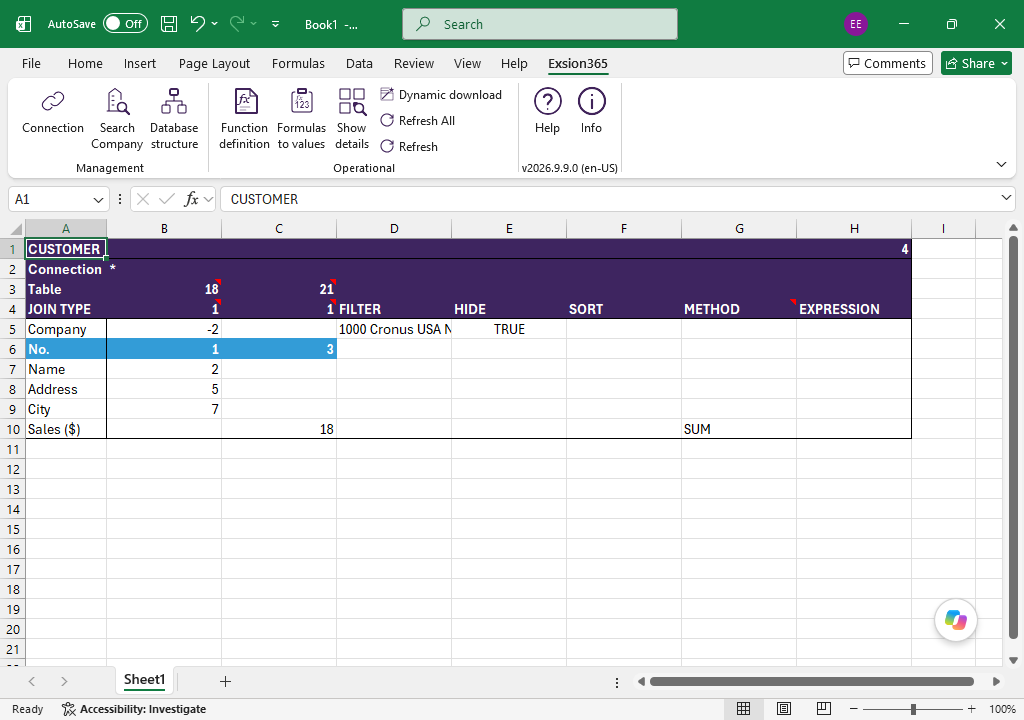
| Campo | Descrição |
|---|---|
| Conexão | A conexão na qual o download se baseia. |
| Tabela | O número ou os números das tabelas das quais é feito o download. Se aqui estiver escrito “Tabela excl. nomes de campos”, a opção “Excluir nomes de campos” está ativada e nenhum nome de campo é exibido acima da saída. |
| ÚNICO / TOP | À direita de “Conexão” aparece “ÚNICO” quando a opção “Registros únicos” está ativada, ou “TOP” com o número de registros quando ele foi informado. |
| TIPO DE UNIÃO | Se forem usadas várias tabelas, o tipo de união escolhido é exibido aqui. |
| FILTRO | Um filtro para o campo (veja: Uso de filtros). |
| OCULTAR | Os campos podem ser exibidos ou ocultados na saída. |
| CLASSIFICAR | Um número de 1 a 6. Para classificar em ordem decrescente, informe um número negativo. |
| MÉTODO | O método de cálculo do campo (SOMA, MÍNIMO, MÁXIMO, MÉDIA, CONT.NÚM, Ano, Trimestre, Mês, Semana, Dia, Período, INT, ImageS, ImageL, ImageXL ou ImageXXL). |
| EXPRESSÃO | Aqui pode ser usada uma função do Exsion365 para simplificar o download. |
| Empresa | A primeira linha sempre contém um campo fictício “Empresa” com o número de campo “-2”. Esse campo pode ser usado quando se trabalha com várias empresas, para ver de qual empresa vêm os dados. Para isso, altere o valor de ocultar para “FALSO”; a saída mostrará então a “Empresa” da qual os dados foram obtidos. |
| Campos | Todos os campos selecionados são exibidos um abaixo do outro. |
Clique em “Atualizar tudo” na faixa de opções para executar o download. Na primeira vez que o download é usado, o Exsion365 pergunta onde a saída deve ser colocada.
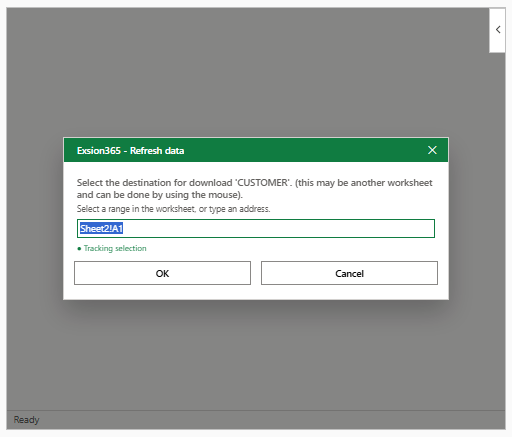
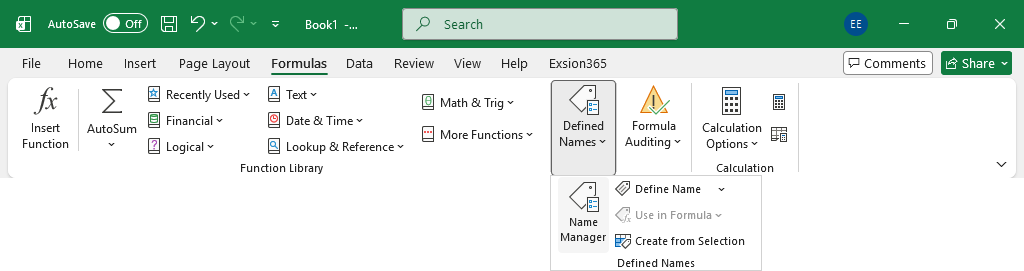
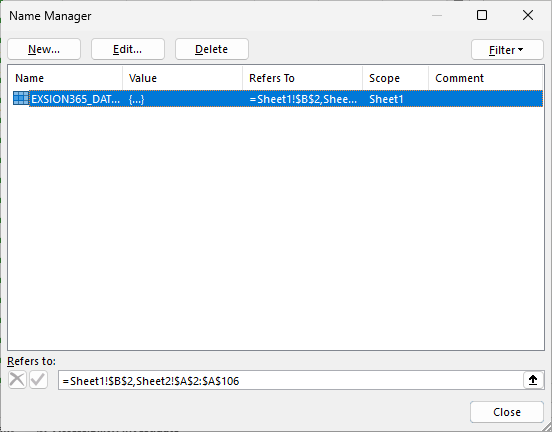
Cada definição de download tem um nome que começa com “EXSION365_DATA_”, seguido do nome da tabela. Se forem usados vários downloads, eles são atualizados um após o outro, em ordem alfabética do nome lógico.
Tipos de união
Existem 6 tipos de união. A proposta de união oferece Inner e Outer. Os 6 podem ser escolhidos na lista ao lado do botão “JOIN” da tela de download ou informados na linha “TIPO DE UNIÃO” da definição de download.
| Tipo de união | Descrição |
|---|---|
| 1=Inner | Somente os registros em que os campos unidos das duas tabelas são idênticos. |
| 2=Outer | Todos os registros da primeira tabela e somente os registros da segunda tabela em que os campos unidos são idênticos. |
| 3=Inner top 1 | Mostra o primeiro registro em que os campos unidos das duas tabelas são idênticos. Qual é o primeiro registro pode ser influenciado pela classificação crescente ou decrescente. |
| 4=Outer top 1 | Todos os registros da primeira tabela e somente o primeiro registro da segunda tabela em que os campos unidos são idênticos. Qual é o primeiro registro pode ser influenciado pela classificação crescente ou decrescente. |
| 5=Não existe | Somente os registros da segunda tabela em que os campos unidos não são idênticos. |
| 6=Método | União de uma tabela para mostrar um valor somado da tabela unida. |
Tabela dinâmica
Depois que um download é usado pela primeira vez, ele pode ser alterado para criar uma tabela dinâmica.
Clique em uma célula da definição de download e, em seguida, na opção de menu “Download dinâmico” para alterar o download existente.
Depois, marque “Iniciar o assistente de tabela dinâmica para esse download”.
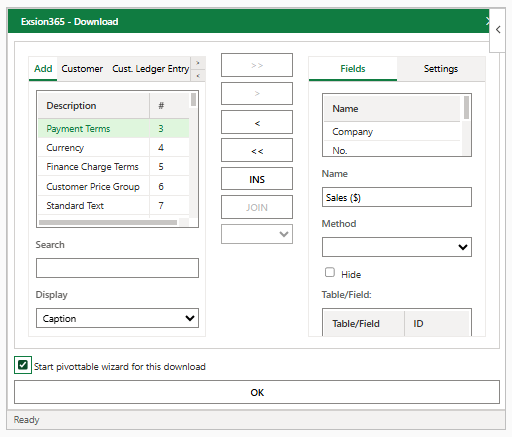
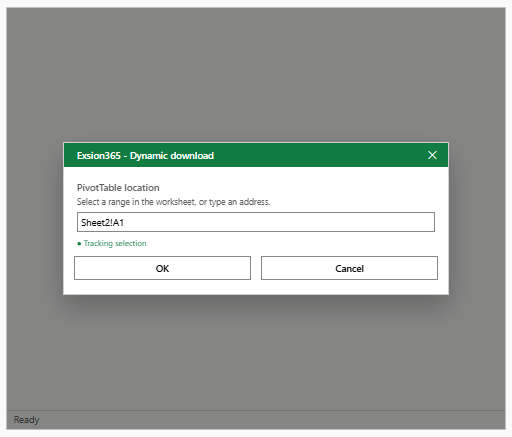
Ao clicar em “OK”, o Exsion365 pergunta o local da tabela dinâmica.
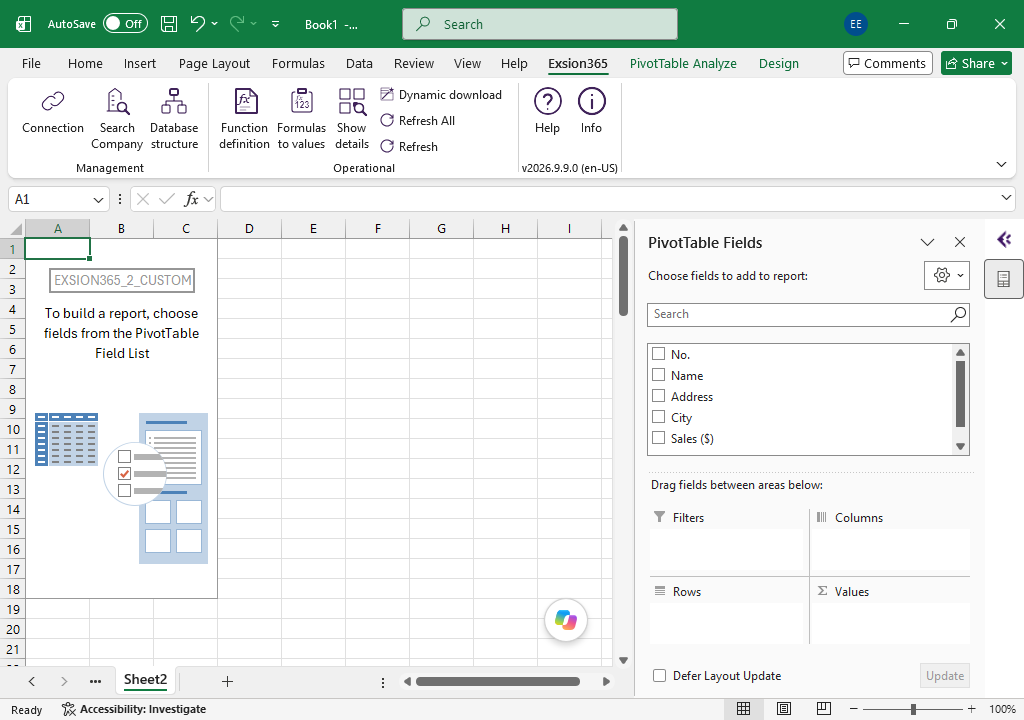
A tabela dinâmica recebe o nome “EXSION365_<nome da tabela>”. Por isso, ela é atualizada quando você clica em “Atualizar tudo” no menu do Exsion365.
Atualizar tudo

O botão “Atualizar tudo” executa todos os downloads dinâmicos e recalcula todas as fórmulas, de modo que todas as informações reflitam os dados do banco de dados naquele momento.
Durante a atualização, o Exsion365 mostra o andamento no painel de tarefas “Exsion365 - Atualizar”:
| Coluna | Descrição |
|---|---|
| Nome | O nome do download ou da planilha. |
| Ação | O que está sendo executado. |
| Ambiente | O ambiente de onde vêm os dados. |
| Início | A hora em que a ação começou. |
| Tamanho | A quantidade de dados obtidos. |
| Duração | Quanto tempo a ação levou. |
Se a planilha estiver protegida, o Exsion365 pede a senha da planilha na tela “Desproteger planilha”. A senha é salva criptografada na pasta de trabalho, para que não seja pedida novamente na próxima atualização.
Atualizar

Se você quiser atualizar somente a definição de download em que o cursor está, use o botão “Atualizar”. Isso é útil para testar rapidamente alterações nessa definição. A data e a hora da última atualização são sempre exibidas no cabeçalho da definição de download.
Ajuda

Contém todas as informações necessárias para usar o Exsion365.
Vai instalar o Exsion365 pela primeira vez? Veja os vídeos de instalação.
Info

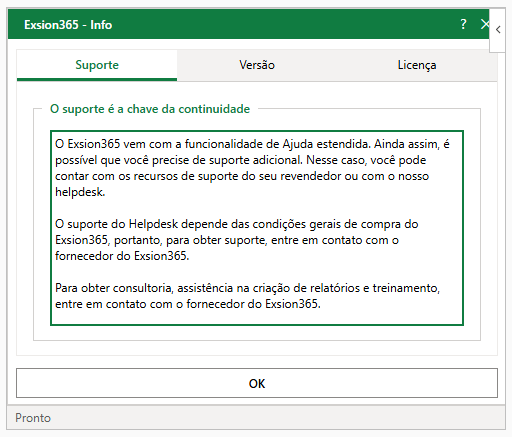
| Guia | Descrição | ||||||||
|---|---|---|---|---|---|---|---|---|---|
| Suporte | Nosso suporte técnico pode ajudar você remotamente pelo TeamViewer. | ||||||||
| Versão |
|
||||||||
| Licença | Mostra a empresa à qual foi concedido o direito de uso, a chave do produto, o número de licenças e o número de licenças ativadas, e quais usuários ativaram uma licença (com a versão que usam). O botão “EXPORTAR” copia essa lista para uma nova planilha “Exsion365”; uma planilha existente com esse nome é substituída. |
Funções
Funções padrão
| Função | Descrição |
|---|---|
| EXSION365_ANSSAL | Retorna o saldo de uma visualização de análise. |
| EXSION365_EMPRESA | Retorna o nome de exibição de uma empresa. |
| EXSION365_DATA | Retorna um filtro de datas. |
| EXSION365_DI1NOME | Retorna o nome da dimensão global 1. |
| EXSION365_DI2NOME | Retorna o nome da dimensão global 2. |
| EXSION365_DIMNOME | Retorna o nome da dimensão. |
| EXSION365_CLIENOME | Retorna o nome do cliente. |
| EXSION365_CLIESAL | Retorna o saldo devedor de um cliente. |
| EXSION365_CLIECID | Retorna a cidade do cliente. |
| EXSION365_FORNOME | Retorna o nome do fornecedor. |
| EXSION365_FORSAL | Retorna o saldo pendente de um fornecedor. |
| EXSION365_FORCID | Retorna a cidade do fornecedor. |
| EXSION365_CONTANOME | Retorna o nome da conta contábil. |
| EXSION365_CONTASAL | Retorna o saldo ou orçamento de uma conta contábil. |
| EXSION365_CONTATOT | Retorna o total da conta contábil. |
| EXSION365_CONCATENAR | Retorna o texto combinado de um intervalo. |
| EXSION365_URL | Fornece a URL do cliente Web de uma empresa. |
| EXSION365_SEMNUM | Retorna o número da semana de uma data. |
As funções estão no assistente de função do Excel, na categoria “Exsion365 para Business Central”:
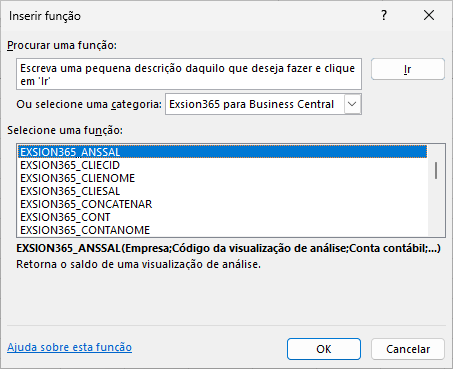
EXSION365_ANSSAL
Retorna o saldo de uma visualização de análise.
| Argumento | Descrição |
|---|---|
| Empresa | Empresa. |
| Código da visualização de análise | Código da visualização de análise. |
| [Conta contábil] | Conta contábil (filtro). |
| [Filtro de data] | Data (filtro). |
| [Código de orçamento] | Orçamento. |
| [Dimensão 1] | Filtro código dimensão 1. |
| [Dimensão 2] | Filtro código dimensão 2. |
| [Dimensão 3] | Filtro código dimensão 3. |
| [Dimensão 4] | Filtro código dimensão 4. |
EXSION365_EMPRESA
Retorna o nome de exibição de uma empresa.
| Argumento | Descrição |
|---|---|
| Empresa | Empresa. |
EXSION365_DATA
Retorna um filtro de datas.
| Argumento | Descrição |
|---|---|
| Empresa | Empresa. |
| Tipo | Escolha 1=Dia, 2=Semana, 3=Mês, 4=Trimestre, 5=Ano ou 6=Período contábil. |
| [Cumulativo] | 0=Não, 1=Sim ou 2=YTD (cumulativo até a data). |
| [Índice] | Índice de tipo (por exemplo, mês 1 a 12). |
| [Ano] | Ano opcional (o ano atual é o padrão). |
EXSION365_DI1NOME
Retorna o nome da dimensão global 1.
| Argumento | Descrição |
|---|---|
| Empresa | Empresa. |
| Código de dimensão | Dimensão 1. |
EXSION365_DI2NOME
Retorna o nome da dimensão global 2.
| Argumento | Descrição |
|---|---|
| Empresa | Empresa. |
| Código de dimensão | Dimensão 2. |
EXSION365_DIMNOME
Retorna o nome da dimensão.
| Argumento | Descrição |
|---|---|
| Empresa | Empresa. |
| Grupo da dimensão | Grupo da dimensão. |
| Código de dimensão | Valor da dimensão. |
EXSION365_CLIENOME
Retorna o nome do cliente.
| Argumento | Descrição |
|---|---|
| Empresa | Empresa. |
| Nº do cliente | Nº do cliente. |
EXSION365_CLIESAL
Retorna o saldo devedor de um cliente.
| Argumento | Descrição |
|---|---|
| Empresa | Empresa. |
| Nº do cliente | Nº do cliente. |
| [Filtro de data] | Data (filtro). |
| [Dimensão 1] | Filtro código dimensão global 1. |
| [Dimensão 2] | Filtro código dimensão global 2. |
EXSION365_CLIECID
Retorna a cidade do cliente.
| Argumento | Descrição |
|---|---|
| Empresa | Empresa. |
| Nº do cliente | Nº do cliente. |
EXSION365_FORNOME
Retorna o nome do fornecedor.
| Argumento | Descrição |
|---|---|
| Empresa | Empresa. |
| Nº do fornecedor | Nº do fornecedor. |
EXSION365_FORSAL
Retorna o saldo pendente de um fornecedor.
| Argumento | Descrição |
|---|---|
| Empresa | Empresa. |
| Nº do fornecedor | Nº do fornecedor. |
| [Filtro de data] | Data (filtro). |
| [Dimensão 1] | Filtro código dimensão global 1. |
| [Dimensão 2] | Filtro código dimensão global 2. |
EXSION365_FORCID
Retorna a cidade do fornecedor.
| Argumento | Descrição |
|---|---|
| Empresa | Empresa. |
| Nº do fornecedor | Nº do fornecedor. |
EXSION365_CONTANOME
Retorna o nome da conta contábil.
| Argumento | Descrição |
|---|---|
| Empresa | Empresa. |
| Conta contábil | Conta contábil. |
EXSION365_CONTASAL
Retorna o saldo ou orçamento de uma conta contábil.
| Argumento | Descrição |
|---|---|
| Empresa | Empresa. |
| Conta contábil | Conta contábil (filtro). |
| [Filtro de data] | Data (filtro). |
| [Código de orçamento] | Orçamento. |
| [Dimensão 1] | Filtro código dimensão global 1. |
| [Dimensão 2] | Filtro código dimensão global 2. |
EXSION365_CONTATOT
Retorna o total da conta contábil.
| Argumento | Descrição |
|---|---|
| Empresa | Empresa. |
| Conta contábil | Conta contábil. |
EXSION365_CONCATENAR
Retorna o texto combinado de um intervalo.
| Argumento | Descrição |
|---|---|
| Intervalo | Intervalo de células. |
| [Delimitador] | Um delimitador ou texto. |
| [Único] | Se for VERDADEIRO, somente os valores únicos serão combinados. |
| [Células vazias] | Se for VERDADEIRO, as células vazias serão incluídas. |
EXSION365_URL
Fornece a URL do cliente Web de uma empresa.
| Argumento | Descrição |
|---|---|
| Empresa | Empresa. |
| [Página] | Página. |
| [Tabela] | Tabela. |
| [Campo 1] | Campo 1. |
| [Filtro 1] | Filtro 1. |
| [Campo 2] | Campo 2. |
| [Filtro 2] | Filtro 2. |
| [Campo 3] | Campo 3. |
| [Filtro 3] | Filtro 3. |
| [Campo 4] | Campo 4. |
| [Filtro 4] | Filtro 4. |
| [Campo 5] | Campo 5. |
| [Filtro 5] | Filtro 5. |
| [Campo 6] | Campo 6. |
| [Filtro 6] | Filtro 6. |
| [Campo 7] | Campo 7. |
| [Filtro 7] | Filtro 7. |
| [Campo 8] | Campo 8. |
| [Filtro 8] | Filtro 8. |
EXSION365_SEMNUM
Retorna o número da semana de uma data.
| Argumento | Descrição |
|---|---|
| Data | Especifique uma data. |
| [Formato] | 0=SS, 1=AASS, 2=AAAASS, 3=SSAA, 4=SSAAAA. |
| [Delimitador] | 0=nenhum, 1=espaço, 2=-, 3=|, 4=/, 5=\. |
Funções de expressão
| Função | Descrição |
|---|---|
| EXSION365_CONT | Retorna o número de registros de uma tabela que corresponde ao(s) filtro(s) usado(s). |
| EXSION365_MÉDIA | Retorna o valor médio de um campo em uma tabela que corresponde ao(s) filtro(s) usado(s). |
| EXSION365_MÁXIMO | Retorna o valor mais alto de um campo em uma tabela que corresponde ao(s) filtro(s) usado(s). |
| EXSION365_MÍNIMO | Retorna o valor mais baixo de um campo em uma tabela que corresponde ao(s) filtro(s) usado(s). |
| EXSION365_VAL | Retorna o (primeiro) valor de um campo em uma tabela que corresponde ao(s) filtro(s) usado(s). |
| EXSION365_SOMA | Retorna o valor somado de um campo em uma tabela que corresponde ao(s) filtro(s) usado(s). |
As funções de expressão usam uma definição da função salva no próprio arquivo do Excel. Por isso, elas só funcionam em uma pasta de trabalho que contenha a definição da função usada.
Elas estão no assistente de função do Excel, na categoria “Exsion365 para Business Central”:
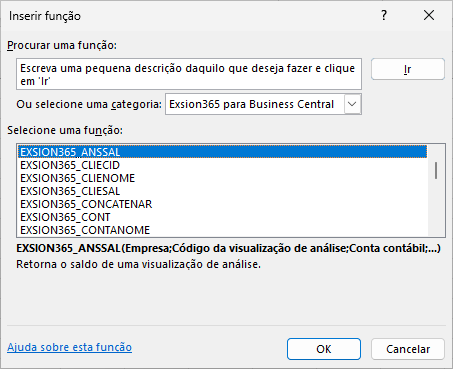
EXSION365_CONT
Retorna o número de registros de uma tabela que corresponde ao(s) filtro(s) usado(s).
| Argumento | Descrição |
|---|---|
| Fator | Fator pelo qual o resultado será multiplicado. |
| Definição da função | Definição da função (intervalo). |
| [Filtro …] | Filtro no campo de índice da definição da função: o primeiro filtro corresponde ao primeiro campo de índice, o segundo ao segundo, e assim por diante. Há tantos filtros quantos campos de índice na definição da função. |
EXSION365_MÉDIA
Retorna o valor médio de um campo em uma tabela que corresponde ao(s) filtro(s) usado(s).
| Argumento | Descrição |
|---|---|
| Fator | Fator pelo qual o resultado será multiplicado. |
| Definição da função | Definição da função (intervalo). |
| [Filtro …] | Filtro no campo de índice da definição da função: o primeiro filtro corresponde ao primeiro campo de índice, o segundo ao segundo, e assim por diante. Há tantos filtros quantos campos de índice na definição da função. |
EXSION365_MÁXIMO
Retorna o valor mais alto de um campo em uma tabela que corresponde ao(s) filtro(s) usado(s).
| Argumento | Descrição |
|---|---|
| Fator | Fator pelo qual o resultado será multiplicado. |
| Definição da função | Definição da função (intervalo). |
| [Filtro …] | Filtro no campo de índice da definição da função: o primeiro filtro corresponde ao primeiro campo de índice, o segundo ao segundo, e assim por diante. Há tantos filtros quantos campos de índice na definição da função. |
EXSION365_MÍNIMO
Retorna o valor mais baixo de um campo em uma tabela que corresponde ao(s) filtro(s) usado(s).
| Argumento | Descrição |
|---|---|
| Fator | Fator pelo qual o resultado será multiplicado. |
| Definição da função | Definição da função (intervalo). |
| [Filtro …] | Filtro no campo de índice da definição da função: o primeiro filtro corresponde ao primeiro campo de índice, o segundo ao segundo, e assim por diante. Há tantos filtros quantos campos de índice na definição da função. |
EXSION365_VAL
Retorna o (primeiro) valor de um campo em uma tabela que corresponde ao(s) filtro(s) usado(s).
| Argumento | Descrição |
|---|---|
| Fator | Fator pelo qual o resultado será multiplicado. |
| Definição da função | Definição da função (intervalo). |
| [Filtro …] | Filtro no campo de índice da definição da função: o primeiro filtro corresponde ao primeiro campo de índice, o segundo ao segundo, e assim por diante. Há tantos filtros quantos campos de índice na definição da função. |
EXSION365_SOMA
Retorna o valor somado de um campo em uma tabela que corresponde ao(s) filtro(s) usado(s).
| Argumento | Descrição |
|---|---|
| Fator | Fator pelo qual o resultado será multiplicado. |
| Definição da função | Definição da função (intervalo). |
| [Filtro …] | Filtro no campo de índice da definição da função: o primeiro filtro corresponde ao primeiro campo de índice, o segundo ao segundo, e assim por diante. Há tantos filtros quantos campos de índice na definição da função. |
Exemplo de função de expressão
Um exemplo de função de expressão é obter o custo total de um projeto, por número de projeto.
Para isso, é criada uma definição de download na tabela de movimentos de projeto, em combinação com uma função definida (veja: Definição da função).
Além dos campos da tabela, a definição de download contém um campo de expressão (“Custo total” com o número de campo -1):
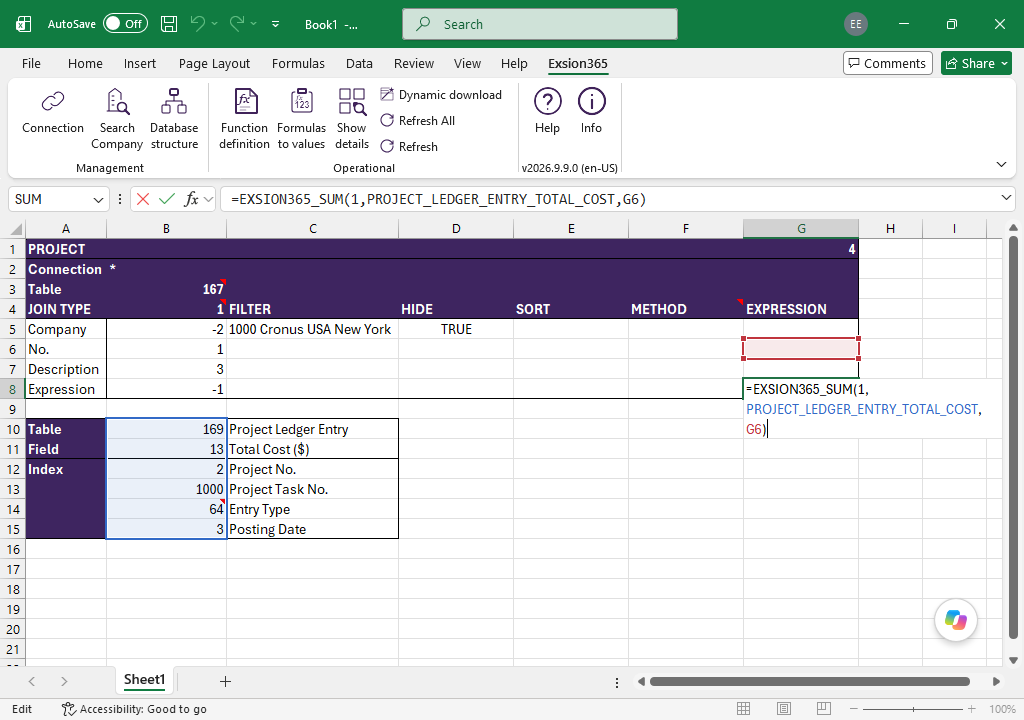
Na linha “Custo total”, a função EXSION365_SOMA pode agora ser usada na coluna EXPRESSÃO.
A função fica assim:
=EXSION365_SOMA(1;PROJECT_LEDGER_ENTRY_TOTAL_COST;G6)
Neste caso, a função tem 3 parâmetros:
Parâmetro 1: o fator de multiplicação (1 ou -1).
Parâmetro 2: o nome da definição da função.
Ele pode ser preenchido automaticamente selecionando, ao criar a função de expressão, a coluna de números de campo da definição da função, ou escolhendo o nome correto depois de pressionar a tecla F3.
A tecla F3 mostra a lista dos nomes disponíveis.
Parâmetro 3: a célula da definição de download em que aparecerá o número do projeto.
O número de parâmetros que podem ser usados depende do número de campos da definição da função.
Depois de clicar em “Atualizar tudo”, o resultado na planilha de saída será este:
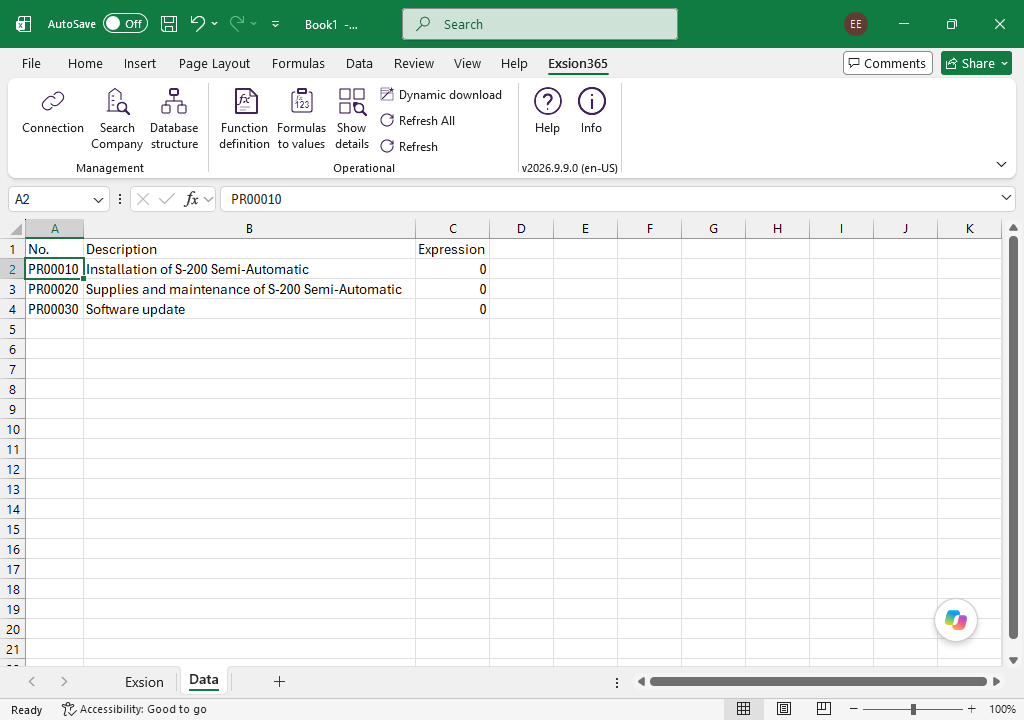
Uma definição de download pode conter vários campos de expressão, cada um com seus próprios parâmetros.
Os dados desses parâmetros também podem vir de células fora da definição de download.
Uso de filtros
Ao digitar um filtro, você pode usar todos os números e letras que usaria normalmente no campo. Além disso, pode usar alguns símbolos especiais e expressões matemáticas.
Os formatos disponíveis são:
| Símbolo | Significado | Expressão de exemplo | Registros exibidos |
|---|---|---|---|
| = | Igual a | 377 | O número 377. |
| AZUL | Os registros com o código AZUL, por exemplo o código de depósito AZUL. | ||
| 22/01/2015 10:00 | Uma data e hora exatas: 22 de janeiro de 2015, 10:00:00. | ||
| .. | Intervalo | 1100..2100 | Os números de 1100 a 2100, inclusive. |
| ..2500 | Até 2500, inclusive. | ||
| ..31/12/2014 | As datas até 31 de dezembro de 2014, inclusive. | ||
| | | Ou | 1200|1300 | Os registros com o número 1200 ou 1300. |
| & | E | <2000&>1000 | Os números menores que 2000 e maiores que 1000. |
| <> | Diferente de | <>0 | Todos os números, exceto 0. |
| <>A* | Os textos que não começam com A. | ||
| > | Maior que | >1200 | Os números maiores que 1200. |
| >= | Maior ou igual a | >=1200 | Os números maiores ou iguais a 1200. |
| < | Menor que | <1200 | Os números menores que 1200. |
| <= | Menor ou igual a | <=1200 | Os números menores ou iguais a 1200. |
| * | Um número indefinido de caracteres desconhecidos | *cem* | Os textos que contêm “cem”. |
| *cem | Os textos que terminam com “cem”. | ||
| cem* | Os textos que começam com “cem”. | ||
| ? | Um caractere desconhecido | ?im | Textos como Jim ou Tim. |
| () | Calcular antes do resto | 30|(>=10&<=20) | Os registros com o número 30 ou com um número de 10 a 20 (o resultado do cálculo entre parênteses). |
Você também pode combinar os diferentes formatos:
| Expressão de exemplo | Registros exibidos |
|---|---|
| 5999|8100..8490 | Todos os registros com o número 5999 ou com um número do intervalo de 8100 a 8490. |
| ..1299|1400.. | Os registros com um número menor ou igual a 1299 ou com um número a partir de 1400 (todos os números, exceto de 1300 a 1399). |
| >50&<100 | Os registros com números maiores que 50 e menores que 100 (os números de 51 a 99). |
| *C*&*D* | Os textos que contêm tanto C quanto D. |
| *co?* | Os textos que contêm “co”, como conta, contábil e desconto. “co” deve aparecer no texto, seguido de pelo menos um caractere; antes e depois pode haver um número indefinido de caracteres, em maiúsculas ou minúsculas. |
Exemplo: vendas por cliente
Estas são 2 formas de criar um resumo de vendas por cliente e mês, como mostrado aqui:
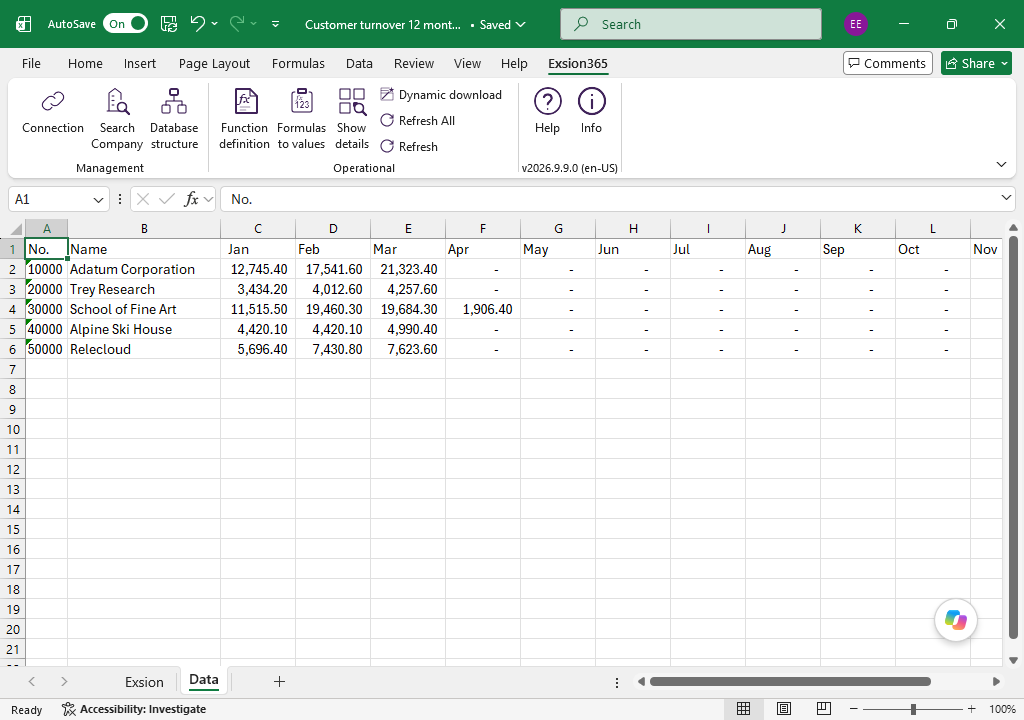
Com um método
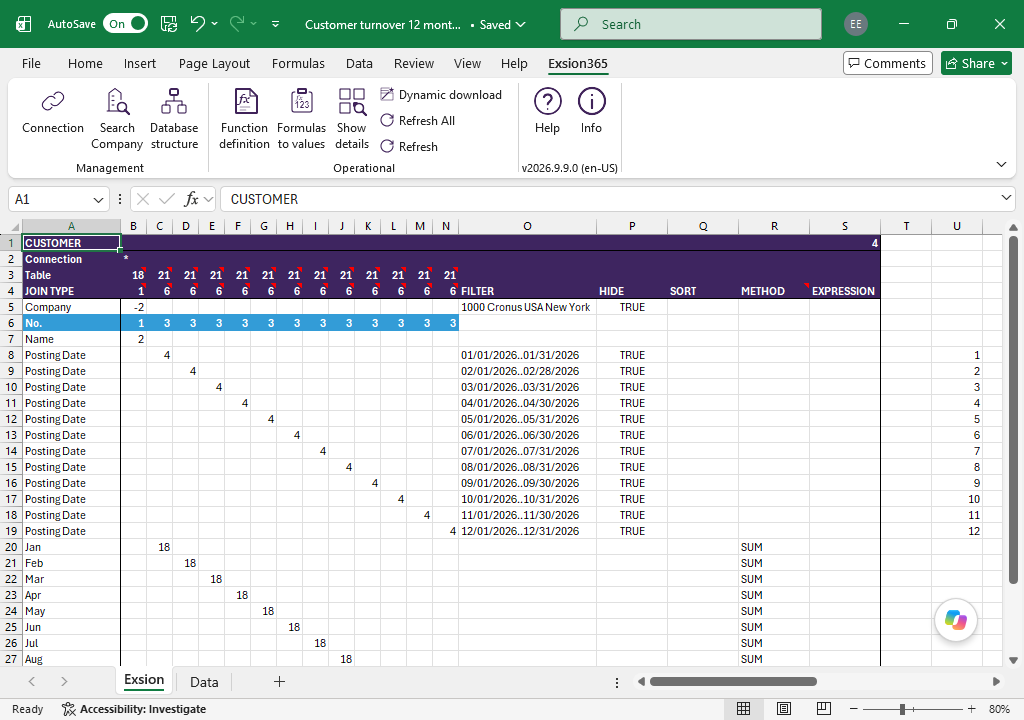
É a forma mais trabalhosa: para cada mês, a tabela de movimentos de cliente (21) é unida novamente.
Para cada período:
- é informada uma coluna (veja as colunas 'C' a 'N'), usando o TIPO DE UNIÃO '6'.
- é informada uma linha como filtro de data (veja as linhas '8' a '19').
- e é informada uma linha de resultado com o método 'SOMA' (veja as linhas '20' a '31').
Com uma definição da função
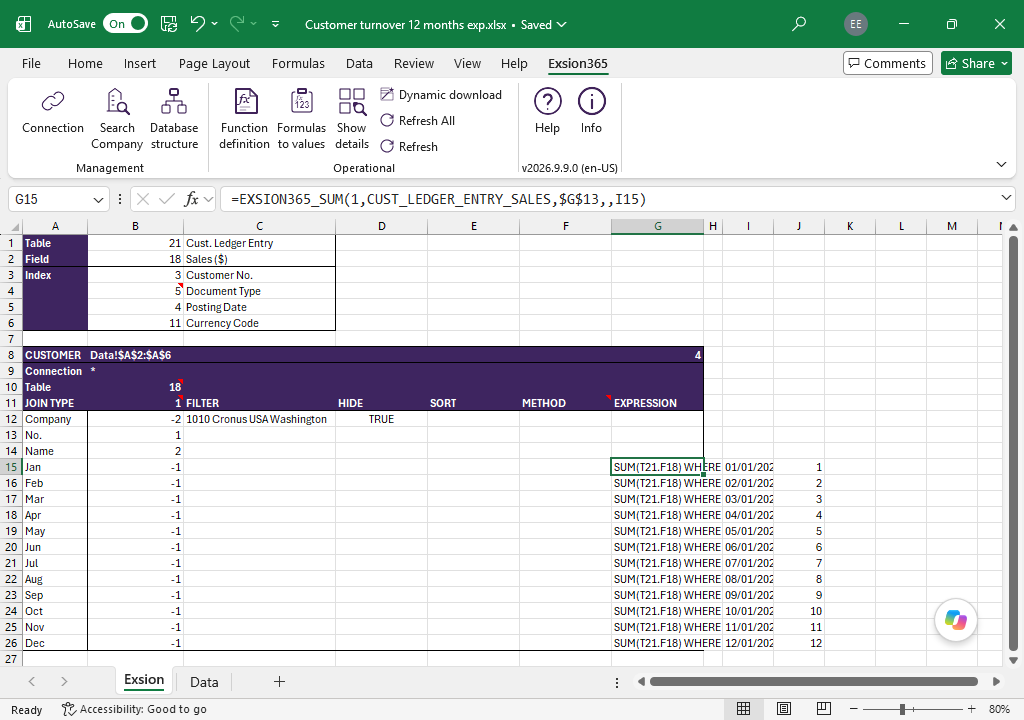
Use uma “Definição da função” na coluna EXPRESSÃO: