Installation
Installationen består av två delar: appen i Business Central och tillägget i Excel. Vid den första inloggningen ger du eller din administratör medgivande till att Exsion365 får komma åt Business Central för din räkning.
Steg 1 görs av Business Central-administratören eller din partner. Steg 2 och 3 kan varje användare göra själv, eller så gör en Microsoft 365-administratör dem en gång för hela organisationen. Därefter väljer varje användare miljö och företag i Excel via ”Anslutning”.
Steg 1: appen i Business Central
Excel-tillägget hämtar sina data via Exsion365-appen i Business Central. Appen vet vilka tabeller och fält som finns, även från andra tillägg, och hämtar data snabbt och i ett svep. Utan appen fungerar inte Exsion365.
Du kan installera appen om du får installera tillägg i Business Central: som användare med behörighetsuppsättningen ”SUPER” eller ”EXTEN. MGT. - ADMIN”, eller som administratör i administrationscentret för Business Central. Ofta gör din Business Central-partner detta.
Det finns två sätt, med samma resultat:
- I Business Central: sök efter ”Marknadsplats för tillägg”, sök efter ”Exsion” och välj ”Hämta nu”.
- På AppSource: klicka på ”Hämta nu” och välj miljö.
Installera appen en gång per miljö. Om du arbetar med en produktions- och en sandlådemiljö installerar du appen i båda.
Du behöver inte ge användarna några extra behörigheter: appen lägger automatiskt till sina behörigheter i standarduppsättningen ”System App - Basic”. Varje användare ser i Excel bara de data som hen också får se i Business Central.
Saknas appen visar skärmen ”Anslutning” vid OK: ”Ett steg kvar: Exsion365-appen är ännu inte installerad i den här Business Central-miljön.”
Steg 2: tillägget i Excel
Tillägget lägger till Exsion365-menyfliksområdet, åtgärdsfönstret och Exsion365-formlerna i Excel. Det fungerar i Excel för Windows, Excel för Mac och Excel Online.
Det finns två sätt:
- Installera själv: klicka i Excel på ”Start > Tillägg”, sök efter ”Exsion365” och lägg till det. Tillägget är då klart direkt, bara för dig. Praktiskt om du vill prova Exsion365 först. Videon ”Installation med medgivande” visar detta.
- Distribution av administratören: en Microsoft 365-administratör (Global Administrator eller Exchange Administrator) gör Exsion365 tillgängligt i administrationscentret för Microsoft 365, under ”Integrerade appar”, för utvalda användare, grupper eller hela organisationen. Det kan ta upp till 24 timmar innan tillägget visas i Excel. Välj det här sättet om flera kolleger arbetar med Exsion365 eller om användarna inte får installera tillägg själva. Videon ”Installation med Entra-åtkomst” visar detta, och Microsoft beskriver det i ”Microsofts dokumentation”.
Välj ett sätt per användare. Har någon Exsion365 två gånger, till exempel installerat själv och dessutom distribuerat av administratören, tar du bort det ena.
Steg 3: inloggning och medgivande
Första gången du loggar in frågar Microsoft om Exsion365 får komma åt Business Central för din räkning. Exsion365 får inte fler rättigheter än du själv har: det ser bara det du får se i Business Central, i ditt eget namn.
Vad du ser beror på organisationens inställningar i Microsoft Entra:
- Microsoft visar de begärda behörigheterna: klicka på ”Godkänn”. Det gäller bara dig.
- Du är administratör (Global Administrator, Cloud Application Administrator eller Application Administrator): markera också kryssrutan under behörigheterna för att ge medgivande för din organisation. Då tillfrågas inte dina kolleger längre.
- Microsoft visar att administratörsgodkännande krävs: din organisation tillåter inte att användare själva ger den här åtkomsten. Ange en anledning och begär godkännande, eller be en administratör att ge medgivande för hela organisationen. Efter godkännandet kan du logga in som vanligt.
Detta sker en gång per användare, eller en gång för alla om en administratör ger medgivande för organisationen.
En administratör kan också ge medgivande i förväg för hela organisationen, utan Excel. Öppna den här länken för administratörer, logga in med ditt administratörskonto och klicka på ”Godkänn”. Därefter tillfrågas ingen användare om medgivande längre. Fortsätt sedan med steg 4.
Steg 4: anslut
Klicka i Excel på ”Anslutning”, välj miljö och företag och klicka på OK. Se Anslutning för alla fält. Får du meddelandet att appen ännu inte är installerad går du tillbaka till steg 1 för den miljön.
Vilken video passar dig?
| Din situation | Video |
|---|---|
| Du är administratör och distribuerar tillägget via administrationscentret för Microsoft 365 | Installation med Entra-åtkomst |
| Du installerar tillägget själv i Excel och ger medgivande vid den första inloggningen | Installation med medgivande |
Installation med Entra-åtkomst
Installation med medgivande
YouTube
1 Skapa en kostnadsöversikt
2 Nedladdning med join
3 Nedladdning med metod och uttryck
Menyalternativ

I menyfliksområdet Exsion365 finns följande alternativ:
- Anslutning
- Sök företag
- Databasstruktur
- Funktionsdefinition
- Formler till värden
- Visa detaljer
- Dynamisk nedladdning
- Uppdatera alla
- Uppdatera
- Hjälp
- Info
Anslutning

När du klickar på ”Anslutning” loggar du in med ditt Microsoft-konto och följande skärm öppnas:
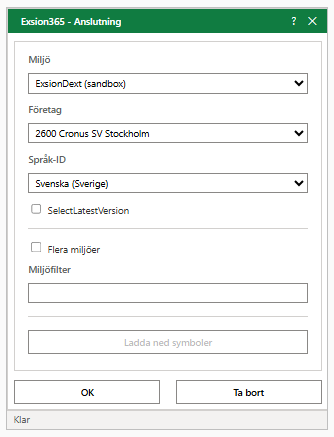
Här kan du ändra följande inställningar:
| Fält | Beskrivning |
|---|---|
| Miljö | Den miljö som du vill ansluta till. |
| Företag | Det företag som du vill ansluta till. |
| Språk-ID | Språket för metadata från Business Central. |
| SelectLatestVersion | Tvingar fram användning av den senaste versionen av databasen. ”Microsoft-dokumentation” |
| Flera miljöer | Kryssruta som anger om du vill arbeta med flera miljöer. |
| Miljöfilter | Filter för att hämta data från 1 vald miljö. |
| Ladda ned symboler | Knapp för att ladda ned symbolerna (tabell- och fältdefinitioner) för den valda miljön. Knappen är bara aktiv när Business Central anger att det finns symboler att ladda ned. |
| OK | Sparar anslutningen. |
| Ta bort | Tar bort den sparade anslutningen och loggar ut dig. Nästa gång du klickar på ”Anslutning” loggar du in igen. |
Om du avbryter inloggningen visar listan ”Miljö” texten ”<Inte inloggad>”. Klicka på ”Anslutning” igen för att logga in.
Sök företag

När du klickar på ”Sök företag” öppnas en skärm som visar alla företag i databasen.
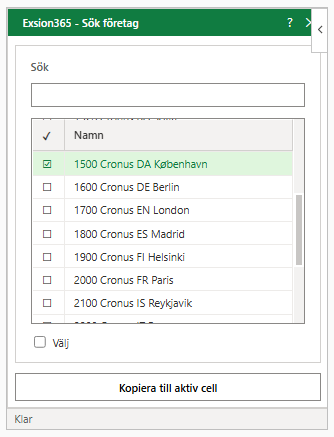
Klicka på ett företag för att markera eller avmarkera det och klicka sedan på ”Kopiera till aktiv cell”.
| Fält | Beskrivning |
|---|---|
| Sök | Visar endast de företag där den angivna texten finns i någon av kolumnerna. |
| Välj | Markerar eller avmarkerar alla visade företag. |
| Namn | Företagets namn. |
| Visningsnamn, Miljö, Typ | Företagets visningsnamn och den miljö (med typ) som företaget tillhör. Dessa kolumner visas bara vid ”Flera miljöer”. |
| Kopiera till aktiv cell | Placerar de markerade företagen i den aktiva cellen, åtskilda av ”|”, och stänger skärmen. |
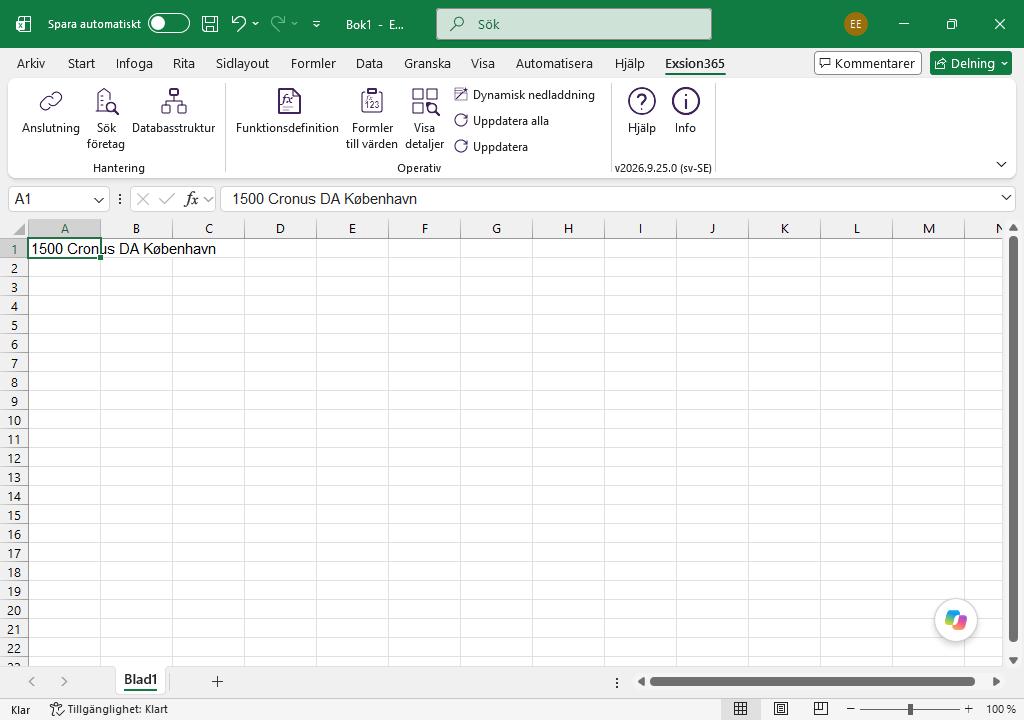
Därefter ser du de valda företagen i den markerade cellen. Om du väljer flera företag placeras alla i samma cell, åtskilda av ”|”. En sådan cell kan användas direkt som företagsfilter. Om du inte vill det markerar du en ny cell och klickar på ”Sök företag” igen för att kopiera nästa företag.
Observera! Markera rätt cell innan du klickar på ”Sök företag”. Annars placeras företaget i den cell som är markerad just då.
Databasstruktur

Det här alternativet skapar en översikt över din Microsoft Dynamics 365 BC med information om tabeller, fält, index, datatyper och möjliga kopplingar.
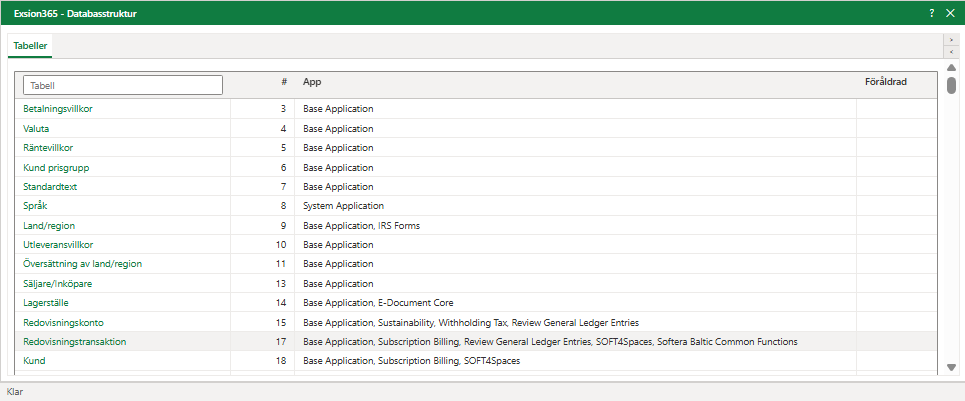
Klicka på ett tabellnamn för att se detaljerna för den tabellen.
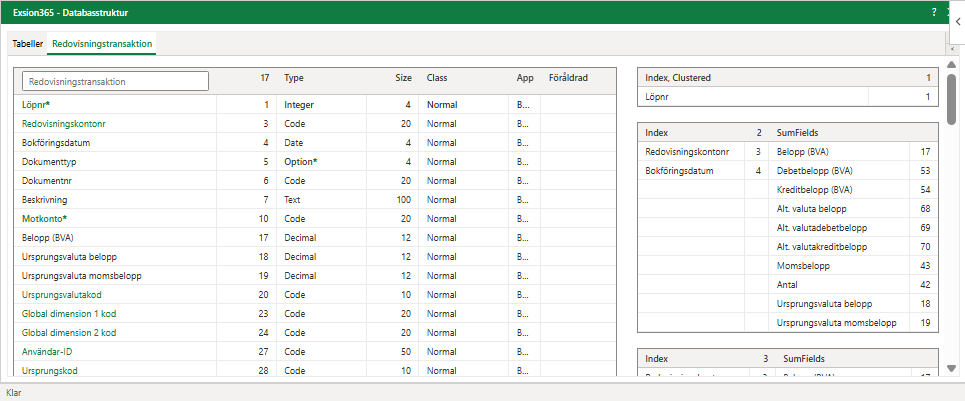
| Kolumn | Beskrivning |
|---|---|
| Kolumn 1 | Rad 1 innehåller tabellnamnet. De övriga raderna är fältnamnen i tabellen. |
| Kolumn 2 | Fältnumren. Dessa kan användas för att hitta en tabell när du skapar en dynamisk nedladdning eller en funktion. |
| Typ | Fältets datatyp. |
| Storlek | Fältets maximala längd. |
| Klass | Anger om ett fält måste innehålla ett värde eller kan lämnas tomt. |
| App | Tillägg där tabellen och fälten är definierade. |
| Föråldrad | Om tabellen eller fältet är föråldrat: ”Pending” tas bort i en framtida version av Business Central, ”Removed” har tagits bort. Om det följs av en ”*” visar knappbeskrivningen orsaken. |
| Index | De index som är definierade för tabellen. |
| SumFields | De summafält (SumIndexFields) som är definierade för tabellen. |
Funktionsdefinition

Du kan lägga till en funktion i en Excel-fil. Funktionen kan sedan användas i ”Dynamisk nedladdning” för att hämta data från flera tabeller.
Uttrycksfunktioner tar som argument (definition) ett område som innehåller tabellen, indexfälten och namnet på det fält vars värde ska hämtas.
För att skapa en definition av området som innehåller tabellen och indexfälten väljer du alternativet ”Funktionsdefinition”. I den här skärmen anger du i tur och ordning tabellen, fältet och indexet.
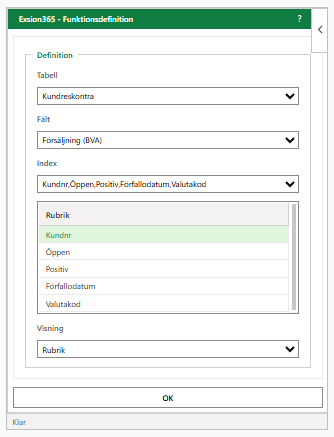
När du har klickat på ”OK” kan du ange ett namn för funktionen.
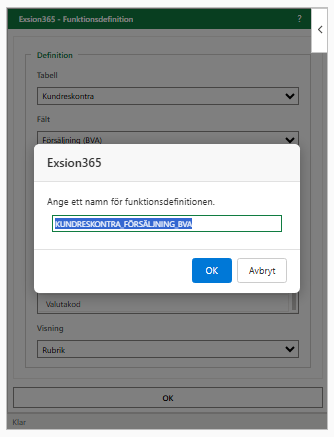
Funktionen sparas nu i kalkylbladet i läsbar form, med den aktiva cellen som cellen längst upp till vänster.
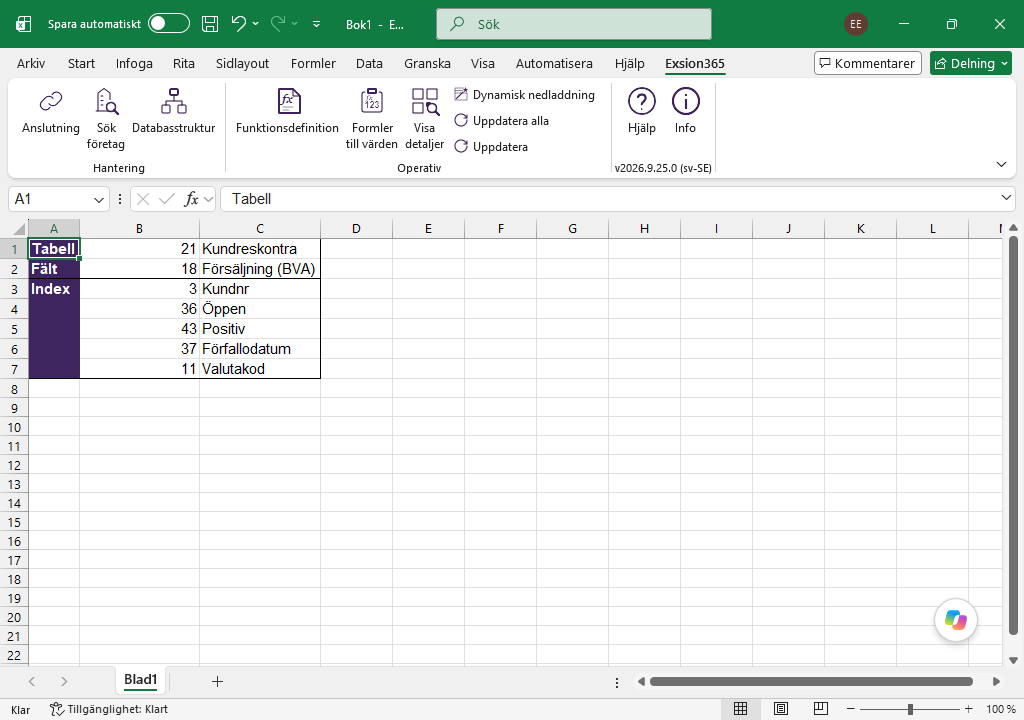
I kapitlet ”Uttrycksfunktioner” finns en lista över de funktioner som använder en funktionsdefinition.
Se ”Använda en funktionsdefinition” för ett exempel.
Formler till värden

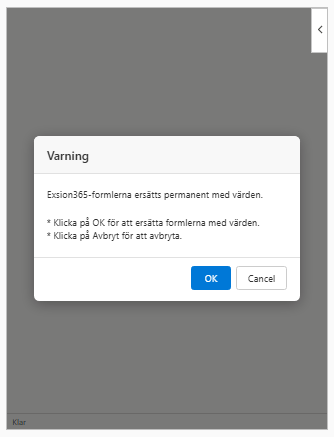
Det här alternativet ersätter alla Exsion365-funktioner i dokumentet med deras aktuella värden, så att dokumentet kan skickas till Excel-användare som inte har tillgång till Exsion365.
OBS! Se till att du har en säkerhetskopia av dokumentet innan du gör detta, eftersom det inte går att ångra.
Visa detaljer

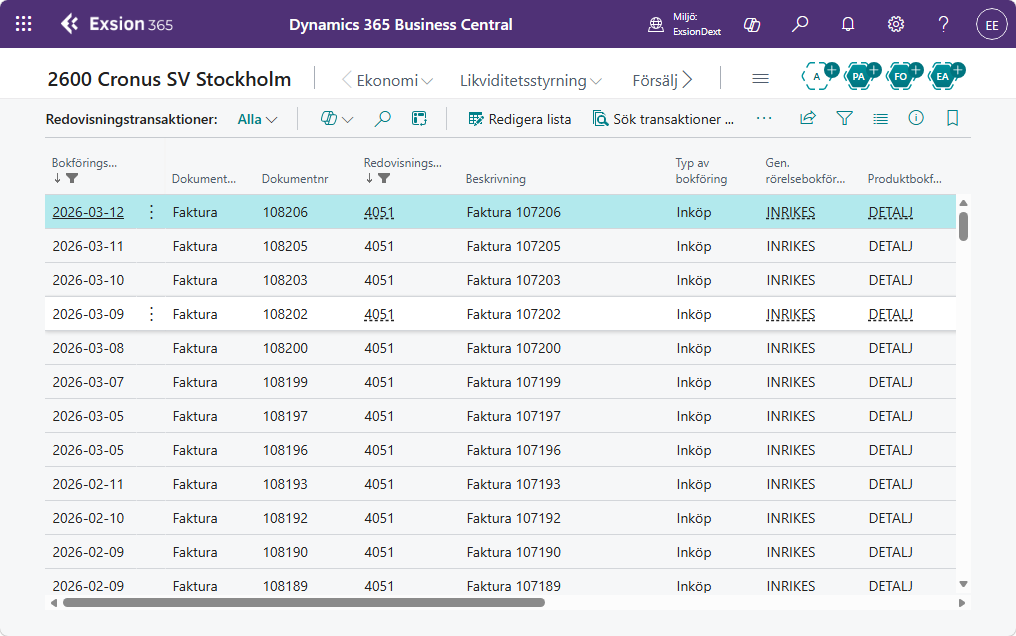
Den här funktionen visar detaljerna bakom Exsion365-formeln i den aktuella cellen. Visa detaljer öppnar alltid Microsoft Dynamics 365 BC direkt med detaljerna.
Dynamisk nedladdning

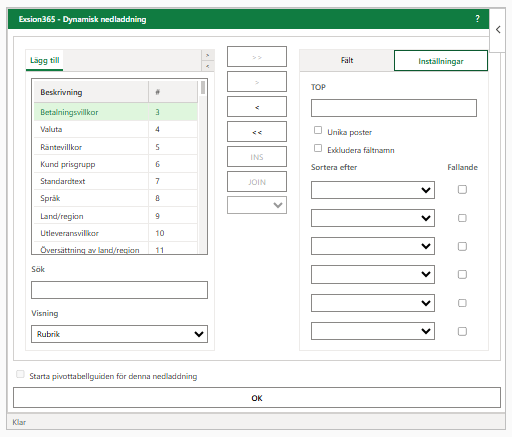
En dynamisk nedladdning används för att hämta data från Microsoft Dynamics 365 BC till Excel-bladet. Till skillnad från funktioner hämtar den mer data än ett enda värde. Om markören står i utdataområdet för en befintlig nedladdningsdefinition placeras markören i nedladdningsdefinitionen, i stället för att skärmen nedan visas direkt.
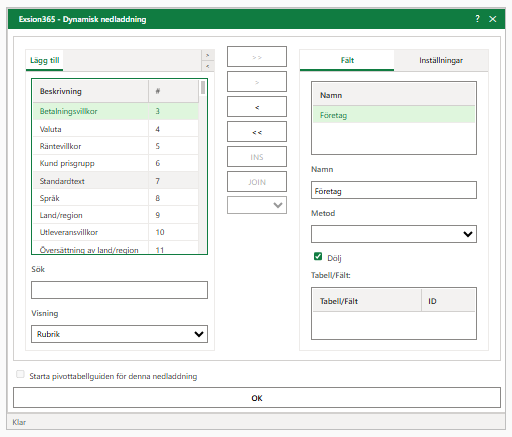
| Fält | Beskrivning |
|---|---|
| Lägg till | Visar en lista över de tabeller i Microsoft Dynamics 365 BC som du har åtkomst till. |
| Sök | Ange ett tabellnamn eller tabellnummer för att filtrera listan över tabeller. |
| Visning | Välj om tabell- och fältnamnet eller rubriken ska visas. |
| Knappar för att välja | Knappen ”>>” lägger till alla fält. Knappen ”>” lägger bara till det markerade fältet. Knapparna ”<” och ”<<” tar bort ett enskilt fält respektive alla fält. |
| INS | Infogar en kolumn utan tabellkoppling som kan användas för en egen beräkning. |
| JOIN | Om mer än en tabell används måste de kopplas. |
| [___] | Jointyp (INNER, OUTER, INNER TOP 1, OUTER TOP 1, NOT EXISTS eller METOD) |
| Fält | Visar en lista över de fält som nedladdningen använder. |
| Namn | Som standard används fältets eget namn. Det kan ändras här. Namnet visas i (pivot)tabellen. |
| Metod | Beräkningsmetoden för fältet (SUMMA, MIN, MAX, MEDEL, ANTAL, År, Kvartal, Månad, Vecka, Dag, Period, INT, ImageS, ImageL, ImageXL eller ImageXXL). |
| Dölj | Om rutan är markerad döljs fältet i nedladdningsdefinitionen. |
| Tabell/Fält | Tabell- och fältnamnet för det fält som är markerat ovan. |
| Starta pivottabellguiden för denna nedladdning | När en nedladdning har använts en gång kan den ändras så att den används för att skapa en pivottabell. Klicka på en cell i nedladdningsdefinitionen och sedan på menyalternativet Dynamisk nedladdning för att ändra den befintliga nedladdningen. Markera sedan rutan: Starta pivottabellguiden för denna nedladdning. |
| OK | Klicka på ”OK” för att spara nedladdningsdefinitionen i det aktuella kalkylbladet. |
Alternativ på fliken ”Inställningar”.
| Fält | Beskrivning |
|---|---|
| TOP | Ange hur många poster du vill hämta, till exempel 5 för att bara hämta de 5 första posterna, 10 för de 10 första posterna osv. Lämna tomt för att hämta alla poster. |
| Unika poster | Ger unika rader över alla använda fält. |
| Exkludera fältnamn | Placerar inga fältnamn ovanför posterna. |
| Sortera efter | Sortera på högst 6 fält. |
| Fallande | Sorterar utdata i fallande ordning. |
Du lägger till en tabell genom att dubbelklicka på ett tabellnamn i listan över tabeller. Exsion365 skapar då en ny flik för tabellen, där du väljer vilka fält som ska visas.
Koppla tabeller
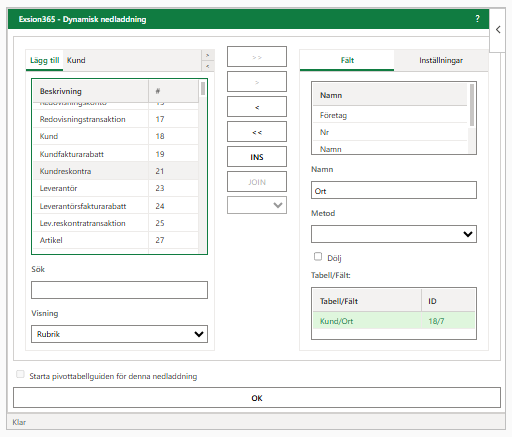
När du har lagt till en andra tabell visar Exsion365 ett förslag på join:
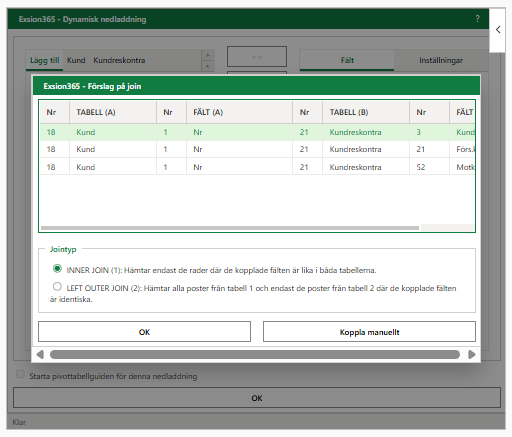
| Fält | Beskrivning |
|---|---|
| Kopplingsfält | Listan över fält som kan användas för att koppla tabellerna. |
| Jointyp | De olika jointyperna. |
| OK | Kopplar tabellerna. |
| Koppla manuellt | Stänger förslaget utan att koppla. Du anger då själv relationen med knappen ”JOIN”. |
Nedladdningsdefinitionen ändras i enlighet med detta.
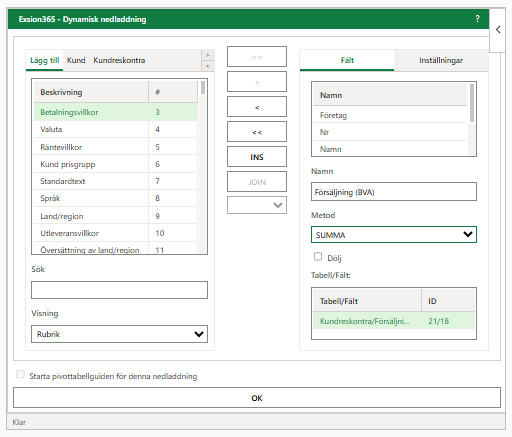
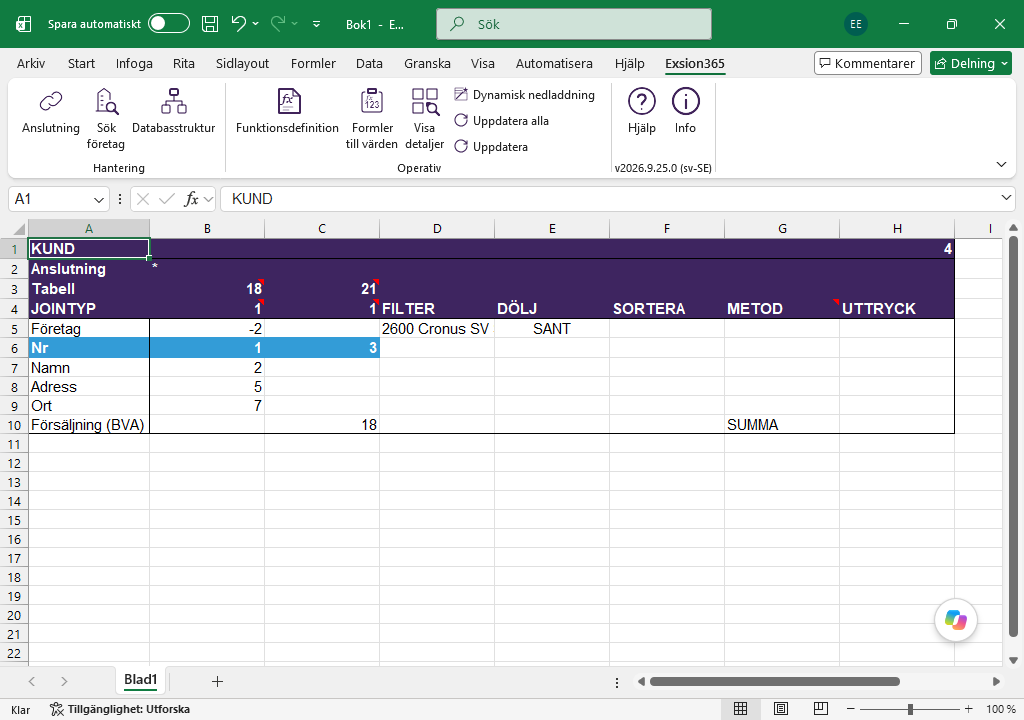
| Fält | Beskrivning |
|---|---|
| Anslutning | Den anslutning som nedladdningen bygger på. |
| Tabell | Numret på den eller de tabeller som data hämtas från. Står det ”Tabell exkl. fältnamn” är ”Exkludera fältnamn” aktiverat och inga fältnamn visas ovanför utdata. |
| UNIK / TOP | Till höger om ”Anslutning” står ”UNIK” när ”Unika poster” är aktiverat, eller ”TOP” med antalet poster när det är ifyllt. |
| JOINTYP | Om mer än en tabell används visas jointypen här. |
| FILTER | Ett filter för fältet (se: Använda filter). |
| DÖLJ | Fält kan visas eller döljas i utdataområdet. |
| SORTERA | Ett tal från 1 till 6. Ange ett negativt tal för att sortera i fallande ordning. |
| METOD | Beräkningsmetoden för fältet (SUMMA, MIN, MAX, MEDEL, ANTAL, År, Kvartal, Månad, Vecka, Dag, Period, INT, ImageS, ImageL, ImageXL eller ImageXXL). |
| UTTRYCK | Här kan en Exsion365-funktion användas för att förenkla nedladdningen. |
| Företag | Den första raden innehåller alltid ett dummyfält ”Företag” med fältnummer ”-2”. Fältet kan användas när du arbetar med flera företag, för att se vilket företag data kommer från. Ändra då dölj till ”FALSKT”; utdata visar sedan det ”Företag” som data hämtas från. |
| Fält | Alla valda fält visas under varandra. |
Klicka på knappen ”Uppdatera alla” i menyfliksområdet för att köra nedladdningen. Första gången nedladdningen används frågar Exsion365 efter ett utdataområde.
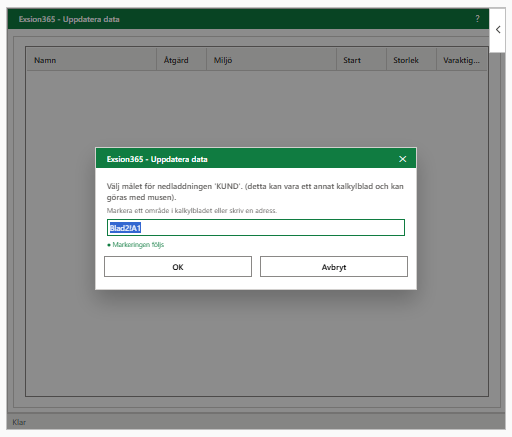
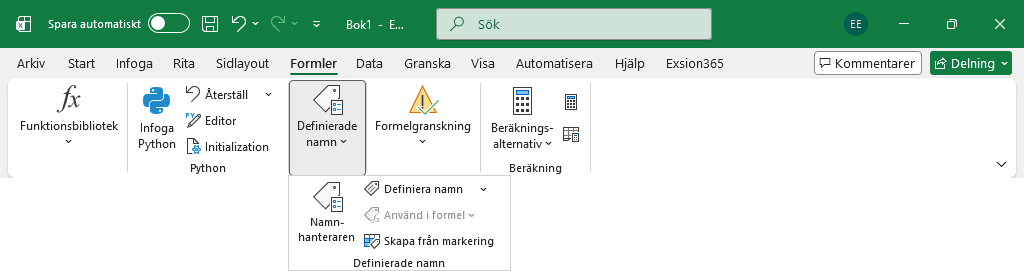
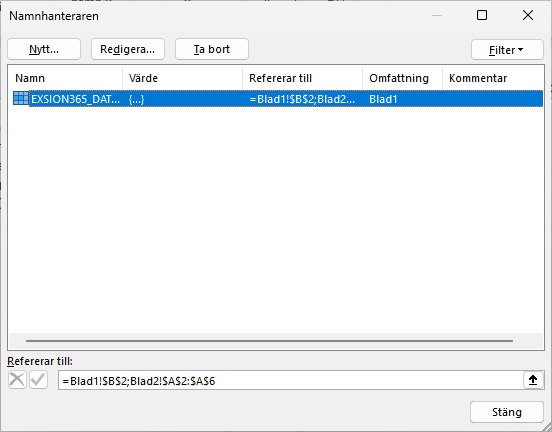
Varje nedladdningsdefinition har ett namn som börjar med ”EXSION365_DATA_” följt av tabellnamnet. När flera nedladdningar används uppdateras de en i taget, i alfabetisk ordning efter det logiska namnet.
Jointyper
Det finns 6 jointyper att välja mellan. Förslaget på join erbjuder Inner och Outer. Alla 6 kan väljas i listan bredvid knappen ”JOIN” i nedladdningsskärmen, eller anges på raden ”JOINTYP” i nedladdningsdefinitionen.
| Jointyp | Beskrivning |
|---|---|
| 1=Inner | Tar endast med poster där de kopplade fälten i båda tabellerna är lika. |
| 2=Outer | Tar med alla poster från den första tabellen och endast de poster från den andra tabellen där de kopplade fälten är lika. |
| 3=Inner top 1 | Visar den första posten där de kopplade fälten i båda tabellerna är lika. Vilken post som är den första kan styras med fallande eller stigande sortering. |
| 4=Outer top 1 | Tar med alla poster från den första tabellen och endast den första posten från den andra tabellen där de kopplade fälten är lika. Vilken post som är den första kan styras med fallande eller stigande sortering. |
| 5=Not Exists | Tar endast med poster från den andra tabellen där de kopplade fälten inte är lika. |
| 6=Metod | Tabellkoppling som visar ett summerat värde från den kopplade tabellen. |
Pivottabell
När en nedladdning har använts en gång kan den ändras så att den används för att skapa en pivottabell.
Klicka på en cell i nedladdningsdefinitionen och sedan på menyalternativet Dynamisk nedladdning för att ändra den befintliga nedladdningen.
Markera sedan rutan ”Starta pivottabellguiden för denna nedladdning”.
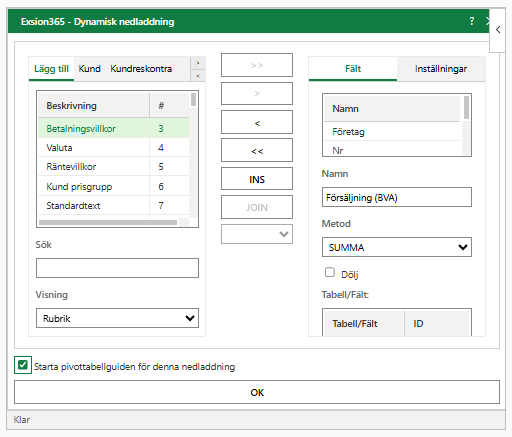
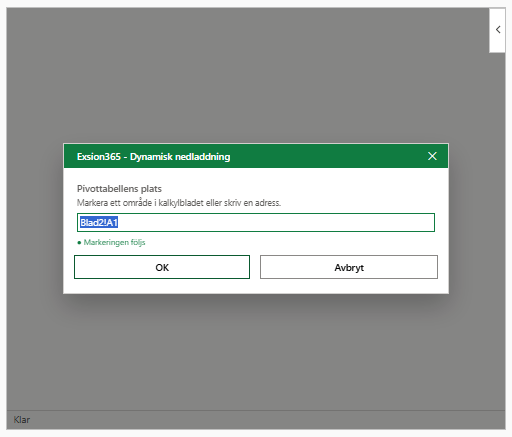
När du klickar på ”OK” frågar Exsion365 var pivottabellen ska placeras.
Pivottabellen får namnet ”EXSION365_<tabellnamn>”. Därför uppdateras pivottabellen när du klickar på knappen ”Uppdatera alla” i Exsion365-menyn.
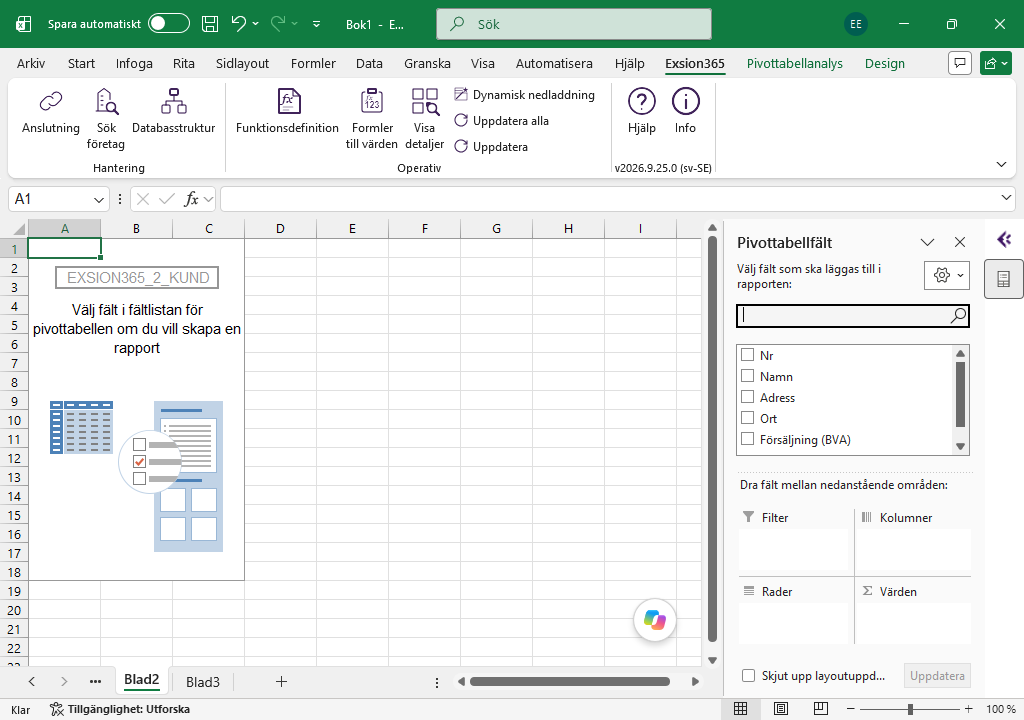
Uppdatera alla

Knappen ”Uppdatera alla” kör alla dynamiska nedladdningar och tvingar fram en omberäkning av alla formler, så att all information motsvarar databasen vid just det tillfället.
Under uppdateringen visar Exsion365 förloppet i åtgärdsfönstret ”Exsion365 - Uppdatera”:
| Kolumn | Beskrivning |
|---|---|
| Namn | Namnet på nedladdningen eller kalkylbladet. |
| Åtgärd | Det som körs. |
| Miljö | Den miljö som data kommer från. |
| Start | Tidpunkten då åtgärden startade. |
| Storlek | Mängden hämtade data. |
| Varaktighet | Hur lång tid åtgärden tog. |
Om kalkylbladet är skyddat frågar Exsion365 efter bladets lösenord i skärmen ”Ta bort bladskydd”. Lösenordet sparas krypterat i arbetsboken, så det efterfrågas inte igen vid nästa uppdatering.
Uppdatera

Om du bara vill uppdatera den nedladdningsdefinition som markören står i kan du i stället använda knappen ”Uppdatera”. Det kan vara praktiskt när du testar. Datum och tid för den senaste uppdateringen visas alltid i rubriken för nedladdningsdefinitionen.
Hjälp

Innehåller all information som du behöver för att använda Exsion365.
Installerar du Exsion365 för första gången? Se installationsvideorna.
Info

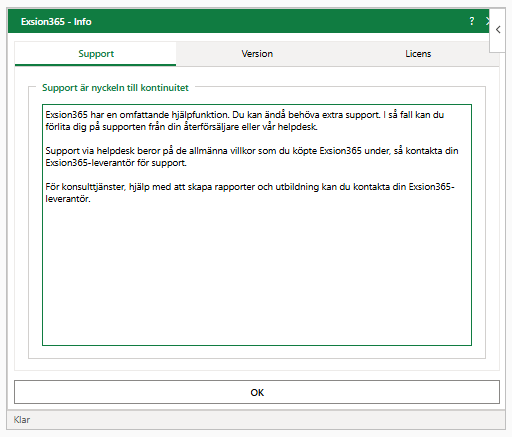
| Flik | Beskrivning | ||||||||
|---|---|---|---|---|---|---|---|---|---|
| Support | Vår helpdesk kan ge fjärrsupport via TeamViewer. | ||||||||
| Version |
|
||||||||
| Licens | Visar det företag som har fått nyttjanderätt, produktnyckeln, antalet licenser och antalet aktiverade licenser, samt vilka användare som har aktiverat en licens (med den version de använder). Knappen ”EXPORTERA” kopierar listan till ett nytt kalkylblad ”Exsion365”; ett befintligt kalkylblad med det namnet ersätts. |
Funktioner
Standardfunktioner
| Funktion | Beskrivning |
|---|---|
| EXSION365_ANVBAL | Returnerar saldot för en analysvy. |
| EXSION365_COMPANY | Returnerar visningsnamnet för ett företag. |
| EXSION365_DATE | Returnerar ett datumfilter. |
| EXSION365_DI1NAME | Returnerar namnet på global dimension 1. |
| EXSION365_DI2NAME | Returnerar namnet på global dimension 2. |
| EXSION365_DIMNAME | Returnerar dimensionens namn. |
| EXSION365_CUSNAME | Returnerar kundens namn. |
| EXSION365_CUSBAL | Returnerar kundens utestående saldo. |
| EXSION365_CUSCITY | Returnerar kundens ort. |
| EXSION365_VENNAME | Returnerar leverantörens namn. |
| EXSION365_VENBAL | Returnerar leverantörens utestående saldo. |
| EXSION365_VENCITY | Returnerar leverantörens ort. |
| EXSION365_ACCNAME | Returnerar namnet på redovisningskontot. |
| EXSION365_ACCBAL | Returnerar saldot eller budgeten för ett redovisningskonto. |
| EXSION365_ACCTOT | Returnerar summeringsintervallet för redovisningskontot. |
| EXSION365_CONCATENATE | Returnerar den sammanfogade texten för ett område. |
| EXSION365_URL | Returnerar webbklientens URL för ett företag. |
| EXSION365_WEEKNUM | Returnerar veckonumret för ett datum. |
Du hittar funktionerna i Excels dialogruta Infoga funktion under kategorin ”Exsion365 för Business Central”.
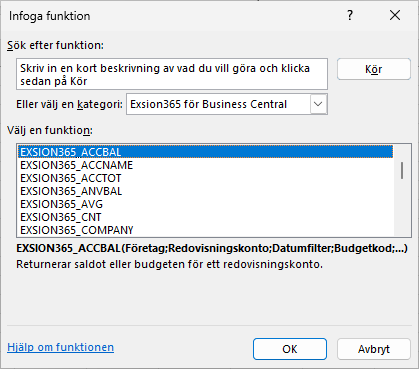
EXSION365_ANVBAL
Returnerar saldot för en analysvy.
| Argument | Beskrivning |
|---|---|
| Företag | Företag. |
| Analysvykod | Analysvykod. |
| [Redovisningskonto] | Redovisningskonto (filter). |
| [Datumfilter] | Datum (filter). |
| [Budgetkod] | Budget. |
| [Dimension 1] | Dimension 1 filter. |
| [Dimension 2] | Dimension 2 filter. |
| [Dimension 3] | Dimension 3 filter. |
| [Dimension 4] | Dimension 4 filter. |
EXSION365_COMPANY
Returnerar visningsnamnet för ett företag.
| Argument | Beskrivning |
|---|---|
| Företag | Företag. |
EXSION365_DATE
Returnerar ett datumfilter.
| Argument | Beskrivning |
|---|---|
| Företag | Företag. |
| Typ | Välj 1=Dag, 2=Vecka, 3=Månad, 4=Kvartal, 5=År eller 6=Bokföringsperiod. |
| [Ackumulerat] | 0=Nej, 1=Ja eller 2=YTD (hittills i år). |
| [Index] | Index för typen (t.ex. Månad 1 till 12). |
| [År] | Valfritt år (standard är innevarande år). |
EXSION365_DI1NAME
Returnerar namnet på global dimension 1.
| Argument | Beskrivning |
|---|---|
| Företag | Företag. |
| Dimensionskod | Dimension 1. |
EXSION365_DI2NAME
Returnerar namnet på global dimension 2.
| Argument | Beskrivning |
|---|---|
| Företag | Företag. |
| Dimensionskod | Dimension 2. |
EXSION365_DIMNAME
Returnerar dimensionens namn.
| Argument | Beskrivning |
|---|---|
| Företag | Företag. |
| Dimensionsgrupp | Dimensionsgrupp. |
| Dimensionskod | Dimensionsvärde. |
EXSION365_CUSNAME
Returnerar kundens namn.
| Argument | Beskrivning |
|---|---|
| Företag | Företag. |
| Kundnr | Kundnr. |
EXSION365_CUSBAL
Returnerar kundens utestående saldo.
| Argument | Beskrivning |
|---|---|
| Företag | Företag. |
| Kundnr | Kundnr. |
| [Datumfilter] | Datum (filter). |
| [Dimension 1] | Global dimension 1 filter. |
| [Dimension 2] | Global dimension 2 filter. |
EXSION365_CUSCITY
Returnerar kundens ort.
| Argument | Beskrivning |
|---|---|
| Företag | Företag. |
| Kundnr | Kundnr. |
EXSION365_VENNAME
Returnerar leverantörens namn.
| Argument | Beskrivning |
|---|---|
| Företag | Företag. |
| Leverantörsnr | Leverantörsnr. |
EXSION365_VENBAL
Returnerar leverantörens utestående saldo.
| Argument | Beskrivning |
|---|---|
| Företag | Företag. |
| Leverantörsnr | Leverantörsnr. |
| [Datumfilter] | Datum (filter). |
| [Dimension 1] | Global dimension 1 filter. |
| [Dimension 2] | Global dimension 2 filter. |
EXSION365_VENCITY
Returnerar leverantörens ort.
| Argument | Beskrivning |
|---|---|
| Företag | Företag. |
| Leverantörsnr | Leverantörsnr. |
EXSION365_ACCNAME
Returnerar namnet på redovisningskontot.
| Argument | Beskrivning |
|---|---|
| Företag | Företag. |
| Redovisningskonto | Redovisningskonto. |
EXSION365_ACCBAL
Returnerar saldot eller budgeten för ett redovisningskonto.
| Argument | Beskrivning |
|---|---|
| Företag | Företag. |
| Redovisningskonto | Redovisningskonto (filter). |
| [Datumfilter] | Datum (filter). |
| [Budgetkod] | Budget. |
| [Dimension 1] | Global dimension 1 filter. |
| [Dimension 2] | Global dimension 2 filter. |
EXSION365_ACCTOT
Returnerar summeringsintervallet för redovisningskontot.
| Argument | Beskrivning |
|---|---|
| Företag | Företag. |
| Redovisningskonto | Redovisningskonto. |
EXSION365_CONCATENATE
Returnerar den sammanfogade texten för ett område.
| Argument | Beskrivning |
|---|---|
| Område | Cellområde. |
| [Avgränsare] | En avgränsare eller text. |
| [Unikt] | Om SANT kombineras endast de unika värdena. |
| [Tomma celler] | Om SANT inkluderas tomma celler. |
EXSION365_URL
Returnerar webbklientens URL för ett företag.
| Argument | Beskrivning |
|---|---|
| Företag | Företag. |
| [Sida] | Sida |
| [Tabell] | Tabell |
| [Fält 1] | Fält 1 |
| [Filter 1] | Filter 1 |
| [Fält 2] | Fält 2 |
| [Filter 2] | Filter 2 |
| [Fält 3] | Fält 3 |
| [Filter 3] | Filter 3 |
| [Fält 4] | Fält 4 |
| [Filter 4] | Filter 4 |
| [Fält 5] | Fält 5 |
| [Filter 5] | Filter 5 |
| [Fält 6] | Fält 6 |
| [Filter 6] | Filter 6 |
| [Fält 7] | Fält 7 |
| [Filter 7] | Filter 7 |
| [Fält 8] | Fält 8 |
| [Filter 8] | Filter 8 |
EXSION365_WEEKNUM
Returnerar veckonumret för ett datum.
| Argument | Beskrivning |
|---|---|
| Datum | Ange ett datum. |
| [Format] | 0=VV, 1=ÅÅVV, 2=ÅÅÅÅVV, 3=VVÅÅ, 4=VVÅÅÅÅ. |
| [Avgränsare] | 0=inget, 1=blanksteg, 2=-, 3=|, 4=/, 5=\. |
Uttrycksfunktioner
| Funktion | Beskrivning |
|---|---|
| EXSION365_CNT | Returnerar antalet poster i en tabell som motsvarar de använda filtren. |
| EXSION365_AVG | Returnerar medelvärdet för ett fält i en tabell som motsvarar de använda filtren. |
| EXSION365_MAX | Returnerar det största värdet för ett fält i en tabell som motsvarar de använda filtren. |
| EXSION365_MIN | Returnerar det minsta värdet för ett fält i en tabell som motsvarar de använda filtren. |
| EXSION365_VAL | Returnerar det (första) värdet för ett fält i en tabell som motsvarar de använda filtren. |
| EXSION365_SUM | Returnerar det summerade värdet för ett fält i en tabell som motsvarar de använda filtren. |
Uttrycksfunktioner använder en funktionsdefinition som sparas i själva Excel-filen. De fungerar därför bara i en arbetsbok som innehåller den funktionsdefinition som används.
Du hittar dem i Excels dialogruta Infoga funktion under kategorin ”Exsion365 för Business Central”:
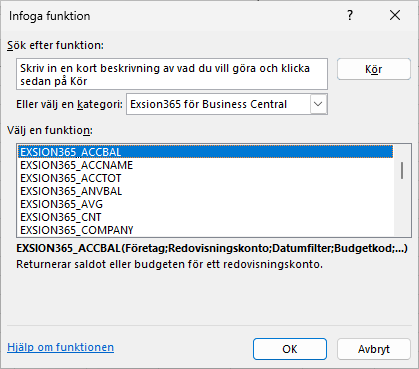
EXSION365_CNT
Returnerar antalet poster i en tabell som motsvarar de använda filtren.
| Argument | Beskrivning |
|---|---|
| Faktor | Faktor som resultatet ska multipliceras med. |
| Funktionsdefinition | Funktionsdefinition (område). |
| [Filter …] | Filter på indexfältet i funktionsdefinitionen: det första filtret hör till det första indexfältet, det andra till det andra osv. Det finns lika många filter som det finns indexfält i funktionsdefinitionen. |
EXSION365_AVG
Returnerar medelvärdet för ett fält i en tabell som motsvarar de använda filtren.
| Argument | Beskrivning |
|---|---|
| Faktor | Faktor som resultatet ska multipliceras med. |
| Funktionsdefinition | Funktionsdefinition (område). |
| [Filter …] | Filter på indexfältet i funktionsdefinitionen: det första filtret hör till det första indexfältet, det andra till det andra osv. Det finns lika många filter som det finns indexfält i funktionsdefinitionen. |
EXSION365_MAX
Returnerar det största värdet för ett fält i en tabell som motsvarar de använda filtren.
| Argument | Beskrivning |
|---|---|
| Faktor | Faktor som resultatet ska multipliceras med. |
| Funktionsdefinition | Funktionsdefinition (område). |
| [Filter …] | Filter på indexfältet i funktionsdefinitionen: det första filtret hör till det första indexfältet, det andra till det andra osv. Det finns lika många filter som det finns indexfält i funktionsdefinitionen. |
EXSION365_MIN
Returnerar det minsta värdet för ett fält i en tabell som motsvarar de använda filtren.
| Argument | Beskrivning |
|---|---|
| Faktor | Faktor som resultatet ska multipliceras med. |
| Funktionsdefinition | Funktionsdefinition (område). |
| [Filter …] | Filter på indexfältet i funktionsdefinitionen: det första filtret hör till det första indexfältet, det andra till det andra osv. Det finns lika många filter som det finns indexfält i funktionsdefinitionen. |
EXSION365_VAL
Returnerar det (första) värdet för ett fält i en tabell som motsvarar de använda filtren.
| Argument | Beskrivning |
|---|---|
| Faktor | Faktor som resultatet ska multipliceras med. |
| Funktionsdefinition | Funktionsdefinition (område). |
| [Filter …] | Filter på indexfältet i funktionsdefinitionen: det första filtret hör till det första indexfältet, det andra till det andra osv. Det finns lika många filter som det finns indexfält i funktionsdefinitionen. |
EXSION365_SUM
Returnerar det summerade värdet för ett fält i en tabell som motsvarar de använda filtren.
| Argument | Beskrivning |
|---|---|
| Faktor | Faktor som resultatet ska multipliceras med. |
| Funktionsdefinition | Funktionsdefinition (område). |
| [Filter …] | Filter på indexfältet i funktionsdefinitionen: det första filtret hör till det första indexfältet, det andra till det andra osv. Det finns lika många filter som det finns indexfält i funktionsdefinitionen. |
Exempel på en uttrycksfunktion
Ett exempel på en uttrycksfunktion är att hämta de totala kostnaderna för ett projekt, per projektnummer.
För detta skapas en nedladdningsdefinition för tabellen med projektposter, i kombination med en definierad funktion (se: Funktionsdefinition).
Nedladdningsdefinitionen innehåller, utöver fält från tabellen, även ett uttrycksfält (Totala kostnader med fältnummer -1):
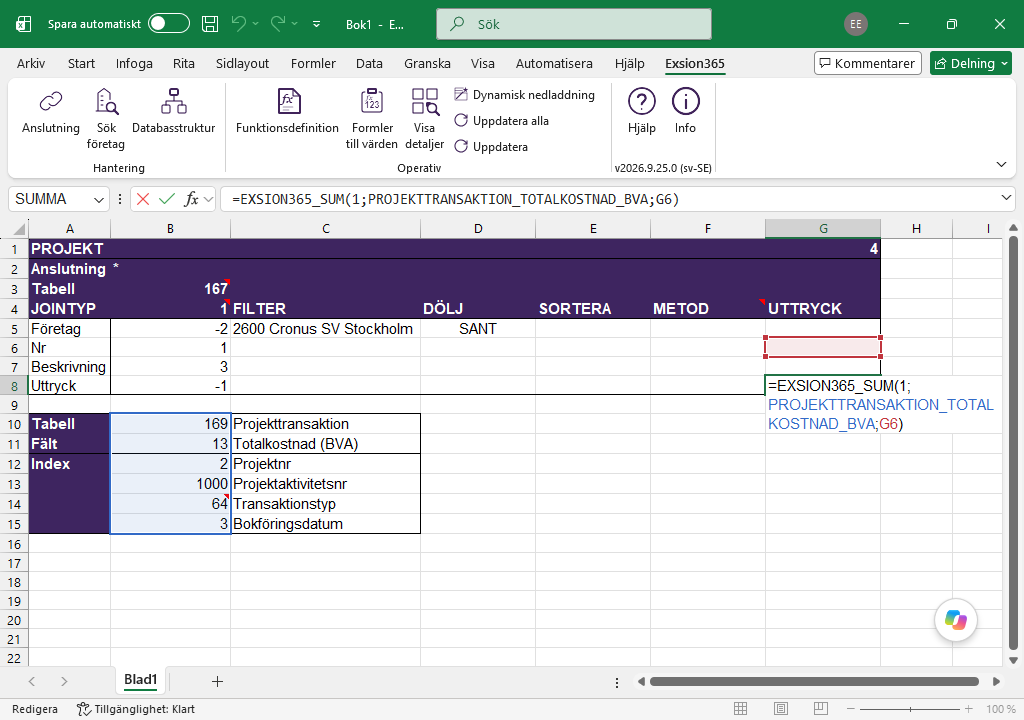
På raden Totala kostnader kan funktionen EXSION365_SUM nu användas i kolumnen Uttryck.
Funktionen ser ut så här:
=EXSION365_SUM(1,PROJECT_LEDGER_ENTRY_TOTAL_COST,G6)
I det här fallet har funktionen 3 parametrar, där:
Parameter 1: Multiplikationsfaktorn (1 eller -1).
Parameter 2: Namnet på funktionsdefinitionen.
Detta kan fyllas i automatiskt genom att du markerar kolumnen med fältnumret i funktionsdefinitionen när du skapar uttrycksfunktionen, eller genom att du väljer rätt namn efter att ha tryckt på F3.
Det senare ger en översikt över de tillgängliga funktionerna.
Parameter 3: Den cell i nedladdningsdefinitionen där projektnumret kommer att stå.
Hur många parametrar som kan användas beror på antalet fält i funktionsdefinitionen.
När du har klickat på knappen ”Uppdatera alla” blir resultatet på utdatabladet följande:
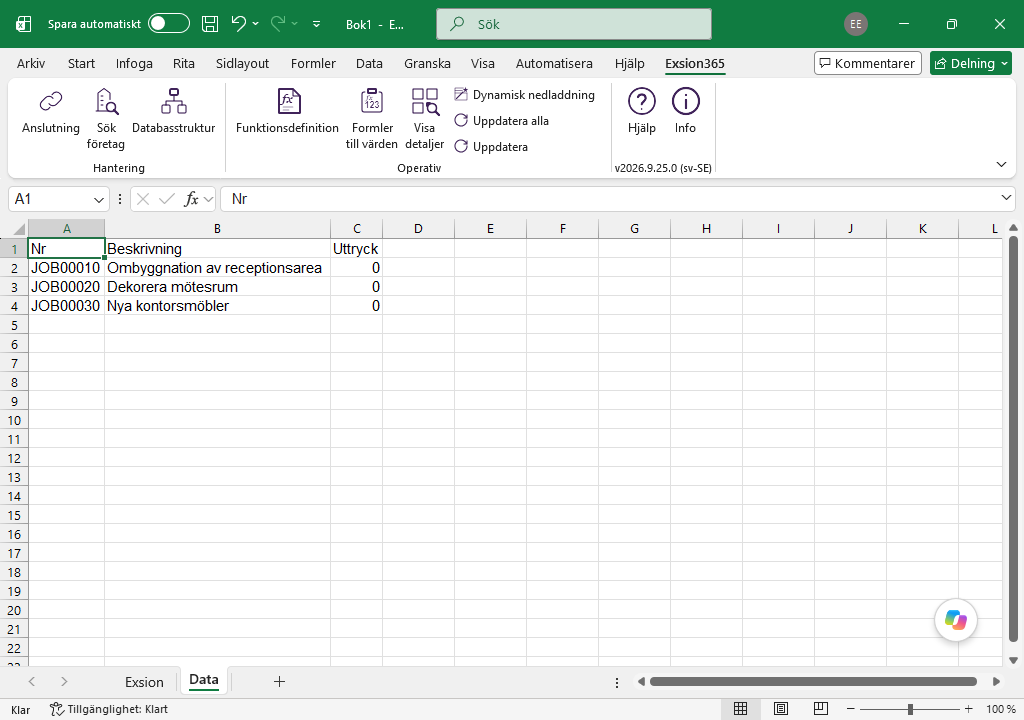
En nedladdningsdefinition kan innehålla flera uttrycksfält, vart och ett med egna parametrar.
Data för dessa parametrar kan också komma från celler utanför nedladdningsdefinitionen.
Använda filter
När du anger ett filter kan du använda alla siffror och bokstäver som du normalt kan använda i fältet. Dessutom kan du använda vissa specialtecken och matematiska uttryck.
Följande format finns:
| Tecken | Betydelse | Exempeluttryck | Poster som visas |
|---|---|---|---|
| = | Lika med | 377 | Nummer 377. |
| BLUE | Poster med koden BLUE, till exempel lagerställekoden BLUE. | ||
| 22-1-2015 10:00 | En exakt tidpunkt: 22 jan 2015 10:00:00. | ||
| .. | Intervall | 1100..2100 | Nummer 1100 till och med 2100. |
| ..2500 | Till och med 2500. | ||
| ..31-12-2014 | Datum till och med 31 dec 2014. | ||
| | | Antingen/eller | 1200|1300 | Poster med nummer 1200 eller 1300. |
| & | Och | <2000&>1000 | Nummer som är mindre än 2000 och större än 1000. |
| <> | Inte lika med | <>0 | Alla nummer utom 0. |
| <>A* | Alla texter som inte börjar med A. | ||
| > | Större än | >1200 | Nummer som är större än 1200. |
| >= | Större än eller lika med | >=1200 | Nummer som är större än eller lika med 1200. |
| < | Mindre än | <1200 | Nummer som är mindre än 1200. |
| <= | Mindre än eller lika med | <=1200 | Nummer som är mindre än eller lika med 1200. |
| * | Ett obestämt antal okända tecken | *cem* | Texter som innehåller ”cem”. |
| *cem | Texter som slutar med ”cem”. | ||
| cem* | Texter som börjar med ”cem”. | ||
| ? | Ett okänt tecken | ?im | Texter som Jim eller Tim. |
| () | Beräkna först | 30|(>=10&<=20) | Poster med nummer 30 eller med ett nummer från 10 till och med 20 (resultatet av beräkningen inom parentesen). |
Du kan också kombinera de olika formaten:
| Exempeluttryck | Poster som visas |
|---|---|
| 5999|8100..8490 | Tar med alla poster med nummer 5999 eller ett nummer i intervallet 8100 till och med 8490. |
| ..1299|1400.. | Tar med poster med ett nummer som är mindre än eller lika med 1299, eller lika med 1400 eller större (alla nummer utom 1300 till och med 1399). |
| >50&<100 | Tar med poster med nummer som är större än 50 och mindre än 100 (nummer 51 till och med 99). |
| *C*&*D* | Texter som innehåller både C och D. |
| *co?* | Texter som innehåller ”co”, till exempel cot, cope och incorporated. ”co” måste finnas och följas av minst ett tecken, men före och efter kan det finnas ett obestämt antal tecken. |
Exempel på kundomsättning
Här är 2 sätt att skapa en omsättningsöversikt per kund och månad enligt nedan:
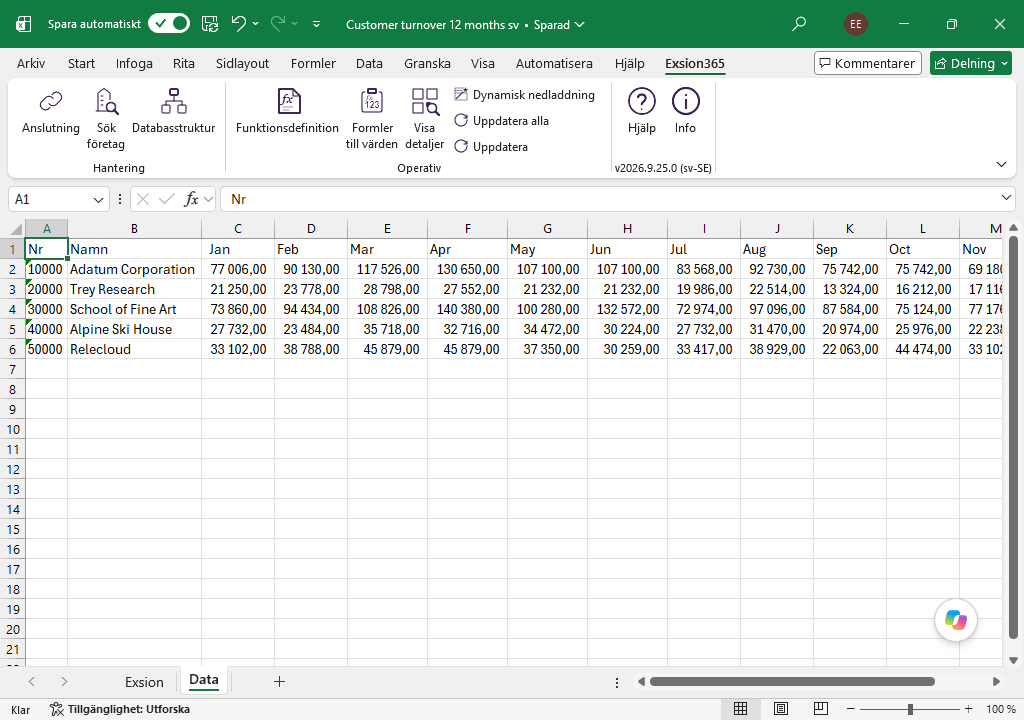
Använda en metod
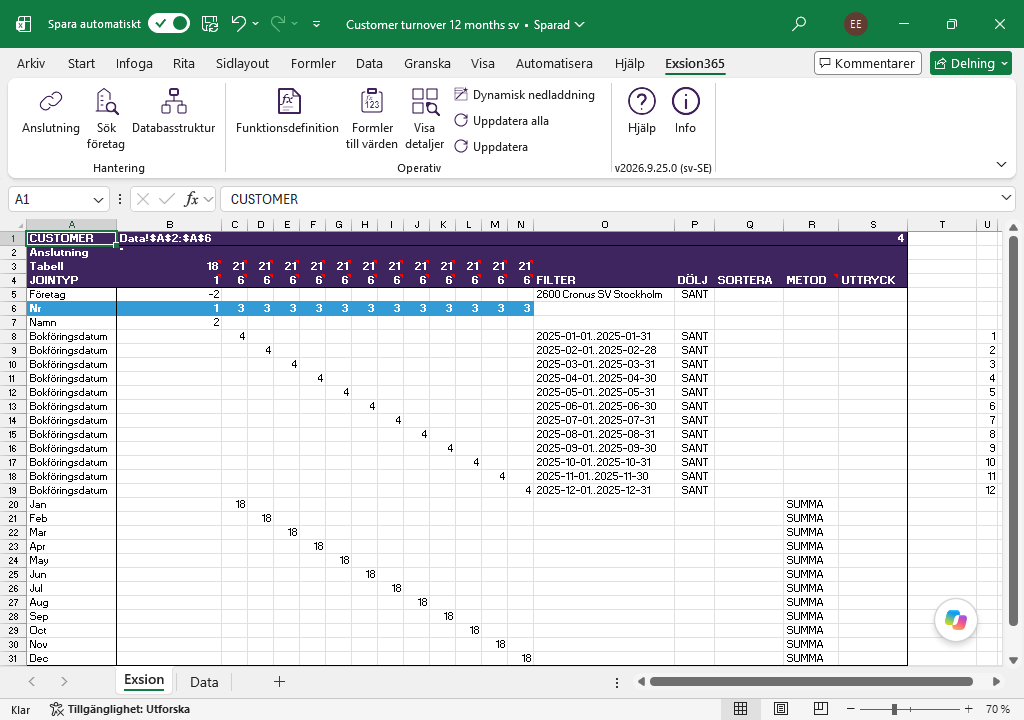
Det här är det mest arbetskrävande sättet: tabellen med kundreskontraposter (21) kopplas på nytt för varje månad.
För varje period:
- anges en kolumn (se kolumnerna 'C' till 'N'), med JOINTYP '6'.
- anges en rad som datumfilter (se raderna '8' till '19').
- och anges en resultatrad med metoden 'SUMMA' (se raderna '20' till '31').
Använda en funktionsdefinition
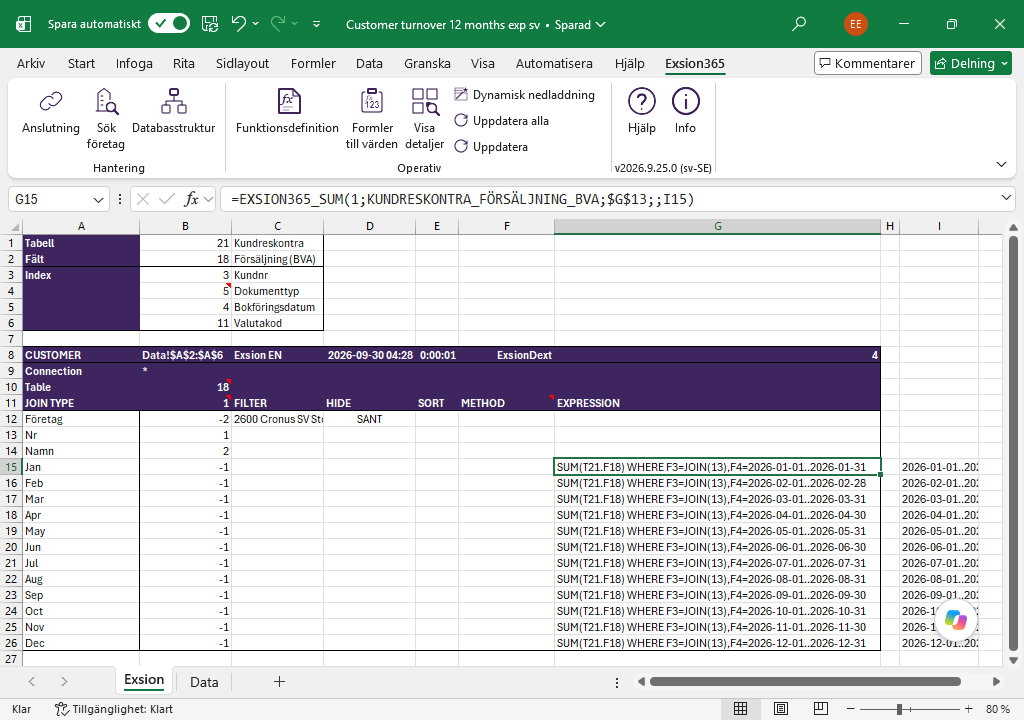
Använd en ”Funktionsdefinition” i kolumnen Uttryck: