Installatiehandleiding

Versiebeheer
| Auteur | Datum | Versie |
|---|---|---|
| Matthijs Boon | 21-03-2025 | 0.1 |
| Matthijs Boon | 26-03-2025 | 0.2 |
| Matthijs Boon | 28-03-2025 | 0.3 |
| Matthijs Boon | 02-07-2025 | 0.4 toevoeging Office 365 |
| Matthijs Boon | 09-07-2025 | 1.0 ExsionTime 3.0 finaal |
Minimale eisen
- Entra omgeving (office 365) of SMTP Server (SMTP)
- Een server waar ExsionTime geïnstalleerd kan worden (om rapportages buiten werkuren te laten draaien)
- Office 2016 of hoger, incl. gedeelde onderdelen (32 or 64 bit).
- Exsion geïnstalleerd.
- DotNet Runtime 4.8
- Administrator rechten op server (tijdens installatie).
- Entra admin aanwezig/beschikbaar goedkeuring app registratie
- Toegang tot de Windows Taakplanner.
- Een account om de taken in de Taakplanner uit te voeren. Dit account dient Local Administrator te zijn, een actieve Exsion Licentie te hebben en het recht om aan te loggen als batch job.
Het downloaden van ExsionTime
Om ExsionTime te downloaden ga dan naar de volgende pagina:
https://docs.exsion365.com/exsiontime/

Klik op ExsionTime rechts bovenin van je scherm en download de installer.
Installatie ExsionTime
Let op: voor de volgende stappen heb je administrator rechten op locatie van installatie nodig.
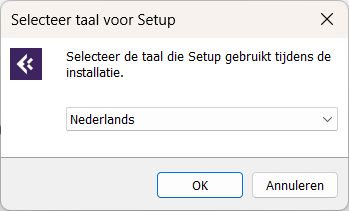
Ga vervolgens naar je downloads en dubbelklik de .exe installer ExsionTime. Selecteer de taal die je wilt gebruiken voor het installeren en druk op OK.
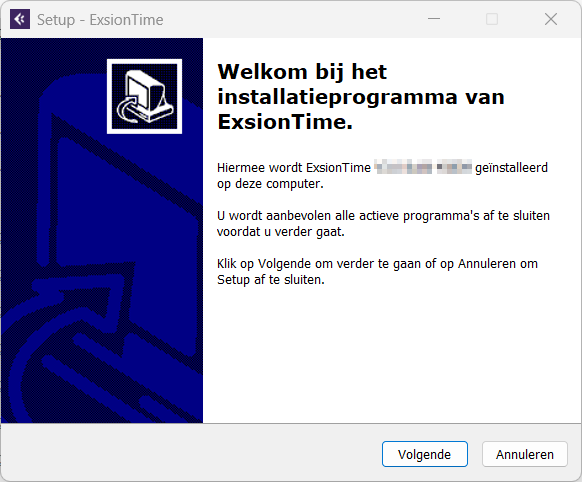
Klik op Volgende.
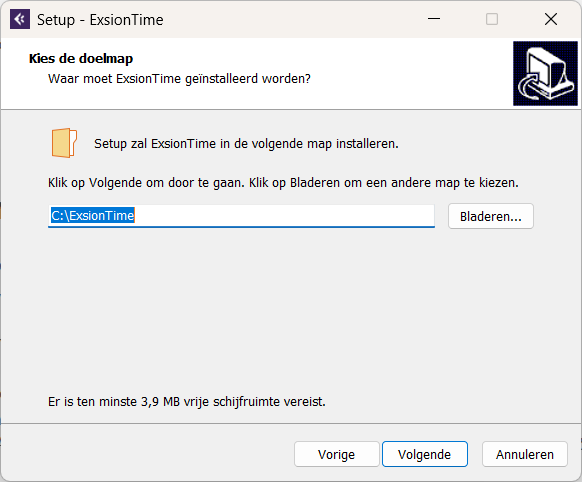
Selecteer hier de map waar je ExsionTime wilt installeren. Klik op volgende als je de juiste map hebt geselecteerd.
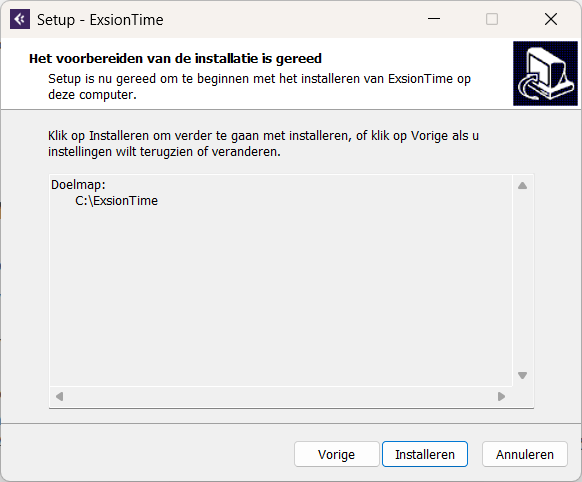
Als laatste stap klik op installeren als je zeker bent van de locatie waar het op ingesteld staat.
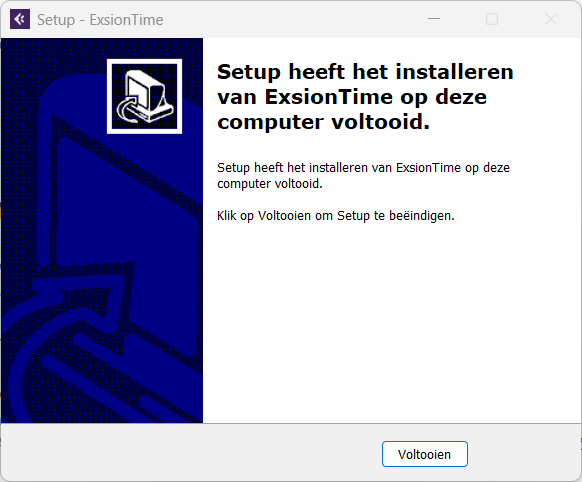
ExsionTime is nu geïnstalleerd.
Activatie mailing
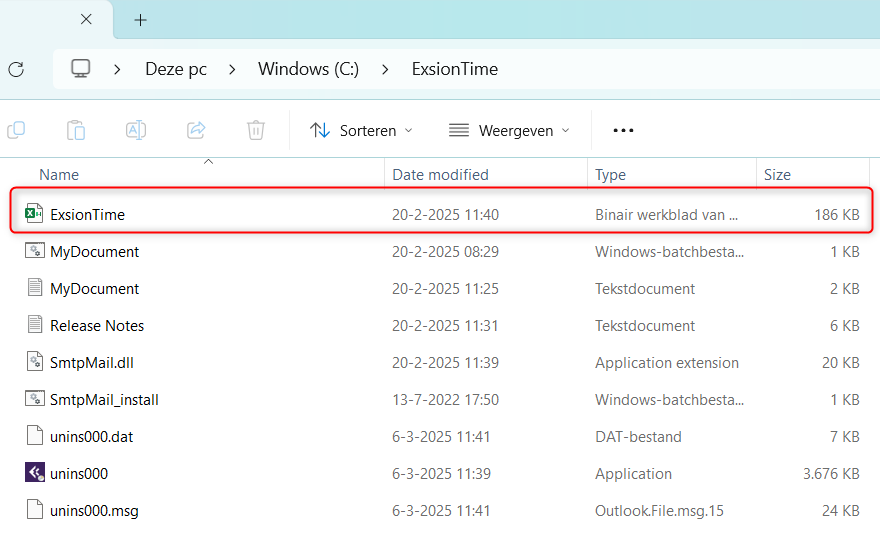
Ga naar de folder in je verkenner waar je ExsionTime bij de vorige stap hebt geïnstalleerd. Hier staat een file genaamd ExsionTime, open dit bestand.
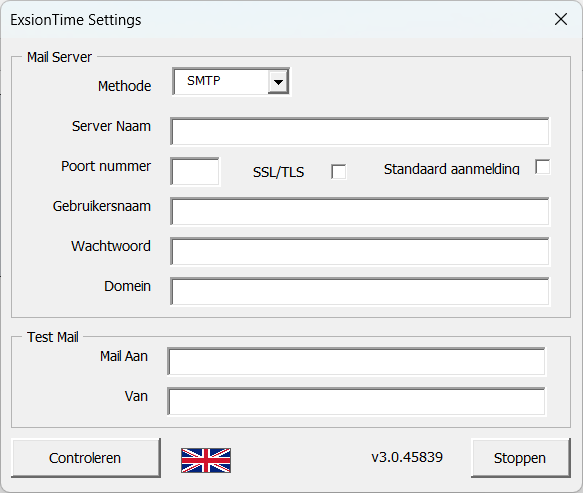
Je krijgt dan het volgende scherm te zien; we hebben hier 2 smaken in mailing verkeer.
- SMTP
- Office 365
Tussen deze smaken kunnen we kiezen door op methode te switchen tussen SMTP of Office 365.
SMTP-Server
| Veld | Beschrijving |
|---|---|
| Server Naam | Vul hier je SMTP-server in. |
| Poort nummer | Vul hier het poort in dat je SMTP gebruikt. |
| SSL/TLS | Vink deze altijd aan. |
| Standaard aanmelding | Vink deze aan als de SMTP-login hetzelfde is als gebruiker Excel. |
| Gebruikersnaam | Vul hier de gebruikersnaam die de rapporten gaat verversen. (Let op, heeft dus Excel + Exsion licentie nodig) |
| Wachtwoord | Vul hier het wachtwoord van de gebruiker hierboven in. |
| Domein | Vul hier eventueel het domein in van desbetreffende gebruiker (kan in meeste gevallen leeg blijven) |
| Mail Aan | Vul hier een emailadres in waar je de testmail heen wilt sturen. Dit is eenmalig. |
| Van | Vul hier een emailadres in waar de testmail vandaan moet komen. |
Test mail en configuratie
Op moment dat alle bovenstaande data goed is ingevuld klik dan op Controleren, mocht dit mailtje netjes zijn aangekomen bij de hierboven genoemde Mail Aan is de configuratie van de SMTP-server goed gelukt en kan er nu gebruik gemaakt worden van ExsionTime.
Office365
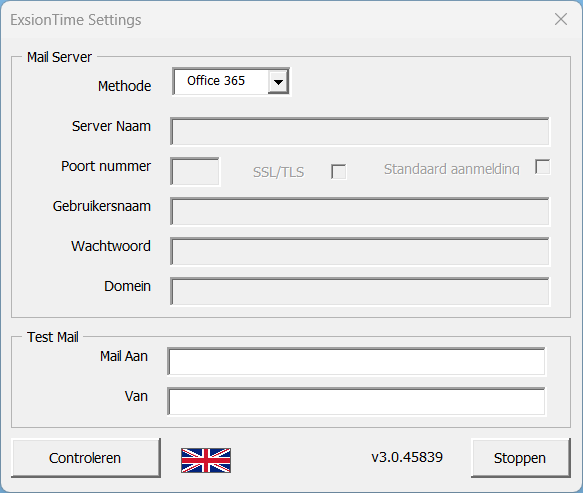
| Veld | Beschrijving |
|---|---|
| Mail Aan | Vul hier een emailadres in waar je de testmail heen wilt sturen. Dit is eenmalig. |
| Van | Vul hier het emailadres in waar de testmail vandaan moet komen. |
Let op, op dit is ook het account wat tijdens het gebruik van ExsionTime toegang moet hebben tot het mailadres waarmee gemaild zal worden.
Op moment dat je op controleren drukt met office365 zal je eenmalig moeten inloggen met het account waar je vandaan mails zal versturen, dus wat ingevuld is bij Van: Je krijgt dan het volgende scherm:
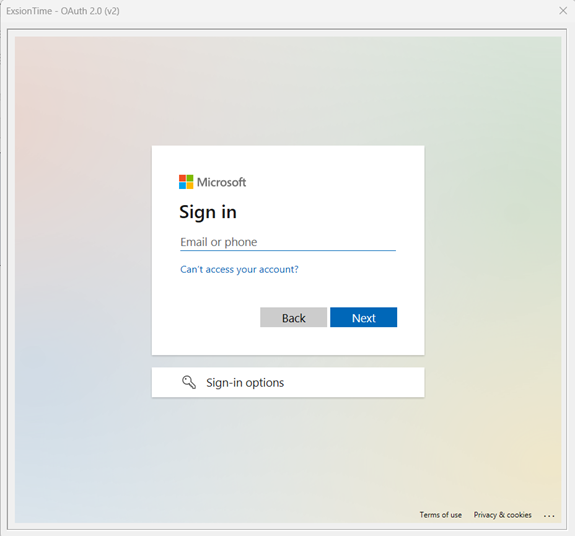
Vul hier het van: mailadres in en klik next, geef je wachtwoord in en je krijgt de stap waar de entra admin voor nodig is:
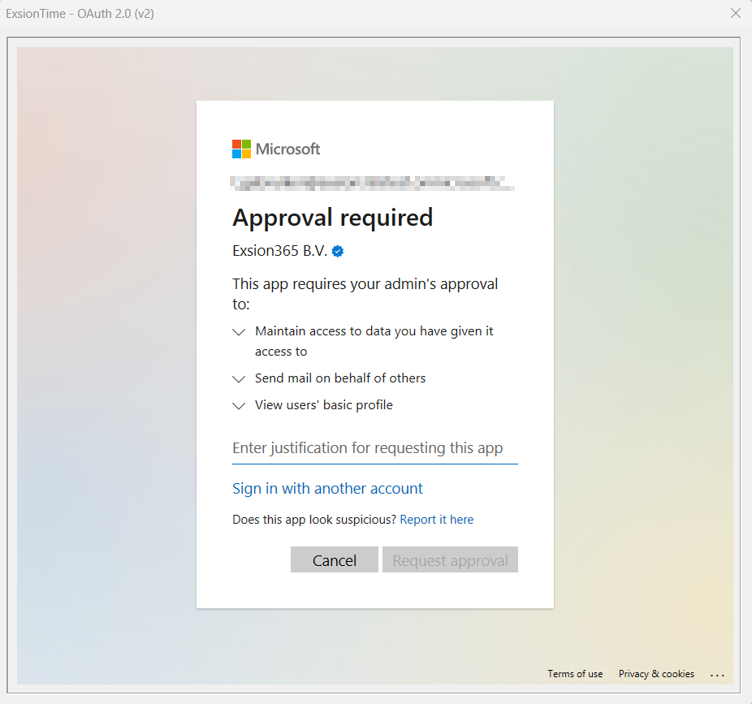
Je kan hier op 2 manieren mee om gaan.
1. Je kan hier in het tekstveld je verzoek insturen en deze zal aankomen bij iemand van het beheer in entra van office. Deze kan afgewezen of goedgekeurd worden door de admin vanuit de entra beheer.
2. Als de admin nu beschikbaar en erbij is kan je op ‘sign in with another account’ invullen. Log hier in met het entra admin account en het zal gelijk goedgekeurd worden zonder stap 1.
Installatie afgerond
Dit zijn de stappen die nodig zijn om ExsionTime geïnstalleerd te krijgen. Voor eventueel inhoudelijk gebruik verwijs ik je graag naar de gebruikershandleiding van ExsionTime. Mocht je dit document niet hebben kan je deze ook vinden op:
https://docs.exsion365.com/exsiontime/
Gebruikershandleiding

Versiebeheer
| Auteur | Datum | Versie |
|---|---|---|
| Matthijs Boon | 06-02-2025 | 0.2 |
| Matthijs Boon | 11-02-2025 | 0.3 |
| Matthijs Boon | 21-02-2025 | 0.4 |
| Matthijs Boon | 28-02-2025 | 0.5 |
| Matthijs Boon | 02-07-2025 | 0.6 |
| Matthijs Boon | 09-07-2025 | 1.0 Afronding ExsionTime 3.0 |
Gebruikershandleiding.
Als ExsionTime voor het eerst geïnstalleerd is zal je folder er zo uit zien:
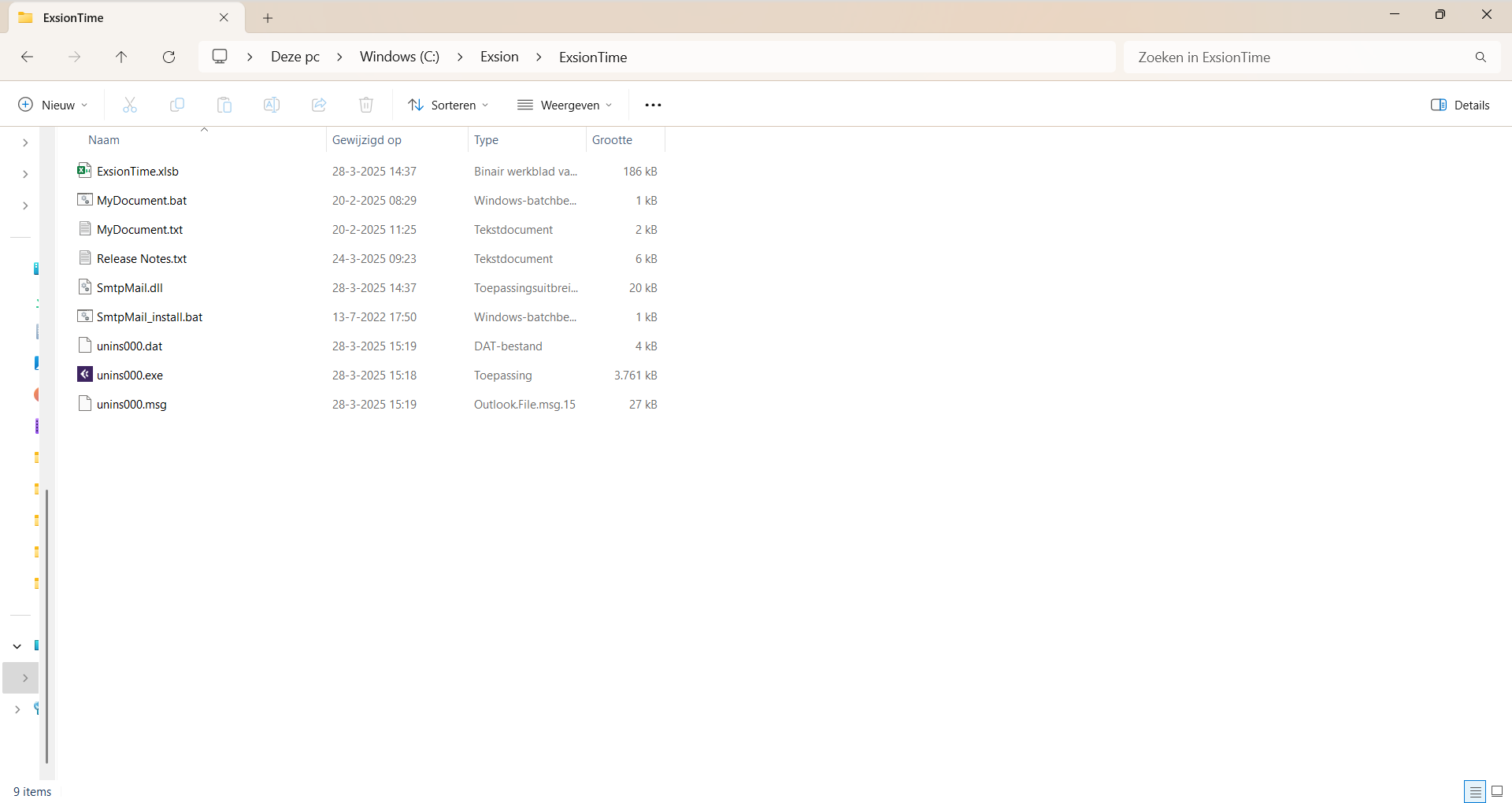
Het ExsionTime.xlsb bestand bovenaan wordt eenmalig gebruikt om de SMTP-server te configureren en testen. De volgende twee bestanden
- MyDocument.bat: Dit is het .bat bestand waarmee je alle .txt bestanden die in dezelfde folder staan uitvoert (voor best practices voor folderinrichting ga naar hoofdstuk Best Practice folderindeling).
- MyDocument.txt: Dit is het tekstbestand waarmee wij onze opties en variabelen gaan meegeven per rapport. Zie verdere uitleg over dit bestand in hoofdstuk opties ExsionTime.
In het gebruik van ExsionTime zal er een 3e bestand aan worden toegevoegd, dat is het Excel bestand wat daadwerkelijk ververst zal gaan worden, het Exsion rapport wat we gaan verversen en versturen.
Met deze drie bestanden gaan we ervoor zorgen in samenwerking met de; taakplanner van Windows, ExsionTime & Exsion Reporting dat jullie rapportages ververst en verzonden worden. Je kan voor elk rapport meerdere .txt bestandjes hanteren om zo één rapport meerdere keren te verversen met verschillende opties en/of mailadressen.
Best Practice folderindeling
Om in de praktijk goed ExsionTime te gebruiken gaan we eerst de volgende stappen door (let op dit zijn best practices, als zelf anders gewenst is dit uiteraard ook een optie);
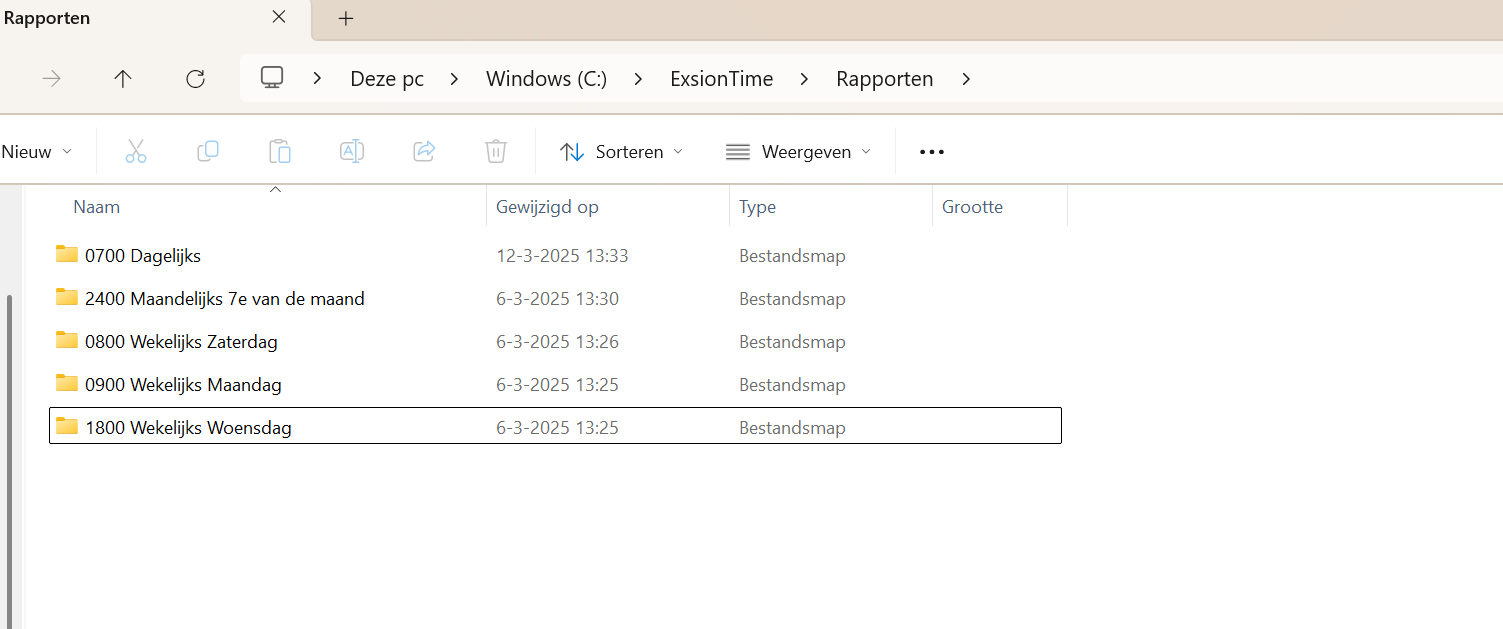
Maak nieuwe folders aan in de folder ExsionTime genaamd;
| Folder | Beschrijving |
|---|---|
| Logging | Hier kan je vervolgens de logging opslaan per file of van alle ExsionTime rapporten die ververst zijn. |
| Output | Hier kan je een structuur in opzetten waar alle ververste rapporten van ExsionTime naartoe worden verzonden. Zo kan je terugzien wat er verzonden is. |
| Rapporten | Hier bewaar je alle originele rapportbestanden. |
Voorbeeld Rapporten
Starten met ExsionTime
Om een rapport te gaan verversen met ExsionTime maken we een kopie van beide MyDocument bestanden, dus zowel het batchbestand als het tekstbestand.
Deze plaatsen we in een andere folder, in het onderstaande voorbeeld hebben we een map Rapporten aangemaakt en alvast een folder met “0700 dagelijks” om ons overzicht te bewaren.
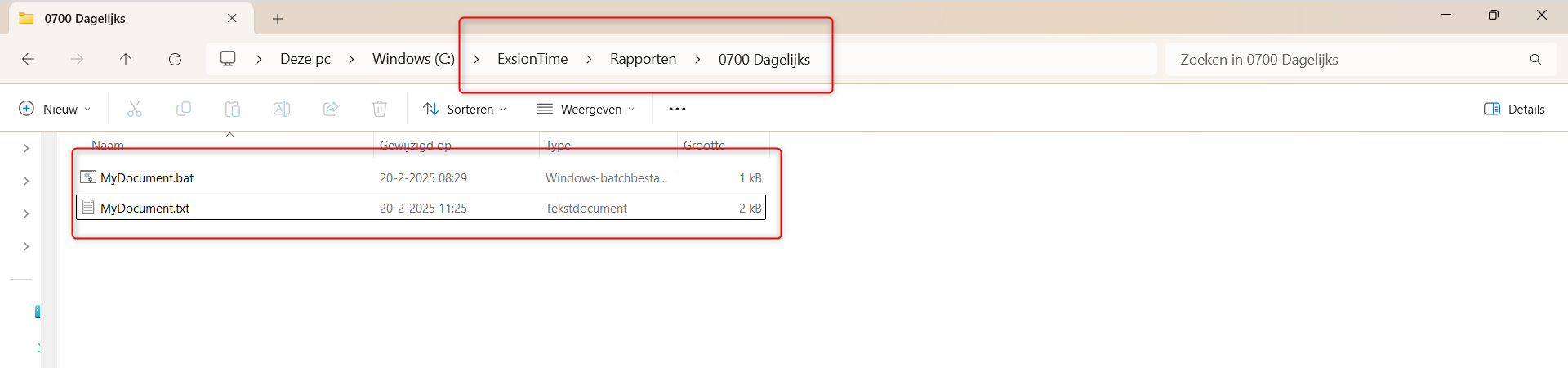
Vervolgens zetten we hier ook het rapport in deze folder die we willen gaan verversen en eventueel verzenden. Ook hebben we beide bestanden net zo genoemd als het rapport bestand.
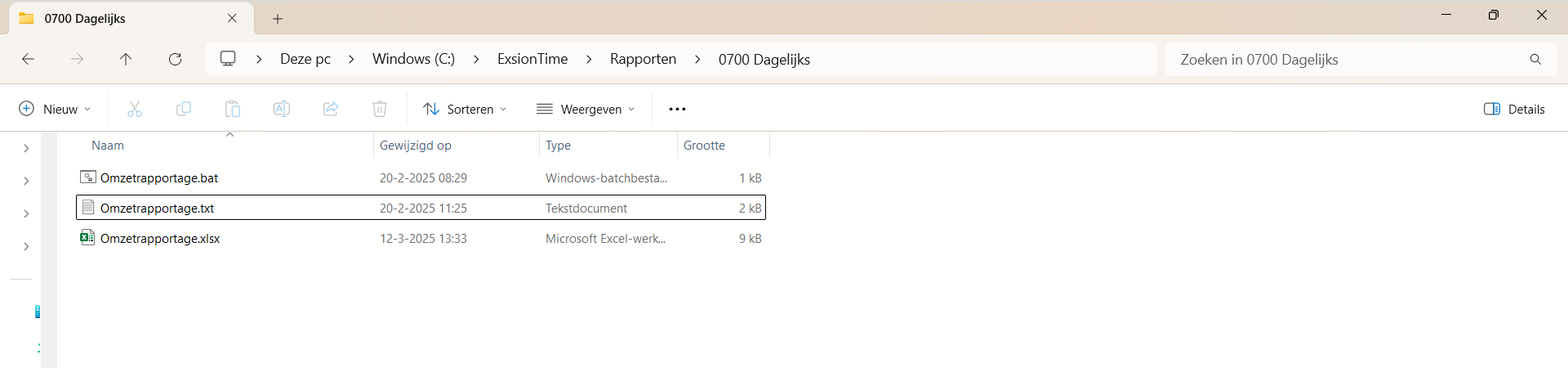
Nadat bovenstaande is uitgevoerd zijn we klaar om het tekstbestandje te gaan aanpassen. Open het tekstbestand met het kladblok of een soortgelijk programma. Zie hoofdstuk “Opties ExsionTime” om hier alles naar wens in te vullen.
Opties ExsionTime
Exsion editie
| Veld | Beschrijving |
|---|---|
| EXSION | Geef hier de ExsionReporting tool aan die gebruikt moet worden (BC, NAV). |
Dit bepaalt welke editie van Exsion moet worden gebruikt, Exsion Business Central (BC), Exsion voor Navision (NAV). Deze waarden kunnen worden gecombineerd, bijvoorbeeld EXSION=BCNAV.
Document
| Veld | Beschrijving | ||||||||||||||
|---|---|---|---|---|---|---|---|---|---|---|---|---|---|---|---|
| DOCUMENT | Hier geef je het pad en bestandsnaam aan van het Exsion Rapport document wat ververst moet gaan worden. Dit document zal als sjabloon gebruikt worden en niet worden gewijzigd!
Voorbeeld: C:\ExsionTime\Rapporten\0700 Dagelijks\Omzetrapportage.xlsx |
||||||||||||||
| SAVEAS | Hier geef je het pad en bestandsnaam mee waar het ververste rapport naartoe moet worden opgeslagen. Ook kan je hier kiezen om in de naam namedcells toe te voegen door middel van [datum]_[leverancier] toe te voegen.
Als er in desbetreffende rapport een genoemde cel zit met desbetreffende input zal dit worden toegevoegd aan de naam van het opgeslagen bestand. Zoals hiervoor geadviseerd hieronder een voorbeeld: C:\ExsionTime\Output\Omzetrapportage\Omzetrapportage_[datum]_[leverancier].xlsx Hier kan je kiezen tussen de volgende 6 type outputs:
| ||||||||||||||
| COPYTO | Hier geef je het pad en bestandsnaam aan om van de output een kopie op te slaan. | ||||||||||||||
| PROTECT | Vul hier een wachtwoord in. Dit zal ervoor zorgen dat het Excel document een wachtwoord zal bevatten die je hier invult. Op moment dat iemand het ververste rapport wil openen moeten zij dit wachtwoord invullen. | ||||||||||||||
| LOGFILE | Vul hier een pad en de bestandsnaam in waar je een logfile wilt creëren. Dit kan per rapport een ander bestand zijn, je kan ook ervoor zorgen dat alle ExsionTime rapporten in één bestand worden gelogd. Voorbeeld: C:\ExsionTime\Logging\Logging.log of C:\ExsionTime\Rapporten\0700 Dagelijks\Omzetrapportage.log
Dit bestand bevat alle stappen, incl. datum en tijd, die bij het verwerken van het document worden uitgevoerd. Eventuele foutmeldingen zijn hierin dan terug te vinden. |
||||||||||||||
| LOGOVERRIDE | Vul hier een waarde van 0 of 1 in.
0 = Het toevoegen van de logging aan huidige logging file (geen nieuw document maken) 1 = Nieuw logging file aanmaken/ overschrijven van vorige logging. |
||||||||||||||
| RUNCMD | Pad en naam van een programma of batch bestand. Deze zal worden uitgevoerd wanneer alle stappen voor het verwerken van het document zijn gedaan. |
Tabbladen
| Veld | Beschrijving |
|---|---|
| NAMEDCELL | Vul hier de waarde in van een benoemde cel uit het Exsion Rapport document. Als je de standaard training van Exsion hebt gevolgd wordt er intensief gebruik gemaakt van deze cellen, deze worden namelijk door heel het document gebruikt en kunnen hierdoor variabel goed ingesteld worden. Het kan worden gebruikt om ExsionTime, alvorens het document te verversen, een waarde in de benoemde cel te laten plaatsen. Bijvoorbeeld, als er een cel is met de naam Klant waar een klantnummer in moet komen kan dit zo worden gedaan: NAMEDCEL=Klant:012345 Het woord Klant is de naam van de betreffende benoemde cel en 012345 is wat hier moet worden ingevuld voordat het rapport ververst wordt. Naam van de cel en de waarde moeten worden gescheiden met een dubbele punt. |
| FORMULASTOVALUES | Waarde een 0 of een 1. Hiermee wordt aangegeven of Exsion formule naar waarde functie wel of niet moet worden uitgevoerd. 0 = Nee, 1 = Ja |
| DTMASK | Een datum en of tijd masker. Dit kan worden gebruikt om een datum/tijd in de naam van het opgeslagen bestand op te nemen. Bijvoorbeeld: DTMASK=DD-MM-YYYY HH:MM C:\ExsionTime\Rapporten\0700 Dagelijks\Omzetrapportage_DTMASK.xlsx De datum en/of tijd van opslaan van het resultaat document wordt dan in de naam van het bestand opgenomen. |
| HIDESHEET | Geef hier de namen van de tabbladen in die je wilt verbergen in het output bestand. Meerdere werkbladen kunnen worden verborgen door ze te scheiden met een | teken. Bijvoorbeeld: Blad1|Blad2|Blad3. Deze werkbladen kunnen door een gebruiker weer zichtbaar worden gemaakt. |
| BLINDSHEET | Hier kan hetzelfde worden gedaan als bij HIDESHEET. Deze werkbladen kunnen door een gebruiker niet meer zichtbaar worden gemaakt. |
| REMOVESHEET | Geef hier de namen van de tabbladen die je wilt verwijderen uit het opgegeven werkblad zodat deze niet in het resultaat document aanwezig zijn. Meerdere werkbladen kunnen worden verwijderd door ze te scheiden met een | teken. Bijvoorbeeld: Blad1|Blad2|Blad3. |
| ACTIVESHEET | Geef hier het tabblad in dat bij het openen van het output bestand als actief tabblad wordt geopend. |
| PDFSHEET | Vul hier of een tabblad naam in of laat deze leeg. Bij het opslaan van een document in Pdf-formaat bepaalt dit welk werkblad naar PDF wordt geëxporteerd. Wanneer dit leeg is worden alle werkbladen naar 1 PDF document geëxporteerd. |
| SAVESHEET | Vul hier een tabblad naam in als je enkele tabbladen zou willen opslaan naar verschillende bestanden. |
| Veld | Beschrijving |
|---|---|
| NOSEND | Geef hier de naam van een benoemde cel (zie NAMEDCELL uit leg voor benoemde cellen). Deze benoemde cel dient een formule te bevatten die een 0 of een 1 teruggeeft waarmee dan wordt bepaald of het resultaat document wel of niet via e-mail moet worden verzonden: 0 = Het document zal worden verzonden. 1 = Het document wordt niet verzonden. |
| MAILTO | Vul hier één of meerdere e-mailadressen gescheiden door een puntkomma (;) Ook is het mogelijk deze adressen uit het sjabloon document te lezen. Gebruik daarvoor een benoemde cel met bijvoorbeeld de naam MAILAAN en gebruik het dan zo: MAILTO=[MAILAAN] |
| MAILCC | Vul hier één of meerdere e-mailadressen gescheiden door een puntkomma (;) Ook is het mogelijk deze adressen uit het sjabloon document te lezen. Gebruik daarvoor een benoemde cel met bijvoorbeeld de naam MAILCC en gebruik het dan zo: MAILTO=[MAILCC] |
| MAILBCC | Vul hier één of meerdere e-mailadressen gescheiden door een puntkomma (;) Ook is het mogelijk deze adressen uit het sjabloon document te lezen. Gebruik daarvoor een benoemde cel met bijvoorbeeld de naam MAILBCC en gebruik het dan zo: MAILTO=[MAILBCC] |
| MAILFROM | Vul hier het e-mailadres van de afzender. Indien gebruik SMTP: Sommige SMTP-servers vereisen dat dit gelijk is aan de gebruikersnaam voor de SMTP-server. Indien gebruik office365: Let op dat de office365 geregistreerd account bij installatie toegang heeft tot het mailadres wat hier wordt aangegeven. Anders krijg je foutmelding in de logging weergegeven dat het account hier niet bij kan. |
| SUBJECT | Vul hier een tekst in wat het onderwerp is van de e-mail. |
| BODY | Dit is de tekst voor wat er in de e-mail wordt meegezonden. Dit kan ook uit een benoemde cel in het sjabloon document worden gelezen. Wanneer dit staat in een benoemde cel met bijvoorbeeld de naam BODYTEKST, gebruik dan dit: BODY=[BODYTEKST] |
| ATTACH | Vul hier een pad en bestandsnaam. Het document zoals genoemd bij de sleutel SAVEAS wordt altijd als bijlage bij de email verzonden tenzij SKIPDOC een 1 is. Extra bijlagen kunnen worden verzonden door deze hier puntkomma gescheiden op te geven. Bijvoorbeeld: ATTACH=C:\Folder1\File1.txt; E:\Folder2\File2.txt |
| SKIPDOC | Vul hier of een 1 of laat het leeg. Het document zoals genoemd bij de sleutel SAVEAS wordt altijd als bijlage bij de email verzonden. Wanneer dit niet gewenst is gebruik dan SKIPDOC=1 |
Rapporten verversen
Rapport verversen handmatig
Wanneer we een tekstbestand zoals vorige hoofdstuk beschreven naar wens hebben, kunnen wij deze gaan uitvoeren. Dit kan of met taakplanner of handmatig. Hieronder gaan we kort door de handmatige manier heen.

In ons voorbeeld hebben we 1 tekstbestand en 1 rapport in 1 folder samen met het batchbestand. Om dit nu uit te voeren starten we het Batchbestand. Dit doen we door deze dubbel te klikken, het volgende zal dan gebeuren:
- Excel wordt gestart
- Omzetrapportage.xlsx zal worden geopend
- Exsion gaat de gegevens vernieuwen
- Het document wordt afgesloten
- Excel wordt gesloten
- (Eventueel indien ingesteld in tekstbestand wordt er een mail verzonden)
Het zal nu alle opties van het tekstbestand wat in dezelfde folder staat uitgevoerd hebben. Mochten hier meerdere tekstbestanden staan zal het batchbestandje ook deze uitvoeren.
Rapporten verversen automatisch
Hier onder wordt kort aangegeven hoe bovenstaand proces door de Windows Task Scheduler te laten uitvoeren. Kijk voor een uitgebreide beschrijving van de Windows Task Scheduler op deze website: https://docs.microsoft.com/en-us/windows/win32/taskschd/using-the-task-scheduler
Zoek windows “Taakplanner” of “Task scheduler” op in je windows zoekbar en open dit. Als het goed is krijg je vervolgens een soortgelijk scherm als hieronder te zien:
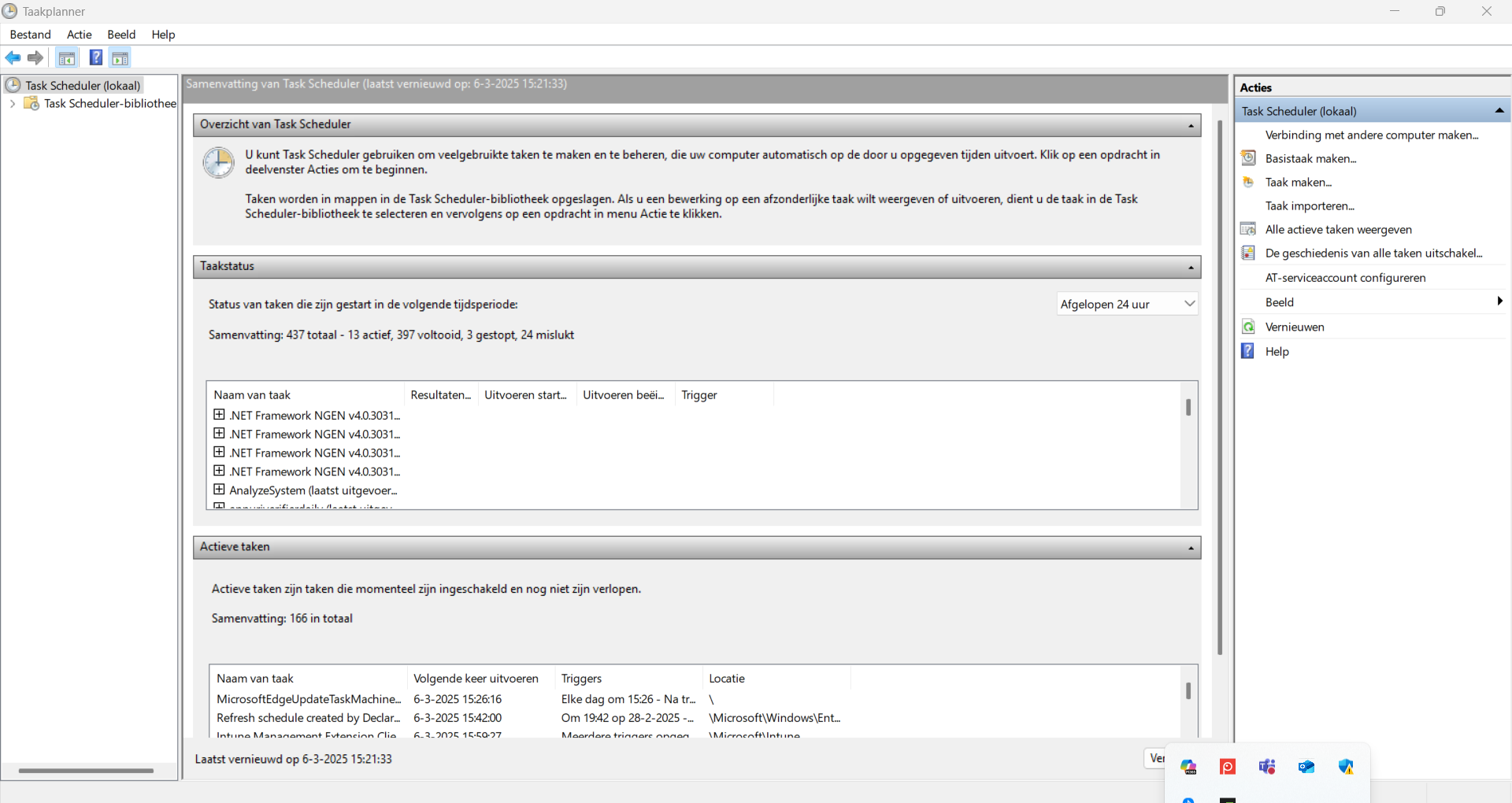
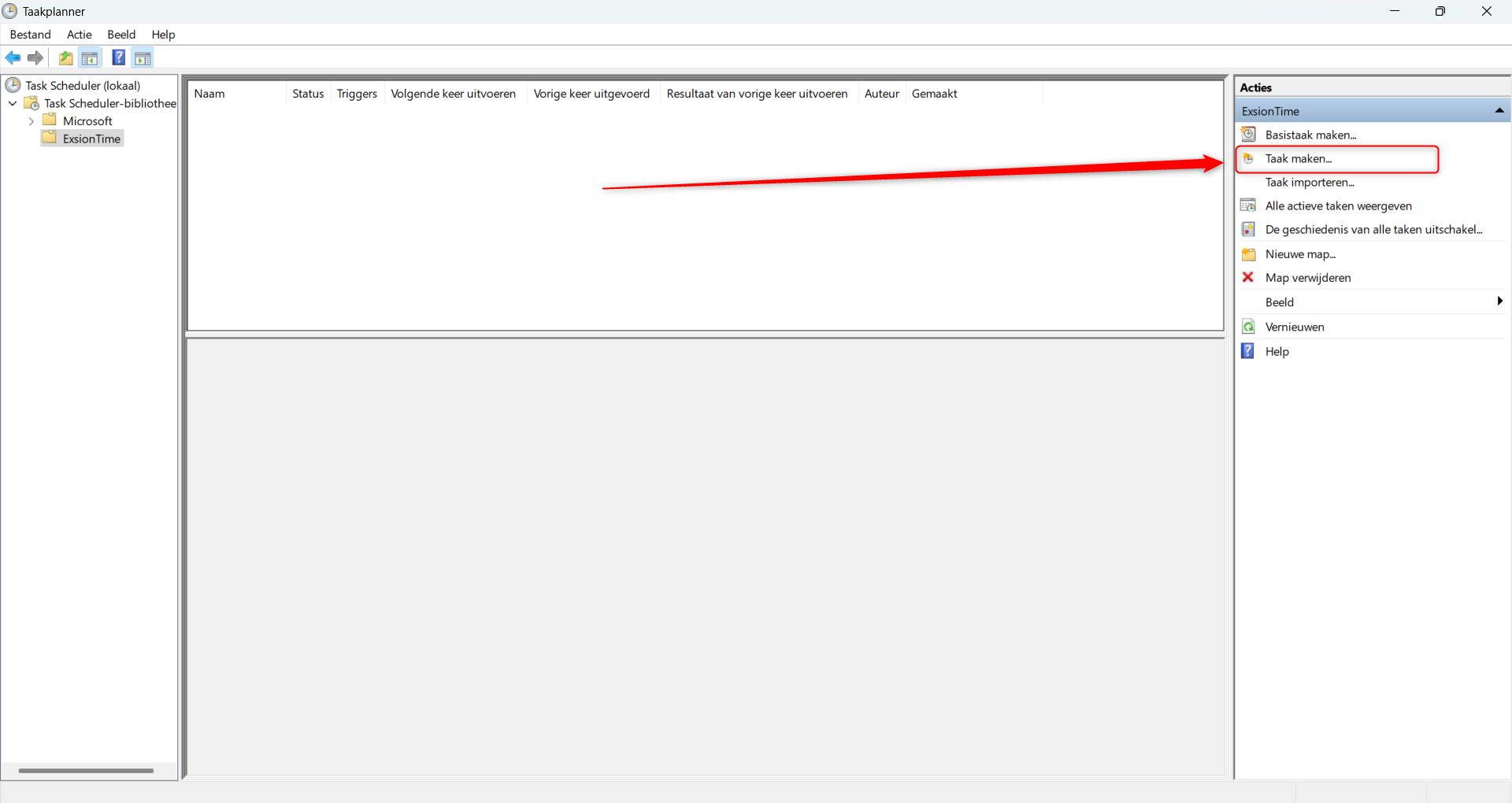
Ga met je muis op “Task Scheduler-bibliotheek” en klik met je rechter muis, klik vervolgens op nieuwe map… en geef vervolgens de naam ExsionTime. Deze map zal vervolgens onder de task scheduler bibliotheek verschijnen. Klik op ExsionTime zodat de map geopend is. Als het goed is zal deze nu nog leeg zijn.
Klik aan de rechterkant op “Taak maken…”
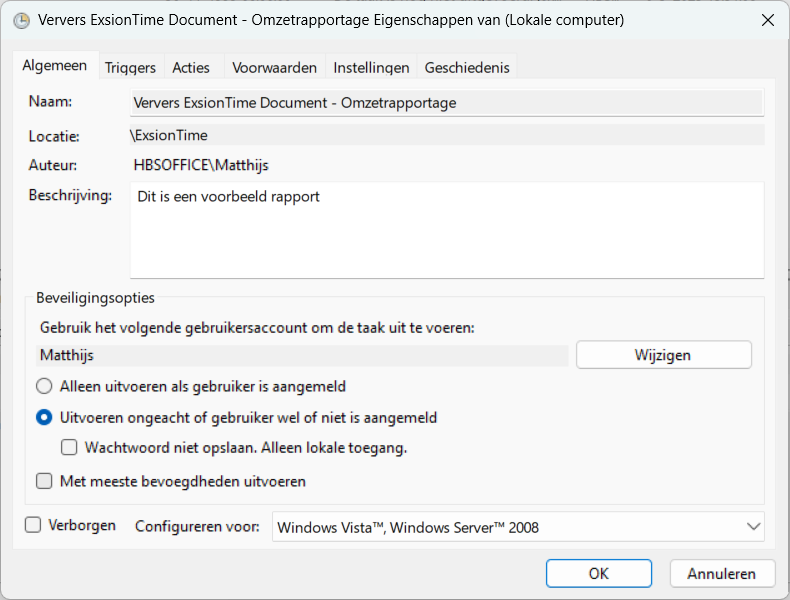
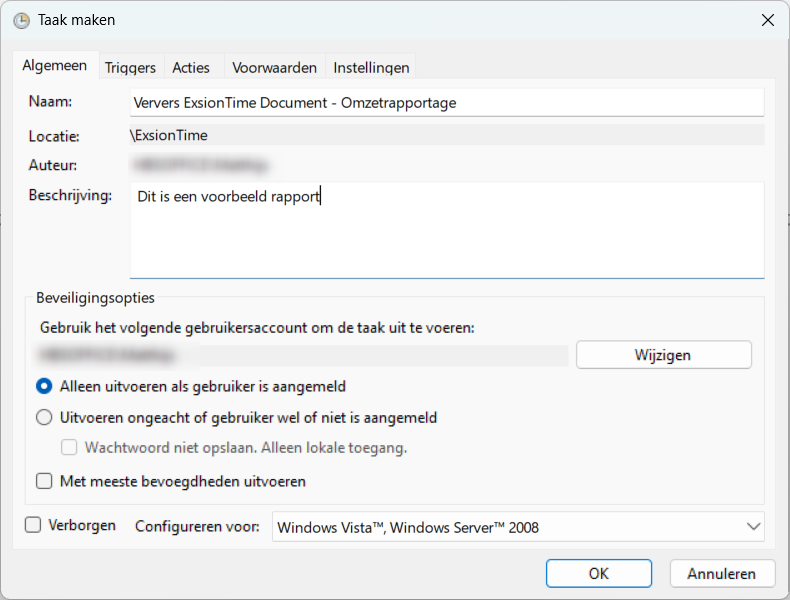
Zorg ervoor dat de eerste keer dat je de taak uitvoert, dat bij de beveiligingsopties staat aangevinkt “alleen uitvoeren als gebruiker is aangemeld”.
En het volgende scherm wordt geopend, vul hier een naam en eventuele omschrijving in. Ga vervolgens naar het tabje “Triggers”, klik hier op nieuw.
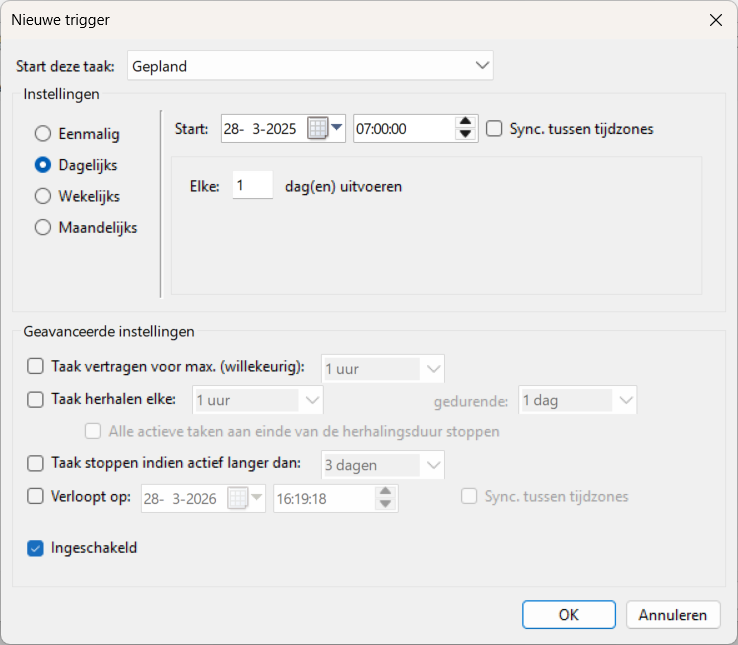
Hieronder kan je aangeven wanneer en hoe vaak het batch bestandje moet worden gestart. Klik op ok als je akkoord gaat met de instellingen van de tijdsbepaling.
Ga vervolgens naar het tabje “Acties” en klik hier ook weer op nieuw.
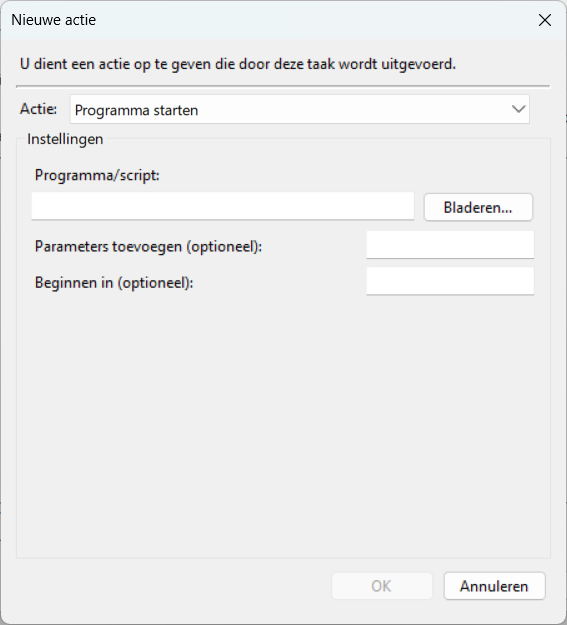
Klik hier op het knopje Bladeren… en ga naar de folder waar je het Batch bestandje hebt opgeslagen. Selecteer hier dus het Batch bestandje! In ons voorbeeld is dit:
"C:\ExsionTime\Rapporten\0700 Dagelijks\Omzetrapportage.bat"
En klik op Ok en nogmaals op Ok. Als het goed is komt de taak nu op het scherm in het midden te staan als een taak die op aangegeven tijden zal worden uitgevoerd. Test dit eenmalig door in het scherm rechts op uitvoeren te drukken. Zo weet je of de taak succesvol is aangemaakt als het mailtje netjes aankomt en het bestand ververst wordt.
Open de taak weer en selecteer hier Uitvoeren ongeacht of gebruiker wel of niet is aangemeld. Dit zorgt ervoor dat ook wanneer de gebruiker de SMTP-server niet geopend heeft deze wel alsnog de taken zal uitvoeren