EXQLSRV help
Installatie
1. Algemeen
ExQL Corporate wordt gebruikt voor consolidatie en rapportage. Er is een centrale database. Gebruikers communiceren met deze database doormiddel van een Excel invoegtoepassing en mail. Hiervoor dient een ExQL Corporate client te worden genstalleerd. Deze handleiding beschrijft stap voor stap de invoegmogelijkheden binnen ExQL Corporate en een gebruikersinstallatie.
Gebruikers autorisatie voor bedrijven en documenten vindt plaats op basis van het SMTP-e-mail adres. In de database zijn de blauwe regels zijn verplichte velden, de zwarten kunnen naar eigeninzicht ingevuld worden. Wanneer er gesproken wordt over de omschrijving gebruik je de taal de nodig is. Bij alternatief kan je een tweede taal invullen.
Als eerst is er een overzicht van de opbouw van ExQL Corporate en ga je stap voor stap de gegevens invoegen in de database. Doe dit zo secure en uitgebreid mogelijk. Zodra dit gedaan is moeten de medewerkers ook nog een koppeling maken tussen de database en Excel.
2. Opbouw ExSION Corporate
2.1 Server connectie
Om de server op te bouwen moet er eerst een connectie gemaakt worden met een server. Deze server is door Exsion365 B.V. of een IT-afdeling aangemaakt. Zodra het programma wordt opgestart komt de volgende pop-up, met twee tabbladen.
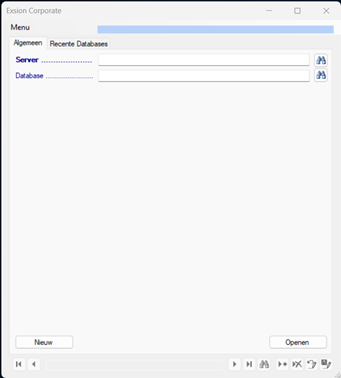
Tabblad algemeen
Server: Hier staat de server ingevoerd.
Database: Dit is de database die geladen kan worden.
Wanneer er een andere database geselecteerd moet worden druk je op de verrekijker. En selecteer je de juiste database.
Als je de juiste gegevens hebt geselecteerd druk je rechtsonder in op openen. Nu komt er in de blauwe balk rechtsboven aan de naam van de server + database te staan.
2.2 Menu
Wanneer je de connectie hebt gemaakt is het mogelijk om de database te gaan vullen. Dit doe je door rechts boven op Menu te drukken:
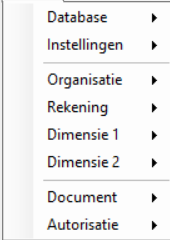
In het menu zijn de verschillende opbouwen te zien. Dit dien je stap voor stap aan te klikken en in te vullen. Hoe meer informatie er in de data bas opgenomen wordt. Hoe beter ExSION Corporate werkt.
2.2.1 Database
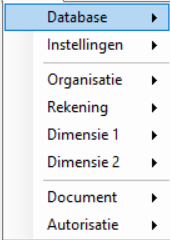
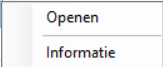
Wanneer je op Database klikt komt er een nieuw menu met twee opties
Openen: Hiermee kan je een nieuwe database openen.
Informatie: Wanneer je op informatie klikt krijg je de volledige opbouw te zien wat er tot nu toe is toegevoegd aan de database.
2.2.2 Instellingen
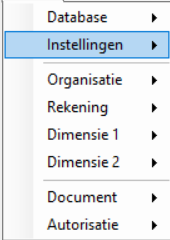
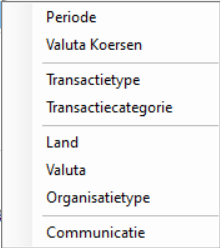
Hier vul je alle instellingen in die nodig zijn om de database goed te laten werken.
Periode
Valuta koersen
Transactietype
Transactiecategorie
Land
Valuta
Organisatietype
Communicatie
Onder aan elk scherm staan een aantal iconen:

In de balk onder in kun je zien hoeveel records het zijn. De pijl links en rechts zijn respectievelijk on naar de vorige of volgende record te gaan die is aangemaakt.
De verrekijker geeft een overzicht weer van de aangemaakte records.
Het pijltje met de * wordt gebruikt om een nieuwe record toe te voegen. Druk je de knop in, in combinatie met de shift knop dan wordt de huidige record gekopieerd.
Druk je op het pijltje met het kruis dan verwijder je de record.
Het potlood met de pijl naar links maakt de laatste handeling ongedaan.
Het potlood met het opslaan logo slaat de huidige record op.
2.2.3 Periode
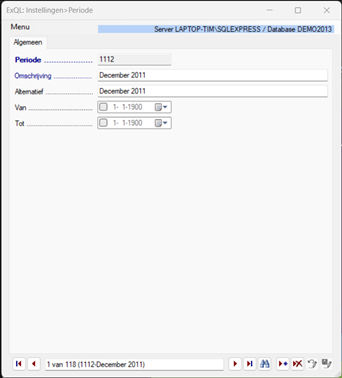
Periode: Hier wordt de periode waar het overgaat ingevuld op de volgende manier. Eerst de laatste twee cijfers van het jaar en dan de maand. (Vb. 1112 is December 2011.)
Omschrijving: Hier vul je de maand en het jaar in
Alternatief: Hier vul je de maand en het jaar in. Dit is in een andere taal bv. Engels.
2.2.4 Valuta koersen
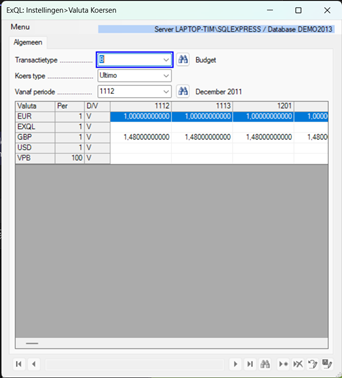
Transactietype: Wanneer je op de verrekijker drukt kun je het juiste transactietype invullen die zijn aangemaakt.
Koers type: Hier klik je aan of je de Ultimo koers type of het Gemiddelde koers type wilt gebruiken.
Vanaf periode: Hier selecteer je de vanaf welke periode de valuta koersen moeten lopen
In bovenstaande voorbeeld zijn de valutakoersen ingevuld. Dit vul je per periode en per valuta in.
Deze handelingen voer je uit toe dat alle benodigde transactietypes die gebruik maken van een valutakoers.
2.2.5 Transactietype
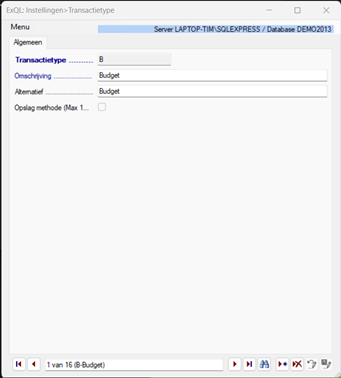
In het overzicht transactietype maak je de types aan die nodig zijn voor bijvoorbeeld te valutakoersen.
Transactietype: Dit is de eerste letter van de omschrijving. (Vb. (B)Budget, (F)Forecast, (R)Realisatie)
Omschrijving: Hier type je in welk transactietype het is (vb. Budget, Forecast, Realisatie)
2.2.6 Transactiecategorie
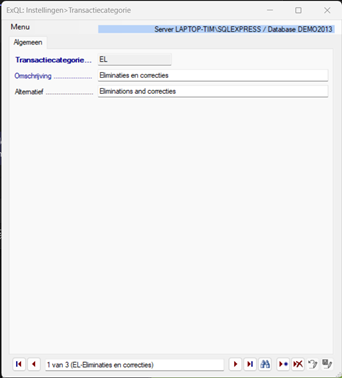
In dit overzicht maak je de verschillende transactie categorien aan.
Transactiecategorie: Hier staan de eerste twee letters van de omschrijving of de eerste letter van elk woord. Het is ook mogelijk om dit naar voorkeur te doen.
Omschrijving: Hier type je in welke categorie het is. (Vb. Eliminaties en correcties, Holding correcties, Proefbalans)
2.2.7 Land
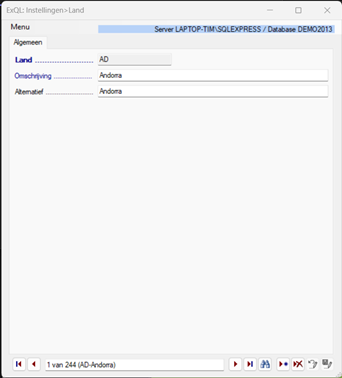
In dit overzicht vul je alle of benodigde landen toe.
Land: Is het land code.
Omschrijving: Is het land naam.
Alternatief: Naam in bijv. het Engels.
2.2.8 Valuta
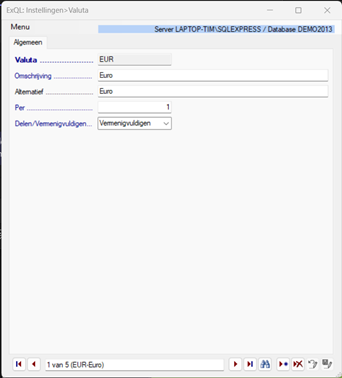
In dit overzicht vul je de benodigde valuta in.
Valuta: Is de afkorting van de valuta naam.
Omschrijving: Hier vul je de omschrijving van de valuta in.
Alternatief: Omschrijving in een andere taal.
Per: is de hoeveelheid
Delen/Vermenigvuldigen: Hier vul je in of de valuta moet delen of vermenigvuldigen.
2.2.9 Organisatietype
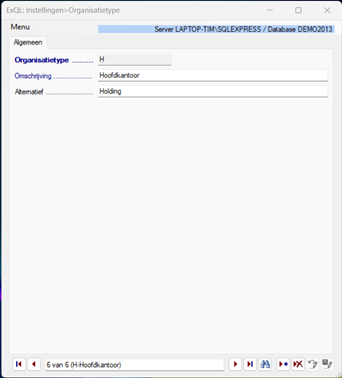
In dit overzicht maak je de verschillende organisatietypes aan. Dit heb je nodig om de organisatie aan het juiste type te koppelen.
Organisatietype: Is de eerste letter van de omschrijving.
Omschrijving: Is de omschrijving van het organisatie type.
Alternatief: De omschrijving in een andere taal.
2.2.10 Communicatie
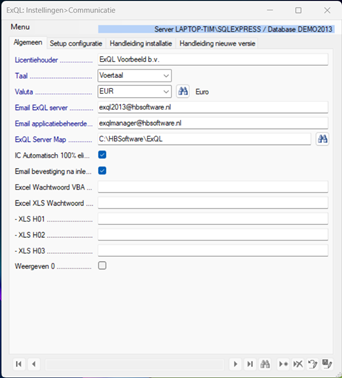
Bij de communicatie vul je in hoe de communicatie tussen de database en de gebruikers loopt.
2.2.10.1 Algemeen
Licentiehouder: Hier wordt de naam van het bedrijf ingevoerd dat de licentie heeft aangeschaft.
Taal: Hier geef je de voertaal aan of het alternatief.
Valuta: Hier geef je aan welke valuta de standaard is.
Email ExQL server: Hier vul je het mailadres van de emailserver waarnaartoe en vandaan wordt gemaild wanneer er verzoeken binnen komen.
Email applicatiebeheerder: Hier vul je het mailadres in van de applicatiebeheerder.
ExQL Server map: Geeft aan op welke plek om de harde schijf de documentatie wordt opgehaald.
IC Automatisch 100% elimineren: Bij dit vinkje geef je aan of de IC automatisch gelimineerd moet worden.
Email bevestiging na inleveren van rapport: Dit vinkje geeft aan of er een email bevestiging naar de verzender gestuurd moet worden wanneer er een rapport aangeleverd wordt.
Excel Wachtwoord VBA: Hier vul je het wachtwoord in wanneer de VBA beveiligd moet worden. Dit is alleen beveiligd voor de eindgebruikers.
Excel XLS-wachtwoord: Hier vul je het wacht woord in dat gebruikt wordt voor de beveiliging van de templates. Dit zorgt ervoor dat het hele bestand beveiligd is.
XLS H01/02/03: Wanneer het XLS-wachtwoord aangepast wordt dient het voorgaande wachtwoord hier genoteerd worden. Dit is nodig bij oudere bestanden die het vorige wachtwoord nog gebruiken.
Weergeven 0: Dit geeft aan of het cijfer 0 in de tabellen zichtbaar moet zijn.
2.2.10.2 Setup configuratie
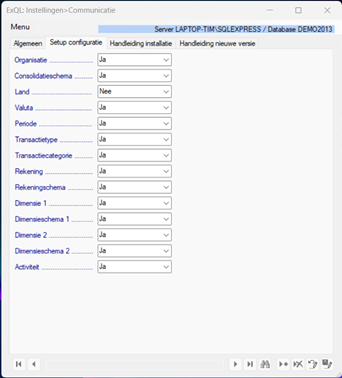
In dit overzicht geef je aan welke configuratie er gedaan moet worden bij het opvragen van gegevens. Staat er in dit overzicht een Nee dan zal deze data niet gedeeld worden.
2.2.10.3 Handleiding installatie
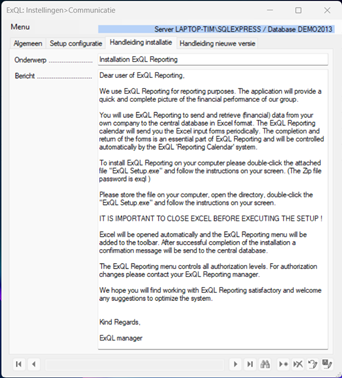
Op dit tabblad geef je aan welke tekst er meegestuurd moet worden wanneer er een nieuwe gebruiker toegevoegd wordt aan het systeem. Wanneer er meerdere talen gesproken worden binnen de bedrijven is het aan te raden om deze tekst in het Engels te doen, het is namelijk mogelijk om maar n mail template te maken.
Onderwerp: Dit is de titel die gestuurd wordt bij het versturen van de mail
Bericht: Dit is de tekst die wordt gestuurd in de mail. Het is aan te raden om hier de installatie van de add-in in te vullen zodat de ontvanger weet welke handelingen er gedaan moet worden bij het instellen van Excel, zodat de medewerker de rapporten kan opvragen/insturen en aanmaken.
2.2.10.4 Handleiding nieuwe versie
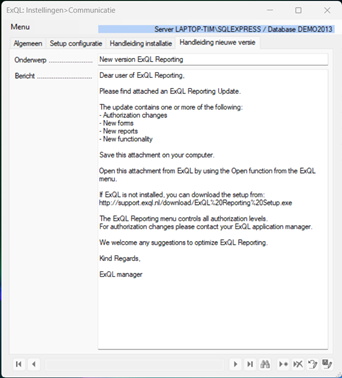
Als er een nieuwe versie is van ExSION Corporate wordt er automatisch een mail gestuurd naar de medewerkers met de stappen waar en hoe de nieuwe versie gepdatet kan worden. Wanneer er meerdere talen gesproken worden binnen de bedrijven is het aan te raden om deze tekst in het Engels te doen, het is namelijk mogelijk om maar n mail template te maken.
Onderwerp: Dit is de titel van de mail die gestuurd wordt naar de medewerker.
Bericht: Dit is de tekst van de mail die gestuurd wordt naar de medewerker.
2.3 Organisatie
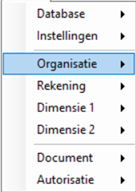
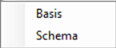
Bij de organisatie ga je zowel de organisaties toevoegen als het Schema aanmaken. De organisaties ga je instellen onder het kopje Basis
en de organisatiestructuur bij Schema
2.3.1 Basis
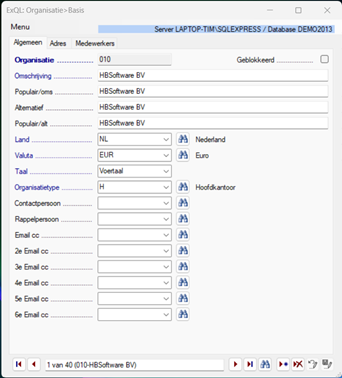
In dit overzicht worden de bedrijven toegevoegd aan het systeem.
2.3.1.1 Algemeen
Organisatie: Hier vul je het organisatie nummer in.
Omschrijving: Hier vul je de naam van de organisatie in.
Populair/omschrijving: Dit is de afkorting van het bedrijf.
Alternatief: Omschrijving van de organisatie in een andere taal.
Populair/omschrijving: Dit is de afkorting van het bedrijf in de alternatieve taal.
Land: Het land waar het bedrijf gestationeerd is.
Valuta: De standaard valuta die er gebruikt wordt.
Taal: Hier vul je in of de medewerkers van die bedrijf de bestanden in de voertaal krijgen of in de alternatieve taal.
Organisatietype: Geeft aan wat voor type bedrijf het is.
Contactpersoon: Hier wordt de controller of hoofdboekhouder ingevuld.
Rappelpersoon: Dit is de back-up contactpersoon.
E-mail cc etc.; Dit zijn de mailadressen die in de cc komen te staan tijdens het ontvangen en verzenden van mails naar de server.
2.3.1.2 Adres
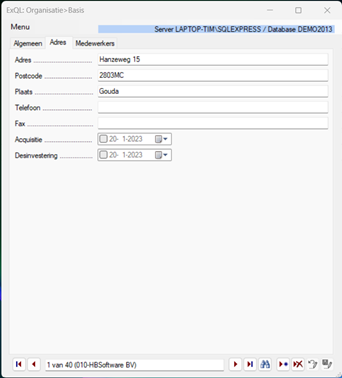
In dit overzicht vul je de gegevens in van het adres van de organisatie dat is aangemaakt.
Adres: Hier vul je het hoofd adres van de organisatie in.
Postcode: Hier vul je de postcode in.
Plaats: Hier vul je de plaats in.
Telefoon: Hier vul je het telefoonnummer van de organisatie in.
Fax: Hier kun je het faxnummer in.
Acquisitie: Hier kun je aangeven vanaf wanneer de organisatie een acquisitie is.
Desinvestering: Hier kun je aangeven vanaf wanneer de organisatie een desinvestering is.
2.3.1.3 Medewerkers
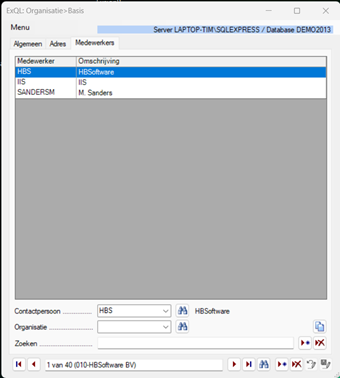
Hier koppel je de medewerkers aan de organisatie.
Contactpersoon: Hier selecteer je de medewerker door op de verrekijker te klikken.
Organisatie: Hier kan je de organisatie selecteren waar de medewerker onder valt.
Zoeken: Dit is een type balk om een medewerker te zoeken.
2.3.2 Schema
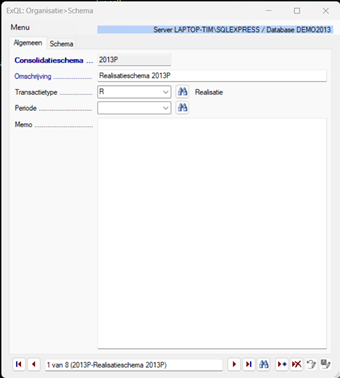
In de overzicht ga je het organogram aanmaken zodat de database weet hoe het de bedrijven met elkaar verbonden zitten.
2.3.2.1 Algemeen
In het overzicht algemeen maar je het consolidatieschema aan.
Consolidatieschema: Hier vul je het nummer dat er gegeven moet worden aan het schema.
Omschrijving: Hier vul je de omschrijving van het consolidatieschema in.
Transactietype: Hier vul je in welke transactie type er gebruikt moet worden in het schema.
Periode: Hier kan je een periode invullen
Memo: Hier is het mogelijk om een memo toe te voegen aan het consolidatieschema.
2.3.2.2 Schema
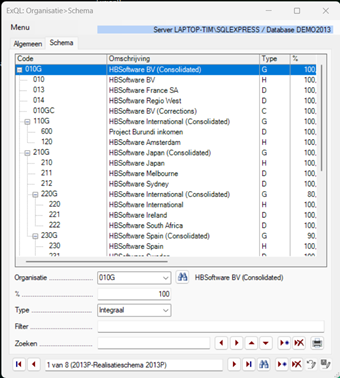
In het schema ga je het organogram opbouwen met een hoofdbedrijf en alle andere bedrijven die er in het consolidatie schema staan.
Organisatie: Hier selecteer je de organisatie die in het schema moet komen.
%: Hier geef je aan voor hoeveel procent de organisatie mee telt.
Type: Hier geef je aan welke type de organisatie is.
Filter: Hier voeg je in filter toe bij de organisatie bijvoorbeeld IC.
Zoeken: Hier kan je de organisatie opzoeken. Hierachter zie je een pijl naar links/rechts/boven/beneden. Hiermee geef je aan waar in het schema en onder welke organisatie deze organisatie valt. Wanneer er een regel bij moet komen druk je op de pijl met *. Als deze regel verwijderd moet worden druk je op de pijl met het kruis. Tot slot is er een functie toegevoegd waarbij je dit schema kan uitprinten.
2.4 Rekening
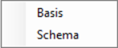
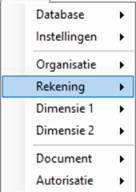
Bij Rekening ga je zowel de rekening toevoegen als het rekenschema aanmaken. De rekeningen ga je instellen onder het kopje Basis
en het rekenschema bij Schema
.
2.4.1 Basis
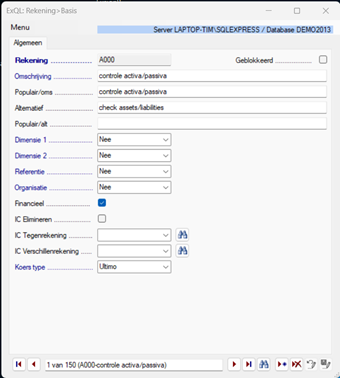
Bij Basis ga je alle rekeningen toevoegen die uiteindelijk in het rekenschema gaan komen.
Rekening: Hier vul je het rekeningnummer in. Wanneer het om een activa gaat zet je een A voor het nummer. Gaat het om een passiva zet je een L voor het nummer. Waarom L en geen P? In het Engels is het geen passiva maar liabilities.
Omschrijving: Dit is de omschrijving van het rekeningnummer.
Populair/oms: Dit kan bijvoorbeeld een afkorting zijn van de omschrijving.
Alternatief: De omschrijving in een andere taal.
Populair/alt: Dit kan bij voorbeeld een afkorting zijn van het alternatief.
Dimensie 1: Hier selecteer je of er op dit rekeningnummer een dimensie zit die is ingesteld bij Dimensie 1
Dimensie 2: Hier selecteer je of er op dit rekeningnummer een dimensie zit die is ingesteld bij Dimensie 2
Referentie: Hier selecteer je of er een referentie nodig is.
Organisatie: Hier geef je aan of het rekeningnummer voor een specifieke organisatie
Financieel: Is de rekening die je aanmaakt voor Financieel.
IC Elimineren: Hier geef je aan of de IC gelimineerd moet worden.
IC-tegenrekening: Hier kan je tegenrekening koppelen.
IC Verschillenrekening: Hier kan je een verschillenrekening koppelen.
Koers type: Hier geef je aan welke koers type je moet gebruiken. (Ultimo of gemiddeld)
2.4.2 Schema
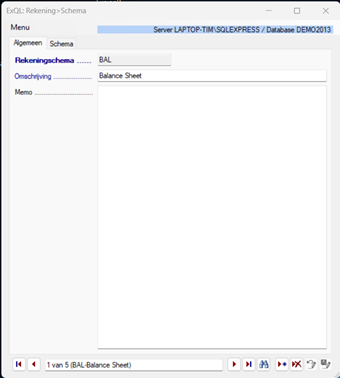
Nu de rekeningen zijn aangemaakt kunnen deze nu in het rekenschema geplaats worden.
2.4.2.1 Algemeen
Bij algemeen maar je het hele rekeningschema aan.
Rekeningschema: Dit is de afkorting van de omschrijving.
Omschrijving: Dit is de omschrijving van het rekenschema.
Memo: Hier is het mogelijk om een memo aan het rekenschema toe te voegen.
2.4.2.2 Schema
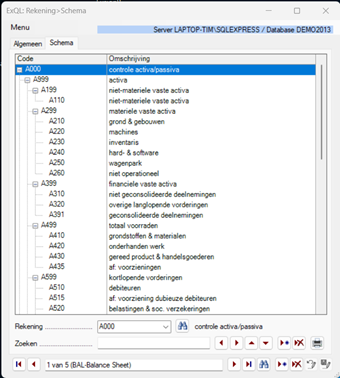
Wanneer de rekeningen zijn aangemaakt kunnen ze toegevoegd worden aan het schema
Rekening: Hier kan je de rekening selecteren die in dit schema hoort.
Zoeken: Hier kan je de rekening opzoeken. Hierachter zie je een pijl naar links/rechts/boven/beneden. Hiermee geef je aan waar in het schema en onder welke organisatie deze organisatie valt. Wanneer er een regel bij moet komen druk je op de pijl met *. Als deze regel verwijderd moet worden druk je op de pijl met het kruis. Tot slot is er een functie toegevoegd waarbij je dit schema kan uitprinten.
2.5 Dimensie 1 en 2
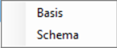
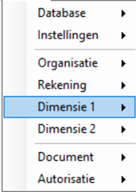
Bij Dimensie 1 en 2 worden de dimensies toegevoegd aan de data base. De Dimensies worden aangemaakt in Basis
en vervolgens kunnen de dimensies in een schema gezet worden bij Schema
.
2.5.1 Basis
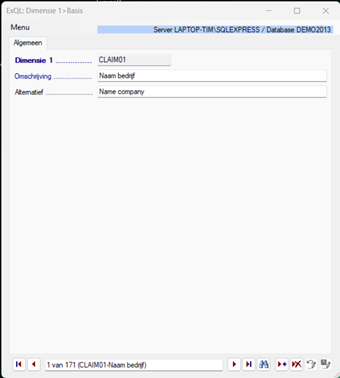
Bij Dimensie 1 en 2 worden de dimensies toegevoegd. Denk hierbij aan dimensies zoals:
Investeringen.
Desinvesteringen.
Afschrijvingen.
Valuta omrekeningen.
Overige movements.
2.5.1.1 Schema
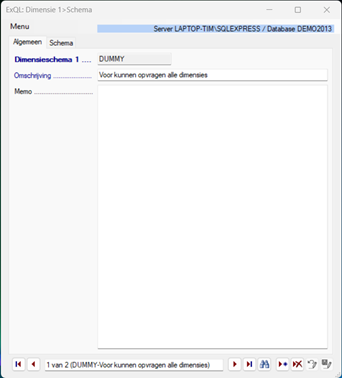
In het schema ga je de gemaakte dimensies toevoegen in een Dimensieschema.
2.5.1.2 Algemeen
Dimensieschema 1 of 2: Hier wordt de naam van het dimensieschema ingevoerd.
Omschrijving: Dit is de omschrijving van het dimensieschema.
Memo: Hier is het mogelijk om een memo toe te voegen aan het dimensieschema.
2.5.1.3 Schema
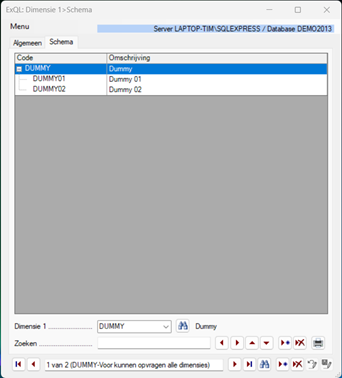
In het schema ga je de gemaakte dimensie toevoegen aan het schema.
Dimensie 1 of 2: Hier geef je aan welke dimensie je gaat toevoegen aan het dimensieschema.
Zoeken: Hier kan je de dimensie opzoeken. Hierachter zie je een pijl naar links/rechts/boven/beneden. Hiermee geef je aan waar in het schema en onder welke organisatie deze organisatie valt. Wanneer er een regel bij moet komen druk je op de pijl met *. Als deze regel verwijderd moet worden druk je op de pijl met het kruis. Tot slot is er een functie toegevoegd waarbij je dit schema kan uitprinten.
2.6 Document
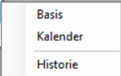
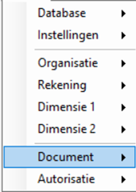
Bij Document ga je de Excel bestanden koppelen en verwijzingen geven aan de database. Ook kan je hier een kalender in opstellen en de historie in zien van verschillende documenten. De basisgegevens worden aangegeven bij Basis
, vervolgens is het mogelijk om een kalender toe te voegen bij Kalender
en tot slot kun je de historie inzien bij Historie
2.6.1 Basis
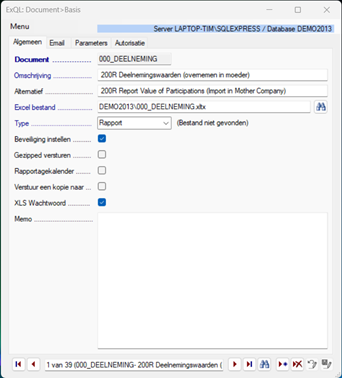
Bij de basis ga je de Excel bestanden koppelen en de verwijzingen aanmaken in de database.
2.6.1.1 Algemeen
Document: Hier vul je de document naam van het template in.
Omschrijving: Hier vul je de omschrijving in van het Excel bestand.
Alternatief: Hier vul je de omschrijving in een andere taal in.
Excel bestand: Hier vul je de link in waar het Excel bestand opgeslagen staat.
Type: Hier geef je wat voor type document het is.
Beveiliging instellen: Hier vul je in of het bestand beveiligd moet worden.
Gezipped versturen: Moet de template als zip bestand verstuurd worden.
Rapportagekalender: Hier geef je aan of er een rapportagekalender is.
Verstuur een kopie naar ccs: Hier geef je aan over altijd een cc gestuurd moet worden naar de ingestelde cc mailadressen.
XLS-wachtwoord: Hier geef je aan of het hele bestand beveiligd moet worden.
Memo: Hier kan je een memo plaatsen voor het bestand.
2.6.1.2 Email
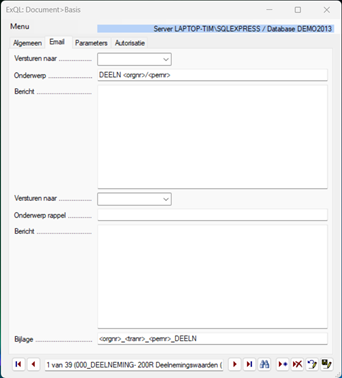
Bij email kan je instellen of dit bestand gestuurd moet worden naar een specifieke werknemer. Denk hierbij aan de contactpersoon.
Versturen naar: Hier stel je naar wie dit bestand gestuurd moet worden.
Onderwerp: Dit is de titel van de mail die verzonden wordt.
Bericht: Dit is de mail tekst die vanuit de database verstuurd wordt.
Vervolgens is er ook nog een optie om dit naar een tweede medewerker te versturen. Denk hierbij aan de rappelpersoon.
2.6.1.3 Parameters
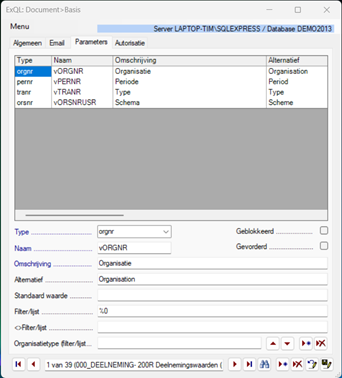
Bij het tabblad parameters maak je de parameters aan. Deze parameters worden gebruikt in de Excel bestanden.
Type: Hier vul je het type parameter in.
Naam: Hier wordt de naam van de parameter ingevuld. Hier moet altijd een letter v voor.
Omschrijving: Hier vul je de omschrijving in van de parameter.
Alternatief: Hier vul je de omschrijving in een andere taal in.
Standaardwaarde: Hier vul je een standaardwaarde in mocht dit van toepassing zijn.
Filter/lijst: Hier wordt het filter ingevuld mocht er een filter voor de parameter nodig zijn.
<>Filter/lijst: Dit is een filter waarbij er wordt gefilterd op niet gelijk aan.
Organisatietype (filter/lijst): Hier is het mogelijk om te filteren op organisatietype niveau.
2.6.1.4 Autorisatie
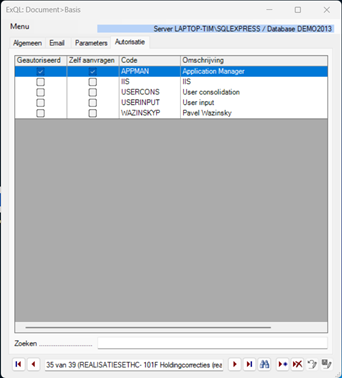
In het autorisatie schema wordt er aangegeven wie er allemaal die is toegevoegd aan de database gebruik mag maken/aanpassen van Excel bestanden. Bv. De budget set mag geautoriseerd worden door een user input. Maar een geconsolideerde balans en resultaat weer alleen de applicatie manager. Dit is aan te passen door de gewenste vinkjes uit of aan te zetten.
2.7 Kalender
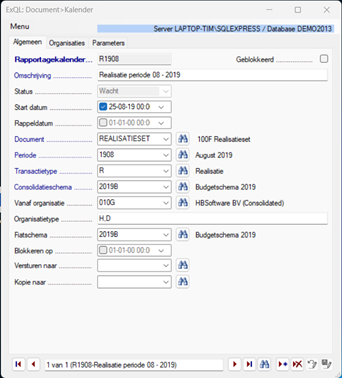
Bij de kalender functie wordt de kalender ingesteld wanneer bepaalde documenten ingezonden moeten zijn.
2.7.1 Algemeen
Bij het tabblad algemeen vul je een aantal standaard waardes in voor de kalender.
Rapportagekalender: Hier vul je het nummer van de kalender in. Dit doe je altijd met de eerste letter van de omschrijving en de datum JJ-MM (bv. 1908).
Omschrijving: Hier vul je de omschrijving in van het kalenderpunt.
Status: Geeft de status aan.
Startdatum: Hier wordt de startdatum van het kalenderpunt ingevuld.
Rappeldatum: Hier vul je de rappeldatum in.
Document: Hier vul je het document in wat bij het kalenderpunt hoor.
Periode: Hier geef je aan om welke periode het gaat.
Transactietype: Hier geef je aan om welk transactie type het gaat.
Consolidatieschema: Hier geef je aan onder welk schema het kalenderpunt gaat.
Vanaf organisatie: hier koppel je de organisatie
Organisatietype: Hier geef je aan om welke organisatie type(s) het gaat.
Fiatschema: Hier vul je in om welk fiatschema het gaat.
Blokkeren op: Hier heb je de mogelijkheid om het kalenderpunt vanaf een bepaald moment te blokkeren.
Versturen naar: Hier vul je in naar wie het kalenderpunt verstuurd moet worden.
Kopie naar: Hier vul je in naar wie een kopie van het kalenderpunt gestuurd wordt.
2.7.2 Organisaties
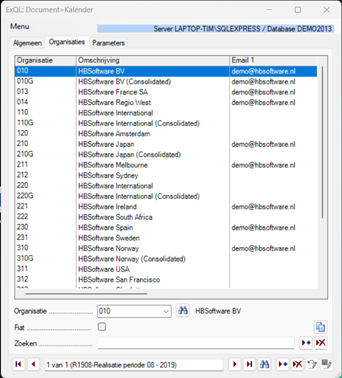
Bij het tabblad Organisaties worden de organisaties toegevoegd waar kalenderpunten voor aangemaakt kunnen worden. Dit doe je door op de pijl naar recht met een * te klikken. Zo wordt er een nieuwe regel toegevoegd.
Organisatie: Hier geef je aan welke organisatie toegevoegd moet worden.
Fiat: Hier vink je aan of het wel of geen fiat is.
Zoeken: Hier kun je een organisatie zoeken.
2.7.3 Parameters
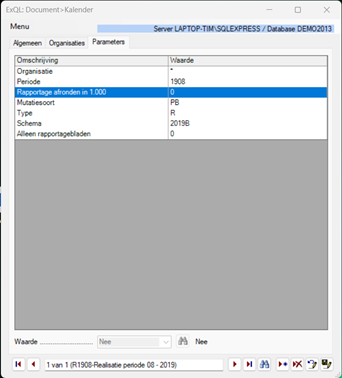
Op dit tabblad kunnen geen aanpassingen gedaan worden. Uit de voorgaande keuzes uit algemeen en organisaties worden er op dit tabblad de parameters toegevoegd die ExQL Corporate nodig heeft om de juiste gegevens in te laden in de documenten/kalender.
2.7.4 Historie
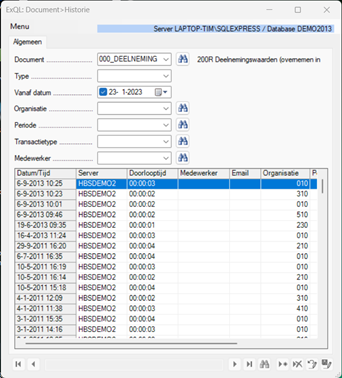
In de historie kan je terugkijken naar alle documenten die er tot nu toe verstuurd zijn. Dit kan op verschillende manieren gefilterd worden.
Document: Hier vul je het document in waarvan je de historie wilt bekijken.
Type: Hier vul je in of je de historie wilt zien van inkomend of uitgaand.
Vanaf datum: Hier vul je het datum filter in wanneer je het vinkje aan klikt.
Organisatie: Hier vul je de organisatie in waarvan je de historie wilt bekijken.
Periode: Hier kan je een periode invullen waarvan je de historie wilt bekijken.
Transactietype: Hier kan je een transactietype invullen waarvan je de historie wilt bekijken.
Medewerker: Hier kan je een medewerker invullen waarvan je de historie wilt bekijken.
2.8 Autorisatie
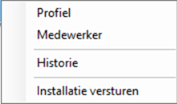
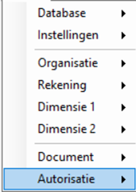
Bij autorisatie ga je de autorisatie instellen van de verschillende profielen. Om dit te kunnen doen moeten er profielen toegevoegd worden bij Profiel
, wanneer dit gedaan is kun je de medewerkers toevoegen bij Medewerker
. Het is nu mogelijk om de historie in te zien van het profiel of de medewerker bij Historie
. Tot slot is het mogelijk om in bulk het installatie bestand te sturen via Installatie versturen
.
2.8.1 Profiel
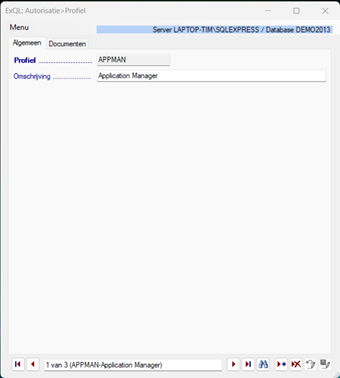
Bij profiel ga je de verschillende profielen aanmaken. Elk profiel heeft toegang tot meer of minder documentatie.
2.8.1.1 Algemeen
Bij algemeen maak je de verschillende profielen aan.
Profiel: Dit is de afkorting van de omschrijving.
Omschrijving: Hier vul je de omschrijving van het profiel in. Dit zijn Application Manager, User consolidation, User Input. Het is mogelijk om meer profielen toe te voegen.
2.8.1.2 Documenten
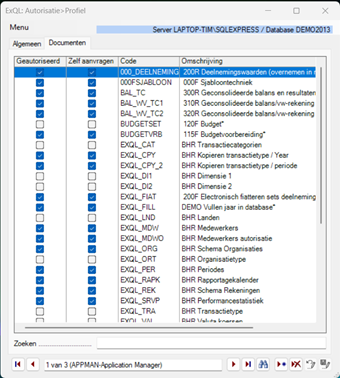
Onder het tabblad Documenten geef je per profiel aan voor welke documenten het profiel geautoriseerd is en welke er vanuit Excel aangevraagd mogen worden. Dit doe je bij elk toegevoegd profiel.
2.8.2 Medewerker
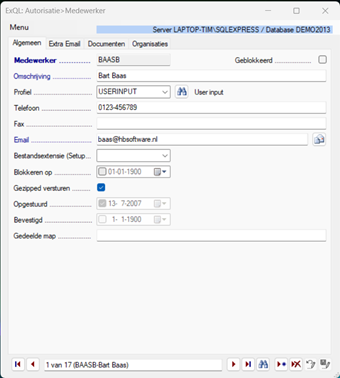
Bij Medewerker maak je alle medewerkers aan.
2.8.2.1 Algemeen
Onder het tabblad algemeen vul je zo veel mogelijk gegevens van de medewerker is.
Medewerker: Hier vul je de achternaam met de eerste letter van de voornaam in.
Omschrijving: Hier vul je de voor- en achternaam in van de medewerker.
Profiel: Hier geef je aan wat voor profiel de medewerker heeft.
Telefoon: Hier vul je het telefoonnummer van de medewerker in.
Fax: Hier vul je het faxnummer in mocht dit nog aanwezig zijn.
Email: Hier vul je het email adres is. (Let hierbij op dat alles goed ingesteld staat)
Bestandextensie: Hier kan je ervoor kiezen of de extensie altijd met zip of jpg gestuurd moeten worden.
Blokkeren op: Hier kan je een datum invullen wanneer de medewerker uiterlijk geblokkeerd wordt.
Gezipped versturen: Wanneer de bestanden gezipt verstuurd moeten worden klik je op dit vinkje.
Opgestuurd: Hier staat de datum dat de koppeling is verstuurd.
Bevestigd: Hier staat op welke datum het bevestigd is.
Gedeelde map: Hier kan je de gedeelde map invullen. (Bv. C:\ISS\PUB)
2.8.2.2 Extra mail
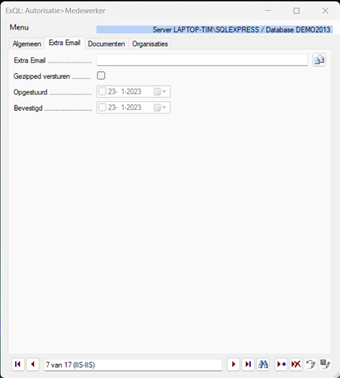
Via het tabblad Extra mail is het mogelijk om een extramail adres toegevoegd worden aan de medewerker.
Extra mail: Hier vul je het 2de mailadres in.
Gezipped versturen: Hier klik je aan of het bestand gezipped verstuurd moet worden.
Opgestuurd: Hier wordt de datum aangegeven wanneer de koppeling gestuurd is.
Bevestigd: Hier staat de datum wanneer het door de medewerker is bevestigd.
2.8.2.3 Documenten
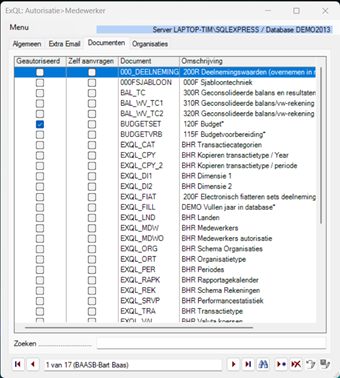
Bij het tabblad documenten geef je aan voor welke documenten de medewerker is geautoriseerd en welke documenten er zelf aangemaakt kunnen worden.
2.8.2.4 Organisaties
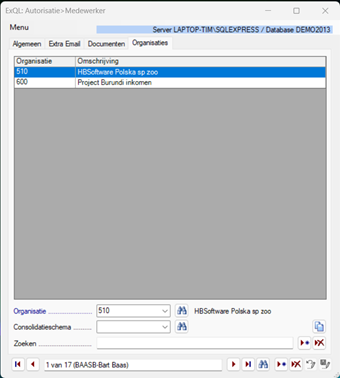
Bij het tabblad organisaties koppel je de organisatie(s) aan de medewerker.
Organisatie: Hier vul je de organisatie in waar de medewerker onder valt.
Consolidatieschema: Hier kan je een consolidatie schema toevoegen die gekoppeld zit aan de medewerker en de organisatie.
Zoeken: Hier kun je bedrijf in typen om op te zoeken.
2.8.3 Historie
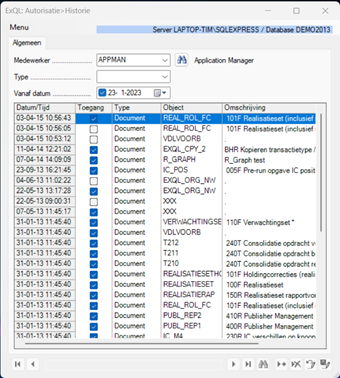
Bij de historie kan je per profiel/medewerker de historie inzien. Ook zie je hier gelijk of het profiel/de medewerker toegang heeft tot de documenten.
Medewerker: Hier kan je per medewerker de historie inzien.
Type: Hier kan je eventueel een type aan toevoegen wanneer de historie erg groot wordt.
Vanaf datum: Wanneer je de vink aan klikt kun je op datum filteren.
2.8.4 Installatie versturen
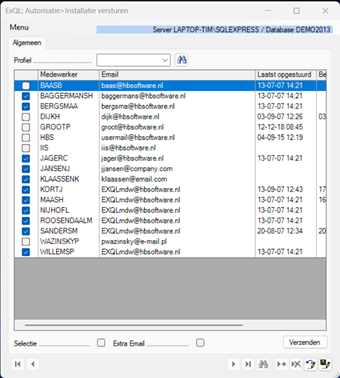
Bij installatie versturen kun je in bulk naar de geselecteerde medewerkers de installatie mail versturen waar het .dat bestand in zit. Dit is nodig om de koppeling te kunnen maken tussen database en Excel.
Profiel: Hier kan je filteren op profiel. Vul je hier niks in dan zijn alle profielen te zien.
Selectie: Wanneer je dit aan klikt vink je alle medewerkers in.
Extra mail: Wanneer je hier op klikt wordt er ook een mail gestuurd vanuit de database naar het extra email adres.
Zodra de juiste medewerkers zijn aangeklikt druk je rechts onderin op Verzenden
3. Koppeling ExSION Corporate en Excel medewerker
Installatie van de ExSION Corporate client bestaat uit drie stappen.
- Installatie van de ExSION Client.
- Het toevoegen van ExQL Reporting aan het Excel menu.
- Het importeren van gebruikers gebonden autorisatie.
Deze drie stappen worden in de volgende paragrafen beschreven.
3.1 Installatie van ExSION Client
Het installatiebestand kan verkregen worden via uw ExSION Corporate contactpersoon of via de IT-afdeling. Afhankelijk van IT-beleid ten aanzien van software verspreiding en installatie heeft u mogelijk administrator rechten nodig voor installatie. Neem contact op met uw IT-afdeling om dit verder af te stemmen.
Het installatiebestand kan worden gedownload via deze link: download
Klik op het setup bestand en volg de instructies op het scherm.
De standaard installatie directory staat ingesteld op C:\Program Files\Exsion365\ExQL Reporting.
Raadpleeg uw IT-afdeling voor een mogelijk andere installatie directory.
Onthoud of schrijf de directory op waarin u de applicatie installeert.
Na het voltooien van deze setup is de software op uw computer genstalleerd.
3.2 Toevoegen van ExQL Reporting aan het Excel menu
Na het voltooien van de vorige stap dient ExQL Reporting als invoegtoepassing aan uw Excel menu te worden toegevoegd.
Open Excel.
Selecteer in uw Excel Menu:

Ga naar bestand
Opties voor Excel (linksonder in het scherm)
Invoegtoepassingen (aan de linkerkant)
Start (onder in het scherm)
Bladeren...
Blader naar de locatie waar u de software genstalleerd had.
Selecteer het bestand ExQL Reporting.xlam
Klik op OK
Als Excel vraagt om de invoegtoepassing te kopiren naar uw map voor invoegtoepassingen antwoord dan met NEE!!
Klik op OK
Het volgende menu moet zijn toegevoegd aan uw Excel

3.3 Het importen van gebruikers gebonden autorisatie
Vanuit de applicatie is een e-mail gestuurd naar je mailadres met daarin als bijlage het bestand installatie.dat of .dat. Raadpleeg je ExQL contactpersoon in dien je dit niet hebt ontvangen. Ook eerder genstalleerde .dat bestanden (uit de ExQL directory /db kunnen gemporteerd worden.
Sla dit bestand op, op je computer.
Open Excel.
Ga naar de ExQL invoegtoepassing.

Selecteer Openen.
Blader naar het bestand .dat bestand
Selecteer dit bestand en klik open.
De volgende tekst box zal verschijnen.
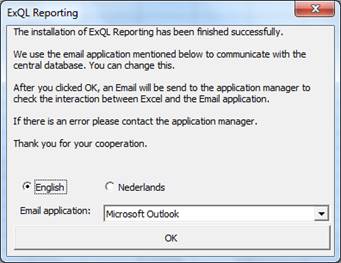
Klik op OK (of pas de taal of e-mailapplicatie aan en klik dan op OK)
Het programma kan nu mogelijk proberen een e-mail te versturen naar de ExQL applicatiemanager. Afhankelijk van uw e-mailinstellingen moet u dit mogelijk toestaan.
Nu is ExSION Corporate genstalleerd. ExQL (ExSION Corporate) is als menu toegevoegd aan uw Excel. Afhankelijk van uw rechten kunt u nu invoerdocumenten insturen, rapporten aanvragen of een lokale database aanvragen voor het maken van eigen rapportages.
ExQL_ADRES
Deze functie geeft het absolute bereik weer..
| Argument | Beschrijving |
|---|---|
| p_range | een geselecteerd bereik. |
ExQL_ORGOMS
Geeft de organisatie omschrijving weer van een opgegeven organisatiecode..
| Argument | Beschrijving |
|---|---|
| p_orgnr | Organisatie.. |
| [p_opmaak] | 0=Standaard, 1=Alles hoofdletters, 2=Alles kleine letters, 3=Eerste letter is een hoofdletter of 4=Alle beginletters van een woord zijn hoofdletters.. |
ExQL_RANOMS
Zoekt naar een waarde in de meest linkse kolom van een tabel en geeft als resultaat een waarde uit dezelfde rij in een kolom die u in de tabel hebt opgegeven..
| Argument | Beschrijving |
|---|---|
| p_value | de waarde die men wil zoeken in de eerste kolom van de opgegeven p_range. |
| p_range | de gegevenstabel waarin u naar gegevens wilt zoeken, men kan een verwijzing naar een bereik of een bereiknaam opgeven. |
| p_col | het nummer van de kolom in p_range waaruit men de gezochte p_value moet ophalen. Indien p_col 1 is, dan wordt de waarde uit de eerste kolom in p_range opgehaald, als p_col 2 is uit de tweede kolom, enz.. |
| [p_onjuist] | hiermee kan een foutmelding worden weergegeven, indien de gezochte p_value niet wordt gevonden. |
| [p_opmaak] | 0=Standaard, 1=Alles hoofdletters, 2=Alles kleine letters, 3=Eerste letter is een hoofdletter of 4=Alle beginletters van een woord zijn hoofdletters.. |
ExQL_REFNR
Automatische doortelling van het voorgaande referentienummer bij dezelfde rekening..
| Argument | Beschrijving |
|---|---|
| [p_extra] | Prefix van de code.. |
| [p_links] | Bij plaats de prefix voor het volgnummer (Waar of Onwaar). |
| [p_lengte] | Lengte van volgnummer.. |
ExQL_VALOMS
Hiermee wordt de valuta omschrijving weergegeven..
| Argument | Beschrijving |
|---|---|
| p_valnr | Valuta.. |
| [p_opmaak] | 0=Standaard, 1=Alles hoofdletters, 2=Alles kleine letters, 3=Eerste letter is een hoofdletter of 4=Alle beginletters van een woord zijn hoofdletters.. |
ExQLSRV_ADMTAA
.
| Argument | Beschrijving |
|---|---|
| Valuta.. |
ExQLSRV_ADMVAL
Hiermee wordt de basis valutacode getoond..
| Argument | Beschrijving |
|---|---|
| Valuta.. |
ExQLSRV_BLAD
Hiermee wordt de naam van het werkblad weergegeven waarin de functie staat..
| Argument | Beschrijving |
|---|---|
| Valuta.. |
ExQLSRV_CATALT
Hiermee wordt de alternatieve transactiecategorie omschrijving gegeven..
| Argument | Beschrijving |
|---|---|
| p_catnr | Transactiecategorie.. |
| [p_opmaak] | 0=Standaard, 1=Alles hoofdletters, 2=Alles kleine letters, 3=Eerste letter is een hoofdletter of 4=Alle beginletters van een woord zijn hoofdletters.. |
ExQLSRV_CATOMS
Hiermee wordt de transactiecategorie omschrijving gegeven..
| Argument | Beschrijving |
|---|---|
| p_catnr | Transactiecategorie.. |
| [p_orgtaa] | Hiermee wordt aangegeven welke omschrijving moet worden weergegeven (S=Standaard of A=Alternatieve).. |
| [p_opmaak] | 0=Standaard, 1=Alles hoofdletters, 2=Alles kleine letters, 3=Eerste letter is een hoofdletter of 4=Alle beginletters van een woord zijn hoofdletters.. |
ExQLSRV_COPYCELLS
.
| Argument | Beschrijving |
|---|---|
| p_van | Van.. |
| p_naar | Naar.. |
| [p_execute] | Uitvoeren.. |
ExQLSRV_D1SOMS
Weergave van de dimensie 1 schema omschrijving.
| Argument | Beschrijving |
|---|---|
| p_d1snr | Dimensie 1 schema.. |
| [p_opmaak] | 0=Standaard, 1=Alles hoofdletters, 2=Alles kleine letters, 3=Eerste letter is een hoofdletter of 4=Alle beginletters van een woord zijn hoofdletters.. |
ExQLSRV_D2SOMS
Weergave van de dimensie 2 schema omschrijving.
| Argument | Beschrijving |
|---|---|
| p_d2snr | Dimensie 2 schema.. |
| [p_opmaak] | 0=Standaard, 1=Alles hoofdletters, 2=Alles kleine letters, 3=Eerste letter is een hoofdletter of 4=Alle beginletters van een woord zijn hoofdletters.. |
ExQLSRV_DI1ALT
Hiermee wordt de dimensie 1 alternatieve omschrijving weergegeven..
| Argument | Beschrijving |
|---|---|
| p_di1nr | Dimensie 1.. |
| [p_opmaak] | 0=Standaard, 1=Alles hoofdletters, 2=Alles kleine letters, 3=Eerste letter is een hoofdletter of 4=Alle beginletters van een woord zijn hoofdletters.. |
ExQLSRV_DI1OMS
Hiermee wordt de dimensie 1 omschrijving weergegeven.
| Argument | Beschrijving |
|---|---|
| p_di1nr | Dimensie 1.. |
| [p_orgtaa] | Hiermee wordt aangegeven welke omschrijving moet worden weergegeven (S=Standaard of A=Alternatieve).. |
| [p_opmaak] | 0=Standaard, 1=Alles hoofdletters, 2=Alles kleine letters, 3=Eerste letter is een hoofdletter of 4=Alle beginletters van een woord zijn hoofdletters.. |
ExQLSRV_DI2ALT
Hiermee wordt de dimensie 2 alternatieve omschrijving weergegeven.
| Argument | Beschrijving |
|---|---|
| p_di2nr | Dimensie 2.. |
| [p_opmaak] | 0=Standaard, 1=Alles hoofdletters, 2=Alles kleine letters, 3=Eerste letter is een hoofdletter of 4=Alle beginletters van een woord zijn hoofdletters.. |
ExQLSRV_DI2OMS
Hiermee wordt de dimensie 2 omschrijving weergegeven.
| Argument | Beschrijving |
|---|---|
| p_di2nr | Dimensie 2.. |
| [p_orgtaa] | Hiermee wordt aangegeven welke omschrijving moet worden weergegeven (S=Standaard of A=Alternatieve).. |
| [p_opmaak] | 0=Standaard, 1=Alles hoofdletters, 2=Alles kleine letters, 3=Eerste letter is een hoofdletter of 4=Alle beginletters van een woord zijn hoofdletters.. |
ExQLSRV_EMLZIP
Hiermee wordt de gebruikersinstelling getoond en/of een formulier gezipt of niet gezipt moet worden verzonden, hiervan krijgt men een WAAR of ONWAAR..
| Argument | Beschrijving |
|---|---|
| p_mdweml | Email.. |
ExQLSRV_EVRBLK
Aan de hand van de opgegeven activiteitcode en organisatiecode wordt weergegeven of deze organisatie al is gefiatteerd voor deze activiteit:.
| Argument | Beschrijving |
|---|---|
| p_evtnr | Rapportagekalender.. |
| p_orgnr | Organisatie.. |
ExQLSRV_EVRCNT
.
| Argument | Beschrijving |
|---|---|
| p_evtnr | Rapportagekalender.. |
| p_orgnr | Organisatie.. |
ExQLSRV_EVRDAT
.
| Argument | Beschrijving |
|---|---|
| p_evtnr | Rapportagekalender.. |
| p_orgnr | Organisatie.. |
ExQLSRV_EVREM2
Weergave van het rappel e-mailadres van de persoon binnen een organisatie die de formulieren moet invoeren. De medewerker die op het moment van het activeren van de activiteit bekend is voor de betreffende organisatie (rappelpersoon uit organisatie)..
| Argument | Beschrijving |
|---|---|
| p_evtnr | Rapportagekalender.. |
| p_orgnr | Organisatie.. |
ExQLSRV_EVREMI
.
| Argument | Beschrijving |
|---|---|
| p_evtnr | Rapportagekalender.. |
| p_orgnr | Organisatie.. |
ExQLSRV_EVREML
Weergave van het e-mailadres van de persoon binnen een organisatie die de formulieren in eerste instantie moet invoeren.
| Argument | Beschrijving |
|---|---|
| p_evtnr | Rapportagekalender.. |
| p_orgnr | Organisatie.. |
ExQLSRV_EVRSTA
Aan de hand van de organisatiecode en activiteitcode wordt de activiteitstatus van de organisatie getoond.
| Argument | Beschrijving |
|---|---|
| p_evtnr | Rapportagekalender.. |
| p_orgnr | Organisatie.. |
| [p_orgtaa] | Hiermee wordt aangegeven welke omschrijving moet worden weergegeven (S=Standaard of A=Alternatieve).. |
ExQLSRV_EVTDVN
.
| Argument | Beschrijving |
|---|---|
| p_evtnr | Rapportagekalender.. |
ExQLSRV_EVTOMS
Weergave van de activiteit omschrijving.
| Argument | Beschrijving |
|---|---|
| p_evtnr | Rapportagekalender.. |
| [p_opmaak] | 0=Standaard, 1=Alles hoofdletters, 2=Alles kleine letters, 3=Eerste letter is een hoofdletter of 4=Alle beginletters van een woord zijn hoofdletters.. |
ExQLSRV_EVTORS
Weergave van de omschrijving van het fiatteringschema..
| Argument | Beschrijving |
|---|---|
| p_evtnr | Rapportagekalender.. |
ExQLSRV_EXPORS
.
| Argument | Beschrijving |
|---|---|
| p_orsnr | Consolidatieschema.. |
ExQLSRV_EXPSTR
.
| Argument | Beschrijving |
|---|---|
| p_range | Bereik.. |
| [p_sep] | Separator.. |
| [p_offset] | . |
| [p_limit] | . |
ExQLSRV_FORMULE
Wordt gebruikt om te controleren of de bewerkingen in een formulier zijn doorlopen..
| Argument | Beschrijving |
|---|---|
| p_calc | Formule.. |
ExQLSRV_FRMOMS
.
| Argument | Beschrijving |
|---|---|
| p_frmnr | Document.. |
| [p_opmaak] | 0=Standaard, 1=Alles hoofdletters, 2=Alles kleine letters, 3=Eerste letter is een hoofdletter of 4=Alle beginletters van een woord zijn hoofdletters.. |
ExQLSRV_FRMTPE
.
| Argument | Beschrijving |
|---|---|
| p_frmnr | Document.. |
ExQLSRV_ISFORMULA
Geeft aan of het een formule of een waarde is..
| Argument | Beschrijving |
|---|---|
| p_cel | . |
ExQLSRV_JNLBDG
.
| Argument | Beschrijving |
|---|---|
| p_pernr | Periode.. |
| p_tranr | Transactietype.. |
| p_catnr | Transactiecategorie.. |
| p_orgnr | Organisatie.. |
| p_reknr | Rekening.. |
| p_di1nr | Dimensie 1.. |
| p_di2nr | Dimensie 2.. |
| p_orgnr_cor | Intercompany organisatie.. |
| p_refnr | Referentie.. |
| [p_pervj] | . |
ExQLSRV_JNLOMS
.
| Argument | Beschrijving |
|---|---|
| p_pernr | Periode.. |
| p_tranr | Transactietype.. |
| p_catnr | Transactiecategorie.. |
| p_orgnr | Organisatie.. |
| p_reknr | Rekening.. |
| p_di1nr | Dimensie 1.. |
| p_di2nr | Dimensie 2.. |
| p_orgnr_cor | Intercompany organisatie.. |
| p_refnr | Referentie.. |
| [p_pervj] | . |
ExQLSRV_LNDALT
Toont de alternatieve landomschrijving..
| Argument | Beschrijving |
|---|---|
| p_lndnr | Land.. |
| [p_opmaak] | 0=Standaard, 1=Alles hoofdletters, 2=Alles kleine letters, 3=Eerste letter is een hoofdletter of 4=Alle beginletters van een woord zijn hoofdletters.. |
ExQLSRV_LNDOMS
Hiermee wordt de landcode omschrijving weergegeven..
| Argument | Beschrijving |
|---|---|
| p_lndnr | Land.. |
| [p_orgtaa] | Hiermee wordt aangegeven welke omschrijving moet worden weergegeven (S=Standaard of A=Alternatieve).. |
| [p_opmaak] | 0=Standaard, 1=Alles hoofdletters, 2=Alles kleine letters, 3=Eerste letter is een hoofdletter of 4=Alle beginletters van een woord zijn hoofdletters.. |
ExQLSRV_MATCH
.
| Argument | Beschrijving |
|---|---|
| p_p01 | . |
| p_p02 | . |
| p_p03 | . |
| p_p04 | . |
| p_p05 | . |
| p_p06 | . |
| p_p07 | . |
| p_p08 | . |
| p_p09 | . |
| p_p10 | . |
| p_p11 | . |
| p_p12 | . |
| p_p13 | . |
| p_p14 | . |
| p_p15 | . |
| p_p16 | . |
| p_p17 | . |
| p_p18 | . |
| p_p19 | . |
| p_p20 | . |
| p_p21 | . |
ExQLSRV_MATCH_ORGNR
.
| Argument | Beschrijving |
|---|---|
| p_p01 | . |
| p_p02 | . |
| p_p03 | . |
| p_p04 | . |
| p_p05 | . |
| p_p06 | . |
| p_p07 | . |
| p_p08 | . |
| p_p09 | . |
| p_p10 | . |
| p_p11 | . |
| p_p12 | . |
| p_p13 | . |
| p_p14 | . |
| p_p15 | . |
| p_p16 | . |
| p_p17 | . |
| p_p18 | . |
| p_p19 | . |
| p_p20 | . |
| p_p21 | . |
ExQLSRV_MATCH_ORGNR_COR
.
| Argument | Beschrijving |
|---|---|
| p_p01 | . |
| p_p02 | . |
| p_p03 | . |
| p_p04 | . |
| p_p05 | . |
| p_p06 | . |
| p_p07 | . |
| p_p08 | . |
| p_p09 | . |
| p_p10 | . |
| p_p11 | . |
| p_p12 | . |
| p_p13 | . |
| p_p14 | . |
| p_p15 | . |
| p_p16 | . |
| p_p17 | . |
| p_p18 | . |
| p_p19 | . |
| p_p20 | . |
| p_p21 | . |
ExQLSRV_MDWEML
Weergave van het e-mailadres van een medewerker.
| Argument | Beschrijving |
|---|---|
| p_mdwnr | Medewerker.. |
ExQLSRV_MDWOMS
Geeft de omschrijving van een medewerkerscode weer..
| Argument | Beschrijving |
|---|---|
| p_mdwnr | Medewerker.. |
| [p_opmaak] | 0=Standaard, 1=Alles hoofdletters, 2=Alles kleine letters, 3=Eerste letter is een hoofdletter of 4=Alle beginletters van een woord zijn hoofdletters.. |
ExQLSRV_MDWORG
Van de medewerker en de organisatie wordt bepaald of deze bij elkaar horen..
| Argument | Beschrijving |
|---|---|
| p_mdwnr | Medewerker.. |
| p_orgnr | Organisatie.. |
ExQLSRV_NOW
Datum tijd weergave van het moment van rapport aanmaak..
| Argument | Beschrijving |
|---|---|
| Medewerker.. |
ExQLSRV_ORGADR
.
| Argument | Beschrijving |
|---|---|
| p_orgnr | Organisatie.. |
| [p_opmaak] | 0=Standaard, 1=Alles hoofdletters, 2=Alles kleine letters, 3=Eerste letter is een hoofdletter of 4=Alle beginletters van een woord zijn hoofdletters.. |
ExQLSRV_ORGAL2
Met deze functie wordt de alternatieve populaire organisatie omschrijving weergegeven..
| Argument | Beschrijving |
|---|---|
| p_orgnr | Organisatie.. |
| [p_opmaak] | 0=Standaard, 1=Alles hoofdletters, 2=Alles kleine letters, 3=Eerste letter is een hoofdletter of 4=Alle beginletters van een woord zijn hoofdletters.. |
ExQLSRV_ORGALT
Met deze functie wordt de alternatieve organisatie omschrijving weergegeven..
| Argument | Beschrijving |
|---|---|
| p_orgnr | Organisatie.. |
| [p_opmaak] | 0=Standaard, 1=Alles hoofdletters, 2=Alles kleine letters, 3=Eerste letter is een hoofdletter of 4=Alle beginletters van een woord zijn hoofdletters.. |
ExQLSRV_ORGBLK
Hierbij krijgt men een WAAR of ONWAAR terug of de organisatie waarvan de organisatiecode is meegegeven geblokkeerd is.
| Argument | Beschrijving |
|---|---|
| p_orgnr | Organisatie.. |
ExQLSRV_ORGCNT
.
| Argument | Beschrijving |
|---|---|
| p_orgnr | Organisatie.. |
| p_orsnr | Consolidatieschema.. |
| [p_orsins] | 0=Totaal belang of 1=Direct belang.. |
ExQLSRV_ORGEIG
Met deze functie wordt de eigendomsverhouding berekend..
| Argument | Beschrijving |
|---|---|
| p_orgnr | Organisatie.. |
| p_orsnr | Consolidatieschema.. |
| p_orgnr_rap | Rapporterende organisatie (moeder).. |
| [p_orstpe] | 0=Proportioneel of 1=Integraal.. |
| [p_orsins] | 0=Totaal belang of 1=Direct belang.. |
ExQLSRV_ORGEML
Met deze functie wordt het e-mailadres (1 t/m 8) van een medewerker uit een organisatie opgezocht in de database..
| Argument | Beschrijving |
|---|---|
| p_orgnr | Organisatie.. |
| [p_mdwcnt] | Contact persoon (1 t/m 8).. |
| [p_frmnr] | Document.. |
ExQLSRV_ORGINS
Met deze functie krijgt men één of meerdere organisaties terug die naar een boven-liggende organisatie rapporteren. Het gaat hier om de onderliggende organisaties uit het consolidatieschema van de aangegeven organisatie..
| Argument | Beschrijving |
|---|---|
| p_orgnr_rap | Rapporterende organisatie (moeder).. |
| p_orsnr | Consolidatieschema.. |
| [p_orsins] | 0=Totaal belang of 1=Direct belang.. |
ExQLSRV_ORGLND
Met deze functie wordt de landcode van een organisatie weergegeven..
| Argument | Beschrijving |
|---|---|
| p_orgnr | Organisatie.. |
ExQLSRV_ORGMDW
Met deze functie wordt de medewerker (1 t/m 8) van de organisatie getoond..
| Argument | Beschrijving |
|---|---|
| p_orgnr | Organisatie.. |
| [p_mdwcnt] | Contact persoon (1 t/m 8).. |
| [p_frmnr] | Document.. |
ExQLSRV_ORGNR
Met deze functie wordt de rapporterende organisatie van een opgegeven organisatie vanuit een organisatieschema weergegeven..
| Argument | Beschrijving |
|---|---|
| p_orgnr | Organisatie.. |
| p_orsnr | Consolidatieschema.. |
| [p_orsins] | 0=Totaal belang of 1=Direct belang.. |
ExQLSRV_ORGNR_COR
.
| Argument | Beschrijving |
|---|---|
| p_p01 | . |
| p_p02 | . |
| p_p03 | . |
| p_p04 | . |
| p_p05 | . |
| p_p06 | . |
| p_p07 | . |
| p_p08 | . |
| p_p09 | . |
| p_p10 | . |
| p_p11 | . |
| p_p12 | . |
| p_p13 | . |
| p_p14 | . |
| p_p15 | . |
| p_p16 | . |
| p_p17 | . |
| p_p18 | . |
| p_p19 | . |
| p_p20 | . |
| p_p21 | . |
ExQLSRV_ORGOM2
Met deze functie wordt de populaire omschrijving van een organisatie weergegeven..
| Argument | Beschrijving |
|---|---|
| p_orgnr | Organisatie.. |
| [p_orgtaa] | Hiermee wordt aangegeven welke omschrijving moet worden weergegeven (S=Standaard of A=Alternatieve).. |
| [p_opmaak] | 0=Standaard, 1=Alles hoofdletters, 2=Alles kleine letters, 3=Eerste letter is een hoofdletter of 4=Alle beginletters van een woord zijn hoofdletters.. |
ExQLSRV_ORGOMS
Met deze functie wordt de omschrijving van een organisatie weergegeven..
| Argument | Beschrijving |
|---|---|
| p_orgnr | Organisatie.. |
| [p_orgtaa] | Hiermee wordt aangegeven welke omschrijving moet worden weergegeven (S=Standaard of A=Alternatieve).. |
| [p_opmaak] | 0=Standaard, 1=Alles hoofdletters, 2=Alles kleine letters, 3=Eerste letter is een hoofdletter of 4=Alle beginletters van een woord zijn hoofdletters.. |
ExQLSRV_ORGTAA
Met deze functie wordt de taalcode van de organisatie weergegeven..
| Argument | Beschrijving |
|---|---|
| p_orgnr | Organisatie.. |
ExQLSRV_ORGTPE
.
| Argument | Beschrijving |
|---|---|
| p_orgnr | Organisatie.. |
| p_orsnr | Consolidatieschema.. |
| [p_orsins] | 0=Totaal belang of 1=Direct belang.. |
ExQLSRV_ORGVAL
Met deze functie wordt de valutacode van de organisatie weergegeven..
| Argument | Beschrijving |
|---|---|
| p_orgnr | Organisatie.. |
ExQLSRV_ORGWPL
.
| Argument | Beschrijving |
|---|---|
| p_orgnr | Organisatie.. |
| [p_opmaak] | 0=Standaard, 1=Alles hoofdletters, 2=Alles kleine letters, 3=Eerste letter is een hoofdletter of 4=Alle beginletters van een woord zijn hoofdletters.. |
ExQLSRV_ORSCNT
Het aantal organisaties (dochterbedrijven) die tot de rapportage unit behoren in het opgegeven organisatieschema..
| Argument | Beschrijving |
|---|---|
| p_orgnr_rap | Rapporterende organisatie (moeder).. |
| p_orsnr | Consolidatieschema.. |
| [p_orsins] | 0=Totaal belang of 1=Direct belang.. |
ExQLSRV_ORSNR
Met deze functie wordt de consolidatieschemacode getoond voor een bepaalde periode en transactietype..
| Argument | Beschrijving |
|---|---|
| p_pernr | Periode.. |
| p_tranr | Transactietype.. |
ExQLSRV_ORSOMS
Met deze functie wordt de omschrijving van een consolidatieschema weergegeven..
| Argument | Beschrijving |
|---|---|
| p_orsnr | Consolidatieschema.. |
| [p_opmaak] | 0=Standaard, 1=Alles hoofdletters, 2=Alles kleine letters, 3=Eerste letter is een hoofdletter of 4=Alle beginletters van een woord zijn hoofdletters.. |
ExQLSRV_ORTALT
Met deze functie wordt de alternatieve omschrijving van een organisatietype weergegeven..
| Argument | Beschrijving |
|---|---|
| p_ortnr | Organisatietype.. |
| [p_opmaak] | 0=Standaard, 1=Alles hoofdletters, 2=Alles kleine letters, 3=Eerste letter is een hoofdletter of 4=Alle beginletters van een woord zijn hoofdletters.. |
ExQLSRV_ORTNR
Met deze functie wordt het organisatietype weergegeven van een organisatie..
| Argument | Beschrijving |
|---|---|
| p_orgnr | Organisatie.. |
ExQLSRV_ORTOMS
Met deze functie wordt de omschrijving van een organisatietype weergegeven..
| Argument | Beschrijving |
|---|---|
| p_ortnr | Organisatietype.. |
| [p_orgtaa] | Hiermee wordt aangegeven welke omschrijving moet worden weergegeven (S=Standaard of A=Alternatieve).. |
| [p_opmaak] | 0=Standaard, 1=Alles hoofdletters, 2=Alles kleine letters, 3=Eerste letter is een hoofdletter of 4=Alle beginletters van een woord zijn hoofdletters.. |
ExQLSRV_PERALT
Met deze functie wordt de alternatieve omschrijving van een periode weergegeven..
| Argument | Beschrijving |
|---|---|
| p_pernr | Periode.. |
| [p_opmaak] | 0=Standaard, 1=Alles hoofdletters, 2=Alles kleine letters, 3=Eerste letter is een hoofdletter of 4=Alle beginletters van een woord zijn hoofdletters.. |
ExQLSRV_PERDTM
Met deze functie wordt de einddatum van een periode weergegeven..
| Argument | Beschrijving |
|---|---|
| p_pernr | Periode.. |
ExQLSRV_PERDVN
Met deze functie wordt de begindatum van een periode weergegeven..
| Argument | Beschrijving |
|---|---|
| p_pernr | Periode.. |
ExQLSRV_PERNR
Met deze functie wordt de periode opgehaald. De functie kan uitsluitend worden toegepast op 4-cijferige periodecodes..
| Argument | Beschrijving |
|---|---|
| p_pernr | Periode.. |
| p_percnt | . |
| [p_jarcnt] | . |
| [p_jarcmd] | . |
| [p_permax] | . |
| [p_permin] | . |
ExQLSRV_PEROMS
Met deze functie wordt de omschrijving van een periode weergegeven..
| Argument | Beschrijving |
|---|---|
| p_pernr | Periode.. |
| [p_orgtaa] | Hiermee wordt aangegeven welke omschrijving moet worden weergegeven (S=Standaard of A=Alternatieve).. |
| [p_opmaak] | 0=Standaard, 1=Alles hoofdletters, 2=Alles kleine letters, 3=Eerste letter is een hoofdletter of 4=Alle beginletters van een woord zijn hoofdletters.. |
ExQLSRV_RANOMS
Zoekt naar een waarde in de meest linkse kolom van een tabel en geeft als resultaat een waarde uit dezelfde rij in een kolom die men in de tabel heeft opgegeven..
| Argument | Beschrijving |
|---|---|
| p_value | de waarde die men wil zoeken in de eerste kolom van de opgegeven p_range. |
| p_range | . |
| p_col | . |
| [p_onjuist] | hiermee kan een foutmelding worden weergegeven, indien de gezochte p_value niet wordt gevonden. |
| [p_opmaak] | 0=Standaard, 1=Alles hoofdletters, 2=Alles kleine letters, 3=Eerste letter is een hoofdletter of 4=Alle beginletters van een woord zijn hoofdletters.. |
ExQLSRV_REFNR
.
| Argument | Beschrijving |
|---|---|
| p_p01 | . |
| p_p02 | . |
| p_p03 | . |
| p_p04 | . |
| p_p05 | . |
| p_p06 | . |
| p_p07 | . |
| p_p08 | . |
| p_p09 | . |
| p_p10 | . |
| p_p11 | . |
| p_p12 | . |
| p_p13 | . |
| p_p14 | . |
| p_p15 | . |
| p_p16 | . |
| p_p17 | . |
| p_p18 | . |
| p_p19 | . |
| p_p20 | . |
| p_p21 | . |
ExQLSRV_REKALT
Met deze functie wordt de alternatieve omschrijving van een rekening weergegeven..
| Argument | Beschrijving |
|---|---|
| p_reknr | Rekening.. |
| [p_opmaak] | 0=Standaard, 1=Alles hoofdletters, 2=Alles kleine letters, 3=Eerste letter is een hoofdletter of 4=Alle beginletters van een woord zijn hoofdletters.. |
ExQLSRV_REKAL2
Met deze functie wordt de alternatieve populaire omschrijving van een rekening weergegeven..
| Argument | Beschrijving |
|---|---|
| p_reknr | Rekening.. |
| [p_opmaak] | 0=Standaard, 1=Alles hoofdletters, 2=Alles kleine letters, 3=Eerste letter is een hoofdletter of 4=Alle beginletters van een woord zijn hoofdletters.. |
ExQLSRV_REKICR
.
| Argument | Beschrijving |
|---|---|
| p_reknr | Rekening.. |
ExQLSRV_REKICV
.
| Argument | Beschrijving |
|---|---|
| p_reknr | Rekening.. |
ExQLSRV_REKOM2
Met deze functie wordt de populaire omschrijving van een rekening weergegeven..
| Argument | Beschrijving |
|---|---|
| p_reknr | Rekening.. |
| [p_orgtaa] | Hiermee wordt aangegeven welke omschrijving moet worden weergegeven (S=Standaard of A=Alternatieve).. |
| [p_opmaak] | 0=Standaard, 1=Alles hoofdletters, 2=Alles kleine letters, 3=Eerste letter is een hoofdletter of 4=Alle beginletters van een woord zijn hoofdletters.. |
ExQLSRV_REKOMS
Met deze functie wordt de omschrijving van een rekening uit de database weergegeven..
| Argument | Beschrijving |
|---|---|
| p_reknr | Rekening.. |
| [p_orgtaa] | Hiermee wordt aangegeven welke omschrijving moet worden weergegeven (S=Standaard of A=Alternatieve).. |
| [p_opmaak] | 0=Standaard, 1=Alles hoofdletters, 2=Alles kleine letters, 3=Eerste letter is een hoofdletter of 4=Alle beginletters van een woord zijn hoofdletters.. |
ExQLSRV_REPLACE
.
| Argument | Beschrijving |
|---|---|
| p_expression | Expressie.. |
| p_find | Zoeken.. |
| p_replace | . |
ExQLSRV_RESCNT
Het aantal rekeningen dat voorkomt in het rekeningschema vanaf de opgegeven rekeningcode..
| Argument | Beschrijving |
|---|---|
| p_reknr | Rekening.. |
| p_resnr | Rekeningschema.. |
| [p_resins] | . |
ExQLSRV_RESOMS
Met deze functie wordt de omschrijving van een rekeningschemacode weergegeven..
| Argument | Beschrijving |
|---|---|
| p_resnr | Rekeningschema.. |
| [p_opmaak] | 0=Standaard, 1=Alles hoofdletters, 2=Alles kleine letters, 3=Eerste letter is een hoofdletter of 4=Alle beginletters van een woord zijn hoofdletters.. |
ExQLSRV_SQL
.
| Argument | Beschrijving |
|---|---|
| p_sql | SQL Commando.. |
ExQLSRV_SQLBDG
.
| Argument | Beschrijving |
|---|---|
| p_sql | SQL Commando.. |
ExQLSRV_SQLCPY
.
| Argument | Beschrijving |
|---|---|
| p_sql | SQL Commando.. |
ExQLSRV_TABCOLOR
.
| Argument | Beschrijving |
|---|---|
| p_colorindex | . |
ExQLSRV_TRAALT
Met deze functie wordt de alternatieve omschrijving van de transactiecode weergegeven.
| Argument | Beschrijving |
|---|---|
| p_tranr | Transactietype.. |
| [p_opmaak] | 0=Standaard, 1=Alles hoofdletters, 2=Alles kleine letters, 3=Eerste letter is een hoofdletter of 4=Alle beginletters van een woord zijn hoofdletters.. |
ExQLSRV_TRAOMS
Met deze functie wordt de (alternatieve) omschrijving van de transactiecode uit de database weergegeven..
| Argument | Beschrijving |
|---|---|
| p_tranr | Transactietype.. |
| [p_orgtaa] | Hiermee wordt aangegeven welke omschrijving moet worden weergegeven (S=Standaard of A=Alternatieve).. |
| [p_opmaak] | 0=Standaard, 1=Alles hoofdletters, 2=Alles kleine letters, 3=Eerste letter is een hoofdletter of 4=Alle beginletters van een woord zijn hoofdletters.. |
ExQLSRV_VALALT
Met deze functie wordt altijd de alternatieve omschrijving van de valutacode weergegeven..
| Argument | Beschrijving |
|---|---|
| p_valnr | Valuta.. |
| [p_opmaak] | 0=Standaard, 1=Alles hoofdletters, 2=Alles kleine letters, 3=Eerste letter is een hoofdletter of 4=Alle beginletters van een woord zijn hoofdletters.. |
ExQLSRV_VALFAC
Met deze functie wordt de factor van een valuta getoond (per hoeveel eenheden gerekend wordt)..
| Argument | Beschrijving |
|---|---|
| p_valnr | Valuta.. |
ExQLSRV_VALFDV
Met deze functie wordt teruggegeven of er met de factor moet worden vermenigvuldigd of door moet worden gedeeld..
| Argument | Beschrijving |
|---|---|
| p_valnr | Valuta.. |
ExQLSRV_VALKRS
Met deze functie wordt de koers van een bepaalde valuta voor een bepaalde periode, transactie & type uit de database gehaald..
| Argument | Beschrijving |
|---|---|
| p_valnr | Valuta.. |
| p_pernr | Periode.. |
| p_tranr | Transactietype.. |
| p_vartpe | Koerstype (GEM=Gemiddeld of ULT=Ultimo koers).. |
ExQLSRV_VALOMS
Met deze functie wordt de omschrijving van een valutacode weergegeven.
| Argument | Beschrijving |
|---|---|
| p_valnr | Valuta.. |
| [p_orgtaa] | Hiermee wordt aangegeven welke omschrijving moet worden weergegeven (S=Standaard of A=Alternatieve).. |
| [p_opmaak] | 0=Standaard, 1=Alles hoofdletters, 2=Alles kleine letters, 3=Eerste letter is een hoofdletter of 4=Alle beginletters van een woord zijn hoofdletters.. |
ExQLSRV_VARTPE
Met deze functie wordt het koers type uit de database opgehaald..
| Argument | Beschrijving |
|---|---|
| p_reknr | Rekening.. |
ExQLSRV_SYSINFO
.
| Argument | Beschrijving |
|---|---|
| p_sysnr | . |
ExQLSRV_HYPERLINK
Maakt een hyperlink..
| Argument | Beschrijving |
|---|---|
| p_locatie | De positie binnen het document die is gekoppeld aan de hyperlink (Blad1!A1).. |
| p_tekst | De tekst die wordt weergegeven voor de opgegeven hyperlink.. |