Ayuda de EXQLSRV
Instalación
1. General
ExQL Corporate se utiliza para la consolidación y los informes. Existe una base de datos central. Los usuarios se comunican con esta base de datos mediante un complemento de Excel y el correo electrónico. Para ello es necesario instalar un cliente ExQL Corporate. Este manual describe paso a paso las posibilidades de complemento dentro de ExQL Corporate y una instalación de usuario.
La autorización de los usuarios para empresas y documentos se realiza en base a la dirección de correo SMTP. En la base de datos, las líneas azules son campos obligatorios; las negras pueden rellenarse según el propio criterio. Cuando se habla de la descripción, utilizas el idioma que se necesita. En Alternatief puedes introducir un segundo idioma.
Primero hay una visión general de la estructura de ExQL Corporate, y vas introduciendo paso a paso los datos en la base de datos. Hazlo de la forma más cuidadosa y completa posible. Una vez hecho esto, los empleados también deben establecer un enlace entre la base de datos y Excel.
2. Estructura de ExSION Corporate
2.1 Conexión al servidor
Para construir el servidor, primero hay que establecer una conexión con un servidor. Este servidor ha sido creado por Exsion365 B.V. o por un departamento de TI. En cuanto se inicia el programa, aparece la siguiente ventana emergente, con dos pestañas.
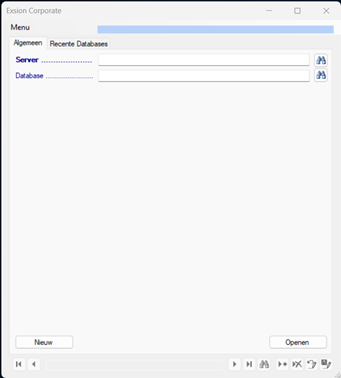
Tabblad algemeen
Server: Aquí figura el servidor introducido.
Database: Esta es la base de datos que se puede cargar.
Cuando haya que seleccionar otra base de datos, pulsas los prismáticos. Y seleccionas la base de datos correcta.
Una vez seleccionados los datos correctos, pulsas abajo a la derecha en Openen. Ahora aparecerá en la barra azul, arriba a la derecha, el nombre del servidor + la base de datos.
2.2 Menu
Una vez establecida la conexión, es posible empezar a rellenar la base de datos. Esto lo haces pulsando arriba a la derecha en Menu:
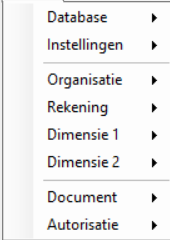
En el Menu se ven las distintas estructuras. Estas debes ir marcando y rellenando paso a paso. Cuanta más información se incluya en la base de datos, mejor funciona ExSION Corporate.
2.2.1 Database
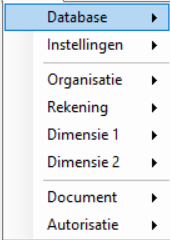
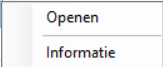
Cuando haces clic en Database aparece un nuevo menú con dos opciones
Openen: Con esto puedes abrir una nueva base de datos.
Informatie: Cuando haces clic en Informatie obtienes la estructura completa de lo que hasta ahora se ha añadido a la base de datos.
2.2.2 Instellingen
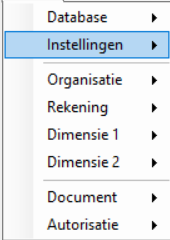
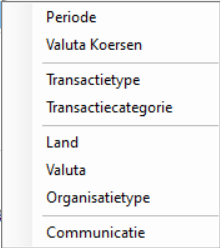
Aquí introduces todos los ajustes necesarios para que la base de datos funcione correctamente.
Periode
Valuta koersen
Transactietype
Transactiecategorie
Land
Valuta
Organisatietype
Communicatie
En la parte inferior de cada pantalla hay varios iconos:

En la barra inferior puedes ver cuántos registros hay. Las flechas izquierda y derecha sirven, respectivamente, para ir al registro creado anterior o siguiente.
Los prismáticos muestran una visión general de los registros creados.
La flecha con el * se utiliza para añadir un nuevo registro. Si pulsas el botón en combinación con la tecla Shift, se copia el registro actual.
Si pulsas la flecha con la cruz, eliminas el registro.
El lápiz con la flecha hacia la izquierda deshace la última acción.
El lápiz con el icono de guardar guarda el registro actual.
2.2.3 Periode
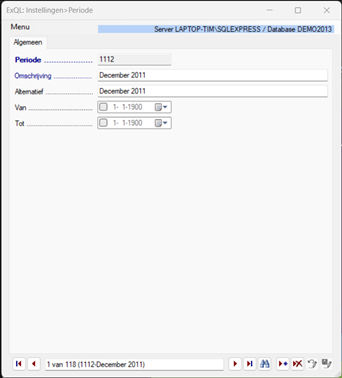
Periode: Aquí se introduce el periodo correspondiente de la siguiente manera. Primero los dos últimos dígitos del año y luego el mes. (Ej. 1112 es diciembre de 2011.)
Omschrijving: Aquí introduces el mes y el año
Alternatief: Aquí introduces el mes y el año. Esto es en otro idioma, por ejemplo, inglés.
2.2.4 Valuta koersen
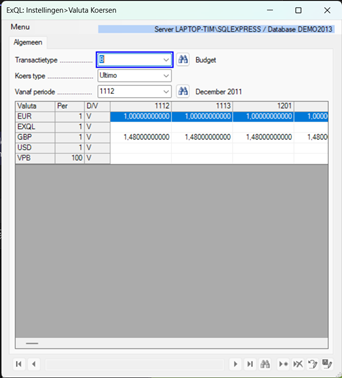
Transactietype: Al pulsar los prismáticos puedes introducir el tipo de transacción correcto que se haya creado.
Koers type: Aquí seleccionas si quieres utilizar el tipo de cambio Ultimo o el tipo de cambio Promedio.
Vanaf periode: Aquí seleccionas a partir de qué periodo deben aplicarse los tipos de cambio
En el ejemplo anterior se han introducido los tipos de cambio. Esto lo introduces por periodo y por divisa.
Estas acciones las realizas para todos los tipos de transacción necesarios que utilicen un tipo de cambio.
2.2.5 Transactietype
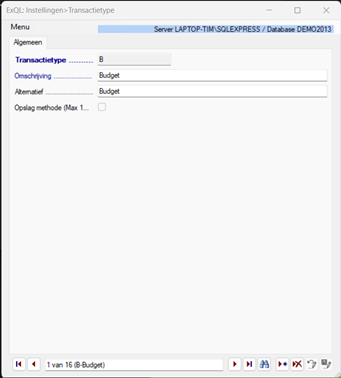
En la lista Transactietype creas los tipos que se necesitan, por ejemplo, para los tipos de cambio.
Transactietype: Esta es la primera letra de la descripción. (Ej. (B)Budget, (F)Forecast, (R)Realisatie)
Omschrijving: Aquí escribes de qué tipo de transacción se trata (por ejemplo, Budget, Forecast, Realisatie)
2.2.6 Transactiecategorie
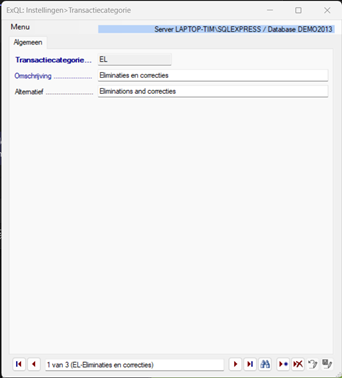
En esta lista creas las distintas categorías de transacción.
Transactiecategorie: Aquí figuran las dos primeras letras de la descripción o la primera letra de cada palabra. También es posible hacerlo según preferencia propia.
Omschrijving: Aquí escribes de qué categoría se trata. (Ej. Eliminaties en correcties, Holding correcties, Proefbalans)
2.2.7 Land
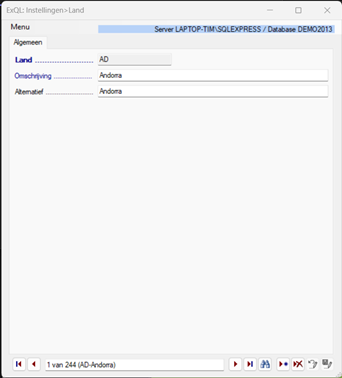
En esta lista introduces todos los países necesarios.
Land: Es el código de país.
Omschrijving: Es el nombre del país.
Alternatief: Nombre por ejemplo en inglés.
2.2.8 Valuta
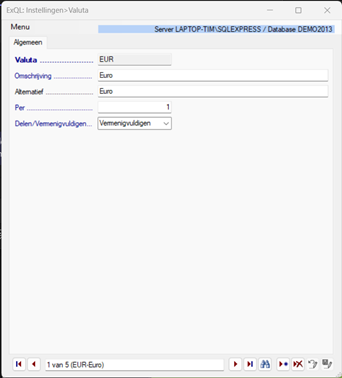
En esta lista introduces las divisas necesarias.
Valuta: Es la abreviatura del nombre de la divisa.
Omschrijving: Aquí introduces la descripción de la divisa.
Alternatief: Descripción en otro idioma.
Per: es la cantidad
Delen/Vermenigvuldigen: Aquí indicas si la divisa debe dividirse o multiplicarse.
2.2.9 Organisatietype
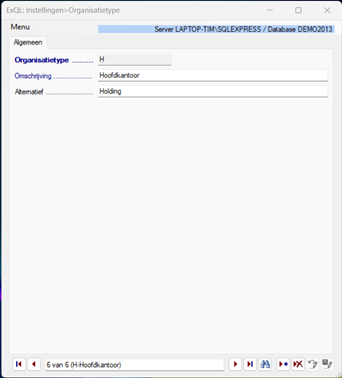
En esta lista creas los distintos tipos de organización. Esto lo necesitas para vincular la organización al tipo correcto.
Organisatietype: Es la primera letra de la descripción.
Omschrijving: Es la descripción del tipo de organización.
Alternatief: La descripción en otro idioma.
2.2.10 Communicatie
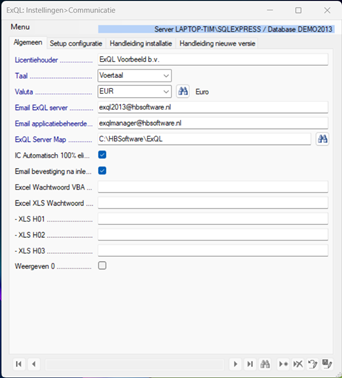
En Communicatie indicas cómo se desarrolla la comunicación entre la base de datos y los usuarios.
2.2.10.1 Algemeen
Licentiehouder: Aquí se introduce el nombre de la empresa que ha adquirido la licencia.
Taal: Aquí indicas el idioma principal o el alternativo.
Valuta: Aquí indicas qué divisa es la predeterminada.
Email ExQL server: Aquí introduces la dirección de correo del servidor de correo desde y hacia el que se envían correos cuando llegan solicitudes.
Email applicatiebeheerder: Aquí introduces la dirección de correo del administrador de la aplicación.
ExQL Server map: Indica en qué ubicación del disco duro se recupera la documentación.
IC Automatisch 100% elimineren: Con esta casilla indicas si la IC debe eliminarse automáticamente al 100%.
Email bevestiging na inleveren van rapport: Esta casilla indica si debe enviarse una confirmación por correo al remitente cuando se entrega un informe.
Excel Wachtwoord VBA: Aquí introduces la contraseña cuando el VBA deba protegerse. Esto solo protege frente a los usuarios finales.
Excel XLS-wachtwoord: Aquí introduces la contraseña que se utiliza para proteger las plantillas. Esto hace que todo el archivo quede protegido.
XLS H01/02/03: Cuando se cambia la contraseña XLS, la contraseña anterior debe anotarse aquí. Esto es necesario para archivos antiguos que todavía utilizan la contraseña anterior.
Weergeven 0: Esto indica si la cifra 0 debe ser visible en las tablas.
2.2.10.2 Setup configuratie
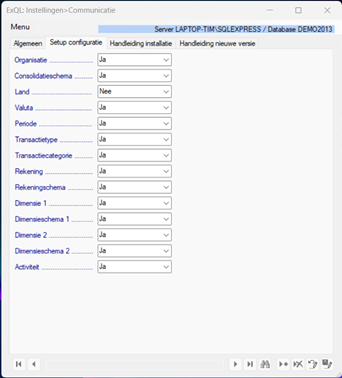
En esta lista indicas qué configuración debe aplicarse al consultar datos. Si en esta lista figura Nee, ese dato no se compartirá.
2.2.10.3 Handleiding installatie
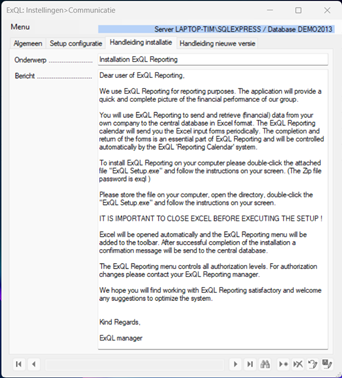
En esta pestaña indicas qué texto debe enviarse cuando se añade un nuevo usuario al sistema. Si dentro de las empresas se hablan varios idiomas, se recomienda redactar este texto en inglés, ya que solo es posible crear una plantilla de correo.
Onderwerp: Este es el título que se envía al mandar el correo
Bericht: Este es el texto que se envía en el correo. Se recomienda incluir aquí la instalación del complemento, para que el destinatario sepa qué pasos debe seguir al configurar Excel, de modo que el empleado pueda consultar/enviar y crear los informes.
2.2.10.4 Handleiding nieuwe versie
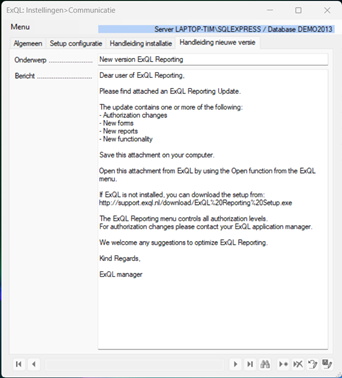
Cuando hay una nueva versión de ExSION Corporate, se envía automáticamente un correo a los empleados con los pasos sobre dónde y cómo se puede actualizar la nueva versión. Si dentro de las empresas se hablan varios idiomas, se recomienda redactar este texto en inglés, ya que solo es posible crear una plantilla de correo.
Onderwerp: Este es el título del correo que se envía al empleado.
Bericht: Este es el texto del correo que se envía al empleado.
2.3 Organisatie
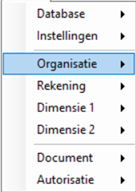
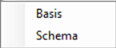
En Organisatie añades tanto las organizaciones como creas el Schema. Las organizaciones las configuras en el apartado Basis
y la estructura organizativa en Schema
2.3.1 Basis
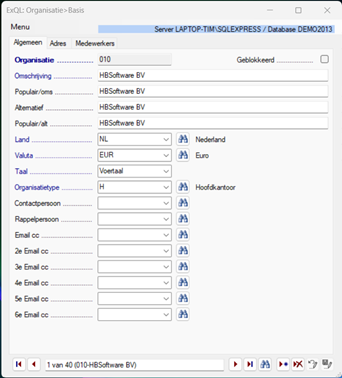
En esta lista se añaden las empresas al sistema.
2.3.1.1 Algemeen
Organisatie: Aquí introduces el número de organización.
Omschrijving: Aquí introduces el nombre de la organización.
Populair/omschrijving: Esta es la abreviatura de la empresa.
Alternatief: Descripción de la organización en otro idioma.
Populair/omschrijving: Esta es la abreviatura de la empresa en el idioma alternativo.
Land: El país donde está establecida la empresa.
Valuta: La divisa predeterminada que se utiliza.
Taal: Aquí indicas si los empleados de esa empresa reciben los archivos en el idioma principal o en el idioma alternativo.
Organisatietype: Indica de qué tipo de empresa se trata.
Contactpersoon: Aquí se introduce el controller o el jefe de contabilidad.
Rappelpersoon: Esta es la persona de contacto de respaldo.
E-mail cc etc.; Estas son las direcciones de correo que se ponen en copia al recibir y enviar correos al servidor.
2.3.1.2 Adres
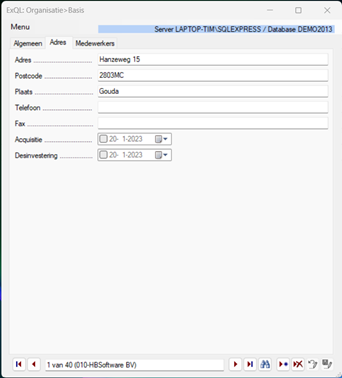
En esta lista introduces los datos de la dirección de la organización que se ha creado.
Adres: Aquí introduces la dirección principal de la organización.
Postcode: Aquí introduces el código postal.
Plaats: Aquí introduces la localidad.
Telefoon: Aquí introduces el número de teléfono de la organización.
Fax: Aquí puedes introducir el número de fax.
Acquisitie: Aquí puedes indicar desde cuándo la organización es una adquisición.
Desinvestering: Aquí puedes indicar desde cuándo la organización es una desinversión.
2.3.1.3 Medewerkers
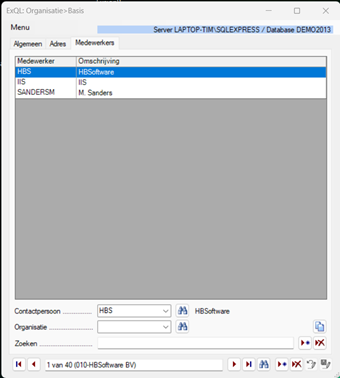
Aquí vinculas los empleados con la organización.
Contactpersoon: Aquí seleccionas al empleado haciendo clic en los prismáticos.
Organisatie: Aquí puedes seleccionar la organización a la que pertenece el empleado.
Zoeken: Esta es una barra de búsqueda para buscar un empleado.
2.3.2 Schema
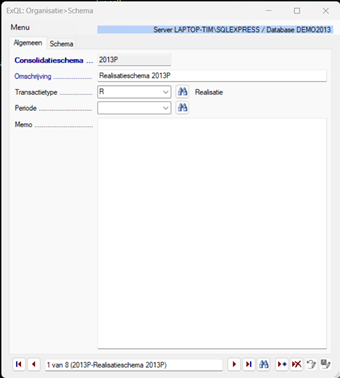
En esta lista creas el organigrama para que la base de datos sepa cómo están conectadas las empresas entre sí.
2.3.2.1 Algemeen
En la lista Algemeen creas el esquema de consolidación.
Consolidatieschema: Aquí introduces el número que debe asignarse al esquema.
Omschrijving: Aquí introduces la descripción del esquema de consolidación.
Transactietype: Aquí indicas qué tipo de transacción debe utilizarse en el esquema.
Periode: Aquí puedes introducir un periodo
Memo: Aquí es posible añadir una nota al esquema de consolidación.
2.3.2.2 Schema
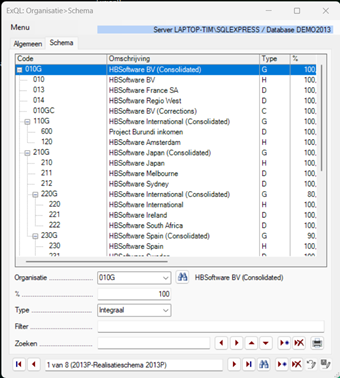
En el esquema construyes el organigrama con una empresa principal y todas las demás empresas que figuran en el esquema de consolidación.
Organisatie: Aquí seleccionas la organización que debe incluirse en el esquema.
%: Aquí indicas en qué porcentaje cuenta la organización.
Type: Aquí indicas de qué tipo es la organización.
Filter: Aquí añades un filtro a la organización, por ejemplo IC.
Zoeken: Aquí puedes buscar la organización. Detrás verás una flecha hacia la izquierda/derecha/arriba/abajo. Con esto indicas dónde en el esquema y bajo qué organización se ubica esta organización. Cuando haya que añadir una línea, pulsas la flecha con *. Si esta línea debe eliminarse, pulsas la flecha con la cruz. Por último, se ha añadido una función con la que puedes imprimir este esquema.
2.4 Rekening
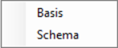
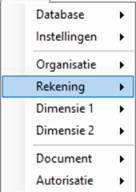
En Rekening añades tanto las cuentas como creas el plan de cuentas. Las cuentas las configuras en el apartado Basis
y el plan de cuentas en Schema
.
2.4.1 Basis
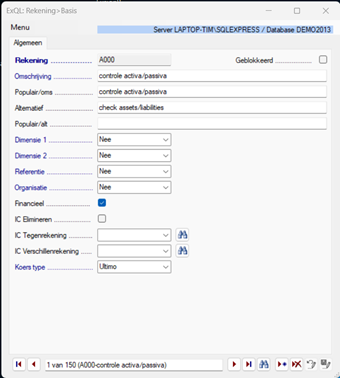
En Basis añades todas las cuentas que finalmente formarán parte del plan de cuentas.
Rekening: Aquí introduces el número de cuenta. Si se trata de un activo, pones una A delante del número. Si se trata de un pasivo, pones una L delante del número. ¿Por qué L y no P? En inglés no se dice passiva, sino liabilities.
Omschrijving: Esta es la descripción del número de cuenta.
Populair/oms: Esto puede ser, por ejemplo, una abreviatura de la descripción.
Alternatief: La descripción en otro idioma.
Populair/alt: Esto puede ser, por ejemplo, una abreviatura de la alternativa.
Dimensie 1: Aquí seleccionas si a este número de cuenta se le asigna una dimensión configurada en Dimensie 1
Dimensie 2: Aquí seleccionas si a este número de cuenta se le asigna una dimensión configurada en Dimensie 2
Referentie: Aquí seleccionas si se necesita una referencia.
Organisatie: Aquí indicas si el número de cuenta es para una organización específica
Financieel: Es la cuenta que creas para Financieel.
IC Elimineren: Aquí indicas si la IC debe eliminarse.
IC-tegenrekening: Aquí puedes vincular una contracuenta.
IC Verschillenrekening: Aquí puedes vincular una cuenta de diferencias.
Koers type: Aquí indicas qué tipo de cambio debes utilizar. (Ultimo o promedio)
2.4.2 Schema
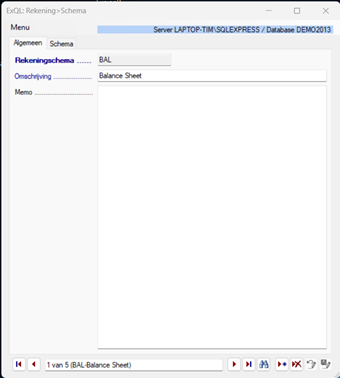
Ahora que las cuentas están creadas, pueden colocarse en el plan de cuentas.
2.4.2.1 Algemeen
En Algemeen creas todo el plan de cuentas.
Rekeningschema: Esta es la abreviatura de la descripción.
Omschrijving: Esta es la descripción del plan de cuentas.
Memo: Aquí es posible añadir una nota al plan de cuentas.
2.4.2.2 Schema
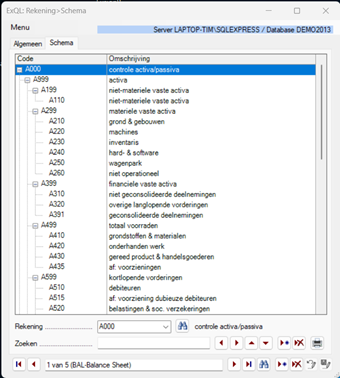
Una vez creadas las cuentas, pueden añadirse al esquema
Rekening: Aquí puedes seleccionar la cuenta que pertenece a este esquema.
Zoeken: Aquí puedes buscar la cuenta. Detrás verás una flecha hacia la izquierda/derecha/arriba/abajo. Con esto indicas dónde en el esquema y bajo qué organización se ubica esta organización. Cuando haya que añadir una línea, pulsas la flecha con *. Si esta línea debe eliminarse, pulsas la flecha con la cruz. Por último, se ha añadido una función con la que puedes imprimir este esquema.
2.5 Dimensie 1 en 2
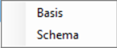
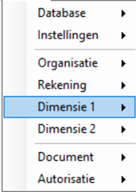
En Dimensie 1 en 2 se añaden las dimensiones a la base de datos. Las dimensiones se crean en Basis
, y a continuación las dimensiones pueden colocarse en un esquema en Schema
.
2.5.1 Basis
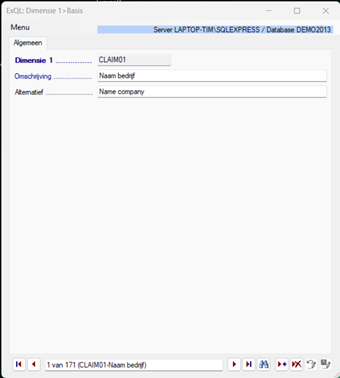
En Dimensie 1 en 2 se añaden las dimensiones. Piensa en dimensiones como:
Investeringen.
Desinvesteringen.
Afschrijvingen.
Valuta omrekeningen.
Overige movements.
2.5.1.1 Schema
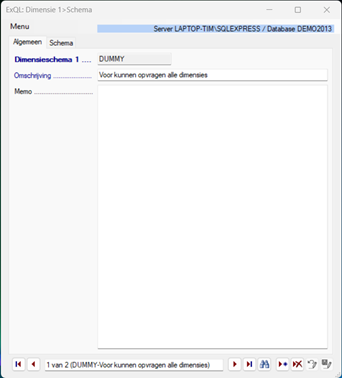
En el esquema añades las dimensiones creadas a un esquema de dimensiones.
2.5.1.2 Algemeen
Dimensieschema 1 of 2: Aquí se introduce el nombre del esquema de dimensiones.
Omschrijving: Esta es la descripción del esquema de dimensiones.
Memo: Aquí es posible añadir una nota al esquema de dimensiones.
2.5.1.3 Schema
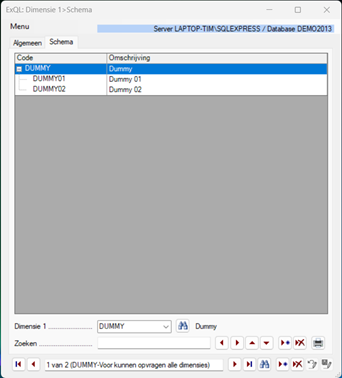
En el esquema añades la dimensión creada al esquema.
Dimensie 1 of 2: Aquí indicas qué dimensión vas a añadir al esquema de dimensiones.
Zoeken: Aquí puedes buscar la dimensión. Detrás verás una flecha hacia la izquierda/derecha/arriba/abajo. Con esto indicas dónde en el esquema y bajo qué organización se ubica esta organización. Cuando haya que añadir una línea, pulsas la flecha con *. Si esta línea debe eliminarse, pulsas la flecha con la cruz. Por último, se ha añadido una función con la que puedes imprimir este esquema.
2.6 Document
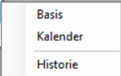
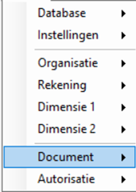
En Document vinculas los archivos de Excel y das referencias a la base de datos. También puedes configurar aquí un calendario y ver el historial de distintos documentos. Los datos básicos se indican en Basis
, a continuación es posible añadir un calendario en Kalender
, y por último puedes consultar el historial en Historie
2.6.1 Basis
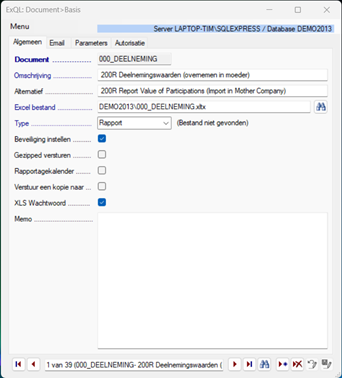
En Basis vinculas los archivos de Excel y creas las referencias en la base de datos.
2.6.1.1 Algemeen
Document: Aquí introduces el nombre del documento de la plantilla.
Omschrijving: Aquí introduces la descripción del archivo de Excel.
Alternatief: Aquí introduces la descripción en otro idioma.
Excel bestand: Aquí introduces el enlace donde está guardado el archivo de Excel.
Type: Aquí indicas de qué tipo de documento se trata.
Beveiliging instellen: Aquí indicas si el archivo debe protegerse.
Gezipped versturen: Debe enviarse la plantilla como archivo zip.
Rapportagekalender: Aquí indicas si existe un calendario de informes.
Verstuur een kopie naar ccs: Aquí indicas si siempre debe enviarse una copia a las direcciones de correo en copia configuradas.
XLS-wachtwoord: Aquí indicas si todo el archivo debe protegerse.
Memo: Aquí puedes añadir una nota al archivo.
2.6.1.2 Email
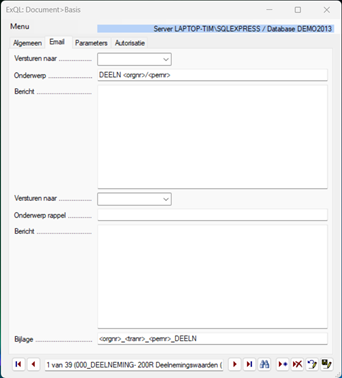
En Email puedes configurar si este archivo debe enviarse a un empleado específico. Piensa en la persona de contacto.
Versturen naar: Aquí configuras a quién debe enviarse este archivo.
Onderwerp: Este es el título del correo que se envía.
Bericht: Este es el texto del correo que se envía desde la base de datos.
A continuación también hay una opción para enviarlo a un segundo empleado. Piensa en la persona de recordatorio.
2.6.1.3 Parameters
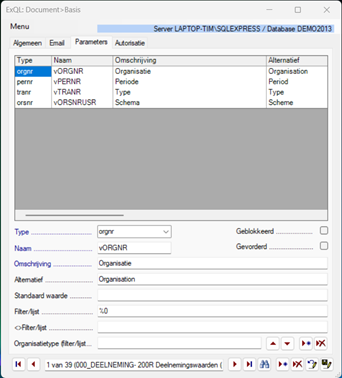
En la pestaña Parameters creas los parámetros. Estos parámetros se utilizan en los archivos de Excel.
Type: Aquí introduces el tipo de parámetro.
Naam: Aquí se introduce el nombre del parámetro. Este siempre debe llevar delante una letra v.
Omschrijving: Aquí introduces la descripción del parámetro.
Alternatief: Aquí introduces la descripción en otro idioma.
Standaardwaarde: Aquí introduces un valor predeterminado si corresponde.
Filter/lijst: Aquí se introduce el filtro en caso de que el parámetro necesite un filtro.
<>Filter/lijst: Este es un filtro en el que se filtra por no igual a.
Organisatietype (filter/lijst): Aquí es posible filtrar a nivel de tipo de organización.
2.6.1.4 Autorisatie
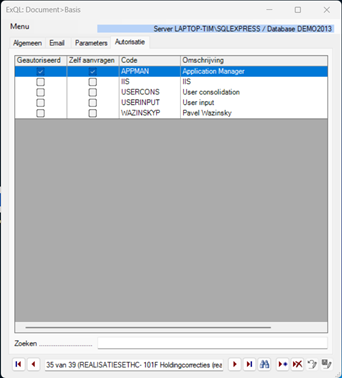
En el esquema de autorización se indica quién de todos los añadidos a la base de datos puede usar/modificar los archivos de Excel. P. ej., el conjunto de presupuesto puede ser autorizado por una entrada de usuario. Pero un balance y una cuenta de resultados consolidados, en cambio, solo por el gestor de la aplicación. Esto se puede ajustar activando o desactivando las casillas deseadas.
2.7 Kalender
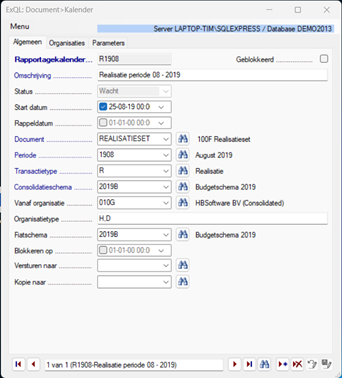
En la función de calendario se configura el calendario para cuándo deben entregarse determinados documentos.
2.7.1 Algemeen
En la pestaña Algemeen introduces una serie de valores predeterminados para el calendario.
Rapportagekalender: Aquí introduces el número del calendario. Esto lo haces siempre con la primera letra de la descripción y la fecha AA-MM (ej. 1908).
Omschrijving: Aquí introduces la descripción del punto de calendario.
Status: Indica el estado.
Startdatum: Aquí se introduce la fecha de inicio del punto de calendario.
Rappeldatum: Aquí introduces la fecha de recordatorio.
Document: Aquí introduces el documento que corresponde al punto de calendario.
Periode: Aquí indicas de qué periodo se trata.
Transactietype: Aquí indicas de qué tipo de transacción se trata.
Consolidatieschema: Aquí indicas bajo qué esquema se sitúa el punto de calendario.
Vanaf organisatie: aquí vinculas la organización
Organisatietype: Aquí indicas de qué tipo(s) de organización se trata.
Fiatschema: Aquí indicas de qué esquema de aprobación se trata.
Blokkeren op: Aquí tienes la posibilidad de bloquear el punto de calendario a partir de un momento determinado.
Versturen naar: Aquí indicas a quién debe enviarse el punto de calendario.
Kopie naar: Aquí indicas a quién se envía una copia del punto de calendario.
2.7.2 Organisaties
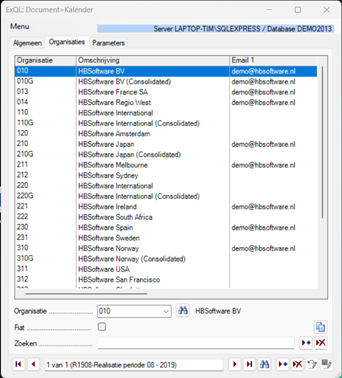
En la pestaña Organisaties se añaden las organizaciones para las que se pueden crear puntos de calendario. Esto lo haces haciendo clic en la flecha hacia la derecha con un *. Así se añade una nueva línea.
Organisatie: Aquí indicas qué organización debe añadirse.
Fiat: Aquí marcas si es o no un fiat.
Zoeken: Aquí puedes buscar una organización.
2.7.3 Parameters
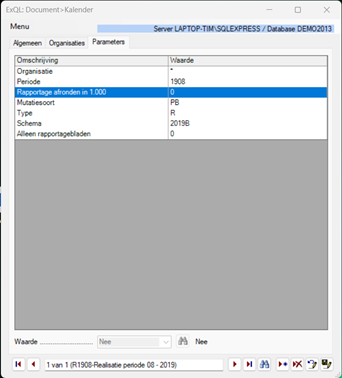
En esta pestaña no se pueden realizar ajustes. A partir de las selecciones anteriores en Algemeen y Organisaties, en esta pestaña se añaden los parámetros que ExQL Corporate necesita para cargar los datos correctos en los documentos/el calendario.
2.7.4 Historie
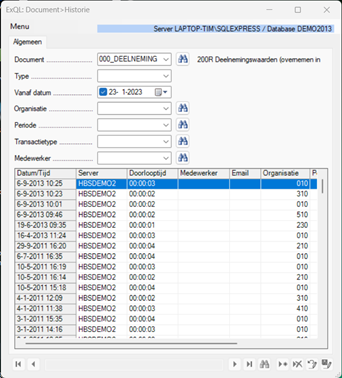
En el historial puedes consultar todos los documentos enviados hasta ahora. Esto se puede filtrar de distintas maneras.
Document: Aquí introduces el documento cuyo historial deseas consultar.
Type: Aquí indicas si deseas ver el historial de entrada o de salida.
Vanaf datum: Aquí introduces el filtro de fecha cuando marcas la casilla.
Organisatie: Aquí introduces la organización cuyo historial deseas consultar.
Periode: Aquí puedes introducir un periodo cuyo historial deseas consultar.
Transactietype: Aquí puedes introducir un tipo de transacción cuyo historial deseas consultar.
Medewerker: Aquí puedes introducir un empleado cuyo historial deseas consultar.
2.8 Autorisatie
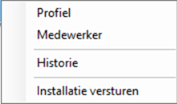
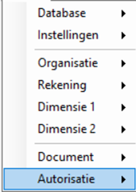
En Autorisatie configuras la autorización de los distintos perfiles. Para poder hacerlo, primero deben añadirse perfiles en Profiel
; una vez hecho esto, puedes añadir a los empleados en Medewerker
. Ahora es posible consultar el historial del perfil o del empleado en Historie
. Por último, es posible enviar en bloque el archivo de instalación mediante Installatie versturen
.
2.8.1 Profiel
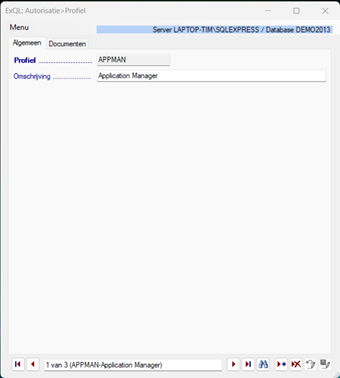
En Profiel creas los distintos perfiles. Cada perfil tiene acceso a más o menos documentación.
2.8.1.1 Algemeen
En Algemeen creas los distintos perfiles.
Profiel: Esta es la abreviatura de la descripción.
Omschrijving: Aquí introduces la descripción del perfil. Estos son Application Manager, User consolidation, User Input. Es posible añadir más perfiles.
2.8.1.2 Documenten
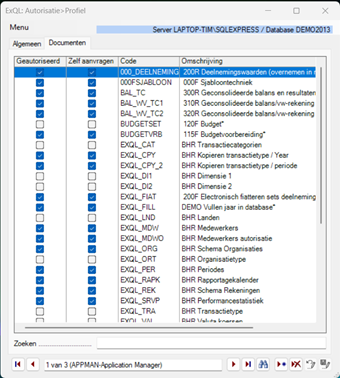
En la pestaña Documenten indicas, por perfil, para qué documentos está autorizado el perfil y cuáles pueden solicitarse desde Excel. Esto lo haces para cada perfil añadido.
2.8.2 Medewerker
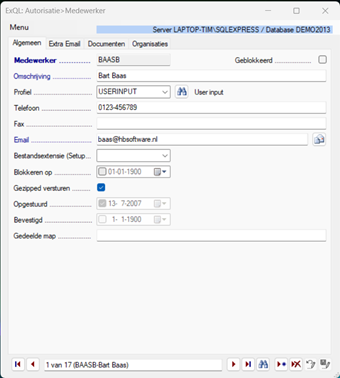
En Medewerker creas todos los empleados.
2.8.2.1 Algemeen
En la pestaña Algemeen introduces la mayor cantidad posible de datos del empleado.
Medewerker: Aquí introduces el apellido con la primera letra del nombre.
Omschrijving: Aquí introduces el nombre y apellido del empleado.
Profiel: Aquí indicas qué perfil tiene el empleado.
Telefoon: Aquí introduces el número de teléfono del empleado.
Fax: Aquí introduces el número de fax si todavía existe.
Email: Aquí introduces la dirección de correo. (Ten en cuenta que todo esté bien configurado)
Bestandextensie: Aquí puedes elegir si la extensión debe enviarse siempre como zip o jpg.
Blokkeren op: Aquí puedes introducir una fecha a partir de la cual el empleado quedará bloqueado como máximo.
Gezipped versturen: Cuando los archivos deban enviarse comprimidos, marcas esta casilla.
Opgestuurd: Aquí figura la fecha en que se envió el enlace.
Bevestigd: Aquí figura la fecha en que se confirmó.
Gedeelde map: Aquí puedes introducir la carpeta compartida. (Ej. C:\ISS\PUB)
2.8.2.2 Extra mail
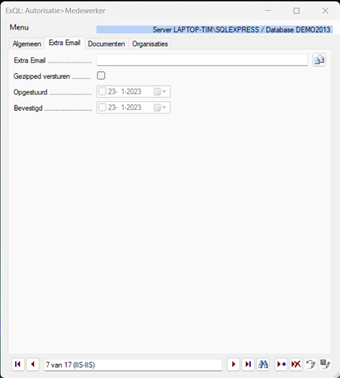
Mediante la pestaña Extra mail es posible añadir una segunda dirección de correo al empleado.
Extra mail: Aquí introduces la segunda dirección de correo.
Gezipped versturen: Aquí marcas si el archivo debe enviarse comprimido.
Opgestuurd: Aquí se indica la fecha en que se envió el enlace.
Bevestigd: Aquí figura la fecha en que el empleado lo confirmó.
2.8.2.3 Documenten
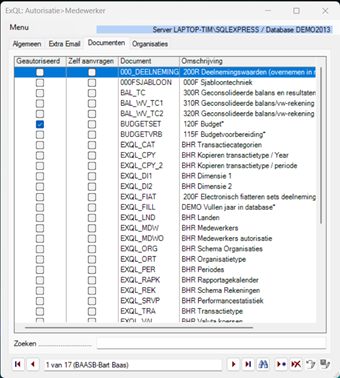
En la pestaña Documenten indicas para qué documentos está autorizado el empleado y qué documentos puede crear él mismo.
2.8.2.4 Organisaties
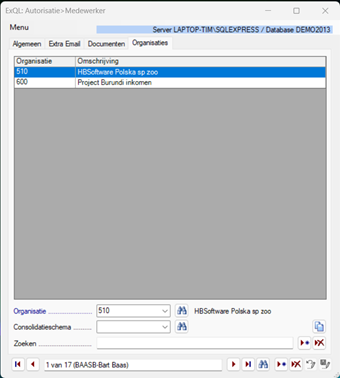
En la pestaña Organisaties vinculas la(s) organización(es) con el empleado.
Organisatie: Aquí introduces la organización a la que pertenece el empleado.
Consolidatieschema: Aquí puedes añadir un esquema de consolidación vinculado al empleado y a la organización.
Zoeken: Aquí puedes escribir la empresa para buscarla.
2.8.3 Historie
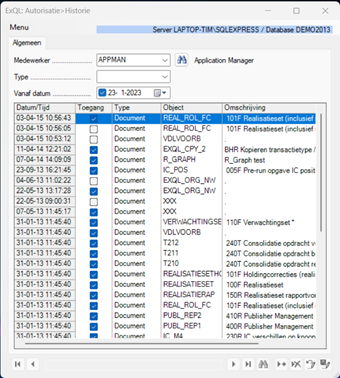
En Historie puedes consultar el historial por perfil/empleado. También ves aquí de inmediato si el perfil/el empleado tiene acceso a los documentos.
Medewerker: Aquí puedes consultar el historial por empleado.
Type: Aquí puedes añadir opcionalmente un tipo cuando el historial se vuelve muy extenso.
Vanaf datum: Al marcar la casilla puedes filtrar por fecha.
2.8.4 Installatie versturen
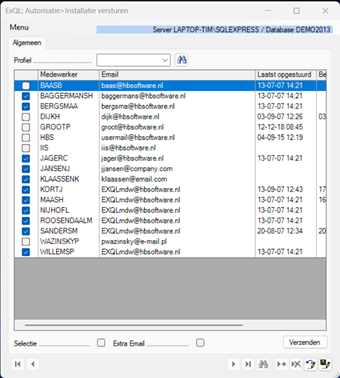
En Installatie versturen puedes enviar en bloque a los empleados seleccionados el correo de instalación que contiene el archivo .dat. Esto es necesario para poder establecer el enlace entre la base de datos y Excel.
Profiel: Aquí puedes filtrar por perfil. Si no introduces nada aquí, se mostrarán todos los perfiles.
Selectie: Cuando marcas esto, se seleccionan todos los empleados.
Extra mail: Cuando haces clic aquí, también se envía un correo desde la base de datos a la dirección de correo adicional.
Una vez marcados los empleados correctos, pulsas abajo a la derecha en Verzenden
3. Conexión entre ExSION Corporate y el empleado de Excel
La instalación del cliente ExSION Corporate consta de tres pasos.
- Instalación del ExSION Client.
- La incorporación de ExQL Reporting al menú de Excel.
- La importación de la autorización vinculada al usuario.
Estos tres pasos se describen en los siguientes apartados.
3.1 Instalación del ExSION Client
El archivo de instalación puede obtenerse a través de tu persona de contacto de ExSION Corporate o a través del departamento de TI. Dependiendo de la política de TI respecto a la distribución e instalación de software, es posible que necesites derechos de administrador para la instalación. Ponte en contacto con tu departamento de TI para acordar esto.
El archivo de instalación puede descargarse mediante este enlace: download
Haz clic en el archivo de instalación (setup) y sigue las instrucciones en pantalla.
El directorio de instalación predeterminado está configurado en C:\Program Files\Exsion365\ExQL Reporting.
Consulta a tu departamento de TI sobre un posible directorio de instalación distinto.
Recuerda o anota el directorio en el que instalas la aplicación.
Una vez finalizada esta instalación, el software queda instalado en tu ordenador.
3.2 Añadir ExQL Reporting al menú de Excel
Una vez finalizado el paso anterior, ExQL Reporting debe añadirse como complemento a tu menú de Excel.
Abre Excel.
Selecciona en tu menú de Excel:

Ve a Archivo
Opciones (abajo a la izquierda de la pantalla)
Complementos (en el lado izquierdo)
Ir a... (en la parte inferior de la pantalla)
Examinar...
Navega hasta la ubicación donde instalaste el software.
Selecciona el archivo ExQL Reporting.xlam
Haz clic en Aceptar
Si Excel pregunta si desea copiar el complemento a tu carpeta de complementos, responde con NO!!
Haz clic en Aceptar
El siguiente menú debería haberse añadido a tu Excel

3.3 La importación de la autorización vinculada al usuario
Desde la aplicación se ha enviado un correo a tu dirección de correo con el archivo installatie.dat o .dat adjunto. Consulta a tu persona de contacto de ExQL si no lo has recibido. También pueden importarse archivos .dat instalados anteriormente (desde el directorio /db de ExQL).
Guarda este archivo en tu ordenador.
Abre Excel.
Ve al complemento ExQL.

Selecciona Openen.
Navega hasta el archivo .dat
Selecciona este archivo y haz clic en Abrir.
Aparecerá el siguiente cuadro de texto.
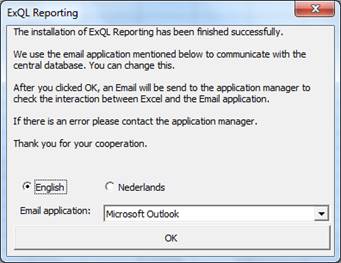
Haz clic en OK (o ajusta el idioma o la aplicación de correo y luego haz clic en OK)
Es posible que el programa intente enviar un correo al gestor de la aplicación ExQL. Dependiendo de tu configuración de correo, es posible que debas permitirlo.
Ahora ExSION Corporate está instalado. ExQL (ExSION Corporate) se ha añadido como menú a tu Excel. Dependiendo de tus permisos, ahora puedes enviar documentos de entrada, solicitar informes o solicitar una base de datos local para crear tus propios informes.
ExQL_ADRES
Esta función devuelve el rango absoluto..
| Argumento | Descripción |
|---|---|
| p_range | un rango seleccionado. |
ExQL_ORGOMS
Muestra la descripción de la organización de un código de organización indicado..
| Argumento | Descripción |
|---|---|
| p_orgnr | Organización.. |
| [p_opmaak] | 0=Estándar, 1=Todo en mayúsculas, 2=Todo en minúsculas, 3=La primera letra en mayúscula o 4=Todas las letras iniciales de cada palabra en mayúscula.. |
ExQL_RANOMS
Busca un valor en la columna más a la izquierda de una tabla y devuelve como resultado un valor de la misma fila en una columna que usted haya indicado en la tabla..
| Argumento | Descripción |
|---|---|
| p_value | el valor que se desea buscar en la primera columna del p_range indicado. |
| p_range | la tabla de datos en la que desea buscar datos; se puede indicar una referencia a un rango o un nombre de rango. |
| p_col | el número de la columna en p_range de la que se debe obtener el p_value buscado. Si p_col es 1, el valor se obtiene de la primera columna de p_range; si p_col es 2, de la segunda columna, etc.. |
| [p_onjuist] | con esto se puede mostrar un mensaje de error si no se encuentra el p_value buscado. |
| [p_opmaak] | 0=Estándar, 1=Todo en mayúsculas, 2=Todo en minúsculas, 3=La primera letra en mayúscula o 4=Todas las letras iniciales de cada palabra en mayúscula.. |
ExQL_REFNR
Numeración correlativa automática del número de referencia anterior en la misma cuenta..
| Argumento | Descripción |
|---|---|
| [p_extra] | Prefijo del código.. |
| [p_links] | Indica si el prefijo se coloca delante del número secuencial (Waar of Onwaar). |
| [p_lengte] | Longitud del número secuencial.. |
ExQL_VALOMS
Con esto se muestra la descripción de la divisa..
| Argumento | Descripción |
|---|---|
| p_valnr | Divisa.. |
| [p_opmaak] | 0=Estándar, 1=Todo en mayúsculas, 2=Todo en minúsculas, 3=La primera letra en mayúscula o 4=Todas las letras iniciales de cada palabra en mayúscula.. |
ExQLSRV_ADMTAA
.
| Argumento | Descripción |
|---|---|
| Divisa.. |
ExQLSRV_ADMVAL
Con esto se muestra el código de divisa base..
| Argumento | Descripción |
|---|---|
| Divisa.. |
ExQLSRV_BLAD
Con esto se muestra el nombre de la hoja de cálculo en la que se encuentra la función..
| Argumento | Descripción |
|---|---|
| Divisa.. |
ExQLSRV_CATALT
Con esto se proporciona la descripción alternativa de la categoría de transacción..
| Argumento | Descripción |
|---|---|
| p_catnr | Categoría de transacción.. |
| [p_opmaak] | 0=Estándar, 1=Todo en mayúsculas, 2=Todo en minúsculas, 3=La primera letra en mayúscula o 4=Todas las letras iniciales de cada palabra en mayúscula.. |
ExQLSRV_CATOMS
Con esto se proporciona la descripción de la categoría de transacción..
| Argumento | Descripción |
|---|---|
| p_catnr | Categoría de transacción.. |
| [p_orgtaa] | Con esto se indica qué descripción debe mostrarse (S=Standaard of A=Alternatieve).. |
| [p_opmaak] | 0=Estándar, 1=Todo en mayúsculas, 2=Todo en minúsculas, 3=La primera letra en mayúscula o 4=Todas las letras iniciales de cada palabra en mayúscula.. |
ExQLSRV_COPYCELLS
.
| Argumento | Descripción |
|---|---|
| p_van | Desde.. |
| p_naar | A.. |
| [p_execute] | Ejecutar.. |
ExQLSRV_D1SOMS
Visualización de la descripción del esquema de dimensión 1.
| Argumento | Descripción |
|---|---|
| p_d1snr | Esquema de dimensión 1.. |
| [p_opmaak] | 0=Estándar, 1=Todo en mayúsculas, 2=Todo en minúsculas, 3=La primera letra en mayúscula o 4=Todas las letras iniciales de cada palabra en mayúscula.. |
ExQLSRV_D2SOMS
Visualización de la descripción del esquema de dimensión 2.
| Argumento | Descripción |
|---|---|
| p_d2snr | Esquema de dimensión 2.. |
| [p_opmaak] | 0=Estándar, 1=Todo en mayúsculas, 2=Todo en minúsculas, 3=La primera letra en mayúscula o 4=Todas las letras iniciales de cada palabra en mayúscula.. |
ExQLSRV_DI1ALT
Con esto se muestra la descripción alternativa de la dimensión 1..
| Argumento | Descripción |
|---|---|
| p_di1nr | Dimensión 1.. |
| [p_opmaak] | 0=Estándar, 1=Todo en mayúsculas, 2=Todo en minúsculas, 3=La primera letra en mayúscula o 4=Todas las letras iniciales de cada palabra en mayúscula.. |
ExQLSRV_DI1OMS
Con esto se muestra la descripción de la dimensión 1.
| Argumento | Descripción |
|---|---|
| p_di1nr | Dimensión 1.. |
| [p_orgtaa] | Con esto se indica qué descripción debe mostrarse (S=Standaard of A=Alternatieve).. |
| [p_opmaak] | 0=Estándar, 1=Todo en mayúsculas, 2=Todo en minúsculas, 3=La primera letra en mayúscula o 4=Todas las letras iniciales de cada palabra en mayúscula.. |
ExQLSRV_DI2ALT
Con esto se muestra la descripción alternativa de la dimensión 2.
| Argumento | Descripción |
|---|---|
| p_di2nr | Dimensión 2.. |
| [p_opmaak] | 0=Estándar, 1=Todo en mayúsculas, 2=Todo en minúsculas, 3=La primera letra en mayúscula o 4=Todas las letras iniciales de cada palabra en mayúscula.. |
ExQLSRV_DI2OMS
Con esto se muestra la descripción de la dimensión 2.
| Argumento | Descripción |
|---|---|
| p_di2nr | Dimensión 2.. |
| [p_orgtaa] | Con esto se indica qué descripción debe mostrarse (S=Standaard of A=Alternatieve).. |
| [p_opmaak] | 0=Estándar, 1=Todo en mayúsculas, 2=Todo en minúsculas, 3=La primera letra en mayúscula o 4=Todas las letras iniciales de cada palabra en mayúscula.. |
ExQLSRV_EMLZIP
Con esto se muestra la configuración del usuario sobre si un formulario debe enviarse comprimido o no; con ello se obtiene un WAAR o ONWAAR..
| Argumento | Descripción |
|---|---|
| p_mdweml | Correo electrónico.. |
ExQLSRV_EVRBLK
A partir del código de actividad y el código de organización indicados, se muestra si esta organización ya ha sido aprobada para esta actividad:.
| Argumento | Descripción |
|---|---|
| p_evtnr | Calendario de informes.. |
| p_orgnr | Organización.. |
ExQLSRV_EVRCNT
.
| Argumento | Descripción |
|---|---|
| p_evtnr | Calendario de informes.. |
| p_orgnr | Organización.. |
ExQLSRV_EVRDAT
.
| Argumento | Descripción |
|---|---|
| p_evtnr | Calendario de informes.. |
| p_orgnr | Organización.. |
ExQLSRV_EVREM2
Visualización de la dirección de correo de recordatorio de la persona dentro de una organización que debe introducir los formularios. El empleado que en el momento de activar la actividad está registrado para la organización correspondiente (persona de recordatorio de la organización)..
| Argumento | Descripción |
|---|---|
| p_evtnr | Calendario de informes.. |
| p_orgnr | Organización.. |
ExQLSRV_EVREMI
.
| Argumento | Descripción |
|---|---|
| p_evtnr | Calendario de informes.. |
| p_orgnr | Organización.. |
ExQLSRV_EVREML
Visualización de la dirección de correo de la persona dentro de una organización que debe introducir inicialmente los formularios.
| Argumento | Descripción |
|---|---|
| p_evtnr | Calendario de informes.. |
| p_orgnr | Organización.. |
ExQLSRV_EVRSTA
A partir del código de organización y el código de actividad se muestra el estado de actividad de la organización.
| Argumento | Descripción |
|---|---|
| p_evtnr | Calendario de informes.. |
| p_orgnr | Organización.. |
| [p_orgtaa] | Con esto se indica qué descripción debe mostrarse (S=Standaard of A=Alternatieve).. |
ExQLSRV_EVTDVN
.
| Argumento | Descripción |
|---|---|
| p_evtnr | Calendario de informes.. |
ExQLSRV_EVTOMS
Visualización de la descripción de la actividad.
| Argumento | Descripción |
|---|---|
| p_evtnr | Calendario de informes.. |
| [p_opmaak] | 0=Estándar, 1=Todo en mayúsculas, 2=Todo en minúsculas, 3=La primera letra en mayúscula o 4=Todas las letras iniciales de cada palabra en mayúscula.. |
ExQLSRV_EVTORS
Visualización de la descripción del esquema de aprobación..
| Argumento | Descripción |
|---|---|
| p_evtnr | Calendario de informes.. |
ExQLSRV_EXPORS
.
| Argumento | Descripción |
|---|---|
| p_orsnr | Esquema de consolidación.. |
ExQLSRV_EXPSTR
.
| Argumento | Descripción |
|---|---|
| p_range | Rango.. |
| [p_sep] | Separador.. |
| [p_offset] | . |
| [p_limit] | . |
ExQLSRV_FORMULE
Se utiliza para comprobar si se han completado las operaciones en un formulario..
| Argumento | Descripción |
|---|---|
| p_calc | Fórmula.. |
ExQLSRV_FRMOMS
.
| Argumento | Descripción |
|---|---|
| p_frmnr | Documento.. |
| [p_opmaak] | 0=Estándar, 1=Todo en mayúsculas, 2=Todo en minúsculas, 3=La primera letra en mayúscula o 4=Todas las letras iniciales de cada palabra en mayúscula.. |
ExQLSRV_FRMTPE
.
| Argumento | Descripción |
|---|---|
| p_frmnr | Documento.. |
ExQLSRV_ISFORMULA
Indica si se trata de una fórmula o de un valor..
| Argumento | Descripción |
|---|---|
| p_cel | . |
ExQLSRV_JNLBDG
.
| Argumento | Descripción |
|---|---|
| p_pernr | Periodo.. |
| p_tranr | Tipo de transacción.. |
| p_catnr | Categoría de transacción.. |
| p_orgnr | Organización.. |
| p_reknr | Cuenta.. |
| p_di1nr | Dimensión 1.. |
| p_di2nr | Dimensión 2.. |
| p_orgnr_cor | Organización intercompañía.. |
| p_refnr | Referencia.. |
| [p_pervj] | . |
ExQLSRV_JNLOMS
.
| Argumento | Descripción |
|---|---|
| p_pernr | Periodo.. |
| p_tranr | Tipo de transacción.. |
| p_catnr | Categoría de transacción.. |
| p_orgnr | Organización.. |
| p_reknr | Cuenta.. |
| p_di1nr | Dimensión 1.. |
| p_di2nr | Dimensión 2.. |
| p_orgnr_cor | Organización intercompañía.. |
| p_refnr | Referencia.. |
| [p_pervj] | . |
ExQLSRV_LNDALT
Muestra la descripción alternativa del país..
| Argumento | Descripción |
|---|---|
| p_lndnr | País.. |
| [p_opmaak] | 0=Estándar, 1=Todo en mayúsculas, 2=Todo en minúsculas, 3=La primera letra en mayúscula o 4=Todas las letras iniciales de cada palabra en mayúscula.. |
ExQLSRV_LNDOMS
Con esto se muestra la descripción del código de país..
| Argumento | Descripción |
|---|---|
| p_lndnr | País.. |
| [p_orgtaa] | Con esto se indica qué descripción debe mostrarse (S=Standaard of A=Alternatieve).. |
| [p_opmaak] | 0=Estándar, 1=Todo en mayúsculas, 2=Todo en minúsculas, 3=La primera letra en mayúscula o 4=Todas las letras iniciales de cada palabra en mayúscula.. |
ExQLSRV_MATCH
.
| Argumento | Descripción |
|---|---|
| p_p01 | . |
| p_p02 | . |
| p_p03 | . |
| p_p04 | . |
| p_p05 | . |
| p_p06 | . |
| p_p07 | . |
| p_p08 | . |
| p_p09 | . |
| p_p10 | . |
| p_p11 | . |
| p_p12 | . |
| p_p13 | . |
| p_p14 | . |
| p_p15 | . |
| p_p16 | . |
| p_p17 | . |
| p_p18 | . |
| p_p19 | . |
| p_p20 | . |
| p_p21 | . |
ExQLSRV_MATCH_ORGNR
.
| Argumento | Descripción |
|---|---|
| p_p01 | . |
| p_p02 | . |
| p_p03 | . |
| p_p04 | . |
| p_p05 | . |
| p_p06 | . |
| p_p07 | . |
| p_p08 | . |
| p_p09 | . |
| p_p10 | . |
| p_p11 | . |
| p_p12 | . |
| p_p13 | . |
| p_p14 | . |
| p_p15 | . |
| p_p16 | . |
| p_p17 | . |
| p_p18 | . |
| p_p19 | . |
| p_p20 | . |
| p_p21 | . |
ExQLSRV_MATCH_ORGNR_COR
.
| Argumento | Descripción |
|---|---|
| p_p01 | . |
| p_p02 | . |
| p_p03 | . |
| p_p04 | . |
| p_p05 | . |
| p_p06 | . |
| p_p07 | . |
| p_p08 | . |
| p_p09 | . |
| p_p10 | . |
| p_p11 | . |
| p_p12 | . |
| p_p13 | . |
| p_p14 | . |
| p_p15 | . |
| p_p16 | . |
| p_p17 | . |
| p_p18 | . |
| p_p19 | . |
| p_p20 | . |
| p_p21 | . |
ExQLSRV_MDWEML
Visualización de la dirección de correo de un empleado.
| Argumento | Descripción |
|---|---|
| p_mdwnr | Empleado.. |
ExQLSRV_MDWOMS
Muestra la descripción de un código de empleado..
| Argumento | Descripción |
|---|---|
| p_mdwnr | Empleado.. |
| [p_opmaak] | 0=Estándar, 1=Todo en mayúsculas, 2=Todo en minúsculas, 3=La primera letra en mayúscula o 4=Todas las letras iniciales de cada palabra en mayúscula.. |
ExQLSRV_MDWORG
Se determina si el empleado y la organización están vinculados entre sí..
| Argumento | Descripción |
|---|---|
| p_mdwnr | Empleado.. |
| p_orgnr | Organización.. |
ExQLSRV_NOW
Visualización de la fecha y hora del momento de creación del informe..
| Argumento | Descripción |
|---|---|
| Empleado.. |
ExQLSRV_ORGADR
.
| Argumento | Descripción |
|---|---|
| p_orgnr | Organización.. |
| [p_opmaak] | 0=Estándar, 1=Todo en mayúsculas, 2=Todo en minúsculas, 3=La primera letra en mayúscula o 4=Todas las letras iniciales de cada palabra en mayúscula.. |
ExQLSRV_ORGAL2
Con esta función se muestra la descripción popular alternativa de la organización..
| Argumento | Descripción |
|---|---|
| p_orgnr | Organización.. |
| [p_opmaak] | 0=Estándar, 1=Todo en mayúsculas, 2=Todo en minúsculas, 3=La primera letra en mayúscula o 4=Todas las letras iniciales de cada palabra en mayúscula.. |
ExQLSRV_ORGALT
Con esta función se muestra la descripción alternativa de la organización..
| Argumento | Descripción |
|---|---|
| p_orgnr | Organización.. |
| [p_opmaak] | 0=Estándar, 1=Todo en mayúsculas, 2=Todo en minúsculas, 3=La primera letra en mayúscula o 4=Todas las letras iniciales de cada palabra en mayúscula.. |
ExQLSRV_ORGBLK
Con esto se devuelve un WAAR o ONWAAR, según si la organización cuyo código de organización se ha indicado está bloqueada.
| Argumento | Descripción |
|---|---|
| p_orgnr | Organización.. |
ExQLSRV_ORGCNT
.
| Argumento | Descripción |
|---|---|
| p_orgnr | Organización.. |
| p_orsnr | Esquema de consolidación.. |
| [p_orsins] | 0=Participación total o 1=Participación directa.. |
ExQLSRV_ORGEIG
Con esta función se calcula la relación de propiedad..
| Argumento | Descripción |
|---|---|
| p_orgnr | Organización.. |
| p_orsnr | Esquema de consolidación.. |
| p_orgnr_rap | Organización que reporta (matriz).. |
| [p_orstpe] | 0=Proporcional o 1=Integral.. |
| [p_orsins] | 0=Participación total o 1=Participación directa.. |
ExQLSRV_ORGEML
Con esta función se busca en la base de datos la dirección de correo (1 a 8) de un empleado de una organización..
| Argumento | Descripción |
|---|---|
| p_orgnr | Organización.. |
| [p_mdwcnt] | Persona de contacto (1 a 8).. |
| [p_frmnr] | Documento.. |
ExQLSRV_ORGINS
Con esta función se obtienen una o varias organizaciones que reportan a una organización superior. Se trata de las organizaciones subordinadas del esquema de consolidación de la organización indicada..
| Argumento | Descripción |
|---|---|
| p_orgnr_rap | Organización que reporta (matriz).. |
| p_orsnr | Esquema de consolidación.. |
| [p_orsins] | 0=Participación total o 1=Participación directa.. |
ExQLSRV_ORGLND
Con esta función se muestra el código de país de una organización..
| Argumento | Descripción |
|---|---|
| p_orgnr | Organización.. |
ExQLSRV_ORGMDW
Con esta función se muestra el empleado (1 a 8) de la organización..
| Argumento | Descripción |
|---|---|
| p_orgnr | Organización.. |
| [p_mdwcnt] | Persona de contacto (1 a 8).. |
| [p_frmnr] | Documento.. |
ExQLSRV_ORGNR
Con esta función se muestra la organización que reporta de una organización indicada dentro de un esquema de organización..
| Argumento | Descripción |
|---|---|
| p_orgnr | Organización.. |
| p_orsnr | Esquema de consolidación.. |
| [p_orsins] | 0=Participación total o 1=Participación directa.. |
ExQLSRV_ORGNR_COR
.
| Argumento | Descripción |
|---|---|
| p_p01 | . |
| p_p02 | . |
| p_p03 | . |
| p_p04 | . |
| p_p05 | . |
| p_p06 | . |
| p_p07 | . |
| p_p08 | . |
| p_p09 | . |
| p_p10 | . |
| p_p11 | . |
| p_p12 | . |
| p_p13 | . |
| p_p14 | . |
| p_p15 | . |
| p_p16 | . |
| p_p17 | . |
| p_p18 | . |
| p_p19 | . |
| p_p20 | . |
| p_p21 | . |
ExQLSRV_ORGOM2
Con esta función se muestra la descripción popular de una organización..
| Argumento | Descripción |
|---|---|
| p_orgnr | Organización.. |
| [p_orgtaa] | Con esto se indica qué descripción debe mostrarse (S=Standaard of A=Alternatieve).. |
| [p_opmaak] | 0=Estándar, 1=Todo en mayúsculas, 2=Todo en minúsculas, 3=La primera letra en mayúscula o 4=Todas las letras iniciales de cada palabra en mayúscula.. |
ExQLSRV_ORGOMS
Con esta función se muestra la descripción de una organización..
| Argumento | Descripción |
|---|---|
| p_orgnr | Organización.. |
| [p_orgtaa] | Con esto se indica qué descripción debe mostrarse (S=Standaard of A=Alternatieve).. |
| [p_opmaak] | 0=Estándar, 1=Todo en mayúsculas, 2=Todo en minúsculas, 3=La primera letra en mayúscula o 4=Todas las letras iniciales de cada palabra en mayúscula.. |
ExQLSRV_ORGTAA
Con esta función se muestra el código de idioma de la organización..
| Argumento | Descripción |
|---|---|
| p_orgnr | Organización.. |
ExQLSRV_ORGTPE
.
| Argumento | Descripción |
|---|---|
| p_orgnr | Organización.. |
| p_orsnr | Esquema de consolidación.. |
| [p_orsins] | 0=Participación total o 1=Participación directa.. |
ExQLSRV_ORGVAL
Con esta función se muestra el código de divisa de la organización..
| Argumento | Descripción |
|---|---|
| p_orgnr | Organización.. |
ExQLSRV_ORGWPL
.
| Argumento | Descripción |
|---|---|
| p_orgnr | Organización.. |
| [p_opmaak] | 0=Estándar, 1=Todo en mayúsculas, 2=Todo en minúsculas, 3=La primera letra en mayúscula o 4=Todas las letras iniciales de cada palabra en mayúscula.. |
ExQLSRV_ORSCNT
El número de organizaciones (filiales) que pertenecen a la unidad de informes en el esquema de organización indicado..
| Argumento | Descripción |
|---|---|
| p_orgnr_rap | Organización que reporta (matriz).. |
| p_orsnr | Esquema de consolidación.. |
| [p_orsins] | 0=Participación total o 1=Participación directa.. |
ExQLSRV_ORSNR
Con esta función se muestra el código del esquema de consolidación para un periodo y un tipo de transacción determinados..
| Argumento | Descripción |
|---|---|
| p_pernr | Periodo.. |
| p_tranr | Tipo de transacción.. |
ExQLSRV_ORSOMS
Con esta función se muestra la descripción de un esquema de consolidación..
| Argumento | Descripción |
|---|---|
| p_orsnr | Esquema de consolidación.. |
| [p_opmaak] | 0=Estándar, 1=Todo en mayúsculas, 2=Todo en minúsculas, 3=La primera letra en mayúscula o 4=Todas las letras iniciales de cada palabra en mayúscula.. |
ExQLSRV_ORTALT
Con esta función se muestra la descripción alternativa de un tipo de organización..
| Argumento | Descripción |
|---|---|
| p_ortnr | Tipo de organización.. |
| [p_opmaak] | 0=Estándar, 1=Todo en mayúsculas, 2=Todo en minúsculas, 3=La primera letra en mayúscula o 4=Todas las letras iniciales de cada palabra en mayúscula.. |
ExQLSRV_ORTNR
Con esta función se muestra el tipo de organización de una organización..
| Argumento | Descripción |
|---|---|
| p_orgnr | Organización.. |
ExQLSRV_ORTOMS
Con esta función se muestra la descripción de un tipo de organización..
| Argumento | Descripción |
|---|---|
| p_ortnr | Tipo de organización.. |
| [p_orgtaa] | Con esto se indica qué descripción debe mostrarse (S=Standaard of A=Alternatieve).. |
| [p_opmaak] | 0=Estándar, 1=Todo en mayúsculas, 2=Todo en minúsculas, 3=La primera letra en mayúscula o 4=Todas las letras iniciales de cada palabra en mayúscula.. |
ExQLSRV_PERALT
Con esta función se muestra la descripción alternativa de un periodo..
| Argumento | Descripción |
|---|---|
| p_pernr | Periodo.. |
| [p_opmaak] | 0=Estándar, 1=Todo en mayúsculas, 2=Todo en minúsculas, 3=La primera letra en mayúscula o 4=Todas las letras iniciales de cada palabra en mayúscula.. |
ExQLSRV_PERDTM
Con esta función se muestra la fecha de fin de un periodo..
| Argumento | Descripción |
|---|---|
| p_pernr | Periodo.. |
ExQLSRV_PERDVN
Con esta función se muestra la fecha de inicio de un periodo..
| Argumento | Descripción |
|---|---|
| p_pernr | Periodo.. |
ExQLSRV_PERNR
Con esta función se obtiene el periodo. La función solo puede aplicarse a códigos de periodo de 4 dígitos..
| Argumento | Descripción |
|---|---|
| p_pernr | Periodo.. |
| p_percnt | . |
| [p_jarcnt] | . |
| [p_jarcmd] | . |
| [p_permax] | . |
| [p_permin] | . |
ExQLSRV_PEROMS
Con esta función se muestra la descripción de un periodo..
| Argumento | Descripción |
|---|---|
| p_pernr | Periodo.. |
| [p_orgtaa] | Con esto se indica qué descripción debe mostrarse (S=Standaard of A=Alternatieve).. |
| [p_opmaak] | 0=Estándar, 1=Todo en mayúsculas, 2=Todo en minúsculas, 3=La primera letra en mayúscula o 4=Todas las letras iniciales de cada palabra en mayúscula.. |
ExQLSRV_RANOMS
Busca un valor en la columna más a la izquierda de una tabla y devuelve como resultado un valor de la misma fila en una columna indicada en la tabla..
| Argumento | Descripción |
|---|---|
| p_value | el valor que se desea buscar en la primera columna del p_range indicado. |
| p_range | . |
| p_col | . |
| [p_onjuist] | con esto se puede mostrar un mensaje de error si no se encuentra el p_value buscado. |
| [p_opmaak] | 0=Estándar, 1=Todo en mayúsculas, 2=Todo en minúsculas, 3=La primera letra en mayúscula o 4=Todas las letras iniciales de cada palabra en mayúscula.. |
ExQLSRV_REFNR
.
| Argumento | Descripción |
|---|---|
| p_p01 | . |
| p_p02 | . |
| p_p03 | . |
| p_p04 | . |
| p_p05 | . |
| p_p06 | . |
| p_p07 | . |
| p_p08 | . |
| p_p09 | . |
| p_p10 | . |
| p_p11 | . |
| p_p12 | . |
| p_p13 | . |
| p_p14 | . |
| p_p15 | . |
| p_p16 | . |
| p_p17 | . |
| p_p18 | . |
| p_p19 | . |
| p_p20 | . |
| p_p21 | . |
ExQLSRV_REKALT
Con esta función se muestra la descripción alternativa de una cuenta..
| Argumento | Descripción |
|---|---|
| p_reknr | Cuenta.. |
| [p_opmaak] | 0=Estándar, 1=Todo en mayúsculas, 2=Todo en minúsculas, 3=La primera letra en mayúscula o 4=Todas las letras iniciales de cada palabra en mayúscula.. |
ExQLSRV_REKAL2
Con esta función se muestra la descripción popular alternativa de una cuenta..
| Argumento | Descripción |
|---|---|
| p_reknr | Cuenta.. |
| [p_opmaak] | 0=Estándar, 1=Todo en mayúsculas, 2=Todo en minúsculas, 3=La primera letra en mayúscula o 4=Todas las letras iniciales de cada palabra en mayúscula.. |
ExQLSRV_REKICR
.
| Argumento | Descripción |
|---|---|
| p_reknr | Cuenta.. |
ExQLSRV_REKICV
.
| Argumento | Descripción |
|---|---|
| p_reknr | Cuenta.. |
ExQLSRV_REKOM2
Con esta función se muestra la descripción popular de una cuenta..
| Argumento | Descripción |
|---|---|
| p_reknr | Cuenta.. |
| [p_orgtaa] | Con esto se indica qué descripción debe mostrarse (S=Standaard of A=Alternatieve).. |
| [p_opmaak] | 0=Estándar, 1=Todo en mayúsculas, 2=Todo en minúsculas, 3=La primera letra en mayúscula o 4=Todas las letras iniciales de cada palabra en mayúscula.. |
ExQLSRV_REKOMS
Con esta función se muestra la descripción de una cuenta de la base de datos..
| Argumento | Descripción |
|---|---|
| p_reknr | Cuenta.. |
| [p_orgtaa] | Con esto se indica qué descripción debe mostrarse (S=Standaard of A=Alternatieve).. |
| [p_opmaak] | 0=Estándar, 1=Todo en mayúsculas, 2=Todo en minúsculas, 3=La primera letra en mayúscula o 4=Todas las letras iniciales de cada palabra en mayúscula.. |
ExQLSRV_REPLACE
.
| Argumento | Descripción |
|---|---|
| p_expression | Expresión.. |
| p_find | Buscar.. |
| p_replace | . |
ExQLSRV_RESCNT
El número de cuentas que aparecen en el plan de cuentas a partir del código de cuenta indicado..
| Argumento | Descripción |
|---|---|
| p_reknr | Cuenta.. |
| p_resnr | Plan de cuentas.. |
| [p_resins] | . |
ExQLSRV_RESOMS
Con esta función se muestra la descripción de un código de plan de cuentas..
| Argumento | Descripción |
|---|---|
| p_resnr | Plan de cuentas.. |
| [p_opmaak] | 0=Estándar, 1=Todo en mayúsculas, 2=Todo en minúsculas, 3=La primera letra en mayúscula o 4=Todas las letras iniciales de cada palabra en mayúscula.. |
ExQLSRV_SQL
.
| Argumento | Descripción |
|---|---|
| p_sql | Comando SQL.. |
ExQLSRV_SQLBDG
.
| Argumento | Descripción |
|---|---|
| p_sql | Comando SQL.. |
ExQLSRV_SQLCPY
.
| Argumento | Descripción |
|---|---|
| p_sql | Comando SQL.. |
ExQLSRV_TABCOLOR
.
| Argumento | Descripción |
|---|---|
| p_colorindex | . |
ExQLSRV_TRAALT
Con esta función se muestra la descripción alternativa del código de transacción.
| Argumento | Descripción |
|---|---|
| p_tranr | Tipo de transacción.. |
| [p_opmaak] | 0=Estándar, 1=Todo en mayúsculas, 2=Todo en minúsculas, 3=La primera letra en mayúscula o 4=Todas las letras iniciales de cada palabra en mayúscula.. |
ExQLSRV_TRAOMS
Con esta función se muestra la descripción (alternativa) del código de transacción de la base de datos..
| Argumento | Descripción |
|---|---|
| p_tranr | Tipo de transacción.. |
| [p_orgtaa] | Con esto se indica qué descripción debe mostrarse (S=Standaard of A=Alternatieve).. |
| [p_opmaak] | 0=Estándar, 1=Todo en mayúsculas, 2=Todo en minúsculas, 3=La primera letra en mayúscula o 4=Todas las letras iniciales de cada palabra en mayúscula.. |
ExQLSRV_VALALT
Con esta función siempre se muestra la descripción alternativa del código de divisa..
| Argumento | Descripción |
|---|---|
| p_valnr | Divisa.. |
| [p_opmaak] | 0=Estándar, 1=Todo en mayúsculas, 2=Todo en minúsculas, 3=La primera letra en mayúscula o 4=Todas las letras iniciales de cada palabra en mayúscula.. |
ExQLSRV_VALFAC
Con esta función se muestra el factor de una divisa (por cuántas unidades se calcula)..
| Argumento | Descripción |
|---|---|
| p_valnr | Divisa.. |
ExQLSRV_VALFDV
Con esta función se indica si debe multiplicarse o dividirse por el factor..
| Argumento | Descripción |
|---|---|
| p_valnr | Divisa.. |
ExQLSRV_VALKRS
Con esta función se obtiene de la base de datos el tipo de cambio de una divisa determinada para un periodo, transacción y tipo concretos..
| Argumento | Descripción |
|---|---|
| p_valnr | Divisa.. |
| p_pernr | Periodo.. |
| p_tranr | Tipo de transacción.. |
| p_vartpe | Tipo de cambio (GEM=Gemiddeld of ULT=Ultimo koers).. |
ExQLSRV_VALOMS
Con esta función se muestra la descripción de un código de divisa.
| Argumento | Descripción |
|---|---|
| p_valnr | Divisa.. |
| [p_orgtaa] | Con esto se indica qué descripción debe mostrarse (S=Standaard of A=Alternatieve).. |
| [p_opmaak] | 0=Estándar, 1=Todo en mayúsculas, 2=Todo en minúsculas, 3=La primera letra en mayúscula o 4=Todas las letras iniciales de cada palabra en mayúscula.. |
ExQLSRV_VARTPE
Con esta función se obtiene el tipo de cambio de la base de datos..
| Argumento | Descripción |
|---|---|
| p_reknr | Cuenta.. |
ExQLSRV_SYSINFO
.
| Argumento | Descripción |
|---|---|
| p_sysnr | . |
ExQLSRV_HYPERLINK
Crea un hipervínculo..
| Argumento | Descripción |
|---|---|
| p_locatie | La posición dentro del documento que está vinculada al hipervínculo (Blad1!A1).. |
| p_tekst | El texto que se muestra para el hipervínculo especificado.. |