Ayuda de ExsionTime
Manual de instalación

Control de versiones
| Autor | Fecha | Versión |
|---|---|---|
| Matthijs Boon | 21-03-2025 | 0.1 |
| Matthijs Boon | 26-03-2025 | 0.2 |
| Matthijs Boon | 28-03-2025 | 0.3 |
| Matthijs Boon | 02-07-2025 | 0.4 incorporación de Office 365 |
| Matthijs Boon | 09-07-2025 | 1.0 ExsionTime 3.0 final |
Requisitos mínimos
- Entorno Entra (Office 365) o servidor SMTP (SMTP)
- Un servidor donde se pueda instalar ExsionTime (para ejecutar informes fuera del horario laboral)
- Office 2016 o superior, incl. componentes compartidos (32 o 64 bits).
- Exsion instalado.
- DotNet Runtime 4.8
- Derechos de administrador en el servidor (durante la instalación).
- Administrador de Entra presente/disponible para aprobar el registro de la aplicación
- Acceso al Programador de tareas de Windows.
- Una cuenta para ejecutar las tareas en el Programador de tareas. Esta cuenta debe ser administrador local, tener una licencia activa de Exsion y el derecho a iniciar sesión como trabajo por lotes.
La descarga de ExsionTime
Para descargar ExsionTime, vaya a la siguiente página:
https://docs.exsion365.com/exsiontime/

Haga clic en ExsionTime, en la parte superior derecha de su pantalla, y descargue el instalador.
Instalación de ExsionTime
Atención: para los siguientes pasos necesita derechos de administrador en la ubicación de instalación.
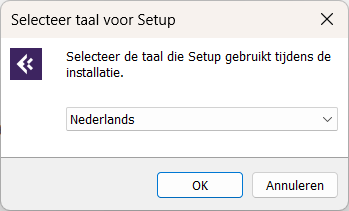
A continuación, vaya a sus descargas y haga doble clic en el instalador .exe de ExsionTime. Seleccione el idioma que desea utilizar para la instalación y pulse OK.
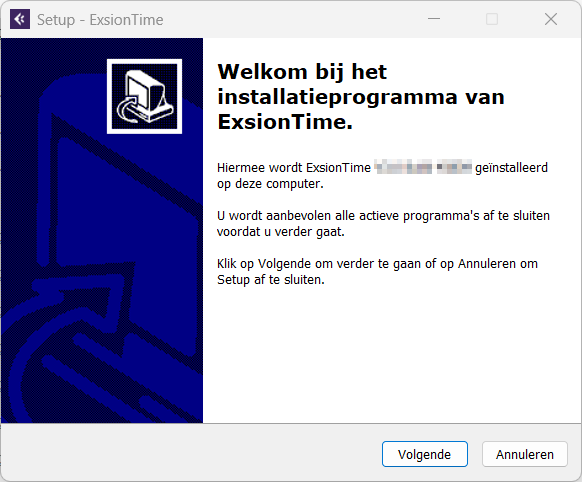
Haga clic en Volgende.
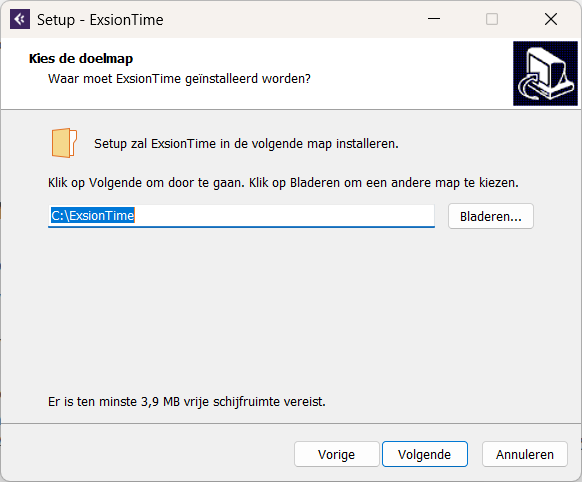
Seleccione aquí la carpeta donde desea instalar ExsionTime. Haga clic en Volgende cuando haya seleccionado la carpeta correcta.
Como último paso, haga clic en installeren cuando esté seguro de la ubicación configurada.
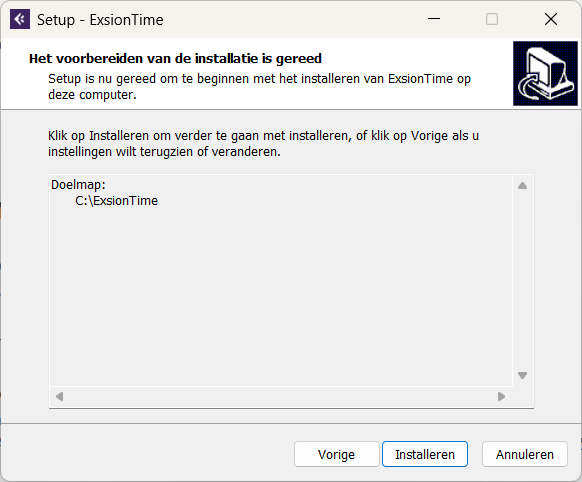
ExsionTime ya está instalado.
Activación del correo
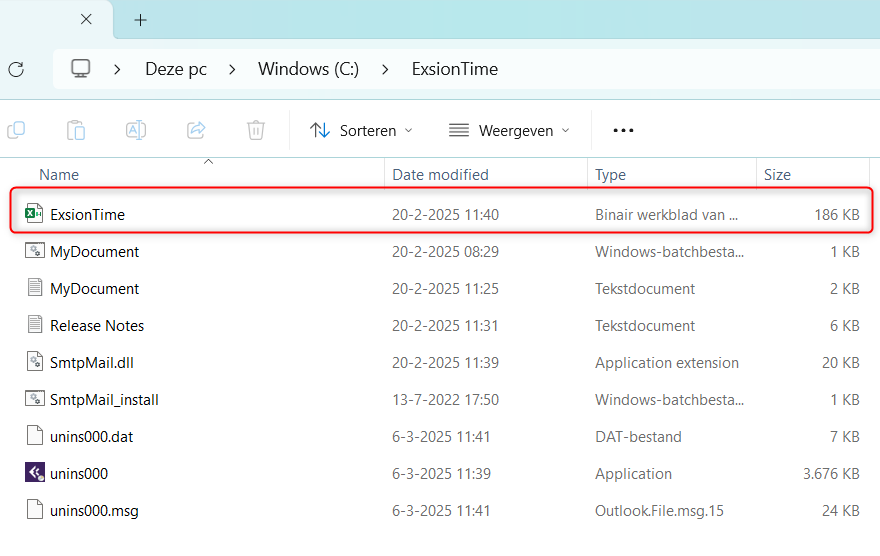
Vaya a la carpeta de su explorador donde instaló ExsionTime en el paso anterior. Allí hay un archivo llamado ExsionTime; ábralo.
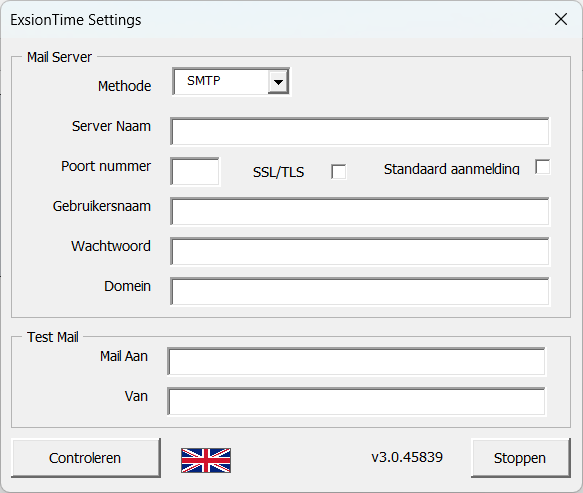
Aparecerá entonces la siguiente pantalla; aquí tenemos 2 variantes en el tráfico de correo.
- SMTP
- Office 365
Entre estas variantes podemos elegir cambiando el método entre SMTP y Office 365.
SMTP-Server
| Campo | Descripción |
|---|---|
| Server Naam | Introduzca aquí su servidor SMTP. |
| Poort nummer | Introduzca aquí el puerto que utiliza su SMTP. |
| SSL/TLS | Marque siempre esta opción. |
| Standaard aanmelding | Marque esta opción si el inicio de sesión SMTP es igual al del usuario de Excel. |
| Gebruikersnaam | Introduzca aquí el nombre de usuario que actualizará los informes. (Atención: por tanto, necesita licencia de Excel + Exsion) |
| Wachtwoord | Introduzca aquí el Wachtwoord del usuario mencionado arriba. |
| Domein | Introduzca aquí, si procede, el Domein del usuario correspondiente (en la mayoría de los casos puede dejarse en blanco) |
| Mail Aan | Introduzca aquí una dirección de correo electrónico a la que desea enviar el correo de prueba. Esto es solo por única vez. |
| Van | Introduzca aquí una dirección de correo electrónico desde la que debe enviarse el correo de prueba. |
Correo de prueba y configuración
En el momento en que todos los datos anteriores estén correctamente introducidos, haga clic en Controleren. Si este correo ha llegado correctamente a la dirección Mail Aan mencionada arriba, la configuración del servidor SMTP se ha realizado correctamente y ya se puede utilizar ExsionTime.
Office365
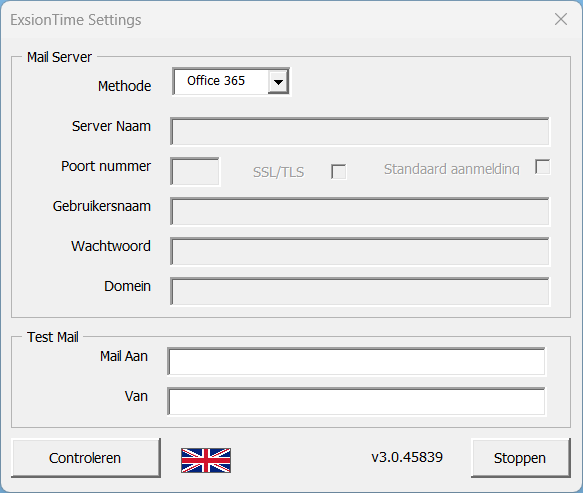
| Campo | Descripción |
|---|---|
| Mail Aan | Introduzca aquí una dirección de correo electrónico a la que desea enviar el correo de prueba. Esto es solo por única vez. |
| Van | Introduzca aquí la dirección de correo electrónico desde la que debe enviarse el correo de prueba. |
Atención: esta es también la cuenta que, durante el uso de ExsionTime, debe tener acceso a la dirección de correo con la que se enviarán los correos.
En el momento en que haga clic en controleren con Office365, tendrá que iniciar sesión una vez con la cuenta desde la que enviará los correos, es decir, la que se ha introducido en Van. Aparecerá entonces la siguiente pantalla:
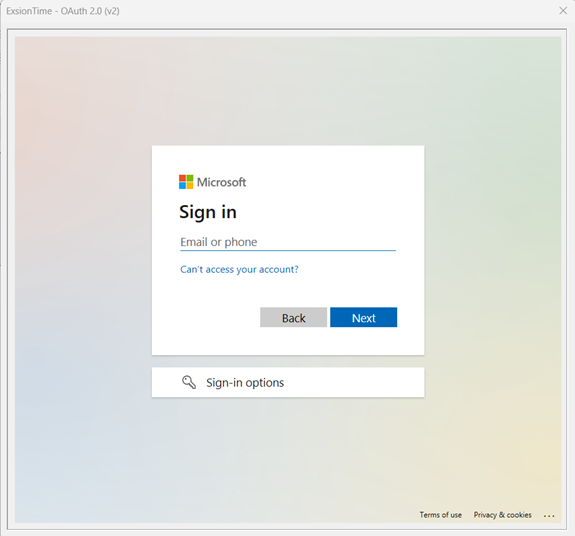
Introduzca aquí la dirección de correo van y haga clic en Siguiente, introduzca su contraseña y llegará al paso para el que se necesita el administrador de Entra:
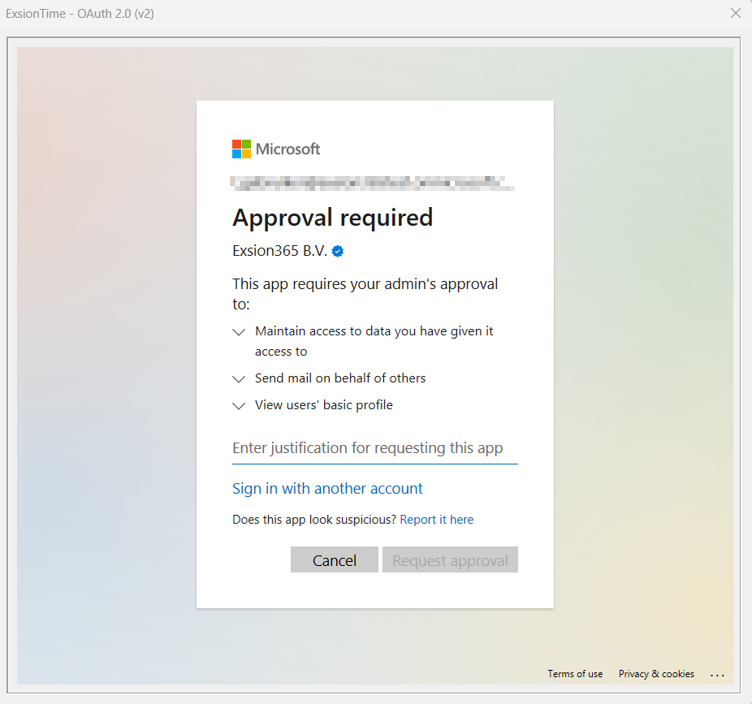
Aquí puede proceder de 2 maneras.
-
Puede introducir aquí su solicitud en el campo de texto, y esta llegará a alguien de la administración de Entra de Office. Esta puede ser rechazada o aprobada por el administrador desde la administración de Entra.
-
Si el administrador está disponible y presente, puede hacer clic en ‘sign in with another account’. Inicie sesión aquí con la cuenta de administrador de Entra y se aprobará de inmediato, sin necesidad del paso 1.
Instalación completada
Estos son los pasos necesarios para instalar ExsionTime. Para el uso funcional, le remito con gusto al manual de usuario de ExsionTime. Si no dispone de este documento, también puede encontrarlo en:
https://docs.exsion365.com/exsiontime/
Manual de usuario

Control de versiones
| Autor | Fecha | Versión |
|---|---|---|
| Matthijs Boon | 06-02-2025 | 0.2 |
| Matthijs Boon | 11-02-2025 | 0.3 |
| Matthijs Boon | 21-02-2025 | 0.4 |
| Matthijs Boon | 28-02-2025 | 0.5 |
| Matthijs Boon | 02-07-2025 | 0.6 |
| Matthijs Boon | 09-07-2025 | 1.0 Finalización de ExsionTime 3.0 |
Manual de usuario.
Cuando ExsionTime se instala por primera vez, su carpeta tendrá este aspecto:
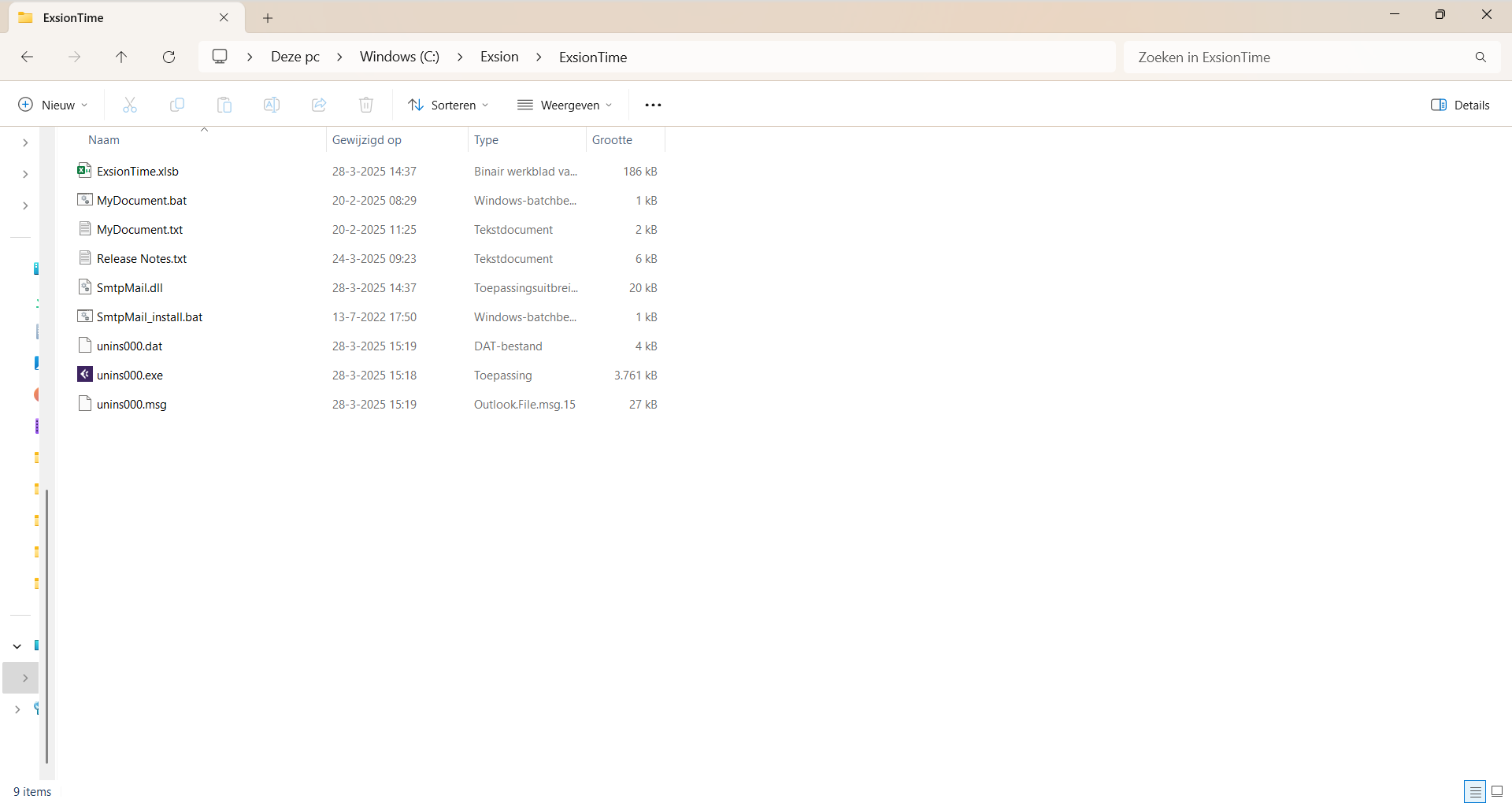
El archivo ExsionTime.xlsb de arriba se utiliza una sola vez para configurar y probar el servidor SMTP. Los siguientes dos archivos
- MyDocument.bat: este es el archivo .bat con el que se ejecutan todos los archivos .txt que se encuentran en la misma carpeta (para conocer las prácticas recomendadas de organización de carpetas, vaya al capítulo Prácticas recomendadas de organización de carpetas).
- MyDocument.txt: este es el archivo de texto con el que indicamos nuestras opciones y variables por informe. Vea la explicación adicional sobre este archivo en el capítulo Opciones de ExsionTime.
Durante el uso de ExsionTime se añadirá un tercer archivo, que es el archivo de Excel que realmente se va a actualizar: el informe de Exsion que vamos a actualizar y enviar.
Con estos tres archivos, en colaboración con el Programador de tareas de Windows, ExsionTime y Exsion Reporting, conseguiremos que sus informes se actualicen y envíen. Puede utilizar varios archivos .txt por informe para actualizar un mismo informe varias veces con diferentes opciones y/o direcciones de correo.
Prácticas recomendadas de organización de carpetas
Para utilizar bien ExsionTime en la práctica, primero seguiremos los siguientes pasos (atención: se trata de prácticas recomendadas; si prefiere hacerlo de otra manera, por supuesto también es una opción);
Cree nuevas carpetas dentro de la carpeta ExsionTime con los nombres;
| Folder | Descripción |
|---|---|
| Logging | Aquí puede guardar el registro por archivo o de todos los informes de ExsionTime que se hayan actualizado. |
| Output | Aquí puede establecer una estructura a la que se envíen todos los informes actualizados de ExsionTime. Así puede ver qué se ha enviado. |
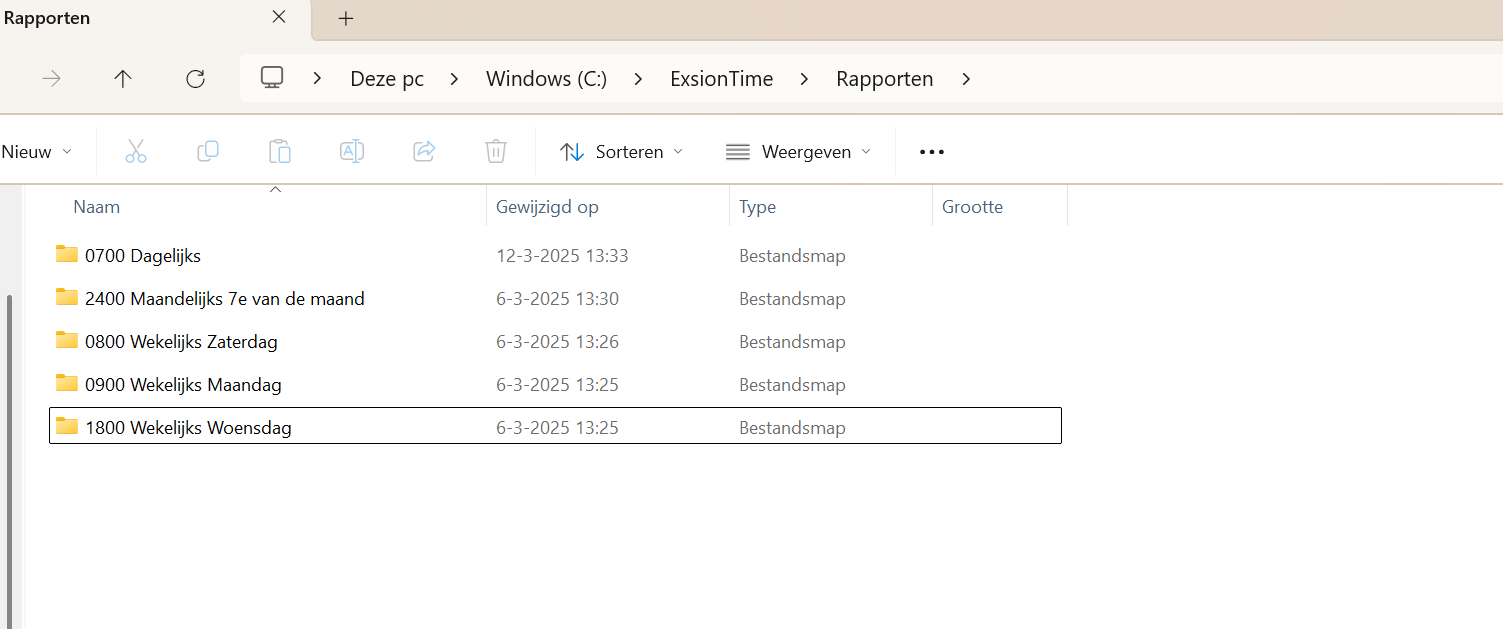
| Rapporten | Aquí guarda todos los archivos de informe originales. |
Ejemplo Rapporten
Empezar con ExsionTime
Para actualizar un informe con ExsionTime, hacemos una copia de ambos archivos MyDocument, tanto el archivo por lotes como el archivo de texto.
Los colocamos en otra carpeta; en el ejemplo siguiente hemos creado una carpeta Rapporten y ya una carpeta con “0700 Dagelijks” para mantener el orden.
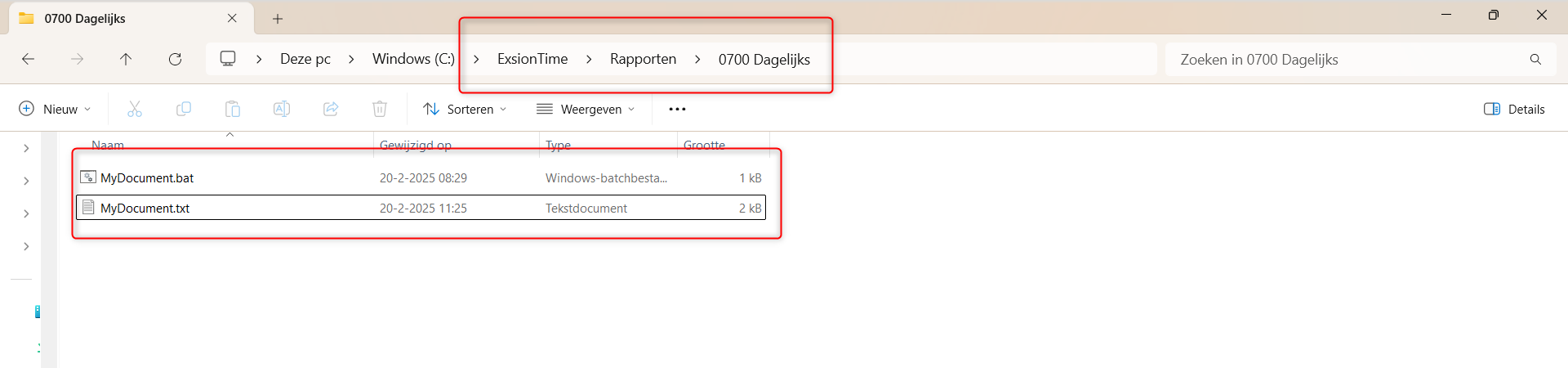
A continuación, colocamos también en esta carpeta el informe que queremos actualizar y, en su caso, enviar. También hemos nombrado ambos archivos igual que el archivo de informe.
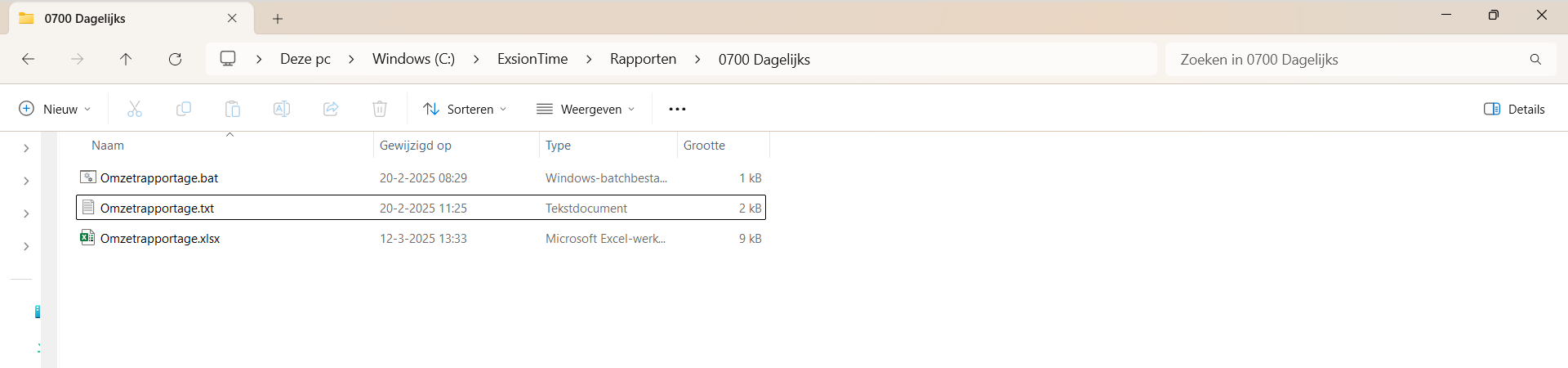
Una vez realizado lo anterior, estamos listos para adaptar el archivo de texto. Abra el archivo de texto con el bloc de notas o un programa similar. Consulte el capítulo “Opciones de ExsionTime” para completarlo todo a su gusto.
Opciones de ExsionTime
Edición de Exsion
| Campo | Descripción |
|---|---|
| EXSION | Indique aquí la herramienta ExsionReporting que debe utilizarse (BC, NAV). |
Esto determina qué edición de Exsion debe utilizarse: Exsion Business Central (BC), Exsion para Navision (NAV). Estos valores pueden combinarse, por ejemplo EXSION=BCNAV.
Documento
| Campo | Descripción | ||||||||||||||
|---|---|---|---|---|---|---|---|---|---|---|---|---|---|---|---|
| DOCUMENT | Aquí indica la ruta y el nombre de archivo del documento de informe de Exsion que debe actualizarse. Este documento se utilizará como plantilla y no se modificará.
Ejemplo: C:\ExsionTime\Rapporten\0700 Dagelijks\Omzetrapportage.xlsx |
||||||||||||||
| SAVEAS | Aquí indica la ruta y el nombre de archivo donde debe guardarse el informe actualizado. También puede optar por añadir celdas con nombre al nombre mediante [datum]_[leverancier].
Si en el informe correspondiente hay una celda con nombre con la entrada correspondiente, esta se añadirá al nombre del archivo guardado. Como se ha recomendado antes, un ejemplo a continuación: C:\ExsionTime\Output\Omzetrapportage\Omzetrapportage_[datum]_[leverancier].xlsx Aquí puede elegir entre los siguientes 6 tipos de salida:
| ||||||||||||||
| COPYTO | Aquí indica la ruta y el nombre de archivo para guardar una copia de la salida. | ||||||||||||||
| PROTECT | Introduzca aquí una contraseña. Esto hará que el documento de Excel contenga una contraseña que usted introduce aquí. Cuando alguien quiera abrir el informe actualizado, deberá introducir esta contraseña. | ||||||||||||||
| LOGFILE | Introduzca aquí una ruta y el nombre de archivo donde desea crear un archivo de registro. Esto puede ser un archivo distinto por informe; también puede hacer que todos los informes de ExsionTime se registren en un único archivo. Ejemplo: C:\ExsionTime\Logging\Logging.log o C:\ExsionTime\Rapporten\0700 Dagelijks\Omzetrapportage.log
Este archivo contiene todos los pasos, incl. fecha y hora, que se ejecutan al procesar el documento. Cualquier mensaje de error se puede encontrar aquí. |
||||||||||||||
| LOGOVERRIDE | Introduzca aquí un valor de 0 o 1.
0 = Añadir el registro al archivo de registro actual (no crear un nuevo documento) 1 = Crear un nuevo archivo de registro/sobrescribir el registro anterior. |
||||||||||||||
| RUNCMD | Ruta y nombre de un programa o archivo por lotes. Este se ejecutará cuando se hayan completado todos los pasos del procesamiento del documento. |
Tabbladen
| Campo | Descripción |
|---|---|
| NAMEDCELL | Introduzca aquí el valor de una celda con nombre del documento de informe de Exsion. Si ha realizado la formación estándar de Exsion, sabrá que estas celdas se utilizan intensamente, ya que se emplean en todo el documento y, por tanto, se pueden configurar de forma variable. Puede utilizarse para que ExsionTime, antes de actualizar el documento, coloque un valor en la celda con nombre. Por ejemplo, si hay una celda con el nombre Klant en la que debe introducirse un número de cliente, esto puede hacerse así: NAMEDCEL=Klant:012345 La palabra Klant es el nombre de la celda con nombre en cuestión, y 012345 es lo que debe introducirse aquí antes de que se actualice el informe. El nombre de la celda y el valor deben separarse con dos puntos. |
| FORMULASTOVALUES | Valor 0 o 1. Esto indica si debe ejecutarse o no la función de Exsion de fórmula a valor. 0 = No, 1 = Sí |
| DTMASK | Una máscara de fecha y/u hora. Puede utilizarse para incluir una fecha/hora en el nombre del archivo guardado. Ejemplo: DTMASK=DD-MM-YYYY HH:MM C:\ExsionTime\Rapporten\0700 Dagelijks\Omzetrapportage_DTMASK.xlsx La fecha y/u hora de guardado del documento resultante se incluirá entonces en el nombre del archivo. |
| HIDESHEET | Indique aquí los nombres de las hojas que desea ocultar en el archivo de salida. Varias hojas pueden ocultarse separándolas con un carácter |. Ejemplo: Blad1|Blad2|Blad3. Estas hojas pueden volver a hacerse visibles por parte de un usuario. |
| BLINDSHEET | Aquí se puede hacer lo mismo que con HIDESHEET. Estas hojas ya no pueden hacerse visibles por parte de un usuario. |
| REMOVESHEET | Indique aquí los nombres de las hojas que desea eliminar del libro indicado, de modo que no estén presentes en el documento resultante. Varias hojas pueden eliminarse separándolas con un carácter |. Ejemplo: Blad1|Blad2|Blad3. |
| ACTIVESHEET | Indique aquí la hoja que se abrirá como hoja activa al abrir el archivo de salida. |
| PDFSHEET | Introduzca aquí un nombre de hoja o déjelo en blanco. Al guardar un documento en formato PDF, esto determina qué hoja se exporta a PDF. Cuando esto está en blanco, todas las hojas se exportan a un único documento PDF. |
| SAVESHEET | Introduzca aquí un nombre de hoja si desea guardar algunas hojas en archivos diferentes. |
Correo electrónico
| Campo | Descripción |
|---|---|
| NOSEND | Indique aquí el nombre de una celda con nombre (véase la explicación de NAMEDCELL para celdas con nombre). Esta celda con nombre debe contener una fórmula que devuelva un 0 o un 1, con lo que se determina si el documento resultante debe enviarse por correo electrónico o no: 0 = El documento se enviará. 1 = El documento no se enviará. |
| MAILTO | Introduzca aquí una o varias direcciones de correo electrónico separadas por un punto y coma (;). También es posible leer estas direcciones desde el documento de plantilla. Utilice para ello una celda con nombre, por ejemplo con el nombre MAILAAN, y utilícelo así: MAILTO=[MAILAAN] |
| MAILCC | Introduzca aquí una o varias direcciones de correo electrónico separadas por un punto y coma (;). También es posible leer estas direcciones desde el documento de plantilla. Utilice para ello una celda con nombre, por ejemplo con el nombre MAILCC, y utilícelo así: MAILTO=[MAILCC] |
| MAILBCC | Introduzca aquí una o varias direcciones de correo electrónico separadas por un punto y coma (;). También es posible leer estas direcciones desde el documento de plantilla. Utilice para ello una celda con nombre, por ejemplo con el nombre MAILBCC, y utilícelo así: MAILTO=[MAILBCC] |
| MAILFROM | Introduzca aquí la dirección de correo electrónico del remitente. Si utiliza SMTP: algunos servidores SMTP requieren que esta sea igual al nombre de usuario del servidor SMTP. Si utiliza Office365: tenga en cuenta que la cuenta de Office365 registrada durante la instalación debe tener acceso a la dirección de correo indicada aquí. De lo contrario, aparecerá un mensaje de error en el registro indicando que la cuenta no tiene acceso a esta. |
| SUBJECT | Introduzca aquí un texto que será el asunto del correo electrónico. |
| BODY | Este es el texto que se incluye en el correo electrónico. También se puede leer desde una celda con nombre en el documento de plantilla. Cuando esto se encuentra en una celda con nombre, por ejemplo con el nombre BODYTEKST, utilice entonces esto: BODY=[BODYTEKST] |
| ATTACH | Introduzca aquí una ruta y un nombre de archivo. El documento indicado en la clave SAVEAS siempre se envía como adjunto en el correo electrónico, a menos que SKIPDOC sea 1. Se pueden enviar adjuntos adicionales indicándolos aquí separados por punto y coma. Ejemplo: ATTACH=C:\Folder1\File1.txt; E:\Folder2\File2.txt |
| SKIPDOC | Introduzca aquí un 1 o déjelo en blanco. El documento indicado en la clave SAVEAS siempre se envía como adjunto en el correo electrónico. Si esto no se desea, utilice entonces SKIPDOC=1 |
Actualización de informes
Actualizar un informe manualmente
Cuando tengamos un archivo de texto configurado a nuestro gusto como se ha descrito en el capítulo anterior, podemos ejecutarlo. Esto se puede hacer con el Programador de tareas o manualmente. A continuación repasamos brevemente la forma manual.

En nuestro ejemplo tenemos 1 archivo de texto y 1 informe en 1 carpeta junto con el archivo por lotes. Para ejecutarlo ahora, iniciamos el archivo por lotes. Esto lo hacemos haciendo doble clic en él; entonces sucederá lo siguiente:
- Se inicia Excel
- Se abre Omzetrapportage.xlsx
- Exsion actualiza los datos
- Se cierra el documento
- Se cierra Excel
- (Opcionalmente, si está configurado en el archivo de texto, se envía un correo electrónico)
Se habrán ejecutado ahora todas las opciones del archivo de texto que se encuentra en la misma carpeta. Si hubiera varios archivos de texto, el archivo por lotes también los ejecutará.
Actualizar informes automáticamente
A continuación se indica brevemente cómo hacer que el proceso anterior se ejecute mediante el Programador de tareas de Windows (Windows Task Scheduler). Para una descripción más completa del Windows Task Scheduler, consulte este sitio web: https://docs.microsoft.com/en-us/windows/win32/taskschd/using-the-task-scheduler
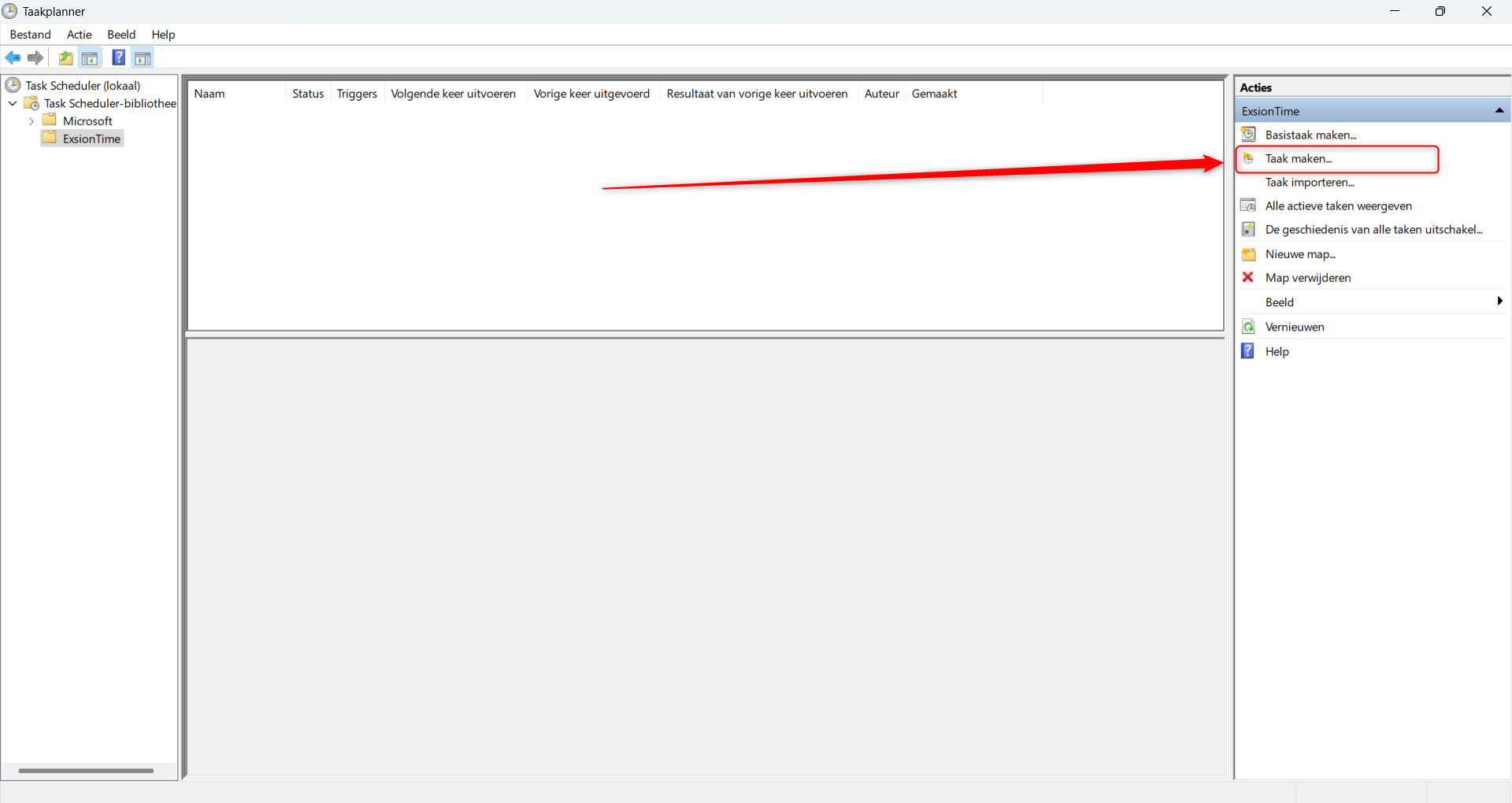
Busque “Programador de tareas” o “Task Scheduler” en la barra de búsqueda de Windows y ábralo. Si todo va bien, aparecerá una pantalla similar a la siguiente:
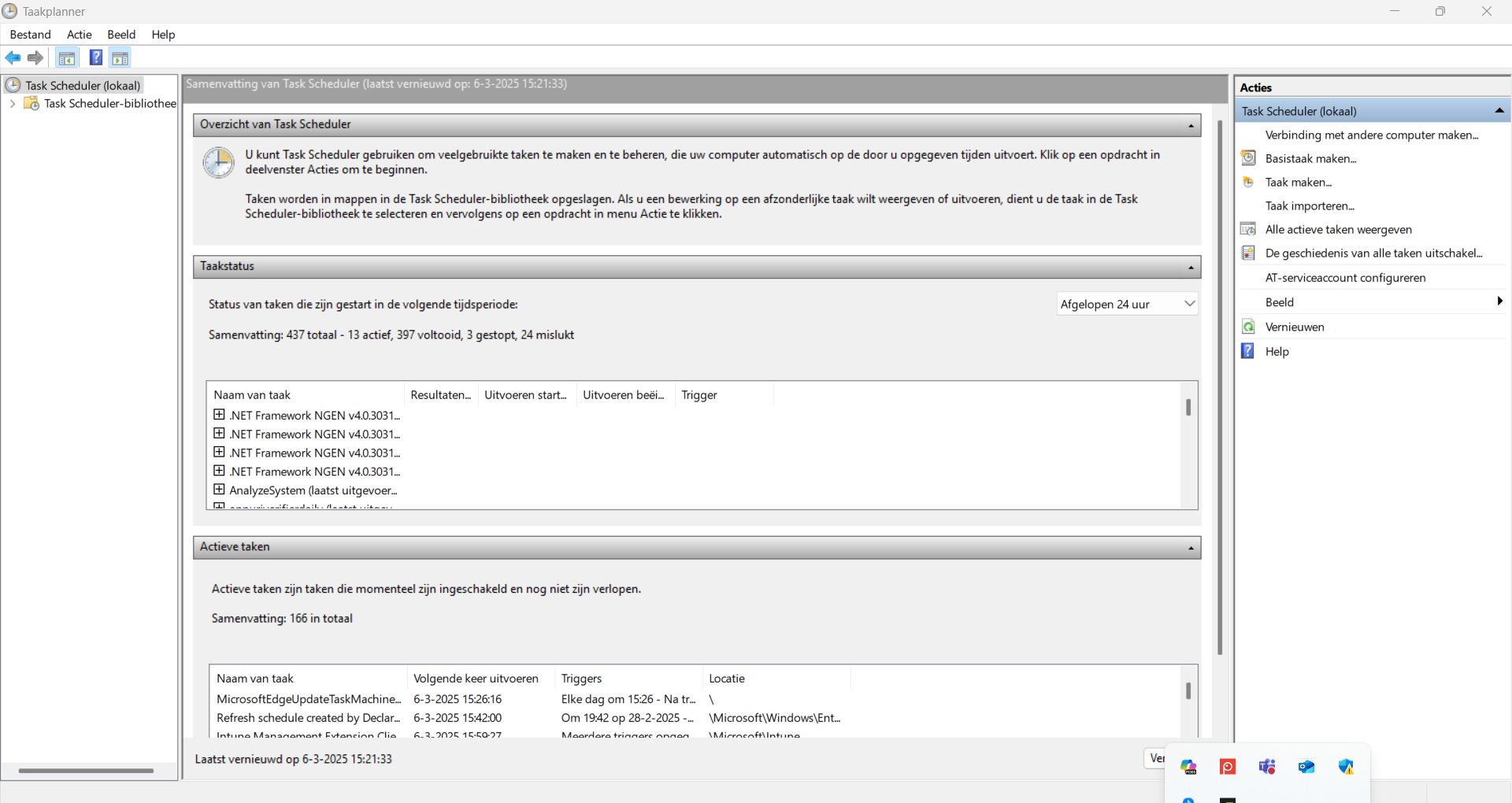
Coloque el ratón sobre “Biblioteca del Programador de tareas” y haga clic con el botón derecho del ratón; a continuación haga clic en Nueva carpeta… y asigne el nombre ExsionTime. Esta carpeta aparecerá entonces bajo la biblioteca del Programador de tareas. Haga clic en ExsionTime para que se abra la carpeta. Si todo va bien, esta estará ahora todavía vacía.
Haga clic en el lado derecho en “Crear tarea…”
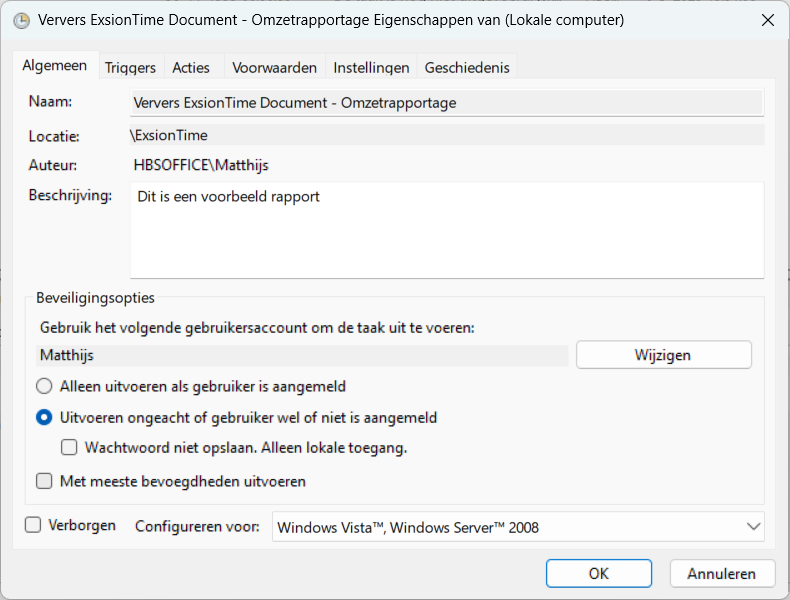
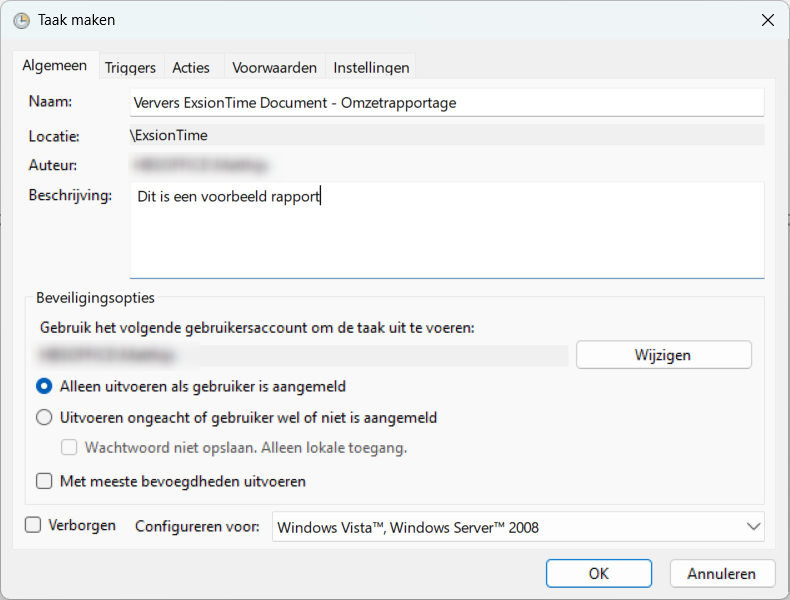
Asegúrese de que, la primera vez que ejecute la tarea, en las opciones de seguridad esté marcada la opción “Ejecutar solo cuando el usuario haya iniciado sesión”.
Y se abrirá la siguiente pantalla; introduzca aquí un nombre y una descripción, si procede. A continuación, vaya a la pestaña “Desencadenadores” y haga clic aquí en nuevo.
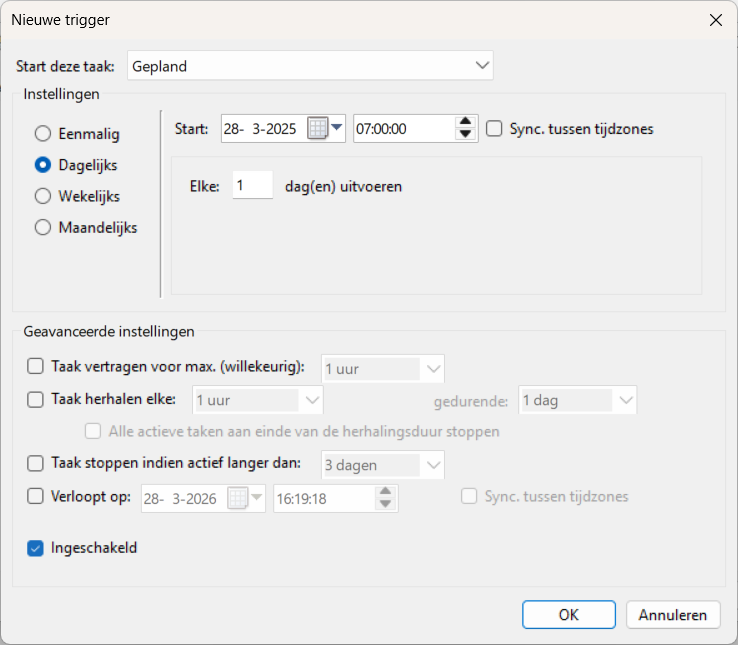
Aquí abajo puede indicar cuándo y con qué frecuencia debe iniciarse el archivo por lotes. Haga clic en ok si está de acuerdo con la configuración de la temporización.
A continuación, vaya a la pestaña “Acciones” y haga clic aquí también en nuevo.
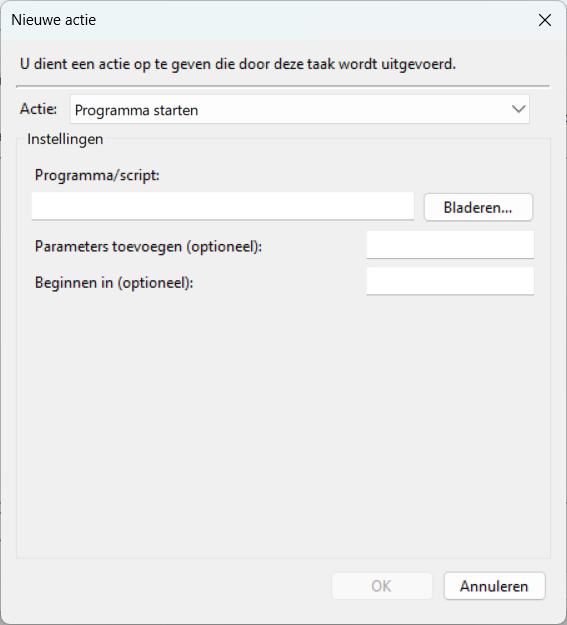
Haga clic aquí en el botón Bladeren… y vaya a la carpeta donde ha guardado el archivo por lotes. Seleccione aquí, por tanto, el archivo por lotes. En nuestro ejemplo, esto es:
"C:\ExsionTime\Rapporten\0700 Dagelijks\Omzetrapportage.bat"
Y haga clic en Ok y de nuevo en Ok. Si todo va bien, la tarea aparecerá ahora en el centro de la pantalla como una tarea que se ejecutará en los momentos indicados. Pruébelo una vez haciendo clic en Ejecutar, a la derecha de la pantalla. Así sabrá si la tarea se ha creado correctamente, si el correo llega correctamente y el archivo se actualiza.
Abra de nuevo la tarea y seleccione aquí Ejecutar independientemente de si el usuario ha iniciado sesión o no. Esto garantiza que, incluso cuando el usuario no tenga abierto el servidor SMTP, las tareas se sigan ejecutando de todos modos