ExsionTime Hilfe
Installationshandbuch

Versionsverwaltung
| Autor | Datum | Version |
|---|---|---|
| Matthijs Boon | 21-03-2025 | 0.1 |
| Matthijs Boon | 26-03-2025 | 0.2 |
| Matthijs Boon | 28-03-2025 | 0.3 |
| Matthijs Boon | 02-07-2025 | 0.4 Hinzufügung von Office 365 |
| Matthijs Boon | 09-07-2025 | 1.0 ExsionTime 3.0 final |
Mindestanforderungen
- Entra-Umgebung (Office 365) oder SMTP-Server (SMTP)
- Ein Server, auf dem ExsionTime installiert werden kann (um Berichte außerhalb der Arbeitszeiten auszuführen)
- Office 2016 oder höher, inkl. gemeinsam genutzter Komponenten (32 oder 64 Bit).
- Exsion installiert.
- DotNet Runtime 4.8
- Administratorrechte auf dem Server (während der Installation).
- Entra-Administrator anwesend/verfügbar zur Genehmigung der App-Registrierung
- Zugriff auf die Windows-Aufgabenplanung.
- Ein Konto, um die Aufgaben in der Aufgabenplanung auszuführen. Dieses Konto muss lokaler Administrator sein, eine aktive Exsion-Lizenz besitzen und das Recht haben, sich als Batchauftrag anzumelden.
Das Herunterladen von ExsionTime
Um ExsionTime herunterzuladen, gehen Sie zur folgenden Seite:
https://docs.exsion365.com/exsiontime/

Klicken Sie oben rechts auf Ihrem Bildschirm auf ExsionTime und laden Sie das Installationsprogramm herunter.
Installation von ExsionTime
Achtung: Für die folgenden Schritte benötigen Sie Administratorrechte am Installationsort.
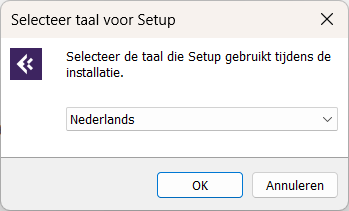
Gehen Sie anschließend zu Ihren Downloads und doppelklicken Sie auf den .exe-Installer von ExsionTime. Wählen Sie die Sprache aus, die Sie für die Installation verwenden möchten, und klicken Sie auf OK.
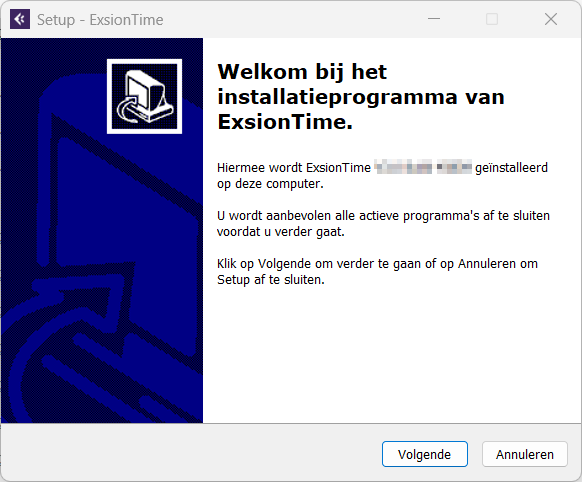
Klicken Sie auf Volgende.
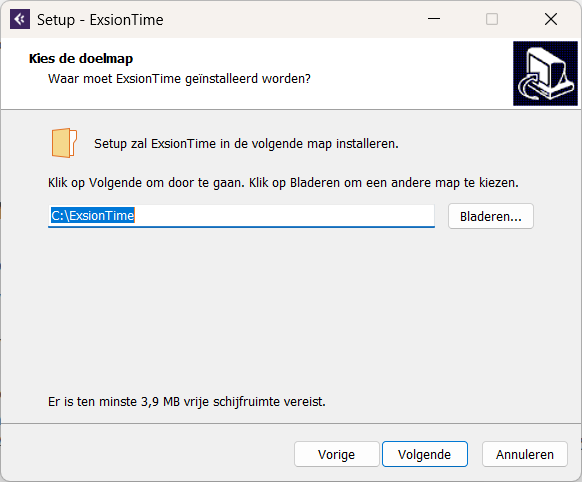
Wählen Sie hier den Ordner aus, in dem Sie ExsionTime installieren möchten. Klicken Sie auf Volgende, wenn Sie den richtigen Ordner ausgewählt haben.
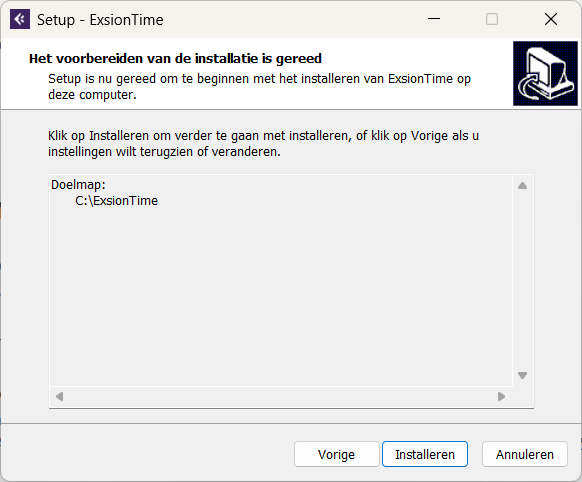
Klicken Sie als letzten Schritt auf installeren, wenn Sie sich über den eingestellten Installationsort sicher sind.
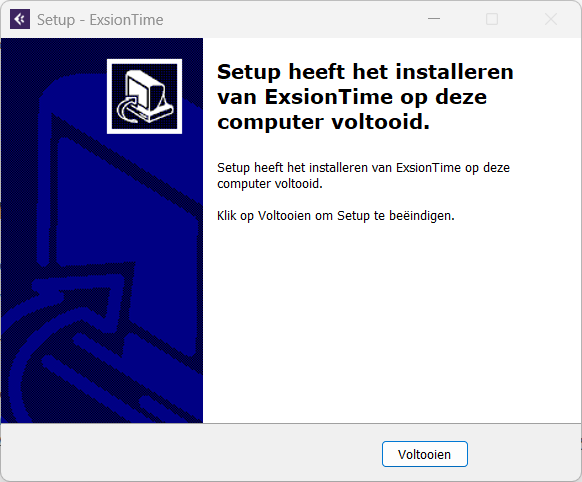
ExsionTime ist jetzt installiert.
Aktivierung des Mailings
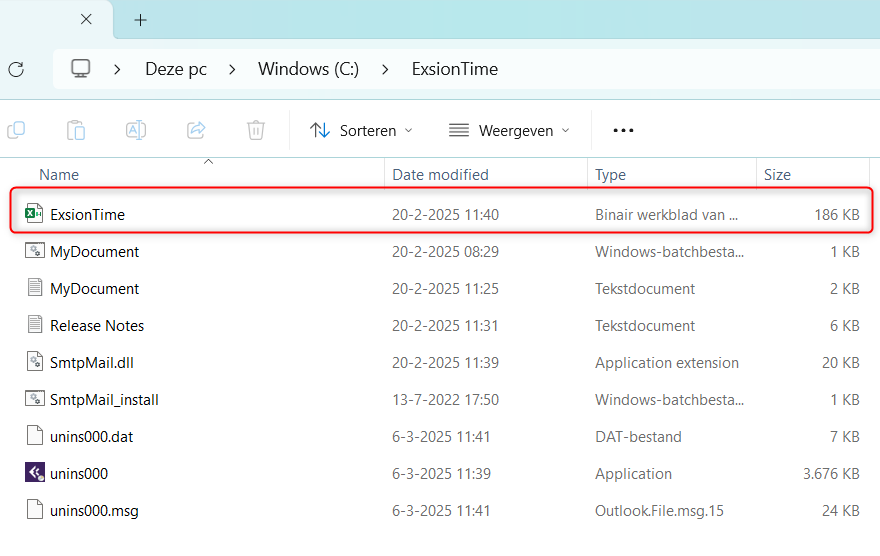
Gehen Sie in Ihrem Explorer zu dem Ordner, in dem Sie ExsionTime im vorherigen Schritt installiert haben. Dort befindet sich eine Datei namens ExsionTime; öffnen Sie diese Datei.
Es erscheint dann der folgende Bildschirm; hier gibt es 2 Varianten für den Mailverkehr.
- SMTP
- Office 365
Zwischen diesen Varianten können wir wählen, indem wir die Methode zwischen SMTP und Office 365 umschalten.
SMTP-Server
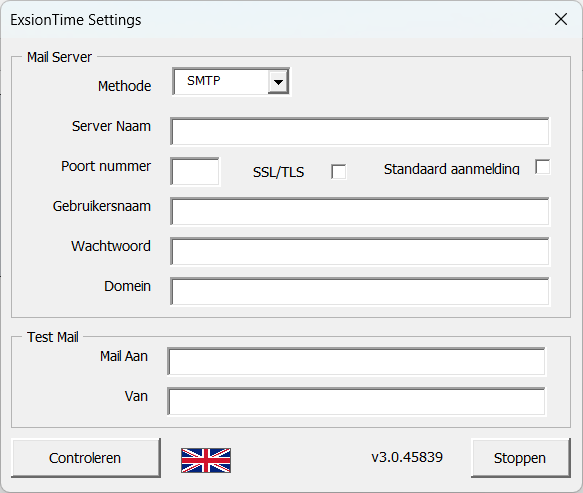
| Feld | Beschreibung |
|---|---|
| Server Naam | Geben Sie hier Ihren SMTP-Server ein. |
| Poort nummer | Geben Sie hier den Port ein, den Ihr SMTP verwendet. |
| SSL/TLS | Aktivieren Sie diese Option immer. |
| Standaard aanmelding | Aktivieren Sie diese Option, wenn die SMTP-Anmeldung mit dem Excel-Benutzer identisch ist. |
| Gebruikersnaam | Geben Sie hier den Benutzernamen ein, der die Berichte aktualisieren wird. (Achtung: Dieser benötigt also eine Excel- und Exsion-Lizenz.) |
| Wachtwoord | Geben Sie hier das Wachtwoord des oben genannten Benutzers ein. |
| Domein | Geben Sie hier gegebenenfalls das Domein des betreffenden Benutzers ein (kann in den meisten Fällen leer bleiben) |
| Mail Aan | Geben Sie hier eine E-Mail-Adresse ein, an die Sie die Testmail senden möchten. Dies ist einmalig. |
| Van | Geben Sie hier eine E-Mail-Adresse ein, von der die Testmail gesendet werden soll. |
Testmail und Konfiguration
Sobald alle oben genannten Daten korrekt eingegeben sind, klicken Sie auf Controleren. Sollte diese Mail ordnungsgemäß bei der oben genannten Mail Aan angekommen sein, ist die Konfiguration des SMTP-Servers erfolgreich gelungen und ExsionTime kann nun verwendet werden.
Office365
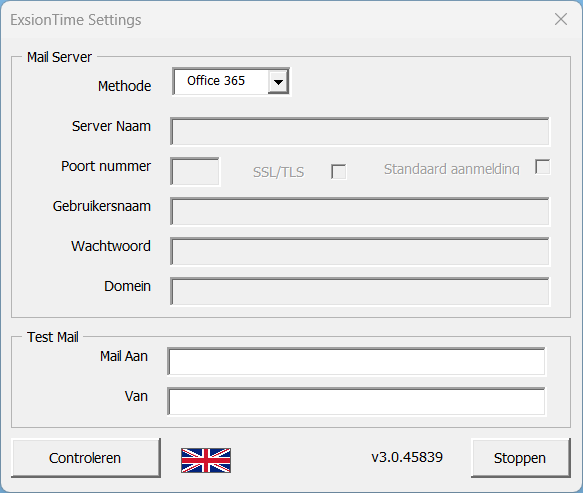
| Feld | Beschreibung |
|---|---|
| Mail Aan | Geben Sie hier eine E-Mail-Adresse ein, an die Sie die Testmail senden möchten. Dies ist einmalig. |
| Van | Geben Sie hier die E-Mail-Adresse ein, von der die Testmail gesendet werden soll. |
Achtung: Dies ist auch das Konto, das während der Nutzung von ExsionTime Zugriff auf die E-Mail-Adresse haben muss, mit der gemailt wird.
In dem Moment, in dem Sie mit Office365 auf controleren klicken, müssen Sie sich einmalig mit dem Konto anmelden, von dem aus Sie Mails versenden werden, also das, was bei Van eingetragen ist. Es erscheint dann der folgende Bildschirm:
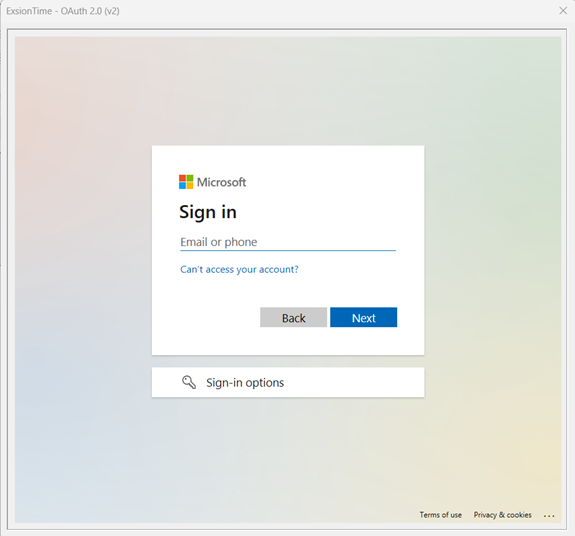
Geben Sie hier die van-E-Mail-Adresse ein und klicken Sie auf Weiter, geben Sie Ihr Passwort ein und Sie gelangen zu dem Schritt, für den der Entra-Administrator benötigt wird:
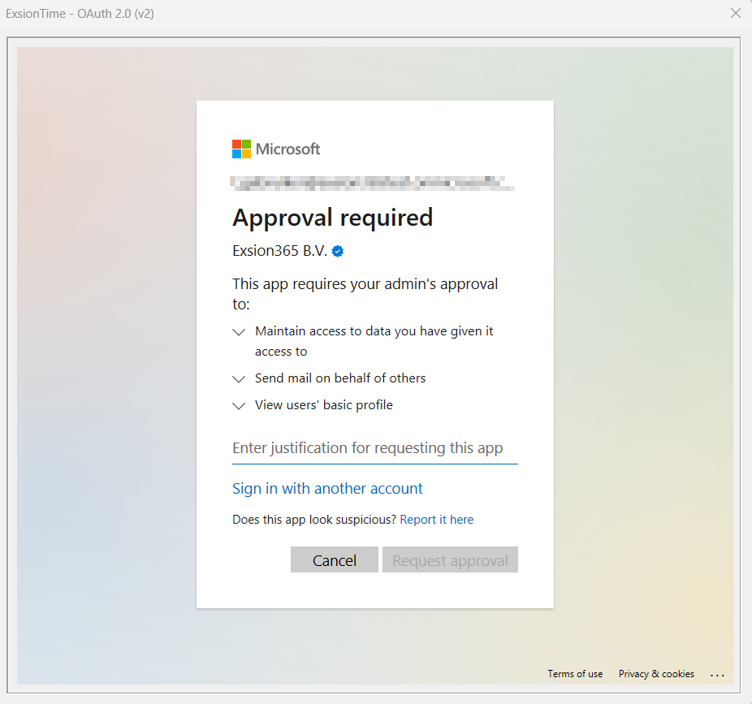
Es gibt hierfür 2 Vorgehensweisen.
-
Sie können hier in das Textfeld Ihre Anfrage eingeben, und diese wird bei jemandem aus der Entra-Verwaltung von Office ankommen. Diese kann vom Administrator über die Entra-Verwaltung abgelehnt oder genehmigt werden.
-
Wenn der Administrator jetzt verfügbar und anwesend ist, können Sie auf ‘sign in with another account’ klicken. Melden Sie sich hier mit dem Entra-Administratorkonto an, und es wird sofort genehmigt, ohne Schritt 1.
Installation abgeschlossen
Dies sind die Schritte, die erforderlich sind, um ExsionTime installiert zu bekommen. Für die inhaltliche Nutzung verweise ich Sie gerne auf das Benutzerhandbuch von ExsionTime. Sollten Sie dieses Dokument nicht haben, finden Sie es auch unter:
https://docs.exsion365.com/exsiontime/
Benutzerhandbuch

Versionsverwaltung
| Autor | Datum | Version |
|---|---|---|
| Matthijs Boon | 06-02-2025 | 0.2 |
| Matthijs Boon | 11-02-2025 | 0.3 |
| Matthijs Boon | 21-02-2025 | 0.4 |
| Matthijs Boon | 28-02-2025 | 0.5 |
| Matthijs Boon | 02-07-2025 | 0.6 |
| Matthijs Boon | 09-07-2025 | 1.0 Fertigstellung ExsionTime 3.0 |
Benutzerhandbuch.
Wenn ExsionTime zum ersten Mal installiert ist, sieht Ihr Ordner folgendermaßen aus:
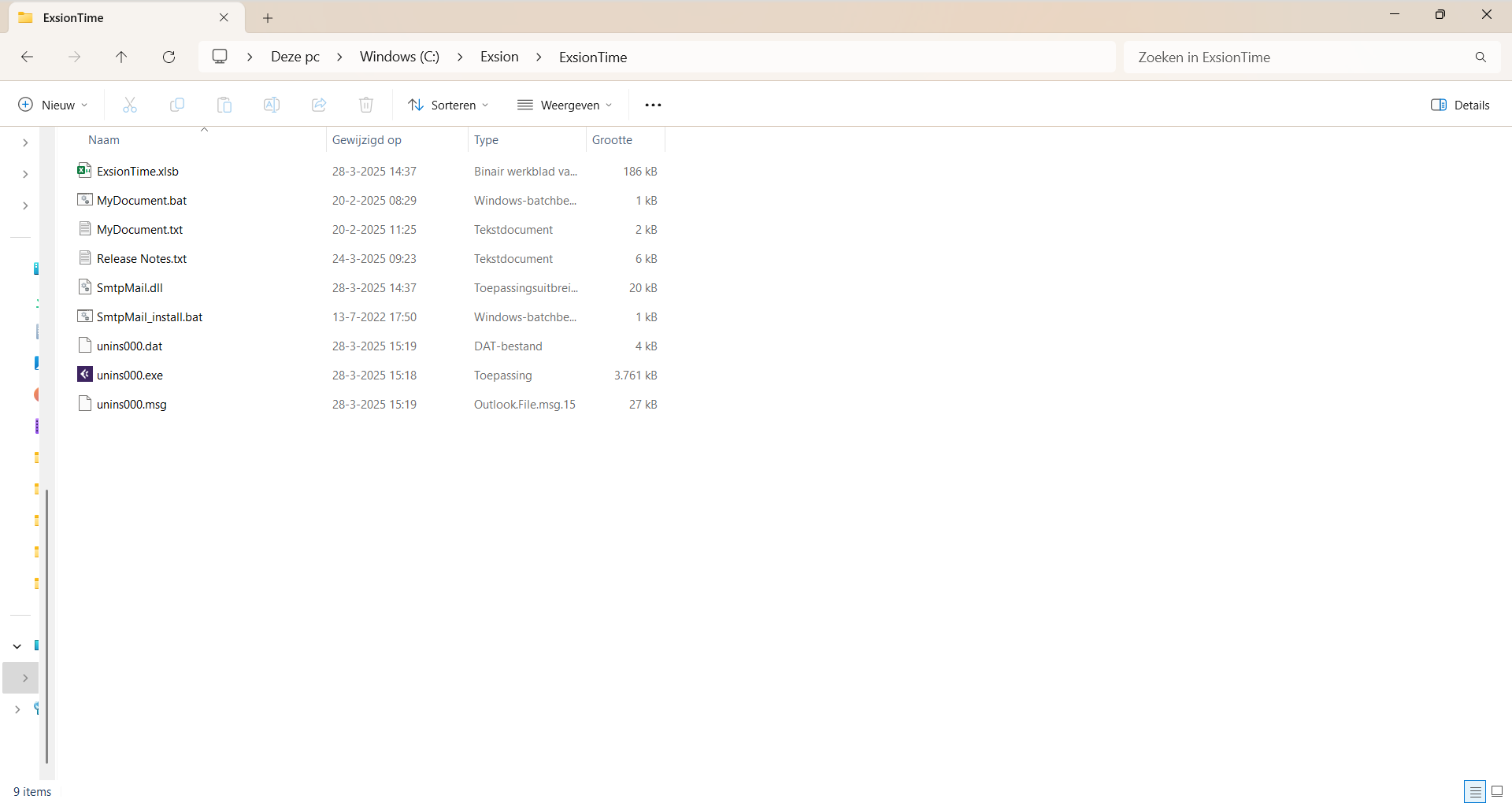
Die Datei ExsionTime.xlsb oben wird einmalig verwendet, um den SMTP-Server zu konfigurieren und zu testen. Die folgenden zwei Dateien
- MyDocument.bat: Dies ist die .bat-Datei, mit der Sie alle .txt-Dateien ausführen, die sich im selben Ordner befinden (für Best Practices zur Ordnerstruktur siehe Kapitel Best-Practice-Ordnerstruktur).
- MyDocument.txt: Dies ist die Textdatei, mit der wir unsere Optionen und Variablen pro Bericht angeben. Siehe die weitere Erläuterung zu dieser Datei im Kapitel Optionen ExsionTime.
Bei der Nutzung von ExsionTime wird eine 3. Datei hinzugefügt, nämlich die Excel-Datei, die tatsächlich aktualisiert wird: der Exsion-Bericht, den wir aktualisieren und versenden.
Mit diesen drei Dateien sorgen wir in Zusammenarbeit mit der Windows-Aufgabenplanung, ExsionTime & Exsion Reporting dafür, dass Ihre Berichte aktualisiert und versendet werden. Sie können für jeden Bericht mehrere .txt-Dateien verwenden, um so einen Bericht mehrfach mit unterschiedlichen Optionen und/oder E-Mail-Adressen zu aktualisieren.
Best-Practice-Ordnerstruktur
Um ExsionTime in der Praxis gut zu nutzen, gehen wir zunächst die folgenden Schritte durch (Achtung: Dies sind Best Practices; wenn Sie es selbst anders wünschen, ist das natürlich auch eine Option);
Erstellen Sie im Ordner ExsionTime neue Ordner mit dem Namen;
| Folder | Beschreibung |
|---|---|
| Logging | Hier können Sie anschließend die Protokollierung pro Datei oder für alle aktualisierten ExsionTime-Berichte speichern. |
| Output | Hier können Sie eine Struktur einrichten, in die alle aktualisierten Berichte von ExsionTime gesendet werden. So können Sie sehen, was versendet wurde. |
| Rapporten | Hier bewahren Sie alle originalen Berichtsdateien auf. |
Beispiel Rapporten
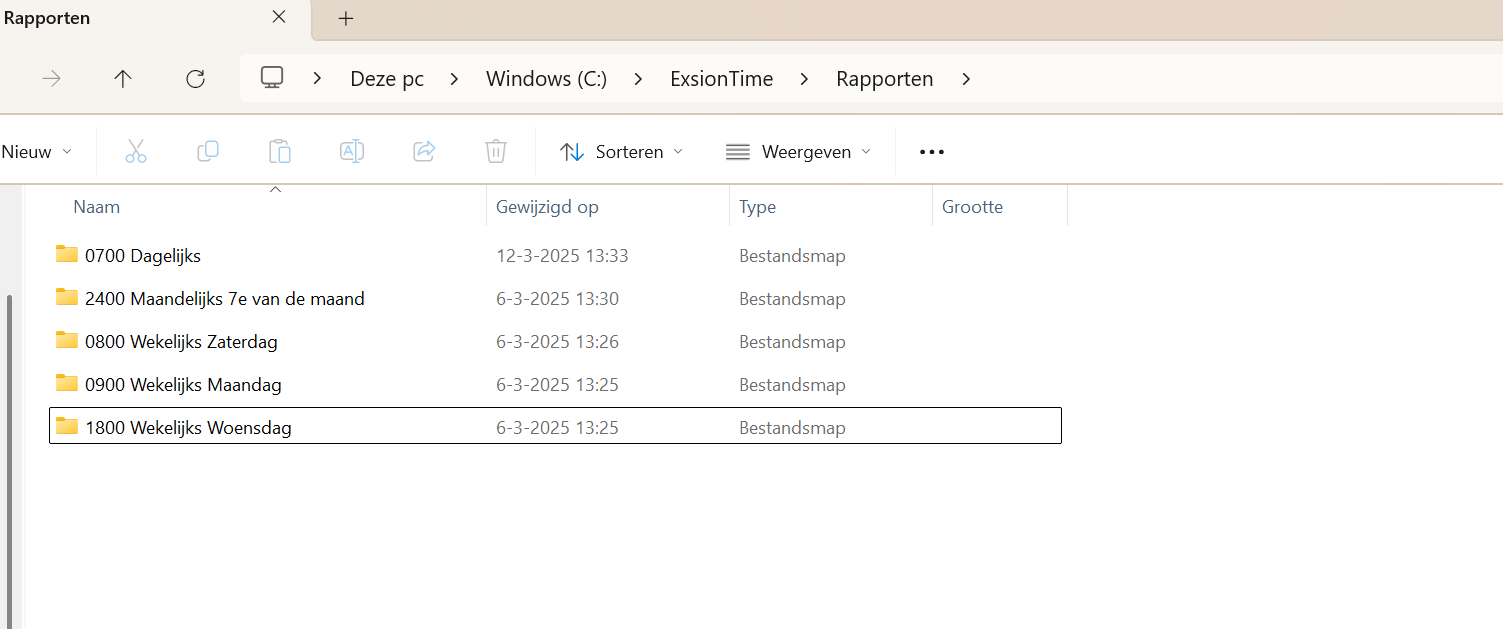
Starten mit ExsionTime
Um einen Bericht mit ExsionTime zu aktualisieren, erstellen wir eine Kopie beider MyDocument-Dateien, also sowohl der Batch-Datei als auch der Textdatei.
Diese platzieren wir in einem anderen Ordner; im untenstehenden Beispiel haben wir einen Ordner Rapporten angelegt und bereits einen Ordner mit „0700 Dagelijks“, um den Überblick zu behalten.
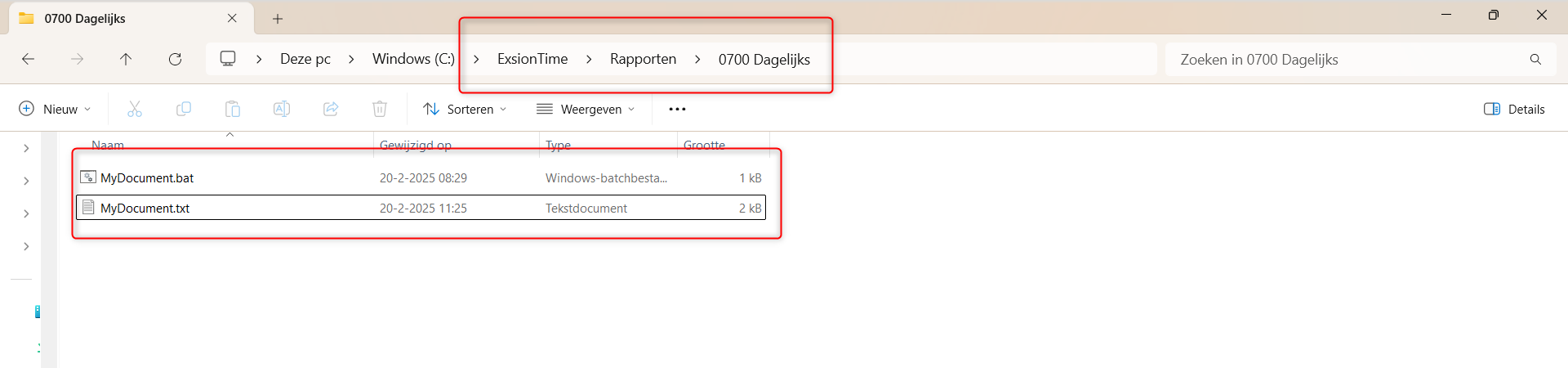
Anschließend legen wir hier auch den Bericht in diesen Ordner, den wir aktualisieren und gegebenenfalls versenden möchten. Auch haben wir beide Dateien genauso benannt wie die Berichtsdatei.
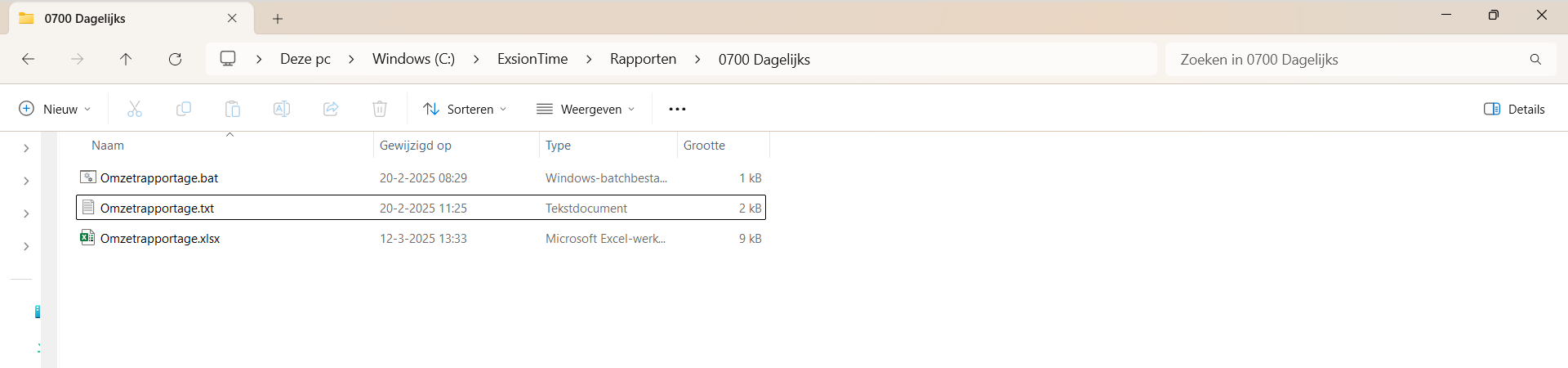
Nachdem das Obige ausgeführt wurde, sind wir bereit, die Textdatei anzupassen. Öffnen Sie die Textdatei mit dem Editor oder einem ähnlichen Programm. Siehe Kapitel „Optionen ExsionTime“, um hier alles nach Wunsch einzutragen.
Optionen ExsionTime
Exsion-Edition
| Feld | Beschreibung |
|---|---|
| EXSION | Geben Sie hier das ExsionReporting-Tool an, das verwendet werden soll (BC, NAV). |
Dies bestimmt, welche Edition von Exsion verwendet werden soll: Exsion Business Central (BC), Exsion für Navision (NAV). Diese Werte können kombiniert werden, zum Beispiel EXSION=BCNAV.
Dokument
| Feld | Beschreibung | ||||||||||||||
|---|---|---|---|---|---|---|---|---|---|---|---|---|---|---|---|
| DOCUMENT | Hier geben Sie den Pfad und Dateinamen des Exsion-Berichtsdokuments an, das aktualisiert werden soll. Dieses Dokument wird als Vorlage verwendet und nicht verändert!
Beispiel: C:\ExsionTime\Rapporten\0700 Dagelijks\Omzetrapportage.xlsx |
||||||||||||||
| SAVEAS | Hier geben Sie den Pfad und Dateinamen an, unter dem der aktualisierte Bericht gespeichert werden soll. Auch können Sie hier wählen, dem Namen benannte Zellen hinzuzufügen, indem Sie [datum]_[leverancier] hinzufügen.
Wenn sich im betreffenden Bericht eine benannte Zelle mit der entsprechenden Eingabe befindet, wird diese dem Namen der gespeicherten Datei hinzugefügt. Wie zuvor empfohlen, hier ein Beispiel: C:\ExsionTime\Output\Omzetrapportage\Omzetrapportage_[datum]_[leverancier].xlsx Hier können Sie zwischen den folgenden 6 Ausgabetypen wählen:
| ||||||||||||||
| COPYTO | Hier geben Sie den Pfad und Dateinamen an, um eine Kopie der Ausgabe zu speichern. | ||||||||||||||
| PROTECT | Geben Sie hier ein Passwort ein. Dadurch erhält das Excel-Dokument ein Passwort, das Sie hier eingeben. Wenn jemand den aktualisierten Bericht öffnen möchte, muss er dieses Passwort eingeben. | ||||||||||||||
| LOGFILE | Geben Sie hier einen Pfad und den Dateinamen an, unter dem Sie eine Logdatei erstellen möchten. Dies kann pro Bericht eine andere Datei sein; Sie können auch dafür sorgen, dass alle ExsionTime-Berichte in einer Datei protokolliert werden. Beispiel: C:\ExsionTime\Logging\Logging.log oder C:\ExsionTime\Rapporten\0700 Dagelijks\Omzetrapportage.log
Diese Datei enthält alle Schritte, inkl. Datum und Uhrzeit, die bei der Verarbeitung des Dokuments ausgeführt werden. Eventuelle Fehlermeldungen sind darin wiederzufinden. |
||||||||||||||
| LOGOVERRIDE | Geben Sie hier einen Wert von 0 oder 1 ein.
0 = Das Hinzufügen der Protokollierung zur aktuellen Logdatei (kein neues Dokument erstellen) 1 = Neue Logdatei erstellen/vorherige Protokollierung überschreiben. |
||||||||||||||
| RUNCMD | Pfad und Name eines Programms oder einer Batchdatei. Diese wird ausgeführt, wenn alle Schritte zur Verarbeitung des Dokuments abgeschlossen sind. |
Tabbladen
| Feld | Beschreibung |
|---|---|
| NAMEDCELL | Geben Sie hier den Wert einer benannten Zelle aus dem Exsion-Berichtsdokument ein. Wenn Sie die Standardschulung von Exsion absolviert haben, werden diese Zellen intensiv genutzt, da sie im gesamten Dokument verwendet werden und dadurch variabel gut eingestellt werden können. Es kann verwendet werden, um ExsionTime, bevor das Dokument aktualisiert wird, einen Wert in die benannte Zelle eintragen zu lassen. Zum Beispiel, wenn es eine Zelle mit dem Namen Klant gibt, in die eine Kundennummer eingetragen werden muss, kann dies so gemacht werden: NAMEDCEL=Klant:012345 Das Wort Klant ist der Name der betreffenden benannten Zelle, und 012345 ist das, was hier eingetragen werden muss, bevor der Bericht aktualisiert wird. Name der Zelle und der Wert müssen durch einen Doppelpunkt getrennt werden. |
| FORMULASTOVALUES | Wert 0 oder 1. Damit wird angegeben, ob die Exsion-Funktion „Formel in Wert“ ausgeführt werden soll oder nicht. 0 = Nein, 1 = Ja |
| DTMASK | Eine Datums- und/oder Zeitmaske. Diese kann verwendet werden, um ein Datum/eine Uhrzeit in den Namen der gespeicherten Datei aufzunehmen. Beispiel: DTMASK=DD-MM-YYYY HH:MM C:\ExsionTime\Rapporten\0700 Dagelijks\Omzetrapportage_DTMASK.xlsx Das Datum und/oder die Uhrzeit des Speicherns des Ergebnisdokuments wird dann in den Namen der Datei aufgenommen. |
| HIDESHEET | Geben Sie hier die Namen der Arbeitsblätter ein, die Sie in der Ausgabedatei verbergen möchten. Mehrere Arbeitsblätter können verborgen werden, indem Sie sie mit einem |-Zeichen trennen. Beispiel: Blad1|Blad2|Blad3. Diese Arbeitsblätter können von einem Benutzer wieder sichtbar gemacht werden. |
| BLINDSHEET | Hier kann dasselbe getan werden wie bei HIDESHEET. Diese Arbeitsblätter können von einem Benutzer nicht mehr sichtbar gemacht werden. |
| REMOVESHEET | Geben Sie hier die Namen der Arbeitsblätter ein, die Sie aus dem angegebenen Arbeitsblatt entfernen möchten, sodass diese im Ergebnisdokument nicht vorhanden sind. Mehrere Arbeitsblätter können entfernt werden, indem Sie sie mit einem |-Zeichen trennen. Beispiel: Blad1|Blad2|Blad3. |
| ACTIVESHEET | Geben Sie hier das Arbeitsblatt an, das beim Öffnen der Ausgabedatei als aktives Arbeitsblatt geöffnet wird. |
| PDFSHEET | Geben Sie hier entweder einen Arbeitsblattnamen ein oder lassen Sie dies leer. Beim Speichern eines Dokuments im PDF-Format bestimmt dies, welches Arbeitsblatt in PDF exportiert wird. Wenn dies leer ist, werden alle Arbeitsblätter in ein einziges PDF-Dokument exportiert. |
| SAVESHEET | Geben Sie hier einen Arbeitsblattnamen ein, wenn Sie einzelne Arbeitsblätter in unterschiedlichen Dateien speichern möchten. |
E-Mail
| Feld | Beschreibung |
|---|---|
| NOSEND | Geben Sie hier den Namen einer benannten Zelle an (siehe NAMEDCELL-Erklärung für benannte Zellen). Diese benannte Zelle muss eine Formel enthalten, die eine 0 oder eine 1 zurückgibt, womit bestimmt wird, ob das Ergebnisdokument per E-Mail versendet werden soll oder nicht: 0 = Das Dokument wird versendet. 1 = Das Dokument wird nicht versendet. |
| MAILTO | Geben Sie hier eine oder mehrere E-Mail-Adressen ein, getrennt durch ein Semikolon (;). Es ist auch möglich, diese Adressen aus dem Vorlagendokument zu lesen. Verwenden Sie dafür eine benannte Zelle mit zum Beispiel dem Namen MAILAAN und verwenden Sie es dann so: MAILTO=[MAILAAN] |
| MAILCC | Geben Sie hier eine oder mehrere E-Mail-Adressen ein, getrennt durch ein Semikolon (;). Es ist auch möglich, diese Adressen aus dem Vorlagendokument zu lesen. Verwenden Sie dafür eine benannte Zelle mit zum Beispiel dem Namen MAILCC und verwenden Sie es dann so: MAILTO=[MAILCC] |
| MAILBCC | Geben Sie hier eine oder mehrere E-Mail-Adressen ein, getrennt durch ein Semikolon (;). Es ist auch möglich, diese Adressen aus dem Vorlagendokument zu lesen. Verwenden Sie dafür eine benannte Zelle mit zum Beispiel dem Namen MAILBCC und verwenden Sie es dann so: MAILTO=[MAILBCC] |
| MAILFROM | Geben Sie hier die E-Mail-Adresse des Absenders ein. Bei Verwendung von SMTP: Manche SMTP-Server erfordern, dass diese mit dem Benutzernamen für den SMTP-Server übereinstimmt. Bei Verwendung von Office365: Achten Sie darauf, dass das bei der Installation registrierte Office365-Konto Zugriff auf die hier angegebene E-Mail-Adresse hat. Andernfalls erhalten Sie in der Protokollierung eine Fehlermeldung, dass das Konto hierauf keinen Zugriff hat. |
| SUBJECT | Geben Sie hier einen Text ein, der der Betreff der E-Mail ist. |
| BODY | Dies ist der Text, der in der E-Mail mitgesendet wird. Dieser kann auch aus einer benannten Zelle im Vorlagendokument gelesen werden. Wenn dieser sich in einer benannten Zelle mit zum Beispiel dem Namen BODYTEKST befindet, verwenden Sie dann dies: BODY=[BODYTEKST] |
| ATTACH | Geben Sie hier einen Pfad und Dateinamen ein. Das Dokument, das unter dem Schlüssel SAVEAS genannt wird, wird immer als Anhang mit der E-Mail versendet, es sei denn, SKIPDOC ist eine 1. Zusätzliche Anhänge können versendet werden, indem Sie diese hier durch Semikolon getrennt angeben. Beispiel: ATTACH=C:\Folder1\File1.txt; E:\Folder2\File2.txt |
| SKIPDOC | Geben Sie hier entweder eine 1 ein oder lassen Sie es leer. Das Dokument, das unter dem Schlüssel SAVEAS genannt wird, wird immer als Anhang mit der E-Mail versendet. Wenn dies nicht gewünscht ist, verwenden Sie dann SKIPDOC=1 |
Berichte aktualisieren
Bericht manuell aktualisieren
Wenn wir eine Textdatei wie im vorherigen Kapitel beschrieben nach Wunsch haben, können wir diese ausführen. Dies kann entweder mit der Aufgabenplanung oder manuell erfolgen. Im Folgenden gehen wir kurz die manuelle Methode durch.

In unserem Beispiel haben wir 1 Textdatei und 1 Bericht in 1 Ordner zusammen mit der Batch-Datei. Um dies nun auszuführen, starten wir die Batch-Datei. Dies tun wir, indem wir sie doppelklicken; das Folgende wird dann geschehen:
- Excel wird gestartet
- Omzetrapportage.xlsx wird geöffnet
- Exsion aktualisiert die Daten
- Das Dokument wird geschlossen
- Excel wird geschlossen
- (Gegebenenfalls, wenn dies in der Textdatei eingestellt ist, wird eine E-Mail versendet)
Es werden nun alle Optionen der Textdatei, die sich im selben Ordner befindet, ausgeführt. Sollten sich hier mehrere Textdateien befinden, wird die Batch-Datei auch diese ausführen.
Berichte automatisch aktualisieren
Im Folgenden wird kurz gezeigt, wie der obige Prozess über den Windows Task Scheduler ausgeführt werden kann. Eine ausführliche Beschreibung des Windows Task Scheduler finden Sie auf dieser Website: https://docs.microsoft.com/en-us/windows/win32/taskschd/using-the-task-scheduler
Suchen Sie in Ihrer Windows-Suchleiste nach „Aufgabenplanung“ oder „Task Scheduler“ und öffnen Sie dieses. Wenn alles gut geht, sehen Sie anschließend einen ähnlichen Bildschirm wie unten abgebildet:
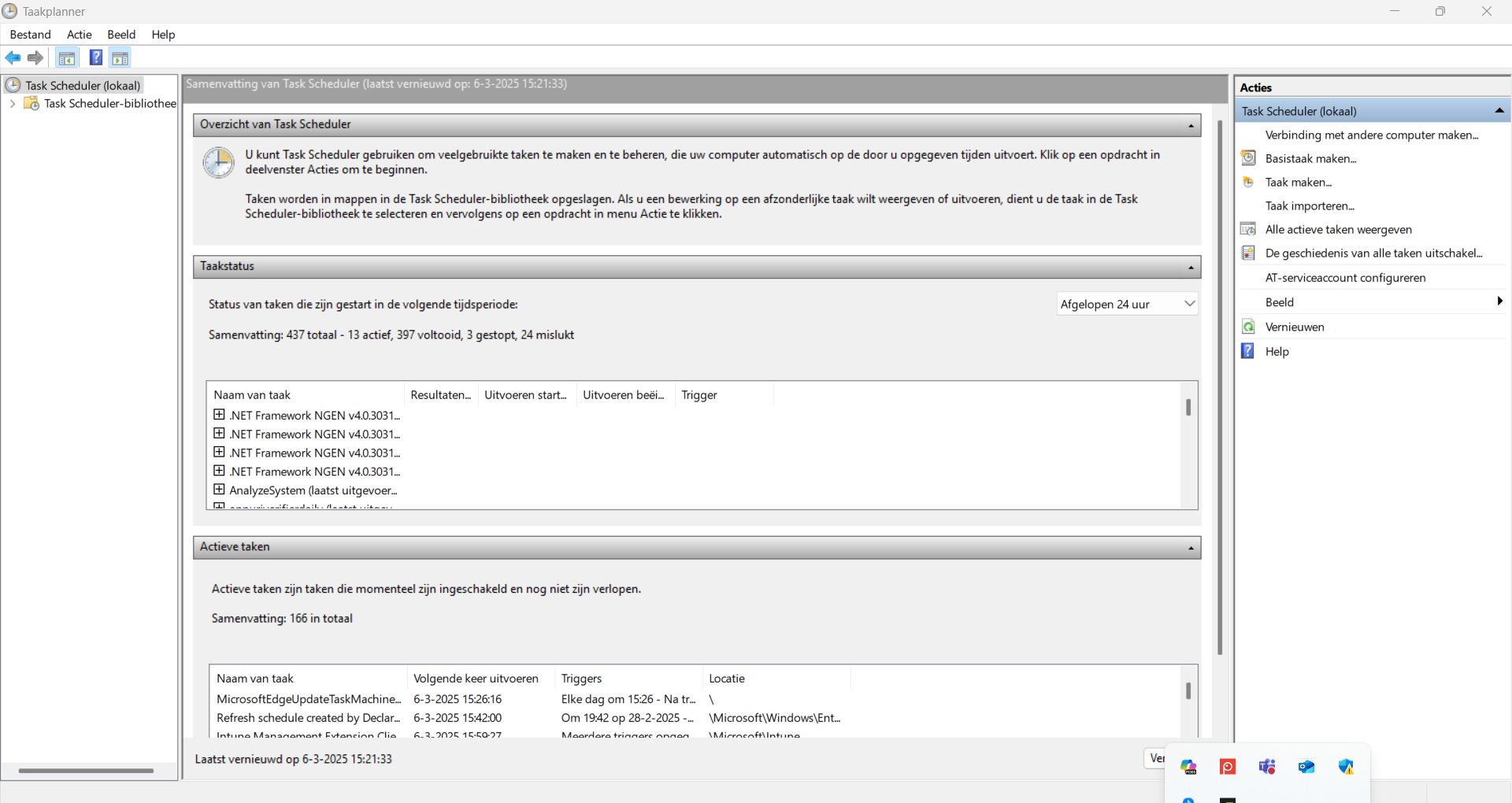
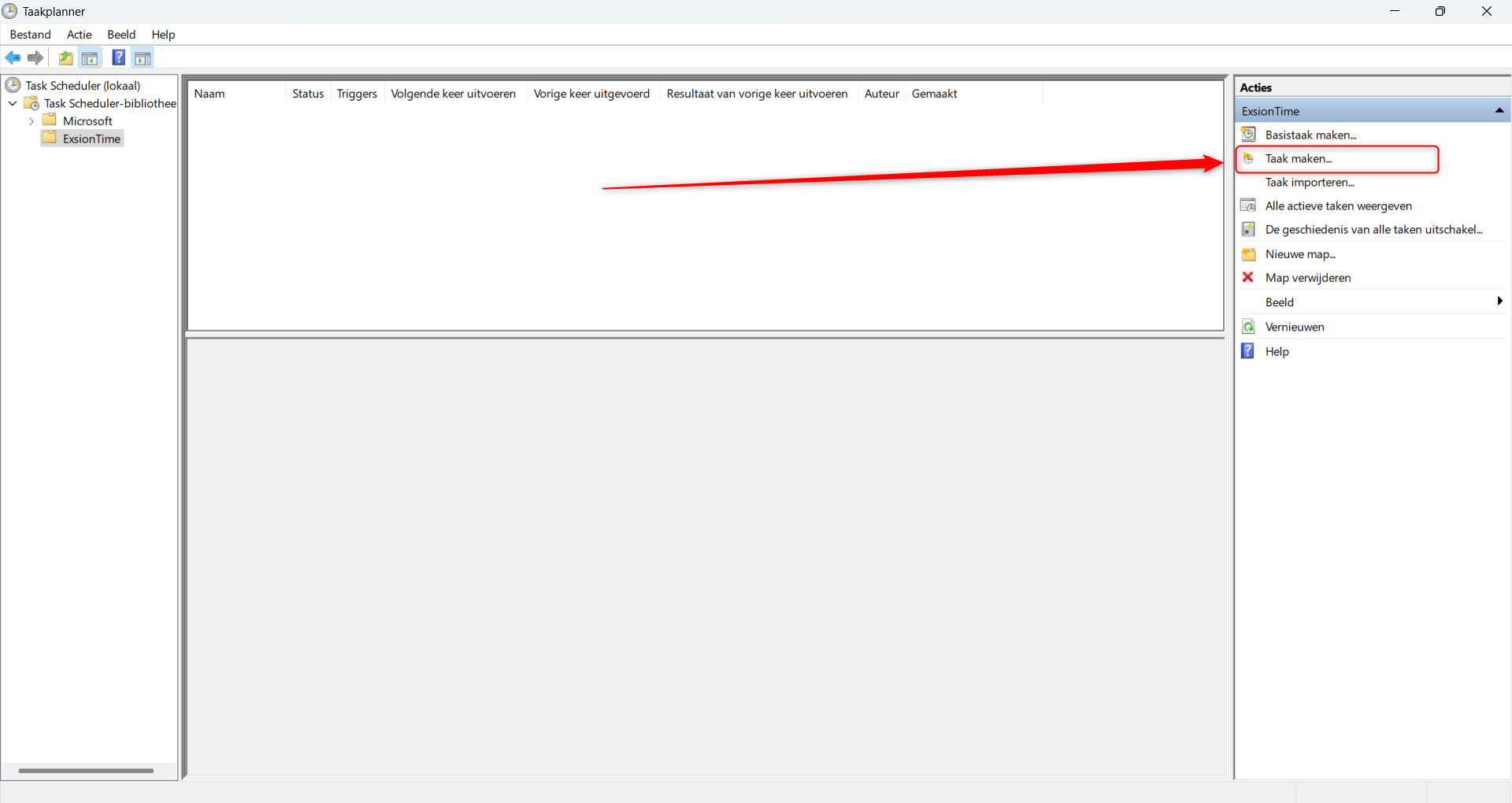
Fahren Sie mit der Maus über „Aufgabenplanungsbibliothek“ und klicken Sie mit der rechten Maustaste; klicken Sie anschließend auf Neuer Ordner… und geben Sie danach den Namen ExsionTime ein. Dieser Ordner erscheint anschließend unter der Aufgabenplanungsbibliothek. Klicken Sie auf ExsionTime, damit der Ordner geöffnet wird. Normalerweise ist dieser jetzt noch leer.
Klicken Sie auf der rechten Seite auf „Aufgabe erstellen…“
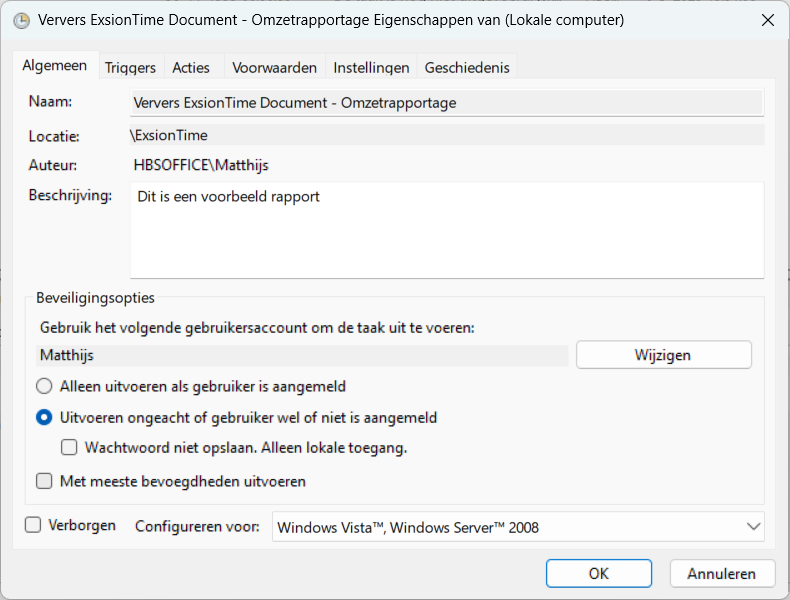
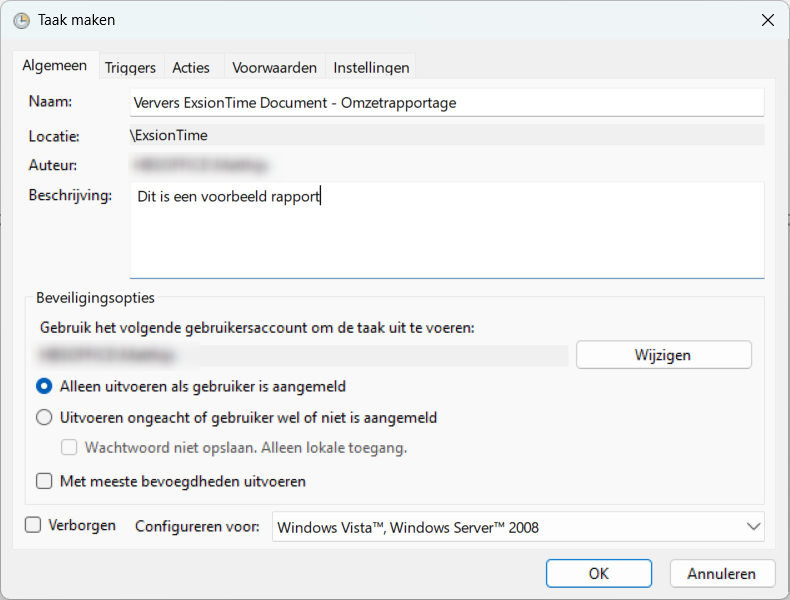
Stellen Sie sicher, dass beim ersten Ausführen der Aufgabe bei den Sicherheitsoptionen „Nur ausführen, wenn der Benutzer angemeldet ist“ aktiviert ist.
Und der folgende Bildschirm wird geöffnet; geben Sie hier einen Namen und eine eventuelle Beschreibung ein. Gehen Sie anschließend zur Registerkarte „Trigger“ und klicken Sie hier auf neu.
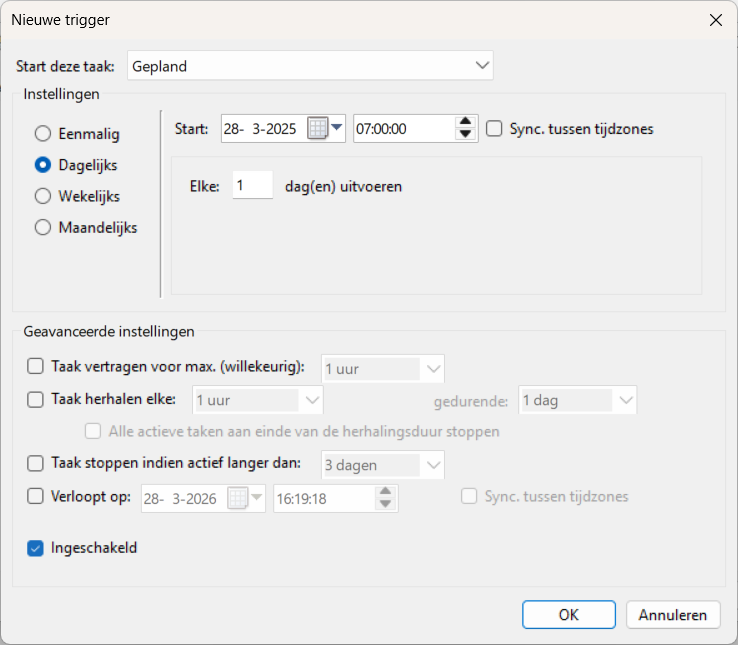
Hier unten können Sie angeben, wann und wie oft die Batch-Datei gestartet werden soll. Klicken Sie auf ok, wenn Sie mit den Zeiteinstellungen einverstanden sind.
Gehen Sie anschließend zur Registerkarte „Aktionen“ und klicken Sie auch hier wieder auf neu.
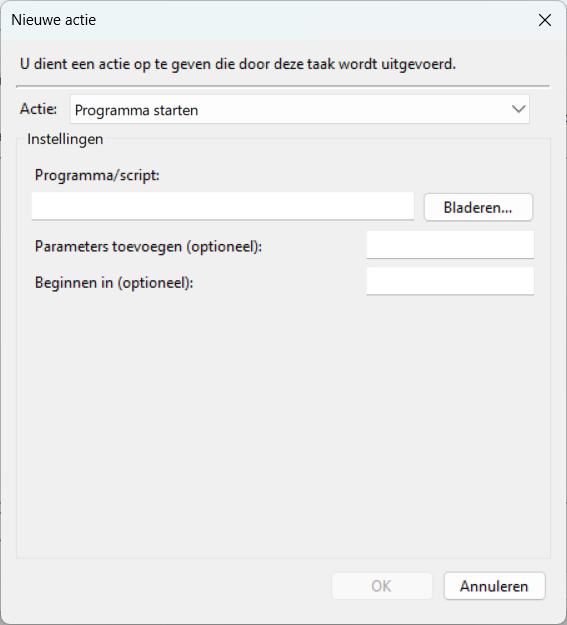
Klicken Sie hier auf die Schaltfläche Bladeren… und gehen Sie zu dem Ordner, in dem Sie die Batch-Datei gespeichert haben. Wählen Sie hier also die Batch-Datei aus! In unserem Beispiel ist das:
"C:\ExsionTime\Rapporten\0700 Dagelijks\Omzetrapportage.bat"
Und klicken Sie auf Ok und noch einmal auf Ok. Wenn alles gut geht, erscheint die Aufgabe nun in der Mitte des Bildschirms als eine Aufgabe, die zu den angegebenen Zeiten ausgeführt wird. Testen Sie dies einmalig, indem Sie im Bildschirm rechts auf Ausführen klicken. So wissen Sie, ob die Aufgabe erfolgreich erstellt wurde, wenn die Mail ordnungsgemäß ankommt und die Datei aktualisiert wird.
Öffnen Sie die Aufgabe erneut und wählen Sie hier Ausführen unabhängig davon, ob der Benutzer angemeldet ist oder nicht. Dies sorgt dafür, dass die Aufgaben auch dann ausgeführt werden, wenn der Benutzer den SMTP-Server nicht geöffnet hat