ExQL Client Hilfe
Allgemein
ExQL (Exsion Corporate) wird für Konsolidierungs- und Berichtszwecke verwendet.
Die Kommunikation zwischen der zentralen Datenbank und einem Benutzer basiert auf der SMTP-E-Mail-Adresse.
Benutzer erhalten eine persönliche Autorisierung für Organisationen und Berichte.
Menüoptionen

ExQL wird beim Öffnen von Excel als Register im Menüband angezeigt. Innerhalb des ExQL-Menübands finden Sie die folgenden Menüoptionen.
- Openen
- Aanvragen
- Downloaden
- Insturen
- Waarde zoeken
- Gegevens vernieuwen
- Details weergeven
- Intersectie weergeven
- Leegmaken
- Importeren
- Exporteren
- Alleen invoer cellen
- Formules naar waarden
- Versie
- Help
- Opties
- Download update
Openen

Diese Funktion hat zwei Zwecke:
- Öffnen von geschützten Excel-Dateien
- Autorisierungsdatei importieren
Aanvragen

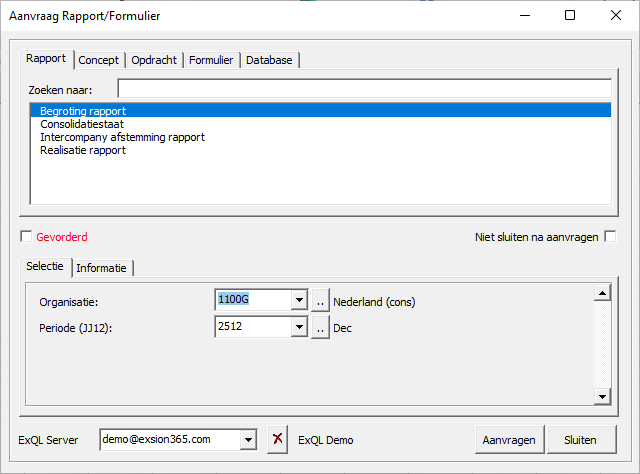
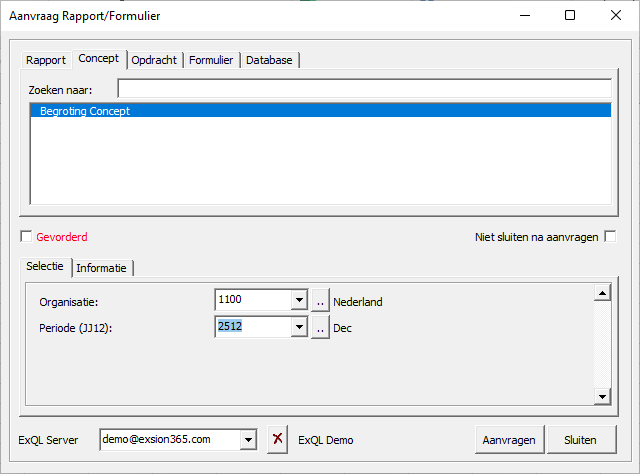
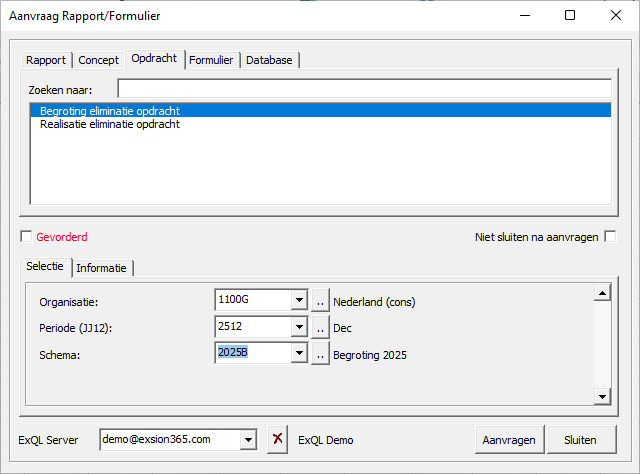
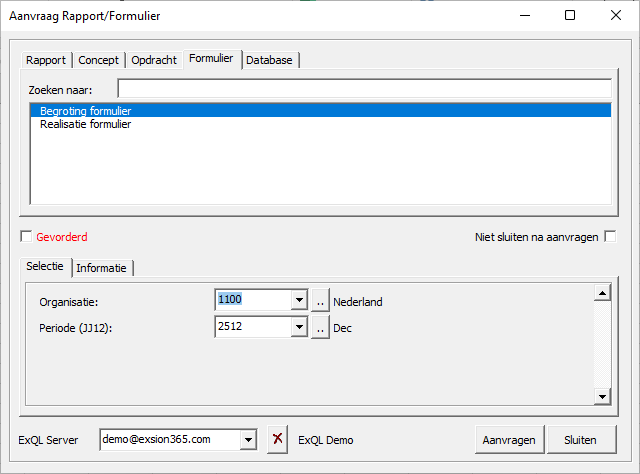
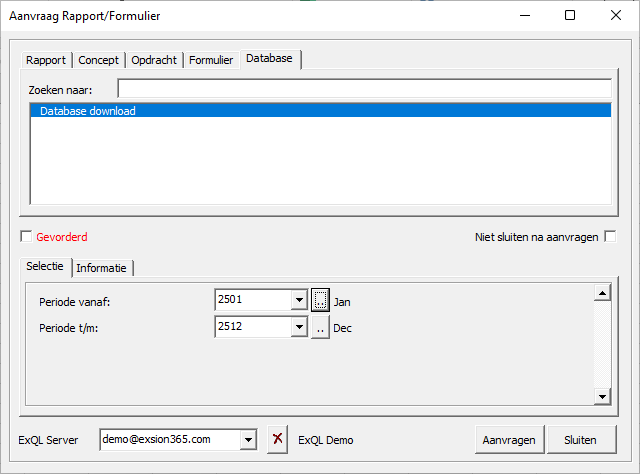
Abhängig von Ihrer Autorisierung werden Ihnen unterschiedliche Auswahlmöglichkeiten angezeigt.
Rapport
Concept
Opdracht
Formulier
Database
Downloaden

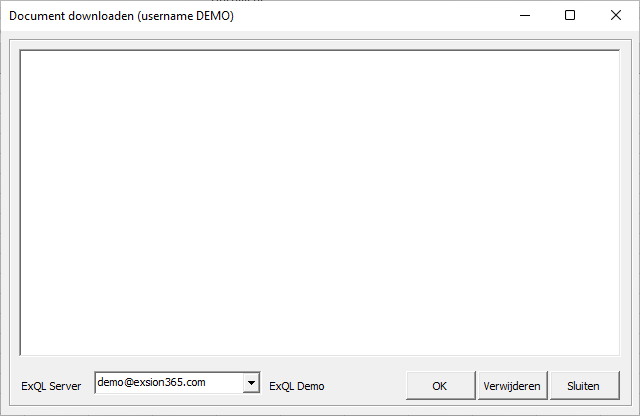
Wenn Internet Information Services (IIS) verwendet wird, können die Berichte und Formulare dort abgelegt werden, sodass keine Anhänge mehr per E-Mail verschickt werden. Der Endbenutzer kann die Excel-Dateien dann über diese Funktion herunterladen.
Insturen

Waarde zoeken

Gegevens vernieuwen

Excel ruft die Daten direkt aus der Datenbank ab. Wenn in der Zwischenzeit neue Daten eingelesen wurden, können die Daten des Modells über die Schaltfläche „Gegevens vernieuwen“ aktualisiert werden.
Details weergeven

Intersectie weergeven

Leegmaken

Importeren

Exporteren

Alleen invoer cellen

Formules naar waarden

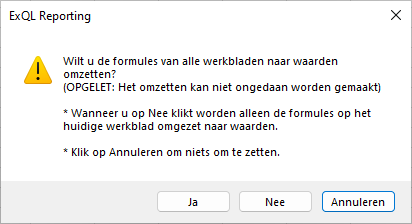
Über diese Menüoption können Sie alle „ExMR-Formeln“ in Ihrem Bericht durch Werte ersetzen. Die Menüoption ist dazu gedacht, Berichte mit anderen Excel-Benutzern austauschen zu können, die keinen Zugriff auf ExQL haben.
Achtung: Wenn diese Option ausgeführt wurde, werden die ExMR-Formeln in der Excel-Datei gelöscht. Ohne ExMR-Formeln können die Daten nicht mehr aus der Datenbank aktualisiert werden.
Um zu vermeiden, dass Sie die Formeln verlieren, sollten Sie die Excel-Datei am besten zuerst unter einem anderen Namen speichern (eine Kopie erstellen).
Versie

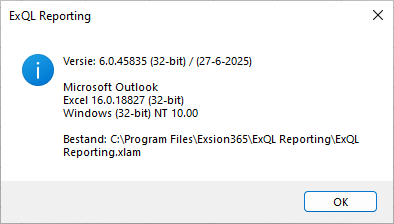
Zeigt ausführliche Versionsinformationen zu ExQL Reporting, Outlook, Excel und Windows an.
Help

Bietet Ihnen alle Informationen, die Sie benötigen, um ExQL nutzen zu können.
Download update

Diese Option ist nur sichtbar, wenn eine neue Version von ExQL verfügbar ist.
Wenn diese Option ausgewählt wird, startet der Standard-Internetbrowser und lädt die Installationsdatei herunter.
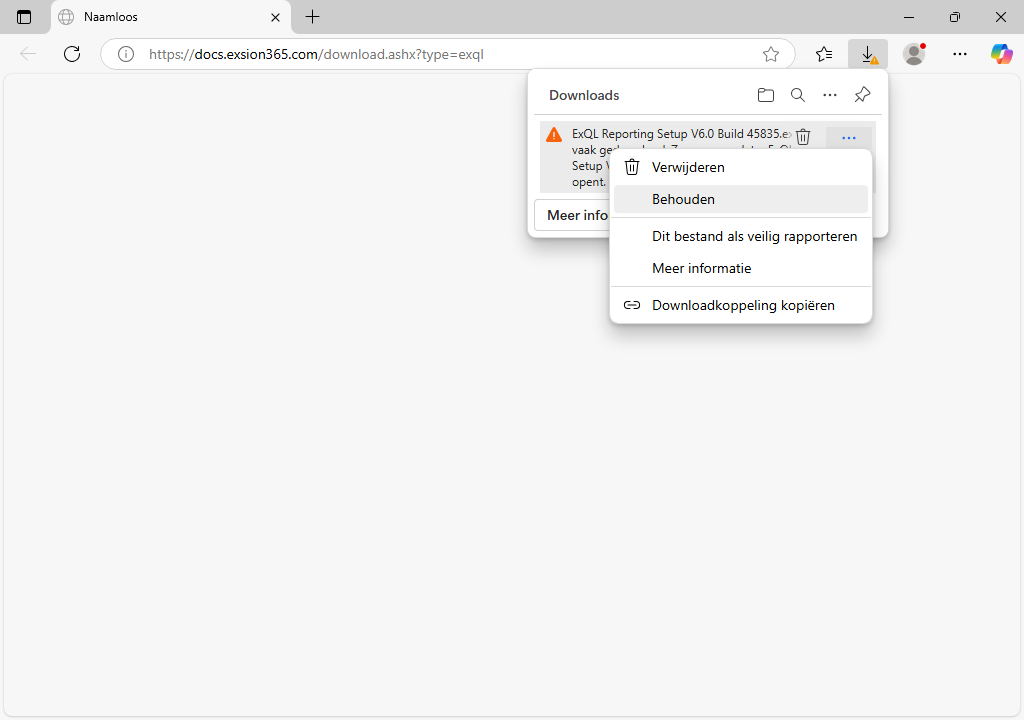
Schließen Sie Excel und wählen Sie „Bestand openen“, um die Installation auszuführen.
Siehe Kapitel „Installation der Software“.
Opties

Öffnet den Optionsbildschirm.
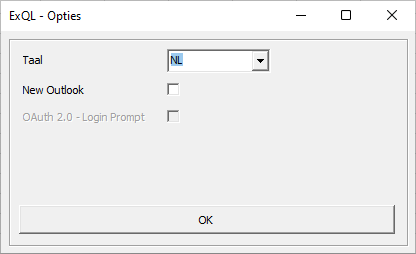
| Feld | Beschreibung |
|---|---|
| Taal | Auswahl zwischen NL oder EN. |
| New Outlook | Bei Verwendung des neuen Outlook. |
| OAuth 2.0 - Login Prompt | Wählen Sie diese Option, wenn Ihr Passwort abgelaufen ist. |
ExMR-Formeln
In ExQL sind die folgenden Funktionen verfügbar:
- ExMR_DI1OMS
- ExMR_DI2OMS
- ExMR_DOCHTER
- ExMR_ORGEIG
- ExMR_ORGOM2
- ExMR_ORGOMS
- ExMR_ORGVAL
- ExMR_ORGLND
- ExMR_LNDOMS
- ExMR_ORSNR
- ExMR_REKOM2
- ExMR_REKOMS
- ExMR_TXT
- ExMR_VALKRS
- ExMR_WAARDE
Die Funktionen finden Sie im Funktionsassistenten von Excel unter der Kategorie „ExQL Model Generator“:
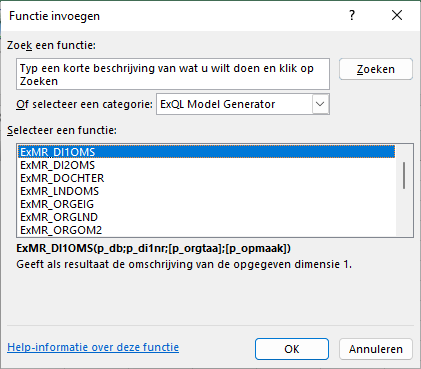
Die ExMR-Formeln können in Kombination mit einer lokalen MS-Access-Datenbank oder einer SQL-Server-Datenbank verwendet werden.
Bei Verwendung des SQL Servers muss als Speicherort der Datenbank die E-Mail-Adresse des ExQL Servers angegeben werden.
ExMR_DI1OMS
Gibt als Ergebnis die Bezeichnung der angegebenen Dimension 1 zurück.
| Argument | Beschreibung |
|---|---|
| p_db | Der Pfad, in dem sich die Datenbank befindet. |
| p_di1nr | Dimension 1, deren Bezeichnung angezeigt werden soll. |
| [p_orgtaa] | Hiermit wird angegeben, welche Bezeichnung angezeigt werden soll (S=Standard oder A=Alternative). |
| [p_opmaak] | 0=Standard, 1=Alles in Großbuchstaben, 2=Alles in Kleinbuchstaben, 3=Erster Buchstabe ist ein Großbuchstabe oder 4=Alle Anfangsbuchstaben eines Wortes sind Großbuchstaben. |
ExMR_DI2OMS
Gibt als Ergebnis die Bezeichnung der angegebenen Dimension 2 zurück.
| Argument | Beschreibung |
|---|---|
| p_db | Der Pfad, in dem sich die Datenbank befindet. |
| p_di2nr | Dimension 2, deren Bezeichnung angezeigt werden soll. |
| [p_orgtaa] | Hiermit wird angegeben, welche Bezeichnung angezeigt werden soll (S=Standard oder A=Alternative). |
| [p_opmaak] | 0=Standard, 1=Alles in Großbuchstaben, 2=Alles in Kleinbuchstaben, 3=Erster Buchstabe ist ein Großbuchstabe oder 4=Alle Anfangsbuchstaben eines Wortes sind Großbuchstaben. |
ExMR_DOCHTER
Gibt als Ergebnis die Anzahl der untergeordneten Tochtergesellschaften der angegebenen Organisation und des Organisationsschemas zurück.
| Argument | Beschreibung |
|---|---|
| p_db | Der Pfad, in dem sich die Datenbank befindet. |
| p_orsnr | Konsolidierungsschema. |
| p_orgnr | Die Organisation, deren Anzahl an Tochtergesellschaften angezeigt werden soll. |
ExMR_ORGEIG
Gibt als Ergebnis den Eigentumsanteil (in Prozent) der angegebenen berichtenden Organisation gegenüber der Tochterorganisation innerhalb des Konsolidierungsschemas zurück.
| Argument | Beschreibung |
|---|---|
| p_db | Der Pfad, in dem sich die Datenbank befindet. |
| p_orgnr | Tochterorganisation. |
| p_orsnr | Konsolidierungsschema. |
| p_orgnr_rap | Berichtende Organisation (Mutter). |
| [p_orstpe] | 0=Proportional oder 1=Vollständig. |
| [p_orsins] | 0=Gesamtanteil oder 1=Direkter Anteil. |
ExMR_ORGOM2
Gibt als Ergebnis die populäre Bezeichnung der angegebenen Organisation zurück.
| Argument | Beschreibung |
|---|---|
| p_db | Der Pfad, in dem sich die Datenbank befindet. |
| p_orgnr | Organisation, deren populäre Bezeichnung angezeigt werden soll. Wenn die populäre Bezeichnung leer ist, wird die Standardbezeichnung angezeigt. |
| [p_orgtaa] | Hiermit wird angegeben, welche populäre Bezeichnung angezeigt wird. S=Standard populäre Bezeichnung oder A=Alternative populäre Bezeichnung. |
| [p_opmaak] | 0=Standard, 1=Alles in Großbuchstaben, 2=Alles in Kleinbuchstaben, 3=Erster Buchstabe ist ein Großbuchstabe oder 4=Alle Anfangsbuchstaben eines Wortes sind Großbuchstaben. |
ExMR_ORGOMS
Gibt als Ergebnis die Bezeichnung der angegebenen Organisation zurück.
| Argument | Beschreibung |
|---|---|
| p_db | Der Pfad, in dem sich die Datenbank befindet. |
| p_orgnr | Organisation, deren Bezeichnung angezeigt werden soll. |
| [p_orgtaa] | Hiermit wird angegeben, welche Bezeichnung angezeigt wird. S=Standardbezeichnung oder A=Alternative Bezeichnung. |
| [p_opmaak] | 0=Standard, 1=Alles in Großbuchstaben, 2=Alles in Kleinbuchstaben, 3=Erster Buchstabe ist ein Großbuchstabe oder 4=Alle Anfangsbuchstaben eines Wortes sind Großbuchstaben. |
ExMR_ORGVAL
Gibt als Ergebnis die Währung der angegebenen Organisation zurück.
| Argument | Beschreibung |
|---|---|
| p_db | Der Pfad, in dem sich die Datenbank befindet. |
| p_orgnr | Die Organisation, deren Währung angezeigt werden soll. |
ExMR_ORGLND
Gibt als Ergebnis das Land der angegebenen Organisation zurück.
| Argument | Beschreibung |
|---|---|
| p_db | Der Pfad, in dem sich die Datenbank befindet. |
| p_orgnr | Die Organisation, deren Land angezeigt werden soll. |
ExMR_LNDOMS
Gibt als Ergebnis die Bezeichnung des angegebenen Landes zurück.
| Argument | Beschreibung |
|---|---|
| p_db | Der Pfad, in dem sich die Datenbank befindet. |
| p_lndnr | Land, dessen Bezeichnung angezeigt werden soll. |
| [p_orgtaa] | Hiermit wird angegeben, welche Bezeichnung angezeigt wird. S=Standardbezeichnung oder A=Alternative Bezeichnung. |
| [p_opmaak] | 0=Standard, 1=Alles in Großbuchstaben, 2=Alles in Kleinbuchstaben, 3=Erster Buchstabe ist ein Großbuchstabe oder 4=Alle Anfangsbuchstaben eines Wortes sind Großbuchstaben. |
ExMR_ORSNR
Gibt als Ergebnis das Konsolidierungsschema der angegebenen Periode und des Transaktionstyps zurück.
| Argument | Beschreibung |
|---|---|
| p_db | Der Pfad, in dem sich die Datenbank befindet. |
| p_pernr | Periode. |
| p_tranr | Transaktionstyp. |
ExMR_REKOM2
Gibt als Ergebnis die populäre Bezeichnung des angegebenen Kontos zurück.
| Argument | Beschreibung |
|---|---|
| p_db | Der Pfad, in dem sich die Datenbank befindet. |
| p_reknr | Das Konto, dessen populäre Bezeichnung angezeigt werden soll. Wenn die populäre Bezeichnung leer ist, wird die Standardbezeichnung angezeigt. |
| [p_orgtaa] | Hiermit wird angegeben, welche populäre Bezeichnung angezeigt wird. S=Standard populäre Bezeichnung oder A=Alternative populäre Bezeichnung. |
| [p_opmaak] | 0=Standard, 1=Alles in Großbuchstaben, 2=Alles in Kleinbuchstaben, 3=Erster Buchstabe ist ein Großbuchstabe oder 4=Alle Anfangsbuchstaben eines Wortes sind Großbuchstaben. |
ExMR_REKOMS
Gibt als Ergebnis die Bezeichnung des angegebenen Kontos zurück.
| Argument | Beschreibung |
|---|---|
| p_db | Der Pfad, in dem sich die Datenbank befindet. |
| p_reknr | Das Konto, dessen Bezeichnung angezeigt werden soll. |
| [p_orgtaa] | Hiermit wird angegeben, welche Bezeichnung angezeigt wird. S=Standardbezeichnung oder A=Alternative Bezeichnung. |
| [p_opmaak] | 0=Standard, 1=Alles in Großbuchstaben, 2=Alles in Kleinbuchstaben, 3=Erster Buchstabe ist ein Großbuchstabe oder 4=Alle Anfangsbuchstaben eines Wortes sind Großbuchstaben. |
ExMR_TXT
Gibt als Ergebnis die Journalbezeichnung der angegebenen Parameter zurück.
| Argument | Beschreibung |
|---|---|
| p_db | Der Pfad, in dem sich die Datenbank befindet. |
| p_orsnr | Konsolidierungsschema. |
| p_orgnr | Organisation. |
| p_pernr | Periode. |
| p_tranr | Transaktionstyp. |
| p_reknr | Konto. |
| [p_catnr] | Transaktionskategorie. |
| [p_di1nr] | Dimension 1. |
| [p_di2nr] | Dimension 2. |
| [p_refnr] | Referenz. |
| [p_orgnr_cor] | Intercompany-Organisation. |
| [p_opmaak] | 0=Standard, 1=Alles in Großbuchstaben, 2=Alles in Kleinbuchstaben, 3=Erster Buchstabe ist ein Großbuchstabe oder 4=Alle Anfangsbuchstaben eines Wortes sind Großbuchstaben. |
ExMR_VALKRS
Gibt als Ergebnis den Wechselkurs der angegebenen Währung, Periode, des Transaktions- und Kurstyps zurück.
| Argument | Beschreibung |
|---|---|
| p_db | Der Pfad, in dem sich die Datenbank befindet. |
| p_valnr | Die Währung, deren Kurs angezeigt werden soll. |
| p_pernr | Periode. |
| p_tranr | Transaktionstyp. |
| p_vartpe | Kurstyp (GEM=Durchschnitt oder ULT=Ultimo-Kurs). |
ExMR_WAARDE
Gibt das (konsolidierte) Ergebnis der Journalbuchungen der angegebenen Parameter zurück.
| Argument | Beschreibung |
|---|---|
| p_db | Der Pfad, in dem sich die Datenbank befindet. |
| p_valnr | Die Währung. Werte in anderen Währungen werden in diese Währung umgerechnet. |
| p_orsnr | Konsolidierungsschema. |
| p_orgnr | Organisation. |
| p_pernr | Periode. |
| p_tranr | Transaktionstyp. |
| p_resnr | Kontenschema. |
| p_reknr | Konto. |
| [catnr] | Transaktionskategorie. |
| [d1snr] | Dimension-1-Schema. |
| [di1nr] | Dimension 1. |
| [d2snr] | Dimension-2-Schema. |
| [di2nr] | Dimension 2. |
| [refnr] | Referenz. |
| [orgnr_cor] | Intercompany-Organisation. |
| [orstpe] | 0=100% Eliminierung innerhalb der Gruppe, 1=100% Eliminierung außerhalb der Gruppe, 2=Nicht eliminieren, 3=Eliminierung innerhalb der Gruppe zum Beteiligungsprozentsatz und außerhalb der Gruppe zu 100%, 4=Eliminierung zum Beteiligungsprozentsatz. +100 Nur auf Untergruppenebene eliminieren. Bei einer negativen Zahl wird das Ergebnis mit -1 multipliziert. |
| [orsfil] | Filter aus dem Konsolidierungsschema. |
| [valper] | Zum Kurs dieser Periode. |
| [valtra] | Zum Kurs dieses Transaktionstyps. |
| [vartpe] | Kurstyp (GEM=Durchschnitt oder ULT=Ultimo-Kurs). |
| [permin] | Vorherige Periode für die Präsentation sekundärer Periodenwerte. |
| [varsec] | Durchschnittskurse verwenden pro 1=Monat, 3=Quartal oder 6=Halbjahr. |
| [tramin] | Transaktionstyp zur Berechnung der Differenz zwischen [tranr] oder [permin]. |
| [tramin_pernr] | Periode von [tramin]. |
| [tramin_permin] | Vorherige Periode für die Präsentation sekundärer Periodenwerte von [tramin]. |
Installation
Die Installation des ExQL-Clients besteht aus drei Schritten.
- Installation der Software.
- Das Add-In zu Excel hinzufügen.
- Importieren Sie Ihre Autorisierungsdatei.
Diese drei Schritte werden in den folgenden Abschnitten beschrieben.
Installation der Software
Abhängig von der IT-Richtlinie bezüglich Softwareverteilung und -installation benötigen Sie für die Installation möglicherweise Administratorrechte. Wenden Sie sich an Ihre IT-Abteilung, um dies weiter abzustimmen.
- Die Installationsdatei kann heruntergeladen werden von: ExQL Reporting Setup
- Öffnen Sie die Installationsdatei und klicken Sie auf „Ja“
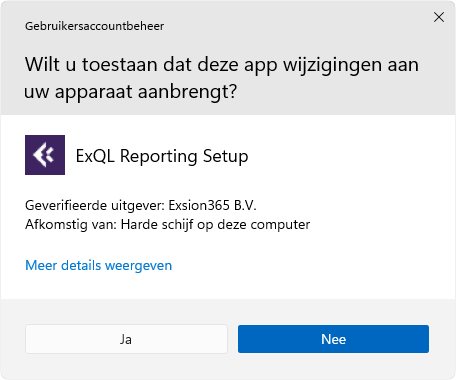
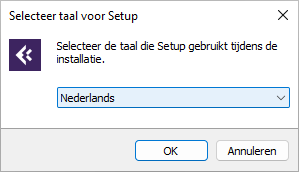
- Wählen Sie die Sprache für die Verwendung während der Installation und klicken Sie auf „OK“
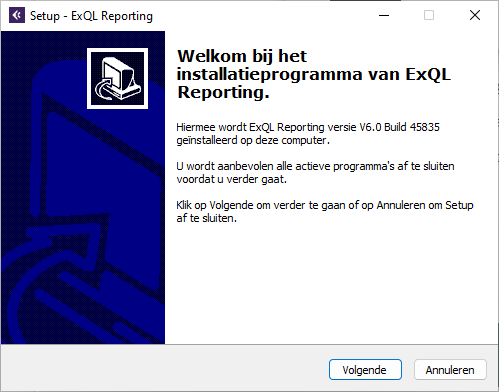
- Sie sehen einen Willkommensbildschirm. Klicken Sie auf „Volgende“
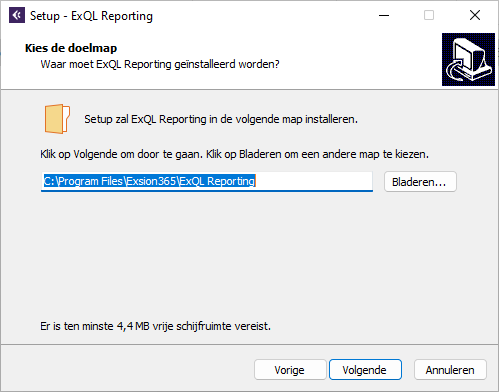
- Wählen Sie den Zielordner. Merken Sie sich den Zielordner, in dem Sie „ExQL Reporting“ installieren, oder notieren Sie ihn, und klicken Sie auf „Volgende“.
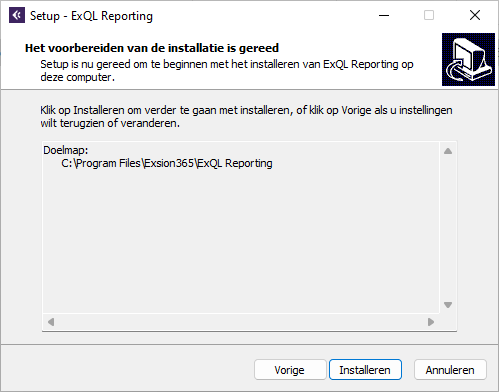
- Die Installation kann nun ausgeführt werden. Klicken Sie auf „Installeren“
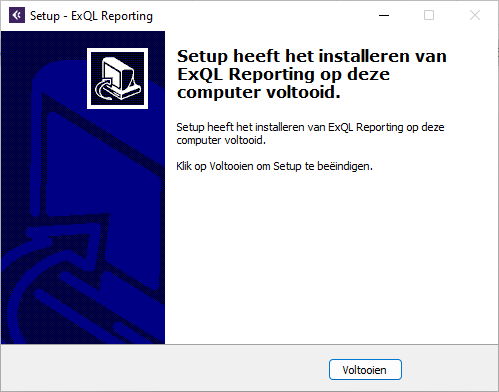
- Nach Abschluss dieser Installation ist die Software auf Ihrem Computer installiert. Klicken Sie auf „Voltooien“
- Nach Abschluss des vorherigen Schritts muss ExQL Reporting als Add-In zu Ihrem Excel-Menü hinzugefügt werden. Siehe Das Add-In zu Excel hinzufügen.
Das Add-In zu Excel hinzufügen
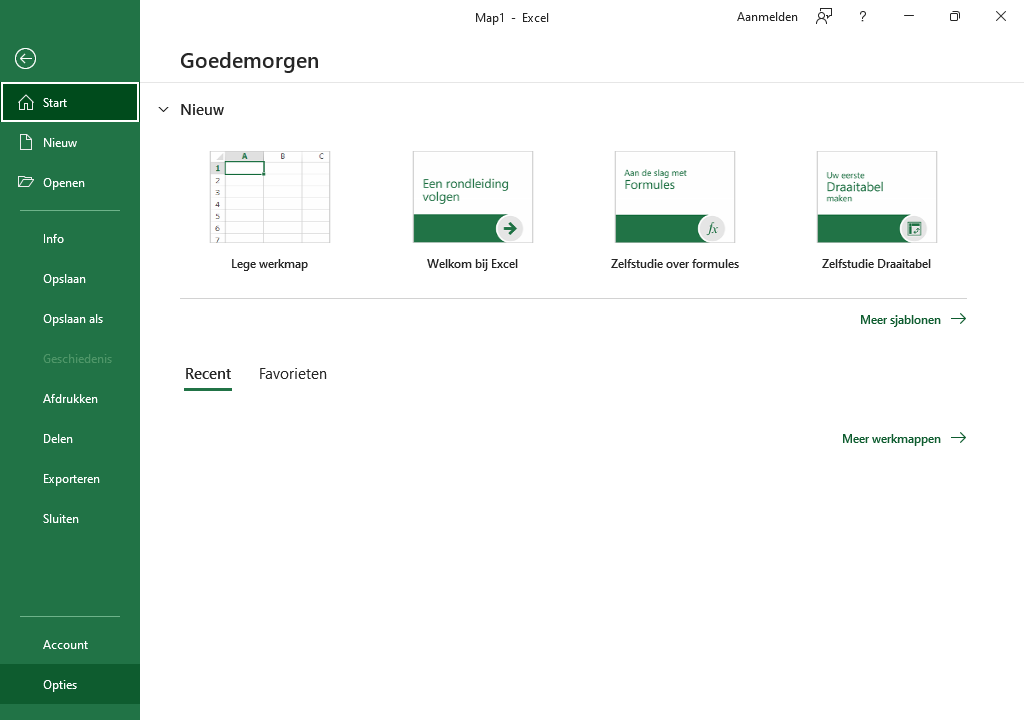
- Öffnen Sie Excel und wählen Sie „Bestand“:

- Wählen Sie „Opties“ (unten links im Bildschirm):
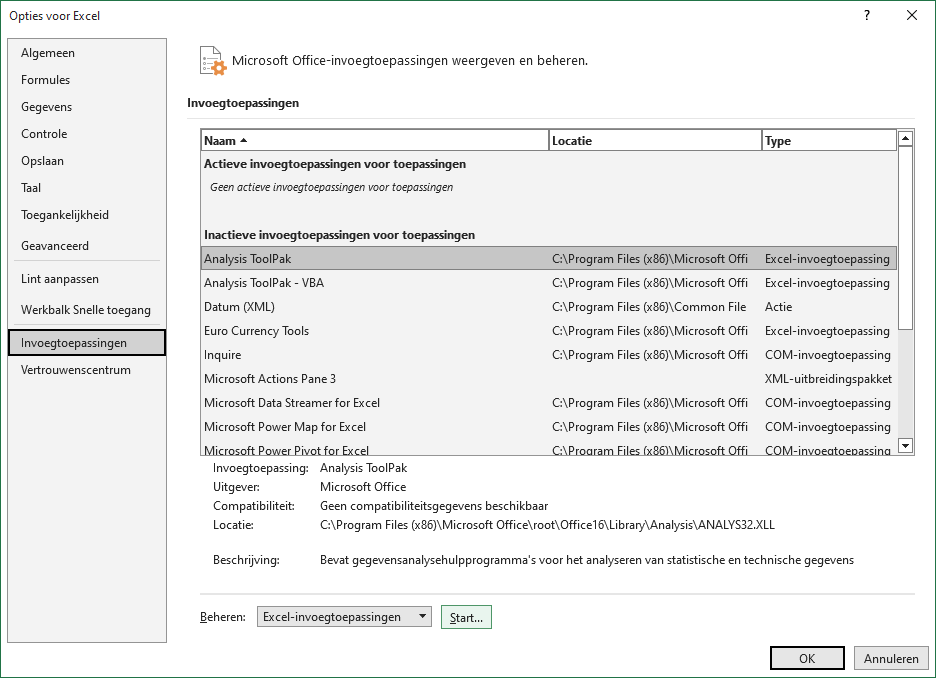
- Wählen Sie „Invoegtoepassingen“ und klicken Sie auf „Start…“
- Klicken Sie auf „Bladeren...“
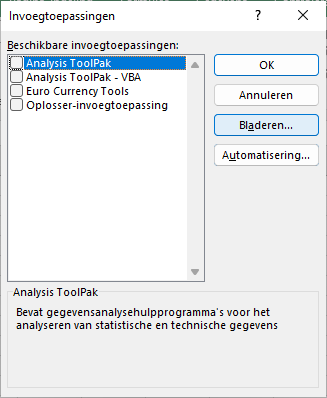
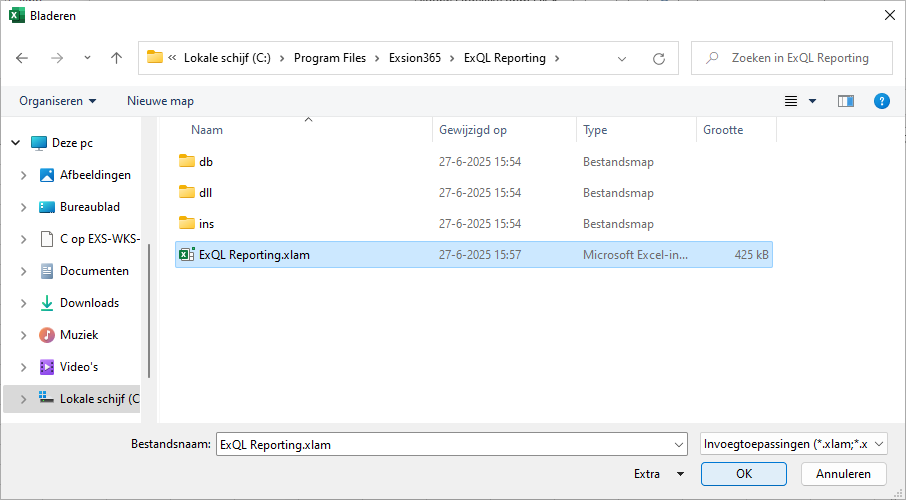
- Navigieren Sie zu dem Speicherort, an dem Sie die Software installiert hatten. Wählen Sie die Datei „ExQL Reporting.xlam“ aus und klicken Sie auf „OK“ Wenn Excel fragt, ob die Add-In-Datei in Ihren Add-In-Ordner kopiert werden soll, antworten Sie mit NEIN!!
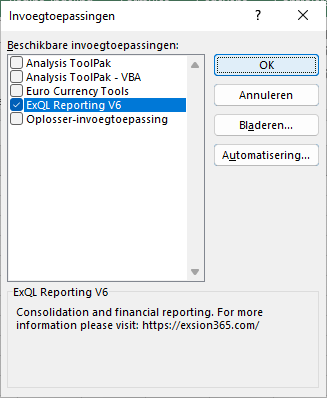
- ExQL Reporting steht in der Liste der Add-Ins, klicken Sie auf „OK“
- Das folgende Menü sollte nun zu Ihrem Excel hinzugefügt worden sein

Importieren Sie Ihre Autorisierungsdatei
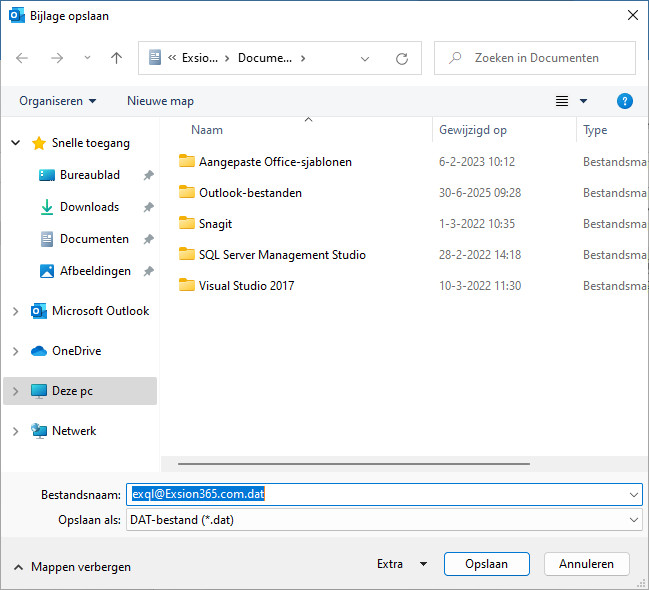
- Von der Anwendung wurde Ihnen eine E-Mail mit der Datei „
.dat “ als Anhang gesendet. Klicken Sie auf „Alle bijlagen opslaan“ Wenden Sie sich an Ihren ExQL-Ansprechpartner, falls Sie diese nicht erhalten haben.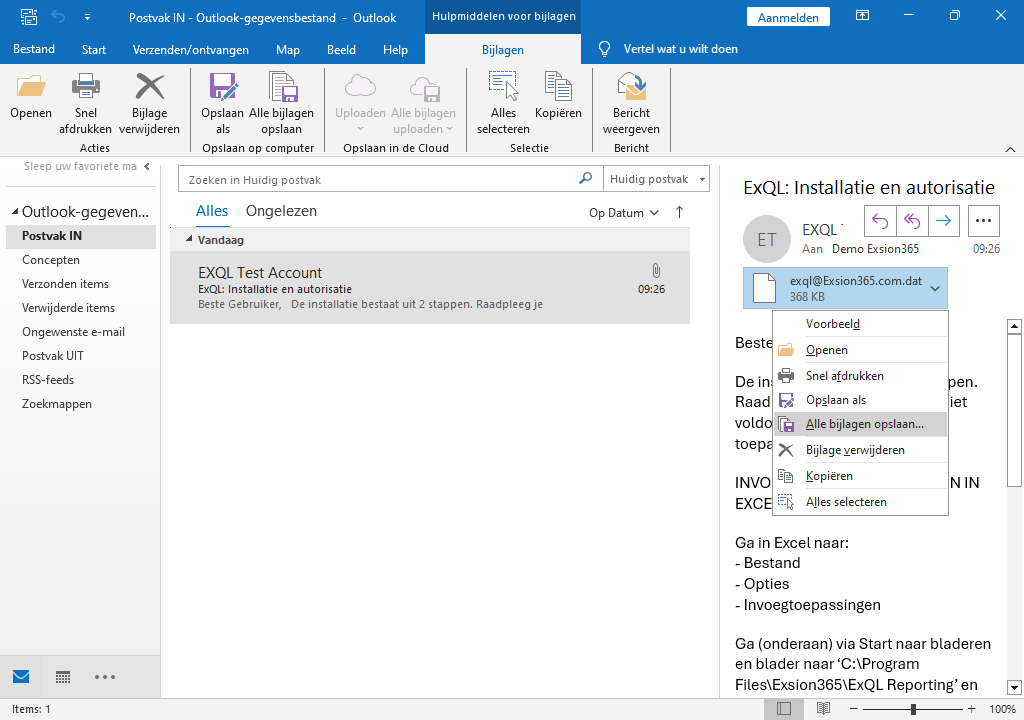
- Klicken Sie auf „OK“.
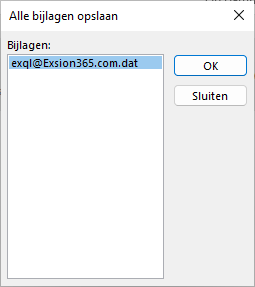
- Wählen Sie einen Zielordner und klicken Sie auf „Opslaan“
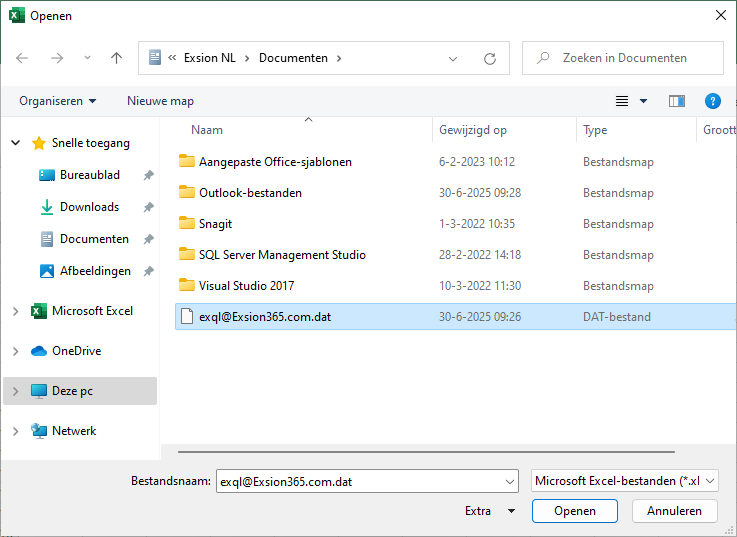
- Öffnen Sie „Excel“ und gehen Sie zu „ExQL“ und klicken Sie auf „Openen“.

- Navigieren Sie zu der Datei „.dat“ und klicken Sie auf „Openen“
- Das folgende Textfeld wird angezeigt.
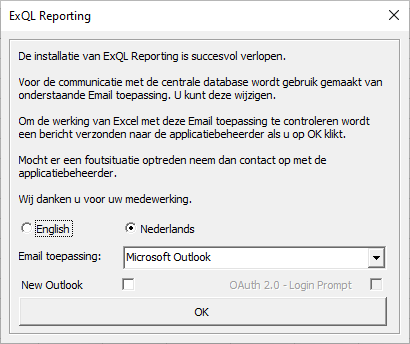 Feld Beschreibung Taal English or Nederlands. Email toepassing Wählen Sie eine E-Mail-Anwendung aus. New Outlook Bei Verwendung des neuen Outlook. OAuth 2.0 - Login Prompt Wählen Sie diese Option, wenn Ihr Passwort abgelaufen ist. Klicken Sie auf „OK“ Das Programm kann nun möglicherweise versuchen, eine E-Mail an den ExQL-Anwendungsmanager zu senden. Abhängig von Ihren E-Mail-Einstellungen müssen Sie dies möglicherweise zulassen. Abhängig von Ihren Rechten können Sie nun Eingabedokumente einreichen, Berichte anfordern oder eine lokale Datenbank für die Erstellung eigener Berichte anfordern.