Ayuda de ExQL Client
General
ExQL (Exsion Corporate) se utiliza para fines de consolidación e informes.
La comunicación entre la base de datos central y un usuario se basa en la dirección de correo electrónico SMTP.
Los usuarios reciben una autorización personal para organizaciones e informes.
Opciones de menú

Al abrir Excel, ExQL se muestra como una pestaña en la cinta de opciones. Dentro de la cinta de ExQL encontrará las siguientes opciones de menú.
- Openen
- Aanvragen
- Downloaden
- Insturen
- Waarde zoeken
- Gegevens vernieuwen
- Details weergeven
- Intersectie weergeven
- Leegmaken
- Importeren
- Exporteren
- Alleen invoer cellen
- Formules naar waarden
- Versie
- Help
- Opties
- Download update
Openen

Esta función tiene dos objetivos:
- Abrir archivos de Excel protegidos
- Importar el archivo de autorización
Aanvragen

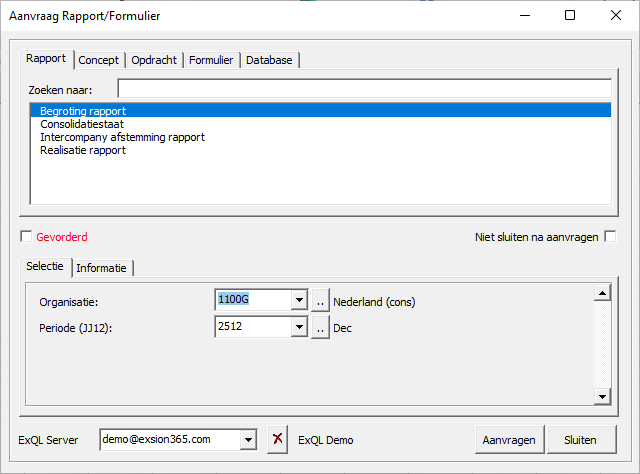
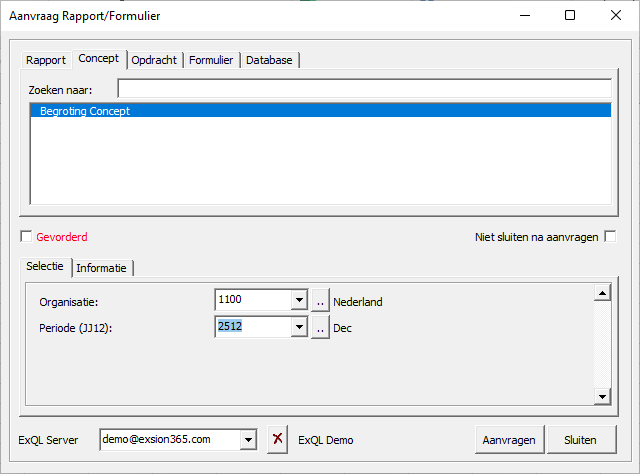
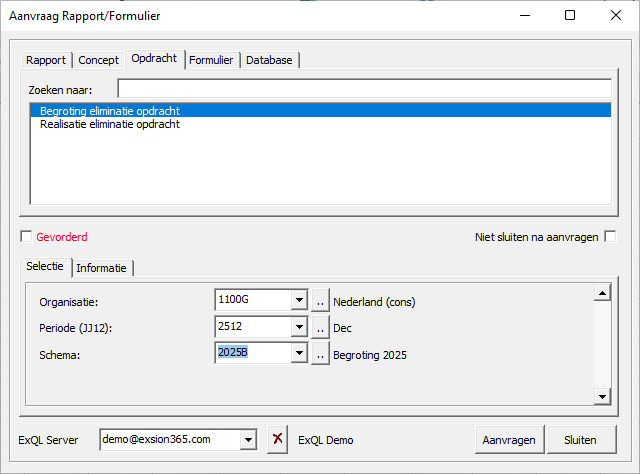
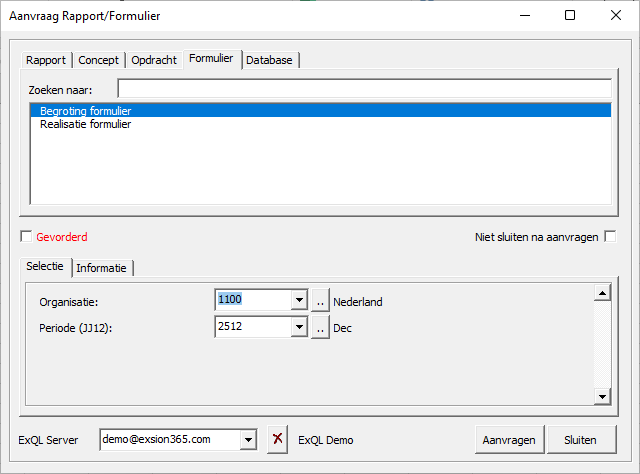
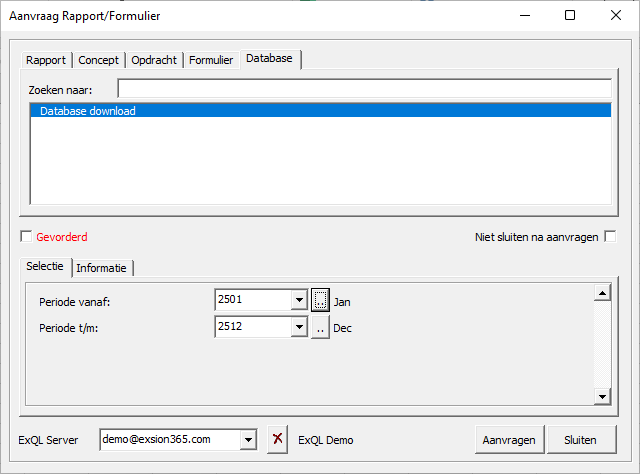
Dependiendo de su autorización, se le mostrarán opciones diferentes.
Rapport
Concept
Opdracht
Formulier
Database
Downloaden

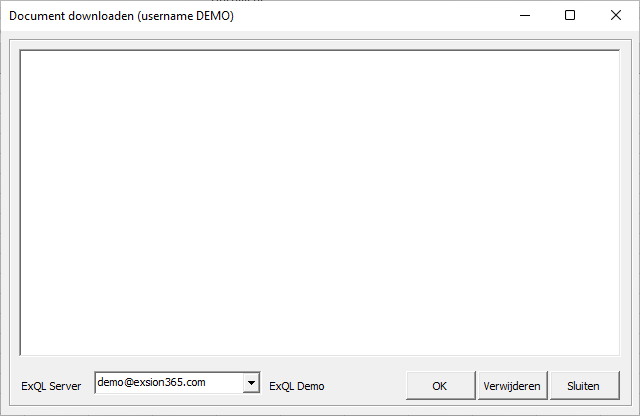
Si se utiliza Internet Information Services (IIS), los informes y formularios pueden colocarse allí y ya no se envían adjuntos por correo. El usuario final puede entonces descargar los archivos de Excel mediante esta función.
Insturen

Waarde zoeken

Gegevens vernieuwen

Desde Excel, los datos se obtienen directamente de la base de datos. Si mientras tanto se han cargado nuevos datos, los datos del modelo pueden actualizarse mediante el botón «Gegevens vernieuwen».
Details weergeven

Intersectie weergeven

Leegmaken

Importeren

Exporteren

Alleen invoer cellen

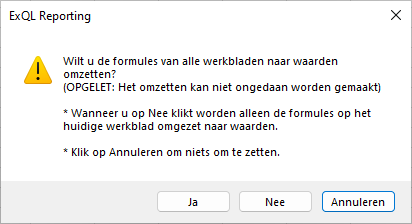
Formules naar waarden

Mediante esta opción de menú puede sustituir todas las «Fórmulas ExMR» de su informe por valores. Esta opción de menú está pensada para poder intercambiar informes con otros usuarios de Excel que no dispongan de ExQL.
Atención: una vez ejecutada esta opción, las fórmulas ExMR del archivo de Excel se habrán eliminado. Sin las fórmulas ExMR, los datos ya no podrán actualizarse desde la base de datos.
Para evitar perder las fórmulas, lo mejor es guardar antes el archivo de Excel con otro nombre (hacer una copia).
Versie

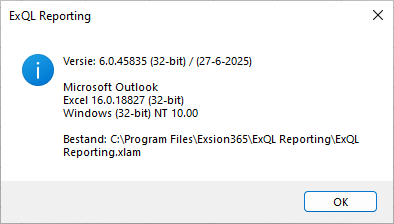
Muestra información detallada de la versión de ExQL Reporting, Outlook, Excel y Windows.
Help

Le proporciona toda la información necesaria para poder utilizar ExQL.
Download update

Esta opción solo es visible si hay disponible una nueva versión de ExQL.
Cuando se selecciona esta opción, se inicia el navegador de Internet predeterminado y se descarga el archivo de instalación.
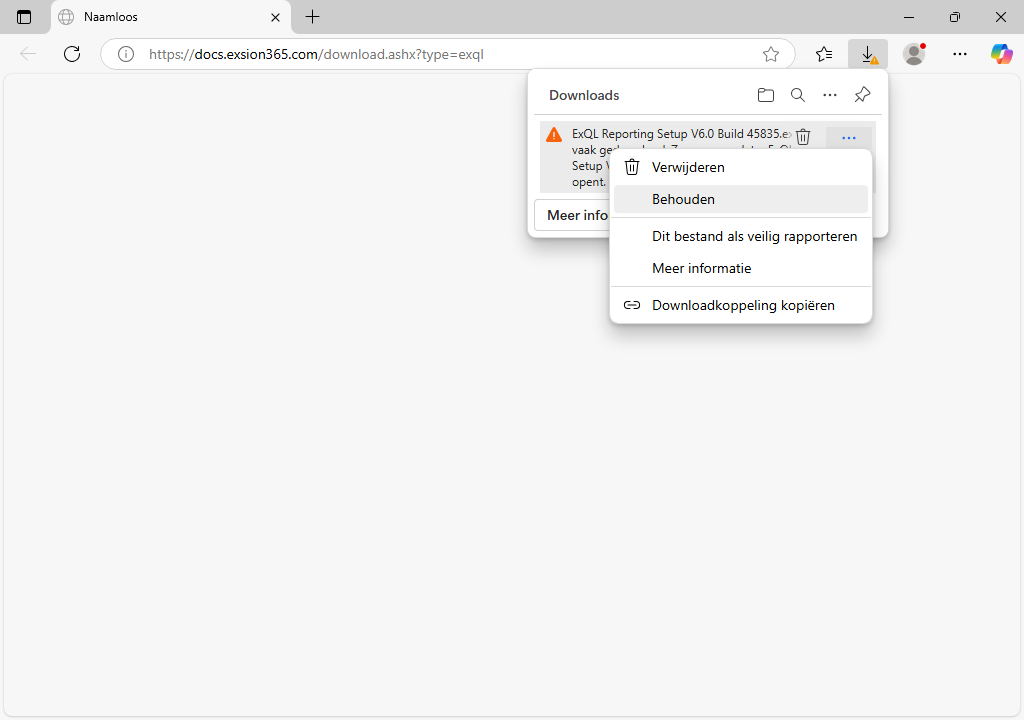
Cierre Excel y elija «Bestand openen» para ejecutar la instalación.
Consulte el capítulo «Instalación del software».
Opties

Abre la pantalla de opciones.
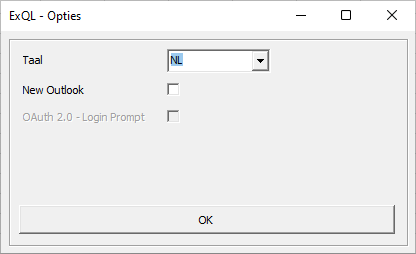
| Campo | Descripción |
|---|---|
| Taal | Elección entre NL o EN. |
| New Outlook | Al utilizar el nuevo Outlook. |
| OAuth 2.0 - Login Prompt | Elija esta opción si su contraseña ha caducado. |
Fórmulas ExMR
En ExQL están disponibles las siguientes funciones:
- ExMR_DI1OMS
- ExMR_DI2OMS
- ExMR_DOCHTER
- ExMR_ORGEIG
- ExMR_ORGOM2
- ExMR_ORGOMS
- ExMR_ORGVAL
- ExMR_ORGLND
- ExMR_LNDOMS
- ExMR_ORSNR
- ExMR_REKOM2
- ExMR_REKOMS
- ExMR_TXT
- ExMR_VALKRS
- ExMR_WAARDE
Las funciones se encuentran en el asistente de funciones de Excel, en la categoría «ExQL Model Generator»:
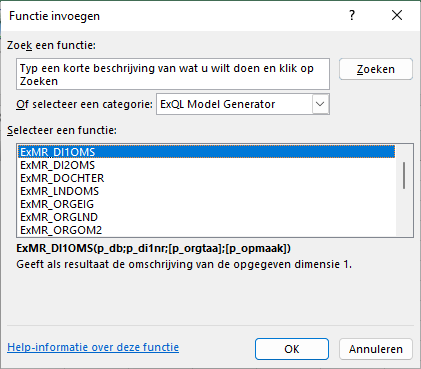
Las fórmulas ExMR pueden utilizarse en combinación con una base de datos local de MS-Access o con una base de datos de SQL Server.
Al utilizar SQL Server, debe introducirse como ubicación de la base de datos la dirección de correo electrónico del ExQL Server.
ExMR_DI1OMS
Devuelve como resultado la descripción de la dimensión 1 indicada.
| Argumento | Descripción |
|---|---|
| p_db | La ruta donde se encuentra la base de datos. |
| p_di1nr | Dimensión 1 cuya descripción debe mostrarse. |
| [p_orgtaa] | Indica qué descripción debe mostrarse (S=Estándar o A=Alternativa). |
| [p_opmaak] | 0=Estándar, 1=Todo en mayúsculas, 2=Todo en minúsculas, 3=La primera letra en mayúscula o 4=Todas las letras iniciales de cada palabra en mayúscula. |
ExMR_DI2OMS
Devuelve como resultado la descripción de la dimensión 2 indicada.
| Argumento | Descripción |
|---|---|
| p_db | La ruta donde se encuentra la base de datos. |
| p_di2nr | Dimensión 2 cuya descripción debe mostrarse. |
| [p_orgtaa] | Indica qué descripción debe mostrarse (S=Estándar o A=Alternativa). |
| [p_opmaak] | 0=Estándar, 1=Todo en mayúsculas, 2=Todo en minúsculas, 3=La primera letra en mayúscula o 4=Todas las letras iniciales de cada palabra en mayúscula. |
ExMR_DOCHTER
Devuelve como resultado el número de filiales subordinadas de la organización y el esquema de organización indicados.
| Argumento | Descripción |
|---|---|
| p_db | La ruta donde se encuentra la base de datos. |
| p_orsnr | Esquema de consolidación. |
| p_orgnr | La organización cuyo número de filiales debe mostrarse. |
ExMR_ORGEIG
Devuelve como resultado el porcentaje de participación de la organización informante indicada respecto a la organización filial dentro del esquema de consolidación.
| Argumento | Descripción |
|---|---|
| p_db | La ruta donde se encuentra la base de datos. |
| p_orgnr | Organización filial. |
| p_orsnr | Esquema de consolidación. |
| p_orgnr_rap | Organización informante (matriz). |
| [p_orstpe] | 0=Proporcional o 1=Integral. |
| [p_orsins] | 0=Participación total o 1=Participación directa. |
ExMR_ORGOM2
Devuelve como resultado la descripción popular de la organización indicada.
| Argumento | Descripción |
|---|---|
| p_db | La ruta donde se encuentra la base de datos. |
| p_orgnr | Organización cuya descripción popular debe mostrarse. Si la descripción popular está vacía, se muestra la descripción estándar. |
| [p_orgtaa] | Indica qué descripción popular se muestra. S=Descripción popular estándar o A=Descripción popular alternativa. |
| [p_opmaak] | 0=Estándar, 1=Todo en mayúsculas, 2=Todo en minúsculas, 3=La primera letra en mayúscula o 4=Todas las letras iniciales de cada palabra en mayúscula. |
ExMR_ORGOMS
Devuelve como resultado la descripción de la organización indicada.
| Argumento | Descripción |
|---|---|
| p_db | La ruta donde se encuentra la base de datos. |
| p_orgnr | Organización cuya descripción debe mostrarse. |
| [p_orgtaa] | Indica qué descripción se muestra. S=Descripción estándar o A=Descripción alternativa. |
| [p_opmaak] | 0=Estándar, 1=Todo en mayúsculas, 2=Todo en minúsculas, 3=La primera letra en mayúscula o 4=Todas las letras iniciales de cada palabra en mayúscula. |
ExMR_ORGVAL
Devuelve como resultado la moneda de la organización indicada.
| Argumento | Descripción |
|---|---|
| p_db | La ruta donde se encuentra la base de datos. |
| p_orgnr | La organización cuya moneda debe mostrarse. |
ExMR_ORGLND
Devuelve como resultado el país de la organización indicada.
| Argumento | Descripción |
|---|---|
| p_db | La ruta donde se encuentra la base de datos. |
| p_orgnr | La organización cuyo país debe mostrarse. |
ExMR_LNDOMS
Devuelve como resultado la descripción del país indicado.
| Argumento | Descripción |
|---|---|
| p_db | La ruta donde se encuentra la base de datos. |
| p_lndnr | País cuya descripción debe mostrarse. |
| [p_orgtaa] | Indica qué descripción se muestra. S=Descripción estándar o A=Descripción alternativa. |
| [p_opmaak] | 0=Estándar, 1=Todo en mayúsculas, 2=Todo en minúsculas, 3=La primera letra en mayúscula o 4=Todas las letras iniciales de cada palabra en mayúscula. |
ExMR_ORSNR
Devuelve como resultado el esquema de consolidación del período y tipo de transacción indicados.
| Argumento | Descripción |
|---|---|
| p_db | La ruta donde se encuentra la base de datos. |
| p_pernr | Período. |
| p_tranr | Tipo de transacción. |
ExMR_REKOM2
Devuelve como resultado la descripción popular de la cuenta indicada.
| Argumento | Descripción |
|---|---|
| p_db | La ruta donde se encuentra la base de datos. |
| p_reknr | La cuenta cuya descripción popular debe mostrarse. Si la descripción popular está vacía, se muestra la descripción estándar. |
| [p_orgtaa] | Indica qué descripción popular se muestra. S=Descripción popular estándar o A=Descripción popular alternativa. |
| [p_opmaak] | 0=Estándar, 1=Todo en mayúsculas, 2=Todo en minúsculas, 3=La primera letra en mayúscula o 4=Todas las letras iniciales de cada palabra en mayúscula. |
ExMR_REKOMS
Devuelve como resultado la descripción de la cuenta indicada.
| Argumento | Descripción |
|---|---|
| p_db | La ruta donde se encuentra la base de datos. |
| p_reknr | La cuenta cuya descripción debe mostrarse. |
| [p_orgtaa] | Indica qué descripción se muestra. S=Descripción estándar o A=Descripción alternativa. |
| [p_opmaak] | 0=Estándar, 1=Todo en mayúsculas, 2=Todo en minúsculas, 3=La primera letra en mayúscula o 4=Todas las letras iniciales de cada palabra en mayúscula. |
ExMR_TXT
Devuelve como resultado la descripción del asiento de la contabilidad de los parámetros indicados.
| Argumento | Descripción |
|---|---|
| p_db | La ruta donde se encuentra la base de datos. |
| p_orsnr | Esquema de consolidación. |
| p_orgnr | Organización. |
| p_pernr | Período. |
| p_tranr | Tipo de transacción. |
| p_reknr | Cuenta. |
| [p_catnr] | Categoría de transacción. |
| [p_di1nr] | Dimensión 1. |
| [p_di2nr] | Dimensión 2. |
| [p_refnr] | Referencia. |
| [p_orgnr_cor] | Organización intercompañía. |
| [p_opmaak] | 0=Estándar, 1=Todo en mayúsculas, 2=Todo en minúsculas, 3=La primera letra en mayúscula o 4=Todas las letras iniciales de cada palabra en mayúscula. |
ExMR_VALKRS
Devuelve como resultado el tipo de cambio de la moneda, período, tipo de transacción y tipo de cambio indicados.
| Argumento | Descripción |
|---|---|
| p_db | La ruta donde se encuentra la base de datos. |
| p_valnr | La moneda cuyo tipo de cambio debe mostrarse. |
| p_pernr | Período. |
| p_tranr | Tipo de transacción. |
| p_vartpe | Tipo de cambio (GEM=Promedio o ULT=Cambio de cierre). |
ExMR_WAARDE
Devuelve el resultado (consolidado) de los asientos contables de los parámetros indicados.
| Argumento | Descripción |
|---|---|
| p_db | La ruta donde se encuentra la base de datos. |
| p_valnr | La moneda. Los valores en otras monedas se convierten a esta moneda. |
| p_orsnr | Esquema de consolidación. |
| p_orgnr | Organización. |
| p_pernr | Período. |
| p_tranr | Tipo de transacción. |
| p_resnr | Esquema de cuentas. |
| p_reknr | Cuenta. |
| [catnr] | Categoría de transacción. |
| [d1snr] | Esquema de dimensión 1. |
| [di1nr] | Dimensión 1. |
| [d2snr] | Esquema de dimensión 2. |
| [di2nr] | Dimensión 2. |
| [refnr] | Referencia. |
| [orgnr_cor] | Organización intercompañía. |
| [orstpe] | 0=100% Eliminar dentro del grupo, 1=100% Eliminar fuera del grupo, 2=No eliminar, 3=Eliminar dentro del grupo según el % de participación y fuera del grupo al 100%, 4=Eliminar según el % de participación. +100 Eliminar solo a nivel de subgrupo. Con un número negativo, el resultado se multiplica por -1. |
| [orsfil] | Filtro procedente del esquema de consolidación. |
| [valper] | Al tipo de cambio de este período. |
| [valtra] | Al tipo de cambio de este tipo de transacción. |
| [vartpe] | Tipo de cambio (GEM=Promedio o ULT=Cambio de cierre). |
| [permin] | Período anterior para la presentación de valores secundarios del período. |
| [varsec] | Utilizar tipos de cambio promedio por 1=mes, 3=trimestre o 6=semestre. |
| [tramin] | Tipo de transacción para calcular la diferencia entre [tranr] o [permin]. |
| [tramin_pernr] | Período de [tramin]. |
| [tramin_permin] | Período anterior para la presentación de valores secundarios del período de [tramin]. |
Instalación
La instalación del cliente ExQL consta de tres pasos.
Estos tres pasos se describen en los siguientes apartados.
Instalación del software
Dependiendo de la política de TI respecto a la distribución e instalación de software, es posible que necesite derechos de administrador para la instalación. Póngase en contacto con su departamento de TI para coordinar esto.
- El archivo de instalación puede descargarse desde: ExQL Reporting Setup
- Abra el archivo de instalación y haga clic en «Ja»
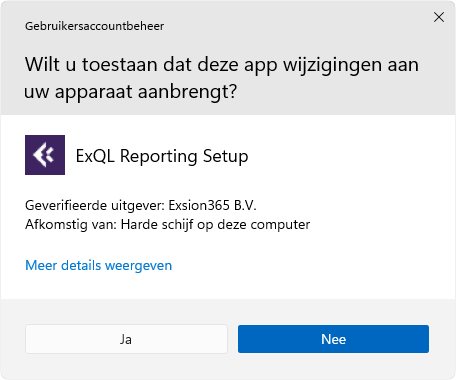
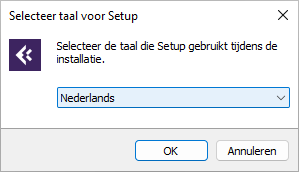
- Seleccione el idioma que se utilizará durante la instalación y haga clic en «OK»
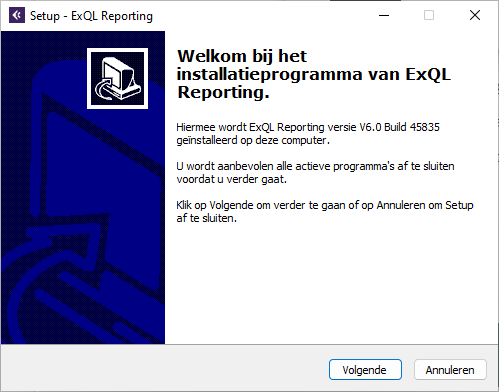
- Verá una pantalla de bienvenida. Haga clic en «Volgende»
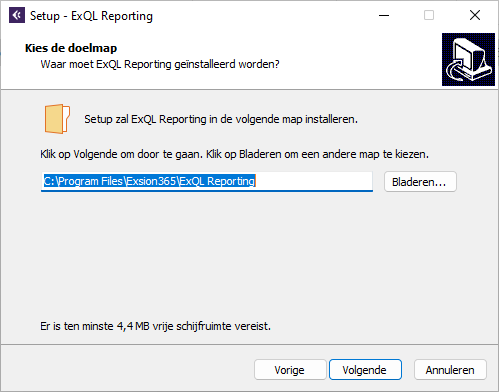
- Elija la carpeta de destino, recuerde o anote la carpeta de destino en la que instala «ExQL Reporting» y haga clic en «Volgende».
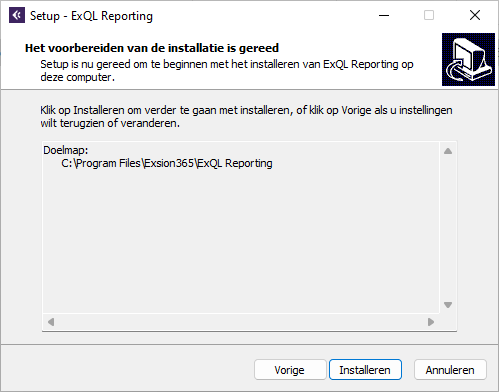
- Ahora puede ejecutarse la instalación. Haga clic en «Installeren»
- Una vez finalizada esta instalación, el software quedará instalado en su equipo. Haga clic en «Voltooien»
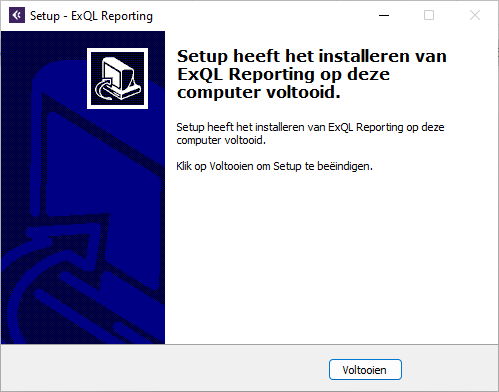
- Una vez finalizado el paso anterior, ExQL Reporting debe agregarse como complemento a su menú de Excel. Consulte Agregar el complemento a Excel.
Agregar el complemento a Excel
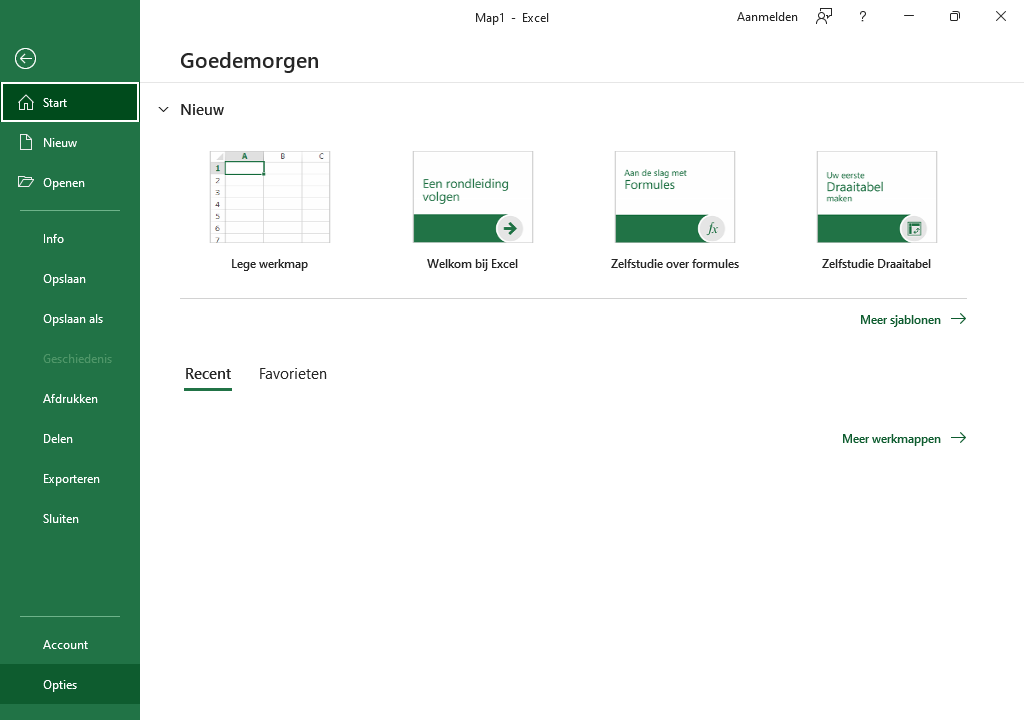
- Abra Excel y elija «Bestand»:

- Elija «Opties» (abajo a la izquierda de la pantalla):
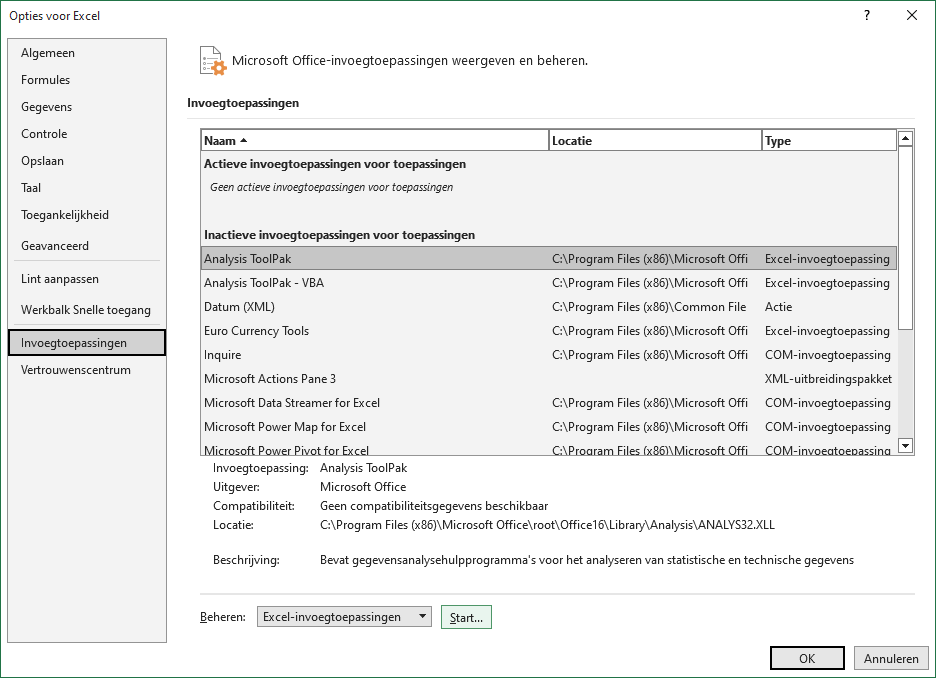
- Elija «Invoegtoepassingen» y haga clic en «Start…»
- Haga clic en «Bladeren...»
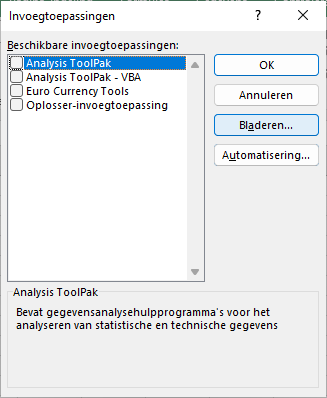
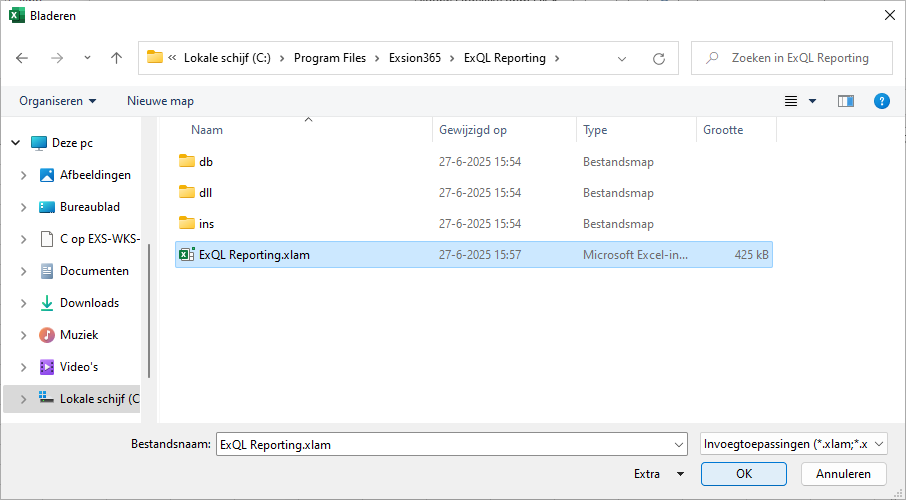
- Navegue hasta la ubicación donde había instalado el software. Seleccione el archivo «ExQL Reporting.xlam» y haga clic en «OK» Si Excel pregunta si desea copiar el complemento a su carpeta de complementos, responda con NO!!
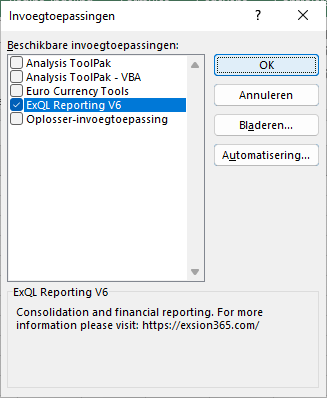
- ExQL Reporting aparece en la lista de complementos, haga clic en «OK»
- El siguiente menú debería haberse agregado a su Excel

Importe su archivo de autorización
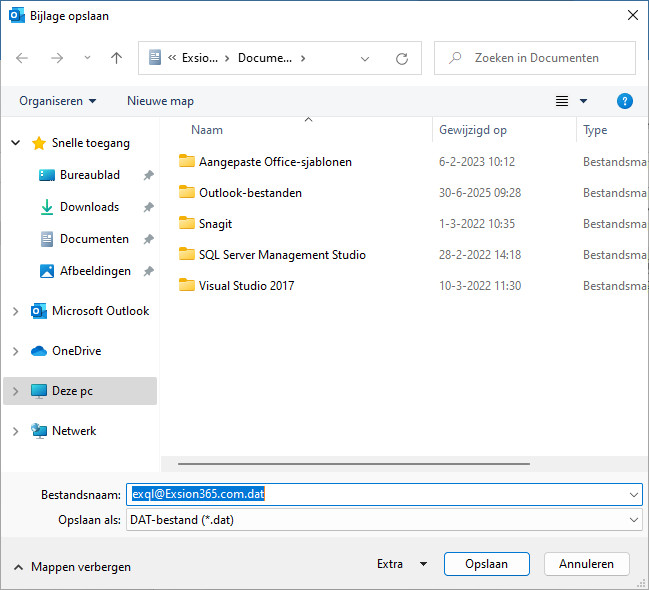
- Desde la aplicación se le ha enviado un correo electrónico con el archivo «
.dat » como adjunto. Haga clic en «Alle bijlagen opslaan» Consulte a su persona de contacto de ExQL si no lo ha recibido.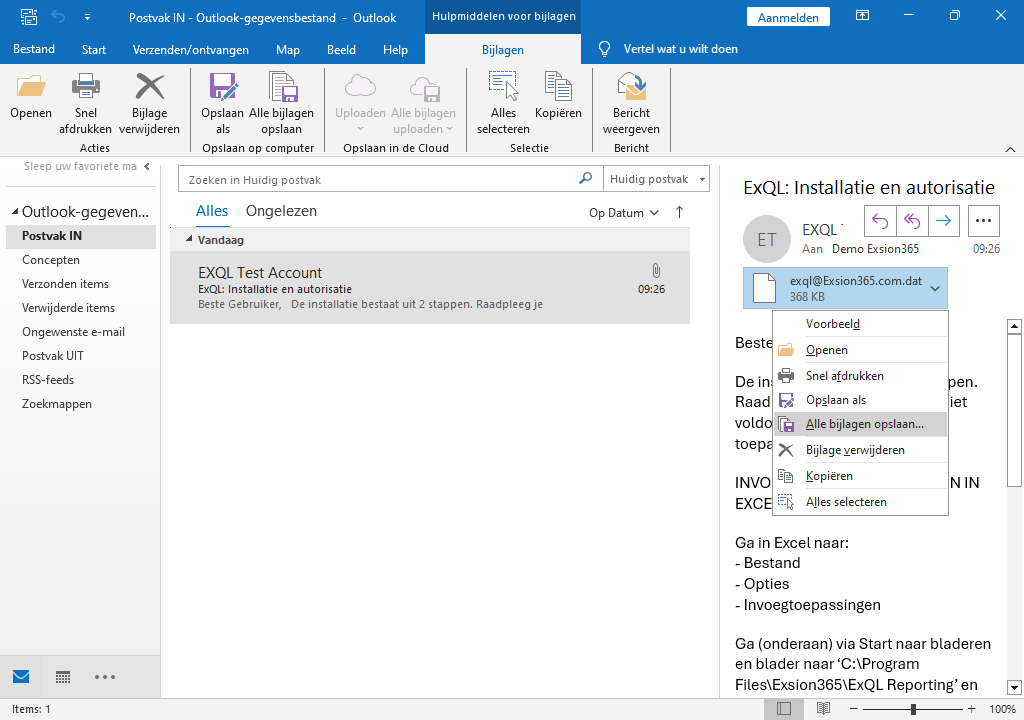
- Haga clic en «OK».
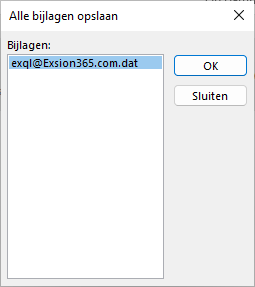
- Elija una carpeta de destino y haga clic en «Opslaan»
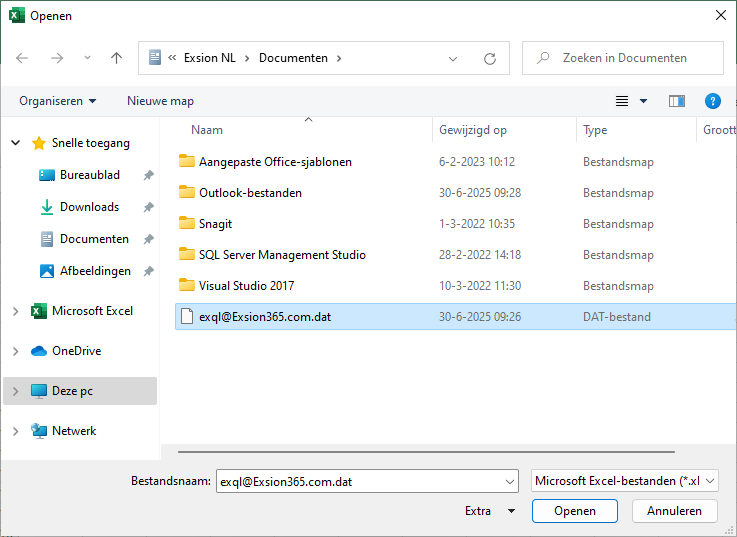
- Abra «Excel» y vaya a «ExQL» y haga clic en «Openen».

- Navegue hasta el archivo «.dat» y haga clic en «Openen»
- Aparecerá el siguiente cuadro de texto.
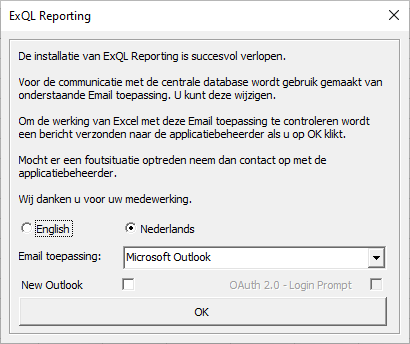 Campo Descripción Taal English or Nederlands. Email toepassing Elija una aplicación de correo electrónico. New Outlook Al utilizar el nuevo Outlook. OAuth 2.0 - Login Prompt Elija esta opción si su contraseña ha caducado. Haga clic en «OK» Es posible que el programa intente ahora enviar un correo electrónico al gestor de la aplicación ExQL. Dependiendo de su configuración de correo electrónico, es posible que deba permitir esto. Dependiendo de sus derechos, ahora puede enviar documentos de entrada, solicitar informes o solicitar una base de datos local para elaborar sus propios informes.