Ayuda de Exsion
Activeren

La primera vez que se utiliza Exsion, este debe activarse.
Haga clic en “Activeren” en el menú de Exsion para abrir la pantalla de licencia.
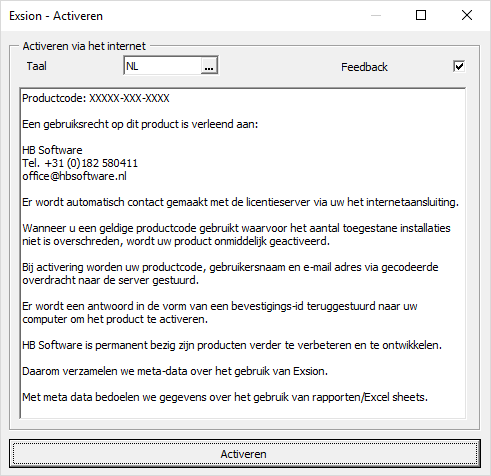
Haga clic en el botón “Activeren” para llevar a cabo la activación. Durante la activación se establece una conexión a través de internet para comprobar los datos de la licencia y registrar este ejemplar de Exsion.
Menu opties

Al abrir Excel, Exsion se muestra como una pestaña en la cinta de opciones. Dentro de la cinta de Exsion encontrará las siguientes opciones de menú.
- Connectie
- Database structuur
- Functie bibliotheek
- Functie definitie
- Formules naar waarden
- Details weergeven
- Dynamische download
- Gegevens vernieuwen
- Help
- Info
Connectie

Para obtener datos de una base de datos de Dynamics NAV, primero debe crearse una conexión. La primera vez que se utiliza Exsion, todavía no se habrán creado conexiones y solo podrá elegir la opción “Nieuwe connectie”.
Tras elegir una opción en este submenú se muestra la siguiente pantalla:
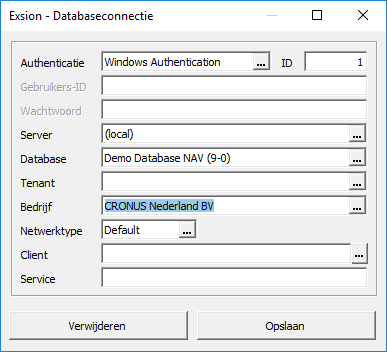
Al pulsar el botón “Opslaan” se guarda la conexión. Si se abre una conexión existente, el botón “Verwijderen” la eliminará.
| Campo | Descripción |
|---|---|
| Authenticatie | SQL Server Authentication
Windows Authentication Active Directory - Integrated Active Directory - Password Active Directory - Universal with MFA support OAuth 2.0 (v2) |
| ID | El ID de la conexión de base de datos es un número entre 1 y 9999 y es el primer argumento en todas las funciones de Exsion. Por defecto, el ID se incrementa en uno con cada nueva conexión. |
| Gebruikers-ID | Gebruikers-ID de la base de datos de Dynamics NAV. |
| Wachtwoord | Wachtwoord del usuario en la base de datos de Dynamics NAV. |
| Server | Nombre del servidor SQL (o dirección IP) en el que está instalada la base de datos de Dynamics NAV. |
| Database | El nombre de la base de datos de Dynamics NAV. |
| Tenant | El tenant al que desea conectarse. |
| Bedrijf | La empresa a la que desea conectarse. |
| Netwerktype | Este es el tipo de red configurado dentro de Dynamics NAV. |
| Client | La referencia al directorio de instalación del cliente de Dynamics NAV. |
| Service | La dirección del servidor. Si se utiliza el “Role Tailored Client (RTC)”, aquí debe introducirse “Server:Portnumber/Instance”. Para el “Webclient”, aquí debe introducirse la URL “https://server:portnumber/instance”. |
Database structuur

Con esto se representa la estructura completa de la base de datos, incluidas las personalizaciones. Funciona como una especie de callejero de su aplicación Dynamics NAV. De esta manera puede obtener una visión del modelo de datos de su entorno Dynamics NAV. Cuando marca la casilla Excel formaat, lo siguiente no se muestra en una página web, sino en un documento de Excel.
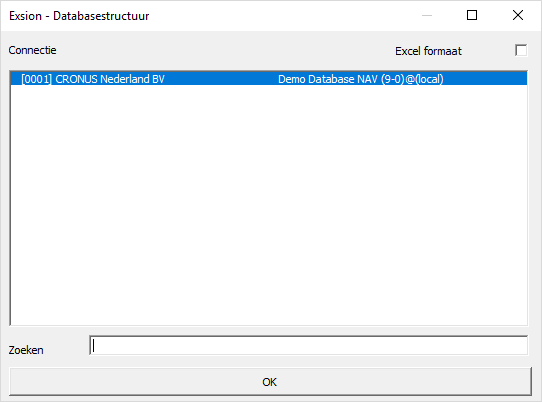
Tras pulsar el botón “OK”, se muestra la estructura de la base de datos para la conexión elegida.
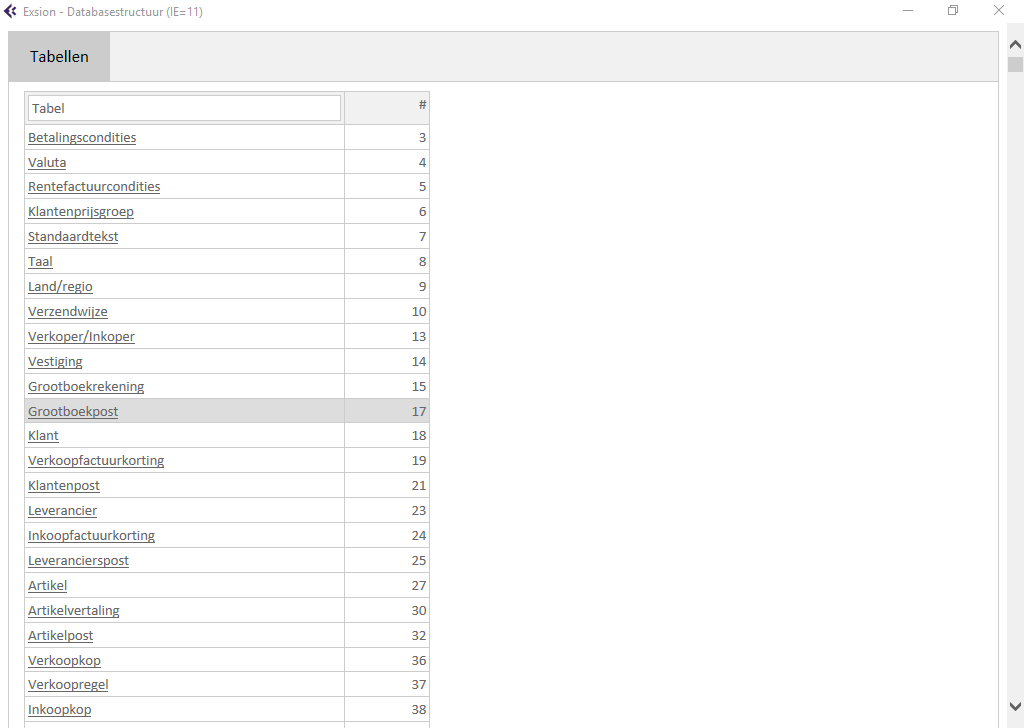
Al hacer clic en el nombre de una tabla obtiene la información detallada de la tabla.
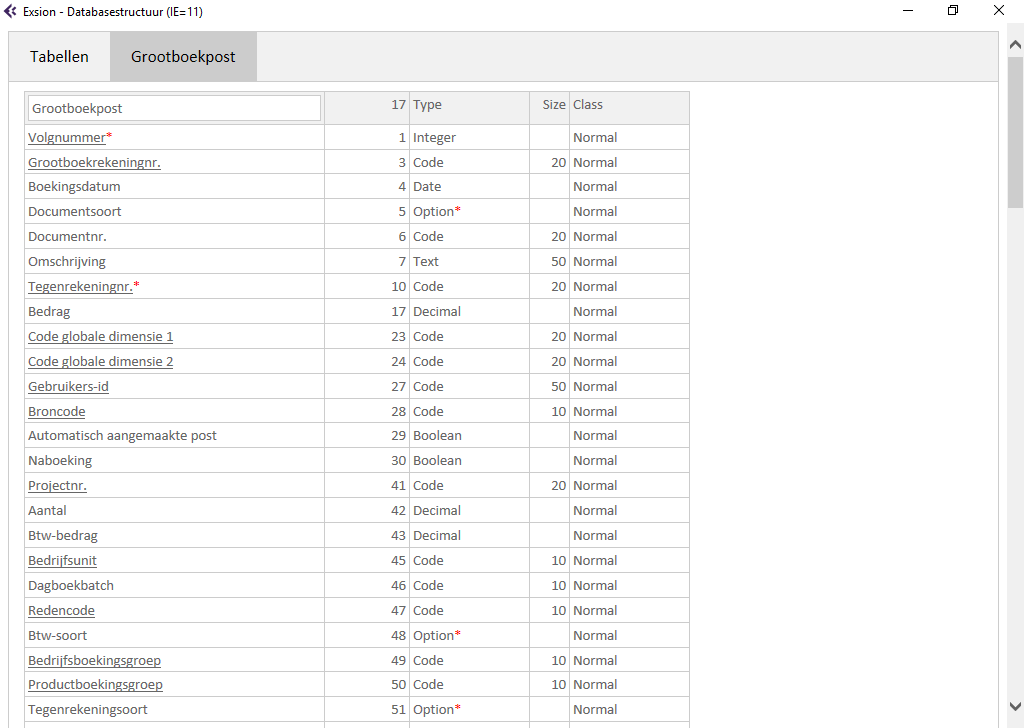
| Columna | Descripción |
|---|---|
| Kolom 1 | Los nombres de los campos. En la primera línea, el nombre de la tabla. |
| Kolom 2 | Los números de los campos. En la primera línea, el número de la tabla. Estos números pueden utilizarse para buscar tablas dentro de Exsion. |
| Type | El tipo de datos del campo. |
| Size | El tamaño máximo del campo. |
| Class | Si el campo debe contener un valor. |
| Index | Los distintos índices creados en la tabla. |
| SumFields | Los distintos SumFields definidos dentro de la tabla. |
Functie bibliotheek

Puede crear una biblioteca de funciones que estará siempre disponible, sin importar en qué archivo de Excel esté trabajando. Durante la instalación de Exsion se puede optar por colocar la biblioteca de funciones en una ubicación central, de modo que todos los usuarios dispongan de estas funciones.
Al iniciar esta función obtiene una visión general de las funciones de la biblioteca. Si no hay funciones definidas, esta lista estará vacía.
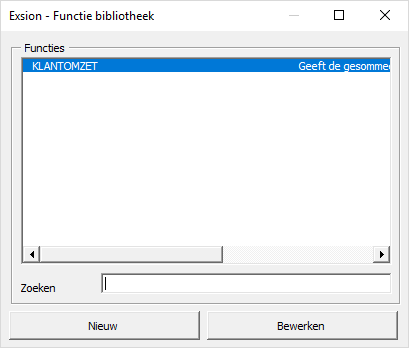
Puede elegir “Nieuw” para crear una nueva función o “Bewerken” para modificar una función existente.
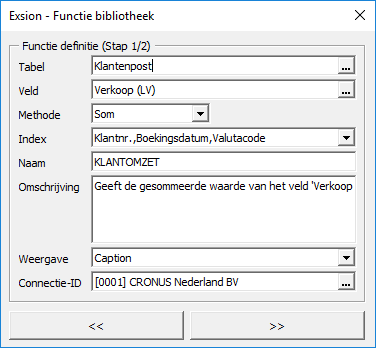
| Campo | Descripción |
|---|---|
| Tabel | La tabla de la que la función obtiene sus datos. |
| Veld | El campo que debe recuperarse mediante esta función. |
| Methode | Elección del cálculo sobre el campo (Som, Minimum, Maximum, Gemiddelde o Aantal). |
| Index | El índice que debe utilizarse. Los campos dentro del índice se añaden a la función como argumentos. |
| Naam | Nombre de la función. |
| Omschrijving | Una breve descripción de la función (esta descripción se muestra en el asistente de funciones de Excel). |
| Weergave | Elección de mostrar la descripción de tablas/campos o los nombres de la base de datos. |
| Connectie-ID | El ID de conexión cuyas tablas y campos se muestran. |
Tras el botón “>>” se muestran los argumentos de la función (índice elegido):
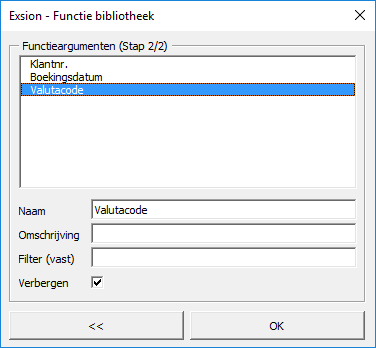
| Campo | Descripción |
|---|---|
| Naam | Por defecto se utilizan las descripciones de campo de la tabla, pero esto puede modificarse aquí para aumentar la comodidad de uso. |
| Omschrijving | Una breve descripción del argumento (esta descripción se muestra en el asistente de funciones de Excel). |
| Filter (vast) | Se puede introducir un filtro fijo; a partir de entonces el argumento ya no se mostrará en el asistente de funciones de Excel. |
| Verbergen | Indica si el argumento debe ocultarse en el asistente de funciones de Excel. |
Tras pulsar el botón “OK”, la función se añade a la biblioteca.
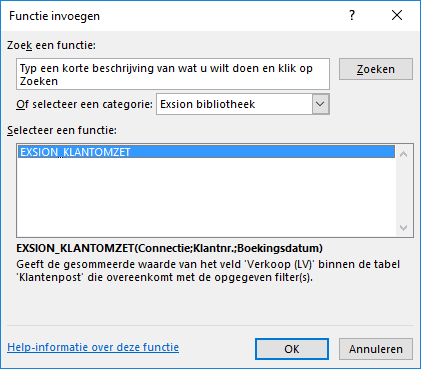
La función creada se encuentra en el asistente de funciones de Excel bajo la categoría “Exsion bibliotheek”:
Functie definitie

Además de crear una función en la biblioteca de funciones (compartida), también es posible incluir una función en un archivo de Exsion. La ventaja de este método es que cualquiera puede utilizar el informe con la función sin que esta esté presente en la biblioteca.
Las Datenbankfunktionen utilizan como argumento (definición) un rango en el que se indican la tabla, los campos de índice y el nombre del campo cuyo valor debe recuperarse.
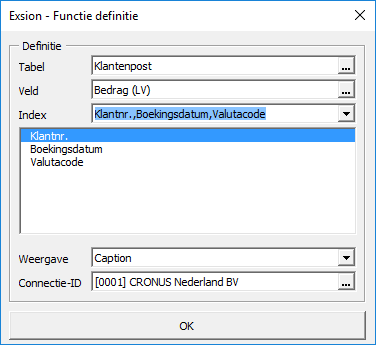
Para crear una definición del rango en el que se incluyen la tabla y los campos de índice, debe elegir la opción “Functie definitie”. En esta pantalla deben indicarse sucesivamente la tabla, el campo y el índice.
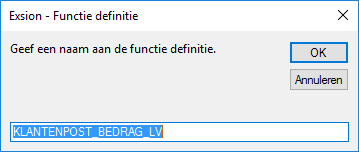
Tras pulsar el botón “OK”, Exsion solicita un nombre para la definición de función.
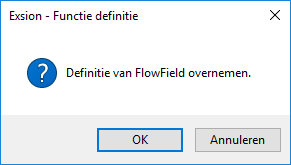
Si el campo elegido es un FlowField, Exsion propondrá crear la función sobre la tabla de origen del FlowField.
Y la tabla con el índice seleccionado se copia en la celda activa de Excel.
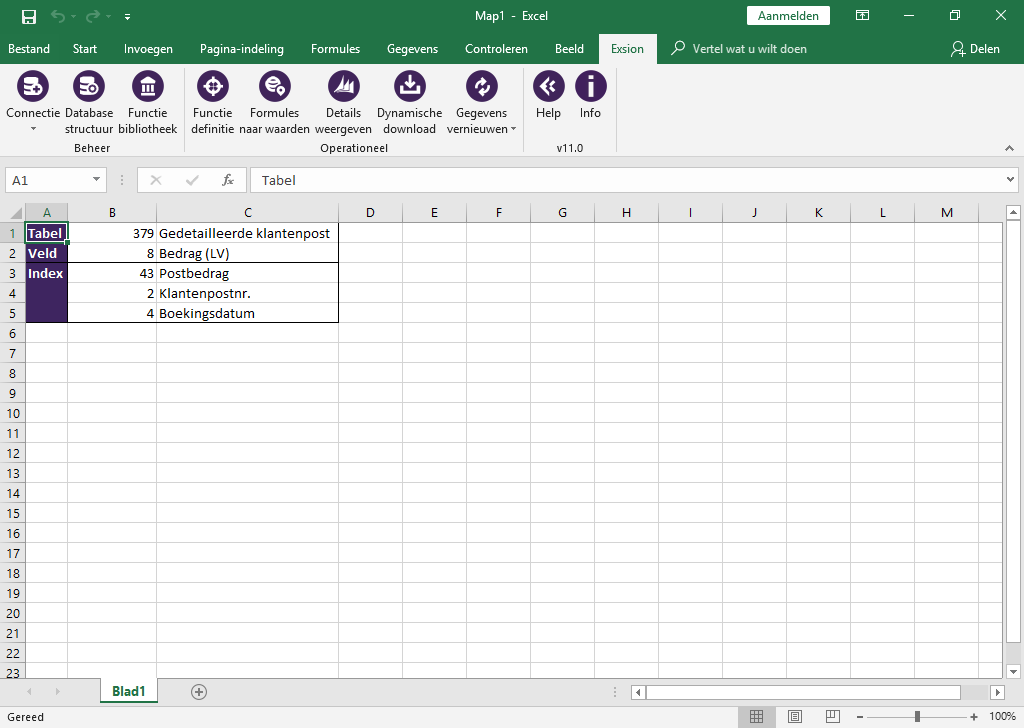
Consulte el capítulo Datenbankfunktionen para obtener una lista de funciones que utilizan esta definición de función.
Formules naar waarden

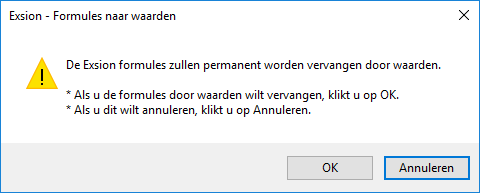
Mediante esta opción de menú puede sustituir todas las fórmulas de Exsion de su informe por valores. Esta opción de menú está pensada para poder intercambiar informes de Exsion con otros usuarios de Excel que no dispongan de Exsion.
Atención: una vez ejecutada esta opción, las fórmulas de Exsion del archivo de Excel se habrán eliminado. Sin las fórmulas de Exsion, los datos ya no podrán actualizarse desde la base de datos.
Para evitar perder las fórmulas, lo mejor es guardar primero el archivo de Excel con otro nombre (hacer una copia).
Details weergeven

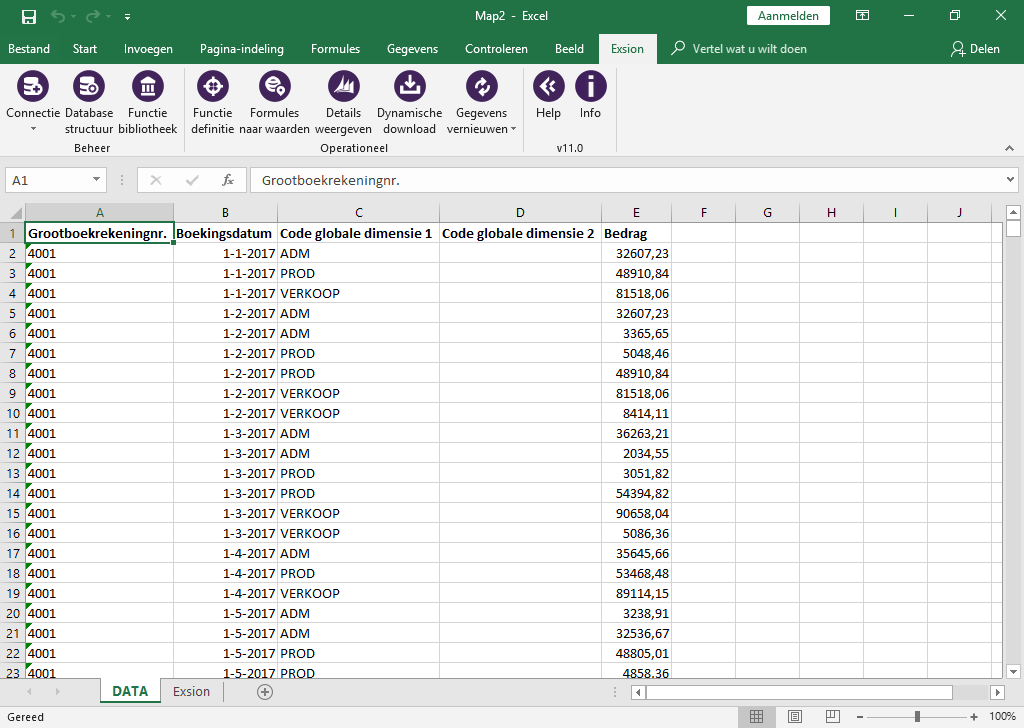
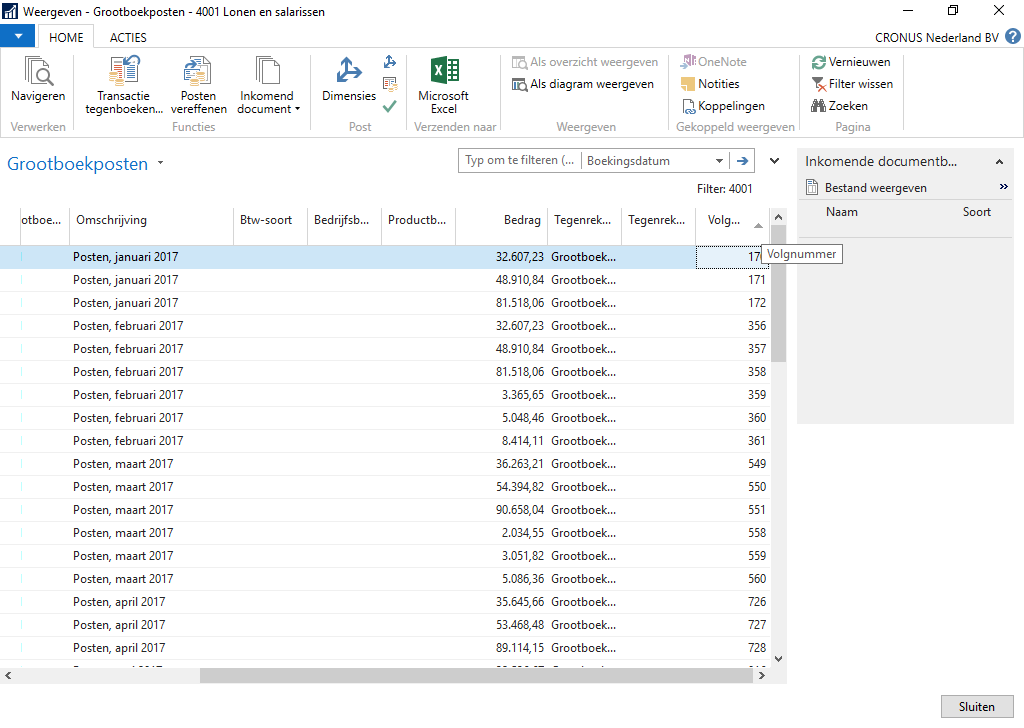
Esta opción de menú le da acceso a los detalles que hay detrás de una fórmula de Exsion de la celda actual. La forma de mostrar los detalles viene determinada por el ajuste “Excel drilldown” del menú Info.
Si este ajuste está activado, Exsion creará un nuevo libro al usar “Details weergeven”. En este libro se muestran los detalles.
Si el ajuste “Excel drilldown” no está activado, Exsion abrirá directamente Dynamics NAV al usar “Details weergeven”.
Dynamische download

Mediante una descarga dinámica se pueden colocar datos de la base de datos en Excel. A diferencia del uso de funciones, con una descarga se puede obtener de una sola vez una gran cantidad de datos. Cuando el cursor se encuentra en el rango de salida de una definición de descarga existente, no se abre la interfaz descrita a continuación, sino que el cursor se coloca en la definición de descarga correspondiente a ese rango de salida.
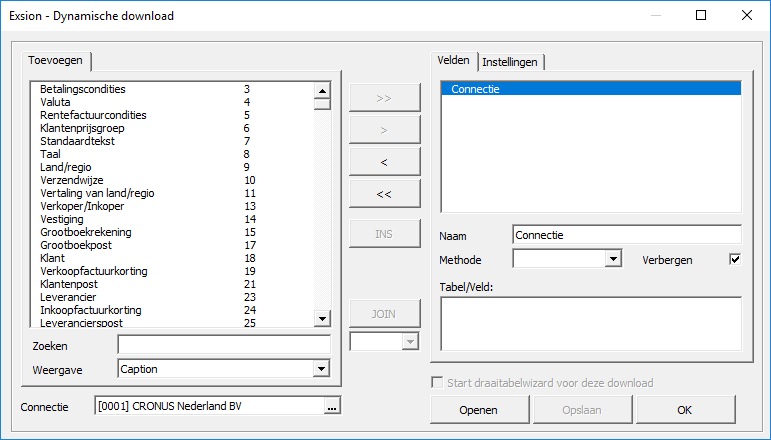
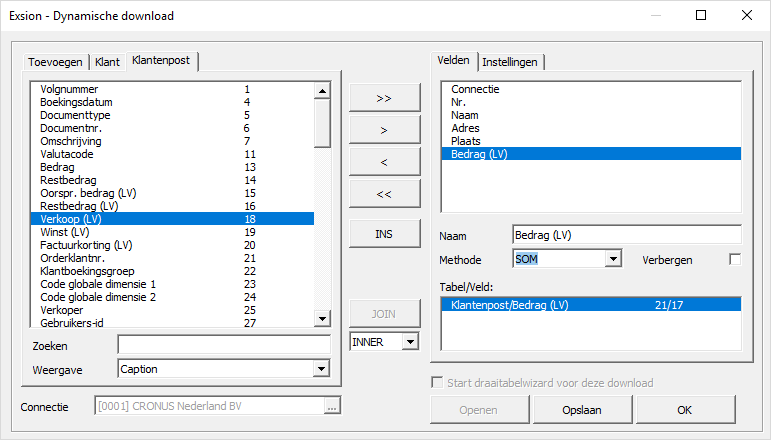
Cuando la función se inicia por primera vez, todavía no hay tablas ni campos seleccionados dentro de la definición de descarga.
| Campo | Descripción |
|---|---|
| Toevoegen | Muestra una lista de tablas de la base de datos. |
| Zoeken | Posibilidad de búsqueda dentro de la lista mencionada anteriormente. |
| Weergave | Elección de mostrar la descripción de tablas/campos o los nombres de la base de datos. |
| Connectie | La conexión de base de datos en la que se basa la descarga. |
| Knoppen om te selecteren | Mediante el botón “>>” selecciona todos los campos. Al hacer clic en el botón “>” selecciona un campo. Mediante los botones “<” y “<<” deselecciona, respectivamente, un campo o todos los campos. |
| INS | Con esto se puede incluir una columna vacía en la descarga. En ella se puede incluir después, a voluntad, un cálculo propio. |
| JOIN | Cuando se seleccionan varias tablas, deben indicarse las relaciones entre tablas. Esto puede hacerse situándose en un campo en la pestaña izquierda y eligiendo el campo de relación en la pestaña derecha. |
| [___] | INNER,OUTER,INNER TOP 1,OUTER TOP 1,NOT EXISTS |
| Velden | Una lista de los campos seleccionados. |
| Naam | Por defecto se utiliza el nombre de campo de la tabla, pero puede modificarse aquí. El nombre modificado se muestra en la tabla o tabla dinámica. |
| Methode | Elección del cálculo sobre el campo (SOM, MIN, MAX, GEM o ANT). |
| Verbergen | Los campos que no deban mostrarse en la descarga pueden ocultarse con esto. Pueden ser campos por los que se filtra y/o campos que indican relaciones entre tablas. |
| Tabel/Veld | Tabla/campo de origen de la lista de campos. |
| Start draaitabelwizard voor deze download | Después de utilizar una descarga por primera vez, esta puede adaptarse para usarse en la creación de una tabla dinámica. Haga clic en una celda de la definición de descarga y luego en la opción de menú Dynamic downloaden para modificar la descarga existente. Seleccione: “Start draaitabelwizard voor deze download”. |
| Openen | Abrir un archivo EDD (Exsion Download Definitie). |
| Opslaan | Guardar un archivo EDD (Exsion Download Definitie). |
| OK | Al hacer clic en “OK” indica que desea crear la definición de descarga. La ejecución de la definición de descarga solo comienza cuando hace clic en el botón “Gegevens vernieuwen”. |
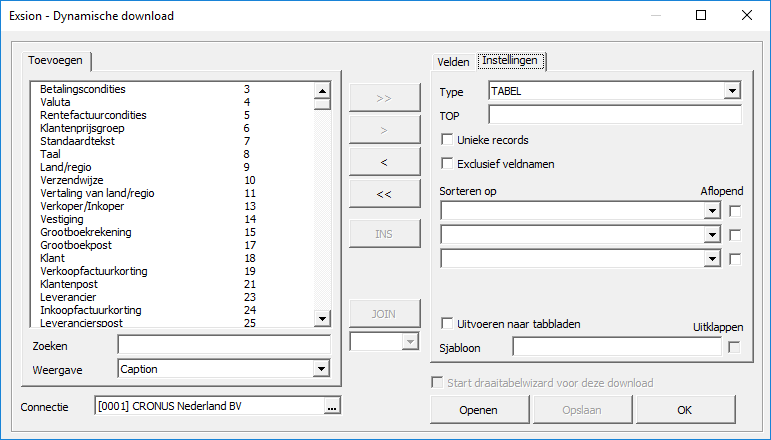
Continuación de la pantalla anterior, ahora con las opciones de la pestaña “Instellingen”.
| Campo | Descripción |
|---|---|
| Type | Elección entre “TABEL” o “DRAAITABEL”. |
| TOP | El número máximo de filas que se recuperan de la base de datos. |
| Unieke records | La opción Unieke records hace que se filtren las filas duplicadas de la salida de una descarga. No es posible determinar si una fila es única basándose únicamente en un número de campos seleccionados; esto siempre se determina en función de todos los campos. |
| Exclusief veldnamen | No mostrar nombres de campo encima de la salida. |
| Sorteren op | Máximo 3 campos por los que se debe ordenar. |
| Aflopend | Si el campo debe ordenarse de forma descendente. |
| Uitvoeren naar tabbladen | Además de generar la salida en filas, es posible generarla en pestañas. Cuando esta opción está activada, se genera una pestaña para cada registro obtenido a partir de una hoja de plantilla que usted mismo puede diseñar. |
| Sjabloon | Nombre de la plantilla. |
| Uitklappen | Ejecuta el despliegue en función de la plantilla. |
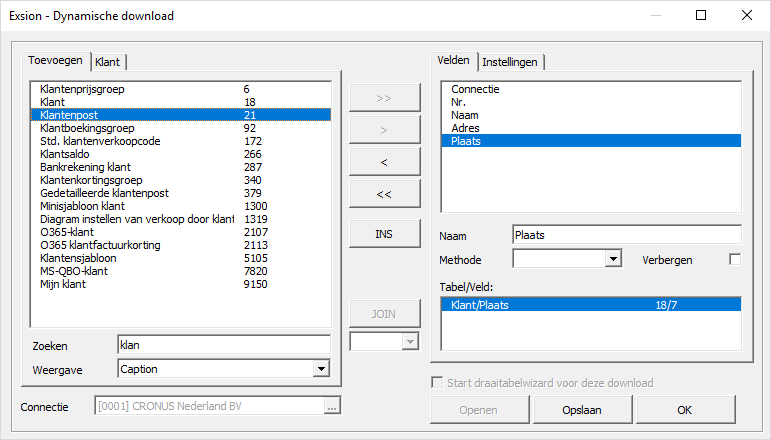
Para añadir una tabla, haga doble clic en la tabla (dentro de la lista de tablas de la pestaña “Toevoegen”). Después, Exsion creará una nueva pestaña para la tabla añadida. En esa pestaña se puede realizar a continuación una selección de los campos de esa tabla.
Koppelen van tabellen
Al crear una descarga también es posible vincular varias tablas (en adelante: joinear). Esto puede hacerse seleccionando (con doble clic) una segunda tabla en el asistente de descarga, en la pestaña “Toevoegen”.
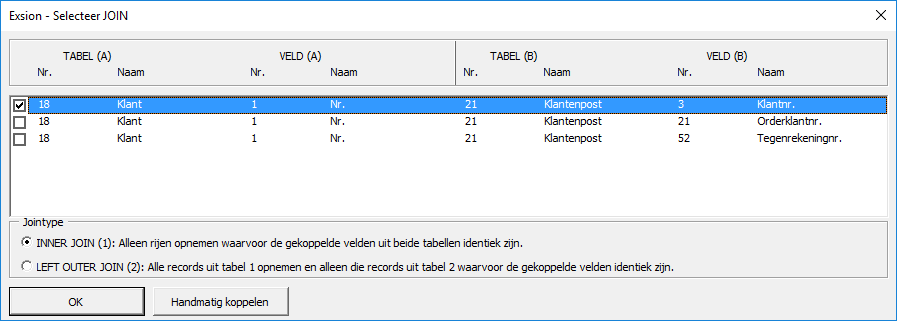
Tras añadir la 2ª tabla aparece una propuesta con las relaciones entre tablas:
| Botón | Descripción |
|---|---|
| Velden om op te joinen | Distintos campos mediante los cuales pueden vincularse las tablas. |
| Jointype | Distintos Join types entre los que se puede elegir. |
| OK | Vincular las tablas de forma definitiva. |
Una vez cerrada la pantalla, vuelve a la pantalla anterior.
Una vez cerrada la descarga con “OK”, se muestra la definición siguiente. Esta debe permanecer siempre presente en el informe para que los datos puedan actualizarse.
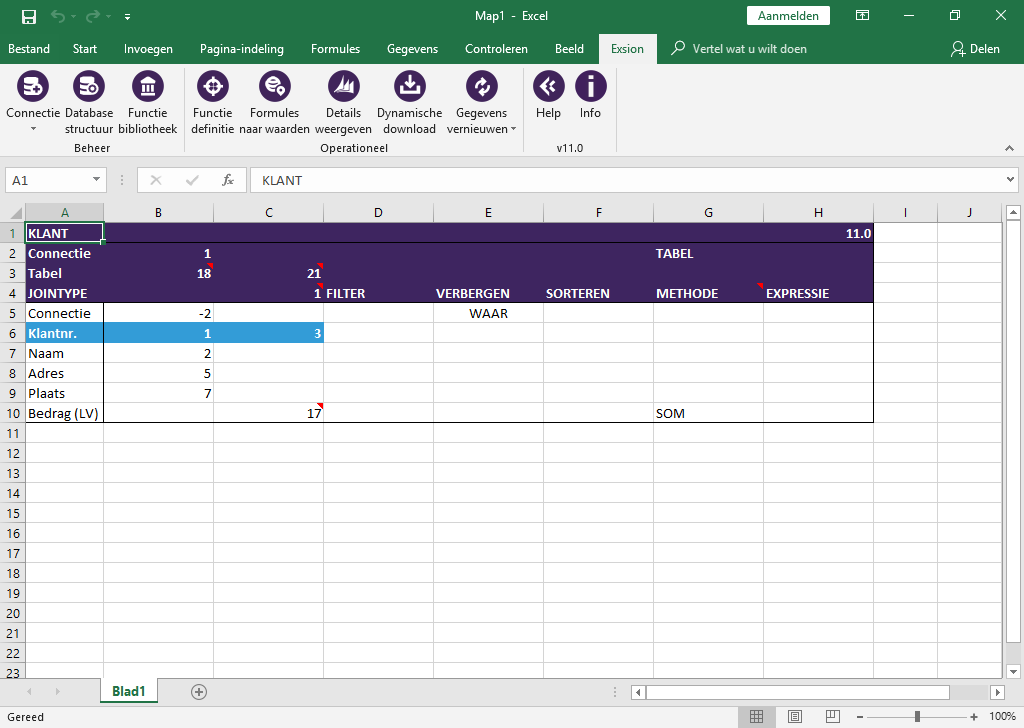
| Campo | Descripción |
|---|---|
| Connectie | La conexión de base de datos en la que se basa la descarga. Aquí también pueden indicarse manualmente varias conexiones para informar de varias empresas. P. ej. “1..6” o “1|3|9”. |
| Tabel | Número de las tablas que se utilizan dentro de la descarga. |
| JOINTYPE | Si se utilizan varias tablas, se muestra el tipo de unión elegido. |
| FILTER | Una definición de filtro para el campo (véase Uso de filtros). |
| VERBERGEN | Los campos que no deban mostrarse en la descarga pueden ocultarse con esto. Pueden ser campos por los que se filtra y/o campos que indican relaciones entre tablas. |
| SORTEREN | Un número del 1 al 3. Para ordenar de forma descendente debe indicarse un número negativo. |
| METHODE | Elección del cálculo sobre el campo (SOM, MIN, MAX, GEM o ANT). |
| EXPRESSIE | Aquí se puede usar una función de Exsion para acelerar la descarga. |
| Connectie | La primera línea siempre contiene un campo ficticio “Connectie” con el número de campo “-2”. Este campo puede utilizarse cuando se emplean varias conexiones para informar de varias empresas. Para ello, cambie Verbergen a “ONWAAR”; en la salida se mostrará entonces el número de conexión del que se obtienen los datos. |
| Tabelvelden | Todos los campos seleccionados se muestran uno debajo de otro. |
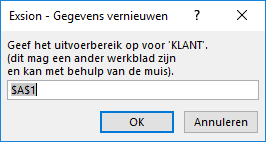
Tras definir una nueva descarga y hacer clic en el botón “Gegevens vernieuwen”, se pregunta dónde debe colocarse la salida de la descarga.
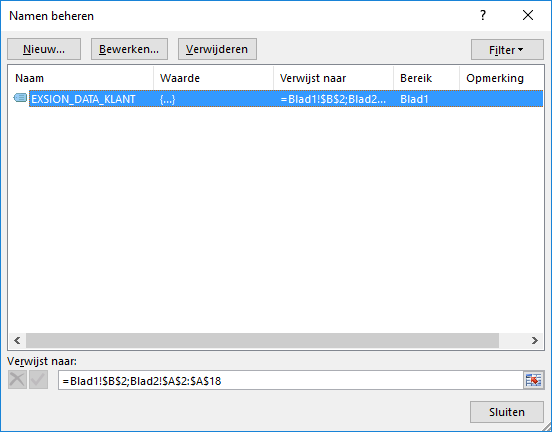
Cada definición de descarga tiene un nombre que empieza por “EXSION_DATA_” seguido de un nombre de tabla.

Join types
Dentro de Exsion hay 5 tipos de unión disponibles. Dos de ellos pueden elegirse directamente a través del asistente al vincular las tablas. Los otros tres pueden introducirse manualmente en la definición de descarga.
| Tipo de unión | Descripción |
|---|---|
| 1=Inner | Incluir únicamente los registros en los que los campos vinculados de ambas tablas sean idénticos. |
| 2=Outer | Incluir todos los registros de la primera tabla y solo aquellos registros de la segunda tabla en los que los campos vinculados sean idénticos. |
| 3=Inner top 1 | Devuelve el primer registro en el que los campos vinculados de ambas tablas sean idénticos. Qué registro es el primero puede verse influido configurando el orden como descendente o ascendente. |
| 4=Outer top 1 | Incluir todos los registros de la primera tabla y solo el primer registro de la segunda tabla en el que los campos vinculados sean idénticos. Qué registro es el primero puede verse influido configurando el orden como descendente o ascendente. |
| 5=Not Exists | Incluir únicamente los registros de la segunda tabla en los que los campos vinculados no sean idénticos. |
Draaitabel
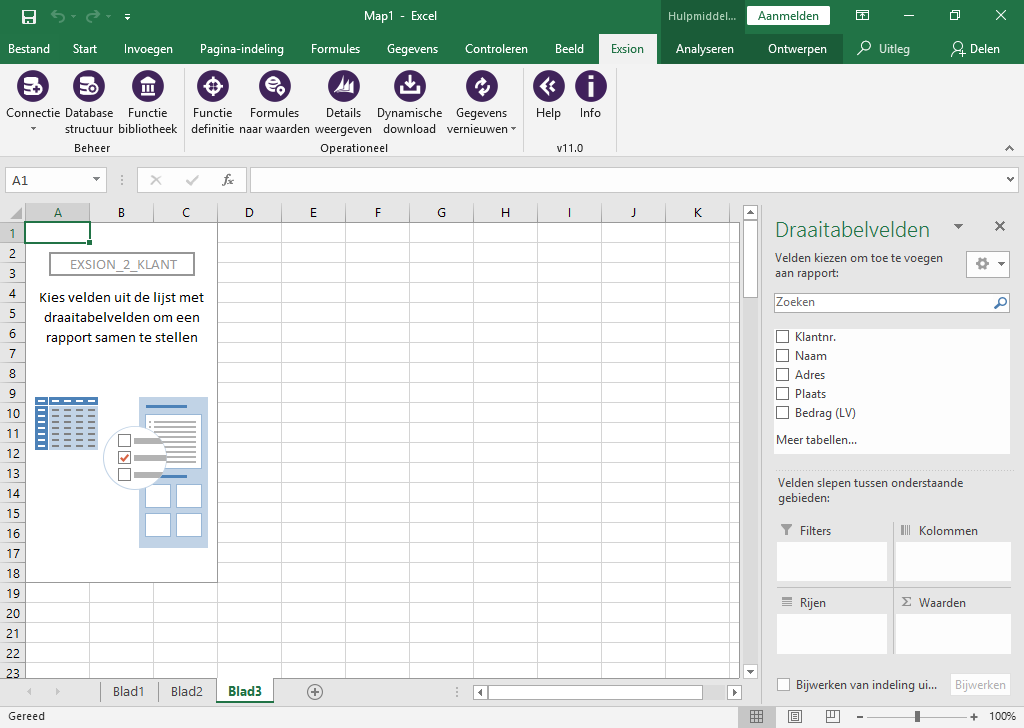
La salida de Exsion puede colocarse automáticamente en una tabla dinámica. Para ello, primero debe crearse una descarga, y mediante el botón “Gegevens vernieuwen” se indicará un rango de salida.
Si a continuación se vuelve a abrir la definición de descarga (situándose dentro de la definición y haciendo clic en el botón “Dynamische download”), en la parte inferior derecha se puede marcar la casilla “Start draaitabelwizard voor deze download”.
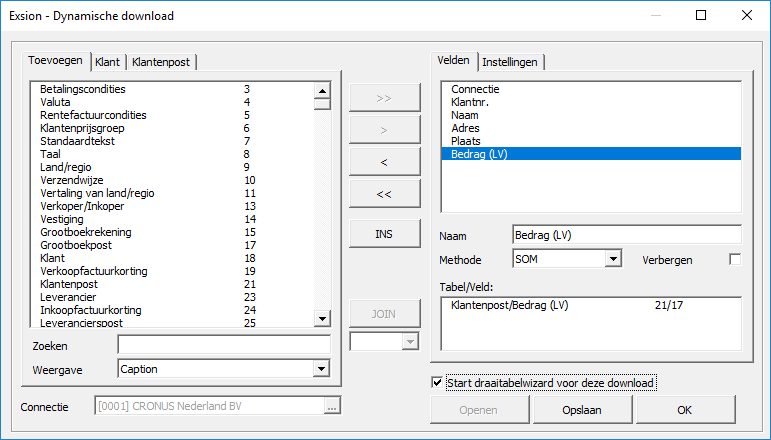
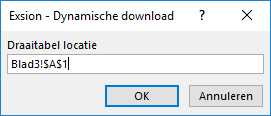
Al hacer clic en “OK”, Exsion solicitará la ubicación que se indica a continuación. Indique aquí una pestaña en el documento de Excel y haga clic en “OK”.
La tabla dinámica recibe el nombre “EXSION_” seguido del nombre de la tabla. Gracias a esto, la tabla dinámica se actualizará al hacer clic en el botón “Gegevens vernieuwen”.
Gegevens vernieuwen

Con esta opción se vuelven a calcular todas las descargas dinámicas y/o fórmulas dentro de su documento de Excel. Puede utilizar esta opción cuando los datos de la hoja de cálculo aún no se hayan actualizado. La función estándar del botón consiste en actualizar todas las descargas dinámicas.
Al hacer clic en la pequeña flecha también se puede optar por actualizar únicamente la definición de descarga en la que se encuentra el cursor. Esto puede ser útil para probar rápidamente cambios en la definición de descarga en cuestión. En el encabezado de una definición de descarga siempre puede ver la fecha y hora de la última actualización.
Help

Le proporciona toda la información necesaria para poder utilizar Exsion.
Info

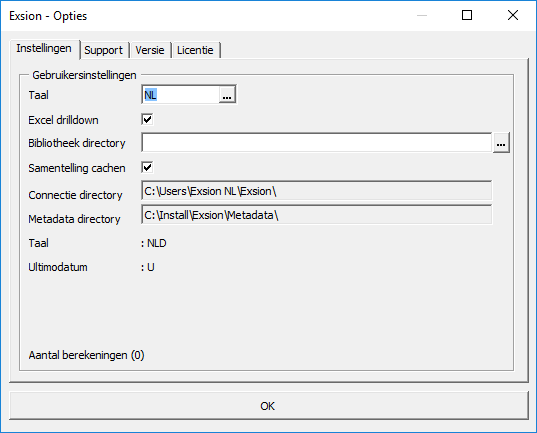
| Pestaña | Descripción | ||||||||||||||||
|---|---|---|---|---|---|---|---|---|---|---|---|---|---|---|---|---|---|
| Instellingen |
|
||||||||||||||||
| Support | Nuestro servicio de asistencia puede ofrecer soporte a distancia a través de TeamViewer. | ||||||||||||||||
| Versie |
|
||||||||||||||||
| Licentie | Muestra la empresa a la que se ha concedido un derecho de uso e indica qué usuarios han activado una licencia. |
Functies
Standaard functies
| Función | Descripción |
|---|---|
| EXSION_ANWSAL | Muestra el saldo de una vista de análisis (Navision 3.01b y posterior). |
| EXSION_BEDRIJF | Muestra el nombre de la empresa de una conexión de base de datos. |
| EXSION_DATUM | Muestra un filtro de fecha. |
| EXSION_DI1OMS | Muestra el nombre de la dimensión global 1. |
| EXSION_DI2OMS | Muestra el nombre de la dimensión global 2. |
| EXSION_DIMOMS | Muestra el nombre de la dimensión abreviada (Navision 3.01b y posterior). |
| EXSION_KLTOMS | Muestra el nombre del cliente. |
| EXSION_KLTSAL | Muestra el saldo pendiente de un cliente. |
| EXSION_KLTWPL | Muestra la localidad del cliente. |
| EXSION_LEVOMS | Muestra el nombre del proveedor. |
| EXSION_LEVSAL | Muestra el saldo pendiente de un proveedor. |
| EXSION_LEVWPL | Muestra la localidad del proveedor. |
| EXSION_REKOMS | Muestra el nombre de la cuenta contable. |
| EXSION_REKSAL | Muestra el saldo o presupuesto de una cuenta contable. |
| EXSION_REKSAM | Muestra el resumen de una cuenta contable. |
| EXSION_SAMENVOEGEN | Devuelve un texto compuesto a partir de un rango. |
| EXSION_WEEKNR | Muestra el número de semana de una fecha. |
Las funciones se encuentran en el asistente de funciones de Excel bajo la categoría “Exsion standaard”:
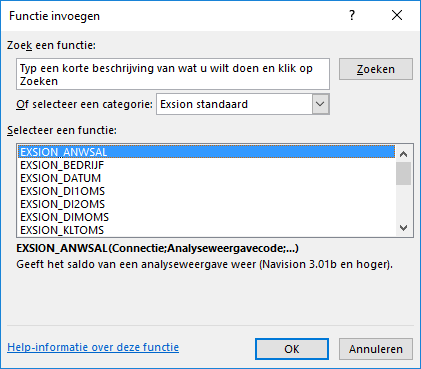
EXSION_ANWSAL
Muestra el saldo de una vista de análisis (Navision 3.01b y posterior).
| Argumento | Descripción |
|---|---|
| Connectie | Conexión (1 a 9999). |
| Analyseweergavecode | Código de vista de análisis. |
| [Grootboekrekening] | Cuenta contable (filtro). |
| [Datumfilter] | Fecha (filtro). |
| [Budgetcode] | Presupuesto. |
| [Dimensie 1] | Filtro de código de dimensión 1. |
| [Dimensie 2] | Filtro de código de dimensión 2. |
| [Dimensie 3] | Filtro de código de dimensión 3. |
| [Dimensie 4] | Filtro de código de dimensión 4. |
EXSION_BEDRIJF
Muestra el nombre de la empresa de una conexión de base de datos.
| Argumento | Descripción |
|---|---|
| Connectie | Conexión (1 a 9999). |
| [Opmaak] | 0=Estándar, 1=Mayúsculas, 2=Minúsculas, 3=Primera letra o 4=Iniciales. |
EXSION_DATUM
Muestra un filtro de fecha.
| Argumento | Descripción | ||||||||||||||
|---|---|---|---|---|---|---|---|---|---|---|---|---|---|---|---|
| Connectie | Conexión (1 a 9999). | ||||||||||||||
| Type | Elección entre 1=Día, 2=Semana, 3=Mes, 4=Trimestre, 5=Año o 6=Periodo contable. | ||||||||||||||
| [Cumulatief] | Nee, Ja o YTD (año hasta la fecha). | ||||||||||||||
| [Index] | En el índice debe introducirse el número del tipo correspondiente. Para el tipo mes, en el índice puede introducirse el número 1 a 12. Otra posibilidad es introducir un índice negativo o un 0. Para cada tipo se calcula hacia atrás desde la fecha actual en el año introducido, en función del índice. Suponga que estamos en octubre de 2014 y el tipo es mes, el índice es “-1” y el año es 2014; entonces obtendrá como resultado el filtro de fecha de septiembre de 2014.
|
||||||||||||||
| [Jaar] | Año opcional (por defecto es el año actual). |
EXSION_DI1OMS
Muestra el nombre de la dimensión global 1.
| Argumento | Descripción |
|---|---|
| Connectie | Conexión (1 a 9999). |
| Dimensiecode | Dimensión 1. |
| [Opmaak] | 0=Estándar, 1=Mayúsculas, 2=Minúsculas, 3=Primera letra o 4=Iniciales. |
EXSION_DI2OMS
Muestra el nombre de la dimensión global 2.
| Argumento | Descripción |
|---|---|
| Connectie | Conexión (1 a 9999). |
| Dimensiecode | Dimensión 2. |
| [Opmaak] | 0=Estándar, 1=Mayúsculas, 2=Minúsculas, 3=Primera letra o 4=Iniciales. |
EXSION_DIMOMS
Muestra el nombre de la dimensión abreviada (Navision 3.01b y posterior).
| Argumento | Descripción |
|---|---|
| Connectie | Conexión (1 a 9999). |
| Dimensiegroep | Grupo de dimensión. |
| Dimensiecode | Valor de dimensión. |
| [Opmaak] | 0=Estándar, 1=Mayúsculas, 2=Minúsculas, 3=Primera letra o 4=Iniciales. |
EXSION_KLTOMS
Muestra el nombre del cliente.
| Argumento | Descripción |
|---|---|
| Connectie | Conexión (1 a 9999). |
| Klantcode | Número de cliente. |
| [Opmaak] | 0=Estándar, 1=Mayúsculas, 2=Minúsculas, 3=Primera letra o 4=Iniciales. |
EXSION_KLTSAL
Muestra el saldo pendiente de un cliente.
| Argumento | Descripción |
|---|---|
| Connectie | Conexión (1 a 9999). |
| Klantcode | Número de cliente. |
| [Datumfilter] | Fecha (filtro). |
| [Dimensie 1] | Filtro de código de dimensión global 1. |
| [Dimensie 2] | Filtro de código de dimensión global 2. |
EXSION_KLTWPL
Muestra la localidad del cliente.
| Argumento | Descripción |
|---|---|
| Connectie | Conexión (1 a 9999). |
| Klantcode | Número de cliente. |
| [Opmaak] | 0=Estándar, 1=Mayúsculas, 2=Minúsculas, 3=Primera letra o 4=Iniciales. |
EXSION_LEVOMS
Muestra el nombre del proveedor.
| Argumento | Descripción |
|---|---|
| Connectie | Conexión (1 a 9999). |
| Leverancierscode | Número de proveedor. |
| [Opmaak] | 0=Estándar, 1=Mayúsculas, 2=Minúsculas, 3=Primera letra o 4=Iniciales. |
EXSION_LEVSAL
Muestra el saldo pendiente de un proveedor.
| Argumento | Descripción |
|---|---|
| Connectie | Conexión (1 a 9999). |
| Leverancierscode | Número de proveedor. |
| [Datumfilter] | Fecha (filtro). |
| [Dimensie 1] | Filtro de código de dimensión global 1. |
| [Dimensie 2] | Filtro de código de dimensión global 2. |
EXSION_LEVWPL
Muestra la localidad del proveedor.
| Argumento | Descripción |
|---|---|
| Connectie | Conexión (1 a 9999). |
| Leverancierscode | Número de proveedor. |
| [Opmaak] | 0=Estándar, 1=Mayúsculas, 2=Minúsculas, 3=Primera letra o 4=Iniciales. |
EXSION_REKOMS
Muestra el nombre de la cuenta contable.
| Argumento | Descripción |
|---|---|
| Connectie | Conexión (1 a 9999). |
| Grootboekrekening | Cuenta contable. |
| [Opmaak] | 0=Estándar, 1=Mayúsculas, 2=Minúsculas, 3=Primera letra o 4=Iniciales. |
EXSION_REKSAL
Muestra el saldo o presupuesto de una cuenta contable.
| Argumento | Descripción |
|---|---|
| Connectie | Conexión (1 a 9999). |
| Grootboekrekening | Cuenta contable (filtro). |
| [Datumfilter] | Fecha (filtro). |
| [Budgetcode] | Presupuesto. |
| [Dimensie 1] | Filtro de código de dimensión global 1. |
| [Dimensie 2] | Filtro de código de dimensión global 2. |
EXSION_REKSAM
Muestra el resumen de una cuenta contable.
| Argumento | Descripción |
|---|---|
| Connectie | Conexión (1 a 9999). |
| Grootboekrekening | Cuenta contable. |
EXSION_SAMENVOEGEN
Devuelve un texto compuesto a partir de un rango.
| Argumento | Descripción |
|---|---|
| Bereik | Un rango de celdas. |
| [Scheidingsteken] | Un separador o texto. |
| [Uniek] | Si es WAAR, solo se combinan los valores únicos. |
| [Lege cellen] | Si es WAAR, se incluyen las celdas vacías. |
EXSION_WEEKNR
Muestra el número de semana de una fecha.
| Argumento | Descripción |
|---|---|
| Datum | Introduzca una fecha. |
| [Formaat] | 0=WW, 1=JJWW, 2=JJJJWW, 3=WWJJ, 4=WWJJJJ. |
| [Scheidingsteken] | 0=ninguno, 1=espacio, 2=-, 3=|, 4=/, 5=\. |
Geavanceerde functies
| Función | Descripción |
|---|---|
| EXSION_NAVANT | Devuelve el número de registros dentro de la tabla que coinciden con el/los filtro(s) indicado(s). |
| EXSION_NAVGEM | Devuelve el valor medio de un campo dentro de una tabla que coincide con el/los filtro(s) indicado(s). |
| EXSION_NAVLST | Devuelve el valor único de un campo dentro de una tabla que coincide con el/los filtro(s) utilizado(s), separado por el separador. |
| EXSION_NAVMAX | Devuelve el valor mayor de un campo dentro de una tabla que coincide con el/los filtro(s) indicado(s). |
| EXSION_NAVMIN | Devuelve el valor menor de un campo dentro de una tabla que coincide con el/los filtro(s) indicado(s). |
| EXSION_NAVOMS | Devuelve el (primer) valor de un campo dentro de una tabla que coincide con el/los filtro(s) indicado(s). |
| EXSION_NAVSAL | Devuelve el valor sumado de un campo dentro de una tabla que coincide con el/los filtro(s) indicado(s). |
Se recomienda el uso de funciones avanzadas para funciones que solo se refieren a un único archivo de Excel. Estas funciones no es necesario registrarlas en la biblioteca de funciones.
Estas funciones se encuentran en el asistente de funciones de Excel bajo la categoría “Exsion geavanceerd”:
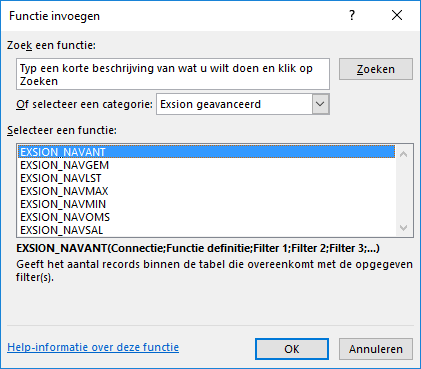
| Argumento | Descripción |
|---|---|
| Connectie | Conexión (1 a 9999). |
| Functie definitie | Definición de función (rango). |
| Filter 1 | Filtro sobre el campo de índice 1. |
| Filter 2 | Filtro sobre el campo de índice 2. |
| ... | Etc. |
Bibliotheek functies
La biblioteca de funciones contiene las funciones definidas por el usuario.
Estas funciones funcionan como cualquier otra función de Excel o de Exsion y estarán disponibles para todos los documentos de Excel.
Esta biblioteca puede compartirse entre todos los usuarios de Exsion.
Gebruik van filters
Al introducir un filtro puede utilizar todos los números y letras que normalmente puede utilizar. Además, puede utilizar una serie de símbolos especiales y fórmulas aritméticas.
Estas son las notaciones disponibles:
| Carácter | Significado | Ejemplo | Registros mostrados |
|---|---|---|---|
| = | Igual a | 377 | Número 377. |
| BLAUW | Registros con el código BLAUW, como el código de almacén BLAUW. | ||
| 22-1-2016 10:00 | Una fecha/hora exacta: 22-ene-2016 10:00:00. | ||
| .. | Entre | 1100..2100 | Números 1.100 a 2.100. |
| ..2.500 | Hasta 2500 inclusive. | ||
| ..31-12-2015 | Fechas hasta el 31-dic-2015 inclusive. | ||
| | | o/o | 1200|1300 | Registros con el número 1.200 o 1.300. |
| & | y | <2000&>1000 | Números menores que 2000 y mayores que 1000. |
| <> | Distinto de | <>0 | Todos los números excepto 0. |
| <>A* | Distinto de texto que empieza por A. | ||
| > | Mayor que | >1200 | Números mayores que 1.200 |
| >= | Mayor o igual que | >=1200 | Números mayores o iguales que 1.200 |
| < | Menor que | <1200 | Números menores que 1.200 |
| <= | Menor o igual que | <=1200 | Números menores o iguales que 1.200 |
| * | Un número ilimitado de caracteres desconocidos | *cem* | Texto con las letras “cem” |
| cem* | Texto que empieza por “cem” | ||
| ? | Un carácter desconocido | ?im | Texto como Jim o Tim |
| () | Cálculo para el resto | 30|(>=10&<=20) | Registros con el número 30 o con un número entre 10 y 20 (el resultado del cálculo entre paréntesis). |
También puede combinar los distintos tipos de notación:
| Ejemplo | Registros mostrados |
|---|---|
| 5999|8100..8490 | Todos los registros con el número 5.999 o de dentro del intervalo entre 8.100 y 8.490. |
| ..1299|1400.. | Registros con un número menor o igual que 1.299 o igual a 1.400 y superior. En otras palabras: todos los números excepto del 1.300 al 1.399 inclusive. |
| >50&<100 | Registros con un número mayor que 50 y menor que 100, es decir, los números del 51 al 99. |
| *C*&*D* | Texto con los caracteres C y D. |
| *bo?* | Texto que empieza por “bo”, como boek, boekhouding y geboekt. “bo” debe aparecer en el texto, seguido de al menos un carácter, y puede estar rodeado de un número ilimitado de caracteres tanto en mayúsculas como en minúsculas. |
ExsionBC
- Descarga: conversión de funciones a ExsionBC
- Descarga: conversión de definiciones de descarga a ExsionBC
VBA Tips
Si las posibilidades que ofrecen Excel y Exsion de forma estándar todavía no son suficientes, siempre se pueden crear en VBA. Para ello, Exsion dispone de eventos y funciones que pueden utilizarse para combinar su propio código VBA con las funciones de Exsion.
En el primer apartado se explica esto. En los capítulos siguientes se ofrecen una serie de consejos y trucos prácticos que hemos aplicado en el pasado y que también pueden usarse de forma genérica.
En los ejemplos siguientes se utiliza ‘Exsion.xlam’ como referencia al complemento de Exsion.
Automatische procedures met VBA
Exsion ofrece la posibilidad de ejecutar procedimientos VBA propios antes o después de gegevens vernieuwen. Además, es posible al revés ejecutar la función gegevens vernieuwen desde el propio procedimiento. Tenga en cuenta que los errores que se produzcan dentro del propio procedimiento pueden influir en el funcionamiento de Exsion. Ante cualquier problema, pruebe siempre primero si el error también se produce con el uso estándar de Exsion sin procedimientos propios.
Aanroep vanuit een eigen procedure
Desde un procedimiento VBA propio se puede invocar la función gegevens vernieuwen. En el lugar donde, dentro de su propio procedimiento, desee actualizar los datos, añada la siguiente línea en el código a través del editor de VBA (F11):
Application.Run "'Exsion.xlam'!MENU_DATA"
La ejecución de esta línea tiene exactamente el mismo efecto que hacer clic en el signo de exclamación del menú de Exsion.
Para que la ejecución no dependa de Exsion, lo mejor es añadir líneas “On Local Error” alrededor de la ejecución de las funciones de Exsion.
On Local Error Resume Next
Application.Run "'Exsion.xlam'!MENU_DATA"
On Local Error GoTo 0
Además de gegevens vernieuwen, también puede ejecutar automáticamente la función formules naar waarden. Para ello, incluya el siguiente código:
Application.Run "'Exsion.xlam'!MENU_VALUES"
Si recibe la pregunta de si las fórmulas deben convertirse en valores, puede suprimirla desactivando temporalmente los avisos. Esto se hace colocando una línea antes y después de la acción formules naar waarden. Si lo desea, puede guardar el ajuste actual en una variable para volver a restablecerlo después.
Dim s_displayAlertsSetting As Boolean

s_displayAlertsSetting = Application.DisplayAlerts
Application.DisplayAlerts = False
On Local Error Resume Next
Application.Run "'Exsion.xlam'!MENU_VALUES"
On Local Error GoTo 0
Application.DisplayAlerts = s_displayAlertsSetting
Uitvoering procedure voor gegevens vernieuwen
Es posible ejecutar un procedimiento justo antes de gegevens vernieuwen. Para ello, incluya el siguiente código en el proyecto. Introduzca, en lugar de [Naam eigen procedure], el nombre del procedimiento que desea ejecutar. Este procedimiento debe estar presente dentro del mismo proyecto.
Sub Exsion_beforerefresh()
    Call [Naam eigen procedure]
End Sub
Para cancelar la actualización de datos, puede utilizarse el siguiente código:
Sub Exsion_beforerefresh()
    If Cancel Then
        Err.Raise 513, "exsion_cancel"
        Exit Sub
    End If
End Sub
Uitvoering procedure na gegevens vernieuwen
Además de ejecutar un procedimiento justo antes de gegevens vernieuwen, también es posible ejecutar algo justo después de gegevens vernieuwen. Para ello, incluya el siguiente código en el proyecto. Introduzca de nuevo, en lugar de [Naam eigen procedure], el nombre del procedimiento que desea ejecutar.
Sub Exsion_onrefresh()
    Call [Naam eigen procedure]
End Sub
Automatisch verversen na wijziging parameter
Asigne a la celda que modifica un nombre lógico. En el ejemplo siguiente es ‘Subcategorie’. Si utiliza otro nombre, adáptelo también en el código siguiente.
A continuación, coloque el siguiente código en ThisWorkbook.
Private Sub Workbook_SheetChange(ByVal Sh As Object, ByVal Target As Range)
    If Target = ActiveSheet.Range("Subcategorie") Then
        Application.Run "'Exsion.xlam'!MENU_DATA"
        ActiveSheet.Calculate
    End If
End Sub
Deactiveren van Exsion
Para desactivar Exsion, debe desactivar el complemento para el usuario. Puede hacerlo siguiendo estos pasos:
Haga clic en el botón “Archivo” (arriba a la izquierda de la pantalla).
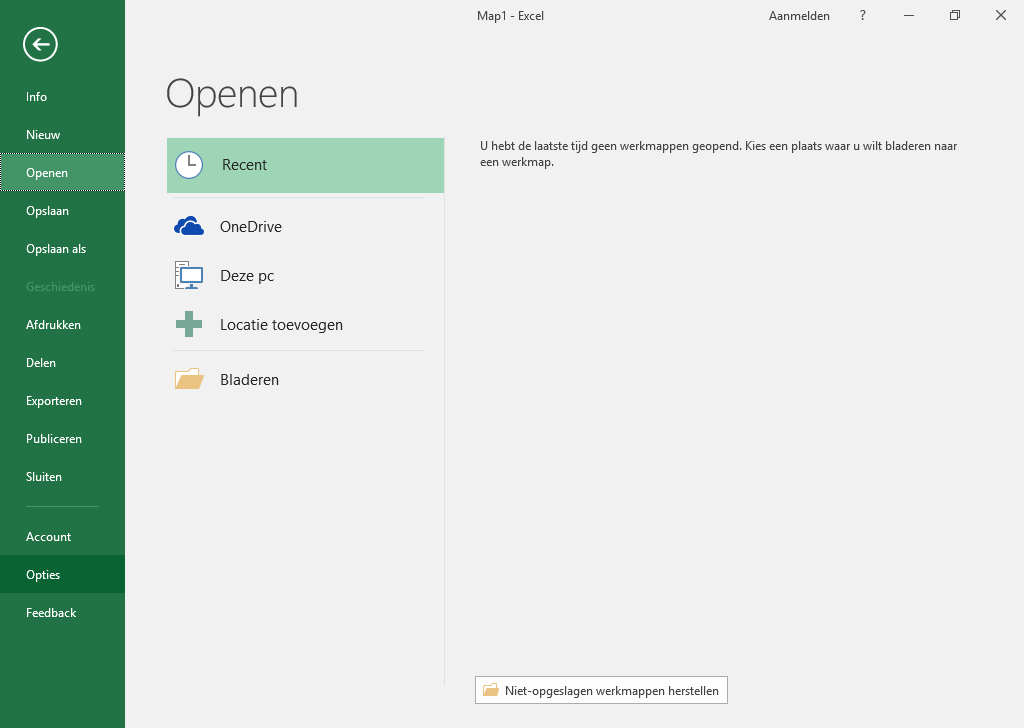
Haga clic en el botón “Opciones”.
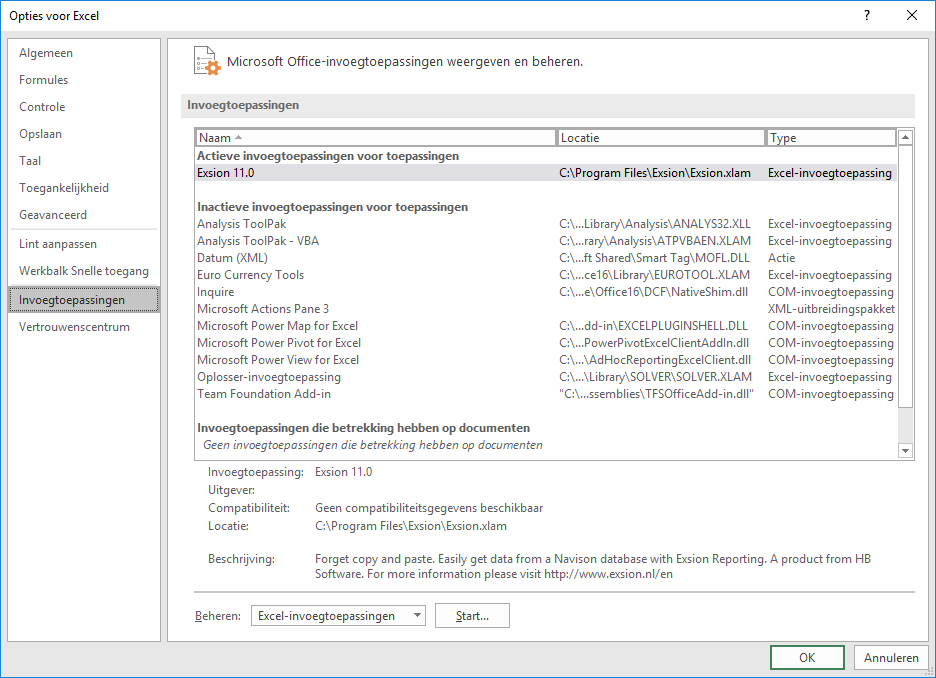
Elija la opción “Complementos” y haga clic en Ir.
Quite la marca de la casilla del complemento Exsion y haga clic en “OK”.
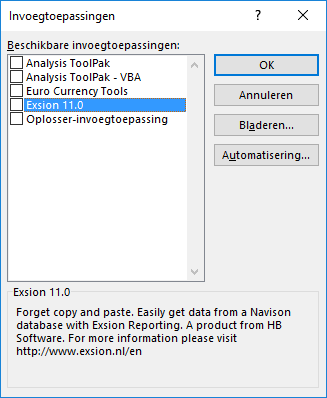
El menú de Exsion se ha eliminado de la cinta de opciones de Excel, y la licencia de usuario ha quedado liberada.
