Ayuda de Exsion365
YouTube
1 Funciones básicas
2 Uso de Download con Joins
3 Download con Methode y Expressies
Opciones de menú

Al abrir Excel, Exsion365 se muestra como una pestaña en la cinta de opciones. Dentro de la cinta de Exsion365 encontrará las siguientes opciones de menú.
- Connectie
- Bedrijf zoeken
- Database structuur
- Functie definitie
- Formules naar waarden
- Details weergeven
- Dynamische download
- Alles vernieuwen
- Help
- Info
Connectie

Para Exsion365 ya no se necesita una conexión aparte. Exsion365 utiliza Single Sign On (SSO): usted obtiene automáticamente acceso al tenant con el que ha iniciado sesión en Excel.
Al hacer clic en “Connectie” se abre una pantalla en la que puede ajustar los siguientes valores:
| Campo | Descripción |
|---|---|
| Taal | El idioma de los metadatos de Business Central. |
| Environment | El environment al que desea acceder. |
| Bedrijf | La empresa (company) a la que desea acceder. |
| Multi environment | Casilla para indicar si desea trabajar con multi-environment. |
| Download symbols | Botón para descargar los símbolos (definiciones de tablas/campos) del environment elegido. |
Bedrijf zoeken

Al hacer clic en “Bedrijf zoeken” se abre una pantalla que muestra todas las empresas de la base de datos.
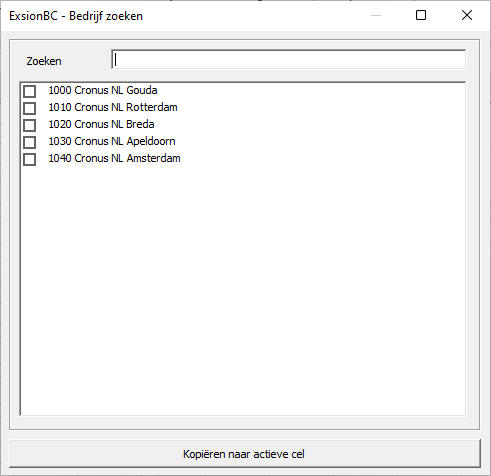
A continuación, haga clic en la empresa que desea incluir en el informe y pulse “Kopiëren naar actieve cel”; esto la añade celda por celda, hasta que haya añadido todas las empresas.
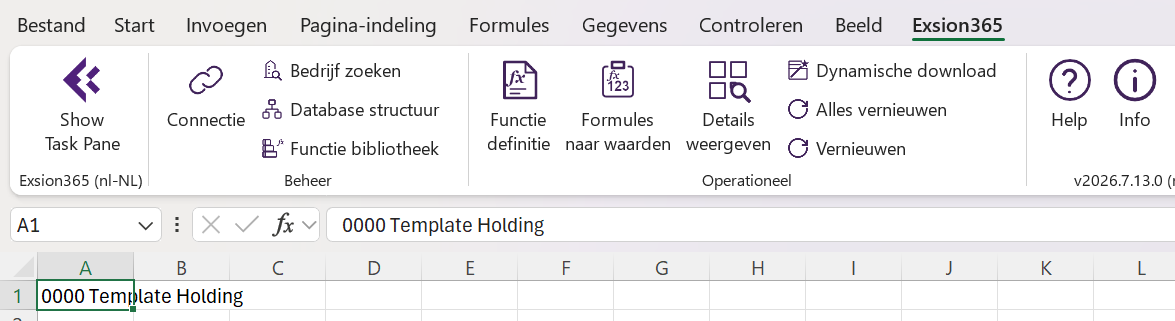
Ahora verá las empresas elegidas en la celda que ha seleccionado. Si selecciona varias empresas, todas ellas se colocarán en la misma celda. Si desea hacerlo en celdas separadas, deberá añadir las empresas una por una mediante el botón “Bedrijf zoeken”.
¡Atención! Debe seleccionar la celda correcta antes de hacer clic en “Bedrijf zoeken”. Si no lo hace, la empresa se colocará en la celda que esté seleccionada en ese momento.
Database structuur

Con esto se representa la estructura completa de la base de datos, incluidas las personalizaciones. Funciona como una especie de mapa de calles de su aplicación Microsoft Dynamics 365 BC. De esta manera puede obtener información sobre el modelo de datos de su entorno de Microsoft Dynamics 365 BC.
Después de pulsar el botón “Database structuur”, se muestra la estructura de la base de datos para la conexión elegida.
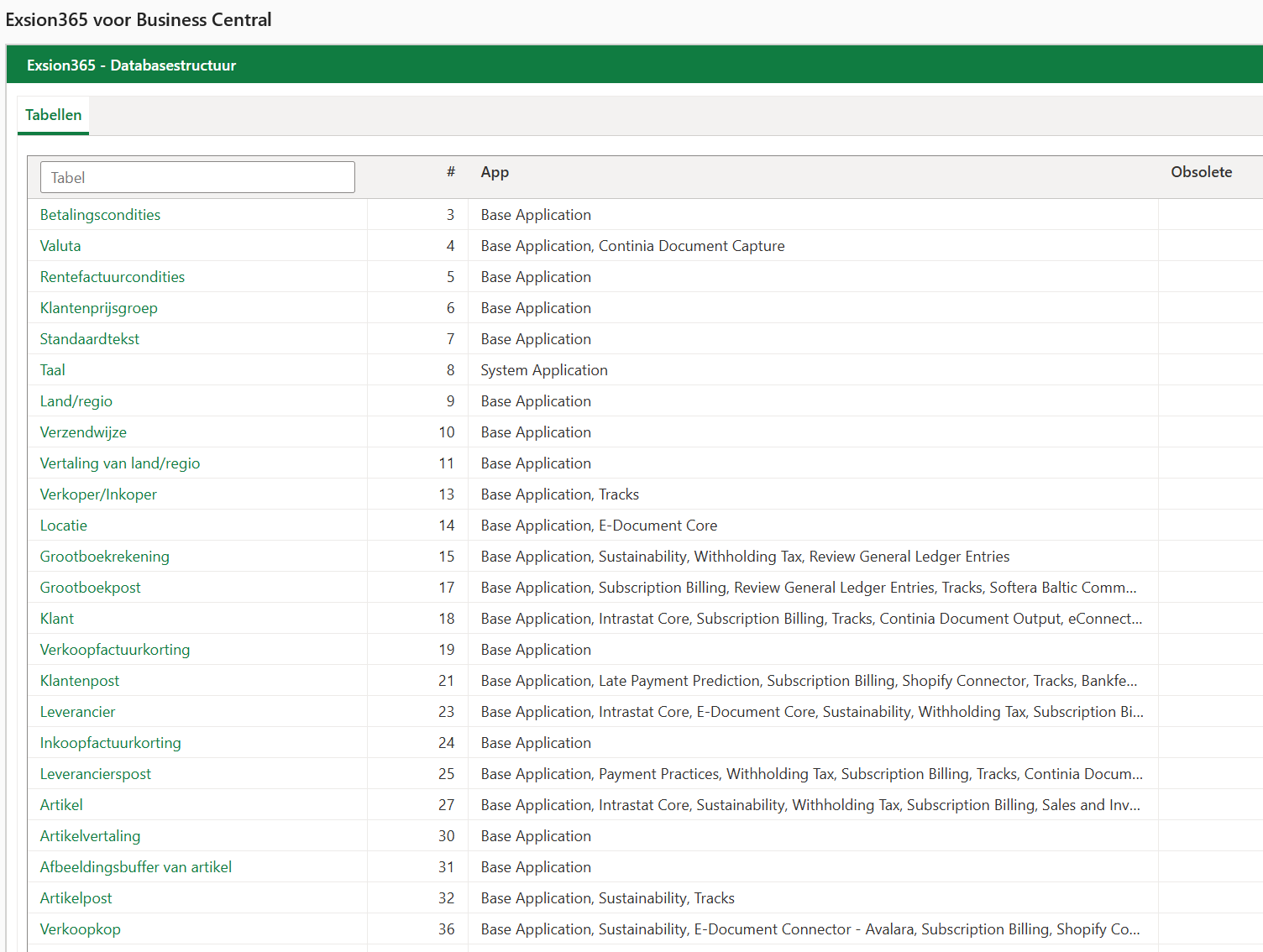
Al hacer clic en el nombre de una tabla obtiene la información detallada de la tabla.
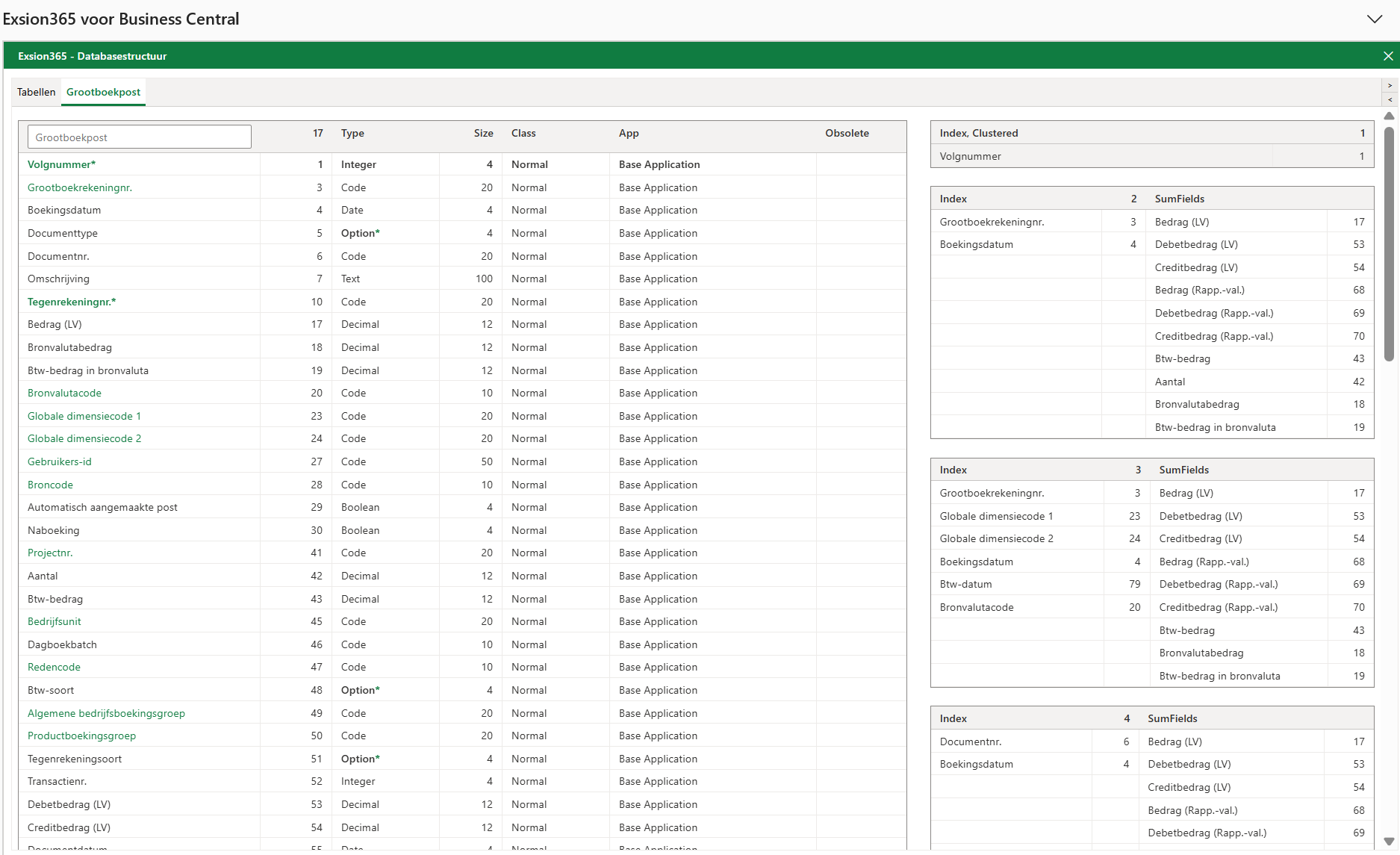
| Columna | Descripción |
|---|---|
| Kolom 1 | Los nombres de los campos. En la primera línea, el nombre de la tabla. |
| Kolom 2 | Los números de los campos. En la primera línea, el número de la tabla. Estos números se pueden utilizar al buscar tablas dentro de Exsion365. |
| Type | El tipo de datos del campo. |
| Size | El tamaño máximo del campo. |
| Class | Si el campo debe contener un valor. |
| App | Extensión(es) en las que están definidas la tabla y los campos. |
| Obsolete | Pending |
| Index | Los distintos índices creados en la tabla. |
| SumFields | Los distintos SumFields definidos dentro de la tabla. |
Functie definitie

Es posible incluir una función en un archivo de Excel. Esta función puede utilizarse posteriormente en la “Dynamische download” para obtener datos de varias tablas.
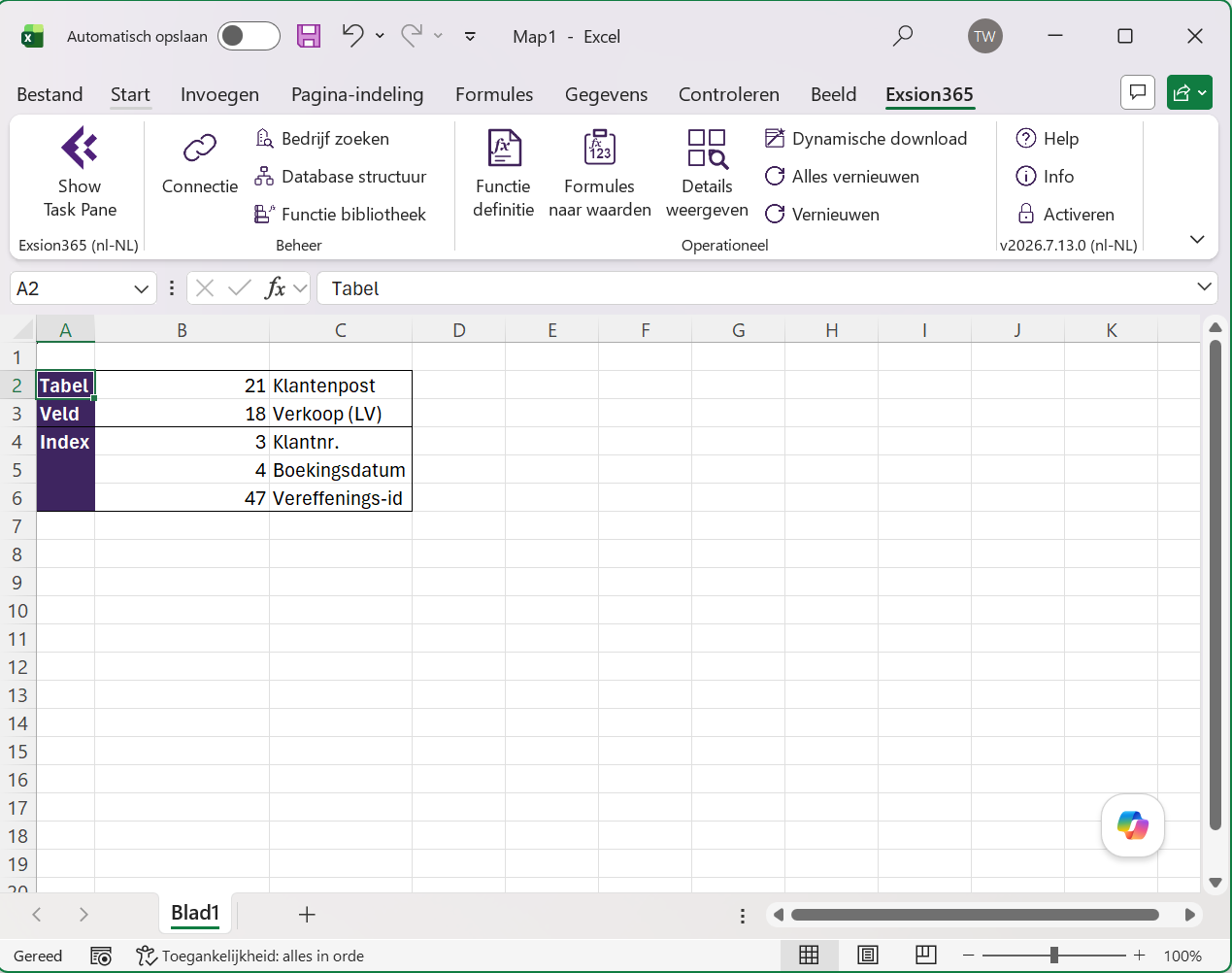
Expressie functies utilizan como argumento (definición) un rango en el que se indican la tabla, los campos de índice y el nombre del campo cuyo valor debe obtenerse.
Para crear una definición del rango en el que se incluyen la tabla y los campos de índice, debe elegir la opción “Functie definitie”. En esta pantalla deben indicarse sucesivamente la tabla, el campo y el índice.
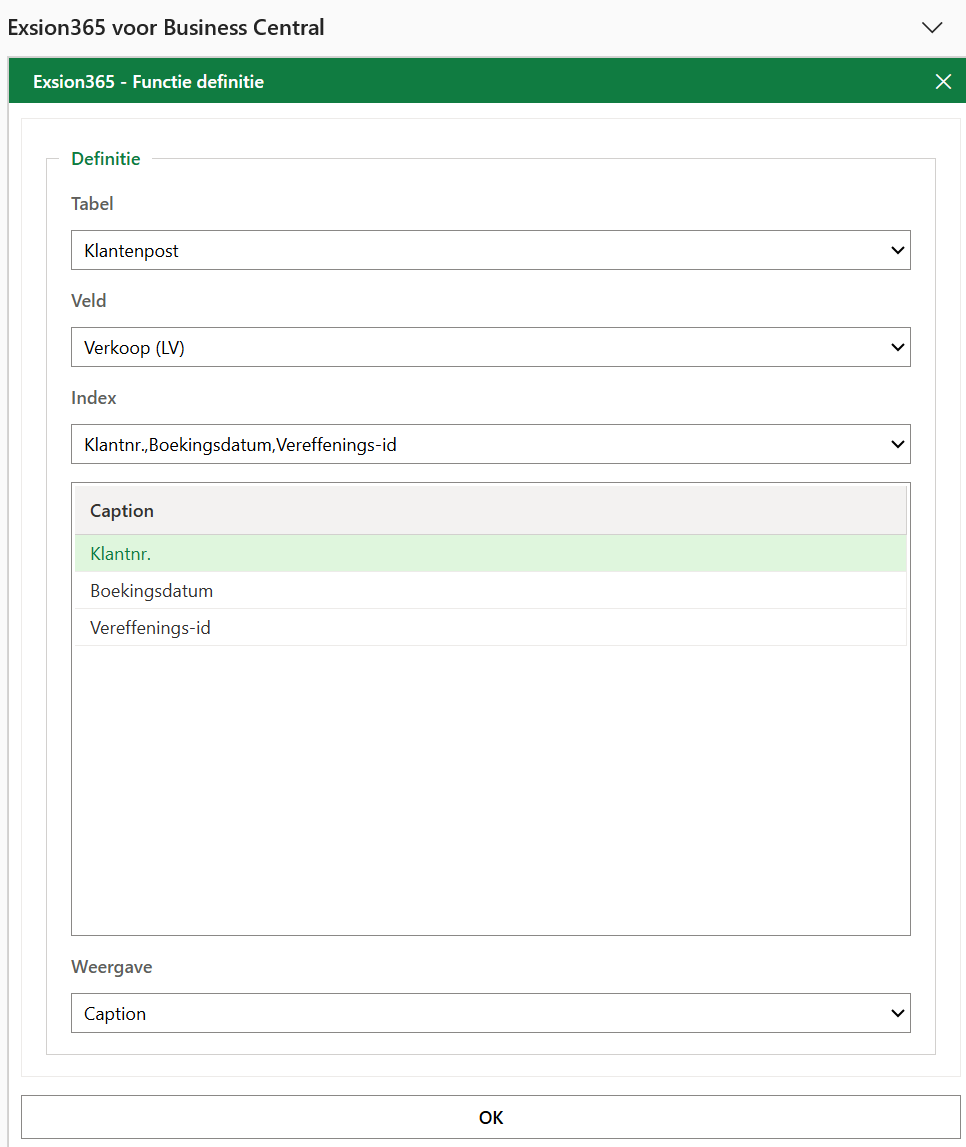
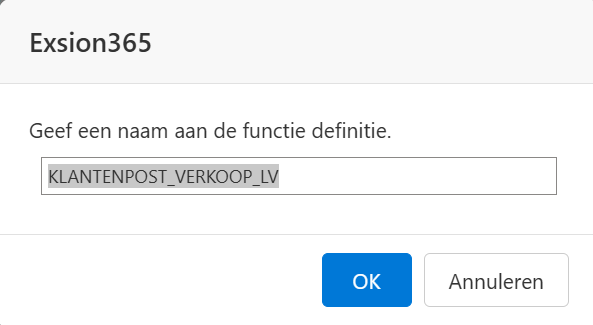
Después de pulsar el botón “OK”, Exsion365 solicita un nombre para la definición de función.
Y la tabla con el índice seleccionado se copia en la celda activa de Excel.
Consulte el capítulo Expressie functies para obtener una lista de funciones que utilizan esta definición de función.
Consulte “Via een functie definitie” para ver un ejemplo.
Formules naar waarden

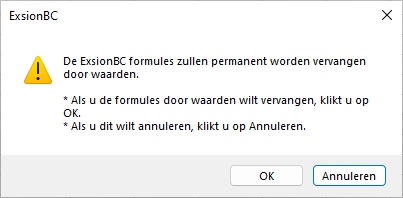
Mediante esta opción de menú puede sustituir todas las fórmulas de Exsion365 de su informe por valores. Esta opción de menú está pensada para poder intercambiar informes de Exsion365 con otros usuarios de Excel que no dispongan de Exsion365.
Atención: una vez ejecutada esta opción, las fórmulas de Exsion365 se habrán borrado del archivo de Excel. Sin las fórmulas de Exsion365, los datos ya no podrán actualizarse desde la base de datos.
Para evitar perder las fórmulas, lo mejor es guardar primero el archivo de Excel con otro nombre (hacer una copia).
Details weergeven

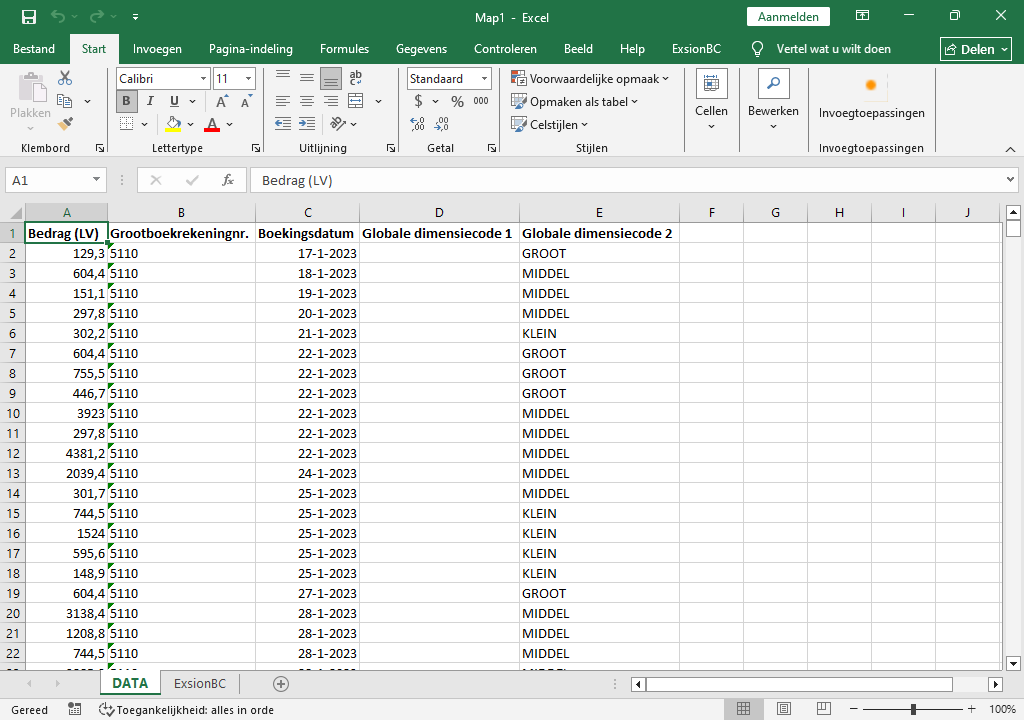
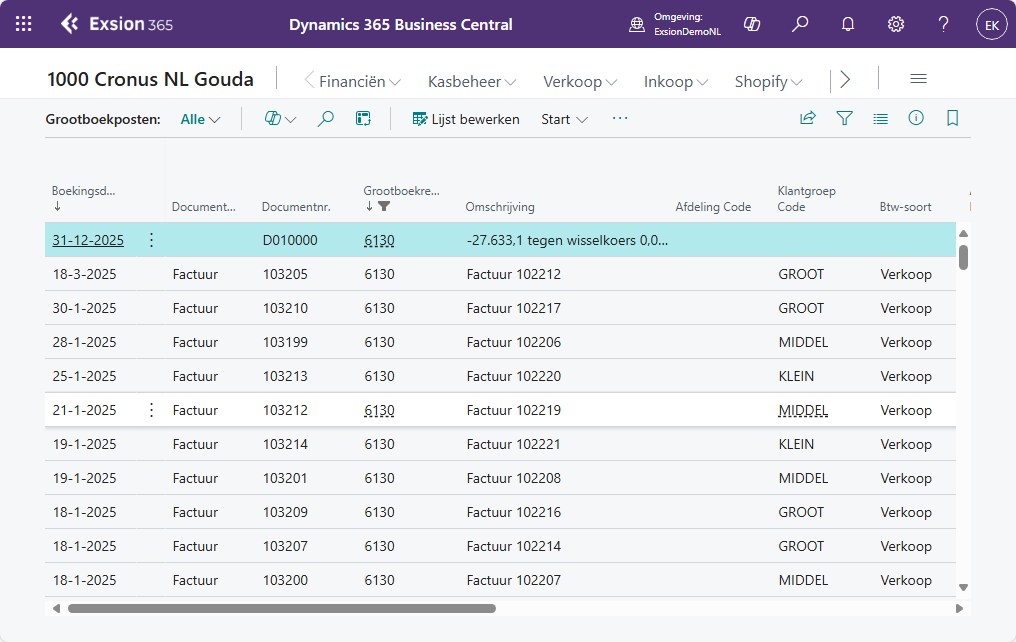
Esta funcionalidad le permite obtener información sobre los detalles detrás de una fórmula de Exsion365 de la celda actual, mediante dos botones independientes:
| Botón | Descripción |
|---|---|
| Details weergeven (Excel) | Crea un nuevo libro de Excel en el que se muestran los detalles. |
| Details weergeven (BC) | Abre directamente Microsoft Dynamics 365 BC con los detalles. |
Dynamische download

Mediante una descarga dinámica se pueden colocar datos de la base de datos en Excel. A diferencia del uso de funciones, con una descarga se puede obtener de una vez una gran cantidad de datos. Cuando el cursor se encuentra dentro del rango de salida de una definición de descarga existente, no se abre la interfaz descrita a continuación, sino que el cursor se coloca en la definición de descarga correspondiente a ese rango de salida.
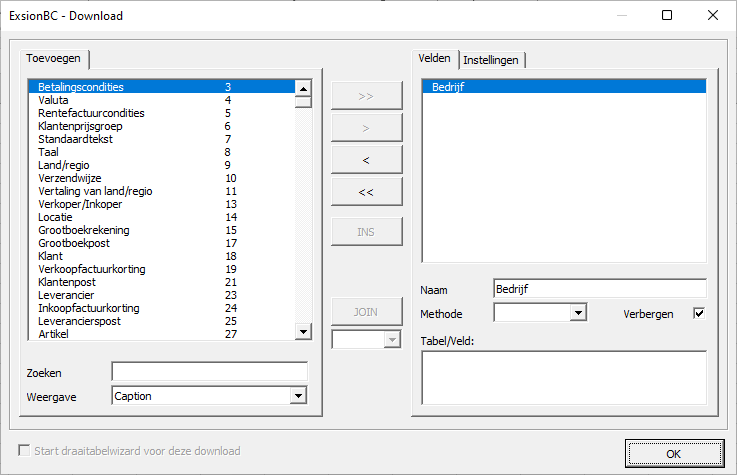
Cuando la función se inicia por primera vez, todavía no hay tablas ni campos seleccionados dentro de la definición de descarga.
| Campo | Descripción |
|---|---|
| Toevoegen | Muestra una lista con tablas de la base de datos. |
| Zoeken | Posibilidad de búsqueda dentro de la lista mencionada arriba. |
| Weergave | Elección para mostrar la descripción de las tablas/campos o los nombres de la base de datos. |
| Knoppen om te selecteren | Mediante el botón “>>” selecciona todos los campos. Al hacer clic en el botón “>” selecciona un campo. Mediante los botones “<” y “<<” deselecciona, respectivamente, un campo o todos los campos. |
| INS | Con esto se puede incluir una columna vacía en la descarga. En ella se puede incluir, si se desea, un cálculo propio. |
| JOIN | Cuando se han seleccionado varias tablas, deben indicarse las relaciones entre las tablas. Esto se hace situándose en un campo en la pestaña izquierda y eligiendo el campo de relación en la pestaña derecha. |
| [___] | Tipo de join (INNER,OUTER,INNER TOP 1,OUTER TOP 1,NOT EXISTS of METHODE). |
| Velden | Una lista con los campos seleccionados. |
| Naam | Por defecto se utiliza el nombre de campo de la tabla, pero puede modificarse aquí. El nombre modificado se muestra en la tabla o en la tabla dinámica. |
| Methode | Elección del cálculo sobre el campo (SOM, MIN, MAX, GEM, ANT, Jaar, Kwartaal, Maand, Week, Dag, Periode, INT, LOOP, ImageS, ImageL, ImageXL of ImageXXL). |
| Verbergen | Los campos que no deban mostrarse en la descarga pueden ocultarse con esto. Pueden ser campos por los que se filtra y/o campos que indican relaciones entre tablas. |
| Tabel/Veld | Tabla/campo de origen de la lista de campos. |
| Start draaitabelwizard voor deze download | Después de usar una descarga por primera vez, esta puede adaptarse para utilizarla en la creación de una tabla dinámica. Haga clic en una celda de la definición de descarga y luego en la opción de menú Dynamische download para modificar la descarga existente. Seleccione: “Start draaitabelwizard voor deze download”. |
| OK | Al hacer clic en “OK” indica que desea crear la definición de descarga. La ejecución de la definición de descarga solo comienza cuando hace clic en el botón “Alles vernieuwen”. |
Continuación de la pantalla anterior, ahora con las opciones de la pestaña “Instellingen”.
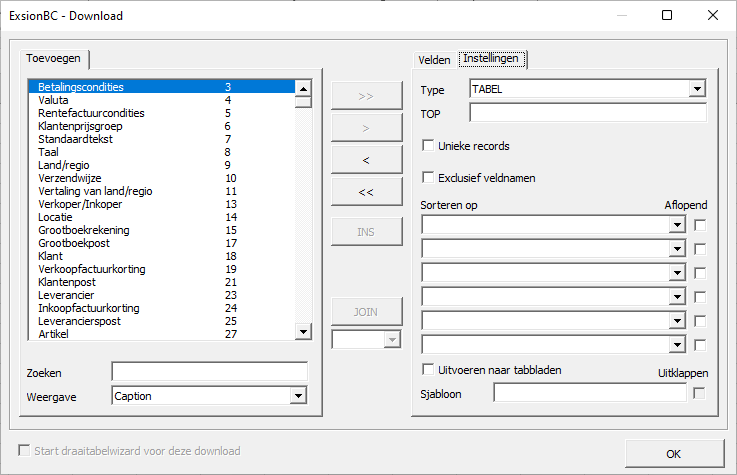
| Campo | Descripción |
|---|---|
| Unieke records | La opción registros únicos hace que las filas duplicadas se filtren de la salida de una descarga. No es posible determinar si una fila es única basándose únicamente en algunos campos seleccionados; esto se determina siempre en función de todos los campos. |
| Exclusief veldnamen | No mostrar los nombres de campo encima de la salida. |
| Sorteren op | Máximo 6 campos por los que debe ordenarse. |
| Aflopend | Si el campo debe ordenarse de forma descendente. |
Para añadir una tabla debe hacer doble clic en la tabla (dentro de la lista de tablas en la pestaña “Toevoegen”). A continuación, Exsion365 creará una nueva pestaña para la tabla añadida. En esa pestaña se puede realizar una selección de los campos de esa tabla.
Vinculación de tablas
Al crear una descarga también es posible vincular varias tablas (en adelante: unir/joinear). Esto puede hacerse seleccionando (doble clic) una segunda tabla en el asistente de descarga, en la pestaña “Toevoegen”.
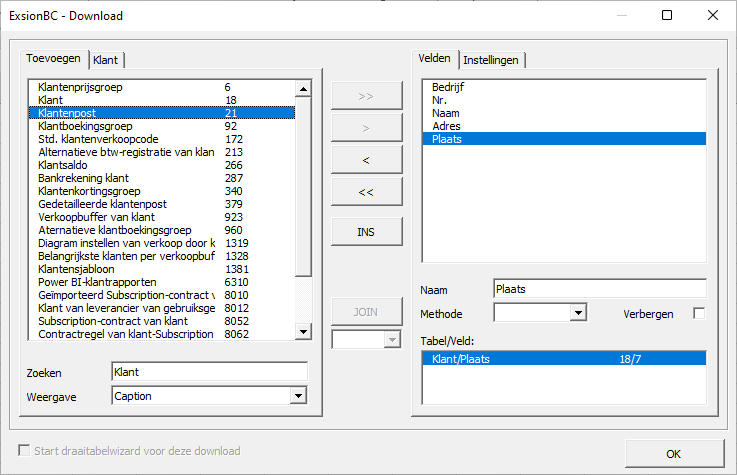
Después de añadir la 2ª tabla aparece una propuesta con las relaciones entre tablas:
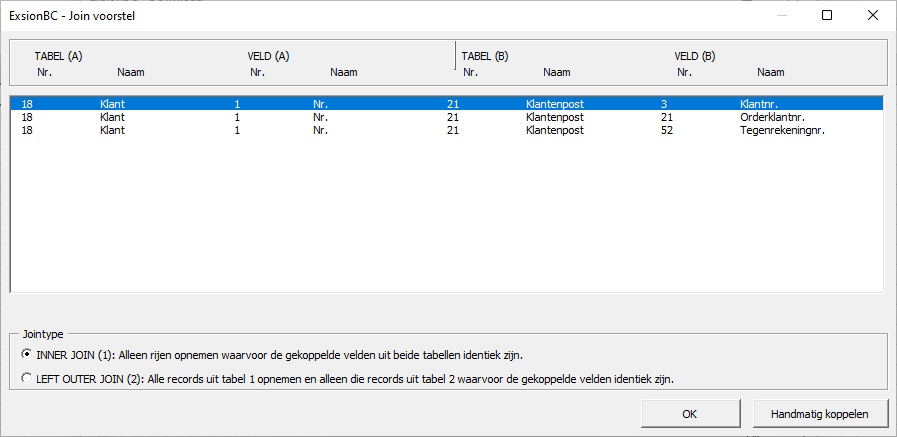
| Botón | Descripción |
|---|---|
| Velden om op te joinen | Distintos campos mediante los cuales se pueden vincular las tablas. |
| Jointype | Distintos Join types entre los que se puede elegir. |
| OK | Vincular las tablas definitivamente. |
Después de cerrar esta pantalla, vuelve a la pantalla anterior.
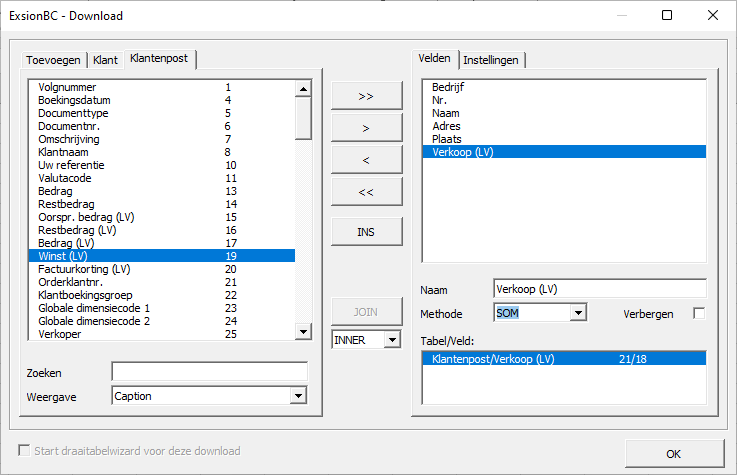
Después de cerrar la descarga con “OK” se muestra la definición que aparece a continuación. Esta debe permanecer siempre presente en el informe para que los datos puedan actualizarse.
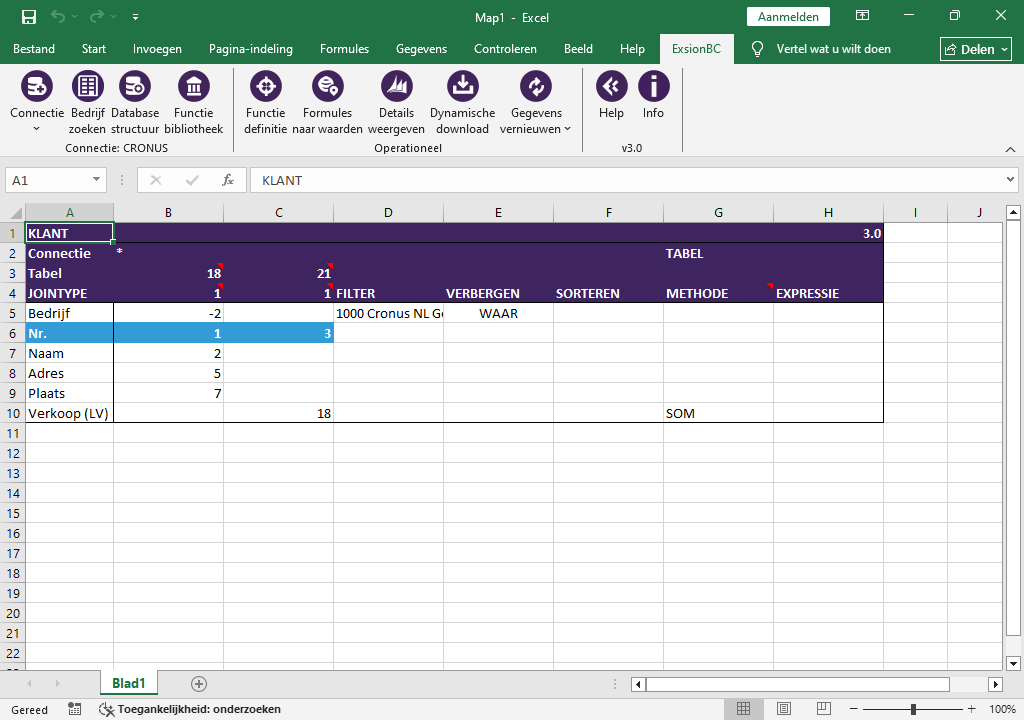
| Campo | Descripción |
|---|---|
| Connectie | La conexión en la que se basa la descarga. |
| Tabel | Número de las tablas que se utilizan dentro de la descarga. |
| JOINTYPE | Si se han utilizado varias tablas, se muestra el tipo de join elegido. |
| FILTER | Una definición de filtro para el campo (véase Gebruik van filters). |
| VERBERGEN | Los campos que no deban mostrarse en la descarga pueden ocultarse con esto. Pueden ser campos por los que se filtra y/o campos que indican relaciones entre tablas. |
| SORTEREN | Un número del 1 al 6. Para ordenar de forma descendente debe indicarse un número negativo. |
| METHODE | Elección del cálculo sobre el campo (SOM, MIN, MAX, GEM ANT, Jaar, Kwartaal, Maand, Week, Dag, Periode, INT, LOOP, ImageS, ImageL, ImageXL of ImageXXL). |
| EXPRESSIE | Aquí se puede utilizar una función de Exsion365 para simplificar la descarga. |
| Bedrijf | La primera línea contiene siempre un campo ficticio “Bedrijf” con el número de campo “-2”. Este campo puede utilizarse cuando se emplean varias empresas para informar desde una empresa específica. Para ello, cambie el ocultar a “ONWAAR”; en la salida se mostrará entonces la “Bedrijf” de la que se obtienen los datos. |
| Tabelvelden | Todos los campos seleccionados se muestran uno debajo de otro. |
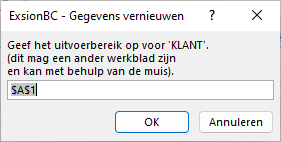
Después de definir una nueva descarga y de pulsar el botón “Alles vernieuwen”, se le preguntará dónde debe colocarse la salida de la descarga.
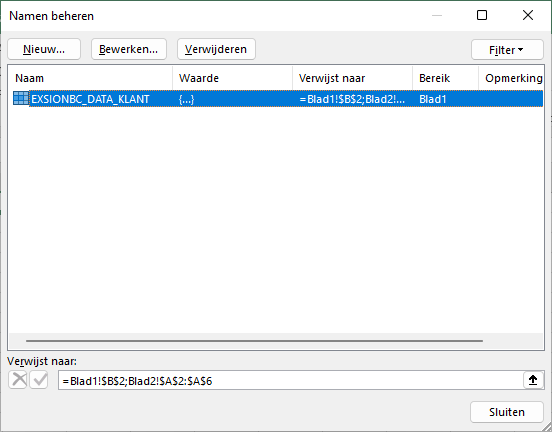
Cada definición de descarga tiene un nombre que comienza con “EXSION365_DATA_” seguido de un nombre de tabla.

Tipos de join
Dentro de Exsion365 se pueden utilizar 6 tipos de join. Dos de ellos pueden elegirse directamente a través del asistente al vincular las tablas. Los otros cuatro pueden introducirse manualmente en la definición de descarga.
| Tipo de join | Descripción |
|---|---|
| 1=Inner | Incluir únicamente los registros para los que los campos vinculados de ambas tablas sean idénticos. |
| 2=Outer | Incluir todos los registros de la primera tabla y solo aquellos registros de la segunda tabla para los que los campos vinculados sean idénticos. |
| 3=Inner top 1 | Devuelve el primer registro para el que los campos vinculados de ambas tablas sean idénticos. Cuál es el primer registro puede verse influido configurando el orden como descendente o ascendente. |
| 4=Outer top 1 | Incluir todos los registros de la primera tabla y solo el primer registro de la segunda tabla para el que los campos vinculados sean idénticos. Cuál es el primer registro puede verse influido configurando el orden como descendente o ascendente. |
| 5=Not Exists | Incluir únicamente los registros de la segunda tabla en los que los campos vinculados no sean idénticos. |
| 6=Methode | Vincular la tabla para mostrar el valor sumado de la tabla vinculada. |
Tabla dinámica
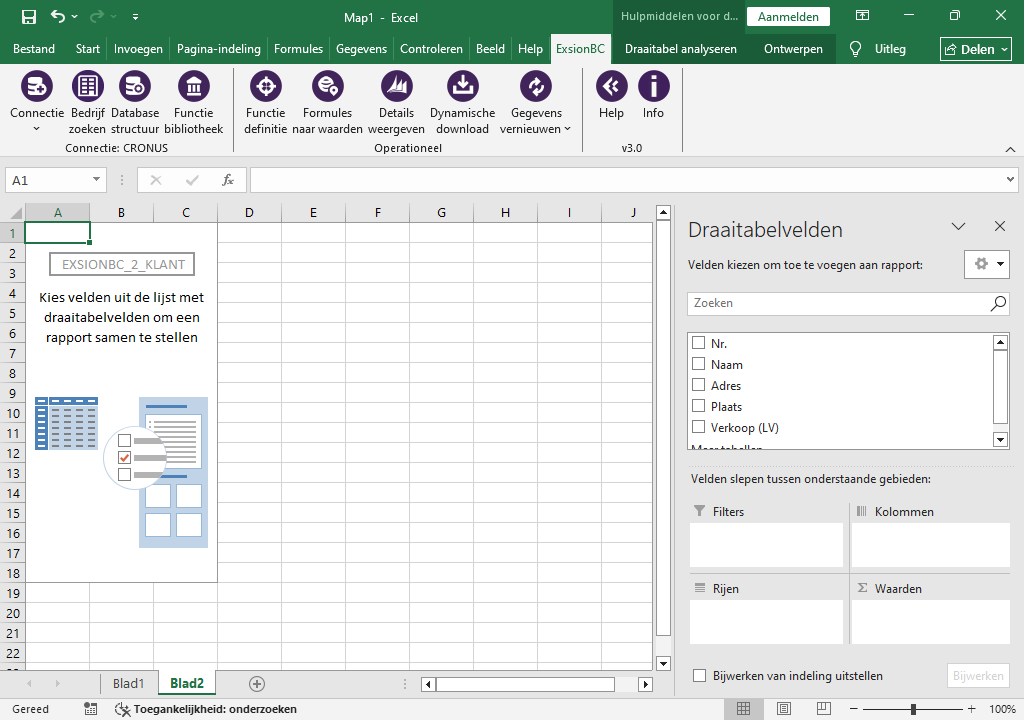
La salida de Exsion365 puede colocarse automáticamente en una tabla dinámica. Para ello primero debe crearse una descarga, y mediante el botón “Alles vernieuwen” se indicará un rango de salida.
Si a continuación se vuelve a abrir la definición de descarga (situándose dentro de la definición y haciendo clic en el botón “Dynamische download”), se puede marcar abajo a la izquierda la casilla “Start draaitabelwizard voor deze download”.
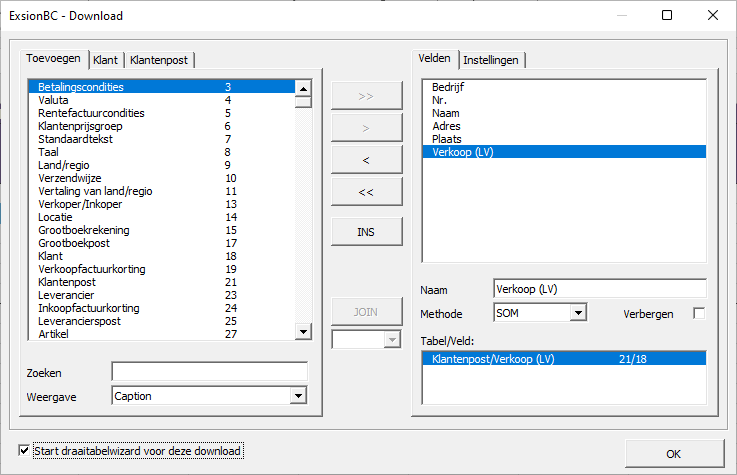
Al hacer clic en “OK”, Exsion365 solicitará la ubicación que se muestra a continuación. Indique aquí una pestaña del documento de Excel y haga clic en “OK”.
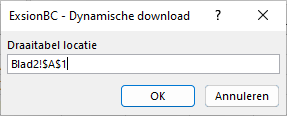
La tabla dinámica recibe el nombre “EXSION365_” seguido del nombre de la tabla. De este modo, la tabla dinámica se actualizará cuando se pulse el botón “Alles vernieuwen”.
Alles vernieuwen

Con esta opción se recalculan todas las descargas dinámicas y/o fórmulas dentro de su documento de Excel. Puede utilizar esta opción cuando los datos de la hoja de trabajo aún no se hayan actualizado. La función estándar del botón consiste en actualizar todas las descargas dinámicas.
Al hacer clic en la flechita también se puede optar por actualizar únicamente la definición de descarga en la que se encuentra el cursor. Esto puede resultar útil para probar rápidamente los cambios en la definición de descarga correspondiente. En el encabezado de una definición de descarga siempre puede ver la fecha y la hora en que se actualizó por última vez.
Help

Le proporciona toda la información necesaria para poder utilizar Exsion365.
Info

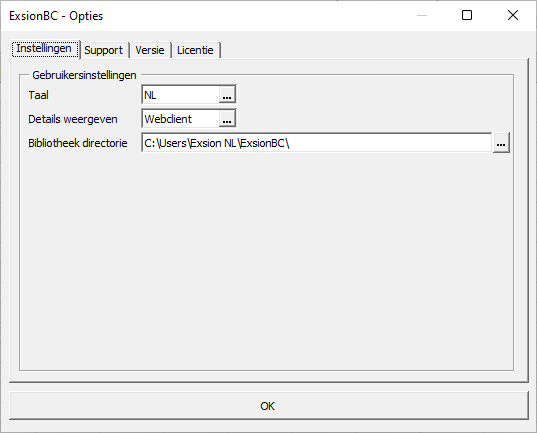
| Pestaña | Descripción | ||||||||
|---|---|---|---|---|---|---|---|---|---|
| Support | Nuestro servicio de asistencia puede ofrecer soporte remoto a través de TeamViewer. | ||||||||
| Versie |
|
||||||||
| Licentie | Muestra la empresa a la que se ha concedido un derecho de uso e indica qué usuarios han activado una licencia. |
Funciones
Funciones estándar
| Función | Descripción |
|---|---|
| EXSION365_ANWSAL | Muestra el saldo de una vista de análisis. |
| EXSION365_BEDRIJF | Muestra el nombre de visualización de una empresa. |
| EXSION365_DATUM | Muestra un filtro de fecha. |
| EXSION365_DI1OMS | Muestra el nombre de la dimensión global 1. |
| EXSION365_DI2OMS | Muestra el nombre de la dimensión global 2. |
| EXSION365_DIMOMS | Muestra el nombre de la dimensión. |
| EXSION365_KLTOMS | Muestra el nombre del cliente. |
| EXSION365_KLTSAL | Muestra el saldo pendiente de un cliente. |
| EXSION365_KLTWPL | Muestra la localidad del cliente. |
| EXSION365_LEVOMS | Muestra el nombre del proveedor. |
| EXSION365_LEVSAL | Muestra el saldo pendiente de un proveedor. |
| EXSION365_LEVWPL | Muestra la localidad del proveedor. |
| EXSION365_REKOMS | Muestra el nombre de la cuenta contable. |
| EXSION365_REKSAL | Muestra el saldo o el presupuesto de una cuenta contable. |
| EXSION365_REKSAM | Muestra el sumatorio de una cuenta contable. |
| EXSION365_SAMENVOEGEN | Devuelve un texto compuesto de un rango. |
| EXSION365_URL | Devuelve la URL del cliente web de una empresa. |
| EXSION365_WEEKNR | Muestra el número de semana de una fecha. |
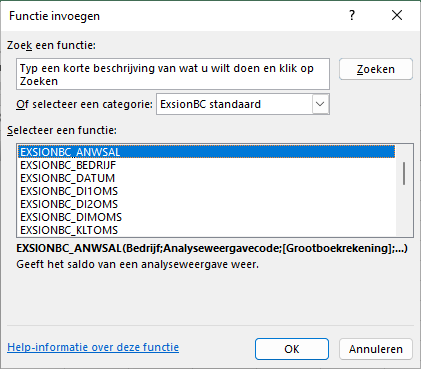
Las funciones se encuentran en el asistente de funciones de Excel, en la categoría “Exsion365 standaard”:
EXSION365_ANWSAL
Muestra el saldo de una vista de análisis.
| Argumento | Descripción |
|---|---|
| Bedrijf | Empresa. |
| Analyseweergavecode | Código de la vista de análisis. |
| [Grootboekrekening] | Cuenta contable (filtro). |
| [Datumfilter] | Fecha (filtro). |
| [Budgetcode] | Presupuesto. |
| [Dimensie 1] | Filtro de código de dimensión 1. |
| [Dimensie 2] | Filtro de código de dimensión 2. |
| [Dimensie 3] | Filtro de código de dimensión 3. |
| [Dimensie 4] | Filtro de código de dimensión 4. |
EXSION365_BEDRIJF
Muestra el nombre de visualización de una empresa.
| Argumento | Descripción |
|---|---|
| Bedrijf | Empresa. |
EXSION365_DATUM
Muestra un filtro de fecha.
| Argumento | Descripción |
|---|---|
| Bedrijf | Empresa. |
| Type | Elección entre 1=Día, 2=Semana, 3=Mes, 4=Trimestre, 5=Año o 6=Periodo contable. |
| [Cumulatief] | 0=No, 1=Sí, o 2=YTD (año hasta la fecha). |
| [Index] | Número de orden del tipo (p. ej. mes 1 a 12). |
| [Jaar] | Año opcional (por defecto es el año actual). |
EXSION365_DI1OMS
Muestra el nombre de la dimensión global 1.
| Argumento | Descripción |
|---|---|
| Bedrijf | Empresa. |
| Dimensiecode | Dimensión 1. |
EXSION365_DI2OMS
Muestra el nombre de la dimensión global 2.
| Argumento | Descripción |
|---|---|
| Bedrijf | Empresa. |
| Dimensiecode | Dimensión 2. |
EXSION365_DIMOMS
Muestra el nombre de la dimensión.
| Argumento | Descripción |
|---|---|
| Bedrijf | Empresa. |
| Dimensiegroep | Grupo de dimensión. |
| Dimensiecode | Valor de dimensión. |
EXSION365_KLTOMS
Muestra el nombre del cliente.
| Argumento | Descripción |
|---|---|
| Bedrijf | Empresa. |
| Klantcode | Número de cliente. |
EXSION365_KLTSAL
Muestra el saldo pendiente de un cliente.
| Argumento | Descripción |
|---|---|
| Bedrijf | Empresa. |
| Klantcode | Número de cliente. |
| [Datumfilter] | Fecha (filtro). |
| [Dimensie 1] | Filtro de código de dimensión global 1. |
| [Dimensie 2] | Filtro de código de dimensión global 2. |
EXSION365_KLTWPL
Muestra la localidad del cliente.
| Argumento | Descripción |
|---|---|
| Bedrijf | Empresa. |
| Klantcode | Número de cliente. |
EXSION365_LEVOMS
Muestra el nombre del proveedor.
| Argumento | Descripción |
|---|---|
| Bedrijf | Empresa. |
| Leverancierscode | Número de proveedor. |
EXSION365_LEVSAL
Muestra el saldo pendiente de un proveedor.
| Argumento | Descripción |
|---|---|
| Bedrijf | Empresa. |
| Leverancierscode | Número de proveedor. |
| [Datumfilter] | Fecha (filtro). |
| [Dimensie 1] | Filtro de código de dimensión global 1. |
| [Dimensie 2] | Filtro de código de dimensión global 2. |
EXSION365_LEVWPL
Muestra la localidad del proveedor.
| Argumento | Descripción |
|---|---|
| Bedrijf | Empresa. |
| Leverancierscode | Número de proveedor. |
EXSION365_REKOMS
Muestra el nombre de la cuenta contable.
| Argumento | Descripción |
|---|---|
| Bedrijf | Empresa. |
| Grootboekrekening | Cuenta contable. |
EXSION365_REKSAL
Muestra el saldo o el presupuesto de una cuenta contable.
| Argumento | Descripción |
|---|---|
| Bedrijf | Empresa. |
| Grootboekrekening | Cuenta contable (filtro). |
| [Datumfilter] | Fecha (filtro). |
| [Budgetcode] | Presupuesto. |
| [Dimensie 1] | Filtro de código de dimensión global 1. |
| [Dimensie 2] | Filtro de código de dimensión global 2. |
EXSION365_REKSAM
Muestra el sumatorio de una cuenta contable.
| Argumento | Descripción |
|---|---|
| Bedrijf | Empresa. |
| Grootboekrekening | Cuenta contable. |
EXSION365_SAMENVOEGEN
Devuelve un texto compuesto de un rango..
| Argumento | Descripción |
|---|---|
| Bereik | Un rango de celdas.. |
| [Scheidingsteken] | Un separador o texto.. |
| [Uniek] | Si es WAAR, solo se combinan los valores únicos.. |
| [Lege cellen] | Si es WAAR, se incluyen las celdas vacías.. |
EXSION365_URL
Devuelve la URL del cliente web de una empresa.
| Argumento | Descripción |
|---|---|
| Bedrijf | Empresa. |
| [Pagina] | Página |
| [Table] | Tabla |
| [Veld 1] | Campo 1 |
| [Filter 1] | Filtro 1 |
| [Veld 2] | Campo 2 |
| [Filter 2] | Filtro 2 |
| [Veld 3] | Campo 3 |
| [Filter 3] | Filtro 3 |
| [Veld 4] | Campo 4 |
| [Filter 4] | Filtro 4 |
| [Veld 5] | Campo 5 |
| [Filter 5] | Filtro 5 |
| [Veld 6] | Campo 6 |
| [Filter 6] | Filtro 6 |
| [Veld 7] | Campo 7 |
| [Filter 7] | Filtro 7 |
| [Veld 8] | Campo 8 |
| [Filter 8] | Filtro 8 |
EXSION365_WEEKNR
Muestra el número de semana de una fecha.
| Argumento | Descripción |
|---|---|
| Datum | Introduzca una fecha.. |
| [Formaat] | 0=WW, 1=JJWW, 2=JJJJWW, 3=WWJJ, 4=WWJJJJ. |
| [Scheidingsteken] | 0=ninguno, 1=espacio, 2=-, 3=|, 4=/, 5=\. |
Funciones de expresión
| Función | Descripción |
|---|---|
| EXSION365_ANT | Muestra el número de registros dentro de la tabla que coinciden con el/los filtro(s) indicado(s). |
| EXSION365_GEM | Muestra el valor medio de un campo dentro de una tabla que coincide con el/los filtro(s) indicado(s). |
| EXSION365_MAX | Muestra el valor más alto de un campo dentro de una tabla que coincide con el/los filtro(s) indicado(s). |
| EXSION365_MIN | Muestra el valor más bajo de un campo dentro de una tabla que coincide con el/los filtro(s) indicado(s). |
| EXSION365_OMS | Muestra el (primer) valor de un campo dentro de una tabla que coincide con el/los filtro(s) indicado(s). |
| EXSION365_SOM | Muestra el valor sumado de un campo dentro de una tabla que coincide con el/los filtro(s) indicado(s). |
Se recomienda el uso de las funciones de expresión para funciones que solo se refieren a un único archivo de Excel.
Estas funciones se encuentran en el asistente de funciones de Excel, en la categoría “Exsion365 expressie”:
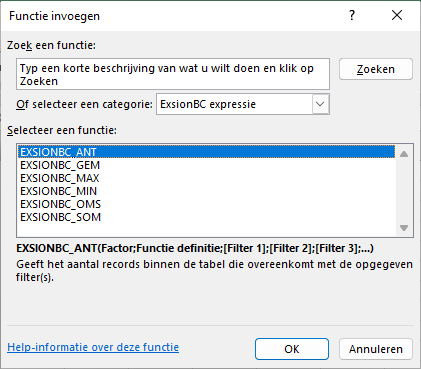
EXSION365_ANT
Muestra el número de registros dentro de la tabla que coinciden con el/los filtro(s) indicado(s)..
| Argumento | Descripción |
|---|---|
| Factor | Factor por el que debe multiplicarse el resultado. |
| Functie definitie | Functie definitie (rango). |
| [Filter 1] | Filtro 1. |
| [Filter 2] | Filtro 2. |
| [Filter 3] | Filtro 3. |
| [Filter 4] | Filtro 4. |
| [Filter 5] | Filtro 5. |
| [Filter 6] | Filtro 6. |
| [Filter 7] | Filtro 7. |
| [Filter 8] | Filtro 8. |
| [Filter 9] | Filtro 9. |
| [Filter 10] | Filtro 10. |
| [Filter 11] | Filtro 11. |
| [Filter 12] | Filtro 12. |
| [Filter 13] | Filtro 13. |
| [Filter 14] | Filtro 14. |
| [Filter 15] | Filtro 15. |
| [Filter 16] | Filtro 16. |
| [Filter 17] | Filtro 17. |
| [Filter 18] | Filtro 18. |
EXSION365_GEM
Muestra el valor medio de un campo dentro de una tabla que coincide con el/los filtro(s) indicado(s)..
| Argumento | Descripción |
|---|---|
| Factor | Factor por el que debe multiplicarse el resultado. |
| Functie definitie | Functie definitie (rango). |
| [Filter 1] | Filtro 1. |
| [Filter 2] | Filtro 2. |
| [Filter 3] | Filtro 3. |
| [Filter 4] | Filtro 4. |
| [Filter 5] | Filtro 5. |
| [Filter 6] | Filtro 6. |
| [Filter 7] | Filtro 7. |
| [Filter 8] | Filtro 8. |
| [Filter 9] | Filtro 9. |
| [Filter 10] | Filtro 10. |
| [Filter 11] | Filtro 11. |
| [Filter 12] | Filtro 12. |
| [Filter 13] | Filtro 13. |
| [Filter 14] | Filtro 14. |
| [Filter 15] | Filtro 15. |
| [Filter 16] | Filtro 16. |
| [Filter 17] | Filtro 17. |
| [Filter 18] | Filtro 18. |
EXSION365_MAX
Muestra el valor más alto de un campo dentro de una tabla que coincide con el/los filtro(s) indicado(s)..
| Argumento | Descripción |
|---|---|
| Factor | Factor por el que debe multiplicarse el resultado. |
| Functie definitie | Functie definitie (rango). |
| [Filter 1] | Filtro 1. |
| [Filter 2] | Filtro 2. |
| [Filter 3] | Filtro 3. |
| [Filter 4] | Filtro 4. |
| [Filter 5] | Filtro 5. |
| [Filter 6] | Filtro 6. |
| [Filter 7] | Filtro 7. |
| [Filter 8] | Filtro 8. |
| [Filter 9] | Filtro 9. |
| [Filter 10] | Filtro 10. |
| [Filter 11] | Filtro 11. |
| [Filter 12] | Filtro 12. |
| [Filter 13] | Filtro 13. |
| [Filter 14] | Filtro 14. |
| [Filter 15] | Filtro 15. |
| [Filter 16] | Filtro 16. |
| [Filter 17] | Filtro 17. |
| [Filter 18] | Filtro 18. |
EXSION365_MIN
Muestra el valor más bajo de un campo dentro de una tabla que coincide con el/los filtro(s) indicado(s)..
| Argumento | Descripción |
|---|---|
| Factor | Factor por el que debe multiplicarse el resultado. |
| Functie definitie | Functie definitie (rango). |
| [Filter 1] | Filtro 1. |
| [Filter 2] | Filtro 2. |
| [Filter 3] | Filtro 3. |
| [Filter 4] | Filtro 4. |
| [Filter 5] | Filtro 5. |
| [Filter 6] | Filtro 6. |
| [Filter 7] | Filtro 7. |
| [Filter 8] | Filtro 8. |
| [Filter 9] | Filtro 9. |
| [Filter 10] | Filtro 10. |
| [Filter 11] | Filtro 11. |
| [Filter 12] | Filtro 12. |
| [Filter 13] | Filtro 13. |
| [Filter 14] | Filtro 14. |
| [Filter 15] | Filtro 15. |
| [Filter 16] | Filtro 16. |
| [Filter 17] | Filtro 17. |
| [Filter 18] | Filtro 18. |
EXSION365_OMS
Muestra el (primer) valor de un campo dentro de una tabla que coincide con el/los filtro(s) indicado(s)..
| Argumento | Descripción |
|---|---|
| Factor | Factor por el que debe multiplicarse el resultado. |
| Functie definitie | Functie definitie (rango). |
| [Filter 1] | Filtro 1. |
| [Filter 2] | Filtro 2. |
| [Filter 3] | Filtro 3. |
| [Filter 4] | Filtro 4. |
| [Filter 5] | Filtro 5. |
| [Filter 6] | Filtro 6. |
| [Filter 7] | Filtro 7. |
| [Filter 8] | Filtro 8. |
| [Filter 9] | Filtro 9. |
| [Filter 10] | Filtro 10. |
| [Filter 11] | Filtro 11. |
| [Filter 12] | Filtro 12. |
| [Filter 13] | Filtro 13. |
| [Filter 14] | Filtro 14. |
| [Filter 15] | Filtro 15. |
| [Filter 16] | Filtro 16. |
| [Filter 17] | Filtro 17. |
| [Filter 18] | Filtro 18. |
EXSION365_SOM
Muestra el valor sumado de un campo dentro de una tabla que coincide con el/los filtro(s) indicado(s)..
| Argumento | Descripción |
|---|---|
| Factor | Factor por el que debe multiplicarse el resultado. |
| Functie definitie | Functie definitie (rango). |
| [Filter 1] | Filtro 1. |
| [Filter 2] | Filtro 2. |
| [Filter 3] | Filtro 3. |
| [Filter 4] | Filtro 4. |
| [Filter 5] | Filtro 5. |
| [Filter 6] | Filtro 6. |
| [Filter 7] | Filtro 7. |
| [Filter 8] | Filtro 8. |
| [Filter 9] | Filtro 9. |
| [Filter 10] | Filtro 10. |
| [Filter 11] | Filtro 11. |
| [Filter 12] | Filtro 12. |
| [Filter 13] | Filtro 13. |
| [Filter 14] | Filtro 14. |
| [Filter 15] | Filtro 15. |
| [Filter 16] | Filtro 16. |
| [Filter 17] | Filtro 17. |
| [Filter 18] | Filtro 18. |
Ejemplo de función de expresión
Un ejemplo de función de expresión es obtener los “Costes totales” de un proyecto.
Para ello se crea una definición de descarga ($A$1:$G$8) sobre la tabla de líneas de proyecto, en combinación con una función definida ($A$10:$C$15)
En la definición de descarga se incluye, además de los campos de la tabla, un campo de expresión (“Costes totales” con número de campo -1):
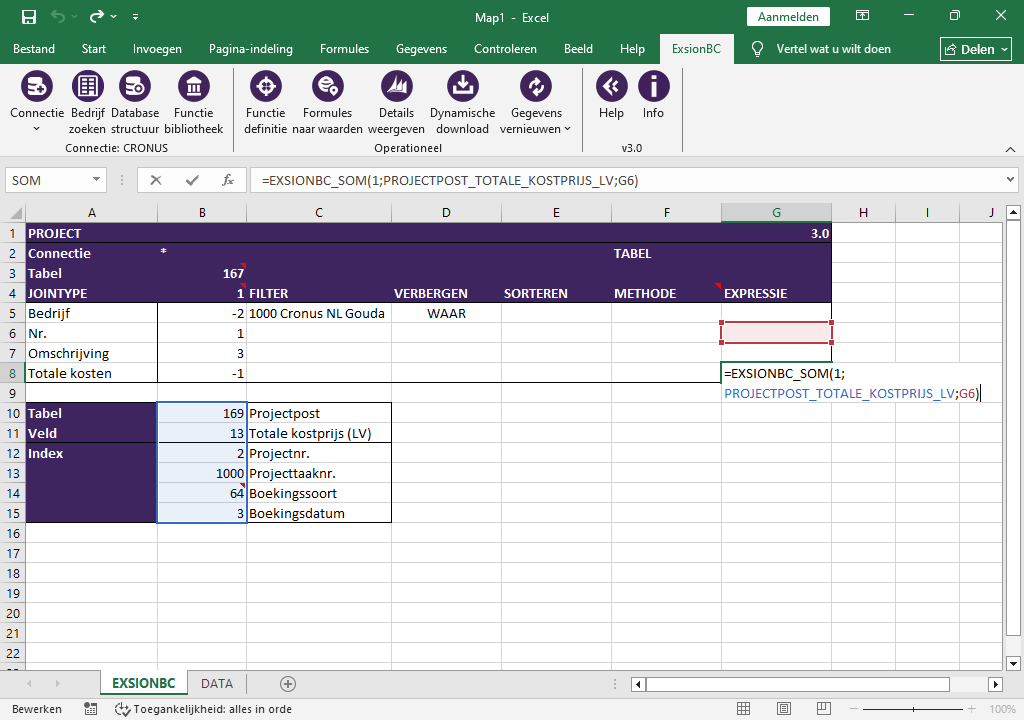
En la línea “Costes totales” se utiliza ahora en la columna de expresión la función EXSION365_SOM.
Esta es la siguiente:
=EXSION365_SOM(1;PROJECTPOST_TOTALE_KOSTPRIJS_LV;G6)
Esta función tiene, por tanto, en este caso 3 parámetros. Donde:
Parámetro 1: El factor de multiplicación ( 1 o -1)
Parámetro 2: El nombre de la Functie definitie.
Este puede rellenarse automáticamente seleccionando, al crear la función de expresión, la columna de número de campo de la Functie definitie, o eligiendo la correcta tras pulsar la tecla F3.
Esto último muestra un resumen de las funciones disponibles.
Parámetro 3: La celda de la definición de descarga en la que aparecerá el número de proyecto.
El número de parámetros que se pueden utilizar depende del número de campos de la Functie definitie.
Tras pulsar el botón “Alles vernieuwen”, este será el resultado en la hoja de salida:
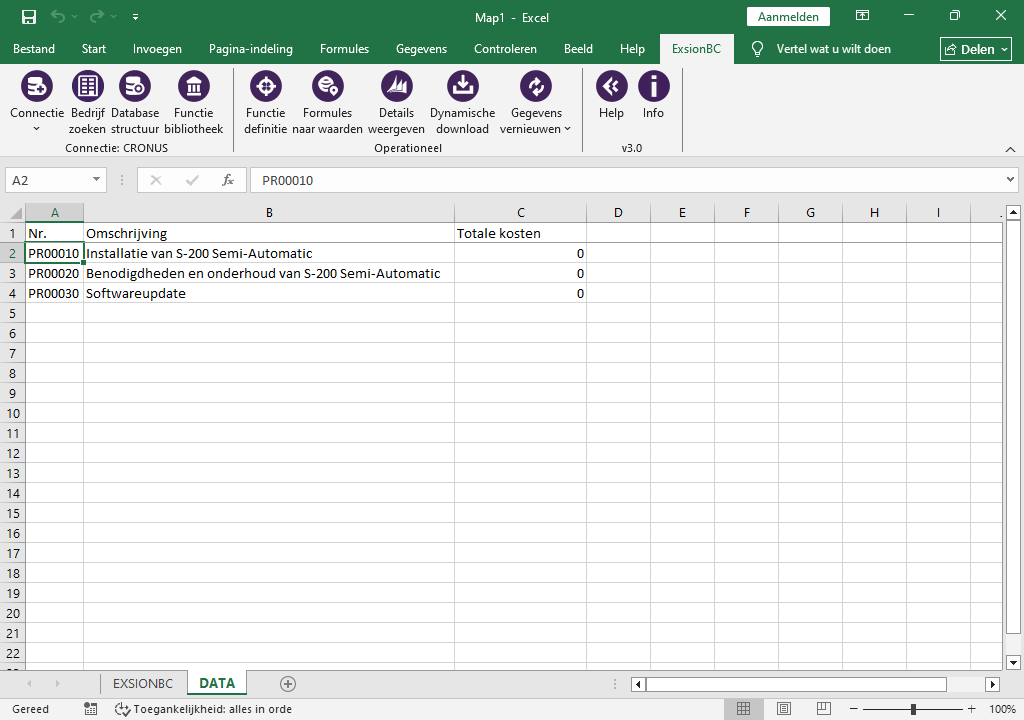
En una definición de descarga se pueden incluir varios campos de expresión, cada uno con sus propios parámetros.
Los datos de estos parámetros también pueden proceder de celdas fuera de la definición de descarga.
Uso de filtros
Al introducir un filtro puede utilizar todos los números y letras que normalmente puede utilizar. Además, puede utilizar una serie de símbolos especiales y fórmulas aritméticas.
Estas son las notaciones disponibles:
| Signo | Significado | Ejemplo | Registros mostrados |
|---|---|---|---|
| = | Igual a | 377 | Número 377. |
| BLAUW | Registros con el código BLAUW, como el código de almacén BLAUW. | ||
| 22-1-2016 10:00 | Una fecha/hora exacta: 22-ene-2016 10:00:00. | ||
| .. | Entre | 1100..2100 | Números del 1.100 al 2.100. |
| ..2.500 | Hasta 2500 inclusive. | ||
| ..31-12-2015 | Fechas hasta el 31-dic-2015 inclusive. | ||
| | | o/o | 1200|1300 | Registros con número 1.200 o 1.300. |
| & | y | <2000&>1000 | Números menores que 2000 y mayores que 1000. |
| <> | Distinto de | <>0 | Todos los números excepto 0. |
| <>A* | Distinto de texto que empiece por A. | ||
| > | Mayor que | >1200 | Números mayores que 1.200 |
| >= | Mayor o igual que | >=1200 | Números mayores o iguales que 1.200 |
| < | Menor que | <1200 | Números menores que 1.200 |
| <= | Menor o igual que | <=1200 | Números menores o iguales que 1.200 |
| * | Un número ilimitado de caracteres desconocidos | *cem* | Texto con las letras “cem” |
| cem* | Texto que empieza por “cem” | ||
| ? | Un carácter desconocido | ?im | Texto como Jim o Tim |
| () | Calcular para el resto | 30|(>=10&<=20) | Registros con número 30 o con un número entre 10 y 20 (el resultado del cálculo entre paréntesis). |
También puede combinar los distintos tipos de notación:
| Ejemplo | Registros mostrados |
|---|---|
| 5999|8100..8490 | Todos los registros con el número 5.999 o uno del intervalo entre 8.100 y 8.490. |
| ..1299|1400.. | Registros con un número menor o igual que 1.299 o igual a 1.400 y superior. En otras palabras: todos los números excepto del 1.300 al 1.399 inclusive. |
| >50&<100 | Registros con un número mayor que 50 y menor que 100, es decir, números del 51 al 99. |
| *C*&*D* | Texto con los caracteres C y D. |
| *bo?* | Texto que empieza por “bo”, como boek, boekhouding y geboekt. “bo” debe aparecer en el texto, seguido de al menos un carácter, y puede ir rodeado de un número ilimitado de caracteres, tanto en mayúsculas como en minúsculas. |
Ejemplo de ventas por cliente
Aquí hay 3 formas de crear un resumen de ventas por cliente/mes, como se muestra aquí:
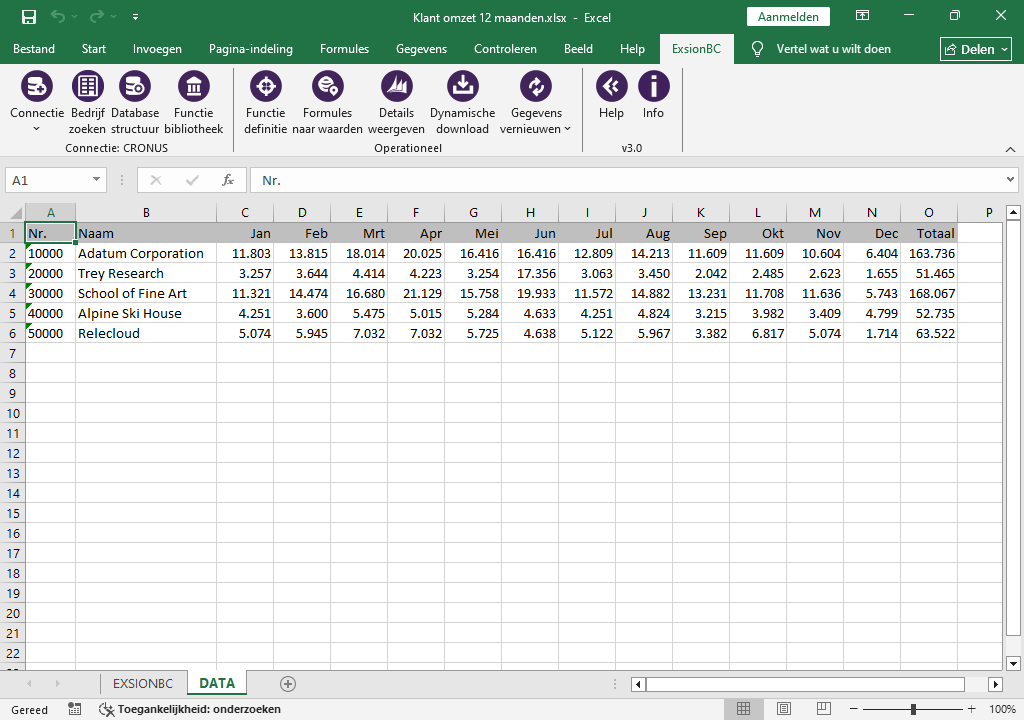
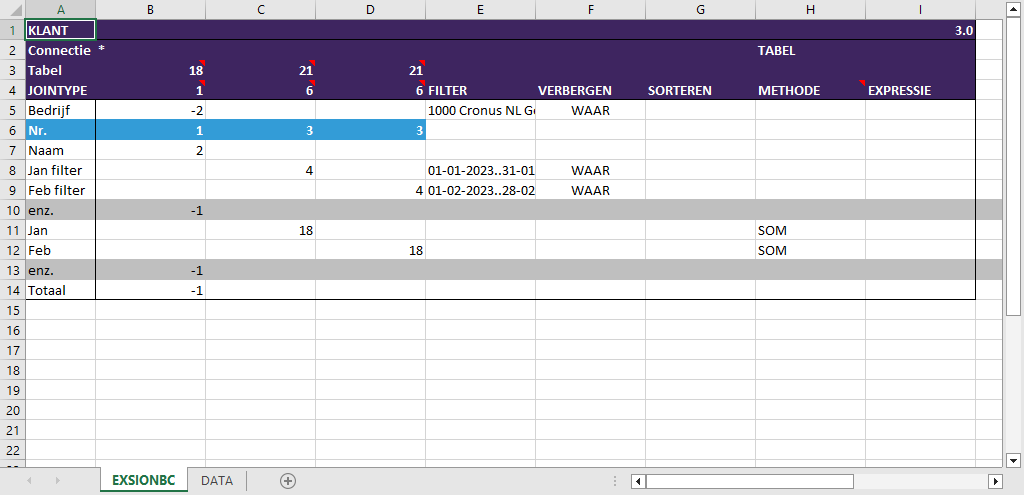
Mediante un método
Esta es la forma más difícil; por este motivo solo se incluyen enero y febrero como ejemplo.
Por periodo debe indicarse:
- una columna (véanse las columnas 'C' y 'D'), utilizando el JOINTYPE '6'.
- una línea como filtro de fecha (véanse las líneas '8' y '9').
- y una línea de resultado con el método 'SOM' (véanse las líneas '11' y '12').
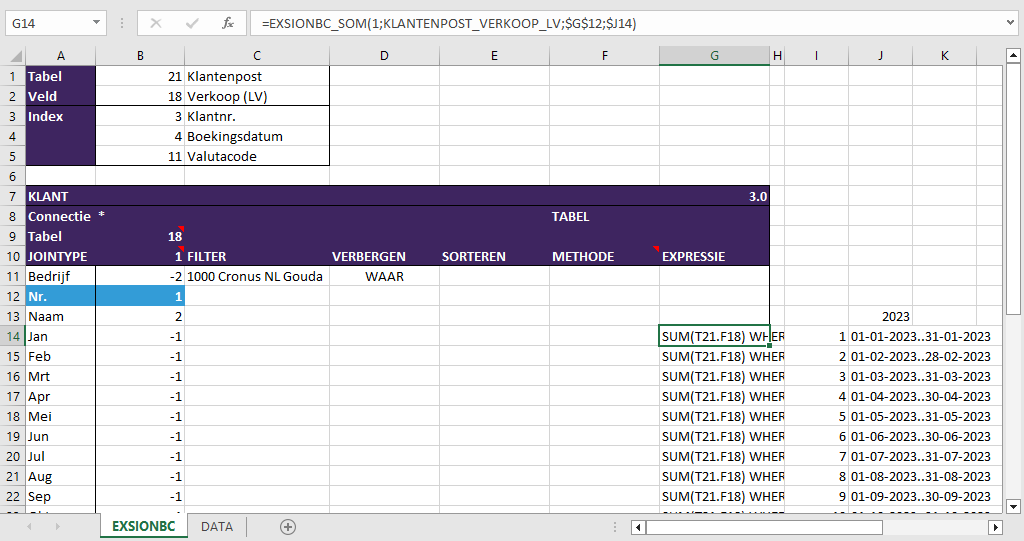
Mediante una definición de función
Utilizar una “Function definition” en la columna de expresión: