Ayuda de ExsionAX
ExSION para Dynamics AX
Obtenga fácilmente datos de la base de datos de Dynamics AX con ExSIONAX.
Un producto de:
Exsion365 B.V.
Boerhaavelaan 40
2713 HX Zoetermeer

Introducción
ExSION para Dynamics AX, abreviado ExSIONAX, es una Excel invoegtoepassing creada especialmente para presentar de forma rápida y sencilla los datos de la base de datos de Dynamics AX. Combina la funcionalidad y la capacidad de presentación de Excel con una conexión en tiempo real a la base de datos. Así, en cualquier momento y en cuestión de segundos, puede generar informes A4 breves para diferentes administraciones a lo largo de distintos periodos.
Con ExSIONAX ya no depende de la forma estática de generar informes de Dynamics AX, sino que puede decidir usted mismo cómo se organiza un informe y en qué forma de presentación. Mediante el uso de colores y gráficos, el valor de presentación puede aumentar considerablemente.
Supongamos que ya existen resúmenes de Excel con una forma determinada. En ellos, cada periodo se introducen o copian de nuevo los datos desde Dynamics AX. Ahora es posible convertir estos datos de forma sencilla en resúmenes ExSIONAX. Esto se hace sustituyendo todos los campos que normalmente se escriben a mano por funciones ExSIONAX que obtienen los datos de la base de datos por usted.
ExSIONAX dispone de tres métodos para obtener datos de la base de datos:
- Mediante una descarga dinámica
- A través de funciones predefinidas de la biblioteca de funciones
- O mediante funciones definidas por el propio usuario
Estos métodos se describen en los siguientes capítulos.
Funciones del menú
ExSIONAX se reconoce por la pestaña ExSIONAX en la cinta de opciones. Al hacer clic en la pestaña ExSIONAX, verá el menú que se muestra a continuación.

A continuación se describe el funcionamiento de las opciones del menú ExSIONAX.
- Connectie
- Databasestructuur
- Functie bibliotheek
- Functie definitie
- Formules naar waarden
- Details weergeven
- Dynamische download
- Gegevens vernieuwen
- Rapportage bibliotheek
- Taakplanner
- Help
- Info
Connectie
Para obtener datos de una base de datos de Dynamics AX, primero debe crearse una Connectie. La primera vez que se utiliza ExSIONAX, todavía no se habrá creado ninguna Connectie y solo podrá elegir la opción “Nieuwe connectie”.

Tras elegir una opción de este submenú se muestra la siguiente pantalla:
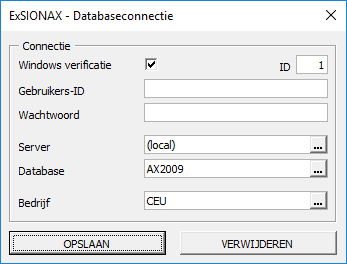
Al pulsar el botón “OPSLAAN” se guarda la Connectie; el botón “VERWIJDEREN” elimina una Connectie guardada previamente.
| Campo | Descripción |
|---|---|
| ID | El ID de la Connectie a la base de datos es un número entre 1 y 999 y es el primer argumento en todas las funciones de ExSIONAX. Si desea obtener datos de la Connectie que crea, debe utilizar el número del campo ID. De forma predeterminada, el ID se incrementa en uno con cada nueva Connectie. |
| Windows verificatie | El acceso a la base de datos de Dynamics AX mediante autenticación de Windows tiene preferencia sobre el inicio de sesión de la base de datos. Cuando esta opción está activada, no se puede introducir un Gebruikers-ID / Wachtwoord. |
| Gebruikers-ID | Gebruikers-ID que tiene acceso a la base de datos de Dynamics AX. |
| Wachtwoord | Wachtwoord correspondiente al Gebruikers-ID. |
| Server | Nombre del servidor MSSQL (o dirección IP) en el que está instalada la base de datos de Dynamics AX. |
| Database | El nombre de la base de datos de Dynamics AX. |
| Bedrijf | La empresa con la que desea establecer una Connectie. |
Databasestructuur

Con esto se representa la estructura completa de la base de datos, incluidas las personalizaciones. Funciona como una especie de mapa de calles de su aplicación Dynamics AX. De esta manera, puede obtener información sobre el modelo de datos de su entorno Dynamics AX.
Después de activar la opción del menú se muestra la siguiente pantalla:
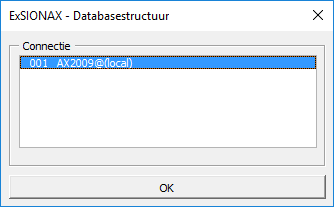
Después de pulsar el botón OK, se muestra la Databasestructuur para la Connectie elegida.
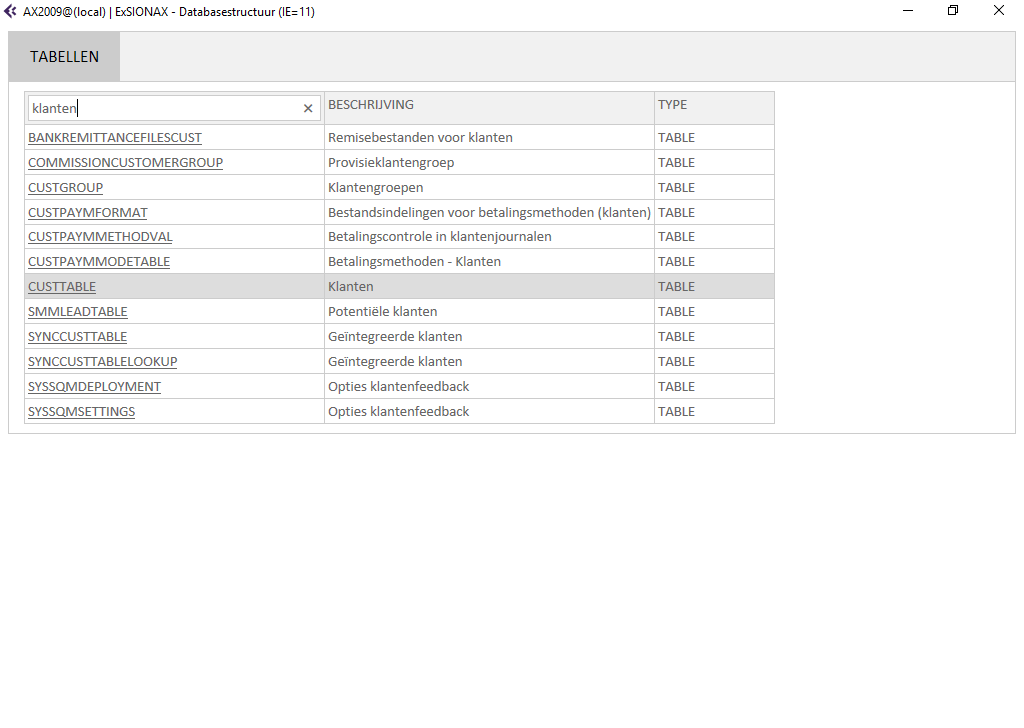
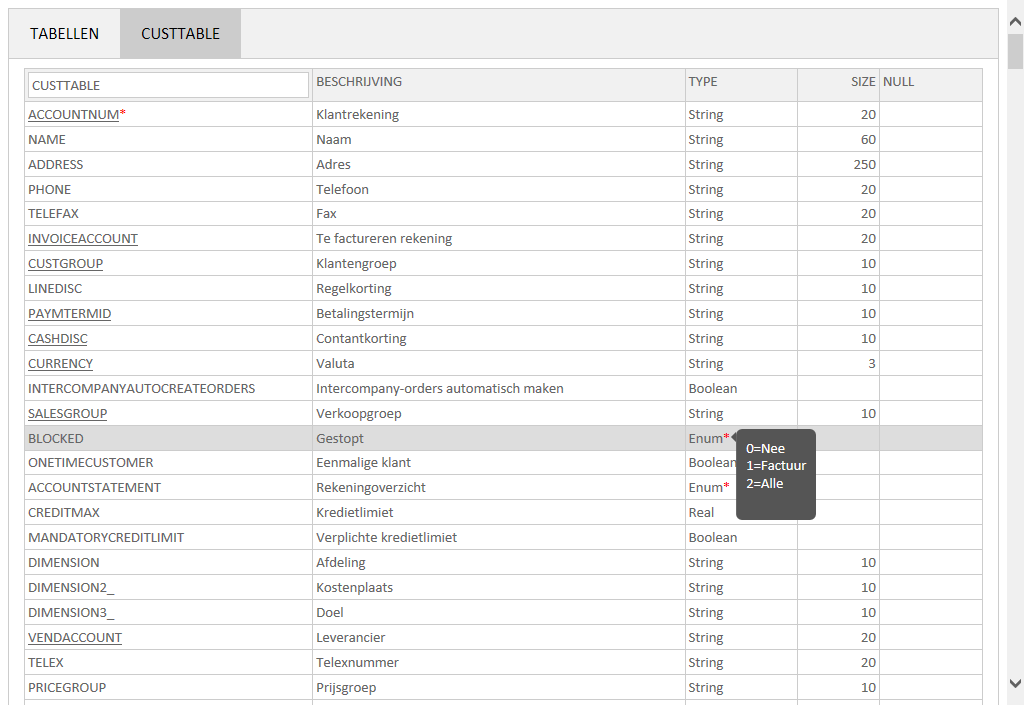
Al hacer clic en el nombre de una tabla, salta a la pestaña con la información detallada de la tabla.
Functie bibliotheek

Puede crear una biblioteca de funciones que estará siempre disponible, sea cual sea el archivo de Excel en el que trabaje. Una ventaja de esta forma de crear funciones es que puede añadir ayuda a la función y a los argumentos de la función.
Un inconveniente es que los archivos de Excel no se pueden intercambiar de forma predeterminada entre usuarios. Otros usuarios también deben incorporar la(s) función(es) definida(s) en su propia biblioteca. Durante la instalación de ExSIONAX se puede optar por colocar la Functie bibliotheek en una ubicación central, de modo que todos los usuarios tengan acceso a estas funciones.
Después de iniciar esta función, obtendrá una vista general de las funciones de la biblioteca. Si no se ha definido ninguna función, esta lista estará vacía.
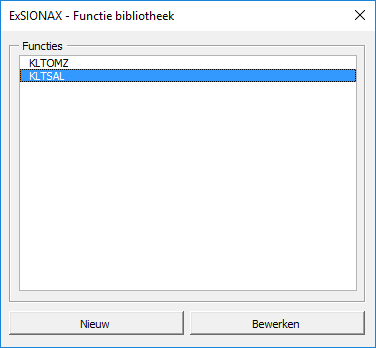
Puede elegir “Nieuw” para crear una nueva función o “Bewerken” para modificar una función existente.
En este ejemplo modificamos la función KLTSAL:
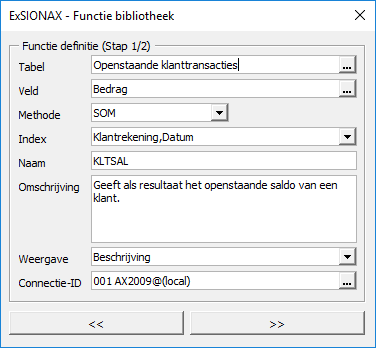
| Campo | Descripción |
|---|---|
| Tabel | La tabla de la que la función obtiene sus datos. |
| Veld | El campo que debe obtenerse mediante esta función. |
| Methode | Elección del cálculo sobre el campo (SOM, MIN, MAX, GEM o ANT). |
| Index | El índice que debe utilizarse. Los campos dentro del índice se añaden a la función como argumentos (véase el paso 2). |
| Naam | Nombre de la función que se está definiendo. |
| Omschrijving | Una breve descripción de la función (esta descripción se muestra en el asistente de funciones de Excel). |
| Weergave | Elección entre mostrar la descripción de tablas/campos o los nombres de la base de datos. |
| Connectie-ID | El ID de Connectie del que se muestran las tablas y campos. |
Tras el botón “>>” se muestran los argumentos de la función (índice elegido):
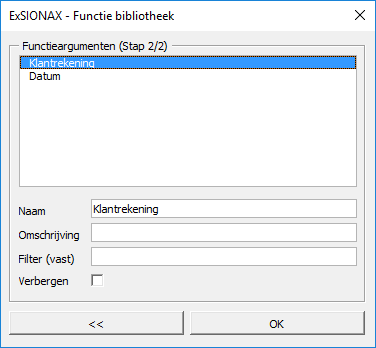
| Campo | Descripción |
|---|---|
| Naam | De forma predeterminada se utiliza la descripción del campo de la tabla, pero puede modificarse aquí para aumentar la comodidad del usuario. |
| Omschrijving | Una breve descripción del argumento (esta descripción se muestra en el asistente de funciones de Excel). |
| Filter (vast) | Se puede introducir un filtro fijo; a partir de entonces, el argumento ya no se mostrará en el asistente de funciones de Excel. |
| Verbergen | Indica si el argumento debe estar oculto en el asistente de funciones de Excel. |
Después de pulsar el botón “OK”, la función se añade a la biblioteca.
La función creada se puede encontrar en el asistente de funciones de Excel, en la categoría “ExSIONAX Bibliotheek”:
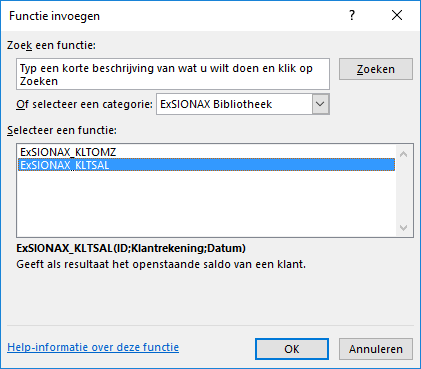
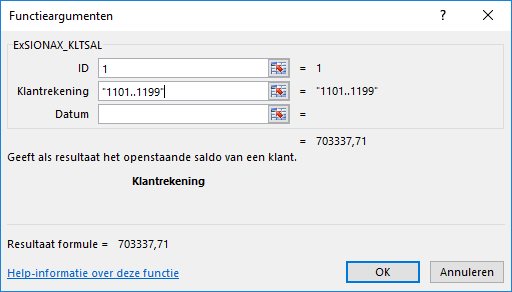
Ejemplo de la función recién creada:
Functie definitie

Las funciones de base de datos utilizan como segundo argumento (Definitie) un rango en el que se incluyen la tabla y los campos de índice, y como tercer argumento (Veld) un rango con el nombre de un campo cuyo valor debe obtenerse. Mediante esta opción del menú, ambos rangos pueden definirse fácilmente.
Definitie
Para crear el rango en el que se incluyen la tabla y los campos de índice, debe elegir la opción “Definitie”.

La siguiente pantalla se muestra al activar esta opción del menú.
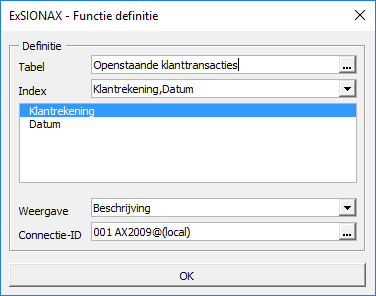
Se ha elegido la tabla “Openstaande klanttransacties” con el índice “Klantrekening, Datum”.
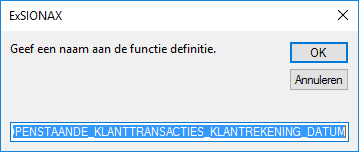
Después de pulsar el botón “OK”, ExSIONAX pide que se asigne un nombre a la definición de la función.
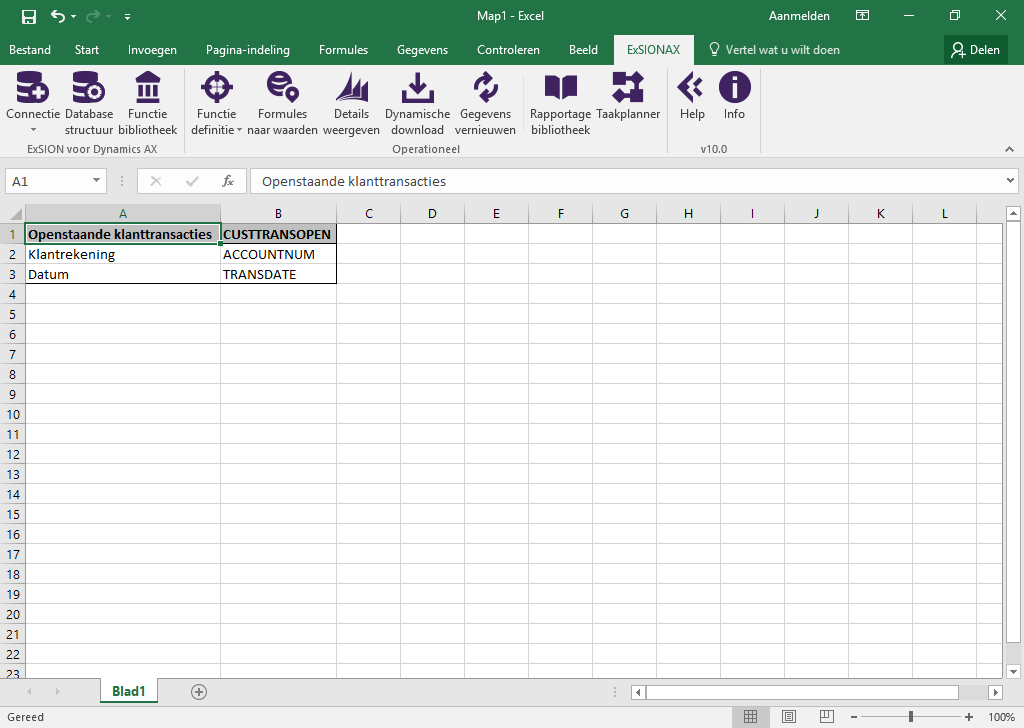
Y la tabla con el índice seleccionado se copia en la celda activa de Excel. En la siguiente pantalla, esto corresponde a A1 hasta B3.
El siguiente paso es crear un rango de campo; esto puede hacerlo mediante la opción del menú “Veld”.
Veld
Para crear un rango en el que se incluya el nombre del campo, debe elegir la opción “Veld”:

En la siguiente pantalla se puede buscar un campo dentro de una tabla.
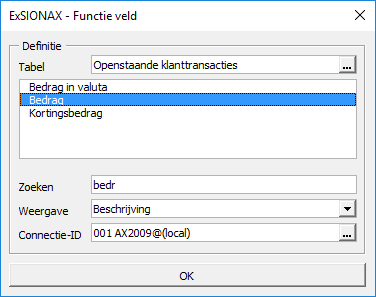
Después de pulsar el botón “OK”, el campo con la descripción se copia en la celda activa:
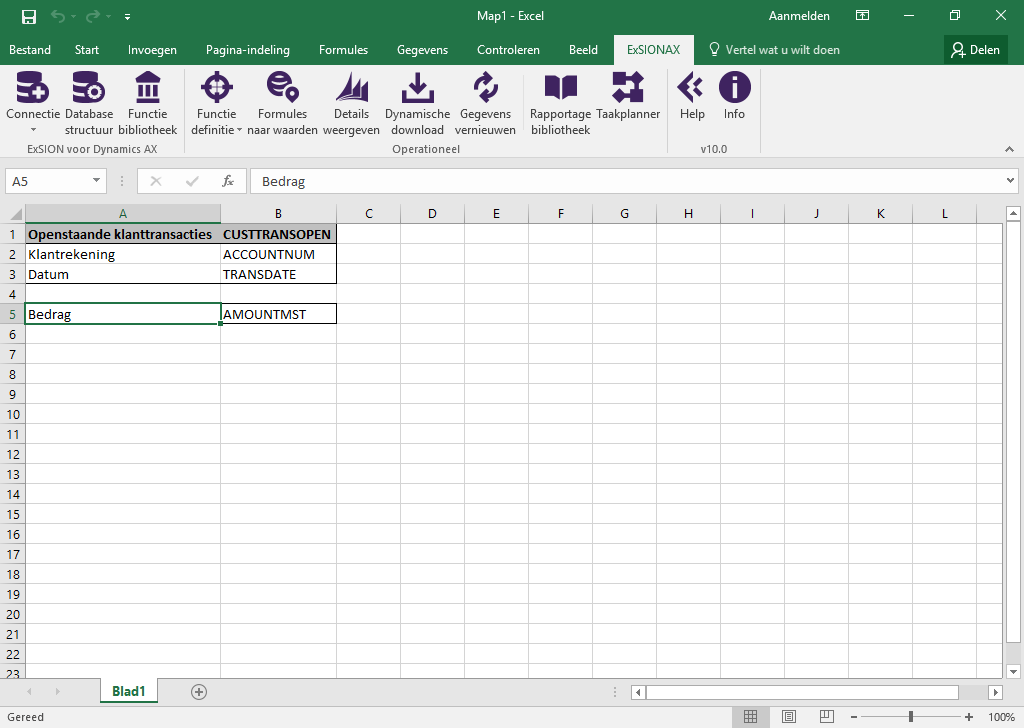
Los rangos definidos pueden utilizarse en la función ExSIONAX_DBSOM.
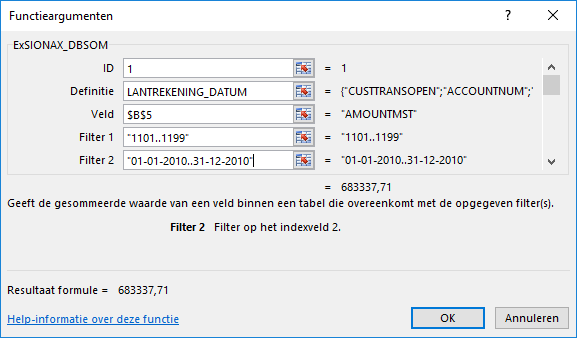
Consulte el capítulo Database functies para obtener una lista de funciones que utilizan la Functie definitie.
Formules naar waarden

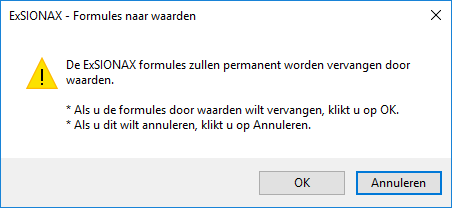
Mediante esta opción del menú puede sustituir todas las fórmulas ExSIONAX de su informe por valores. Esta opción del menú está pensada para poder intercambiar informes ExSIONAX con otros usuarios de Excel que no tienen instalado ExSIONAX.
Atención: cuando se ejecuta esta opción, las fórmulas ExSIONAX del archivo de Excel se habrán borrado.
Para evitar perder las fórmulas, lo mejor es guardar antes el archivo de Excel con otro nombre (hacer una copia).
Sin las fórmulas ExSIONAX, los datos ya no se pueden actualizar desde la base de datos.
Details weergeven

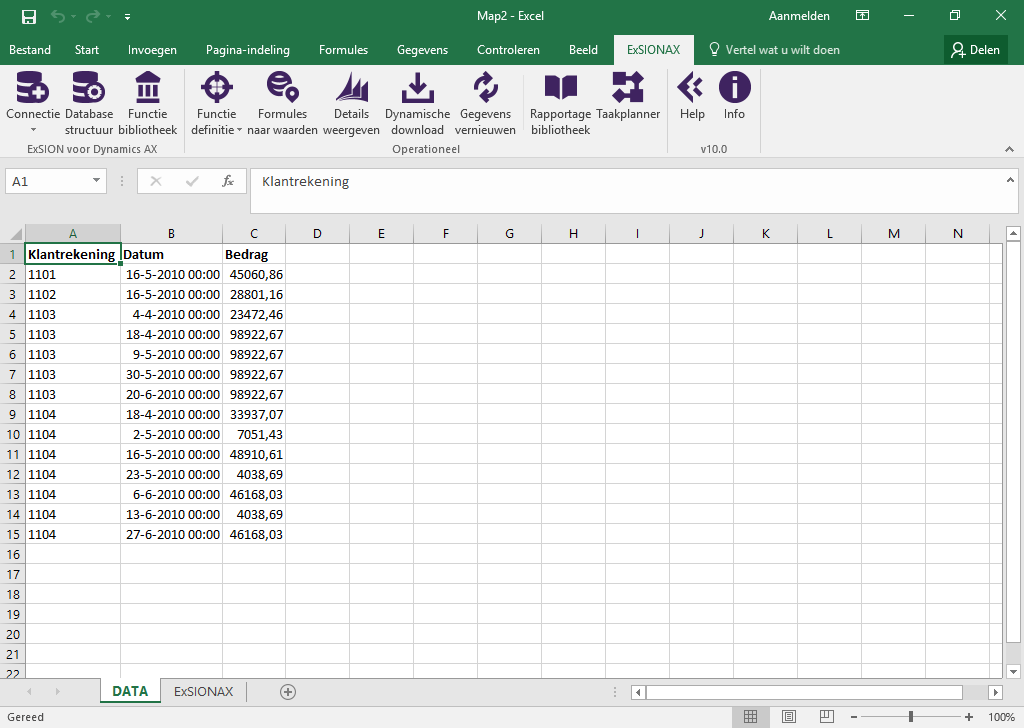
Esta opción del menú le permite ver los detalles que hay detrás de una fórmula ExSIONAX de la celda actual. Después de pulsar el botón “Details weergeven”, se crea un nuevo libro de trabajo.
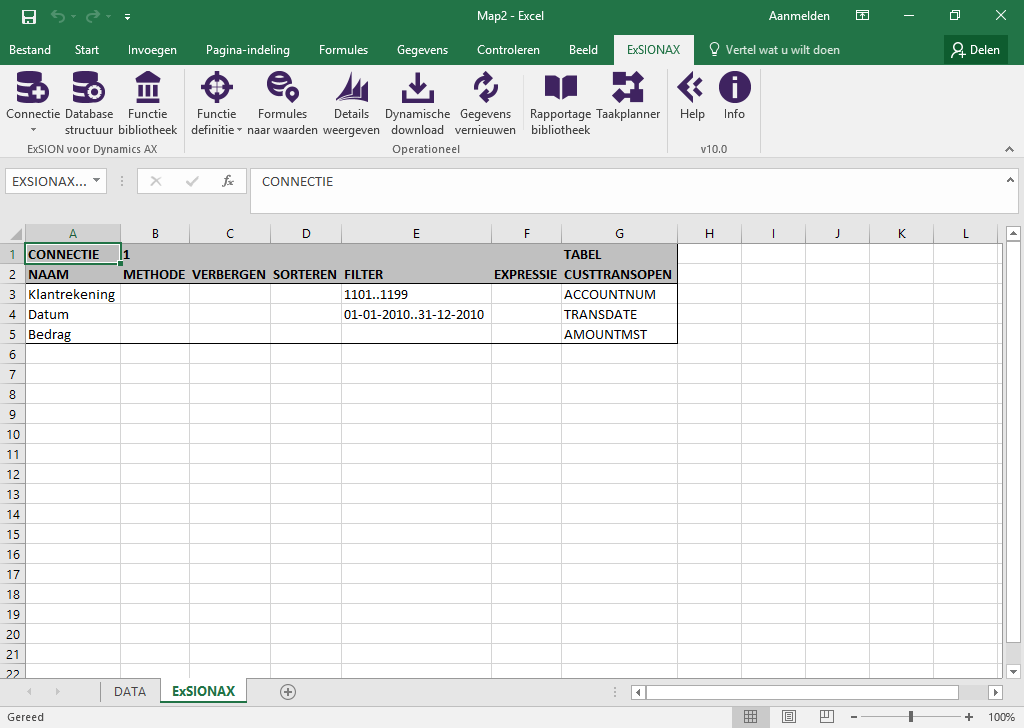
La primera pestaña “DATA” muestra los detalles y la segunda pestaña “ExSIONAX” muestra el origen en el que se basa la fórmula, en forma de una definición “Dynamische download”.
La definición de descarga se puede modificar y actualizar mediante el botón “Gegevens vernieuwen”.
Un ejemplo de Details weergeven:
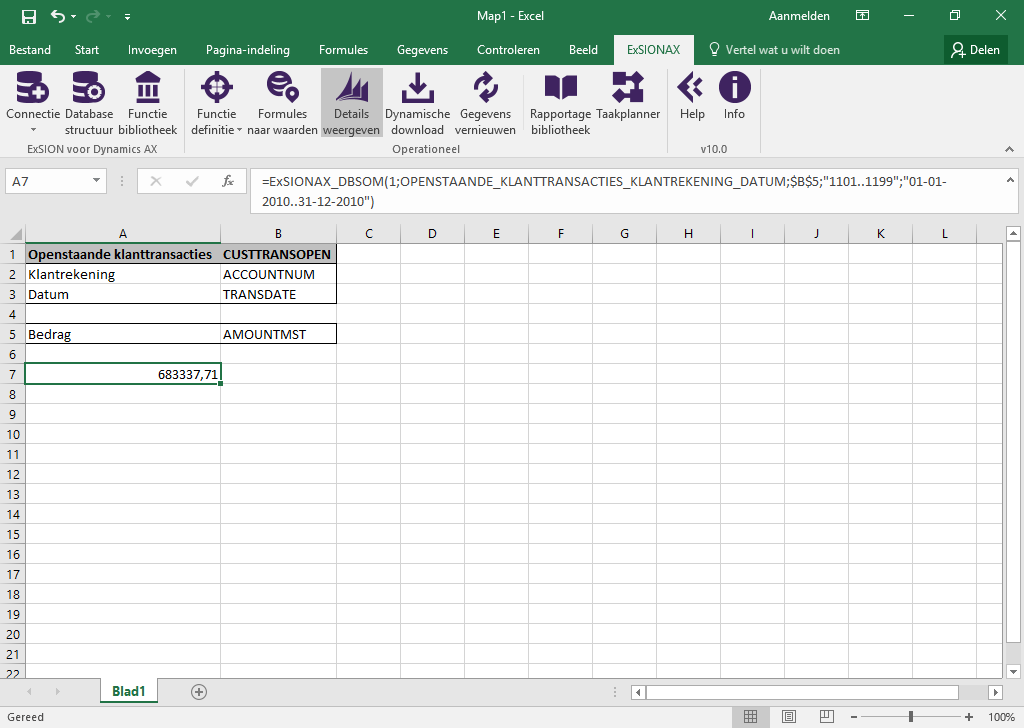
El nuevo libro de trabajo con las pestañas “DATA” y “ExSIONAX”:
Como puede ver, los argumentos de la función se han incorporado a la definición de descarga:
Dynamische download

Mediante una descarga dinámica se pueden colocar datos de la base de datos en Excel. A diferencia del uso de funciones, se puede obtener de una sola vez una gran cantidad de datos.
Cuando la función se invoca por primera vez, se muestra la siguiente pantalla.
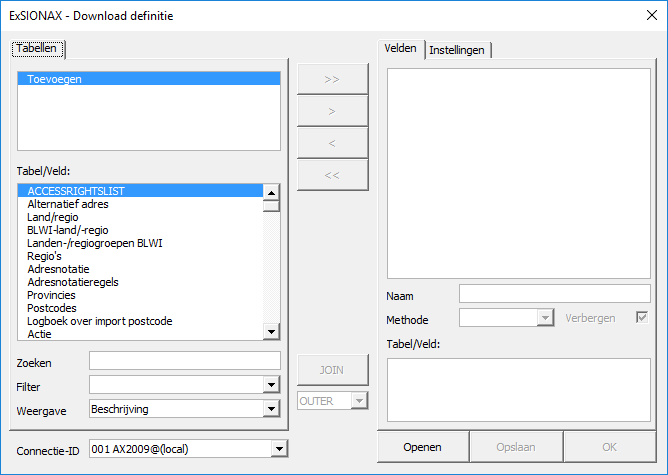
| Campo | Descripción | ||||||||||||||||||||||||||
|---|---|---|---|---|---|---|---|---|---|---|---|---|---|---|---|---|---|---|---|---|---|---|---|---|---|---|---|
| Toevoegen | Muestra una lista de tablas de la base de datos. | ||||||||||||||||||||||||||
| Zoeken | Posibilidad de búsqueda dentro de la lista mencionada anteriormente. | ||||||||||||||||||||||||||
| Filter | Filtro por tipo TABEL o VIEW. | ||||||||||||||||||||||||||
| Weergave | Elección entre mostrar la descripción de tablas/campos o los nombres de la base de datos. | ||||||||||||||||||||||||||
| Connectie-ID | La Connectie de base de datos en la que se basa la descarga. | ||||||||||||||||||||||||||
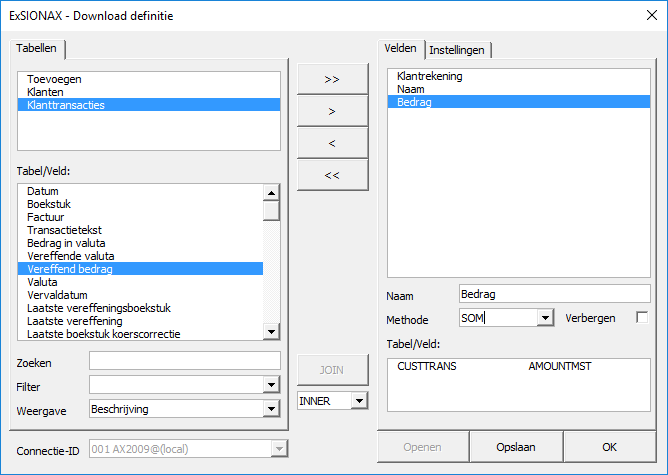
| >> | Añade todos los campos de la tabla a la definición de descarga. | ||||||||||||||||||||||||||
| > | Añade solo el campo seleccionado a la definición de descarga (también puede hacerse haciendo doble clic en el campo). | ||||||||||||||||||||||||||
| < | Elimina el campo de los campos seleccionados (también puede hacerse haciendo doble clic en el campo). | ||||||||||||||||||||||||||
| << | Elimina todos los campos de la definición de descarga. | ||||||||||||||||||||||||||
| JOIN | Cuando se han seleccionado varias tablas, deben especificarse las relaciones entre ellas. Esto se puede hacer situándose en un campo de la pestaña izquierda y eligiendo el campo de relación en la pestaña derecha. | ||||||||||||||||||||||||||
| OUTER | Cuando se ha creado una relación entre dos tablas, esto permite indicar si deben existir datos procedentes de la tabla seleccionada (INNER JOIN).
|
||||||||||||||||||||||||||
| Velden | Una lista de campos seleccionados. | ||||||||||||||||||||||||||
| Naam | De forma predeterminada se utiliza el nombre de campo de la tabla, pero puede ajustarse aquí. El nombre ajustado se muestra en la tabla o en la tabla dinámica. | ||||||||||||||||||||||||||
| Methode | Elección del cálculo sobre el campo; hay dos tipos de cálculos.
El tipo 1 agrupa los campos visibles o de unión (join) dentro de la tabla a los que no se ha aplicado ningún método.
El tipo 2 solo se aplica a campos de tipo fecha y está pensado para condensar el número de registros en una tabla dinámica.
|
||||||||||||||||||||||||||
| Verbergen | Los campos que no deben mostrarse en la descarga se pueden ocultar con esta opción. Pueden ser campos por los que se filtra y/o campos que indican relaciones entre tablas. | ||||||||||||||||||||||||||
| Tabel/Veld | El nombre de la tabla y del campo en la base de datos. Cuando el campo está vinculado (una unión/join), se muestran varias tablas/campos. | ||||||||||||||||||||||||||
| Openen | Abrir un archivo EDD (ExSIONAX Download Definitie). | ||||||||||||||||||||||||||
| Opslaan | Guardar un archivo EDD (ExSIONAX Download Definitie). | ||||||||||||||||||||||||||
| OK | Al hacer clic en “OK” indica que desea cerrar la definición de descarga y colocarla en Excel. La ejecución de la definición de descarga solo comienza cuando hace clic en el botón “Gegevens vernieuwen”. |
Continuación de la pantalla anterior, ahora con las opciones de la pestaña “Instellingen”.
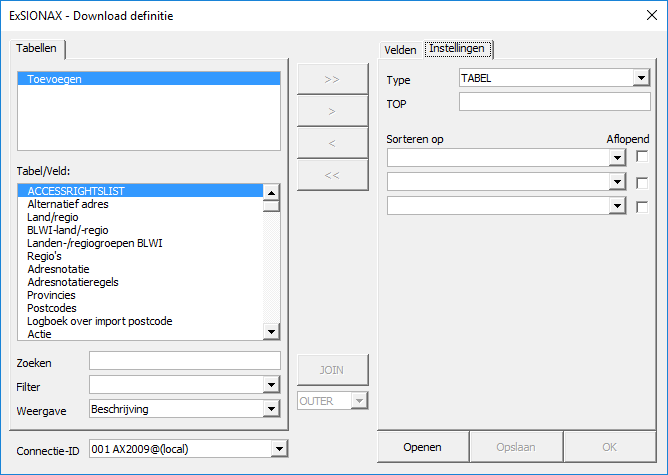
| Campo | Descripción |
|---|---|
| Type | Elección del tipo de descarga: TABEL, OPMAKEN ALS TABEL o DRAAITABEL. |
| TOP | El número máximo de registros que se debe obtener de la base de datos. |
| Sorteren op | Máximo 3 campos por los que se debe ordenar. |
| Aflopend | Si el campo debe ordenarse de forma descendente. |
Para añadir una tabla a la definición, debe hacer doble clic en la tabla (dentro de la lista de tablas de la pestaña “Toevoegen”). El nombre de la tabla se añade como última línea, tras lo cual se muestra una lista de nombres de campos no seleccionados.
En el siguiente ejemplo se ha añadido a la definición de descarga la tabla “Klanten” con los campos “Klantrekening” y “Naam”, y la tabla “Klanttransacties” con los campos “Klantrekening” y “Bedrag” con el método “SOM”. El campo “Klantrekening” está oculto y para ambas tablas deben existir registros (INNER JOIN).
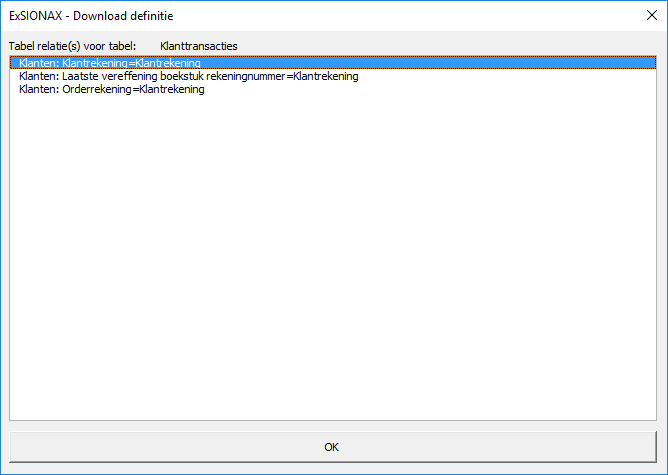
Después de añadir la 2ª tabla Klanttransacties, aparece una propuesta con las relaciones entre tablas:
A continuación se muestra la definición de descarga, después de pulsar “OK”.
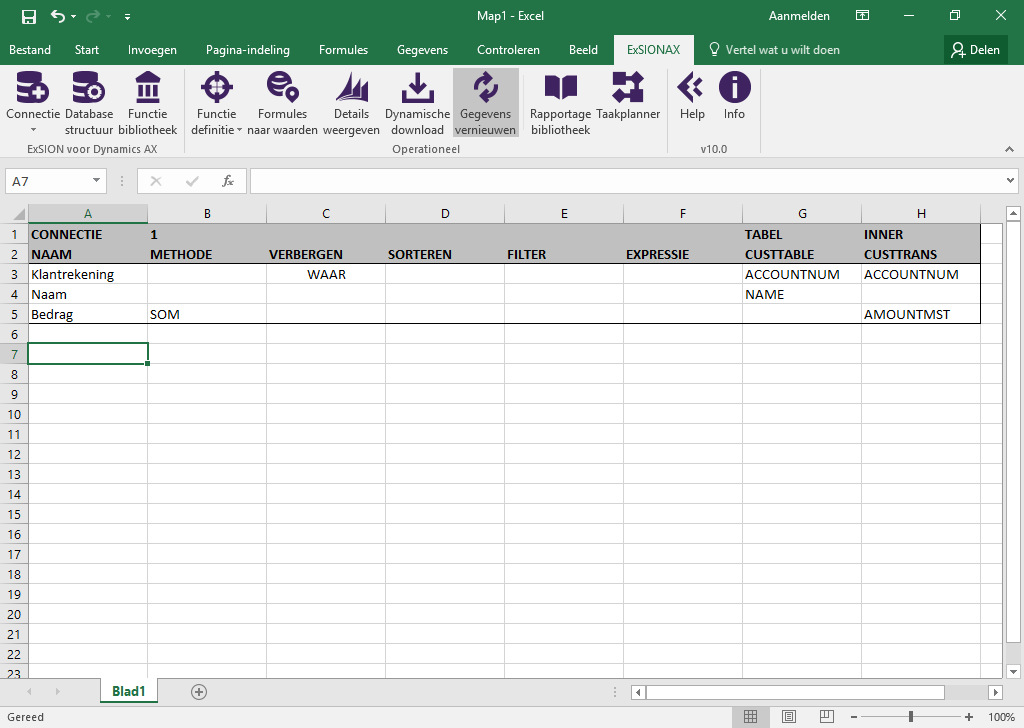
| Campo | Descripción |
|---|---|
| FILTER | Una definición de filtro para el campo (véase: “Gebruik van filters”). |
| EXPRESSIE | Aquí se puede utilizar una función ExSIONAX para acelerar la descarga. |
Después de definir una nueva descarga y pulsar el botón “Gegevens Vernieuwen”, se pregunta dónde debe colocarse la salida de la descarga (en el ejemplo anterior esto era $A$7).
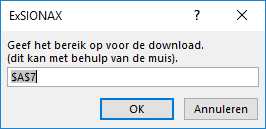
Después de pulsar “OK”, los datos de la base de datos se muestran en la ubicación indicada.
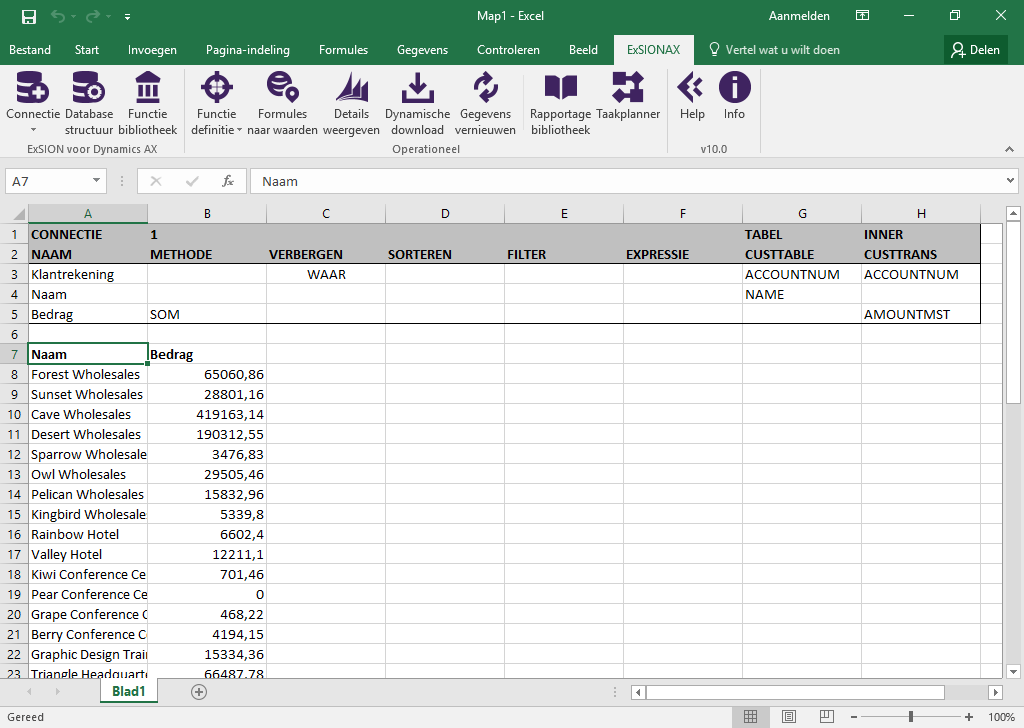
Cada definición de descarga tiene un nombre que empieza por “ExSIONAX_QUERY_” seguido de un número. La salida de la descarga también tiene un nombre; este nombre empieza por “ExSIONAX_DATA_” seguido del mismo número que la definición de descarga.
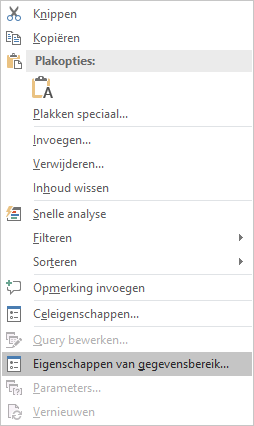
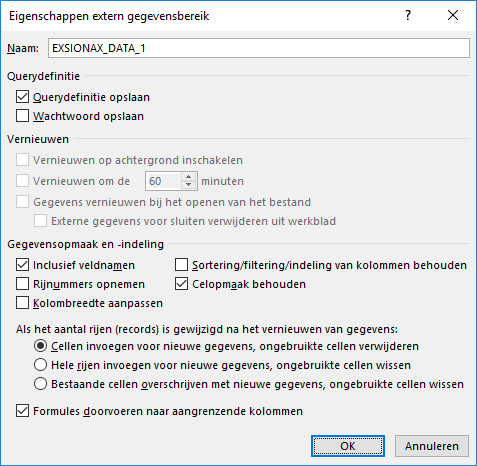
Una vez creada la salida de la descarga, se pueden establecer más ajustes dentro de Excel situándose en el rango de salida, pulsando el botón derecho del ratón y eligiendo a continuación “Gegevensbereikeigenschappen”.
Ejemplo de las propiedades de Excel de la salida hacia una TABEL.
Ejemplo de una definición de descarga con OPMAKEN ALS TABEL como salida:
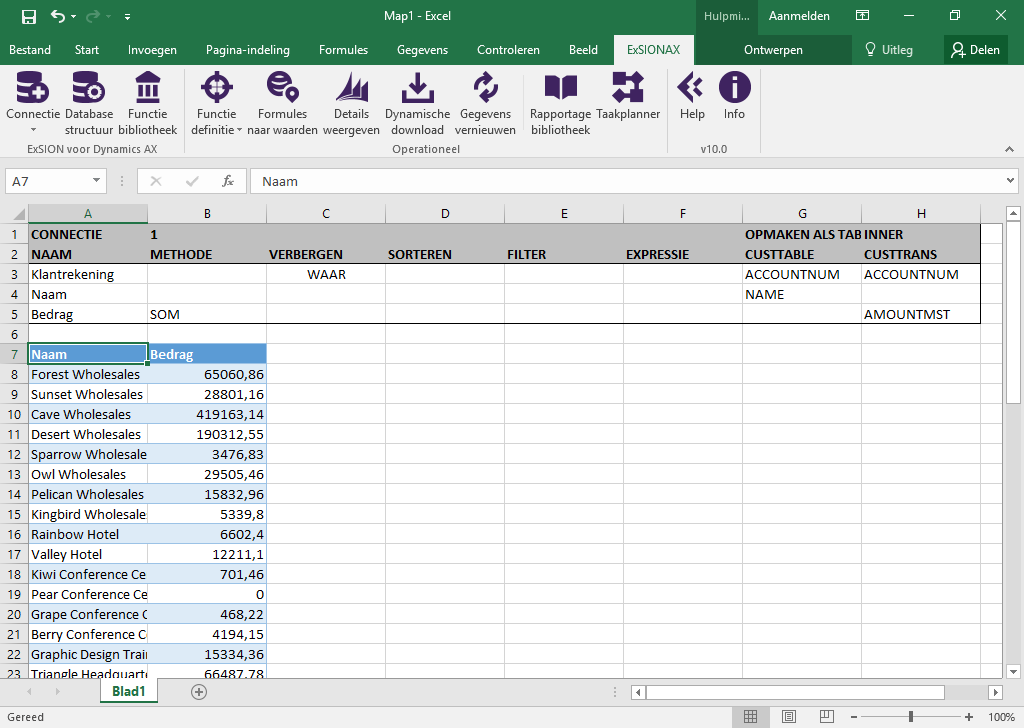
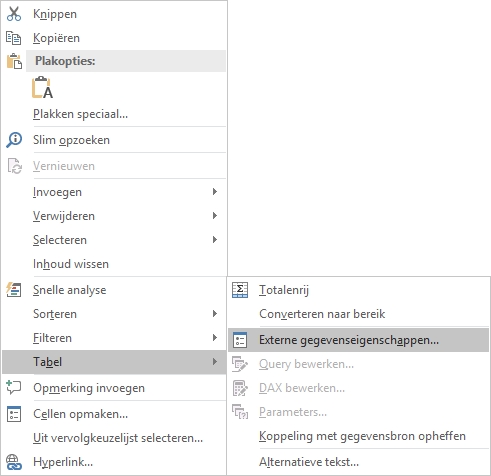
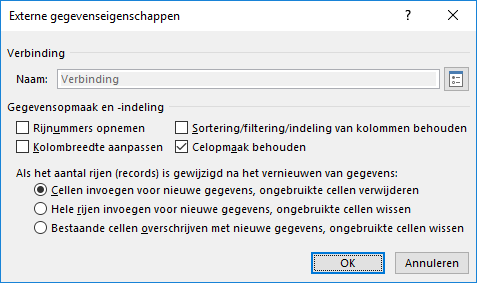
Mediante el botón derecho del ratón puede hacer visibles las propiedades de datos de la tabla.
Ejemplo de una definición de descarga con DRAAITABEL como salida:
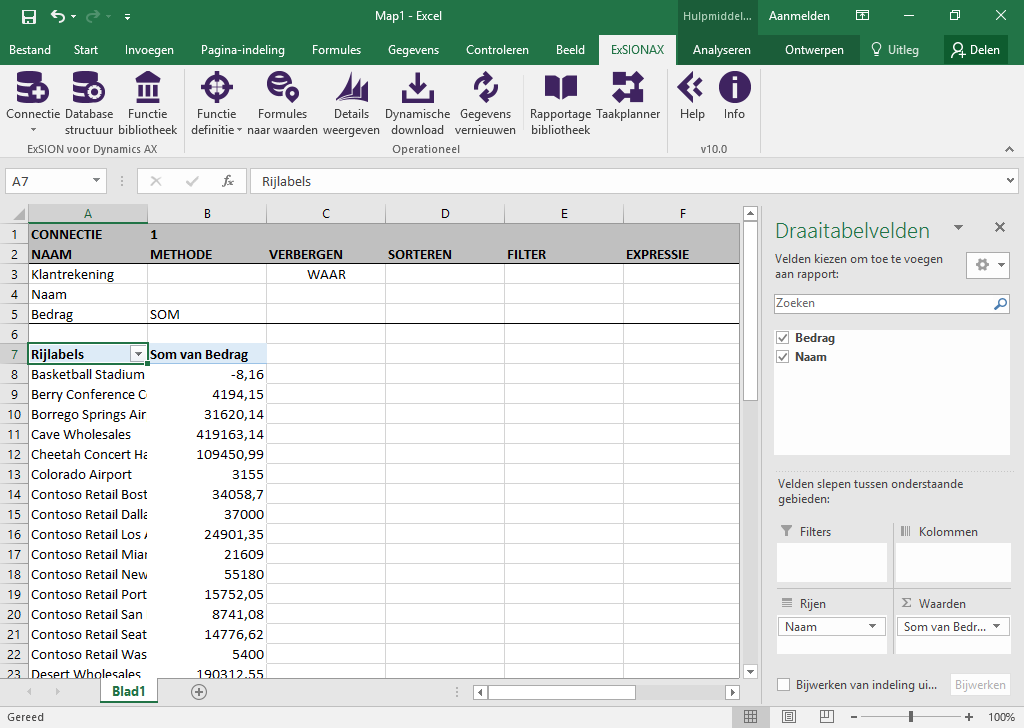
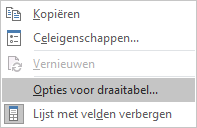
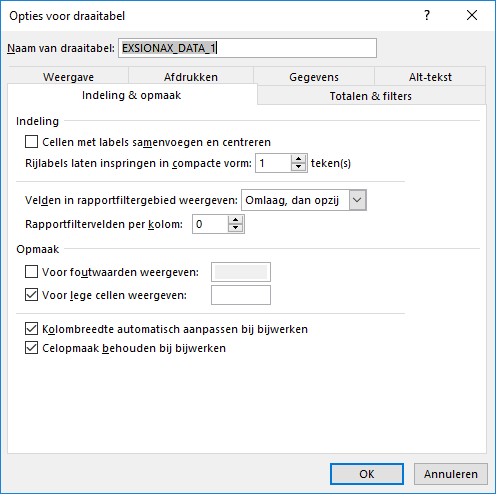
Mediante el botón derecho del ratón puede hacer visibles las opciones de la tabla dinámica.
Gegevens vernieuwen

Con esta opción se vuelven a calcular todas las descargas dinámicas y/o fórmulas dentro de su documento de Excel. Puede utilizar esta opción cuando los datos de la hoja de trabajo aún no se hayan actualizado. La opción es comparable al botón “vernieuwen” de Internet Explorer.
Rapportage bibliotheek

Para volver a encontrar de forma rápida y sencilla los informes ExSIONAX creados, puede utilizar esta función.
Primero deben añadirse las carpetas en las que se puede buscar:
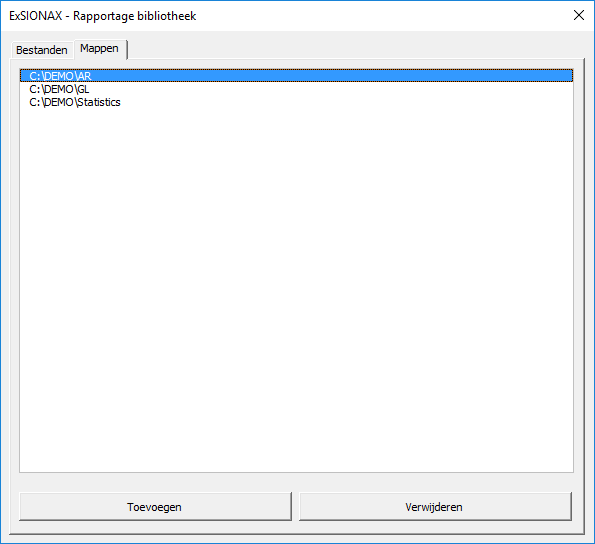
Una vez hecho esto, se puede buscar en las distintas carpetas:
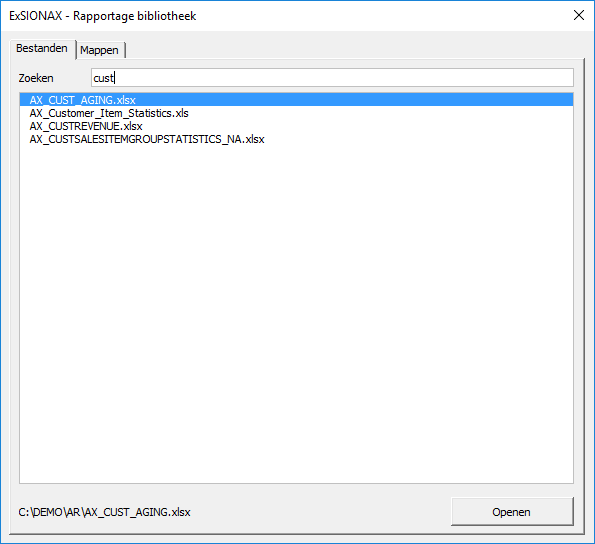
Mediante el botón “Openen” se abre el informe.
Taakplanner

Con el Taakplanner puede hacer que sus informes ExSIONAX se ejecuten y distribuyan en un momento y con una frecuencia determinados por usted.
Después de iniciar esta función, obtendrá una vista general de las funciones de la biblioteca. Si no se ha definido ninguna función, esta lista estará vacía.
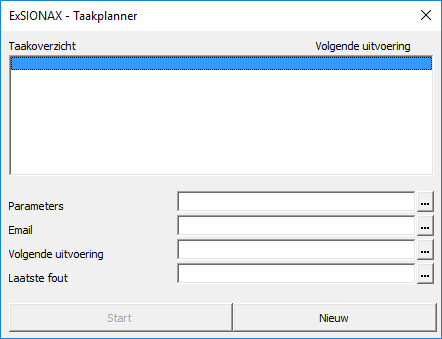
Al pulsar el botón “Nieuw” se puede crear una nueva tarea.
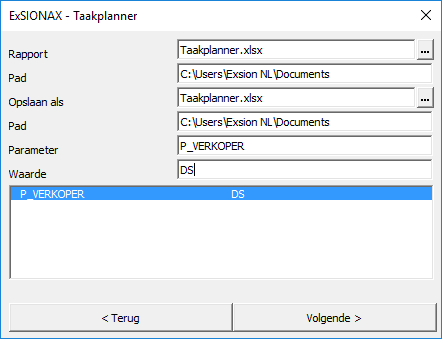
| Campo | Descripción |
|---|---|
| Rapport | Informe que debe enviarse mediante la tarea. |
| Pad | Ruta del informe que debe enviarse. |
| Opslaan als | Si se desea, el archivo enviado se puede guardar con otro nombre. Si el informe debe enviarse como archivo PDF, la extensión se puede cambiar a .pdf. |
| Pad | Ruta del informe que se ha enviado. |
| Parameter | En el Taakplanner se puede hacer referencia a nombres definidos en el informe. Antes del envío, el valor (véase el siguiente punto) se rellena en el campo correspondiente. |
| Waarde | Valor que debe rellenarse en el campo con el nombre definido. |
| Volgende > | Siguiente pantalla. |
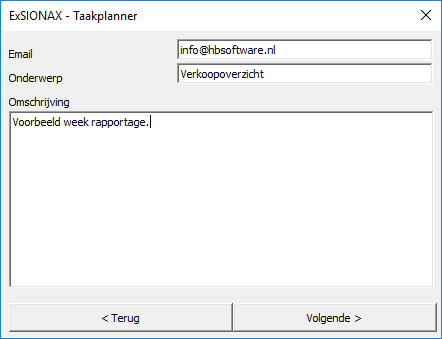
| Campo | Descripción |
|---|---|
| Una o varias direcciones de correo electrónico a las que enviar el documento. Separe las direcciones con un punto y coma (;). | |
| Onderwerp | Asunto del correo electrónico. |
| Omschrijving | Explicación que se incluye en el correo electrónico. |
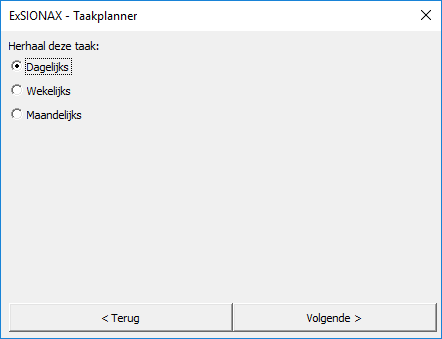
| Campo | Descripción |
|---|---|
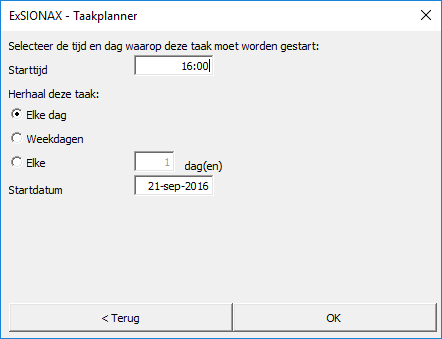
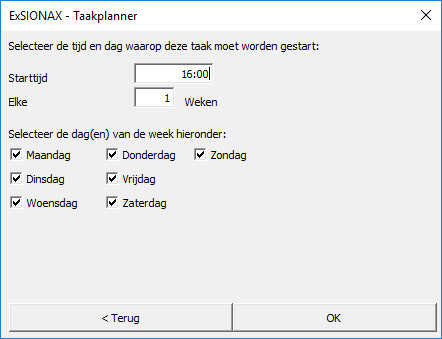
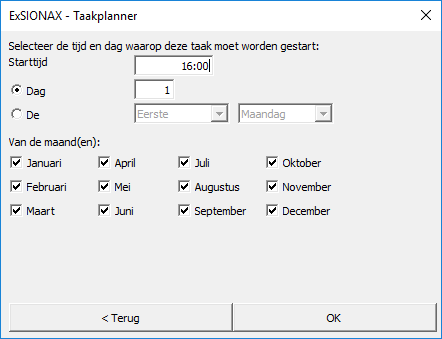
| Herhaal deze taak | Frecuencia de la tarea. |
Según la elección, ExSIONAX mostrará las posibilidades adicionales que se indican a continuación.
Dagelijks
Wekelijks
Maandelijks
Una tarea se puede modificar y/o probar.
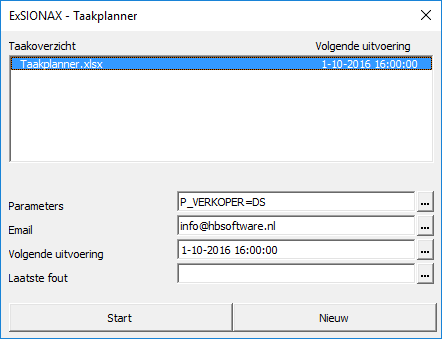
| Botón | Descripción |
|---|---|
| Start | Inicia el Taakplanner. Excel no se puede utilizar durante ese tiempo y espera hasta que deba ejecutarse una tarea. |
| […] | Al pulsar los botones situados detrás de los distintos campos, se puede modificar una tarea existente. Haga clic en los tres puntos junto a “Laatste fout” para ejecutar directamente una tarea seleccionada. |
Al hacer doble clic en una tarea, esta se elimina.
Help

Le proporciona toda la información necesaria para poder utilizar ExSIONAX.
Info

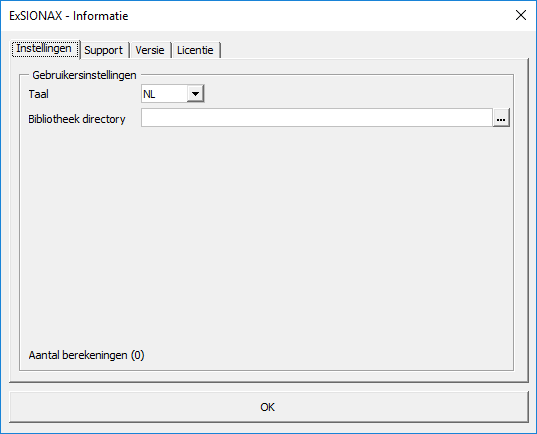
| Tab | Descripción | ||||||||
|---|---|---|---|---|---|---|---|---|---|
| Instellingen |
| ||||||||
| Support | Nuestro servicio de asistencia puede ofrecer soporte remoto mediante TeamViewer. | ||||||||
| Versie |
| ||||||||
| Licentie | Muestra la empresa a la que se ha concedido un derecho de uso e indica qué usuarios han activado una licencia. |
Funciones generales
| Función | Descripción |
|---|---|
| ExSIONAX_BEDRIJF | Muestra el nombre de la empresa. |
| ExSIONAX_DATUM | Devuelve un filtro de fecha. |
Las funciones generales se pueden encontrar en el asistente de funciones de Excel, en la categoría “ExSIONAX Algemeen”:
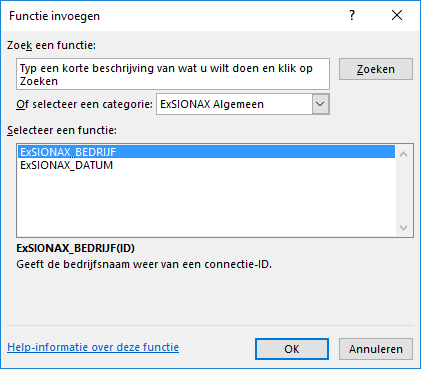
ExSIONAX_BEDRIJF
La función “ExSIONAX_BEDRIJF” muestra el nombre de la empresa. En la función debe indicarse el ID de Connectie.
| Argumento | Descripción |
|---|---|
| ID | ID de Connectie. |
Ejemplo: ExSIONAX_BEDRIJF(1) da como resultado: “Contoso Entertainment USA”.
ExSIONAX_DATUM
La función “ExSIONAX_DATUM” devuelve un filtro de fecha. El resultado se puede utilizar en funciones en las que se deba indicar un filtro de fecha como argumento.
| Argumento | Descripción | ||||||||||||||
|---|---|---|---|---|---|---|---|---|---|---|---|---|---|---|---|
| ID | ID de Connectie. | ||||||||||||||
| Type | Elección entre 1=Dag, 2=Week, 3=Maand, 4=Kwartaal, 5=Jaar o 6=Boekhoudperiode. | ||||||||||||||
| Cumulatief | Ja, Nee o YTD (Jaar t/m datum). | ||||||||||||||
| Index | En el índice debe indicarse el número del tipo correspondiente. Para el tipo Maand, en el índice se puede indicar un número del 1 al 12. Otra posibilidad es indicar un índice negativo o un 0. Para cada tipo, se calcula hacia atrás desde la fecha actual en el año introducido, en función del índice. Supongamos que estamos en octubre de 2015 y el tipo es Maand, el índice es “-1” y el año es 2015; entonces obtendrá como resultado el filtro de fecha para septiembre de 2015.
|
||||||||||||||
| Jaar | Año (opcional, por defecto el año actual). |
Ejemplo: ExSIONAX_DATUM(1;"Maand";"Nee";2;"2016") da como resultado: “01-02-16..28-02-16”.
Database functies
Se recomienda el uso de Database functies para funciones que solo se refieren a un único archivo de Excel. Estas funciones no es necesario registrarlas en la Functie bibliotheek.
Las Database functies se pueden encontrar en el asistente de funciones de Excel, en la categoría “ExSIONAX Database”:
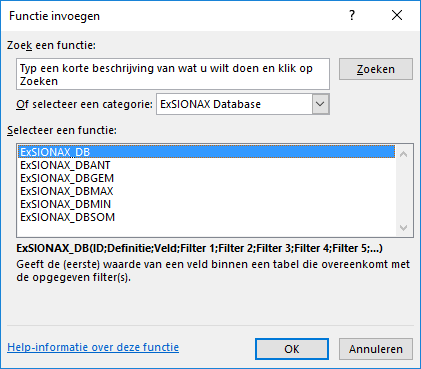
| Campo | Descripción |
|---|---|
| ExSIONAX_DB | Devuelve el (primer) valor de un campo dentro de una tabla que coincide con el/los filtro(s) especificado(s). |
| ExSIONAX_DBSOM | Devuelve el valor sumado de un campo dentro de una tabla que coincide con el/los filtro(s) especificado(s). |
| ExSIONAX_DBMIN | Devuelve el valor más pequeño de un campo dentro de una tabla que coincide con el/los filtro(s) especificado(s). |
| ExSIONAX_DBMAX | Devuelve el valor más grande de un campo dentro de una tabla que coincide con el/los filtro(s) especificado(s). |
| ExSIONAX_DBGEM | Devuelve el valor promedio de un campo dentro de una tabla que coincide con el/los filtro(s) especificado(s). |
| ExSIONAX_DBANT | Devuelve el número de registros dentro de la tabla que coincide con el/los filtro(s) especificado(s). |
| Argumento | Descripción |
|---|---|
| ID | ID de Connectie. |
| Definitie | Una definición de función (rango con la tabla y el índice) de la que la función obtiene sus datos (véase: Functie definitie). |
| Veld | El campo que debe obtenerse mediante esta función. |
| Filter 1 | El filtro para el primer campo dentro de la definición de función (véase: Gebruik van filters). |
| Filter 2 | El filtro para el segundo campo dentro de la definición de función. |
| ... | Etc... |
Bibliotheek functies
La Functie bibliotheek contiene las funciones definidas por el usuario.
Estas funciones funcionan como cualquier otra función de Excel o de ExSIONAX y estarán disponibles para todos los documentos de Excel.
Esta biblioteca puede ser compartida por todos los usuarios de ExSIONAX.
Gebruik van filters
Al introducir un filtro puede utilizar todos los números y letras que normalmente puede usar. Además, puede utilizar una serie de símbolos especiales y fórmulas aritméticas.
Estas son las notaciones disponibles:
| Signo | Significado | Ejemplo | Registros mostrados |
|---|---|---|---|
| = | Igual a | 377 | Número 377. |
| BLAUW | Registros con el código BLAUW, como el código de almacén BLAUW. | ||
| 22-1-2016 10:00 | Una fecha/hora exacta: 22-ene-2016 10:00:00. | ||
| .. | Entre | 1100..2100 | Números del 1.100 al 2.100. |
| ..2.500 | Hasta 2500 inclusive. | ||
| ..31-12-2015 | Fechas hasta el 31-dic-2015 inclusive. | ||
| ! | o/o | 1200|1300 | Registros con número 1.200 o 1.300. |
| & | y | <2000&>1000 | Números menores que 2000 y mayores que 1000. |
| <> | No igual a | <>0 | Todos los números excepto 0. |
| <>A* | No igual a texto que empiece por A. | ||
| > | Mayor que | >1200 | Números mayores que 1.200 |
| >= | Mayor o igual que | >=1200 | Números mayores o iguales que 1.200 |
| < | Menor que | <1200 | Números menores que 1.200 |
| <= | Menor o igual que | <=1200 | Números menores o iguales que 1.200 |
| * | Un número ilimitado de caracteres desconocidos | *cem* | Texto con las letras “cem” |
| cem* | Texto que empieza por “cem” | ||
| ? | Un carácter desconocido | ?im | Texto como Jim o Tim |
| () | Cálculo para el resto | 30|(>=10&<=20) | Registros con número 30 o con un número entre 10 y 20 (el resultado del cálculo entre paréntesis). |
También puede combinar los distintos tipos de notación:
| Ejemplo | Registros mostrados |
|---|---|
| 5999|8100..8490 | Todos los registros con el número 5.999 o uno del intervalo entre 8.100 y 8.490. |
| ..1299|1400.. | Registros con un número menor o igual que 1.299 o igual a 1.400 o superior. Dicho de otro modo: todos los números excepto del 1.300 al 1.399 inclusive. |
| >50&<100 | Registros con un número mayor que 50 y menor que 100, es decir, los números del 51 al 99. |
| *C*&*D* | Texto con los caracteres C y D. |
| *bo?* | Texto que empieza por “bo”, como boek, boekhouding y geboekt. “bo” debe aparecer en el texto, seguido de al menos un carácter, y puede ir rodeado de un número ilimitado de caracteres, tanto en mayúsculas como en minúsculas. |
Asegúrese de introducir únicamente filtros con sentido. Por ejemplo, es posible especificar un intervalo inexistente sin que esto se compruebe.
VBA Tips
Si las posibilidades que ofrecen Excel y ExSIONAX de forma estándar no son suficientes, siempre se pueden crear soluciones adicionales en VBA. Para ello, ExSIONAX dispone de eventos y funciones que se pueden utilizar para combinar su propio código VBA con las funciones de ExSIONAX.
En el primer apartado se explica esto. En los capítulos siguientes se presentan una serie de consejos y trucos prácticos que hemos aplicado en el pasado y que también son de uso genérico.
En los ejemplos que siguen se utiliza ‘ExSIONAX.xlam’ como referencia a la Invoegtoepassing de ExSIONAX. Si trabaja con Excel 2003 o una versión anterior, debe cambiarlo por ‘ExSIONAX.xla’.
Automatische procedures met VBA
ExSIONAX ofrece la posibilidad de ejecutar procedimientos VBA propios antes o después del Gegevens vernieuwen. Además, también es posible, a la inversa, ejecutar la función Gegevens vernieuwen desde el propio procedimiento. Tenga en cuenta que los errores que se produzcan dentro de su propio procedimiento pueden afectar al funcionamiento de ExSIONAX. Ante cualquier problema, compruebe siempre primero si el error también se produce con el uso estándar de ExSIONAX sin procedimientos propios.
Aanroep vanuit een eigen procedure
Desde un procedimiento VBA propio se puede invocar la función Gegevens vernieuwen. En el lugar de su propio procedimiento donde desee actualizar los datos, añada la siguiente línea al código a través del editor de VBA (F11):
Application.Run "'ExSIONAX.xlam'!ExSIONAX_REFRESH"
La ejecución de esta línea tiene exactamente el mismo efecto que pulsar el signo de exclamación en el menú de ExSIONAX.
Para que la ejecución no dependa de ExSIONAX, lo mejor es añadir líneas “On Local Error” alrededor de la ejecución de las funciones ExSIONAX.
On Local Error Resume Next
Application.Run "'ExSIONAX.xlam'!ExSIONAX_REFRESH"
On Local Error GoTo 0
Además de Gegevens vernieuwen, también puede ejecutar automáticamente la función Formules naar waarden. Para ello, incluya el siguiente código:
Application.Run "'ExSIONAX.xlam'!ExSIONAX_VALUES"
Si se le pregunta si las fórmulas deben convertirse en valores, puede suprimir esta pregunta desactivando temporalmente los avisos. Para ello, coloque una línea antes y otra después de la acción Formules naar waarden. Si lo desea, puede guardar la configuración actual en una variable para restaurarla posteriormente.
Dim s_displayAlertsSetting As Boolean

s_displayAlertsSetting = Application.DisplayAlerts
Application.DisplayAlerts = False
On Local Error Resume Next
Application.Run "'ExSIONAX.xlam'!ExSIONAX_VALUES"
On Local Error GoTo 0
Application.DisplayAlerts = s_displayAlertsSetting
Uitvoering procedure voor gegevens vernieuwen
Es posible ejecutar un procedimiento justo antes del Gegevens vernieuwen. Para ello, incluya el siguiente código en el proyecto. Sustituya [Naam eigen procedure] por el nombre del procedimiento que desea ejecutar. Este procedimiento debe estar presente dentro del mismo proyecto.
Sub ExSIONAX_BEFOREREFRESH()
    Call [Naam eigen procedure]
End Sub
Uitvoering procedure na gegevens vernieuwen
Además de ejecutar un procedimiento justo antes del Gegevens vernieuwen, también es posible ejecutar algo justo después del Gegevens vernieuwen. Para ello, incluya el siguiente código en el proyecto. Sustituya de nuevo [Naam eigen procedure] por el nombre del procedimiento que desea ejecutar.
Sub ExSIONAX_ONREFRESH()
    Call [Naam eigen procedure]
End Sub
Automatisch verversen na wijziging parameter
Asigne a la celda que modifica un nombre lógico. En el siguiente ejemplo, este es ‘Subcategorie’. Si utiliza otro nombre, ajústelo también en el código siguiente.
A continuación, coloque el siguiente código en ThisWorkbook.
Private Sub Workbook_SheetChange(ByVal Sh As Object, ByVal Target As Range)
    If Target = ActiveSheet.Range("Subcategorie") Then
        Application.Run "'ExSIONAX.xlam'!ExSIONAX_REFRESH"
        ActiveSheet.Calculate
    End If
End Sub
Deactiveren van ExSIONAX
Para desactivar ExSIONAX, debe desactivar la Invoegtoepassing para el usuario. Puede hacerlo siguiendo estos pasos:
Pulse el botón “Bestand” (arriba a la izquierda de la pantalla).

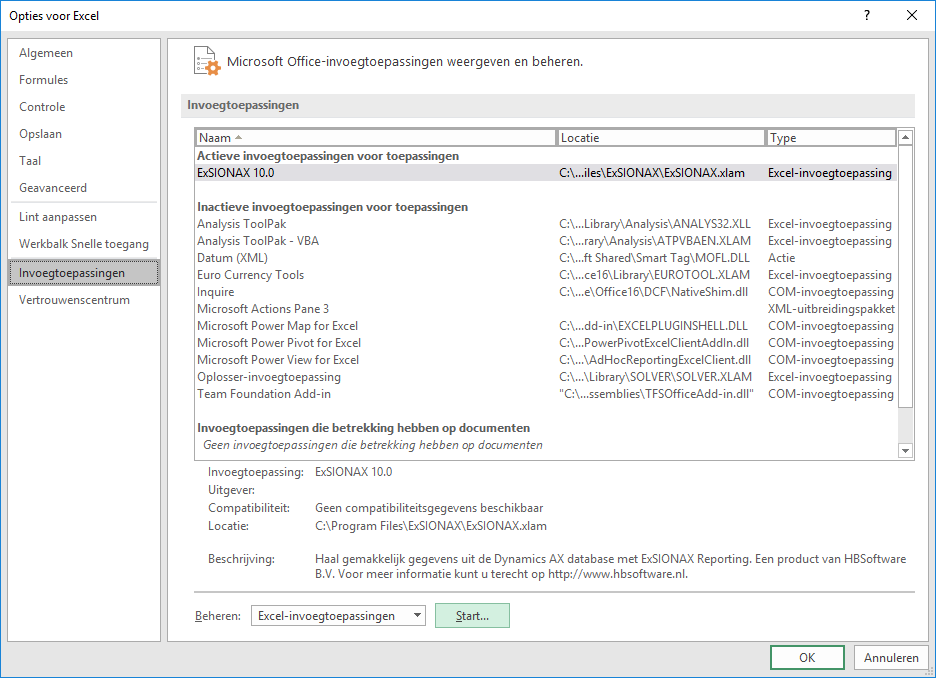
Pulse el botón “Opties”.
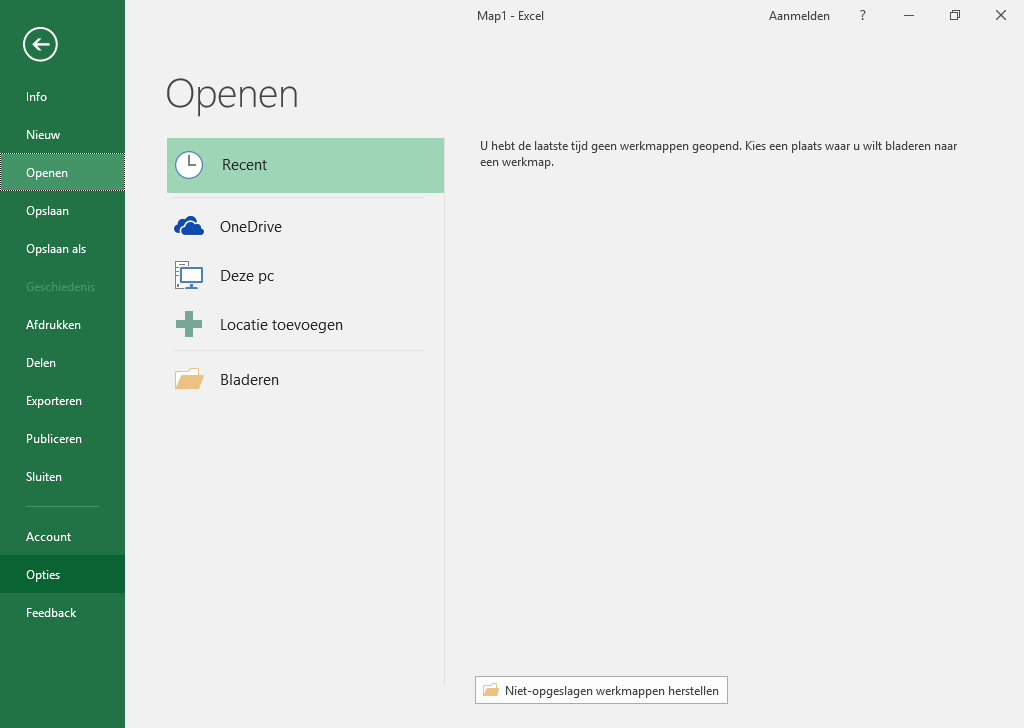
Elija la opción “Invoegtoepassingen” y pulse “Start...”.
Quite la marca de la Invoegtoepassing “ExSIONAX 10.0” y pulse “OK”.
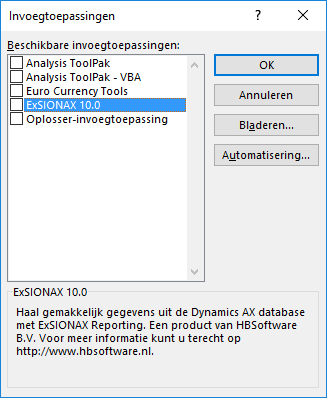
El menú ExSIONAX se ha eliminado de la cinta de opciones de Excel, y la licencia del usuario ha quedado liberada.
