Ayuda de ExsionTime 4.0
START - content !
YouTube
Cómo uso ExsionTime
Manual de instalación

Control de versiones
| Autor | Fecha | Versión | Cambio |
|---|---|---|---|
| Matthijs Boon | 22-10-2025 | 0.1 | Primer borrador |
Requisitos mínimos
- Un servidor con licencia de Office 365
- Acceso a Business Central SaaS (permisos de administrador del sistema)
- Licencia de ExsionBC e informe(s)
- Licencia de ExsionTime
- Un buzón general que tenga una licencia de ExsionBC y pueda enviar correo desde Business Central
- Permisos de administrador en el servidor
- Administrador de Entra disponible/accesible para aprobar el registro de la app
Inicia sesión con una cuenta de administrador local
- Para toda la instalación y configuración de ExsionTime 4.0 debes haber iniciado sesión con una cuenta de administrador local.
- Para la cuenta de administrador local debes utilizar la cuenta de servicio local.
Comprobar si Office ya está instalado y activado
- Instala Office.
- Comprueba la licencia de Office. Si aún no está activada, actívala.
Nota: para activar ExsionBC se necesita además una licencia adicional de ExsionBC para la cuenta local.
Comprobar si ExsionBC ya está instalado y activado
- Instala ExsionBC
- Asegúrate de que el botón del complemento de ExsionBC sea visible en Excel
- Ve en Excel a Archivo, Opciones, Complementos, Ir, Examinar, ve a la ubicación de carpeta c:\Program Files\ExsionBC y selecciona ExsionBC.xlam, Aceptar.
- Activa el complemento de ExsionBC en Excel.
- Crea las conexiones necesarias en ExsionBC.
Comprueba por primera vez si el informe de Exsion se puede actualizar manualmente
Comprueba si puedes actualizar manualmente el informe de Exsion.
En cuanto puedas actualizarlo manualmente, puedes pasar al siguiente paso.
La descarga de ExsionTime
Para empezar con ExsionTime, tendremos que instalar ExsionTime tanto en Business Central como en el servidor.
Descargar ExsionTime en Business Central
- Abre Business Central
- Haz clic en el icono de búsqueda o en la combinación de teclas alt izquierda + q
- Busca Microsoft AppSource-apps
- Abre Microsoft AppSource-apps
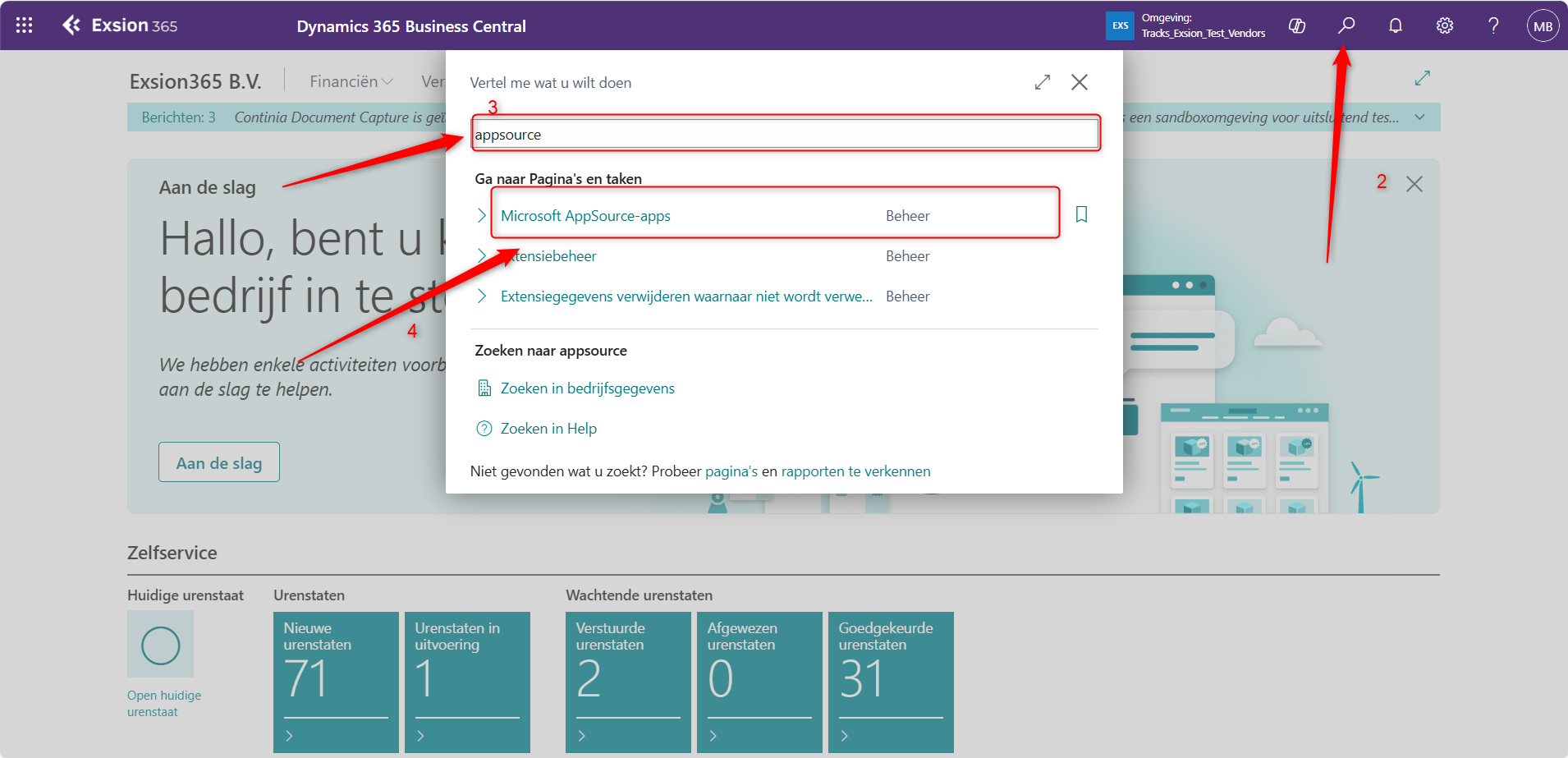
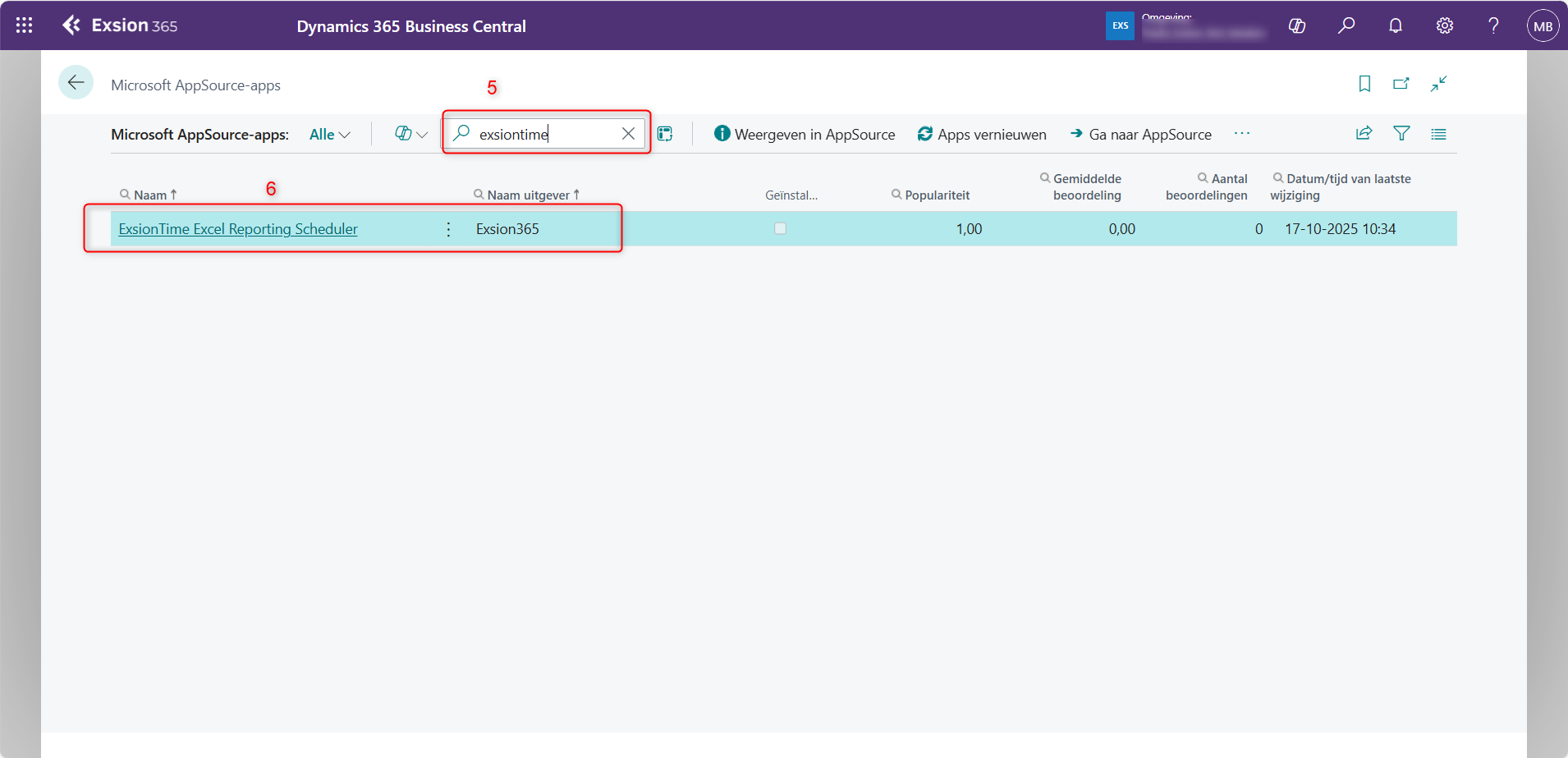
- Busca ExsionTime
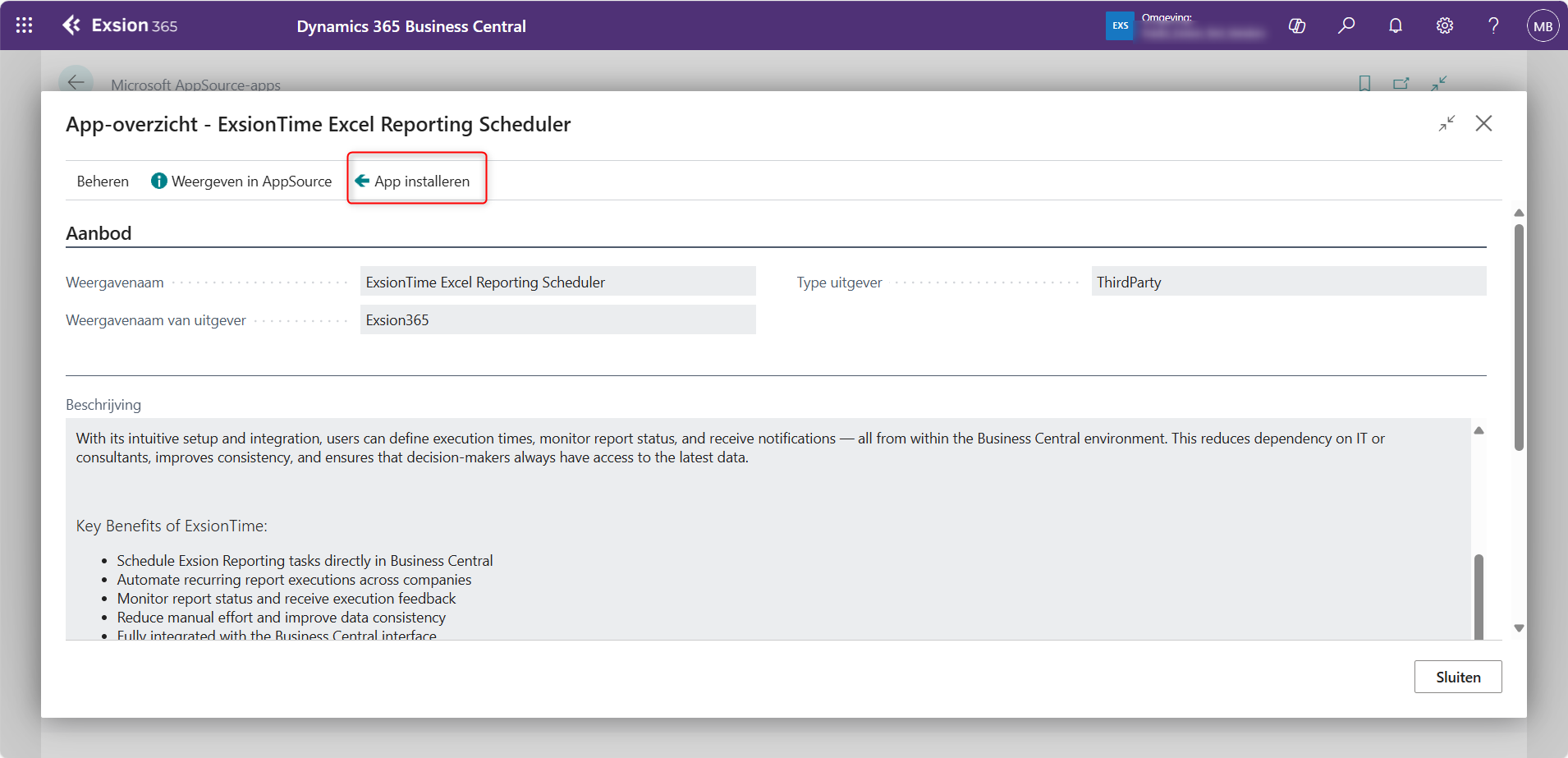
- Haz clic en ExsionTime Excel Reporting Scheduler con nombre de editor Exsion365
- Haz clic en Instalar app
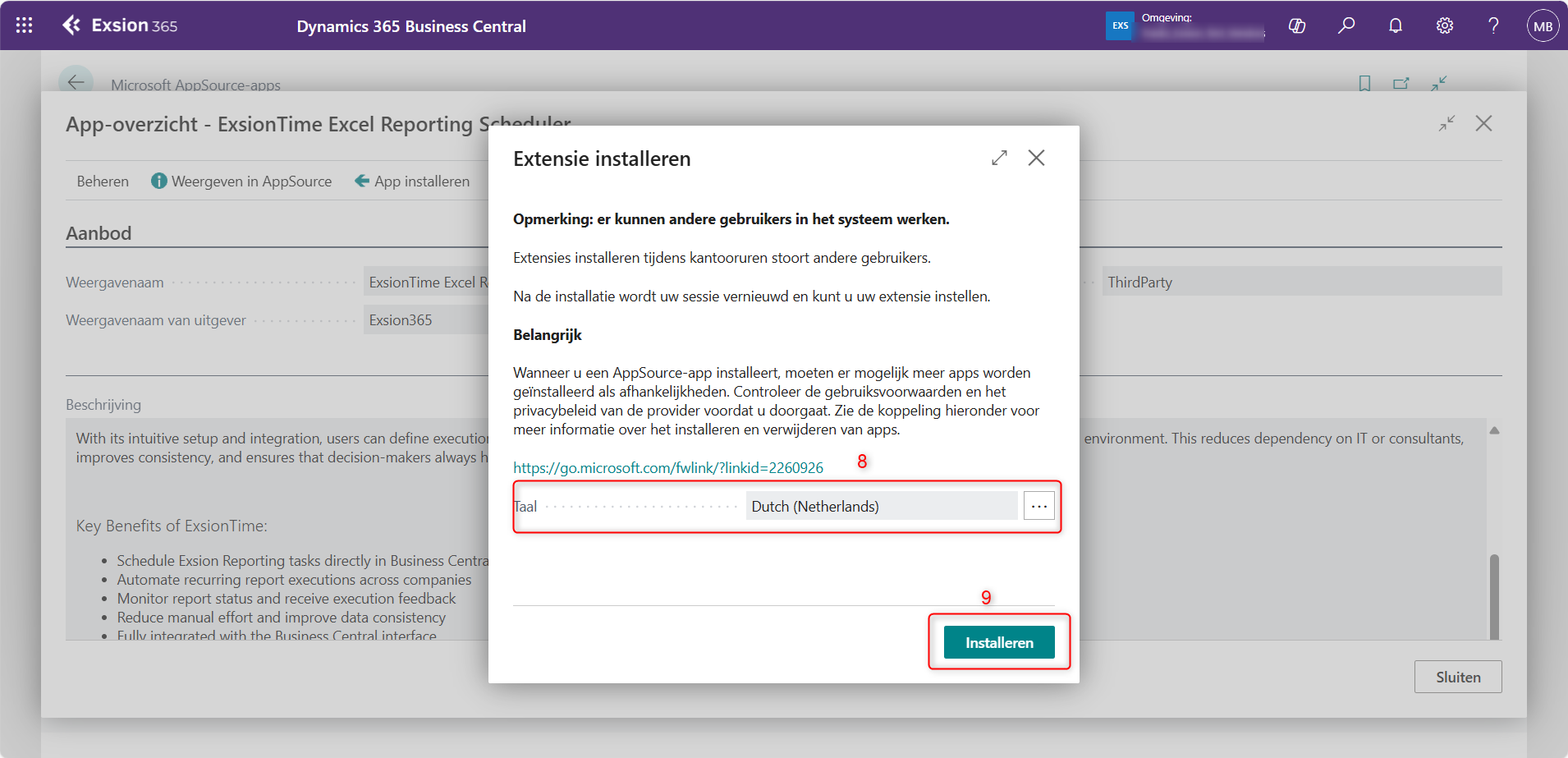
- Ajusta tu idioma si es necesario
- Haz clic en instalar (Nota: para esto necesitas permisos de administrador de Business Central)Puedes comprobar y hacer seguimiento de esto en la página de administración de extensiones.
 Cuando la instalación haya terminado, haremos una última comprobación.
 - Haz clic en el icono de búsqueda de Business Central o la combinación de teclas alt izquierda + q
- Busca ExsionTime
- Haz clic en ExsionTime – Rapportlijst
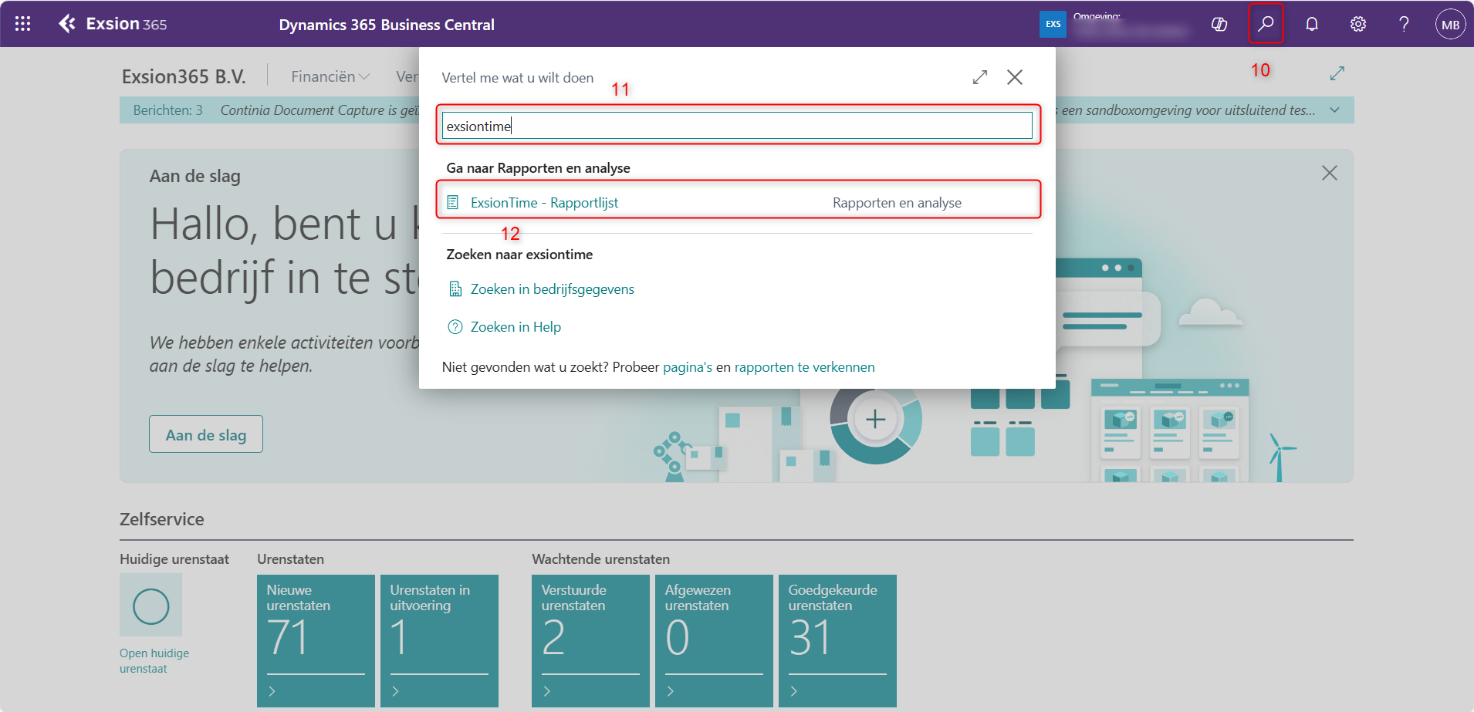 Si efectivamente ves aquí ExsionTime – Rapportlijst, entonces está correctamente instalado en tu entorno de Business Central. Ahora podemos instalarlo en el servidor.
Configurar los permisos de la cuenta de ExsionTime en Business Central
La cuenta de ExsionTime en Business Central debe hacerse miembro del grupo ExsionTime_admin.
Descargar ExsionTime en el servidor o el equipo de escritorio/portátil
A continuación, también tendremos que instalar ExsionTime para que funcione por completo. Esto lo hacemos descargando ExsionTime en el servidor o en el equipo de escritorio/portátil. La diferencia real es que el servidor puede actualizar y enviar sus informes más fácilmente en todo momento, mientras que en un equipo de escritorio/portátil resulta algo más difícil tenerlo siempre encendido para actualizar y enviar. Debes instalar ExsionTime una sola vez, y debe instalarse en el servidor / PC donde ExsionTime actualiza los informes. No lo instales en varios lugares.
- Ve a: https://docs.exsion365.com/exsiontime4/
- Haz clic, bajo descarga, en el botón azul ExsionTime

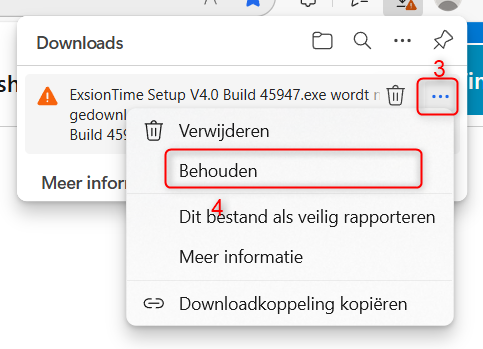
- Haz clic en los tres puntos
- Haz clic en Mantener
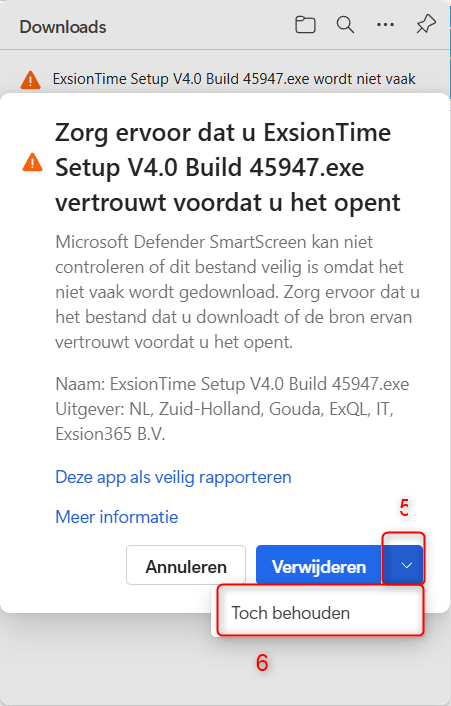
- Haz clic en la flecha azul junto a eliminar
- Haz clic en Mantener de todos modos
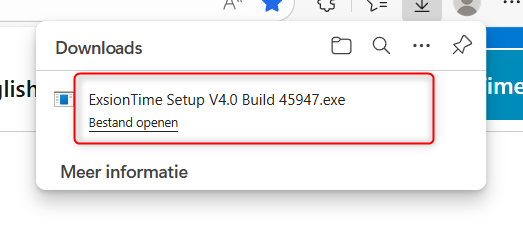
- A continuación puedes hacer clic en él y abrirlo
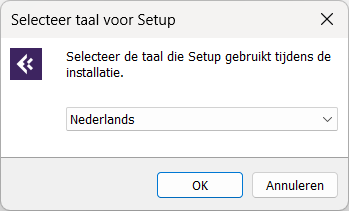
- La instalación de ExsionTime comienza ahora. Elige el idioma que quieras usar durante la instalación y pulsa Aceptar
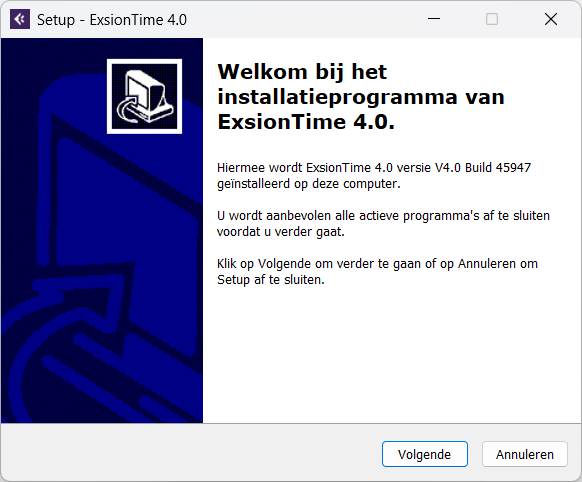
- Pulsa Siguiente
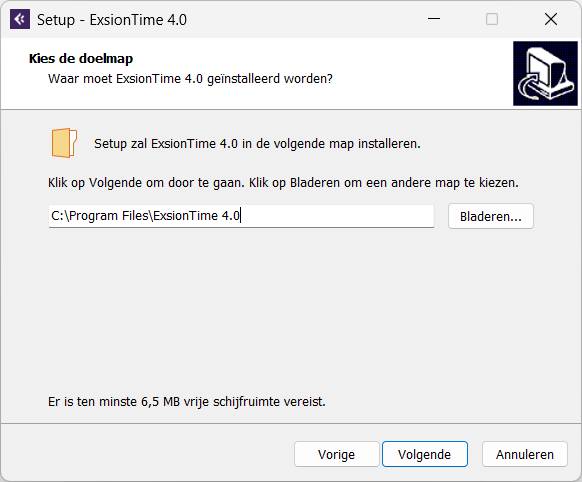
- Elige la ubicación donde debe instalarseNota: aquí el usuario o la cuenta que ha iniciado sesión en el servidor debe tener acceso completo.
- Si estás conforme con la ubicación (también puedes dejar la ubicación predeterminada), haz clic en Siguiente
- En la última pantalla, haz clic también en Instalar
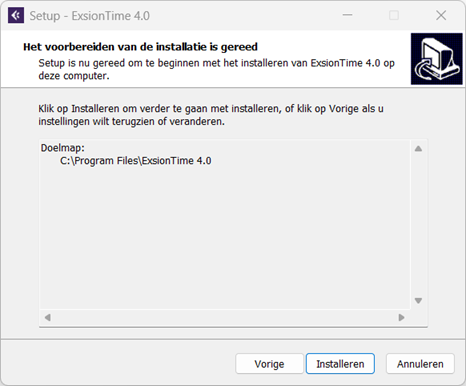
- A continuación ExsionTime se instalará y mostrará una confirmación para finalizar
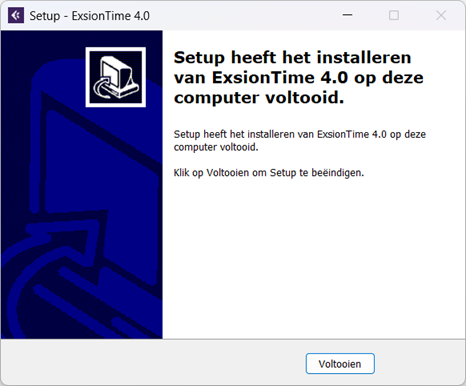
- ExsionTime ya está instalado.
- Ve a la ubicación donde se instaló ExsionTime. En el ejemplo hemos mantenido la ubicación predeterminada: C:\Program Files\ExsionTime 4.0.
- La carpeta debería verse así:
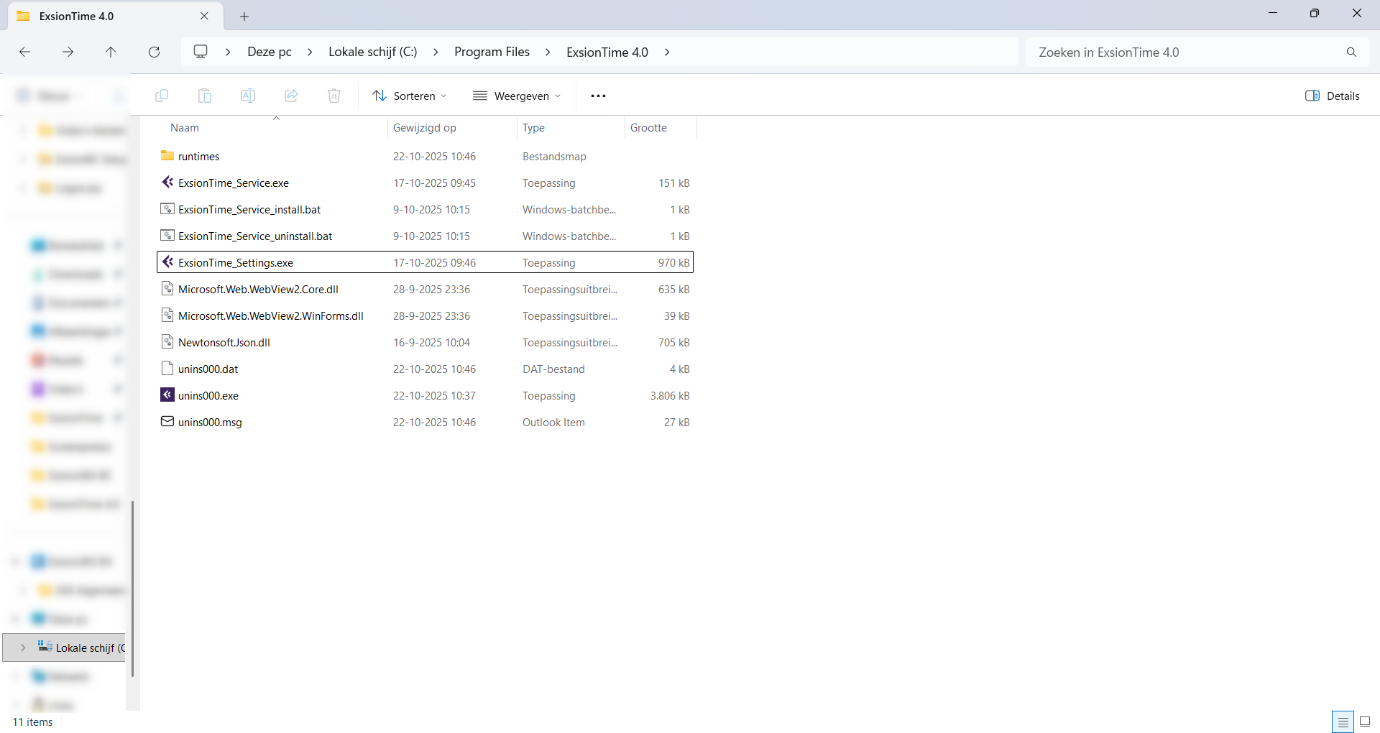
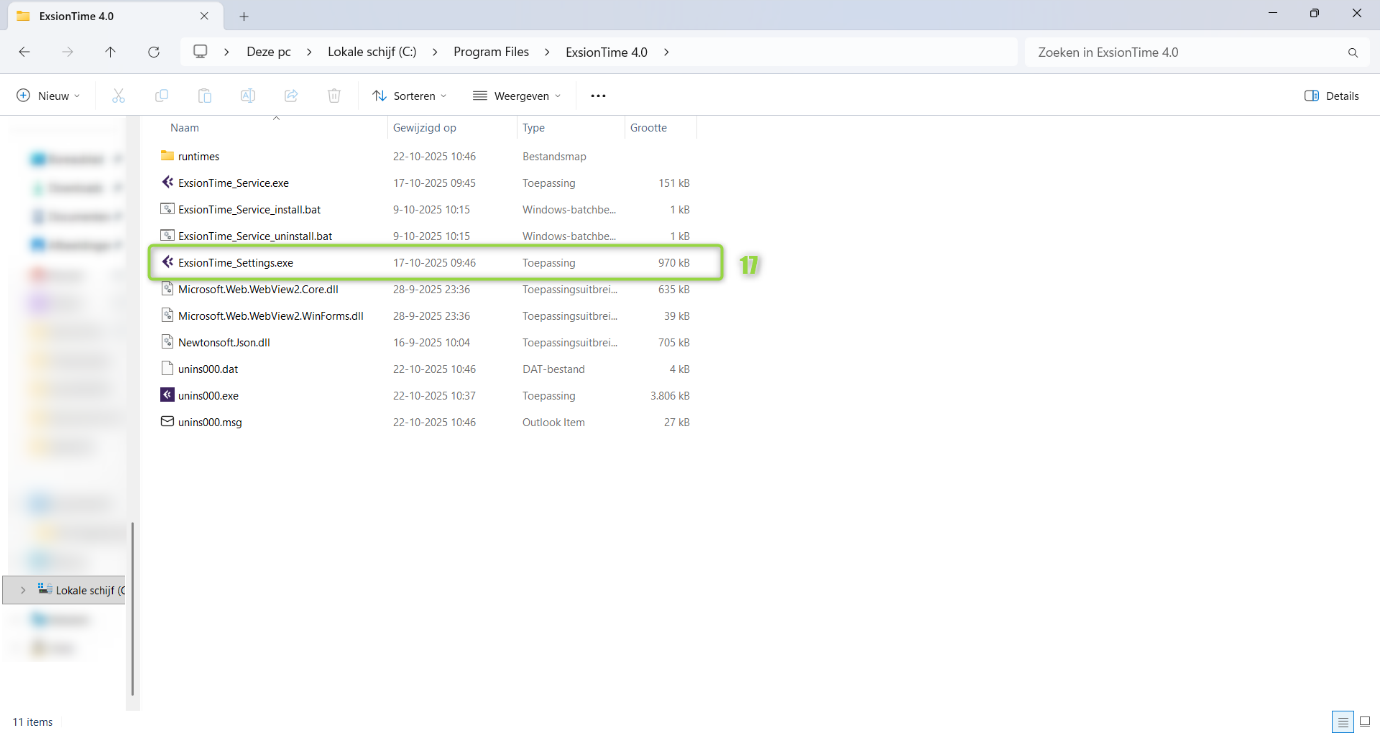
- Haz doble clic en ExsionTime_Settings(.exe)
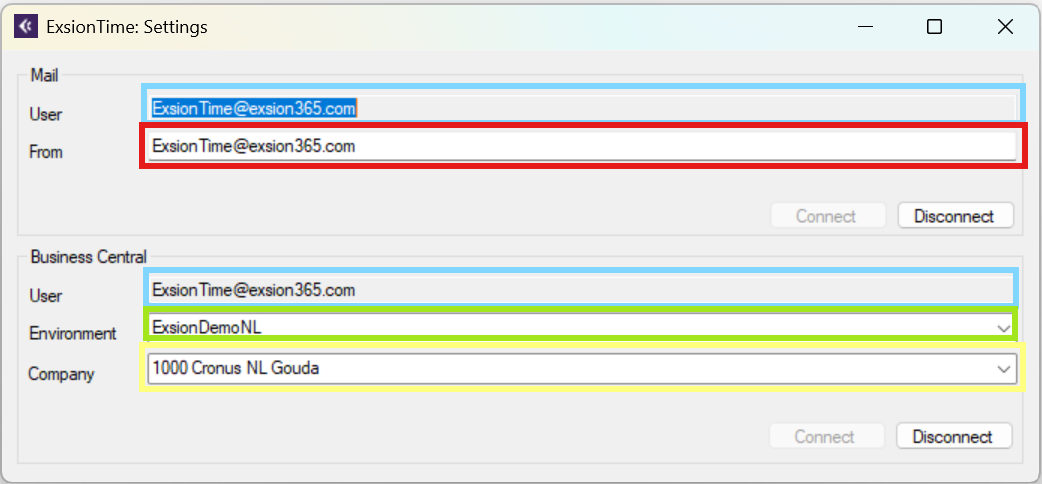
- El campo user de la opción Mail aparece por defecto en gris y no puedes introducir ahí el nombre de la cuenta. Haz clic en connect, y llegarás a una pantalla de inicio de sesión OAuth. Aquí puedes indicar el nombre de cuenta correcto para el campo user. Será la misma cuenta que para Business Central. El campo From no es necesario rellenarlo. El campo From utiliza por defecto la dirección de correo del campo User.
- En el campo From (en rojo en la captura de pantalla de abajo) aparece la dirección de correo desde la que quieres enviar correos con ExsionTime. Nota: el usuario indicado en User debe tener acceso a ella.
- El campo user de la opción Business Central aparece por defecto en gris y no puedes introducir ahí el nombre de la cuenta. Haz clic en connect, y llegarás a una pantalla de inicio de sesión OAuth. Aquí puedes indicar el nombre de cuenta correcto para el campo user. En nuestro caso ExsionTime@exsion365.com.
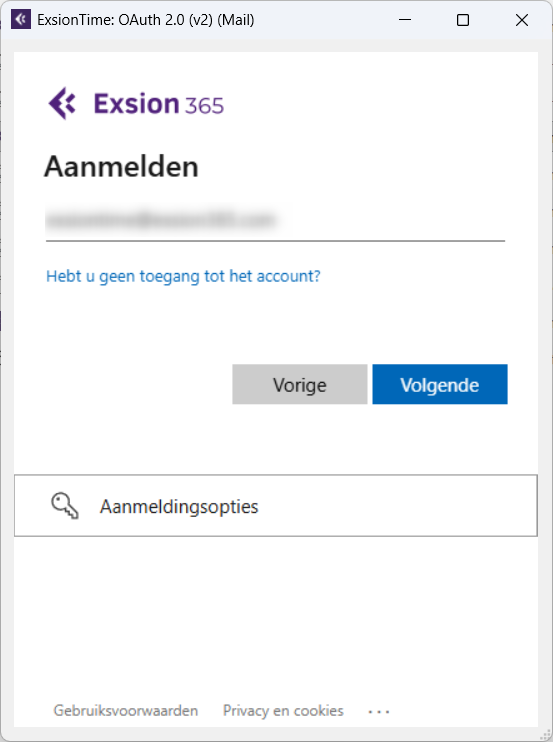
- Haz clic en Siguiente e introduce en la siguiente pantalla la contraseña de la cuenta correspondiente.
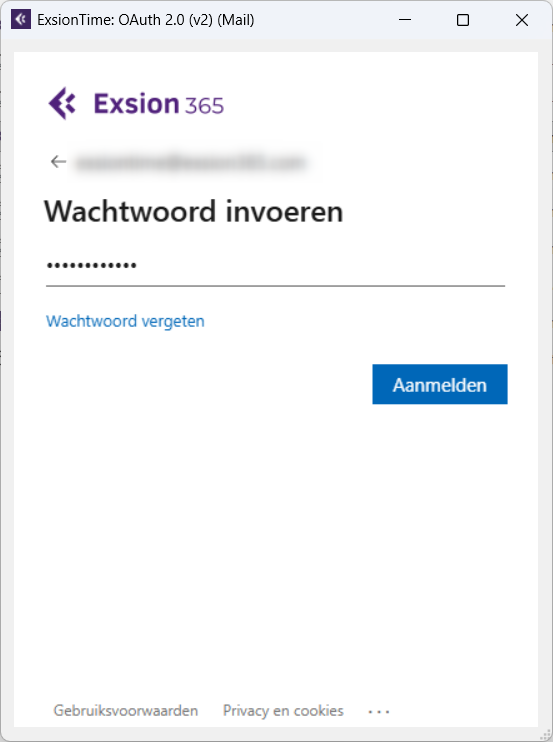
- Cuando hayamos establecido ambas conexiones, el botón Connect estará en gris y el botón Disconnect estará disponible. Así sabrás que están conectadas.
- Debido a la configuración actual de OAuth, esto habrá que volver a conectarlo aproximadamente +/- 1 vez al mes. Esto puede variar según la gestión de TI.
- Consúltalo con tu departamento de TI
- En ExsionTime Settings todavía debemos seleccionar el entorno correcto (recuadro verde en la captura de pantalla de ExsionTime Settings). Este será el entorno desde el que cargaremos los informes. Haz clic en el menú desplegable de Environment y selecciona el entorno desde el que se cargarán y gestionarán los informes de Exsion.
- Selecciona en ExsionTime Settings la empresa correcta (recuadro amarillo en la captura de pantalla de ExsionTime Settings).
- Asegúrate de cerrar ExsionTime_Settings.exe una vez configurado todo, para que se guarden los ajustes.
Nota: Esto no significa que no puedas acceder a los demás entornos; a través de los informes de ExsionBC puedes seguir usando multi-entorno con las descargas (siempre que la cuenta utilizada tenga, evidentemente, permisos para ello en Business Central).
Activación de los informes de servicio
Para que a partir de ahora todos los informes se actualicen correctamente en los momentos adecuados, todavía debemos realizar un último paso en el servidor/equipo de escritorio/portátil para que todo funcione en segundo plano.
- Busca en el servidor/portátil/equipo de escritorio Servicios
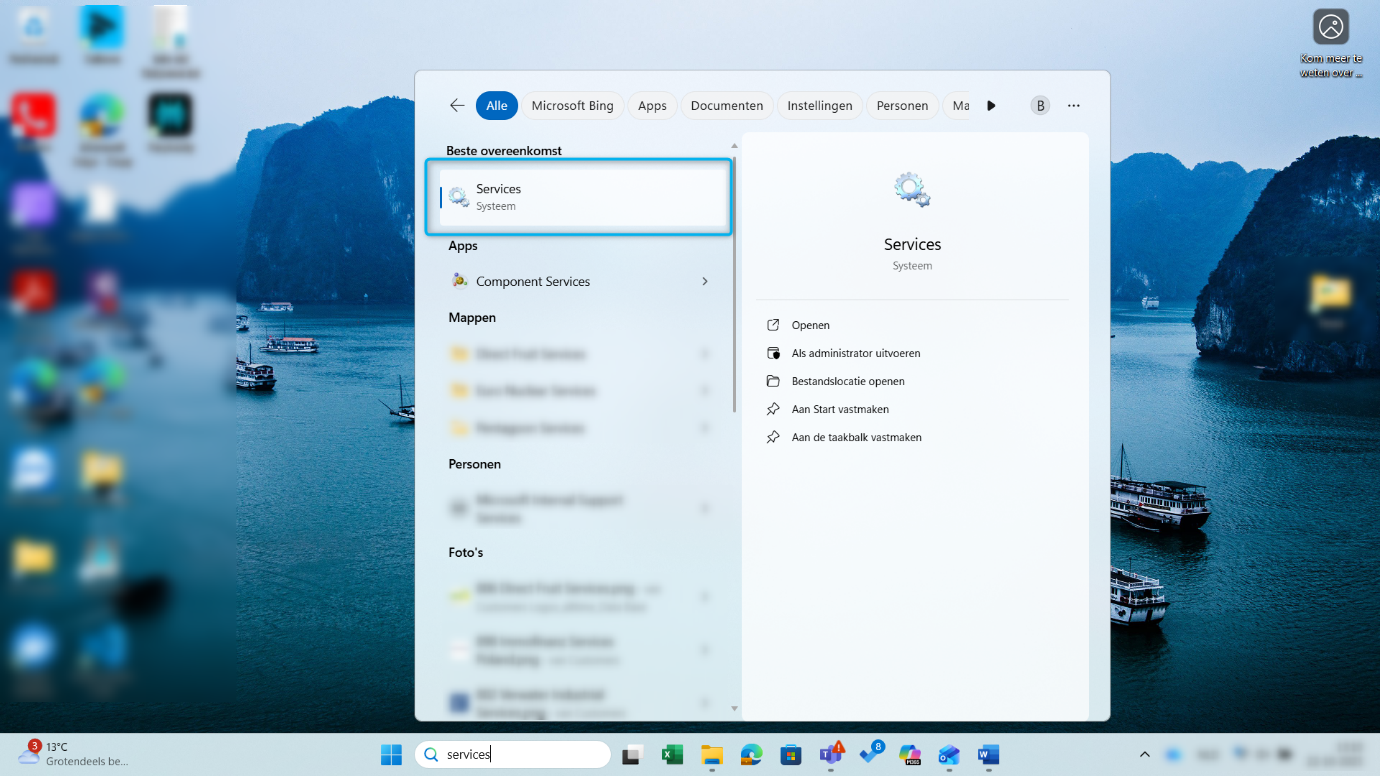
- Ábrelo haciendo clic en él
- Selecciona una de las líneas en medio de la siguiente pantalla y pulsa “e” en tu teclado.
- Con esto consigues situarte en la parte donde todo empieza por “e”
- A continuación verás ExsionTime_WorkerService en la lista.
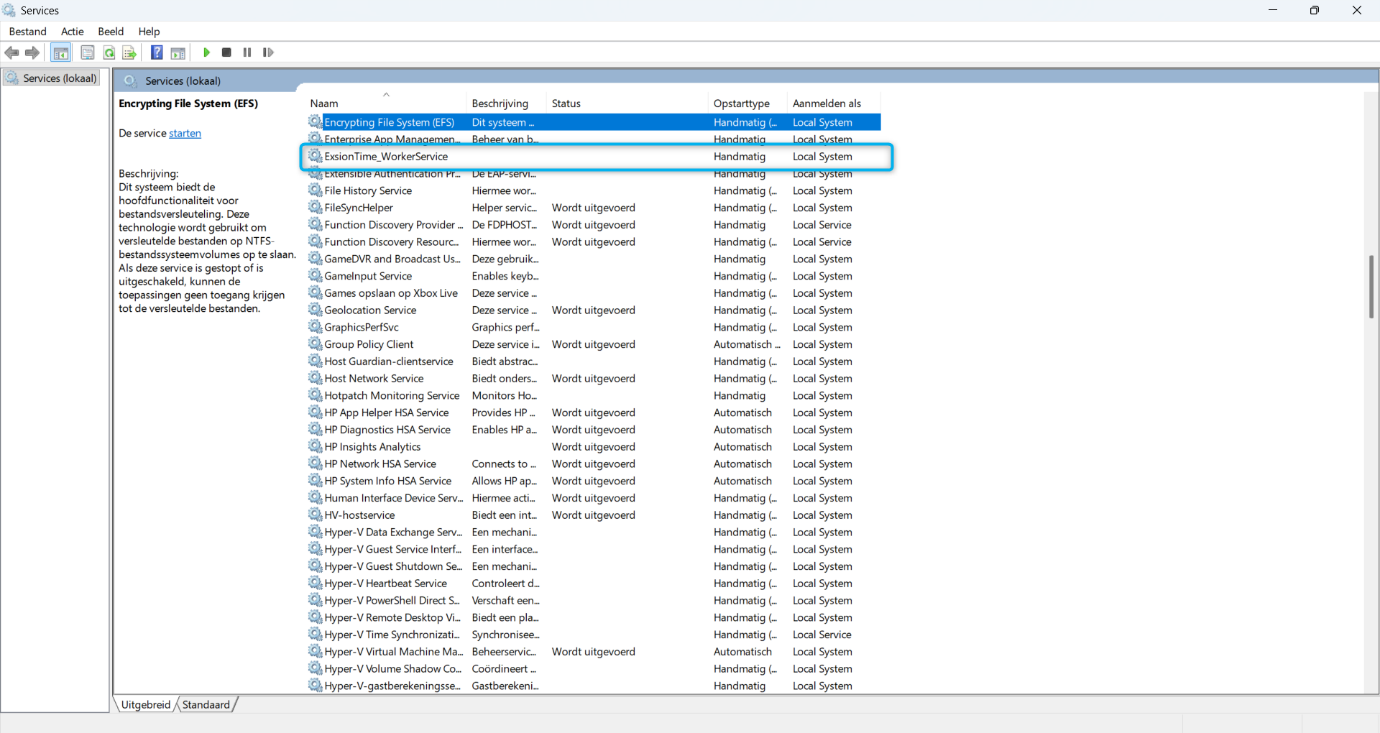
- Haz clic con el botón derecho en ExsionTime_WorkerService
- Y pulsa Propiedades; se abrirá la pantalla del worker.
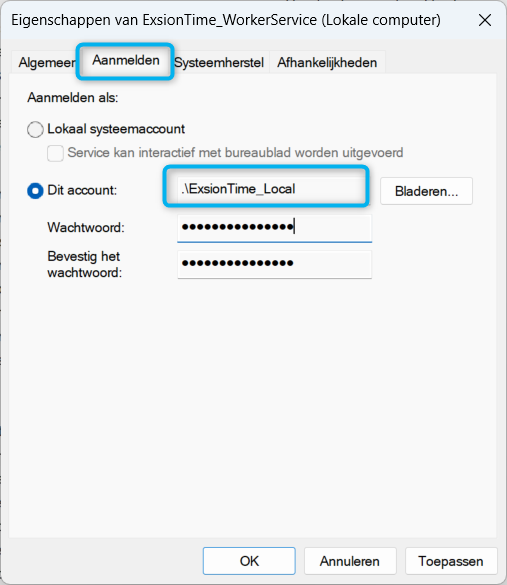
- Ve a la pestaña Iniciar sesión
- Haz clic en el botón de opción Esta cuenta:
- Pulsa Examinar
- Asegúrate de que se utilice aquí la cuenta de administrador (local) (pregunta a tu departamento de TI si no sabes con certeza cuál es esta cuenta)
- Vuelve a la pestaña General
- Cambia el tipo de inicio a Automático (inicio retrasado); esto hace que, si el servidor se reinicia por cualquier motivo, estos servicios vuelvan a iniciarse automáticamente.
- A continuación, cuando todo esté hecho, pulsa Iniciar (rojo)
- Por último, haz clic en Aplicar (verde)
Cierre
Si todos los pasos se han ejecutado correctamente, la instalación de ExsionTime 4 está completa. Enhorabuena, ya puedes empezar a trabajar con ExsionTime en Business Central.
Si algo no queda claro, ponte en contacto con tu propio departamento de TI o contacta directamente con nosotros, y juntos buscaremos una solución.
Puedes hacerlo enviando un correo a support@exsion365.com
Manual de usuario

Control de versiones
| Autor | Fecha | Versión | Cambio |
|---|---|---|---|
| Matthijs Boon | 22-10-2025 | 0.1 | Primer borrador |
| Matthijs Boon | 24-10-2025 | 0.2 | Modificaciones a petición |
A continuación explicaremos cómo trabajar con ExsionTime 4 integrado con Business Central. Aquí partimos, evidentemente, de la base de que ExsionTime ya está completamente instalado y de que todos los pasos del documento de instalación de ExsionTime se han seguido correctamente.
Objetivo de la aplicación
ExsionTime está diseñado para actualizar informes automáticamente, adaptarlos según parámetros y, a continuación, enviar estos informes a las direcciones de correo indicadas. Esto ayuda a los usuarios de ExsionBC a recibir informes en momentos fijos sin intervención manual.
Funcionalidades
- Interfaz en Business Central
- Selección de informe: los usuarios pueden elegir un informe de una lista de informes disponibles.
- Configuración de parámetros: los usuarios pueden establecer los parámetros aplicables al informe seleccionado.
- Hora y repetición: los usuarios pueden establecer la fecha y hora para actualizar el informe, incluidas opciones de repetición como diaria, semanal, mensual, etc.
- Configuración de correo: los usuarios pueden introducir direcciones de correo específicas a las que debe enviarse el informe.
- Resumen de informes actuales: un resumen de los informes que se están actualizando actualmente, incluida información de estado como la última hora de actualización y posibles errores.
- Salida
- Archivos de Excel actualizados: la aplicación genera un archivo de Excel actualizado a partir de los parámetros configurados.
- Envío de correo: el informe actualizado se envía automáticamente a las direcciones de correo indicadas.
Business Central ExsionTime
Conjuntos de permisos en ExsionTime
En ExsionTime se utilizan conjuntos de permisos para determinar qué acciones pueden realizar los usuarios dentro de Business Central. Al asignar los permisos correctos, garantizas una separación clara entre los usuarios que gestionan los informes y los usuarios que solo pueden verlos. Esto evita errores y garantiza la consistencia de los informes.
Desde ExsionTime incluimos dos conjuntos de permisos con la instalación:
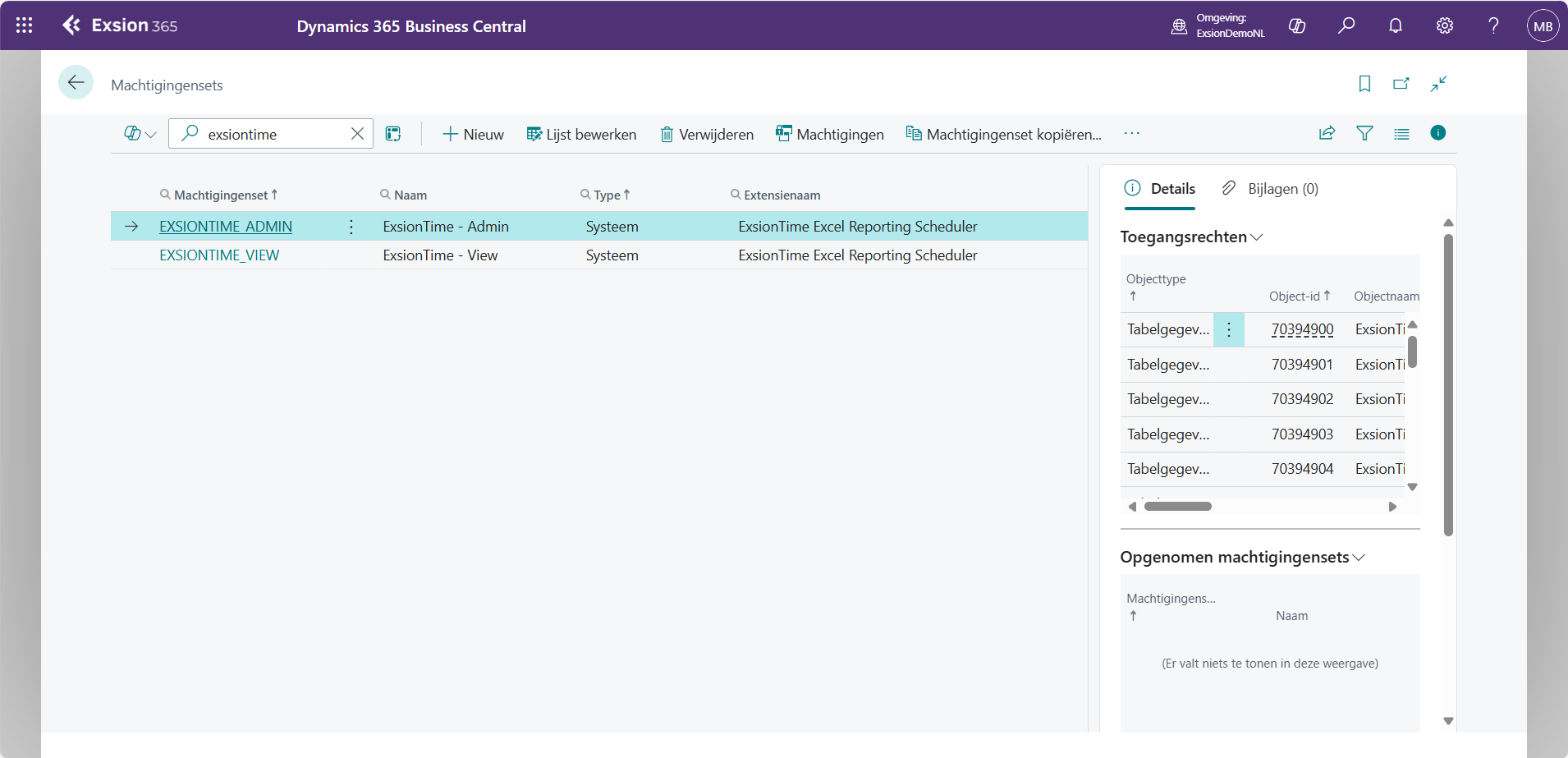
ExsionTime_Admin
Este conjunto de permisos está destinado a los usuarios de Business Central responsables de gestionar y modificar los informes de ExsionTime. Con estos permisos pueden:
- Editar informes
- Crear nuevos informes
- Eliminar informes
Recomendación: limita este permiso a uno o dos usuarios para evitar conflictos o incoherencias entre los distintos informes.
ExsionTime_View
Este conjunto de permisos está destinado a los usuarios que solo pueden ver los informes. Como su nombre indica, este conjunto solo otorga permisos de lectura.
- Este permiso puede, en principio, asignarse a todos los usuarios que deban tener visibilidad sobre los informes.
- Nota: los usuarios con este permiso pueden ver todos los informes disponibles en ExsionTime.
Este conjunto es útil cuando quieres dar a los usuarios visibilidad sobre los informes enviados y sus horarios de envío, sin que puedan realizar cambios en las plantillas.
Para más información sobre los permisos de Business Central, te remitimos a Microsoft Learn:
Gedetailleerde machtigingen definiëren - Business Central | Microsoft Learn
Uso de ExsionTime
Para ver un vídeo con una explicación general de ExsionTime, haz clic en Cómo uso ExsionTime (NL)
Gestión de informes
- Cómo subir un nuevo informe en ExsionTime
- Cómo editar un informe existente
- Cómo eliminar un informe
Cómo subir un informe en ExsionTime
- Abre Business CentralInicia Business Central como de costumbre.
- Busca ExsionTimeUsa el icono de búsqueda arriba a la derecha o pulsa Alt izquierda + Q para abrir el campo de búsqueda.A continuación, escribe “ExsionTime” en el campo de búsqueda.
- Abre la RapportlijstHaz clic en “ExsionTime - Rapportlijst” en los resultados de búsqueda.
- Inicia el proceso de cargaHaz clic, en la parte superior de la página, en el botón “Rapport uploaden”.
- Sube el informe
- Arrastra el archivo de informe deseado al área de drag-and-drop,o bien
- Haz clic en la ventana de carga para seleccionar manualmente un archivo desde tu ordenador.
- Comprueba el resumen Tras la carga, el informe aparece automáticamente en la Rapportlijst.
Cómo editar un informe existente
Gedefinieerde namen
- Abre la Rapportlijst Ve a la pantalla principal de ExsionTime en Business Central y abre la Rapportlijst.
- Selecciona un informe Haz clic en la línea del informe que quieras editar.Nota: la línea debe tener una flecha al principio — esto indica que el informe está seleccionado.
- Abre las opciones de edición En la barra superior de la pantalla verás varias opciones para modificar el informe.
- Consulta Gedefinieerde namen Haz clic en “Gedefinieerde namen” para abrir un resumen de todas las celdas con nombre del informe.Aquí verás:
- El nombre de la celda (tal como está definido en el informe de Exsion)
- El Tabblad en el que se encuentra la celda
- El campo al que hace referencia la celda
- Edita la lista de Gedefinieerde namen Haz clic arriba en “Lijst bewerken” para modificar ajustes adicionales.
- Ajusta celdas mediante casillas En el modo de edición puedes:
- En la columna “Ingeschakeld” desactivar celdas para que ya no se usen en los parámetros de ExsionTime.⚠️ Nota: las celdas desactivadas ya no pueden invocarse en ninguna parte de ExsionTime.
- En la columna “Is filter” indicar si una celda sirve como filtro en las descargas de informes o en fórmulas.
Bladen
Consulta los Tabblad(en) del informe
Haz clic arriba en “Bladen”.
- Se abre una nueva ventana en la que puedes consultar todos los Tabblad(en) del informe seleccionado.
- Esto es únicamente para consulta, no para edición.
Takenlijst
- Selecciona el informe Haz clic en la línea del informe para el que quieras gestionar tareas.
- Asegúrate de que la flecha al principio de la línea sea visible (esto significa que el informe está seleccionado).
- Abre la Takenlijst Haz clic arriba en “Takenlijst”.Nota: abres la Takenlijst del informe seleccionado.
- Resumen de botones En esta pantalla verás nuevos botones y algunos botones que se repiten de la pantalla anterior. Aquí puedes realizar ajustes más detallados.
Columnas en la Takenlijst
- Trigger Configura con qué frecuencia debe ejecutarse la tarea: diaria, semanal, en días específicos o semanas específicas del mes.
- Starttijd Indica alrededor de qué hora debe actualizarse y, en su caso, enviarse el informe.
- Ingeschakeld Marca esta casilla en cuanto la tarea esté lista para usarse. Con esto activas la tarea. Haz esto, por lo general, en último lugar para evitar errores.
- Opslaan als Define el nombre del archivo.
- Puedes usar benoemde cellen del informe, por ejemplo:Pagos semana [weeknr]Si [weeknr] es una benoemde cel, el informe se guarda con el número de semana actual.
- Pad Indica dónde debe guardarse el archivo.
- Puede ser una ruta local, una carpeta de OneDrive sincronizada o una ubicación FTP (siempre que sea accesible sin pantallas de inicio de sesión adicionales).
- Formules naar waarde Convierte las fórmulas de Exsion en valores tras la actualización.
- Útil al compartir informes con compañeros o terceros externos sin acceso a Exsion ni a los datos subyacentes.
- Volgende uitvoeringstijd Muestra el próximo momento en que se ejecutará la tarea.
- Laatste uitvoeringstijd Indica cuándo se ejecutó la tarea por última vez.
- Laatste foutmelding Aparece una marca si se produjo un error en la última ejecución.
- Laatste bericht Aquí puedes leer el mensaje de error o el estado.
- Aangemaakt door Indica quién creó la tarea.
- Gemaakt om Fecha y hora de creación.
Botón: Nieuw
- Haz clic en “Nieuw” para crear una nueva tarea para el informe seleccionado.
- Tras hacer clic, aparece una línea vacía en la Takenlijst.
- Puedes crear varias tareas para un mismo informe.Útil si quieres enviar el mismo informe a distintos destinatarios, cada uno con su propio filtro.
Botón: Lijst bewerken
- Activa el modo de edición.
- Sin este botón no puedes realizar cambios en las tareas — esto evita modificaciones no intencionadas.
Botón: Verwijderen
- Elimina la tarea seleccionada o varias tareas a la vez.Nota: esto elimina la tarea de forma definitiva.
Botón: Gedefinieerde naamwaarden
- Abre una pantalla en la que puedes asignar un valor por celda con nombre para la tarea.
- Si dejas una celda vacía, el informe utiliza el valor original.
- ¿Falta una celda? Comprueba si está en el informe o si no está desactivada desde la pantalla principal en “Benoemde cellen”.
Botón: Bladen
- Consulta, por Tabblad, qué debe ocurrir con él:
- Zichtbaar: el Tabblad permanece tal cual.
- Verborgen: el Tabblad se oculta (como “Hide” en Excel).
- Zeer verborgen: el Tabblad no es visible ni puede recuperarlo el destinatario.
- Verwijderen: el Tabblad se elimina por completo al actualizar/enviar.
Botón: Schema
- Configura criterios de ejecución avanzados para la tarea.
Configuración básica
- Geplande datum/tijd: elige el Trigger (diario, semanal, días/semanas del mes).
- Startdatum: primer momento en que ExsionTime puede ejecutar la tarea.
- Starttijd: hora a la que debe iniciarse la tarea.
- Taak stoppen bij lange duur: 10 minutos por defecto. Auméntalo para informes grandes.
Configuración específica del Trigger
- Dagelijks: cada cuántos días se ejecuta.
- Wekelijks: cada cuántas semanas y en qué días.
- Dagen van de maand: elige meses y días específicos (también es posible “último día del mes”).
- Weken van de maand: elige meses, semanas y días dentro de esas semanas.
Configuración avanzada
- Einddatum: opcional, la tarea se detiene después de esta fecha.
- Eindtijd: la tarea puede repetirse varias veces al día hasta esta hora.
- Taak herhalen om de: frecuencia de repetición (por ejemplo, cada 5 minutos).
- Herhaalduur: duración total de la repetición (por ejemplo, 1 hora).
- Ejemplo: 60 min / 5 min = 12 repeticiones durante 1 hora desde la hora de inicio.
Activar tarea
- Marca “Ingeschakeld” para activar la tarea.
Botón: E-mail
- Configura el correo que debe enviarse con la tarea seleccionada.
- Posibilidades:
- Naar, CC, BCC:
- Introducción manual de direcciones de correo.
- O utiliza benoemde cellen del informe, por ejemplo: [E-mailadressen taak 1] Asegúrate de que la celda del informe contenga direcciones de correo en este formato: mail@mailadres.com; mail2@mailadres.com; ...
- Onderwerp en Body:
- Aquí también puedes usar benoemde cellen, por ejemplo: Informe semana [weeknr] Así, el número de semana actual del informe aparece en el asunto y en el cuerpo del correo.
- Naar, CC, BCC:
- Con esto puedes enviar correos dinámicos y personalizados basados en los datos del informe.
Botón: Nu uitvoeren
- Ejecuta inmediatamente la tarea seleccionada.
- Útil para:
- Probar una tarea nueva.
- Volver a ejecutar una tarea que anteriormente no se completó correctamente.
Otras funcionalidades en la pantalla ExsionTime – rapportlijst
Rapport downloaden
- Con el botón “Rapport downloaden” puedes recuperar el informe que subiste.
- Esto es útil cuando ya no tienes el archivo de informe original, pero quieres realizar modificaciones que no son posibles desde ExsionTime (por ejemplo, añadir nuevas descargas en el propio informe de Exsion).
Eliminar un informe en ExsionTime
- Abre la RapportlijstVe a la pantalla principal de ExsionTime en Business Central y abre la Rapportlijst.
- Selecciona el informeHaz clic en la línea del informe que quieras eliminar.
- Asegúrate de que la flecha al principio de la línea sea visible (esto significa que el informe está seleccionado).
- Haz clic en BeherenEn la parte superior de la barra, haz clic en “Beheren”.
- Elimina el informeHaz clic en “Verwijderen”.⚠️ Nota:
- Esto elimina todos los informes seleccionados.
- También se eliminan todas las tareas subyacentes vinculadas a estos informes.
- Piénsalo bien antes de realizar esta acción, ya que no se puede deshacer.
END - content !