ExsionTime 4.0 Hilfe
START - content !
YouTube
Wie benutze ich ExsionTime
Installationsanleitung

Versionsverwaltung
| Autor | Datum | Version | Anpassung |
|---|---|---|---|
| Matthijs Boon | 22-10-2025 | 0.1 | Erster Entwurf |
Mindestanforderungen
- Ein Server mit Office 365-Lizenz
- Business Central SaaS-Zugang (System-Admin-Rechte)
- ExsionBC-Lizenz und Bericht(e)
- ExsionTime-Lizenz
- Eine allgemeine Mailbox mit einer ExsionBC-Lizenz, die aus Business Central heraus mailen darf
- Administratorrechte auf dem Server
- Entra-Admin verfügbar/erreichbar für die Freigabe der App-Registrierung
Melde dich mit einem lokalen Admin-Konto an
- Für die gesamte Installation und Konfiguration von ExsionTime 4.0 musst du mit einem lokalen Admin-Konto angemeldet sein.
- Für das lokale Admin-Konto musst du das lokale Service-Konto verwenden.
Prüfen, ob Office bereits installiert und aktiviert ist
- Installiere Office.
- Prüfe die Office-Lizenz. Falls diese noch nicht aktiviert ist, aktiviere sie.
Hinweis: Für die Aktivierung von ExsionBC ist zusätzlich eine ExsionBC-Lizenz für das lokale Konto erforderlich.
Prüfen, ob ExsionBC bereits installiert und aktiviert ist
- Installiere ExsionBC
- Sorge dafür, dass die Schaltfläche des ExsionBC-Add-ins in Excel sichtbar ist
- Gehe in Excel zu Datei, Optionen, Add-Ins, Los, Durchsuchen, gehe zum Ordnerpfad c:\Program Files\ExsionBC und wähle ExsionBC.xlam, OK.
- Aktiviere das ExsionBC-Add-in in Excel.
- Erstelle die benötigten Verbindungen in ExsionBC.
Prüfe zum ersten Mal, ob der Exsion-Bericht manuell aktualisiert werden kann
Prüfe, ob du den Exsion-Bericht manuell aktualisieren kannst.
Sobald du ihn manuell aktualisieren kannst, kannst du mit dem nächsten Schritt weitermachen.
Das Herunterladen von ExsionTime
Um mit ExsionTime zu starten, müssen wir ExsionTime sowohl in Business Central als auch auf dem Server installieren.
Herunterladen von ExsionTime in Business Central
- Öffne Business Central
- Klicke auf das Suchsymbol oder verwende die Tastenkombination l-alt + q
- Suche nach Microsoft AppSource-Apps
- Öffne Microsoft AppSource-Apps
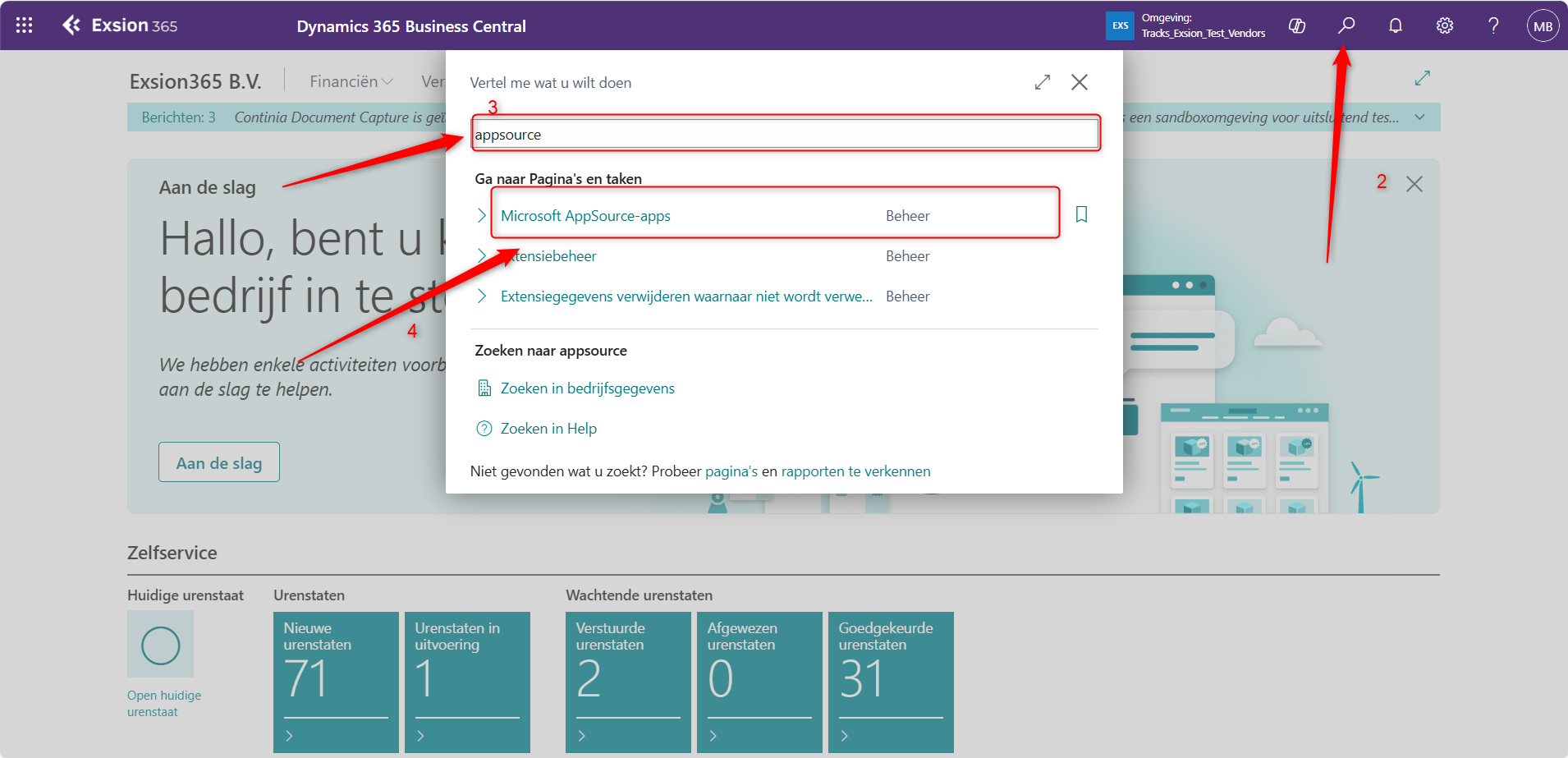
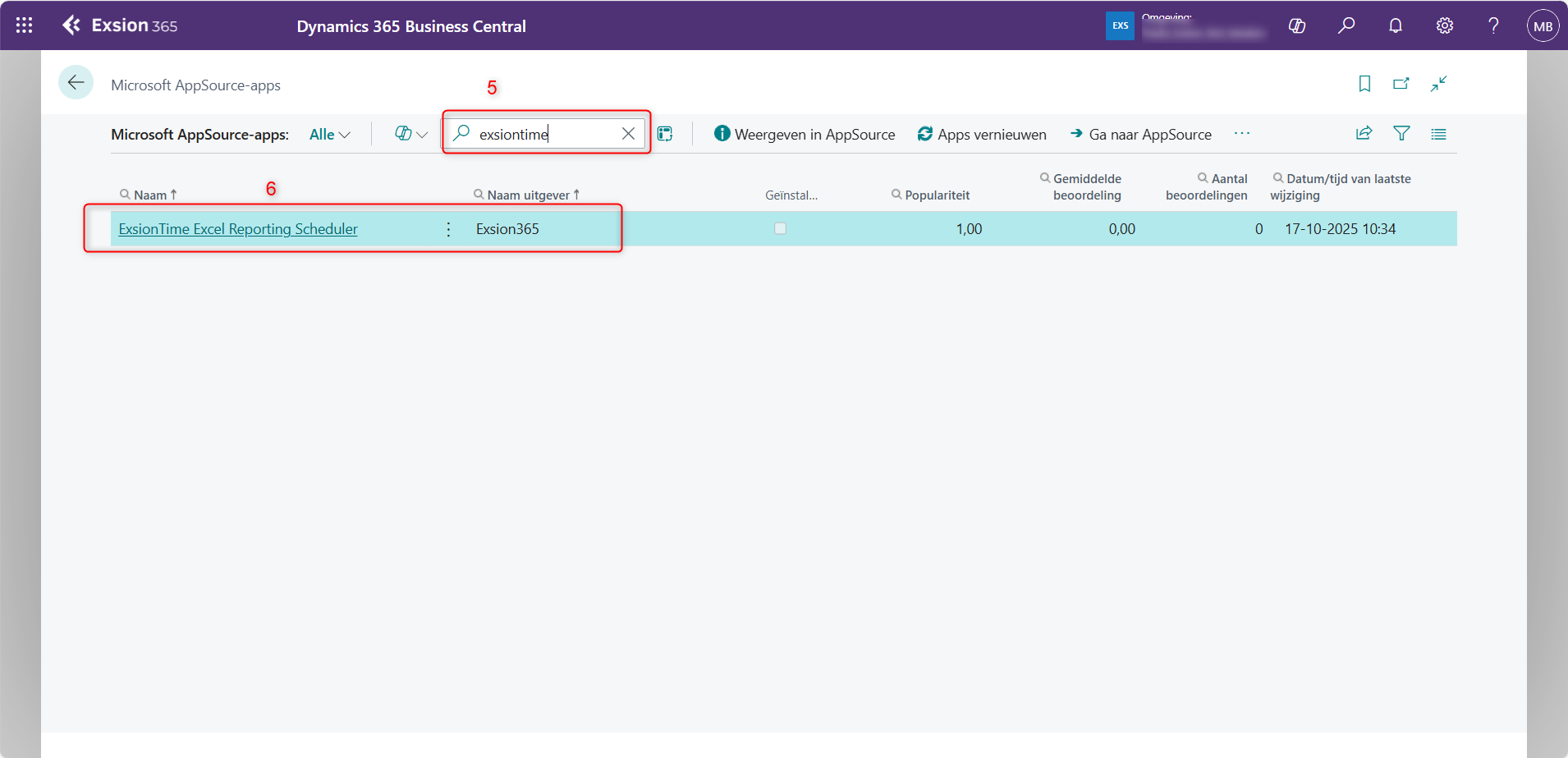
- Suche nach ExsionTime
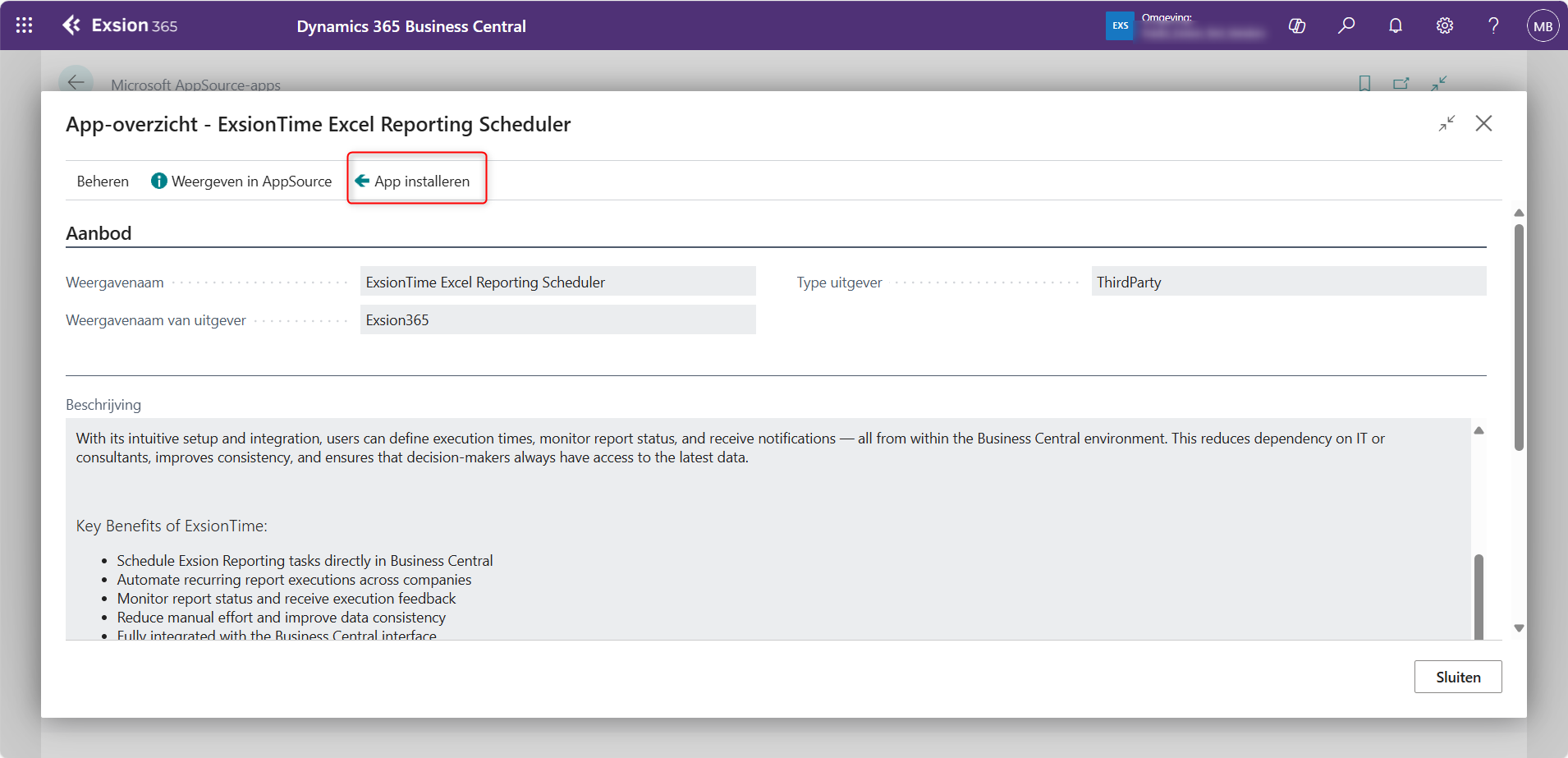
- Klicke auf ExsionTime Excel Reporting Scheduler mit Herausgebername Exsion365
- Klicke auf App installieren
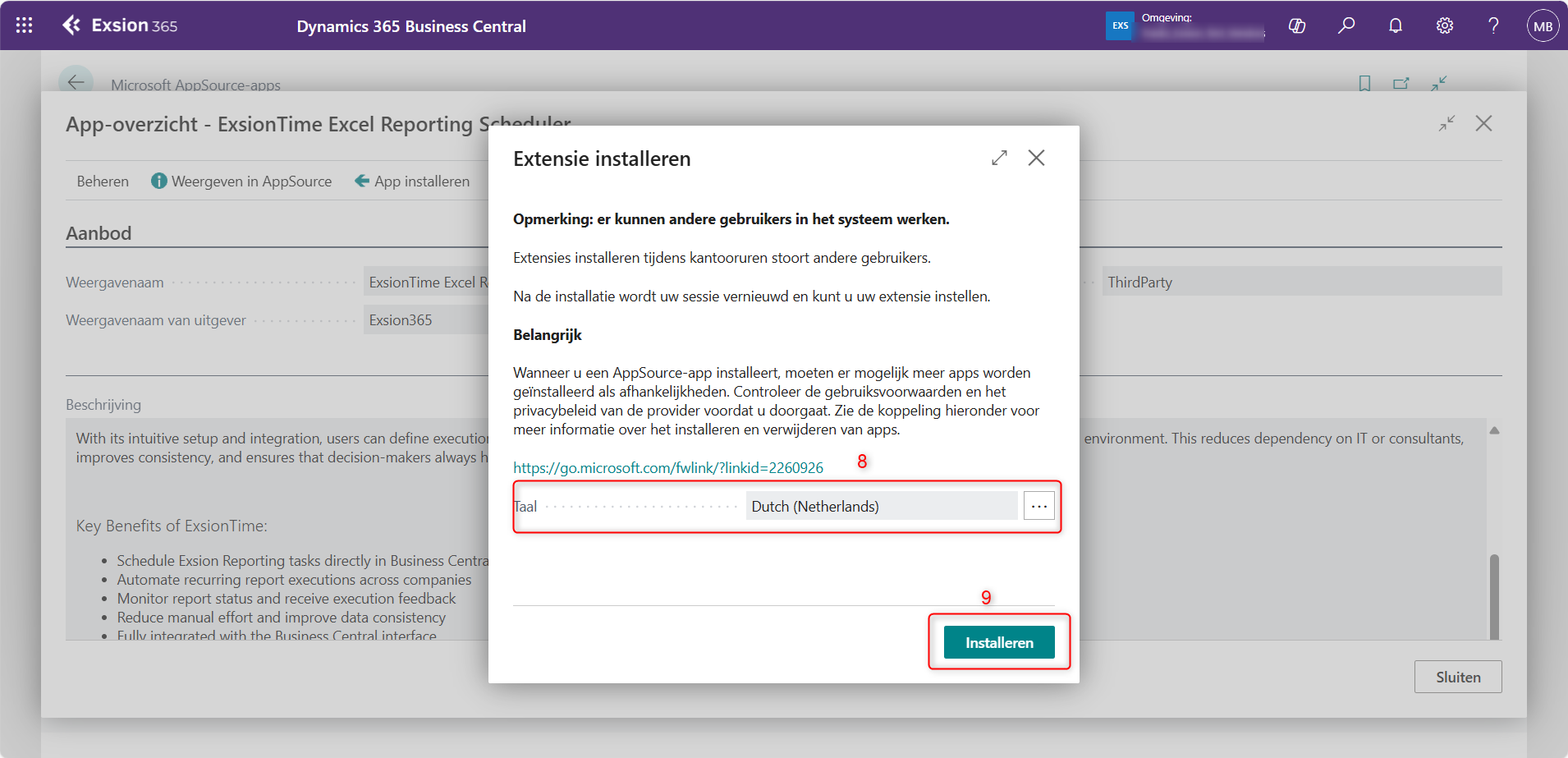
- Passe gegebenenfalls deine Sprache an
- Klicke auf installieren (Hinweis: hierfür benötigst du Business Central Admin-Rechte)Du kannst dies auf der Seite Erweiterungsverwaltung überprüfen und verfolgen.
 Wenn die Installation abgeschlossen ist, machen wir noch eine letzte Überprüfung.
 - Klicke auf das Suchsymbol von Business Central oder die Tastenkombination l-alt + q
- Suche nach ExsionTime
- Klicke auf ExsionTime – Rapportlijst
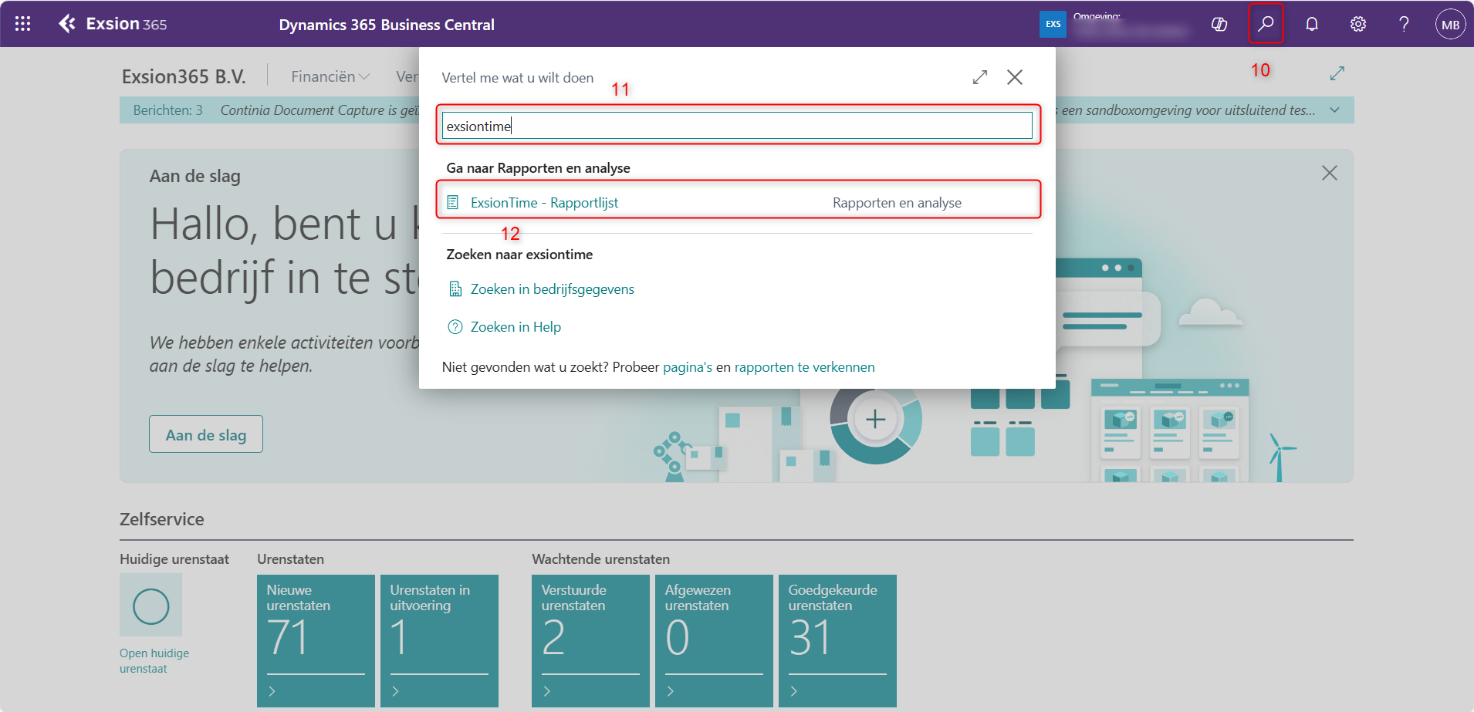 Wenn du tatsächlich ExsionTime – Rapportlijst hier siehst, ist es also korrekt in deiner Business Central-Umgebung installiert. Wir können es jetzt auf dem Server installieren.
Rechte für das ExsionTime-Konto in Business Central einstellen
Das ExsionTime-Konto in Business Central muss Mitglied der Gruppe ExsionTime_admin gemacht werden.
Herunterladen von ExsionTime auf dem Server oder Desktop/Laptop
Anschließend müssen wir ExsionTime auch installieren, damit ExsionTime vollständig funktioniert. Das machen wir, indem wir ExsionTime auf dem Server oder Desktop/Laptop herunterladen. Der effektive Unterschied ist, dass der Server einfacher zu jeder Zeit seine Berichte aktualisieren und versenden kann, während dies bei einem Desktop/Laptop etwas schwieriger ist, da dieser nicht immer eingeschaltet ist, um zu aktualisieren und zu versenden. Du musst ExsionTime einmalig installieren, und zwar auf dem Server / PC, auf dem ExsionTime die Berichte aktualisiert. Nicht an verschiedenen Stellen installieren.
- Gehe zu: https://docs.exsion365.com/exsiontime4/
- Klicke unter Download auf die blaue Schaltfläche ExsionTime

- Klicke auf die drei Punkte
- Klicke auf Behalten
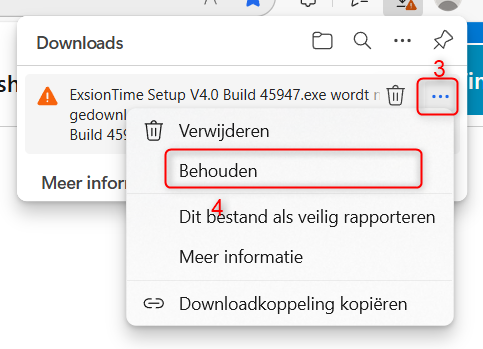
- Klicke auf den blauen Pfeil neben Löschen
- Klicke auf Trotzdem behalten
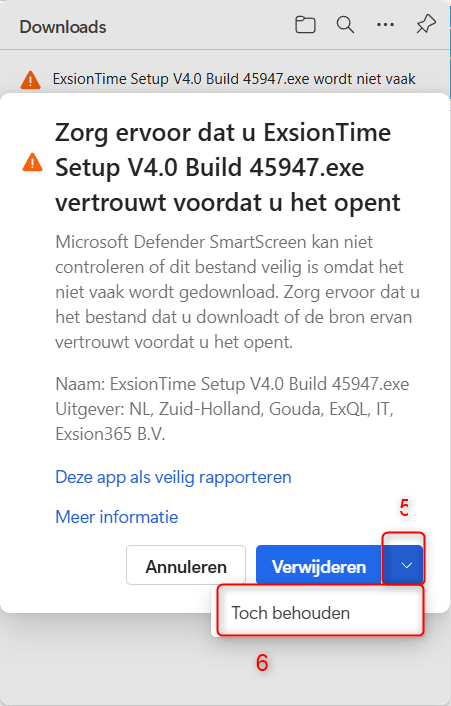
- Anschließend kannst du darauf klicken und es öffnen
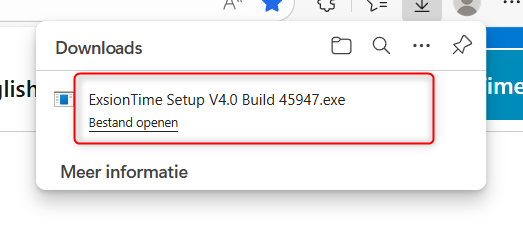
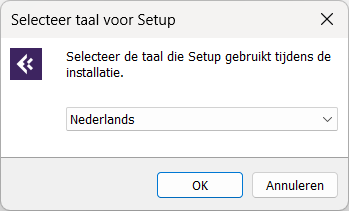
- Die Installation von ExsionTime startet jetzt. Wähle die Sprache, die du während der Installation verwenden möchtest, und klicke auf OK
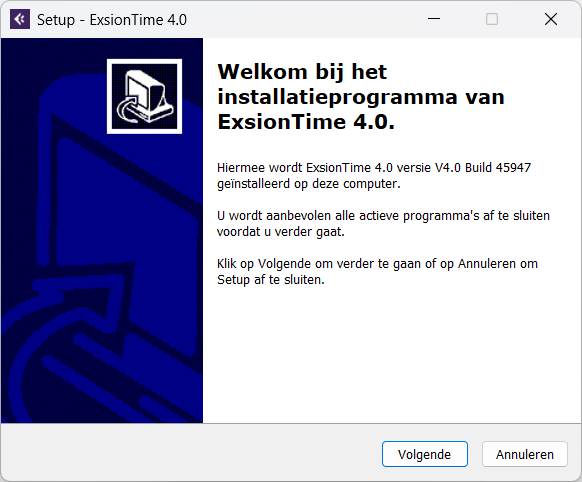
- Klicke auf Weiter
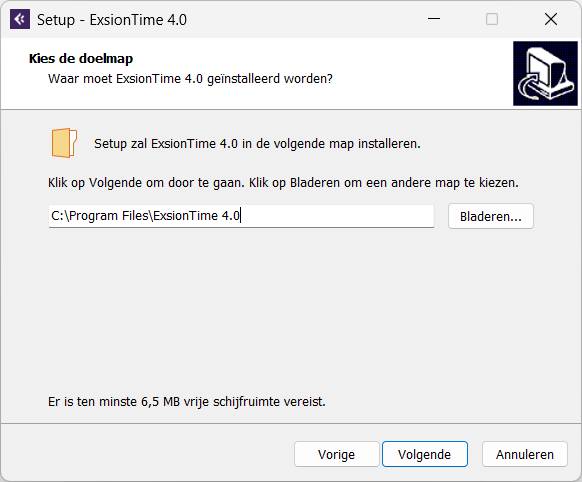
- Wähle den Speicherort, an dem es installiert werden sollHinweis: hier muss der Benutzer bzw. das Konto, das auf dem Server angemeldet ist, vollen Zugriff haben.
- Wenn du mit dem Speicherort zufrieden bist (du kannst auch den Standardort beibehalten), klicke auf Weiter
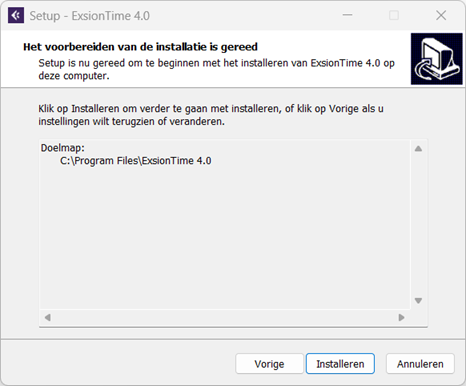
- Klicke auf dem letzten Bildschirm noch auf Installieren
- Anschließend installiert ExsionTime und gibt noch eine Bestätigung zum Abschluss
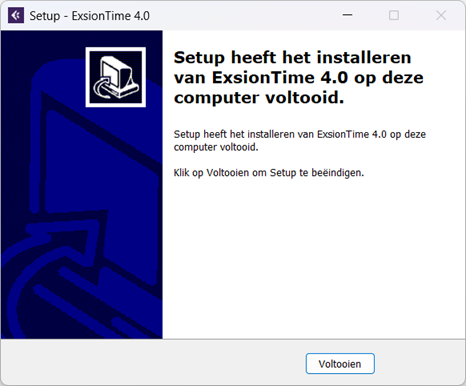
- ExsionTime ist jetzt installiert.
- Gehe zu dem Speicherort, an dem ExsionTime installiert ist. In unserem Beispiel haben wir den Standardort beibehalten: C:\Program Files\ExsionTime 4.0.
- Der Ordner sollte etwa so aussehen:
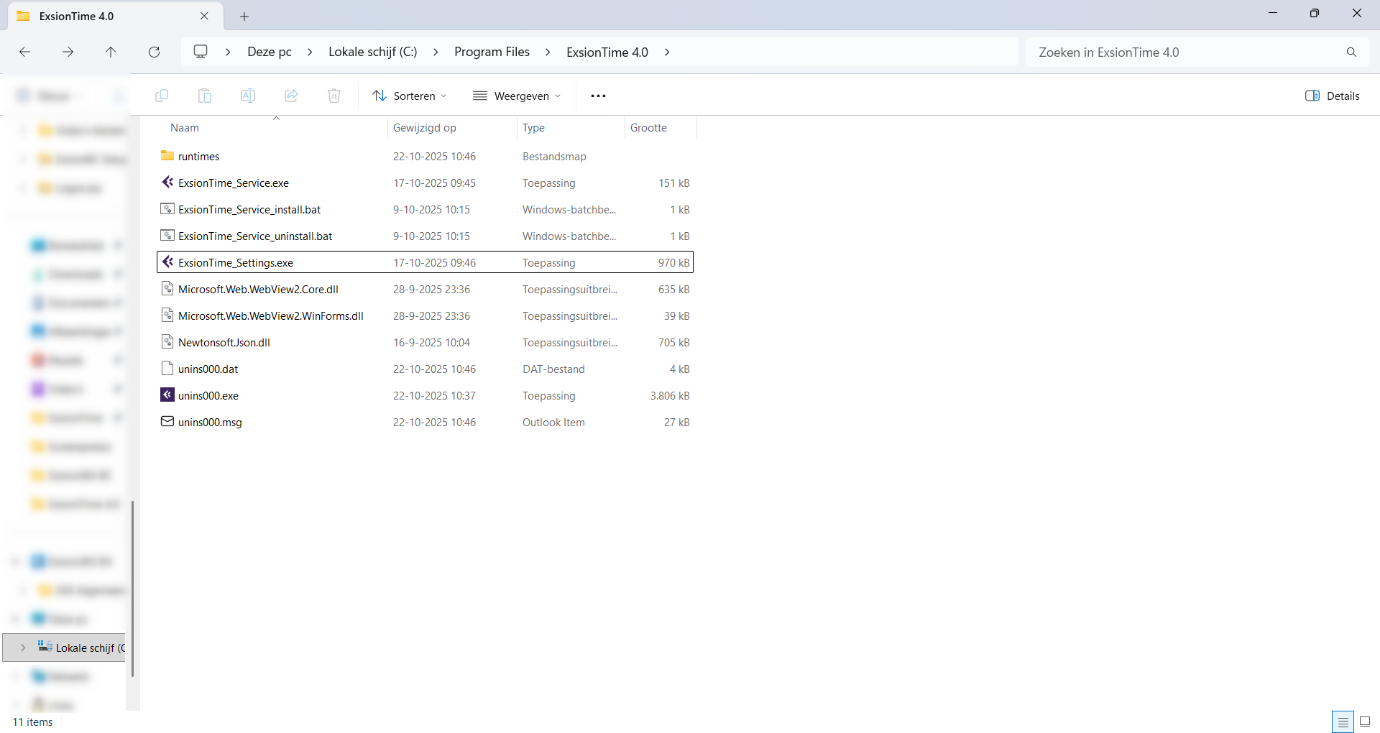
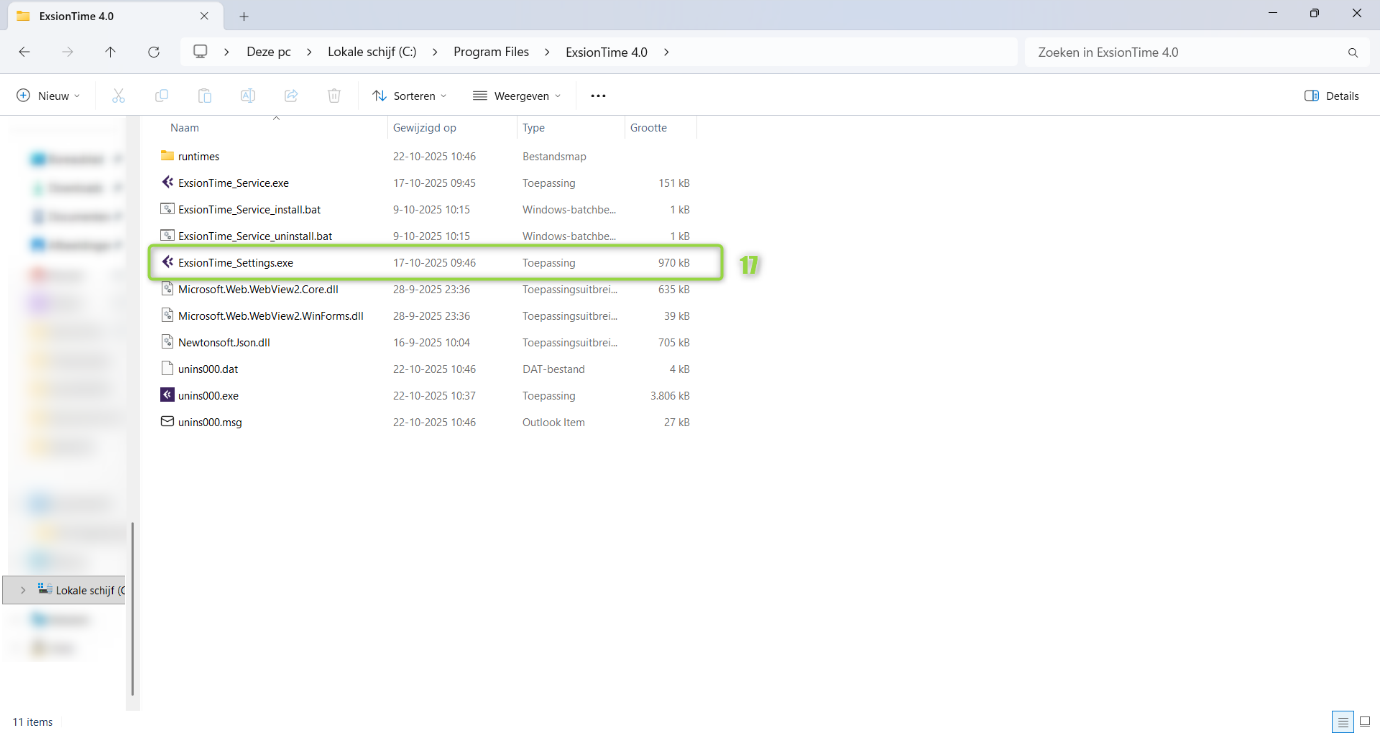
- Doppelklicke auf ExsionTime_Settings(.exe)
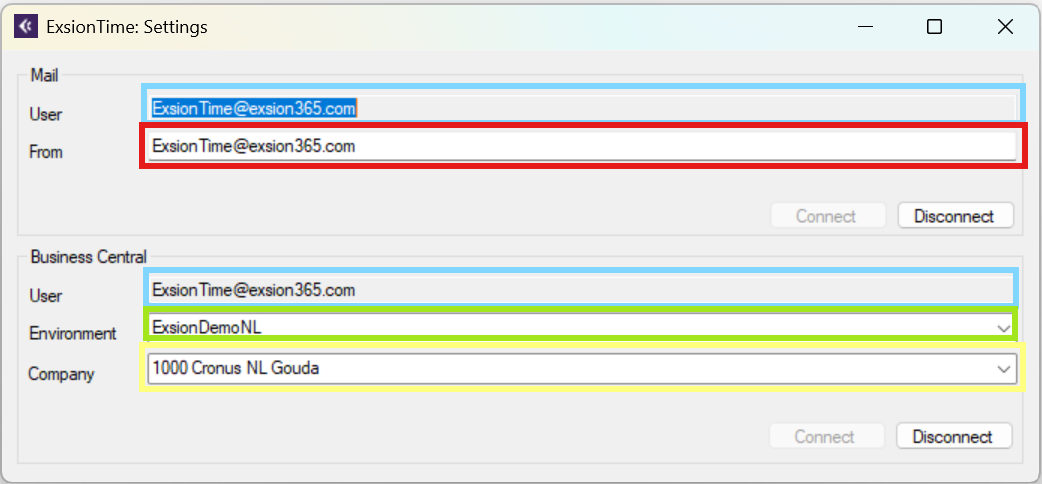
- Das Feld user bei der Option Mail ist standardmäßig grau eingefärbt, und du kannst dort den Kontonamen nicht eingeben. Klicke auf connect, du gelangst nun zu einem OAuth-Anmeldebildschirm. Hier kannst du den richtigen Kontonamen für das Feld user angeben. Dies wird dasselbe Konto sein wie für Business Central. Das Feld From muss nicht ausgefüllt werden. Das Feld From verwendet standardmäßig die E-Mail-Adresse des Feldes User.
- Im Feld From (rot im Screenshot unten) steht die E-Mail-Adresse, von der aus du mit ExsionTime mailen möchtest. Hinweis: hierzu muss der Benutzer, der bei User eingetragen ist, Zugriff haben.
- Das Feld user bei der Option Business Central ist standardmäßig grau eingefärbt, und du kannst dort den Kontonamen nicht eingeben. Klicke auf connect, du gelangst nun zu einem OAuth-Anmeldebildschirm. Hier kannst du den richtigen Kontonamen für das Feld user angeben. In unserem Fall ExsionTime@exsion365.com.
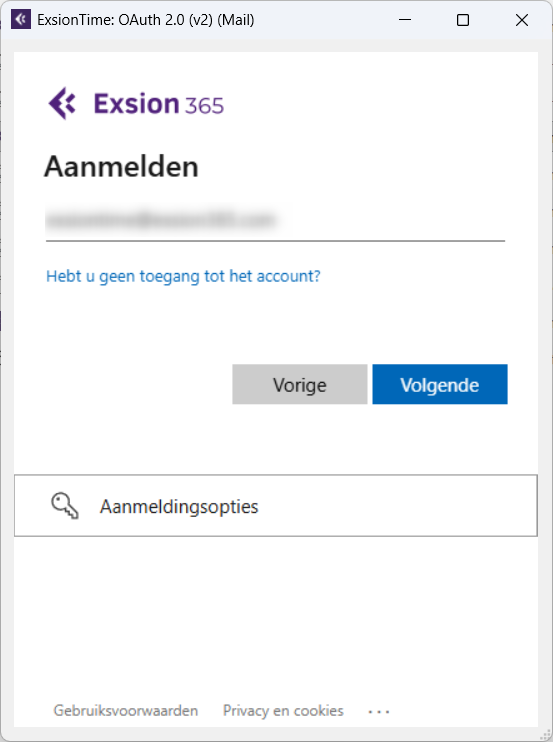
- Klicke auf Weiter und gib auf dem nächsten Bildschirm das Passwort des betreffenden Kontos ein.
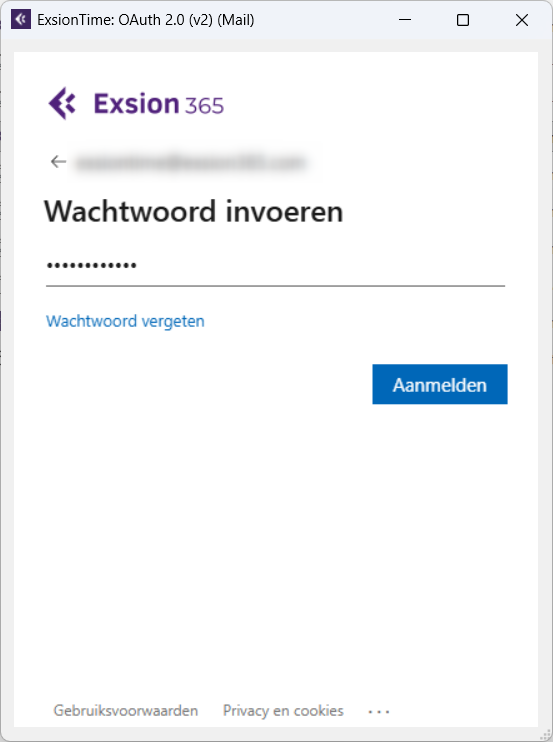
- Wenn wir beide Verbindungen hergestellt haben, ist die Connect-Schaltfläche grau und die Disconnect-Schaltfläche verfügbar. Dann weißt du, dass sie verbunden sind.
- Aufgrund der aktuellen OAuth-Einstellungen musst du dich ungefähr +/- 1x pro Monat erneut verbinden. Dies kann je nach IT-Verwaltung unterschiedlich sein.
- Frage dies bei deiner IT-Verwaltung nach
- In den ExsionTime Settings müssen wir noch die richtige Umgebung (grüne Box im Screenshot ExsionTime Settings) auswählen. Dies wird die Umgebung sein, aus der wir die Berichte laden. Klicke auf das Dropdown-Menü bei Environment und wähle die Umgebung aus, aus der die Berichte von Exsion geladen und verwaltet werden.
- Wähle in den ExsionTime Settings das richtige Unternehmen (gelbe Box im Screenshot ExsionTime Settings).
- Sorge dafür, dass du ExsionTime_Settings.exe schließt, nachdem alles konfiguriert ist, damit die Einstellungen gespeichert werden.
Hinweis: Das bedeutet nicht, dass du die anderen Umgebungen nicht erreichen kannst, du kannst über ExsionBC-Berichte weiterhin Multi-Environment mit den Downloads verwenden! (sofern das verwendete Konto natürlich die entsprechenden Rechte in Business Central hat)
Aktivierung der Service-Berichte
Damit anschließend alle Berichte ordentlich zu den richtigen Zeiten aktualisiert werden, müssen wir noch einen letzten Schritt auf dem Server/Desktop/Laptop ausführen, damit alles im Hintergrund läuft.
- Suche auf dem Server/Laptop/Desktop nach Dienste
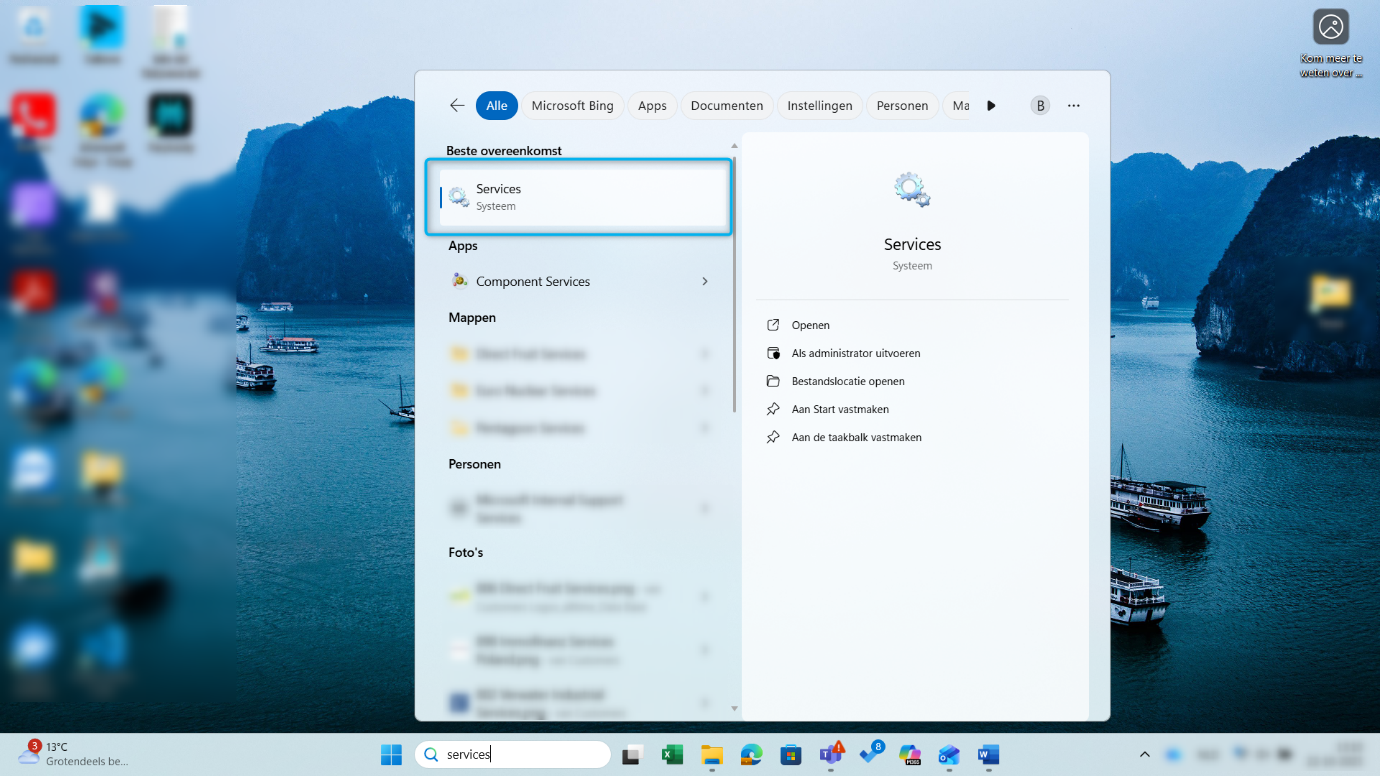
- Öffne dies, indem du darauf klickst
- Wähle eine der Zeilen in der Mitte des nächsten Bildschirms aus und drücke „e“ auf deiner Tastatur.
- Damit sorgst du dafür, dass du anschließend dort bist, wo alles mit „e“ beginnt
- Anschließend siehst du ExsionTime_WorkerService in der Liste stehen.
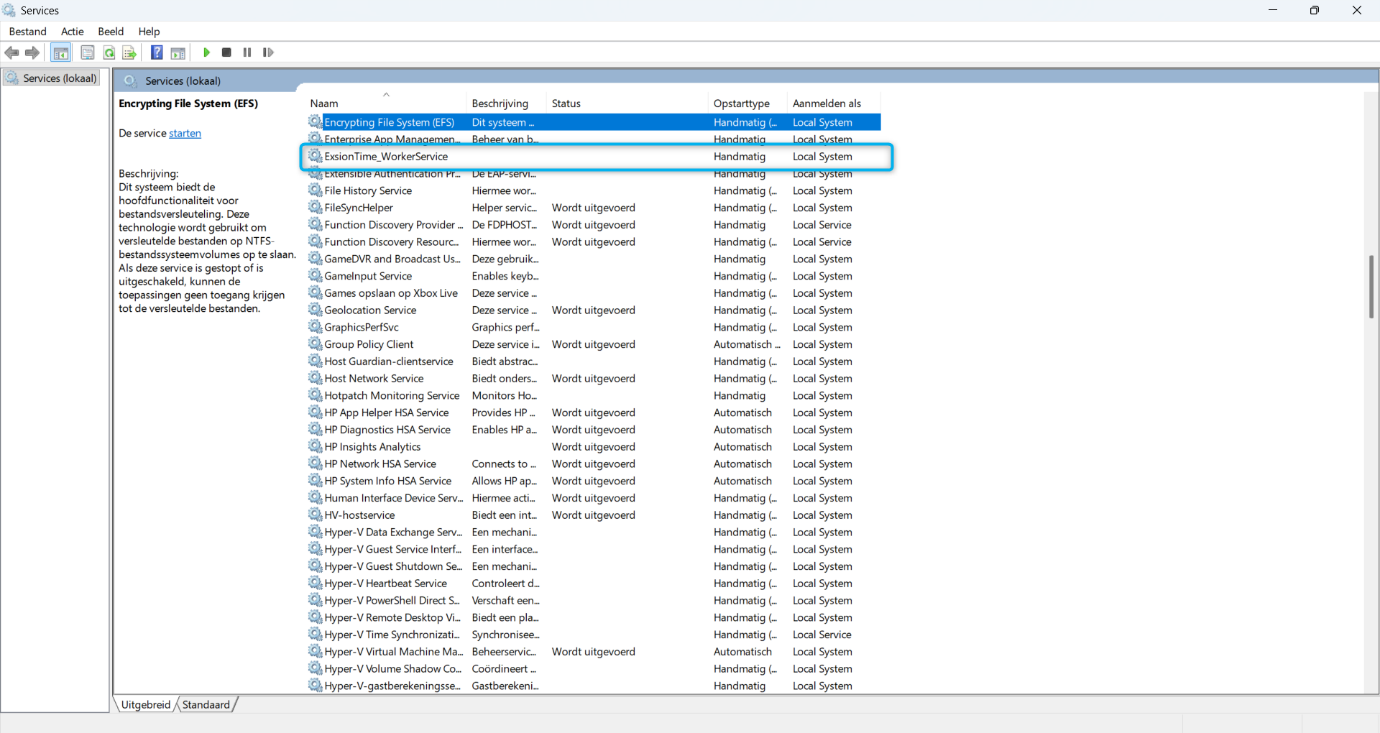
- Rechtsklicke auf ExsionTime_WorkerService
- Und klicke auf Eigenschaften, du öffnest den Bildschirm des Workers.
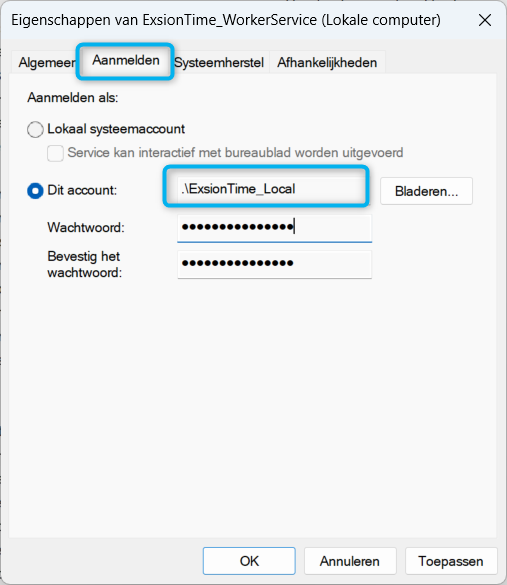
- Gehe zur Registerkarte Anmelden
- Klicke auf das Optionsfeld Dieses Konto:
- Klicke auf Durchsuchen
- Sorge dafür, dass das (lokale) Admin-Konto hier verwendet wird (Frage deine IT, wenn du nicht sicher bist, welches Konto das ist)
- Gehe zurück zur Registerkarte Allgemein
- Ändere den Starttyp in Automatisch (verzögerter Start), damit die Dienste automatisch wieder starten, falls der Server aus irgendeinem Grund neu gestartet wird.
- Klicke anschließend, wenn alles erledigt ist, auf Starten (rot)
- Klicke abschließend auf Übernehmen (grün)
Abschluss
Wenn alle Schritte erfolgreich ausgeführt wurden, ist die Installation von ExsionTime 4 abgeschlossen. Herzlichen Glückwunsch, du kannst jetzt mit ExsionTime in Business Central loslegen!
Sollte irgendetwas unklar sein, wende dich bitte an deine eigene IT oder nimm direkt Kontakt mit uns auf, dann schauen wir gemeinsam nach einer Lösung.
Das kannst du tun, indem du eine E-Mail an support@exsion365.com sendest
Benutzerhandbuch

Versionsverwaltung
| Autor | Datum | Version | Anpassung |
|---|---|---|---|
| Matthijs Boon | 22-10-2025 | 0.1 | Erster Entwurf |
| Matthijs Boon | 24-10-2025 | 0.2 | Anpassungen auf Anfrage |
Nachfolgend erklären wir, wie du mit ExsionTime 4 arbeiten kannst, das in Business Central integriert ist. Wir gehen dabei natürlich davon aus, dass ExsionTime bereits vollständig installiert ist und alle Schritte aus dem Installationsdokument von ExsionTime erfolgreich befolgt wurden.
Zweck der Anwendung
ExsionTime wurde entwickelt, um Berichte automatisch zu aktualisieren, auf Basis von Parametern anzupassen und diese Berichte anschließend an angegebene E-Mail-Adressen zu versenden. Dies hilft Benutzern von ExsionBC, Berichte zu festen Zeitpunkten zu erhalten, ohne manuelles Eingreifen.
Funktionalitäten
- Oberfläche in Business Central
- Berichtsauswahl: Benutzer können einen Bericht aus einer Liste verfügbarer Berichte auswählen.
- Parametereinstellungen: Benutzer können Parameter einstellen, die auf den ausgewählten Bericht zutreffen.
- Zeit und Wiederholung: Benutzer können Datum und Uhrzeit für die Aktualisierung des Berichts einstellen, einschließlich Wiederholungsoptionen wie täglich, wöchentlich, monatlich usw.
- E-Mail-Einstellungen: Benutzer können bestimmte E-Mail-Adressen eingeben, an die der Bericht gesendet werden soll.
- Übersicht aktueller Berichte: Eine Übersicht der Berichte, die derzeit aktualisiert werden, einschließlich Statusinformationen wie der letzten Aktualisierungszeit und eventueller Fehler.
- Ausgabe
- Aktualisierte Excel-Dateien: Die Anwendung erzeugt eine aktualisierte Excel-Datei auf Basis der eingestellten Parameter.
- E-Mail-Versand: Der aktualisierte Bericht wird automatisch an die angegebenen E-Mail-Adressen gesendet.
Business Central ExsionTime
Berechtigungssätze in ExsionTime
In ExsionTime werden Berechtigungssätze verwendet, um zu bestimmen, welche Aktionen Benutzer innerhalb von Business Central ausführen dürfen. Durch die Vergabe der richtigen Berechtigungen sorgst du für eine klare Trennung zwischen Benutzern, die Berichte verwalten, und Benutzern, die Berichte nur ansehen dürfen. Dies verhindert Fehler und gewährleistet die Konsistenz der Berichte.
Von ExsionTime aus liefern wir zwei Berechtigungssätze mit der Installation mit:
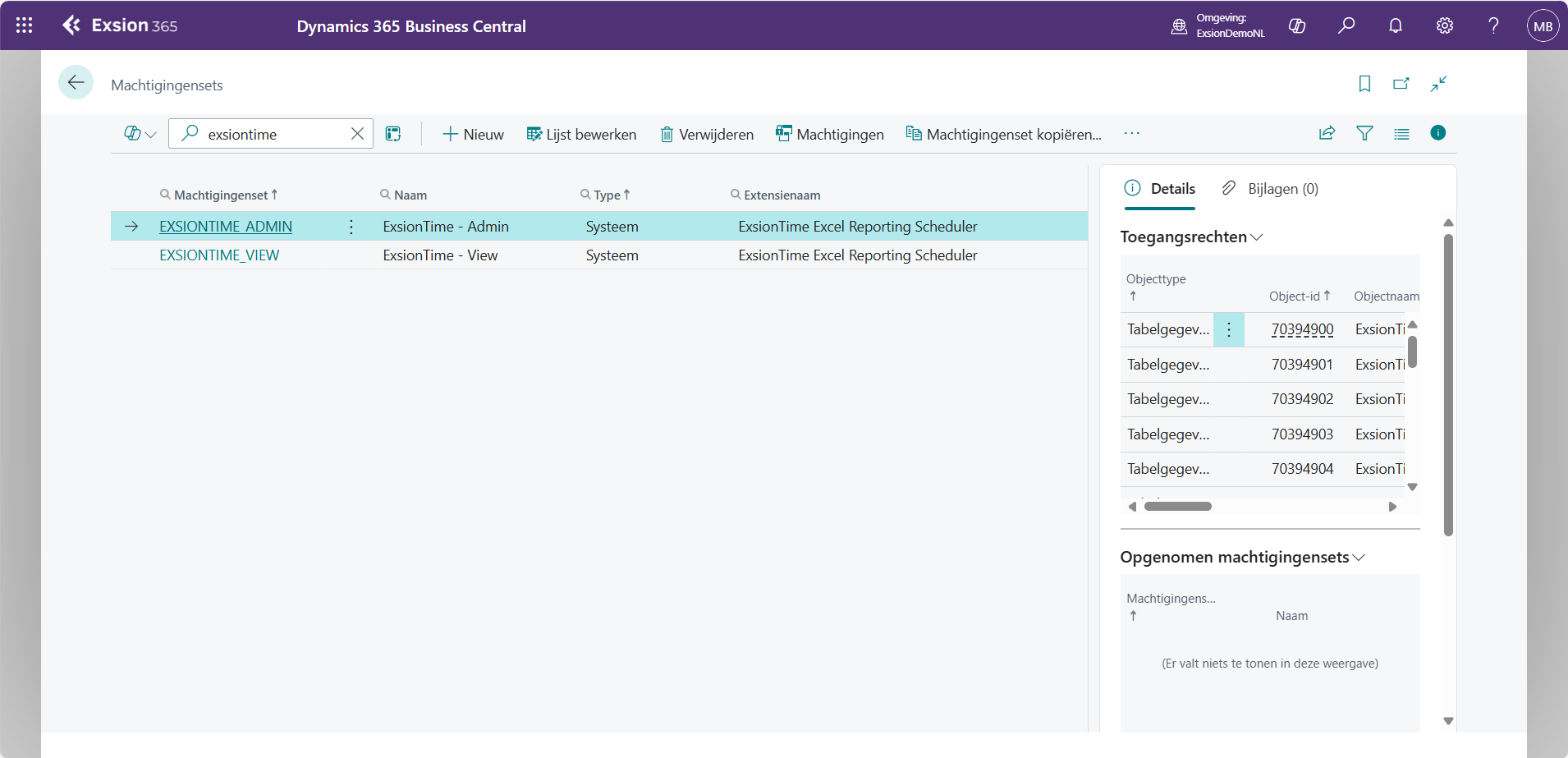
ExsionTime_Admin
Dieser Berechtigungssatz ist für Benutzer innerhalb von Business Central gedacht, die für die Verwaltung und Anpassung von ExsionTime-Berichten verantwortlich sind. Mit diesen Rechten können sie:
- Berichte bearbeiten
- Neue Berichte erstellen
- Berichte löschen
Empfehlung: Beschränke diese Berechtigung auf ein oder zwei Benutzer, um Konflikte oder Inkonsistenzen zwischen verschiedenen Berichten zu vermeiden.
ExsionTime_View
Dieser Berechtigungssatz ist für Benutzer gedacht, die Berichte ausschließlich ansehen dürfen. Wie der Name schon sagt, gewährt dieser Satz nur Leserechte.
- Diese Berechtigung kann grundsätzlich allen Benutzern zugewiesen werden, die Einblick in die Berichte haben dürfen.
- Hinweis: Benutzer mit dieser Berechtigung können alle Berichte einsehen, die in ExsionTime verfügbar sind.
Dieser Satz ist nützlich, wenn du Benutzern Einblick in versendete Berichte und die Versandzeitpunkte geben möchtest, ohne dass sie Änderungen an den Vorlagen vornehmen können.
Für die weitere Nutzung der Business Central-Berechtigungen verweisen wir dich auf Microsoft Learn:
Gedetailleerde machtigingen definiëren - Business Central | Microsoft Learn
Nutzung von ExsionTime
Um dir ein Video anzusehen, das ExsionTime im Überblick erklärt, klicke auf Wie benutze ich ExsionTime (NL)
Berichtsverwaltung
- Wie lädst du einen neuen Bericht in ExsionTime hoch
- Wie bearbeitest du einen bestehenden Bericht
- Wie löschst du einen Bericht
Wie lädst du einen Bericht in ExsionTime hoch
- Öffne Business CentralStarte Business Central wie gewohnt.
- Suche nach ExsionTimeVerwende das Suchsymbol oben rechts oder drücke Linke Alt + Q, um das Suchfeld zu öffnen.Tippe anschließend „ExsionTime“ in das Suchfeld.
- Öffne die RapportlijstKlicke auf „ExsionTime - Rapportlijst“ in den Suchergebnissen.
- Starte den Upload-VorgangKlicke oben auf der Seite auf die Schaltfläche „Rapport uploaden“.
- Lade den Bericht hoch
- Ziehe die gewünschte Berichtsdatei in den drag-and-drop-Bereich,oder
- Klicke auf das Upload-Fenster, um manuell eine Datei von deinem Computer auszuwählen.
- Überprüfe die Übersicht Nach dem Hochladen erscheint der Bericht automatisch in der Rapportlijst.
Wie bearbeitest du einen bestehenden Bericht
Gedefinieerde namen
- Öffne die Rapportlijst Gehe zum Hauptbildschirm von ExsionTime in Business Central und öffne die Rapportlijst.
- Wähle einen Bericht Klicke auf die Zeile des Berichts, den du bearbeiten möchtest.Hinweis: die Zeile muss einen Pfeil am Anfang haben — das zeigt an, dass der Bericht ausgewählt ist.
- Öffne Bearbeitungsoptionen In der oberen Leiste des Bildschirms siehst du verschiedene Optionen, um den Bericht anzupassen.
- Sieh dir Gedefinieerde namen an Klicke auf „Gedefinieerde namen“, um eine Übersicht aller benannten Zellen im Bericht zu öffnen.Hier siehst du:
- Den Namen der Zelle (wie im Exsion-Bericht definiert)
- Das Tabblad, in dem sich die Zelle befindet
- Das Feld, auf das die Zelle verweist
- Bearbeite die Liste der Gedefinieerde namen Klicke oben auf „Lijst bewerken“, um zusätzliche Einstellungen anzupassen.
- Passe Zellen über Checkboxen an Im Bearbeitungsmodus kannst du:
- In der Spalte „Ingeschakeld“ Zellen deaktivieren, sodass sie nicht mehr in Parametern von ExsionTime verwendet werden.⚠️ Hinweis: deaktivierte Zellen können nirgendwo mehr in ExsionTime aufgerufen werden.
- In der Spalte „Is filter“ angeben, ob eine Zelle als Filter in Berichtsdownloads oder Formeln dient.
Bladen
Sieh dir die Tabblad(en) des Berichts an
Klicke oben auf „Bladen“.
- Es öffnet sich ein neues Fenster, in dem du alle Tabblad(en) des ausgewählten Berichts einsehen kannst.
- Dies ist ausschließlich zur Ansicht, nicht zur Bearbeitung.
Takenlijst
- Wähle den Bericht Klicke auf die Zeile des Berichts, für den du Aufgaben verwalten möchtest.
- Sorge dafür, dass der Pfeil am Anfang der Zeile sichtbar ist (das bedeutet, dass der Bericht ausgewählt ist).
- Öffne die Takenlijst Klicke oben auf „Takenlijst“.Hinweis: du öffnest die Takenlijst des ausgewählten Berichts.
- Übersicht der Schaltflächen Auf diesem Bildschirm siehst du neue Schaltflächen und einige Schaltflächen, die vom vorherigen Bildschirm wiederkehren. Hier kannst du detailliertere Einstellungen vornehmen.
Spalten in der Takenlijst
- Trigger Stelle ein, wie oft die Aufgabe ausgeführt werden soll: täglich, wöchentlich, an bestimmten Tagen oder bestimmten Wochen des Monats.
- Starttijd Gib an, um welche Uhrzeit der Bericht aktualisiert und gegebenenfalls versendet werden soll.
- Ingeschakeld Hake dies ab, sobald die Aufgabe einsatzbereit ist. Damit schaltest du die Aufgabe „ein“. Tu dies in der Regel als Letztes, um Fehler zu vermeiden.
- Opslaan als Definiere den Dateinamen.
- Du kannst benoemde cellen aus dem Bericht verwenden, zum Beispiel:Zahlungen Woche [weeknr]Wenn [weeknr] eine benoemde cel ist, wird der Bericht mit der aktuellen Wochennummer gespeichert.
- Pad Gib an, wo die Datei gespeichert werden soll.
- Dies kann ein lokaler Pfad, ein synchronisierter OneDrive-Ordner oder ein FTP-Speicherort sein (sofern zugänglich ohne zusätzliche Anmeldebildschirme).
- Formules naar waarde Wandelt Exsion-Formeln nach dem Aktualisieren in Werte um.
- Nützlich beim Teilen von Berichten mit Kollegen oder externen Parteien ohne Zugang zu Exsion oder den zugrunde liegenden Daten.
- Volgende uitvoeringstijd Zeigt den nächsten Zeitpunkt an, zu dem die Aufgabe ausgeführt wird.
- Laatste uitvoeringstijd Gibt an, wann die Aufgabe zuletzt ausgeführt wurde.
- Laatste foutmelding Ein Häkchen erscheint, wenn bei der letzten Ausführung ein Fehler aufgetreten ist.
- Laatste bericht Hier kannst du die Fehlermeldung oder den Status auslesen.
- Aangemaakt door Gibt an, wer die Aufgabe erstellt hat.
- Gemaakt om Datum und Uhrzeit der Erstellung.
Schaltfläche: Nieuw
- Klicke auf „Nieuw“, um eine neue Aufgabe für den ausgewählten Bericht zu erstellen.
- Nach dem Klicken erscheint eine leere Zeile in der Takenlijst.
- Du kannst mehrere Aufgaben für einen Bericht erstellen.Nützlich, wenn du denselben Bericht an verschiedene Empfänger senden möchtest, jeweils mit einem eigenen Filter.
Schaltfläche: Lijst bewerken
- Aktiviere den Bearbeitungsmodus.
- Ohne diese Schaltfläche kannst du keine Änderungen an Aufgaben vornehmen — das verhindert unbeabsichtigte Anpassungen.
Schaltfläche: Verwijderen
- Lösche die ausgewählte Aufgabe oder mehrere Aufgaben gleichzeitig.Hinweis: dies löscht die Aufgabe endgültig.
Schaltfläche: Gedefinieerde naamwaarden
- Öffne einen Bildschirm, in dem du pro benannter Zelle einen Wert für die Aufgabe angeben kannst.
- Lässt du eine Zelle leer, verwendet der Bericht den ursprünglichen Wert.
- Fehlt eine Zelle? Prüfe, ob diese im Bericht enthalten oder über den Hauptbildschirm bei „Benoemde cellen“ nicht deaktiviert ist.
Schaltfläche: Bladen
- Sieh dir pro Tabblad an, was damit geschehen soll:
- Zichtbaar: Tabblad bleibt, wie es ist.
- Verborgen: Tabblad wird ausgeblendet (wie „Hide“ in Excel).
- Zeer verborgen: Tabblad ist weder sichtbar noch vom Empfänger wiederherstellbar.
- Verwijderen: Tabblad wird beim Aktualisieren/Versenden vollständig entfernt.
Schaltfläche: Schema
- Stelle erweiterte Ausführungskriterien für die Aufgabe ein.
Grundeinstellungen
- Geplande datum/tijd: wähle den Trigger (täglich, wöchentlich, Tage/Wochen des Monats).
- Startdatum: erster Zeitpunkt, zu dem ExsionTime die Aufgabe ausführen darf.
- Starttijd: Uhrzeit, zu der die Aufgabe starten soll.
- Taak stoppen bij lange duur: standardmäßig 10 Minuten. Erhöhe dies bei großen Berichten.
Trigger-spezifische Einstellungen
- Dagelijks: alle wie viele Tage ausführen.
- Wekelijks: alle wie viele Wochen und an welchen Tagen.
- Dagen van de maand: wähle Monate und bestimmte Tage (auch „letzter Tag des Monats“ möglich).
- Weken van de maand: wähle Monate, Wochen und Tage innerhalb dieser Wochen.
Erweiterte Einstellungen
- Einddatum: optional, die Aufgabe stoppt nach diesem Datum.
- Eindtijd: die Aufgabe darf mehrmals täglich bis zu diesem Zeitpunkt wiederholt werden.
- Taak herhalen om de: Häufigkeit der Wiederholung (z. B. alle 5 Minuten).
- Herhaalduur: Gesamtdauer der Wiederholung (z. B. 1 Stunde).
- Beispiel: 60 Min / 5 Min = 12 Wiederholungen über 1 Stunde ab Startzeit.
Aufgabe aktivieren
- Hake „Ingeschakeld“ ab, um die Aufgabe zu aktivieren.
Schaltfläche: E-mail
- Stelle die E-Mail ein, die bei der ausgewählten Aufgabe versendet werden soll.
- Möglichkeiten:
- Naar, CC, BCC:
- Manuelle Eingabe von E-Mail-Adressen.
- Oder verwende benoemde cellen aus dem Bericht, zum Beispiel: [E-mailadressen taak 1] Sorge dafür, dass die Zelle im Bericht E-Mail-Adressen in diesem Format enthält: mail@mailadres.com; mail2@mailadres.com; ...
- Onderwerp en Body:
- Auch hier kannst du benoemde cellen verwenden, zum Beispiel: Bericht Woche [weeknr] So gelangt die aktuelle Wochennummer aus dem Bericht in den Betreff und den Text der E-Mail.
- Naar, CC, BCC:
- Damit kannst du dynamische und personalisierte E-Mails auf Basis der Berichtsdaten versenden.
Schaltfläche: Nu uitvoeren
- Führe die ausgewählte Aufgabe sofort aus.
- Nützlich für:
- Das Testen einer neuen Aufgabe.
- Das erneute Ausführen einer Aufgabe, die zuvor nicht korrekt gelaufen ist.
Weitere Funktionen auf dem Bildschirm ExsionTime – rapportlijst
Rapport downloaden
- Mit der Schaltfläche „Rapport downloaden“ kannst du den hochgeladenen Bericht abrufen.
- Dies ist nützlich, wenn du die ursprüngliche Berichtsdatei nicht mehr hast, aber Anpassungen vornehmen möchtest, die über ExsionTime nicht möglich sind (zum Beispiel neue Downloads im Exsion-Bericht selbst hinzufügen).
Einen Bericht in ExsionTime löschen
- Öffne die RapportlijstGehe zum Hauptbildschirm von ExsionTime in Business Central und öffne die Rapportlijst.
- Wähle den BerichtKlicke auf die Zeile des Berichts, den du löschen möchtest.
- Sorge dafür, dass der Pfeil am Anfang der Zeile sichtbar ist (das bedeutet, dass der Bericht ausgewählt ist).
- Klicke auf BeherenOben in der Leiste klickst du auf „Beheren“.
- Lösche den BerichtKlicke auf „Verwijderen“.⚠️ Hinweis:
- Dies löscht alle ausgewählten Berichte.
- Außerdem werden alle zugehörigen Aufgaben, die mit diesen Berichten verknüpft sind, gelöscht.
- Überlege gut, bevor du diese Aktion ausführst, denn dies kann nicht rückgängig gemacht werden.
END - content !