EXQLSRV Hilfe
Installation
1. Allgemein
ExQL Corporate wird für die Konsolidierung und Berichterstattung verwendet. Es gibt eine zentrale Datenbank. Die Benutzer kommunizieren mit dieser Datenbank mittels einer Excel- Erweiterung und E-Mail. Hierfür muss ein ExQL Corporate-Client installiert werden. Diese Anleitung beschreibt Schritt für Schritt die Erweiterungsmöglichkeiten innerhalb von ExQL Corporate und eine Benutzerinstallation.
Die Benutzer- autorisierung für Unternehmen und Dokumente erfolgt auf Basis der SMTP-E-Mail- Adresse. In der Datenbank sind die blauen Zeilen Pflichtfelder, die schwarzen können nach eigenem Ermessen ausgefüllt werden. Wenn von der Bezeichnung gesprochen wird, verwendest du die benötigte Sprache. Bei Alternatief kannst du eine zweite Sprache eingeben.
Zunächst gibt es einen Überblick über den Aufbau von ExQL Corporate, und du gehst Schritt für Schritt die Daten in die Datenbank ein. Tue dies so sorgfältig und ausführlich wie möglich. Sobald das erledigt ist, müssen die Mitarbeiter auch noch eine Verbindung zwischen der Datenbank und Excel herstellen.
2. Aufbau ExSION Corporate
2.1 Serververbindung
Um den Server aufzubauen, muss zunächst eine Verbindung zu einem Server hergestellt werden. Dieser Server wurde von Exsion365 B.V. oder einer IT-Abteilung angelegt. Sobald das Programm gestartet wird, erscheint das folgende Pop-up mit zwei Registerkarten.
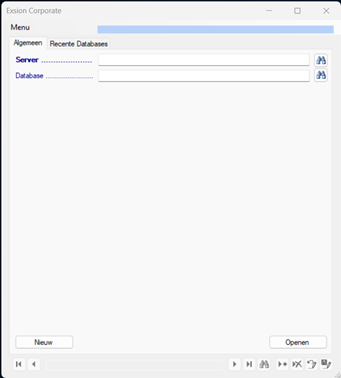
Tabblad algemeen
Server: Hier steht der eingegebene Server.
Database: Dies ist die Datenbank, die geladen werden kann.
Wenn eine andere Datenbank ausgewählt werden muss, drückst du auf das Fernglas. Und du wählst die richtige Datenbank aus.
Wenn du die richtigen Daten ausgewählt hast, drückst du unten rechts auf Openen. Jetzt erscheint im blauen Balken oben rechts der Name des Servers + der Datenbank.
2.2 Menu
Sobald du die Verbindung hergestellt hast, ist es möglich, die Datenbank zu füllen. Dies machst du, indem du oben rechts auf Menu drückst:
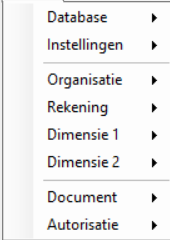
Im Menu sind die verschiedenen Aufbauten zu sehen. Diese musst du Schritt für Schritt an- klicken und ausfüllen. Je mehr Informationen in die Datenbank aufgenommen werden, desto besser funktioniert ExSION Corporate.
2.2.1 Database
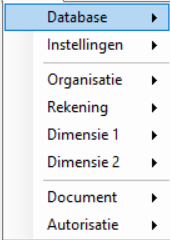
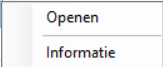
Wenn du auf Database klickst, erscheint ein neues Menu mit zwei Optionen
Openen: Damit kannst du eine neue Datenbank öffnen.
Informatie: Wenn du auf Informatie klickst, erhältst du den vollständigen Aufbau dessen, was bisher zur Datenbank hinzugefügt wurde.
2.2.2 Instellingen
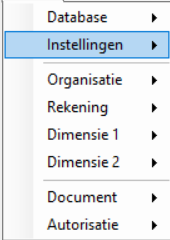
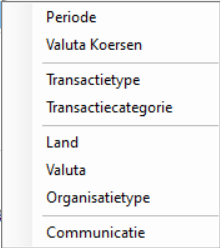
Hier gibst du alle Einstellungen ein, die nötig sind, damit die Datenbank ordnungsgemäß funktioniert.
Periode
Valuta koersen
Transactietype
Transactiecategorie
Land
Valuta
Organisatietype
Communicatie
Am unteren Rand jedes Bildschirms befinden sich mehrere Symbole:

In der Leiste unten kannst du sehen, wie viele Datensätze es sind. Der Pfeil links und rechts dient jeweils dazu, zum vorherigen bzw. nächsten erstellten Datensatz zu gehen.
Das Fernglas zeigt eine Übersicht der erstellten Datensätze an.
Der Pfeil mit dem * wird verwendet, um einen neuen Datensatz hinzuzufügen. Drückst du die Taste in Kombination mit der Shift-Taste, wird der aktuelle Datensatz kopiert.
Drückst du auf den Pfeil mit dem Kreuz, löschst du den Datensatz.
Der Bleistift mit dem Pfeil nach links macht die letzte Aktion rückgängig.
Der Bleistift mit dem Speichern-Symbol speichert den aktuellen Datensatz.
2.2.3 Periode
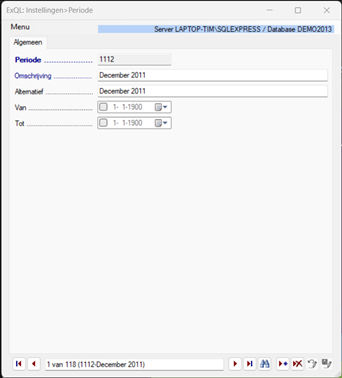
Periode: Hier wird die betreffende Periode auf folgende Weise eingegeben. Zuerst die letzten zwei Ziffern des Jahres und dann der Monat. (Bsp. 1112 ist Dezember 2011.)
Omschrijving: Hier gibst du den Monat und das Jahr ein
Alternatief: Hier gibst du den Monat und das Jahr ein. Dies ist in einer anderen Sprache, z. B. Englisch.
2.2.4 Valuta koersen
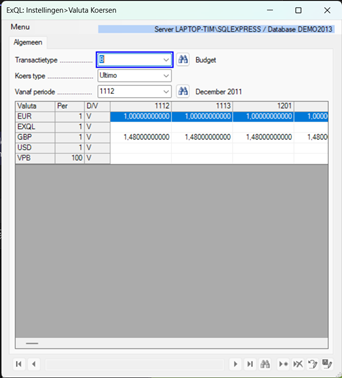
Transactietype: Wenn du auf das Fernglas drückst, kannst du den richtigen erstellten Transaktionstyp eingeben.
Koers type: Hier wählst du aus, ob du den Ultimo-Kurstyp oder den Durchschnittskurstyp verwenden möchtest.
Vanaf periode: Hier wählst du aus, ab welcher Periode die Wechselkurse gelten sollen
Im obigen Beispiel sind die Wechselkurse eingetragen. Dies trägst du pro Periode und pro Währung ein.
Diese Handlungen führst du für alle benötigten Transaktionstypen aus, die einen Wechselkurs verwenden.
2.2.5 Transactietype
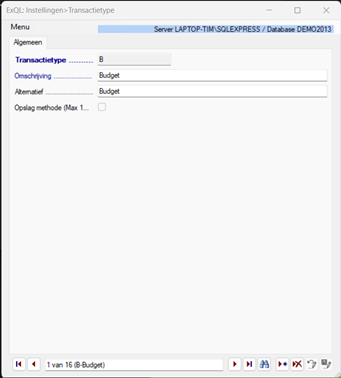
In der Übersicht Transactietype legst du die Typen an, die zum Beispiel für die Wechselkurse benötigt werden.
Transactietype: Dies ist der erste Buchstabe der Bezeichnung. (Bsp. (B)Budget, (F)Forecast, (R)Realisatie)
Omschrijving: Hier gibst du ein, um welchen Transaktionstyp es sich handelt (z. B. Budget, Forecast, Realisatie)
2.2.6 Transactiecategorie
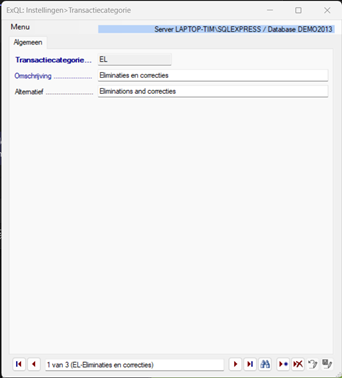
In dieser Übersicht legst du die verschiedenen Transaktionskategorien an.
Transactiecategorie: Hier stehen die ersten zwei Buchstaben der Bezeichnung oder der erste Buchstabe jedes Wortes. Es ist auch möglich, dies nach eigenem Belieben zu tun.
Omschrijving: Hier gibst du ein, um welche Kategorie es sich handelt. (Bsp. Eliminaties en correcties, Holding correcties, Proefbalans)
2.2.7 Land
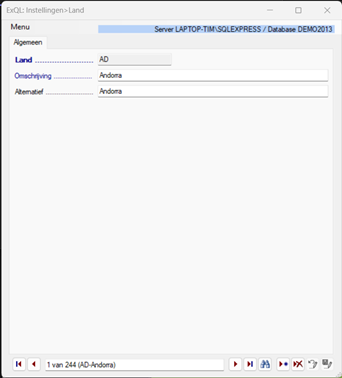
In dieser Übersicht trägst du alle benötigten Länder ein.
Land: Ist der Ländercode.
Omschrijving: Ist der Ländername.
Alternatief: Name z. B. auf Englisch.
2.2.8 Valuta
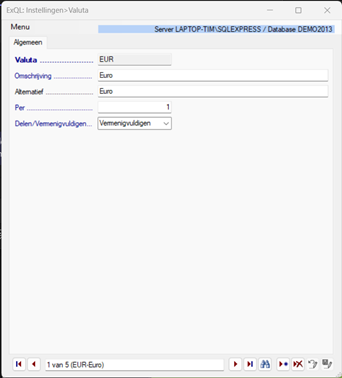
In dieser Übersicht gibst du die benötigten Währungen ein.
Valuta: Ist die Abkürzung des Währungsnamens.
Omschrijving: Hier gibst du die Bezeichnung der Währung ein.
Alternatief: Bezeichnung in einer anderen Sprache.
Per: ist die Menge
Delen/Vermenigvuldigen: Hier gibst du ein, ob die Währung dividiert oder multipliziert werden muss.
2.2.9 Organisatietype
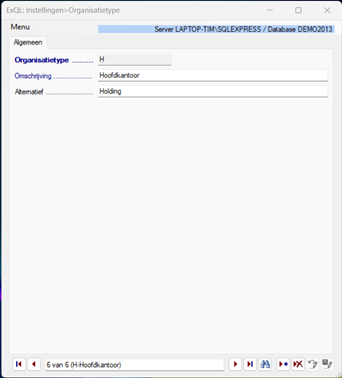
In dieser Übersicht legst du die verschiedenen Organisationstypen an. Dies benötigst du, um die Organisation dem richtigen Typ zuzuordnen.
Organisatietype: Ist der erste Buchstabe der Bezeichnung.
Omschrijving: Ist die Bezeichnung des Organisationstyps.
Alternatief: Die Bezeichnung in einer anderen Sprache.
2.2.10 Communicatie
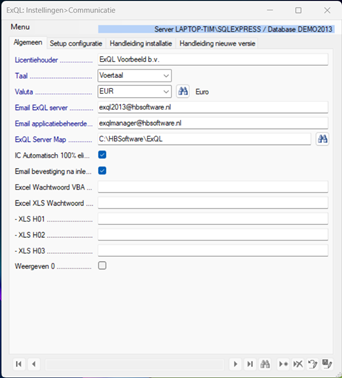
Bei der Communicatie gibst du ein, wie die Kommunikation zwischen der Datenbank und den Benutzern verläuft.
2.2.10.1 Algemeen
Licentiehouder: Hier wird der Name des Unternehmens eingegeben, das die Lizenz erworben hat.
Taal: Hier gibst du die Standardsprache oder die Alternative an.
Valuta: Hier gibst du an, welche Währung die Standardwährung ist.
Email ExQL server: Hier gibst du die E-Mail-Adresse des E-Mail-Servers ein, an den und von dem gemailt wird, wenn Anfragen eingehen.
Email applicatiebeheerder: Hier gibst du die E-Mail-Adresse des Anwendungsverwalters ein.
ExQL Server map: Gibt an, an welcher Stelle auf der Festplatte die Dokumentation abgerufen wird.
IC Automatisch 100% elimineren: Bei diesem Häkchen gibst du an, ob die IC automatisch eliminiert werden soll.
Email bevestiging na inleveren van rapport: Dieses Häkchen gibt an, ob eine E-Mail-Bestätigung an den Absender gesendet werden soll, wenn ein Bericht eingereicht wird.
Excel Wachtwoord VBA: Hier gibst du das Passwort ein, wenn der VBA-Code geschützt werden muss. Dies dient ausschließlich dem Schutz vor den Endbenutzern.
Excel XLS-wachtwoord: Hier gibst du das Passwort ein, das zur Absicherung der Vorlagen verwendet wird. Dadurch wird die gesamte Datei geschützt.
XLS H01/02/03: Wird das XLS-Passwort geändert, muss das vorherige Passwort hier notiert werden. Dies ist bei älteren Dateien erforderlich, die das vorherige Passwort noch verwenden.
Weergeven 0: Dies gibt an, ob die Ziffer 0 in den Tabellen sichtbar sein soll.
2.2.10.2 Setup configuratie
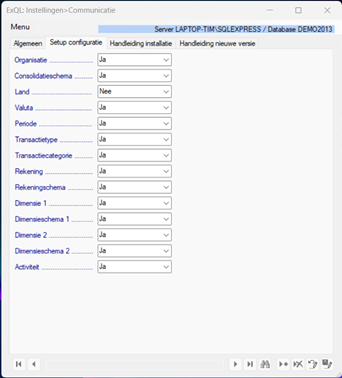
In dieser Übersicht gibst du an, welche Konfiguration beim Abrufen von Daten vorgenommen werden muss. Steht in dieser Übersicht ein Nee, wird dieses Datum nicht geteilt.
2.2.10.3 Handleiding installatie
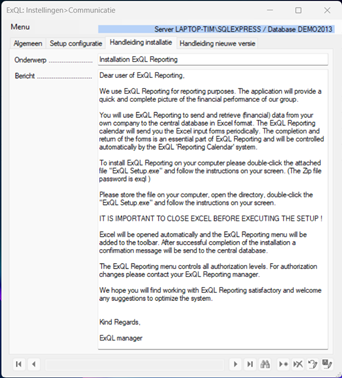
Auf dieser Registerkarte gibst du an, welcher Text mitgeschickt werden soll, wenn ein neuer Benutzer zum System hinzugefügt wird. Werden innerhalb der Unternehmen mehrere Sprachen gesprochen, empfiehlt es sich, diesen Text auf Englisch zu verfassen, da es nur möglich ist, eine Mail-Vorlage zu erstellen.
Onderwerp: Dies ist der Titel, der beim Versenden der E-Mail mitgeschickt wird
Bericht: Dies ist der Text, der in der E-Mail gesendet wird. Es empfiehlt sich, hier die Installation des Add-ins einzutragen, damit der Empfänger weiß, welche Schritte beim Einrichten von Excel unternommen werden müssen, damit der Mitarbeiter die Berichte abrufen/einsenden und erstellen kann.
2.2.10.4 Handleiding nieuwe versie
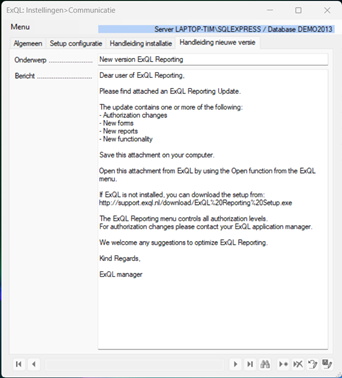
Gibt es eine neue Version von ExSION Corporate, wird automatisch eine E-Mail an die Mitarbeiter gesendet mit den Schritten, wo und wie die neue Version aktualisiert werden kann. Werden innerhalb der Unternehmen mehrere Sprachen gesprochen, ist es ratsam, diesen Text auf Englisch zu verfassen, da es nur möglich ist, eine Mail-Vorlage zu erstellen.
Onderwerp: Dies ist der Titel der E-Mail, die an den Mitarbeiter gesendet wird.
Bericht: Dies ist der Text der E-Mail, die an den Mitarbeiter gesendet wird.
2.3 Organisatie
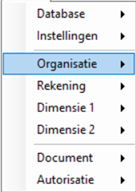
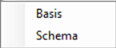
Bei der Organisatie fügst du sowohl die Organisationen hinzu als auch erstellst du das Schema. Die Organisationen richtest du unter der Überschrift Basis
ein, und die Organisationsstruktur bei Schema
2.3.1 Basis
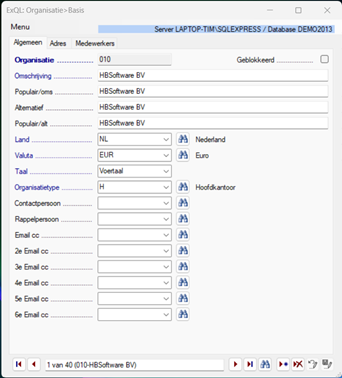
In dieser Übersicht werden die Unternehmen zum System hinzugefügt.
2.3.1.1 Algemeen
Organisatie: Hier gibst du die Organisationsnummer ein.
Omschrijving: Hier gibst du den Namen der Organisation ein.
Populair/omschrijving: Dies ist die Abkürzung des Unternehmens.
Alternatief: Bezeichnung der Organisation in einer anderen Sprache.
Populair/omschrijving: Dies ist die Abkürzung des Unternehmens in der alternativen Sprache.
Land: Das Land, in dem das Unternehmen ansässig ist.
Valuta: Die Standardwährung, die verwendet wird.
Taal: Hier gibst du ein, ob die Mitarbeiter dieses Unternehmens die Dateien in der Standardsprache oder in der alternativen Sprache erhalten.
Organisatietype: Gibt an, um welchen Unternehmenstyp es sich handelt.
Contactpersoon: Hier wird der Controller oder Hauptbuchhalter eingetragen.
Rappelpersoon: Dies ist die Backup-Kontaktperson.
E-mail cc etc.; Dies sind die E-Mail-Adressen, die beim Empfangen und Versenden von Mails an den Server in cc gesetzt werden.
2.3.1.2 Adres
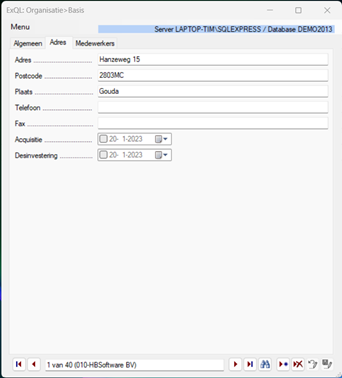
In dieser Übersicht gibst du die Adressdaten der erstellten Organisation ein.
Adres: Hier gibst du die Hauptadresse der Organisation ein.
Postcode: Hier gibst du die Postleitzahl ein.
Plaats: Hier gibst du den Ort ein.
Telefoon: Hier gibst du die Telefonnummer der Organisation ein.
Fax: Hier kannst du die Faxnummer eingeben.
Acquisitie: Hier kannst du angeben, ab wann die Organisation eine Akquisition ist.
Desinvestering: Hier kannst du angeben, ab wann die Organisation eine Desinvestition ist.
2.3.1.3 Medewerkers
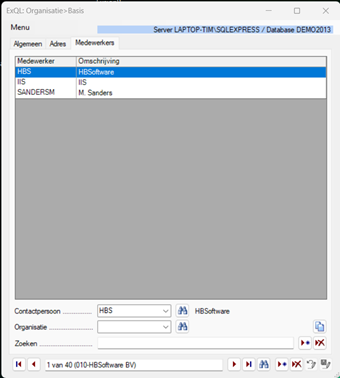
Hier verknüpfst du die Mitarbeiter mit der Organisation.
Contactpersoon: Hier wählst du den Mitarbeiter aus, indem du auf das Fernglas klickst.
Organisatie: Hier kannst du die Organisation auswählen, unter die der Mitarbeiter fällt.
Zoeken: Dies ist eine Suchleiste, um einen Mitarbeiter zu suchen.
2.3.2 Schema
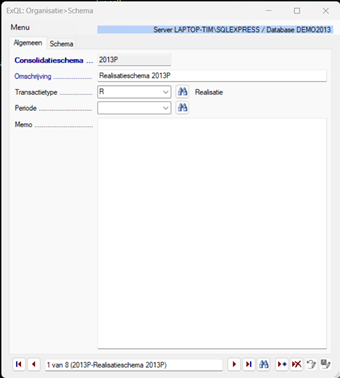
In dieser Übersicht erstellst du das Organigramm, damit die Datenbank weiß, wie die Unternehmen miteinander verbunden sind.
2.3.2.1 Algemeen
In der Übersicht Algemeen legst du das Konsolidierungsschema an.
Consolidatieschema: Hier gibst du die Nummer ein, die dem Schema gegeben werden soll.
Omschrijving: Hier gibst du die Bezeichnung des Konsolidierungsschemas ein.
Transactietype: Hier gibst du ein, welcher Transaktionstyp im Schema verwendet werden soll.
Periode: Hier kannst du eine Periode eingeben
Memo: Hier ist es möglich, dem Konsolidierungsschema ein Memo hinzuzufügen.
2.3.2.2 Schema
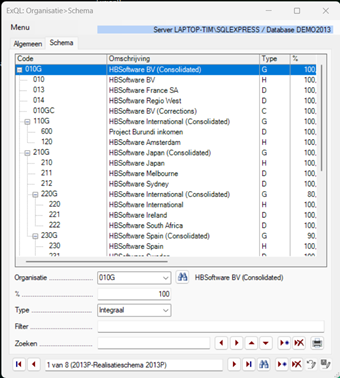
Im Schema baust du das Organigramm mit einem Hauptunternehmen und allen anderen Unternehmen auf, die im Konsolidierungsschema stehen.
Organisatie: Hier wählst du die Organisation aus, die in das Schema aufgenommen werden soll.
%: Hier gibst du an, zu wie viel Prozent die Organisation mitzählt.
Type: Hier gibst du an, welchen Typ die Organisation hat.
Filter: Hier fügst du der Organisation einen Filter hinzu, zum Beispiel IC.
Zoeken: Hier kannst du die Organisation suchen. Dahinter siehst du einen Pfeil nach links/rechts/oben/unten. Damit gibst du an, wo im Schema und unter welcher Organisation diese Organisation einzuordnen ist. Wenn eine Zeile hinzugefügt werden muss, drückst du auf den Pfeil mit *. Soll diese Zeile gelöscht werden, drückst du auf den Pfeil mit dem Kreuz. Schließlich gibt es noch eine Funktion, mit der du dieses Schema ausdrucken kannst.
2.4 Rekening
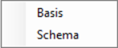
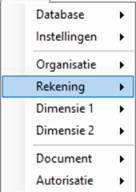
Bei Rekening fügst du sowohl die Konten hinzu als auch erstellst du das Kontenschema. Die Konten richtest du unter der Überschrift Basis
ein, und das Kontenschema bei Schema
.
2.4.1 Basis
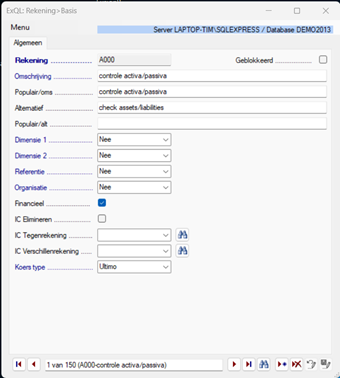
Bei Basis fügst du alle Konten hinzu, die letztlich in das Kontenschema aufgenommen werden.
Rekening: Hier gibst du die Kontonummer ein. Handelt es sich um Aktiva, setzt du ein A vor die Nummer. Handelt es sich um Passiva, setzt du ein L vor die Nummer. Warum L und nicht P? Im Englischen heißt es nicht passiva, sondern liabilities.
Omschrijving: Dies ist die Bezeichnung der Kontonummer.
Populair/oms: Dies kann zum Beispiel eine Abkürzung der Bezeichnung sein.
Alternatief: Die Bezeichnung in einer anderen Sprache.
Populair/alt: Dies kann zum Beispiel eine Abkürzung der Alternative sein.
Dimensie 1: Hier wählst du aus, ob dieser Kontonummer eine Dimension zugeordnet ist, die bei Dimensie 1 eingerichtet wurde
Dimensie 2: Hier wählst du aus, ob dieser Kontonummer eine Dimension zugeordnet ist, die bei Dimensie 2 eingerichtet wurde
Referentie: Hier wählst du aus, ob eine Referenz erforderlich ist.
Organisatie: Hier gibst du an, ob die Kontonummer für eine bestimmte Organisation gilt
Financieel: Ist das Konto, das du für Financieel anlegst.
IC Elimineren: Hier gibst du an, ob die IC eliminiert werden muss.
IC-tegenrekening: Hier kannst du ein Gegenkonto verknüpfen.
IC Verschillenrekening: Hier kannst du ein Differenzkonto verknüpfen.
Koers type: Hier gibst du an, welchen Kurstyp du verwenden musst. (Ultimo oder Durchschnitt)
2.4.2 Schema
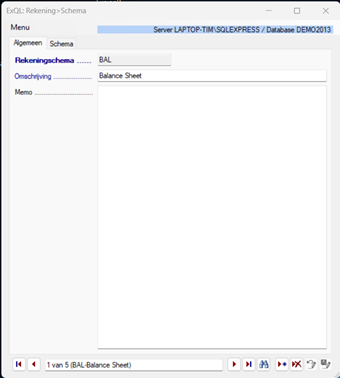
Nachdem die Konten angelegt wurden, können sie nun im Kontenschema platziert werden.
2.4.2.1 Algemeen
Bei Algemeen legst du das gesamte Kontenschema an.
Rekeningschema: Dies ist die Abkürzung der Bezeichnung.
Omschrijving: Dies ist die Bezeichnung des Kontenschemas.
Memo: Hier ist es möglich, dem Kontenschema ein Memo hinzuzufügen.
2.4.2.2 Schema
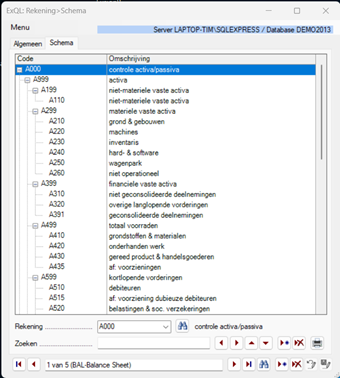
Wenn die Konten angelegt sind, können sie dem Schema hinzugefügt werden
Rekening: Hier kannst du das Konto auswählen, das zu diesem Schema gehört.
Zoeken: Hier kannst du das Konto suchen. Dahinter siehst du einen Pfeil nach links/rechts/oben/unten. Damit gibst du an, wo im Schema und unter welcher Organisation diese Organisation einzuordnen ist. Wenn eine Zeile hinzugefügt werden muss, drückst du auf den Pfeil mit *. Soll diese Zeile gelöscht werden, drückst du auf den Pfeil mit dem Kreuz. Schließlich gibt es noch eine Funktion, mit der du dieses Schema ausdrucken kannst.
2.5 Dimensie 1 en 2
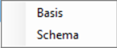
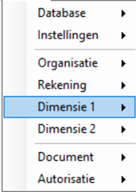
Bei Dimensie 1 en 2 werden die Dimensionen zur Datenbank hinzugefügt. Die Dimensionen werden angelegt unter Basis
, und anschließend können die Dimensionen in ein Schema gesetzt werden bei Schema
.
2.5.1 Basis
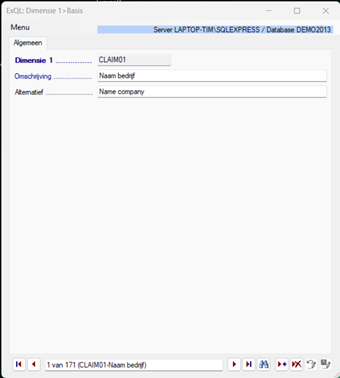
Bei Dimensie 1 en 2 werden die Dimensionen hinzugefügt. Denke dabei an Dimensionen wie:
Investeringen.
Desinvesteringen.
Afschrijvingen.
Valuta omrekeningen.
Overige movements.
2.5.1.1 Schema
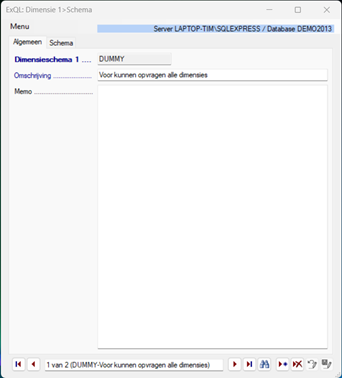
Im Schema fügst du die angelegten Dimensionen zu einem Dimensieschema hinzu.
2.5.1.2 Algemeen
Dimensieschema 1 of 2: Hier wird der Name des Dimensionsschemas eingegeben.
Omschrijving: Dies ist die Bezeichnung des Dimensionsschemas.
Memo: Hier ist es möglich, dem Dimensionsschema ein Memo hinzuzufügen.
2.5.1.3 Schema
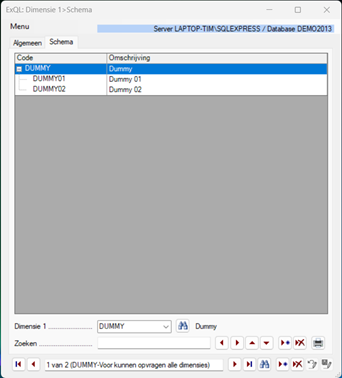
Im Schema fügst du die angelegte Dimension dem Schema hinzu.
Dimensie 1 of 2: Hier gibst du an, welche Dimension du dem Dimensionsschema hinzufügst.
Zoeken: Hier kannst du die Dimension suchen. Dahinter siehst du einen Pfeil nach links/rechts/oben/unten. Damit gibst du an, wo im Schema und unter welcher Organisation diese Organisation einzuordnen ist. Wenn eine Zeile hinzugefügt werden muss, drückst du auf den Pfeil mit *. Soll diese Zeile gelöscht werden, drückst du auf den Pfeil mit dem Kreuz. Schließlich gibt es noch eine Funktion, mit der du dieses Schema ausdrucken kannst.
2.6 Document
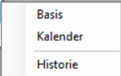
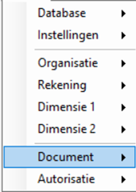
Bei Document verknüpfst du die Excel-Dateien und gibst Verweise für die Datenbank an. Auch kannst du hier einen Kalender aufstellen und die Historie verschiedener Dokumente einsehen. Die Basisdaten werden angegeben bei Basis
, anschließend ist es möglich, einen Kalender hinzu- zufügen bei Kalender
, und schließlich kannst du die Historie einsehen bei Historie
2.6.1 Basis
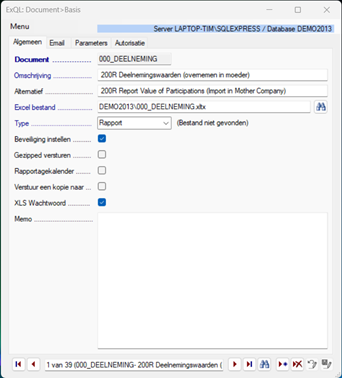
Bei Basis verknüpfst du die Excel-Dateien und legst die Verweise in der Datenbank an.
2.6.1.1 Algemeen
Document: Hier gibst du den Dokumentnamen der Vorlage ein.
Omschrijving: Hier gibst du die Bezeichnung der Excel-Datei ein.
Alternatief: Hier gibst du die Bezeichnung in einer anderen Sprache ein.
Excel bestand: Hier gibst du den Link ein, unter dem die Excel-Datei gespeichert ist.
Type: Hier gibst du an, um was für einen Dokumenttyp es sich handelt.
Beveiliging instellen: Hier gibst du ein, ob die Datei geschützt werden muss.
Gezipped versturen: Soll die Vorlage als Zip-Datei verschickt werden.
Rapportagekalender: Hier gibst du an, ob es einen Berichtskalender gibt.
Verstuur een kopie naar ccs: Hier gibst du an, ob immer eine Kopie an die eingestellten cc-E-Mail-Adressen gesendet werden soll.
XLS-wachtwoord: Hier gibst du an, ob die gesamte Datei geschützt werden muss.
Memo: Hier kannst du der Datei ein Memo hinzufügen.
2.6.1.2 Email
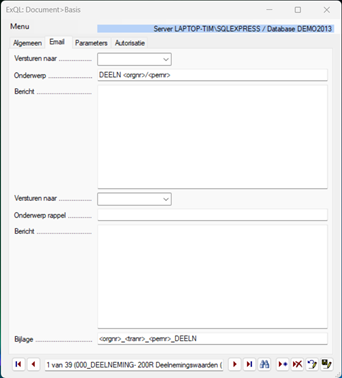
Bei Email kannst du einstellen, ob diese Datei an einen bestimmten Mitarbeiter gesendet werden soll. Denke dabei an die Kontaktperson.
Versturen naar: Hier stellst du ein, an wen diese Datei gesendet werden soll.
Onderwerp: Dies ist der Titel der gesendeten E-Mail.
Bericht: Dies ist der E-Mail-Text, der von der Datenbank aus gesendet wird.
Anschließend gibt es auch noch eine Option, dies an einen zweiten Mitarbeiter zu senden. Denke dabei an die Rappelperson.
2.6.1.3 Parameters
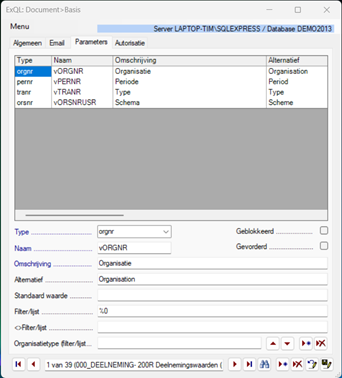
Auf der Registerkarte Parameters legst du die Parameter an. Diese Parameter werden in den Excel-Dateien verwendet.
Type: Hier gibst du den Parametertyp ein.
Naam: Hier wird der Name des Parameters eingegeben. Diesem muss immer ein Buchstabe v vorangestellt werden.
Omschrijving: Hier gibst du die Bezeichnung des Parameters ein.
Alternatief: Hier gibst du die Bezeichnung in einer anderen Sprache ein.
Standaardwaarde: Hier gibst du gegebenenfalls einen Standardwert ein.
Filter/lijst: Hier wird der Filter eingegeben, falls für den Parameter ein Filter benötigt wird.
<>Filter/lijst: Dies ist ein Filter, bei dem auf ungleich gefiltert wird.
Organisatietype (filter/lijst): Hier ist es möglich, auf Organisationstyp-Ebene zu filtern.
2.6.1.4 Autorisatie
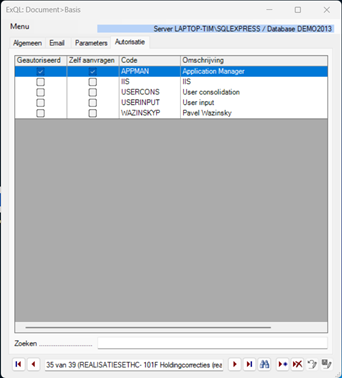
Im Autorisierungsschema wird angegeben, wer von allen zur Datenbank hinzugefügten Personen Excel-Dateien nutzen/anpassen darf. Bspw. darf das Budgetset von einer Benutzereingabe autorisiert werden. Eine konsolidierte Bilanz und Gewinn- und Verlustrechnung hingegen nur vom Anwendungsmanager. Dies lässt sich anpassen, indem du die gewünschten Häkchen ein- oder ausschaltest.
2.7 Kalender
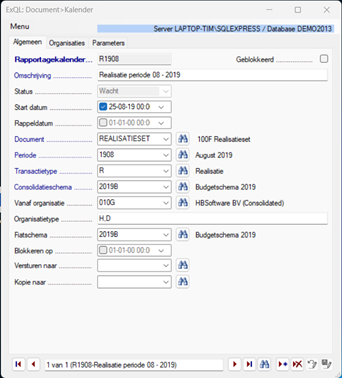
Bei der Kalenderfunktion wird der Kalender eingestellt, wann bestimmte Dokumente eingereicht sein müssen.
2.7.1 Algemeen
Auf der Registerkarte Algemeen gibst du eine Reihe von Standardwerten für den Kalender ein.
Rapportagekalender: Hier gibst du die Nummer des Kalenders ein. Dies machst du immer mit dem ersten Buchstaben der Bezeichnung und dem Datum JJ-MM (Bsp. 1908).
Omschrijving: Hier gibst du die Bezeichnung des Kalenderpunkts ein.
Status: Gibt den Status an.
Startdatum: Hier wird das Startdatum des Kalenderpunkts eingetragen.
Rappeldatum: Hier gibst du das Erinnerungsdatum ein.
Document: Hier gibst du das Dokument ein, das zu dem Kalenderpunkt gehört.
Periode: Hier gibst du an, um welche Periode es sich handelt.
Transactietype: Hier gibst du an, um welchen Transaktionstyp es sich handelt.
Consolidatieschema: Hier gibst du an, unter welches Schema der Kalenderpunkt fällt.
Vanaf organisatie: hier verknüpfst du die Organisation
Organisatietype: Hier gibst du an, um welche(n) Organisationstyp(en) es sich handelt.
Fiatschema: Hier gibst du ein, um welches Genehmigungsschema es sich handelt.
Blokkeren op: Hier hast du die Möglichkeit, den Kalenderpunkt ab einem bestimmten Zeitpunkt zu sperren.
Versturen naar: Hier gibst du ein, an wen der Kalenderpunkt gesendet werden soll.
Kopie naar: Hier gibst du ein, an wen eine Kopie des Kalenderpunkts gesendet wird.
2.7.2 Organisaties
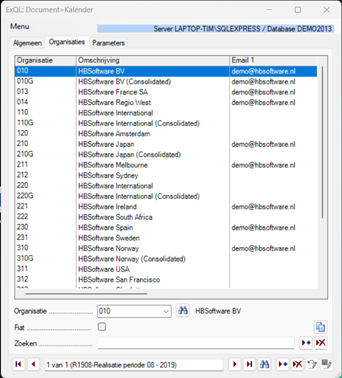
Auf der Registerkarte Organisaties werden die Organisationen hinzugefügt, für die Kalenderpunkte angelegt werden können. Dies machst du, indem du auf den Pfeil nach rechts mit einem * klickst. So wird eine neue Zeile hinzugefügt.
Organisatie: Hier gibst du an, welche Organisation hinzugefügt werden soll.
Fiat: Hier kreuzt du an, ob es sich um ein Fiat handelt oder nicht.
Zoeken: Hier kannst du eine Organisation suchen.
2.7.3 Parameters
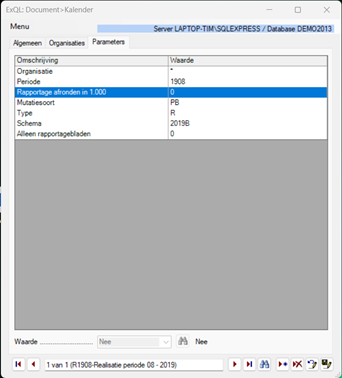
Auf dieser Registerkarte können keine Anpassungen vorgenommen werden. Aus den vorherigen Auswahlen unter Algemeen und Organisaties werden auf dieser Registerkarte die Parameter hinzugefügt, die ExQL Corporate benötigt, um die richtigen Daten in die Dokumente/den Kalender zu laden.
2.7.4 Historie
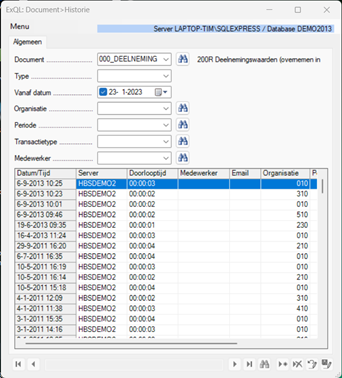
In der Historie kannst du alle bisher gesendeten Dokumente einsehen. Dies kann auf verschiedene Weisen gefiltert werden.
Document: Hier gibst du das Dokument ein, dessen Historie du einsehen möchtest.
Type: Hier gibst du ein, ob du die Historie von eingehend oder ausgehend sehen möchtest.
Vanaf datum: Hier gibst du den Datumsfilter ein, wenn du das Häkchen anklickst.
Organisatie: Hier gibst du die Organisation ein, deren Historie du einsehen möchtest.
Periode: Hier kannst du eine Periode eingeben, deren Historie du einsehen möchtest.
Transactietype: Hier kannst du einen Transaktionstyp eingeben, dessen Historie du einsehen möchtest.
Medewerker: Hier kannst du einen Mitarbeiter eingeben, dessen Historie du einsehen möchtest.
2.8 Autorisatie
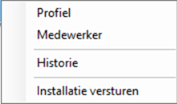
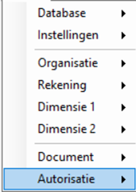
Bei Autorisatie stellst du die Autorisierung der verschiedenen Profile ein. Um dies tun zu können, müssen zunächst Profile hinzugefügt werden unter Profiel
. Ist dies erledigt, kannst du die Mitarbeiter hinzufügen unter Medewerker
. Es ist nun möglich, die Historie des Profils oder des Mitarbeiters einzusehen unter Historie
. Schließlich ist es möglich, in großen Mengen die Installationsdatei zu versenden über Installatie versturen
.
2.8.1 Profiel
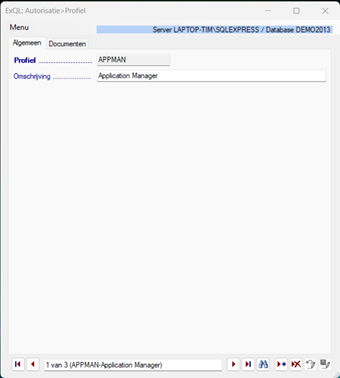
Bei Profiel legst du die verschiedenen Profile an. Jedes Profil hat Zugriff auf mehr oder weniger Dokumentation.
2.8.1.1 Algemeen
Bei Algemeen legst du die verschiedenen Profile an.
Profiel: Dies ist die Abkürzung der Bezeichnung.
Omschrijving: Hier gibst du die Bezeichnung des Profils ein. Dies sind Application Manager, User consolidation, User Input. Es ist möglich, weitere Profile hinzuzufügen.
2.8.1.2 Documenten
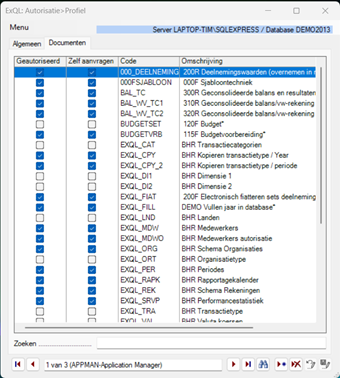
Auf der Registerkarte Documenten gibst du pro Profil an, für welche Dokumente das Profil autorisiert ist und welche über Excel angefordert werden dürfen. Dies machst du bei jedem hinzugefügten Profil.
2.8.2 Medewerker
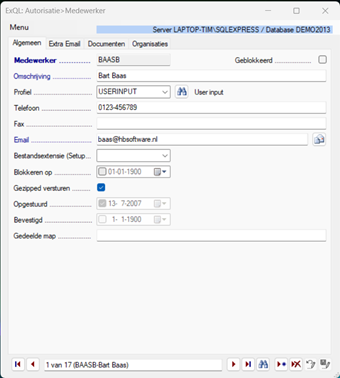
Bei Medewerker legst du alle Mitarbeiter an.
2.8.2.1 Algemeen
Auf der Registerkarte Algemeen gibst du möglichst viele Daten des Mitarbeiters ein.
Medewerker: Hier gibst du den Nachnamen mit dem ersten Buchstaben des Vornamens ein.
Omschrijving: Hier gibst du den Vor- und Nachnamen des Mitarbeiters ein.
Profiel: Hier gibst du an, welches Profil der Mitarbeiter hat.
Telefoon: Hier gibst du die Telefonnummer des Mitarbeiters ein.
Fax: Hier gibst du die Faxnummer ein, falls diese noch vorhanden ist.
Email: Hier gibst du die E-Mail-Adresse ein. (Achte darauf, dass alles richtig eingestellt ist)
Bestandextensie: Hier kannst du wählen, ob die Erweiterung immer mit zip oder jpg gesendet werden soll.
Blokkeren op: Hier kannst du ein Datum eingeben, ab wann der Mitarbeiter spätestens gesperrt wird.
Gezipped versturen: Wenn die Dateien gezippt versendet werden müssen, klickst du dieses Häkchen an.
Opgestuurd: Hier steht das Datum, an dem die Verknüpfung versendet wurde.
Bevestigd: Hier steht, an welchem Datum sie bestätigt wurde.
Gedeelde map: Hier kannst du den freigegebenen Ordner eingeben. (Bsp. C:\ISS\PUB)
2.8.2.2 Extra mail
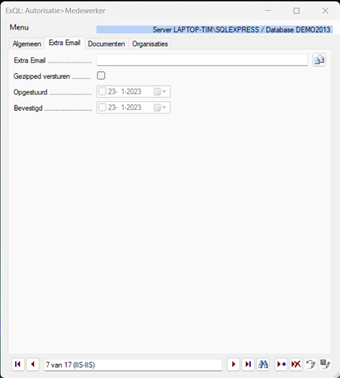
Über die Registerkarte Extra mail ist es möglich, dem Mitarbeiter eine zusätzliche E-Mail-Adresse hinzuzufügen.
Extra mail: Hier gibst du die zweite E-Mail-Adresse ein.
Gezipped versturen: Hier kreuzt du an, ob die Datei gezippt versendet werden muss.
Opgestuurd: Hier wird das Datum angegeben, an dem die Verknüpfung gesendet wurde.
Bevestigd: Hier steht das Datum, an dem sie vom Mitarbeiter bestätigt wurde.
2.8.2.3 Documenten
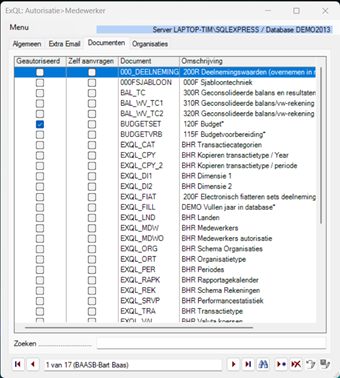
Auf der Registerkarte Documenten gibst du an, für welche Dokumente der Mitarbeiter autorisiert ist und welche Dokumente er selbst erstellen kann.
2.8.2.4 Organisaties
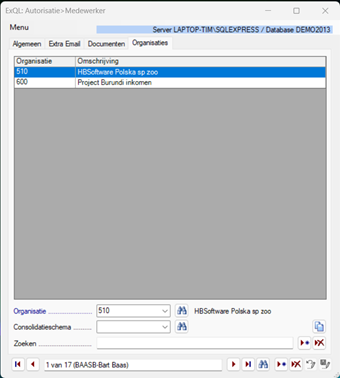
Auf der Registerkarte Organisaties verknüpfst du die Organisation(en) mit dem Mitarbeiter.
Organisatie: Hier gibst du die Organisation ein, unter die der Mitarbeiter fällt.
Consolidatieschema: Hier kannst du ein Konsolidierungsschema hinzufügen, das mit dem Mitarbeiter und der Organisation verknüpft ist.
Zoeken: Hier kannst du das Unternehmen eingeben, um danach zu suchen.
2.8.3 Historie
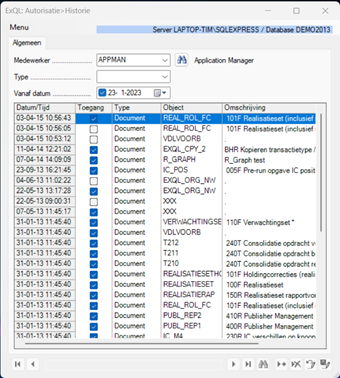
Bei Historie kannst du die Historie pro Profil/Mitarbeiter einsehen. Auch siehst du hier sofort, ob das Profil/der Mitarbeiter Zugriff auf die Dokumente hat.
Medewerker: Hier kannst du die Historie pro Mitarbeiter einsehen.
Type: Hier kannst du gegebenenfalls einen Typ hinzufügen, wenn die Historie sehr groß wird.
Vanaf datum: Wenn du das Häkchen anklickst, kannst du nach Datum filtern.
2.8.4 Installatie versturen
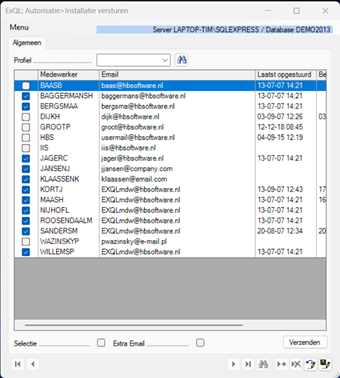
Bei Installatie versturen kannst du in großen Mengen an die ausgewählten Mitarbeiter die Installations-E-Mail mit der darin enthaltenen .dat-Datei versenden. Dies ist erforderlich, um die Verknüpfung zwischen Datenbank und Excel herstellen zu können.
Profiel: Hier kannst du nach Profil filtern. Trägst du hier nichts ein, werden alle Profile angezeigt.
Selectie: Wenn du dies anklickst, werden alle Mitarbeiter ausgewählt.
Extra mail: Wenn du hier klickst, wird auch eine E-Mail von der Datenbank an die zusätzliche E-Mail-Adresse gesendet.
Sobald die richtigen Mitarbeiter angeklickt sind, drückst du unten rechts auf Verzenden
3. Verbindung zwischen ExSION Corporate und dem Excel-Mitarbeiter
Die Installation des ExSION Corporate-Clients besteht aus drei Schritten.
- Installation des ExSION Client.
- Das Hinzufügen von ExQL Reporting zum Excel-Menü.
- Das Importieren der benutzergebundenen Autorisierung.
Diese drei Schritte werden in den folgenden Abschnitten beschrieben.
3.1 Installation des ExSION Client
Die Installationsdatei kann über deinen ExSION Corporate-Ansprechpartner oder über die IT-Abteilung bezogen werden. Je nach IT-Richtlinie hinsichtlich Software- verteilung und -installation benötigst du für die Installation eventuell Administratorrechte. Wende dich an deine IT-Abteilung, um dies weiter abzustimmen.
Die Installationsdatei kann über diesen Link heruntergeladen werden: download
Klicke auf die Setup- Datei und folge den Anweisungen auf dem Bildschirm.
Das Standard- Installationsverzeichnis ist auf C:\Program Files\Exsion365\ExQL Reporting eingestellt.
Wende dich an deine IT-Abteilung bezüglich eines eventuell abweichenden Installationsverzeichnisses.
Merke dir das Verzeichnis, in dem du die Anwendung installierst, oder notiere es.
Nach Abschluss dieses Setups ist die Software auf deinem Computer installiert.
3.2 Hinzufügen von ExQL Reporting zum Excel-Menü
Nach Abschluss des vorherigen Schritts muss ExQL Reporting als Add-in zu deinem Excel-Menü hinzugefügt werden.
Öffne Excel.
Wähle in deinem Excel-Menü:

Gehe zu Datei
Optionen (unten links im Bildschirm)
Add-Ins (auf der linken Seite)
Gehe zu... (unten in dem Bildschirm)
Durchsuchen...
Navigiere zu dem Speicherort, an dem du die Software installiert hast.
Wähle die Datei ExQL Reporting.xlam aus
Klicke auf OK
Wenn Excel fragt, ob das Add-in in deinen Add-in-Ordner kopiert werden soll, antworte mit NEIN!!
Klicke auf OK
Das folgende Menü sollte deinem Excel hinzugefügt worden sein

3.3 Das Importieren der benutzergebundenen Autorisierung
Von der Anwendung wurde eine E-Mail an deine E-Mail-Adresse gesendet, mit dem Anhang installatie.dat oder .dat. Wende dich an deinen ExQL- Ansprechpartner, falls du diese nicht erhalten hast. Auch zuvor installierte .dat-Dateien (aus dem ExQL-Verzeichnis /db) können importiert werden.
Speichere diese Datei auf deinem Computer.
Öffne Excel.
Gehe zum ExQL- Add-in.

Wähle Openen aus.
Navigiere zu der .dat-Datei
Wähle diese Datei aus und klicke auf Öffnen.
Das folgende Textfeld wird angezeigt.
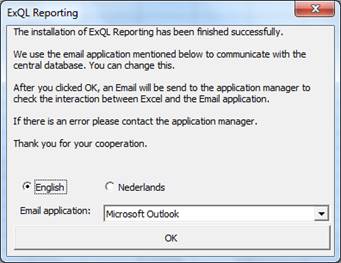
Klicke auf OK (oder passe die Sprache oder die E-Mail-Anwendung an und klicke dann auf OK)
Das Programm könnte nun versuchen, eine E-Mail an den ExQL-Anwendungsmanager zu senden. Je nach deinen E-Mail-Einstellungen musst du dies eventuell zulassen.
Nun ist ExSION Corporate installiert. ExQL (ExSION Corporate) wurde als Menü zu deinem Excel hinzugefügt. Je nach deinen Rechten kannst du nun Eingabedokumente einsenden, Berichte anfordern oder eine lokale Datenbank für die Erstellung eigener Berichte anfordern.
ExQL_ADRES
Diese Funktion gibt den absoluten Bereich wieder..
| Argument | Beschreibung |
|---|---|
| p_range | ein ausgewählter Bereich. |
ExQL_ORGOMS
Gibt die Organisationsbezeichnung eines angegebenen Organisationscodes wieder..
| Argument | Beschreibung |
|---|---|
| p_orgnr | Organisation.. |
| [p_opmaak] | 0=Standard, 1=Alles in Großbuchstaben, 2=Alles in Kleinbuchstaben, 3=Erster Buchstabe ist ein Großbuchstabe oder 4=Alle Anfangsbuchstaben eines Wortes sind Großbuchstaben.. |
ExQL_RANOMS
Sucht nach einem Wert in der am weitesten links stehenden Spalte einer Tabelle und gibt als Ergebnis einen Wert aus derselben Zeile in einer Spalte zurück, die Sie in der Tabelle angegeben haben..
| Argument | Beschreibung |
|---|---|
| p_value | der Wert, nach dem in der ersten Spalte des angegebenen p_range gesucht werden soll. |
| p_range | die Datentabelle, in der Sie nach Daten suchen möchten; es kann ein Verweis auf einen Bereich oder ein Bereichsname angegeben werden. |
| p_col | die Nummer der Spalte in p_range, aus der der gesuchte p_value abgerufen werden muss. Ist p_col 1, wird der Wert aus der ersten Spalte in p_range abgerufen, ist p_col 2, aus der zweiten Spalte usw.. |
| [p_onjuist] | hiermit kann eine Fehlermeldung angezeigt werden, falls der gesuchte p_value nicht gefunden wird. |
| [p_opmaak] | 0=Standard, 1=Alles in Großbuchstaben, 2=Alles in Kleinbuchstaben, 3=Erster Buchstabe ist ein Großbuchstabe oder 4=Alle Anfangsbuchstaben eines Wortes sind Großbuchstaben.. |
ExQL_REFNR
Automatische Fortzählung der vorherigen Referenznummer bei demselben Konto..
| Argument | Beschreibung |
|---|---|
| [p_extra] | Präfix des Codes.. |
| [p_links] | Gibt an, ob das Präfix vor die laufende Nummer gesetzt wird (Waar of Onwaar). |
| [p_lengte] | Länge der laufenden Nummer.. |
ExQL_VALOMS
Hiermit wird die Bezeichnung der Währung wiedergegeben..
| Argument | Beschreibung |
|---|---|
| p_valnr | Währung.. |
| [p_opmaak] | 0=Standard, 1=Alles in Großbuchstaben, 2=Alles in Kleinbuchstaben, 3=Erster Buchstabe ist ein Großbuchstabe oder 4=Alle Anfangsbuchstaben eines Wortes sind Großbuchstaben.. |
ExQLSRV_ADMTAA
.
| Argument | Beschreibung |
|---|---|
| Währung.. |
ExQLSRV_ADMVAL
Hiermit wird der Basis-Währungscode angezeigt..
| Argument | Beschreibung |
|---|---|
| Währung.. |
ExQLSRV_BLAD
Hiermit wird der Name des Arbeitsblatts wiedergegeben, in dem sich die Funktion befindet..
| Argument | Beschreibung |
|---|---|
| Währung.. |
ExQLSRV_CATALT
Hiermit wird die alternative Bezeichnung der Transaktionskategorie angegeben..
| Argument | Beschreibung |
|---|---|
| p_catnr | Transaktionskategorie.. |
| [p_opmaak] | 0=Standard, 1=Alles in Großbuchstaben, 2=Alles in Kleinbuchstaben, 3=Erster Buchstabe ist ein Großbuchstabe oder 4=Alle Anfangsbuchstaben eines Wortes sind Großbuchstaben.. |
ExQLSRV_CATOMS
Hiermit wird die Bezeichnung der Transaktionskategorie angegeben..
| Argument | Beschreibung |
|---|---|
| p_catnr | Transaktionskategorie.. |
| [p_orgtaa] | Hiermit wird angegeben, welche Bezeichnung angezeigt werden soll (S=Standaard of A=Alternatieve).. |
| [p_opmaak] | 0=Standard, 1=Alles in Großbuchstaben, 2=Alles in Kleinbuchstaben, 3=Erster Buchstabe ist ein Großbuchstabe oder 4=Alle Anfangsbuchstaben eines Wortes sind Großbuchstaben.. |
ExQLSRV_COPYCELLS
.
| Argument | Beschreibung |
|---|---|
| p_van | Von.. |
| p_naar | Nach.. |
| [p_execute] | Ausführen.. |
ExQLSRV_D1SOMS
Anzeige der Bezeichnung des Dimension-1-Schemas.
| Argument | Beschreibung |
|---|---|
| p_d1snr | Dimension 1 Schema.. |
| [p_opmaak] | 0=Standard, 1=Alles in Großbuchstaben, 2=Alles in Kleinbuchstaben, 3=Erster Buchstabe ist ein Großbuchstabe oder 4=Alle Anfangsbuchstaben eines Wortes sind Großbuchstaben.. |
ExQLSRV_D2SOMS
Anzeige der Bezeichnung des Dimension-2-Schemas.
| Argument | Beschreibung |
|---|---|
| p_d2snr | Dimension 2 Schema.. |
| [p_opmaak] | 0=Standard, 1=Alles in Großbuchstaben, 2=Alles in Kleinbuchstaben, 3=Erster Buchstabe ist ein Großbuchstabe oder 4=Alle Anfangsbuchstaben eines Wortes sind Großbuchstaben.. |
ExQLSRV_DI1ALT
Hiermit wird die alternative Bezeichnung von Dimension 1 wiedergegeben..
| Argument | Beschreibung |
|---|---|
| p_di1nr | Dimension 1.. |
| [p_opmaak] | 0=Standard, 1=Alles in Großbuchstaben, 2=Alles in Kleinbuchstaben, 3=Erster Buchstabe ist ein Großbuchstabe oder 4=Alle Anfangsbuchstaben eines Wortes sind Großbuchstaben.. |
ExQLSRV_DI1OMS
Hiermit wird die Bezeichnung von Dimension 1 wiedergegeben.
| Argument | Beschreibung |
|---|---|
| p_di1nr | Dimension 1.. |
| [p_orgtaa] | Hiermit wird angegeben, welche Bezeichnung angezeigt werden soll (S=Standaard of A=Alternatieve).. |
| [p_opmaak] | 0=Standard, 1=Alles in Großbuchstaben, 2=Alles in Kleinbuchstaben, 3=Erster Buchstabe ist ein Großbuchstabe oder 4=Alle Anfangsbuchstaben eines Wortes sind Großbuchstaben.. |
ExQLSRV_DI2ALT
Hiermit wird die alternative Bezeichnung von Dimension 2 wiedergegeben.
| Argument | Beschreibung |
|---|---|
| p_di2nr | Dimension 2.. |
| [p_opmaak] | 0=Standard, 1=Alles in Großbuchstaben, 2=Alles in Kleinbuchstaben, 3=Erster Buchstabe ist ein Großbuchstabe oder 4=Alle Anfangsbuchstaben eines Wortes sind Großbuchstaben.. |
ExQLSRV_DI2OMS
Hiermit wird die Bezeichnung von Dimension 2 wiedergegeben.
| Argument | Beschreibung |
|---|---|
| p_di2nr | Dimension 2.. |
| [p_orgtaa] | Hiermit wird angegeben, welche Bezeichnung angezeigt werden soll (S=Standaard of A=Alternatieve).. |
| [p_opmaak] | 0=Standard, 1=Alles in Großbuchstaben, 2=Alles in Kleinbuchstaben, 3=Erster Buchstabe ist ein Großbuchstabe oder 4=Alle Anfangsbuchstaben eines Wortes sind Großbuchstaben.. |
ExQLSRV_EMLZIP
Hiermit wird die Benutzereinstellung angezeigt, ob ein Formular gezippt oder ungezippt gesendet werden muss; hierbei erhält man ein WAAR oder ONWAAR..
| Argument | Beschreibung |
|---|---|
| p_mdweml | E-Mail.. |
ExQLSRV_EVRBLK
Anhand des angegebenen Aktivitätscodes und Organisationscodes wird angezeigt, ob diese Organisation für diese Aktivität bereits genehmigt ist:.
| Argument | Beschreibung |
|---|---|
| p_evtnr | Berichtskalender.. |
| p_orgnr | Organisation.. |
ExQLSRV_EVRCNT
.
| Argument | Beschreibung |
|---|---|
| p_evtnr | Berichtskalender.. |
| p_orgnr | Organisation.. |
ExQLSRV_EVRDAT
.
| Argument | Beschreibung |
|---|---|
| p_evtnr | Berichtskalender.. |
| p_orgnr | Organisation.. |
ExQLSRV_EVREM2
Anzeige der Erinnerungs-E-Mail-Adresse der Person innerhalb einer Organisation, die die Formulare eingeben muss. Der Mitarbeiter, der zum Zeitpunkt der Aktivierung der Aktivität für die betreffende Organisation bekannt ist (Erinnerungsperson aus der Organisation)..
| Argument | Beschreibung |
|---|---|
| p_evtnr | Berichtskalender.. |
| p_orgnr | Organisation.. |
ExQLSRV_EVREMI
.
| Argument | Beschreibung |
|---|---|
| p_evtnr | Berichtskalender.. |
| p_orgnr | Organisation.. |
ExQLSRV_EVREML
Anzeige der E-Mail-Adresse der Person innerhalb einer Organisation, die die Formulare zunächst eingeben muss.
| Argument | Beschreibung |
|---|---|
| p_evtnr | Berichtskalender.. |
| p_orgnr | Organisation.. |
ExQLSRV_EVRSTA
Anhand des Organisationscodes und des Aktivitätscodes wird der Aktivitätsstatus der Organisation angezeigt.
| Argument | Beschreibung |
|---|---|
| p_evtnr | Berichtskalender.. |
| p_orgnr | Organisation.. |
| [p_orgtaa] | Hiermit wird angegeben, welche Bezeichnung angezeigt werden soll (S=Standaard of A=Alternatieve).. |
ExQLSRV_EVTDVN
.
| Argument | Beschreibung |
|---|---|
| p_evtnr | Berichtskalender.. |
ExQLSRV_EVTOMS
Anzeige der Bezeichnung der Aktivität.
| Argument | Beschreibung |
|---|---|
| p_evtnr | Berichtskalender.. |
| [p_opmaak] | 0=Standard, 1=Alles in Großbuchstaben, 2=Alles in Kleinbuchstaben, 3=Erster Buchstabe ist ein Großbuchstabe oder 4=Alle Anfangsbuchstaben eines Wortes sind Großbuchstaben.. |
ExQLSRV_EVTORS
Anzeige der Bezeichnung des Genehmigungsschemas..
| Argument | Beschreibung |
|---|---|
| p_evtnr | Berichtskalender.. |
ExQLSRV_EXPORS
.
| Argument | Beschreibung |
|---|---|
| p_orsnr | Konsolidierungsschema.. |
ExQLSRV_EXPSTR
.
| Argument | Beschreibung |
|---|---|
| p_range | Bereich.. |
| [p_sep] | Trennzeichen.. |
| [p_offset] | . |
| [p_limit] | . |
ExQLSRV_FORMULE
Wird verwendet, um zu prüfen, ob die Bearbeitungen in einem Formular durchlaufen wurden..
| Argument | Beschreibung |
|---|---|
| p_calc | Formel.. |
ExQLSRV_FRMOMS
.
| Argument | Beschreibung |
|---|---|
| p_frmnr | Dokument.. |
| [p_opmaak] | 0=Standard, 1=Alles in Großbuchstaben, 2=Alles in Kleinbuchstaben, 3=Erster Buchstabe ist ein Großbuchstabe oder 4=Alle Anfangsbuchstaben eines Wortes sind Großbuchstaben.. |
ExQLSRV_FRMTPE
.
| Argument | Beschreibung |
|---|---|
| p_frmnr | Dokument.. |
ExQLSRV_ISFORMULA
Gibt an, ob es sich um eine Formel oder einen Wert handelt..
| Argument | Beschreibung |
|---|---|
| p_cel | . |
ExQLSRV_JNLBDG
.
| Argument | Beschreibung |
|---|---|
| p_pernr | Periode.. |
| p_tranr | Transaktionstyp.. |
| p_catnr | Transaktionskategorie.. |
| p_orgnr | Organisation.. |
| p_reknr | Konto.. |
| p_di1nr | Dimension 1.. |
| p_di2nr | Dimension 2.. |
| p_orgnr_cor | Intercompany-Organisation.. |
| p_refnr | Referenz.. |
| [p_pervj] | . |
ExQLSRV_JNLOMS
.
| Argument | Beschreibung |
|---|---|
| p_pernr | Periode.. |
| p_tranr | Transaktionstyp.. |
| p_catnr | Transaktionskategorie.. |
| p_orgnr | Organisation.. |
| p_reknr | Konto.. |
| p_di1nr | Dimension 1.. |
| p_di2nr | Dimension 2.. |
| p_orgnr_cor | Intercompany-Organisation.. |
| p_refnr | Referenz.. |
| [p_pervj] | . |
ExQLSRV_LNDALT
Zeigt die alternative Länderbezeichnung an..
| Argument | Beschreibung |
|---|---|
| p_lndnr | Land.. |
| [p_opmaak] | 0=Standard, 1=Alles in Großbuchstaben, 2=Alles in Kleinbuchstaben, 3=Erster Buchstabe ist ein Großbuchstabe oder 4=Alle Anfangsbuchstaben eines Wortes sind Großbuchstaben.. |
ExQLSRV_LNDOMS
Hiermit wird die Bezeichnung des Ländercodes wiedergegeben..
| Argument | Beschreibung |
|---|---|
| p_lndnr | Land.. |
| [p_orgtaa] | Hiermit wird angegeben, welche Bezeichnung angezeigt werden soll (S=Standaard of A=Alternatieve).. |
| [p_opmaak] | 0=Standard, 1=Alles in Großbuchstaben, 2=Alles in Kleinbuchstaben, 3=Erster Buchstabe ist ein Großbuchstabe oder 4=Alle Anfangsbuchstaben eines Wortes sind Großbuchstaben.. |
ExQLSRV_MATCH
.
| Argument | Beschreibung |
|---|---|
| p_p01 | . |
| p_p02 | . |
| p_p03 | . |
| p_p04 | . |
| p_p05 | . |
| p_p06 | . |
| p_p07 | . |
| p_p08 | . |
| p_p09 | . |
| p_p10 | . |
| p_p11 | . |
| p_p12 | . |
| p_p13 | . |
| p_p14 | . |
| p_p15 | . |
| p_p16 | . |
| p_p17 | . |
| p_p18 | . |
| p_p19 | . |
| p_p20 | . |
| p_p21 | . |
ExQLSRV_MATCH_ORGNR
.
| Argument | Beschreibung |
|---|---|
| p_p01 | . |
| p_p02 | . |
| p_p03 | . |
| p_p04 | . |
| p_p05 | . |
| p_p06 | . |
| p_p07 | . |
| p_p08 | . |
| p_p09 | . |
| p_p10 | . |
| p_p11 | . |
| p_p12 | . |
| p_p13 | . |
| p_p14 | . |
| p_p15 | . |
| p_p16 | . |
| p_p17 | . |
| p_p18 | . |
| p_p19 | . |
| p_p20 | . |
| p_p21 | . |
ExQLSRV_MATCH_ORGNR_COR
.
| Argument | Beschreibung |
|---|---|
| p_p01 | . |
| p_p02 | . |
| p_p03 | . |
| p_p04 | . |
| p_p05 | . |
| p_p06 | . |
| p_p07 | . |
| p_p08 | . |
| p_p09 | . |
| p_p10 | . |
| p_p11 | . |
| p_p12 | . |
| p_p13 | . |
| p_p14 | . |
| p_p15 | . |
| p_p16 | . |
| p_p17 | . |
| p_p18 | . |
| p_p19 | . |
| p_p20 | . |
| p_p21 | . |
ExQLSRV_MDWEML
Anzeige der E-Mail-Adresse eines Mitarbeiters.
| Argument | Beschreibung |
|---|---|
| p_mdwnr | Mitarbeiter.. |
ExQLSRV_MDWOMS
Gibt die Bezeichnung eines Mitarbeitercodes wieder..
| Argument | Beschreibung |
|---|---|
| p_mdwnr | Mitarbeiter.. |
| [p_opmaak] | 0=Standard, 1=Alles in Großbuchstaben, 2=Alles in Kleinbuchstaben, 3=Erster Buchstabe ist ein Großbuchstabe oder 4=Alle Anfangsbuchstaben eines Wortes sind Großbuchstaben.. |
ExQLSRV_MDWORG
Vom Mitarbeiter und der Organisation wird bestimmt, ob diese zusammengehören..
| Argument | Beschreibung |
|---|---|
| p_mdwnr | Mitarbeiter.. |
| p_orgnr | Organisation.. |
ExQLSRV_NOW
Datums- und Uhrzeitanzeige des Zeitpunkts der Berichtserstellung..
| Argument | Beschreibung |
|---|---|
| Mitarbeiter.. |
ExQLSRV_ORGADR
.
| Argument | Beschreibung |
|---|---|
| p_orgnr | Organisation.. |
| [p_opmaak] | 0=Standard, 1=Alles in Großbuchstaben, 2=Alles in Kleinbuchstaben, 3=Erster Buchstabe ist ein Großbuchstabe oder 4=Alle Anfangsbuchstaben eines Wortes sind Großbuchstaben.. |
ExQLSRV_ORGAL2
Mit dieser Funktion wird die alternative populäre Organisationsbezeichnung wiedergegeben..
| Argument | Beschreibung |
|---|---|
| p_orgnr | Organisation.. |
| [p_opmaak] | 0=Standard, 1=Alles in Großbuchstaben, 2=Alles in Kleinbuchstaben, 3=Erster Buchstabe ist ein Großbuchstabe oder 4=Alle Anfangsbuchstaben eines Wortes sind Großbuchstaben.. |
ExQLSRV_ORGALT
Mit dieser Funktion wird die alternative Organisationsbezeichnung wiedergegeben..
| Argument | Beschreibung |
|---|---|
| p_orgnr | Organisation.. |
| [p_opmaak] | 0=Standard, 1=Alles in Großbuchstaben, 2=Alles in Kleinbuchstaben, 3=Erster Buchstabe ist ein Großbuchstabe oder 4=Alle Anfangsbuchstaben eines Wortes sind Großbuchstaben.. |
ExQLSRV_ORGBLK
Hierbei wird ein WAAR oder ONWAAR zurückgegeben, je nachdem, ob die Organisation, deren Organisationscode angegeben wurde, gesperrt ist.
| Argument | Beschreibung |
|---|---|
| p_orgnr | Organisation.. |
ExQLSRV_ORGCNT
.
| Argument | Beschreibung |
|---|---|
| p_orgnr | Organisation.. |
| p_orsnr | Konsolidierungsschema.. |
| [p_orsins] | 0=Gesamtanteil oder 1=Direkter Anteil.. |
ExQLSRV_ORGEIG
Mit dieser Funktion wird das Eigentumsverhältnis berechnet..
| Argument | Beschreibung |
|---|---|
| p_orgnr | Organisation.. |
| p_orsnr | Konsolidierungsschema.. |
| p_orgnr_rap | Berichtende Organisation (Mutter).. |
| [p_orstpe] | 0=Proportional oder 1=Integral.. |
| [p_orsins] | 0=Gesamtanteil oder 1=Direkter Anteil.. |
ExQLSRV_ORGEML
Mit dieser Funktion wird die E-Mail-Adresse (1 bis 8) eines Mitarbeiters einer Organisation in der Datenbank gesucht..
| Argument | Beschreibung |
|---|---|
| p_orgnr | Organisation.. |
| [p_mdwcnt] | Kontaktperson (1 bis 8).. |
| [p_frmnr] | Dokument.. |
ExQLSRV_ORGINS
Mit dieser Funktion erhält man eine oder mehrere Organisationen zurück, die an eine übergeordnete Organisation berichten. Es handelt sich hierbei um die untergeordneten Organisationen aus dem Konsolidierungsschema der angegebenen Organisation..
| Argument | Beschreibung |
|---|---|
| p_orgnr_rap | Berichtende Organisation (Mutter).. |
| p_orsnr | Konsolidierungsschema.. |
| [p_orsins] | 0=Gesamtanteil oder 1=Direkter Anteil.. |
ExQLSRV_ORGLND
Mit dieser Funktion wird der Ländercode einer Organisation wiedergegeben..
| Argument | Beschreibung |
|---|---|
| p_orgnr | Organisation.. |
ExQLSRV_ORGMDW
Mit dieser Funktion wird der Mitarbeiter (1 bis 8) der Organisation angezeigt..
| Argument | Beschreibung |
|---|---|
| p_orgnr | Organisation.. |
| [p_mdwcnt] | Kontaktperson (1 bis 8).. |
| [p_frmnr] | Dokument.. |
ExQLSRV_ORGNR
Mit dieser Funktion wird die berichtende Organisation einer angegebenen Organisation aus einem Organisationsschema wiedergegeben..
| Argument | Beschreibung |
|---|---|
| p_orgnr | Organisation.. |
| p_orsnr | Konsolidierungsschema.. |
| [p_orsins] | 0=Gesamtanteil oder 1=Direkter Anteil.. |
ExQLSRV_ORGNR_COR
.
| Argument | Beschreibung |
|---|---|
| p_p01 | . |
| p_p02 | . |
| p_p03 | . |
| p_p04 | . |
| p_p05 | . |
| p_p06 | . |
| p_p07 | . |
| p_p08 | . |
| p_p09 | . |
| p_p10 | . |
| p_p11 | . |
| p_p12 | . |
| p_p13 | . |
| p_p14 | . |
| p_p15 | . |
| p_p16 | . |
| p_p17 | . |
| p_p18 | . |
| p_p19 | . |
| p_p20 | . |
| p_p21 | . |
ExQLSRV_ORGOM2
Mit dieser Funktion wird die populäre Bezeichnung einer Organisation wiedergegeben..
| Argument | Beschreibung |
|---|---|
| p_orgnr | Organisation.. |
| [p_orgtaa] | Hiermit wird angegeben, welche Bezeichnung angezeigt werden soll (S=Standaard of A=Alternatieve).. |
| [p_opmaak] | 0=Standard, 1=Alles in Großbuchstaben, 2=Alles in Kleinbuchstaben, 3=Erster Buchstabe ist ein Großbuchstabe oder 4=Alle Anfangsbuchstaben eines Wortes sind Großbuchstaben.. |
ExQLSRV_ORGOMS
Mit dieser Funktion wird die Bezeichnung einer Organisation wiedergegeben..
| Argument | Beschreibung |
|---|---|
| p_orgnr | Organisation.. |
| [p_orgtaa] | Hiermit wird angegeben, welche Bezeichnung angezeigt werden soll (S=Standaard of A=Alternatieve).. |
| [p_opmaak] | 0=Standard, 1=Alles in Großbuchstaben, 2=Alles in Kleinbuchstaben, 3=Erster Buchstabe ist ein Großbuchstabe oder 4=Alle Anfangsbuchstaben eines Wortes sind Großbuchstaben.. |
ExQLSRV_ORGTAA
Mit dieser Funktion wird der Sprachcode der Organisation wiedergegeben..
| Argument | Beschreibung |
|---|---|
| p_orgnr | Organisation.. |
ExQLSRV_ORGTPE
.
| Argument | Beschreibung |
|---|---|
| p_orgnr | Organisation.. |
| p_orsnr | Konsolidierungsschema.. |
| [p_orsins] | 0=Gesamtanteil oder 1=Direkter Anteil.. |
ExQLSRV_ORGVAL
Mit dieser Funktion wird der Währungscode der Organisation wiedergegeben..
| Argument | Beschreibung |
|---|---|
| p_orgnr | Organisation.. |
ExQLSRV_ORGWPL
.
| Argument | Beschreibung |
|---|---|
| p_orgnr | Organisation.. |
| [p_opmaak] | 0=Standard, 1=Alles in Großbuchstaben, 2=Alles in Kleinbuchstaben, 3=Erster Buchstabe ist ein Großbuchstabe oder 4=Alle Anfangsbuchstaben eines Wortes sind Großbuchstaben.. |
ExQLSRV_ORSCNT
Die Anzahl der Organisationen (Tochterunternehmen), die im angegebenen Organisationsschema zur Berichtseinheit gehören..
| Argument | Beschreibung |
|---|---|
| p_orgnr_rap | Berichtende Organisation (Mutter).. |
| p_orsnr | Konsolidierungsschema.. |
| [p_orsins] | 0=Gesamtanteil oder 1=Direkter Anteil.. |
ExQLSRV_ORSNR
Mit dieser Funktion wird der Konsolidierungsschemacode für eine bestimmte Periode und einen bestimmten Transaktionstyp angezeigt..
| Argument | Beschreibung |
|---|---|
| p_pernr | Periode.. |
| p_tranr | Transaktionstyp.. |
ExQLSRV_ORSOMS
Mit dieser Funktion wird die Bezeichnung eines Konsolidierungsschemas wiedergegeben..
| Argument | Beschreibung |
|---|---|
| p_orsnr | Konsolidierungsschema.. |
| [p_opmaak] | 0=Standard, 1=Alles in Großbuchstaben, 2=Alles in Kleinbuchstaben, 3=Erster Buchstabe ist ein Großbuchstabe oder 4=Alle Anfangsbuchstaben eines Wortes sind Großbuchstaben.. |
ExQLSRV_ORTALT
Mit dieser Funktion wird die alternative Bezeichnung eines Organisationstyps wiedergegeben..
| Argument | Beschreibung |
|---|---|
| p_ortnr | Organisationstyp.. |
| [p_opmaak] | 0=Standard, 1=Alles in Großbuchstaben, 2=Alles in Kleinbuchstaben, 3=Erster Buchstabe ist ein Großbuchstabe oder 4=Alle Anfangsbuchstaben eines Wortes sind Großbuchstaben.. |
ExQLSRV_ORTNR
Mit dieser Funktion wird der Organisationstyp einer Organisation wiedergegeben..
| Argument | Beschreibung |
|---|---|
| p_orgnr | Organisation.. |
ExQLSRV_ORTOMS
Mit dieser Funktion wird die Bezeichnung eines Organisationstyps wiedergegeben..
| Argument | Beschreibung |
|---|---|
| p_ortnr | Organisationstyp.. |
| [p_orgtaa] | Hiermit wird angegeben, welche Bezeichnung angezeigt werden soll (S=Standaard of A=Alternatieve).. |
| [p_opmaak] | 0=Standard, 1=Alles in Großbuchstaben, 2=Alles in Kleinbuchstaben, 3=Erster Buchstabe ist ein Großbuchstabe oder 4=Alle Anfangsbuchstaben eines Wortes sind Großbuchstaben.. |
ExQLSRV_PERALT
Mit dieser Funktion wird die alternative Bezeichnung einer Periode wiedergegeben..
| Argument | Beschreibung |
|---|---|
| p_pernr | Periode.. |
| [p_opmaak] | 0=Standard, 1=Alles in Großbuchstaben, 2=Alles in Kleinbuchstaben, 3=Erster Buchstabe ist ein Großbuchstabe oder 4=Alle Anfangsbuchstaben eines Wortes sind Großbuchstaben.. |
ExQLSRV_PERDTM
Mit dieser Funktion wird das Enddatum einer Periode wiedergegeben..
| Argument | Beschreibung |
|---|---|
| p_pernr | Periode.. |
ExQLSRV_PERDVN
Mit dieser Funktion wird das Anfangsdatum einer Periode wiedergegeben..
| Argument | Beschreibung |
|---|---|
| p_pernr | Periode.. |
ExQLSRV_PERNR
Mit dieser Funktion wird die Periode abgerufen. Die Funktion kann ausschließlich auf 4-stellige Periodencodes angewendet werden..
| Argument | Beschreibung |
|---|---|
| p_pernr | Periode.. |
| p_percnt | . |
| [p_jarcnt] | . |
| [p_jarcmd] | . |
| [p_permax] | . |
| [p_permin] | . |
ExQLSRV_PEROMS
Mit dieser Funktion wird die Bezeichnung einer Periode wiedergegeben..
| Argument | Beschreibung |
|---|---|
| p_pernr | Periode.. |
| [p_orgtaa] | Hiermit wird angegeben, welche Bezeichnung angezeigt werden soll (S=Standaard of A=Alternatieve).. |
| [p_opmaak] | 0=Standard, 1=Alles in Großbuchstaben, 2=Alles in Kleinbuchstaben, 3=Erster Buchstabe ist ein Großbuchstabe oder 4=Alle Anfangsbuchstaben eines Wortes sind Großbuchstaben.. |
ExQLSRV_RANOMS
Sucht nach einem Wert in der am weitesten links stehenden Spalte einer Tabelle und gibt als Ergebnis einen Wert aus derselben Zeile in einer Spalte zurück, die in der Tabelle angegeben wurde..
| Argument | Beschreibung |
|---|---|
| p_value | der Wert, nach dem in der ersten Spalte des angegebenen p_range gesucht werden soll. |
| p_range | . |
| p_col | . |
| [p_onjuist] | hiermit kann eine Fehlermeldung angezeigt werden, falls der gesuchte p_value nicht gefunden wird. |
| [p_opmaak] | 0=Standard, 1=Alles in Großbuchstaben, 2=Alles in Kleinbuchstaben, 3=Erster Buchstabe ist ein Großbuchstabe oder 4=Alle Anfangsbuchstaben eines Wortes sind Großbuchstaben.. |
ExQLSRV_REFNR
.
| Argument | Beschreibung |
|---|---|
| p_p01 | . |
| p_p02 | . |
| p_p03 | . |
| p_p04 | . |
| p_p05 | . |
| p_p06 | . |
| p_p07 | . |
| p_p08 | . |
| p_p09 | . |
| p_p10 | . |
| p_p11 | . |
| p_p12 | . |
| p_p13 | . |
| p_p14 | . |
| p_p15 | . |
| p_p16 | . |
| p_p17 | . |
| p_p18 | . |
| p_p19 | . |
| p_p20 | . |
| p_p21 | . |
ExQLSRV_REKALT
Mit dieser Funktion wird die alternative Bezeichnung eines Kontos wiedergegeben..
| Argument | Beschreibung |
|---|---|
| p_reknr | Konto.. |
| [p_opmaak] | 0=Standard, 1=Alles in Großbuchstaben, 2=Alles in Kleinbuchstaben, 3=Erster Buchstabe ist ein Großbuchstabe oder 4=Alle Anfangsbuchstaben eines Wortes sind Großbuchstaben.. |
ExQLSRV_REKAL2
Mit dieser Funktion wird die alternative populäre Bezeichnung eines Kontos wiedergegeben..
| Argument | Beschreibung |
|---|---|
| p_reknr | Konto.. |
| [p_opmaak] | 0=Standard, 1=Alles in Großbuchstaben, 2=Alles in Kleinbuchstaben, 3=Erster Buchstabe ist ein Großbuchstabe oder 4=Alle Anfangsbuchstaben eines Wortes sind Großbuchstaben.. |
ExQLSRV_REKICR
.
| Argument | Beschreibung |
|---|---|
| p_reknr | Konto.. |
ExQLSRV_REKICV
.
| Argument | Beschreibung |
|---|---|
| p_reknr | Konto.. |
ExQLSRV_REKOM2
Mit dieser Funktion wird die populäre Bezeichnung eines Kontos wiedergegeben..
| Argument | Beschreibung |
|---|---|
| p_reknr | Konto.. |
| [p_orgtaa] | Hiermit wird angegeben, welche Bezeichnung angezeigt werden soll (S=Standaard of A=Alternatieve).. |
| [p_opmaak] | 0=Standard, 1=Alles in Großbuchstaben, 2=Alles in Kleinbuchstaben, 3=Erster Buchstabe ist ein Großbuchstabe oder 4=Alle Anfangsbuchstaben eines Wortes sind Großbuchstaben.. |
ExQLSRV_REKOMS
Mit dieser Funktion wird die Bezeichnung eines Kontos aus der Datenbank wiedergegeben..
| Argument | Beschreibung |
|---|---|
| p_reknr | Konto.. |
| [p_orgtaa] | Hiermit wird angegeben, welche Bezeichnung angezeigt werden soll (S=Standaard of A=Alternatieve).. |
| [p_opmaak] | 0=Standard, 1=Alles in Großbuchstaben, 2=Alles in Kleinbuchstaben, 3=Erster Buchstabe ist ein Großbuchstabe oder 4=Alle Anfangsbuchstaben eines Wortes sind Großbuchstaben.. |
ExQLSRV_REPLACE
.
| Argument | Beschreibung |
|---|---|
| p_expression | Ausdruck.. |
| p_find | Suchen.. |
| p_replace | . |
ExQLSRV_RESCNT
Die Anzahl der Konten, die im Kontenschema ab dem angegebenen Kontocode vorkommen..
| Argument | Beschreibung |
|---|---|
| p_reknr | Konto.. |
| p_resnr | Kontenschema.. |
| [p_resins] | . |
ExQLSRV_RESOMS
Mit dieser Funktion wird die Bezeichnung eines Kontenschemacodes wiedergegeben..
| Argument | Beschreibung |
|---|---|
| p_resnr | Kontenschema.. |
| [p_opmaak] | 0=Standard, 1=Alles in Großbuchstaben, 2=Alles in Kleinbuchstaben, 3=Erster Buchstabe ist ein Großbuchstabe oder 4=Alle Anfangsbuchstaben eines Wortes sind Großbuchstaben.. |
ExQLSRV_SQL
.
| Argument | Beschreibung |
|---|---|
| p_sql | SQL-Befehl.. |
ExQLSRV_SQLBDG
.
| Argument | Beschreibung |
|---|---|
| p_sql | SQL-Befehl.. |
ExQLSRV_SQLCPY
.
| Argument | Beschreibung |
|---|---|
| p_sql | SQL-Befehl.. |
ExQLSRV_TABCOLOR
.
| Argument | Beschreibung |
|---|---|
| p_colorindex | . |
ExQLSRV_TRAALT
Mit dieser Funktion wird die alternative Bezeichnung des Transaktionscodes wiedergegeben.
| Argument | Beschreibung |
|---|---|
| p_tranr | Transaktionstyp.. |
| [p_opmaak] | 0=Standard, 1=Alles in Großbuchstaben, 2=Alles in Kleinbuchstaben, 3=Erster Buchstabe ist ein Großbuchstabe oder 4=Alle Anfangsbuchstaben eines Wortes sind Großbuchstaben.. |
ExQLSRV_TRAOMS
Mit dieser Funktion wird die (alternative) Bezeichnung des Transaktionscodes aus der Datenbank wiedergegeben..
| Argument | Beschreibung |
|---|---|
| p_tranr | Transaktionstyp.. |
| [p_orgtaa] | Hiermit wird angegeben, welche Bezeichnung angezeigt werden soll (S=Standaard of A=Alternatieve).. |
| [p_opmaak] | 0=Standard, 1=Alles in Großbuchstaben, 2=Alles in Kleinbuchstaben, 3=Erster Buchstabe ist ein Großbuchstabe oder 4=Alle Anfangsbuchstaben eines Wortes sind Großbuchstaben.. |
ExQLSRV_VALALT
Mit dieser Funktion wird immer die alternative Bezeichnung des Währungscodes wiedergegeben..
| Argument | Beschreibung |
|---|---|
| p_valnr | Währung.. |
| [p_opmaak] | 0=Standard, 1=Alles in Großbuchstaben, 2=Alles in Kleinbuchstaben, 3=Erster Buchstabe ist ein Großbuchstabe oder 4=Alle Anfangsbuchstaben eines Wortes sind Großbuchstaben.. |
ExQLSRV_VALFAC
Mit dieser Funktion wird der Faktor einer Währung angezeigt (pro wie viele Einheiten gerechnet wird)..
| Argument | Beschreibung |
|---|---|
| p_valnr | Währung.. |
ExQLSRV_VALFDV
Mit dieser Funktion wird zurückgegeben, ob mit dem Faktor multipliziert oder dividiert werden muss..
| Argument | Beschreibung |
|---|---|
| p_valnr | Währung.. |
ExQLSRV_VALKRS
Mit dieser Funktion wird der Kurs einer bestimmten Währung für eine bestimmte Periode, Transaktion & Typ aus der Datenbank abgerufen..
| Argument | Beschreibung |
|---|---|
| p_valnr | Währung.. |
| p_pernr | Periode.. |
| p_tranr | Transaktionstyp.. |
| p_vartpe | Kurstyp (GEM=Gemiddeld of ULT=Ultimo koers).. |
ExQLSRV_VALOMS
Mit dieser Funktion wird die Bezeichnung eines Währungscodes wiedergegeben.
| Argument | Beschreibung |
|---|---|
| p_valnr | Währung.. |
| [p_orgtaa] | Hiermit wird angegeben, welche Bezeichnung angezeigt werden soll (S=Standaard of A=Alternatieve).. |
| [p_opmaak] | 0=Standard, 1=Alles in Großbuchstaben, 2=Alles in Kleinbuchstaben, 3=Erster Buchstabe ist ein Großbuchstabe oder 4=Alle Anfangsbuchstaben eines Wortes sind Großbuchstaben.. |
ExQLSRV_VARTPE
Mit dieser Funktion wird der Kurstyp aus der Datenbank abgerufen..
| Argument | Beschreibung |
|---|---|
| p_reknr | Konto.. |
ExQLSRV_SYSINFO
.
| Argument | Beschreibung |
|---|---|
| p_sysnr | . |
ExQLSRV_HYPERLINK
Erstellt einen Hyperlink..
| Argument | Beschreibung |
|---|---|
| p_locatie | Die Position innerhalb des Dokuments, die mit dem Hyperlink verknüpft ist (Blad1!A1).. |
| p_tekst | Der Text, der für den angegebenen Hyperlink angezeigt wird.. |