Exsion365 Hilfe
YouTube
1 Grundfunktionen
2 Verwendung von Download mit Joins
3 Download mit Methode und Expressies
Menüoptionen

Exsion365 wird beim Öffnen von Excel als Tab im Menüband angezeigt. Innerhalb des Exsion365-Menübands finden Sie die untenstehenden Menüoptionen.
- Connectie
- Bedrijf zoeken
- Database structuur
- Functie definitie
- Formules naar waarden
- Details weergeven
- Dynamische download
- Alles vernieuwen
- Help
- Info
Connectie

Für Exsion365 ist keine separate Connectie mehr erforderlich. Exsion365 verwendet Single Sign On (SSO): Sie erhalten automatisch Zugriff auf den Tenant, mit dem Sie in Excel angemeldet sind.
Wenn Sie auf „Connectie“ klicken, öffnet sich ein Fenster, in dem Sie die folgenden Einstellungen anpassen können:
| Feld | Beschreibung |
|---|---|
| Taal | Die Sprache der Metadaten aus Business Central. |
| Environment | Die Environment, die Sie ansprechen möchten. |
| Bedrijf | Das Unternehmen (Company), das Sie ansprechen möchten. |
| Multi environment | Kontrollkästchen, um anzugeben, ob Sie mit Multi-Environment arbeiten möchten. |
| Download symbols | Schaltfläche zum Herunterladen der Symbole (Tabellen-/Felddefinitionen) der gewählten Environment. |
Bedrijf zoeken

Wenn Sie auf „Bedrijf zoeken“ klicken, öffnet sich ein Fenster, das alle Unternehmen aus der Datenbank anzeigt.
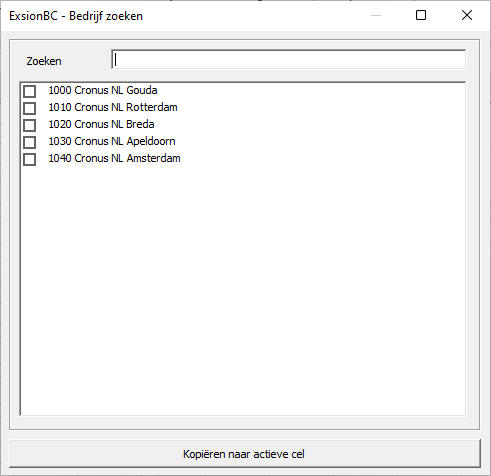
Anschließend klicken Sie auf das Unternehmen, das Sie in den Bericht aufnehmen möchten, und drücken auf „Kopiëren naar actieve cel“. Dadurch fügen Sie es pro Zelle hinzu, bis Sie alle Unternehmen hinzugefügt haben.
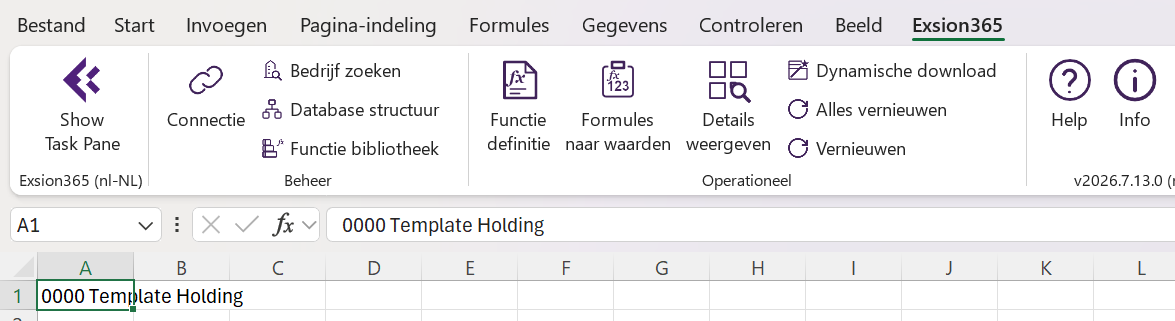
Jetzt sehen Sie die gewählten Unternehmen in der Zelle, die Sie ausgewählt haben. Wenn Sie mehrere Unternehmen auswählen, werden diese Unternehmen alle in derselben Zelle platziert. Wenn Sie dies in separaten Zellen wünschen, müssen Sie die Unternehmen einzeln über die Schaltfläche „Bedrijf zoeken“ hinzufügen.
Achtung! Sie müssen die richtige Zelle auswählen, bevor Sie auf „Bedrijf zoeken“ klicken. Wenn Sie dies nicht tun, wird das Unternehmen in der dann ausgewählten Zelle platziert.
Database structuur

Hiermit bilden Sie die komplette Datenbankstruktur ab, einschließlich der individuellen Anpassungen. Es funktioniert wie eine Art Straßenkarte Ihrer Microsoft Dynamics 365 BC-Anwendung. So erhalten Sie Einblick in das Datenmodell Ihrer Microsoft Dynamics 365 BC-Umgebung.
Nachdem Sie auf die Schaltfläche „Database structuur“ gedrückt haben, wird die Datenbankstruktur für die gewählte Connectie angezeigt.
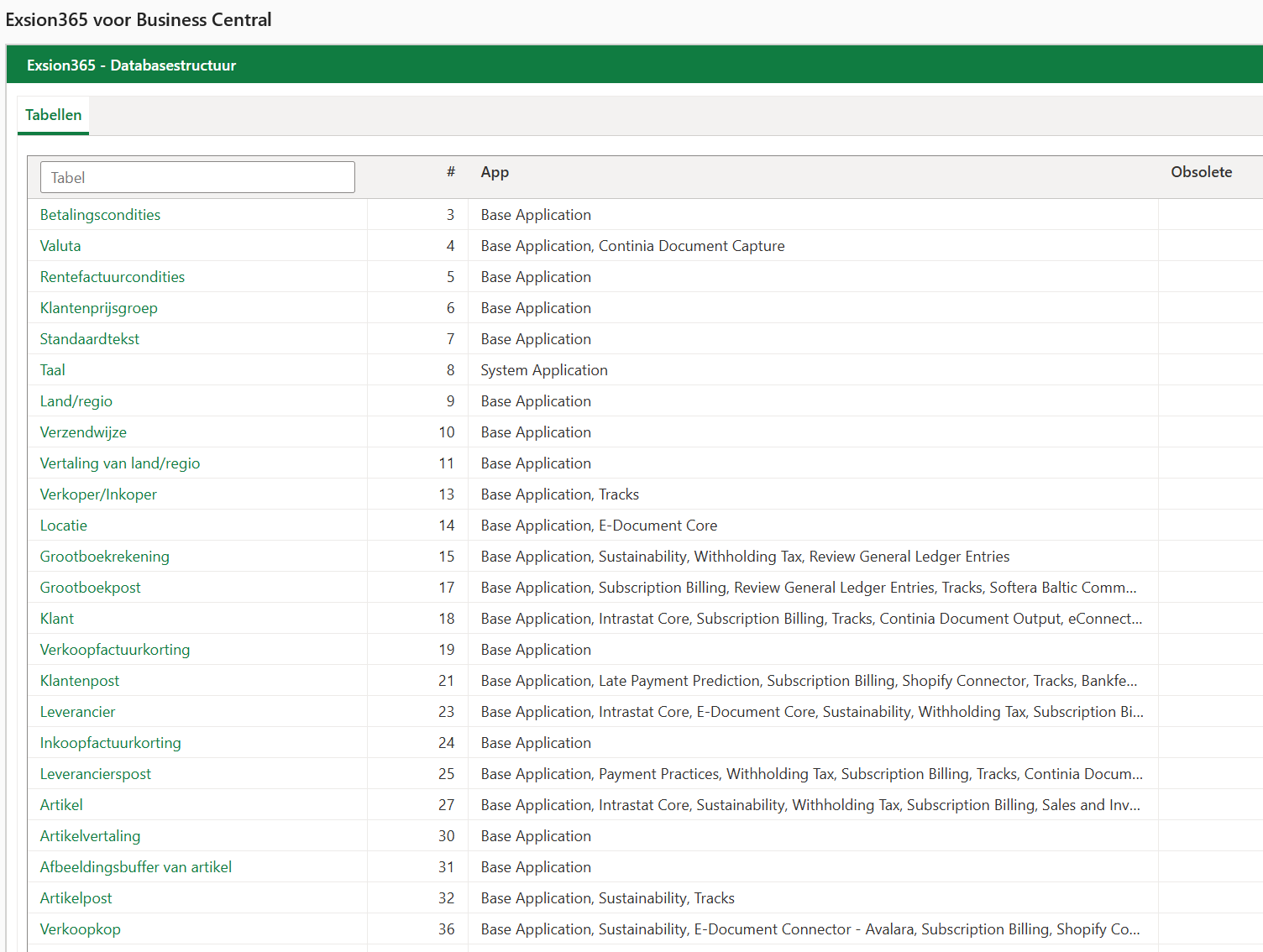
Durch Klicken auf einen Tabellennamen erhalten Sie die Detailinformationen der Tabelle.
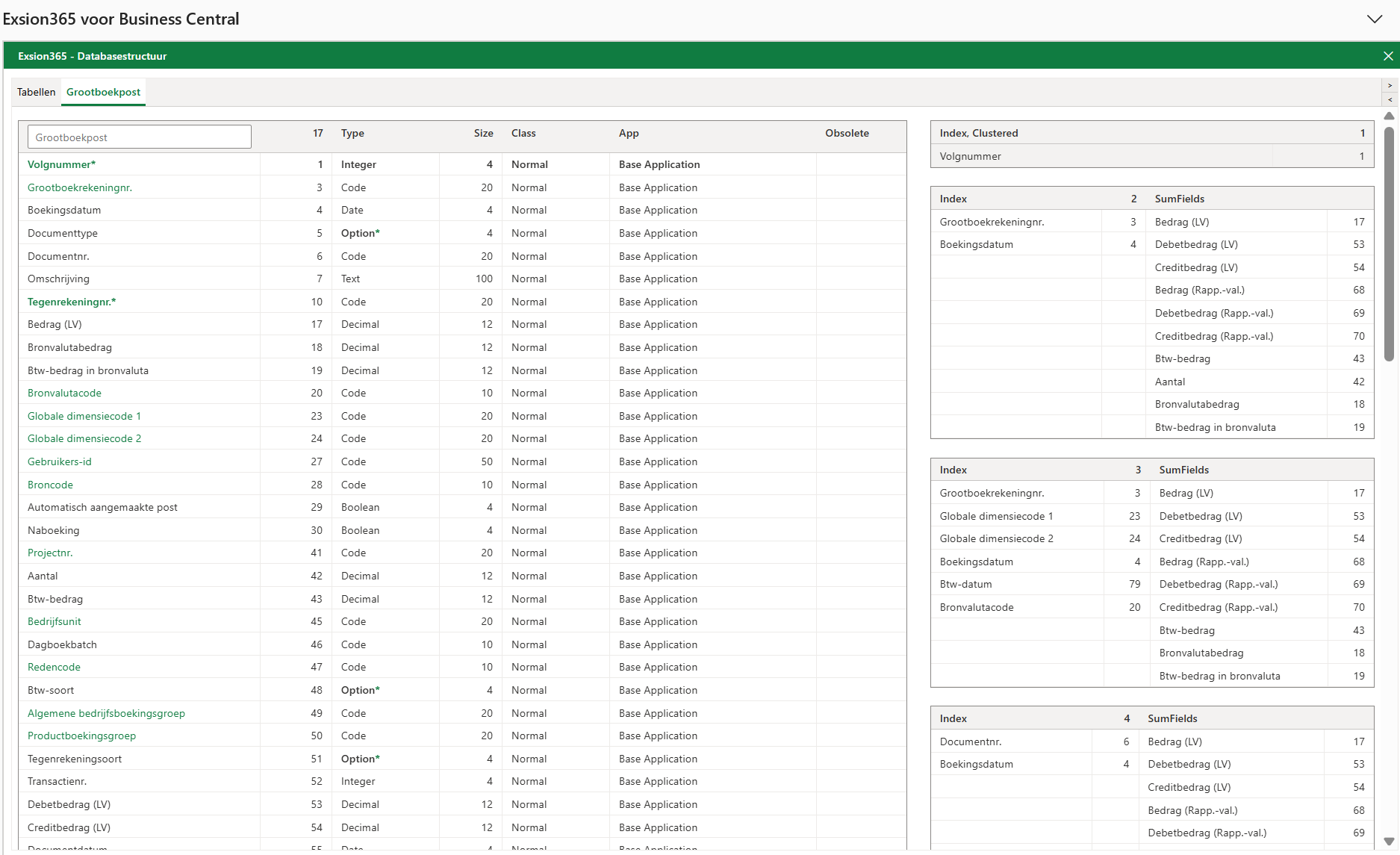
| Spalte | Beschreibung |
|---|---|
| Kolom 1 | Die Namen der Felder. In der ersten Zeile der Name der Tabelle. |
| Kolom 2 | Die Nummern der Felder. In der ersten Zeile die Nummer der Tabelle. Diese Nummern können bei der Suche nach Tabellen innerhalb von Exsion365 verwendet werden. |
| Type | Der Datentyp des Feldes. |
| Size | Die maximale Größe des Feldes. |
| Class | Ob das Feld einen Wert enthalten muss. |
| App | Erweiterung(en), in denen die Tabelle und die Felder definiert sind. |
| Obsolete | Pending |
| Index | Die verschiedenen Indizes, die für die Tabelle angelegt wurden. |
| SumFields | Die verschiedenen SumFields, die innerhalb der Tabelle festgelegt sind. |
Functie definitie

Es ist möglich, eine Funktion in eine Excel-Datei aufzunehmen. Diese Funktion kann anschließend in der „Dynamische download“ verwendet werden, um Daten aus mehreren Tabellen abzurufen.
Expressie functies verwenden als Argument (Definition) einen Bereich, in dem die Tabelle, die Indexfelder und der Feldname angegeben sind, dessen Wert abgerufen werden soll.
Um eine Definition zu erstellen, in der der Bereich mit der Tabelle und den Indexfeldern enthalten ist, müssen Sie die Option „Functie definitie“ wählen. In diesem Fenster müssen nacheinander die Tabelle, das Feld und der Index angegeben werden.
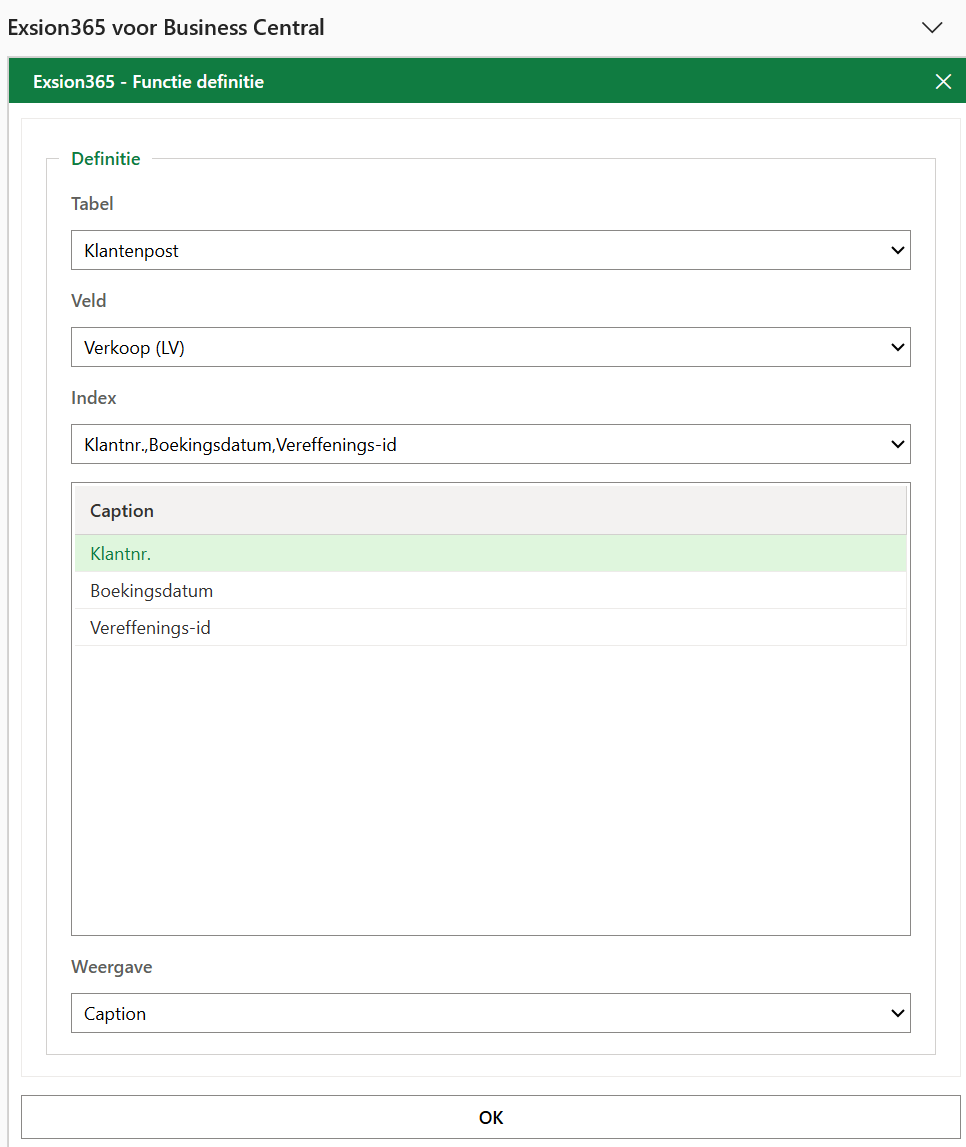
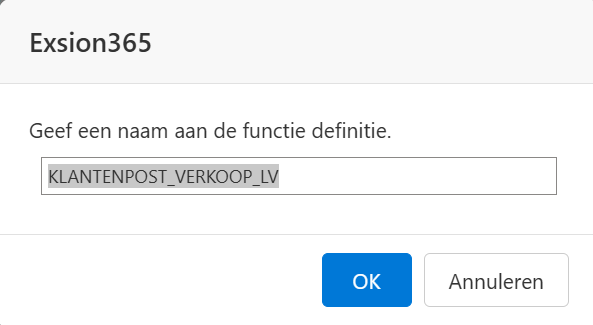
Nach dem Drücken der Schaltfläche „OK“ fragt Exsion365 nach einem Namen für die Funktionsdefinition.
Und die Tabelle mit dem gewählten Index wird in die aktive Zelle in Excel kopiert.
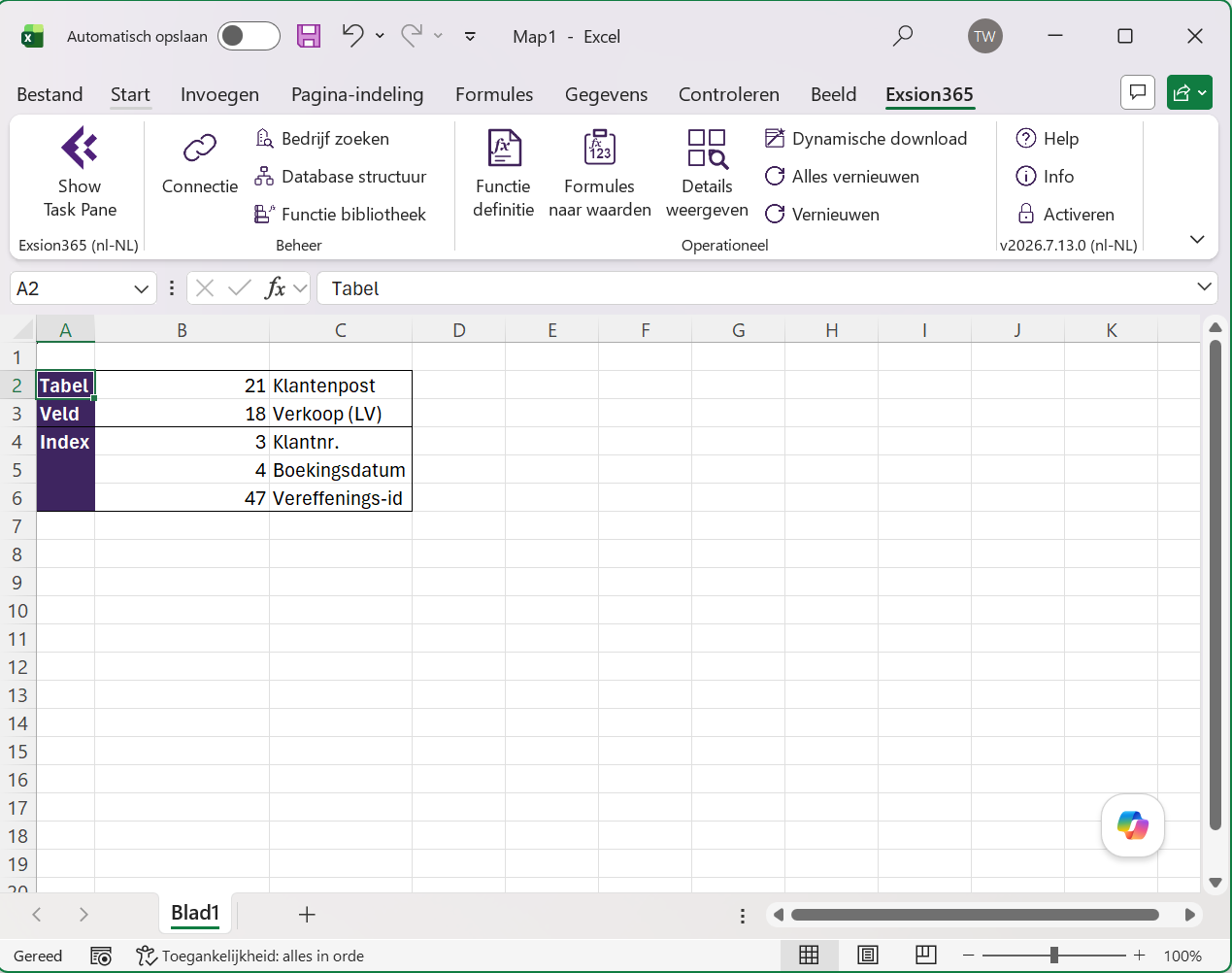
Siehe das Kapitel Expressie functies für eine Liste von Funktionen, die diese Funktionsdefinition verwenden.
Siehe „Via een functie definitie“ für ein Beispiel.
Formules naar waarden

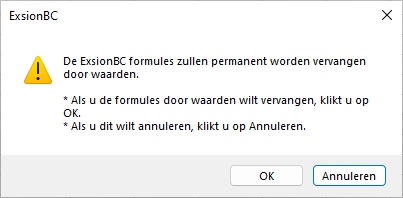
Über diese Menüoption können Sie alle Exsion365-Formeln in Ihrem Bericht durch Werte ersetzen. Die Menüoption ist dazu gedacht, Exsion365-Berichte mit anderen Excel-Benutzern austauschen zu können, die keinen Zugriff auf Exsion365 haben.
Achtung: Wenn diese Option ausgeführt wird, werden die Exsion365-Formeln in der Excel-Datei gelöscht. Ohne Exsion365-Formeln können die Daten nicht mehr aus der Datenbank aktualisiert werden.
Um zu vermeiden, dass Sie die Formeln verlieren, sollten Sie die Excel-Datei am besten zunächst unter einem anderen Namen speichern (eine Kopie erstellen).
Details weergeven

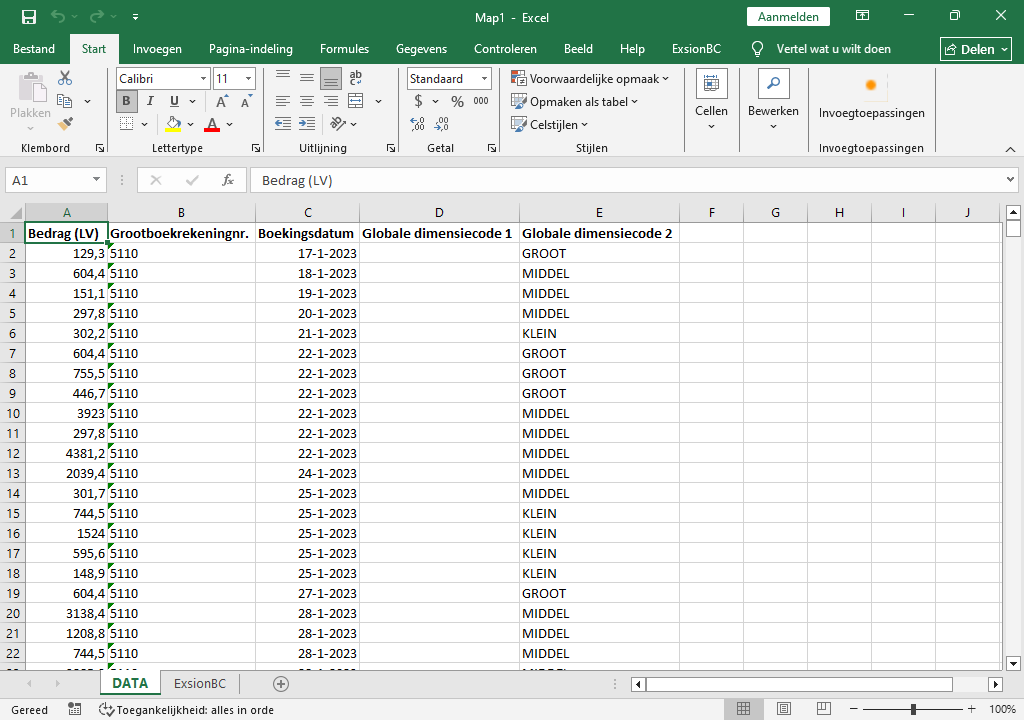
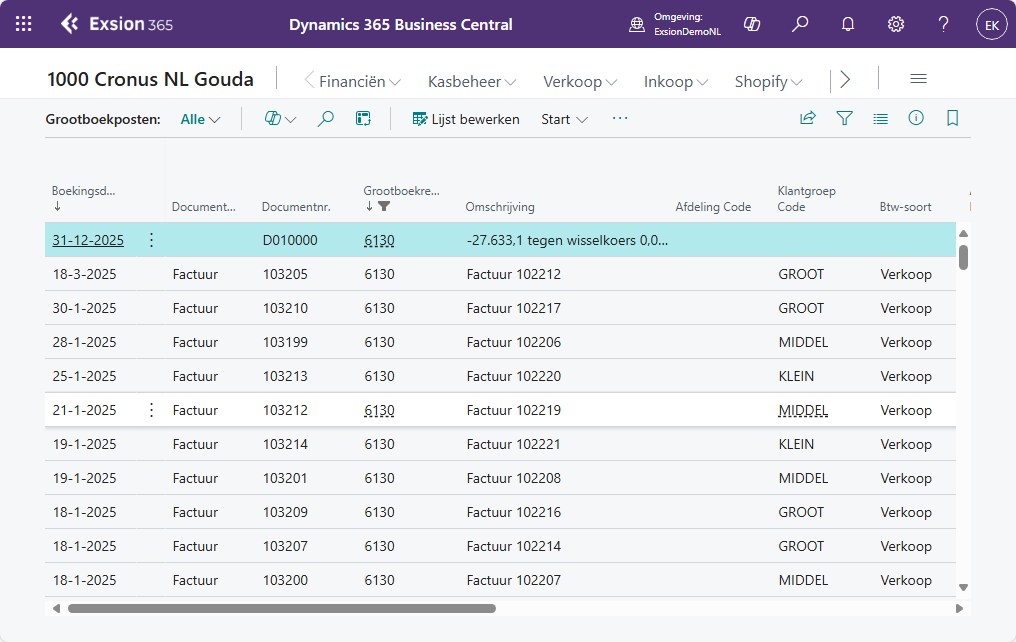
Diese Funktionalität gibt Ihnen über zwei separate Schaltflächen Einblick in die Details hinter einer Exsion365-Formel der aktuellen Zelle:
| Schaltfläche | Beschreibung |
|---|---|
| Details weergeven (Excel) | Erstellt eine neue Excel-Arbeitsmappe, in der die Details angezeigt werden. |
| Details weergeven (BC) | Öffnet direkt Microsoft Dynamics 365 BC mit den Details. |
Dynamische download

Mit einem dynamischen Download können Daten aus der Datenbank in Excel platziert werden. Im Gegensatz zur Verwendung von Funktionen kann mit einem Download auf einmal eine große Menge an Daten abgerufen werden. Wenn sich der Cursor im Ausgabebereich einer bestehenden Downloaddefinition befindet, wird nicht die unten beschriebene Oberfläche geöffnet, sondern der Cursor wird in der zu diesem Ausgabebereich gehörenden Downloaddefinition platziert.
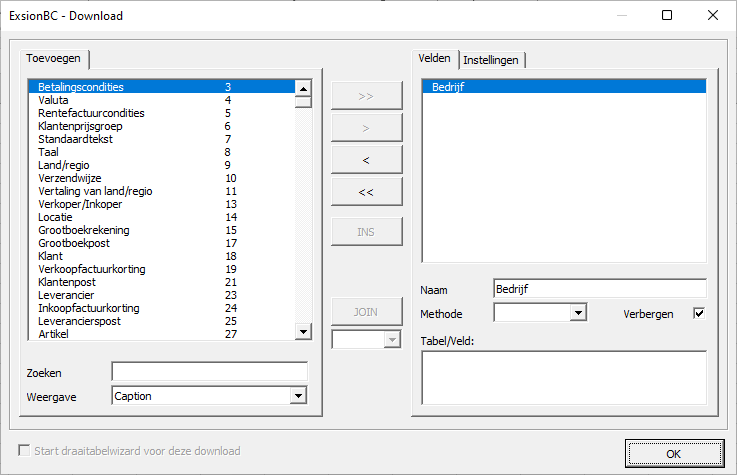
Wenn die Funktion zum ersten Mal gestartet wird, sind noch keine Tabellen und Felder innerhalb der Downloaddefinition ausgewählt.
| Feld | Beschreibung |
|---|---|
| Toevoegen | Zeigt eine Liste mit Tabellen aus der Datenbank. |
| Zoeken | Suchmöglichkeit innerhalb der oben genannten Liste. |
| Weergave | Auswahl, ob die Beschreibung der Tabellen/Felder oder die Namen aus der Datenbank angezeigt werden. |
| Knoppen om te selecteren | Über die Schaltfläche „>>“ wählen Sie alle Felder aus. Durch Klicken auf die Schaltfläche „>“ wählen Sie ein Feld aus. Über die Schaltflächen „<“ und „<<“ heben Sie die Auswahl jeweils eines Feldes bzw. aller Felder auf. |
| INS | Hiermit kann eine leere Spalte in den Download aufgenommen werden. Darin kann dann nach Belieben eine eigene Berechnung aufgenommen werden. |
| JOIN | Wenn mehrere Tabellen ausgewählt wurden, müssen Beziehungen zwischen den Tabellen angegeben werden. Dies geschieht, indem Sie im linken Tab auf ein Feld gehen und im rechten Tab das Beziehungsfeld wählen. |
| [___] | Jointyp (INNER,OUTER,INNER TOP 1,OUTER TOP 1,NOT EXISTS of METHODE). |
| Velden | Eine Liste mit ausgewählten Feldern. |
| Naam | Standardmäßig wird der Feldname der Tabelle verwendet, kann hier aber angepasst werden. Der angepasste Name wird in der Tabelle oder PivotTable angezeigt. |
| Methode | Auswahl der Berechnung für das Feld (SOM, MIN, MAX, GEM, ANT, Jaar, Kwartaal, Maand, Week, Dag, Periode, INT, LOOP, ImageS, ImageL, ImageXL of ImageXXL). |
| Verbergen | Felder, die nicht im Download angezeigt werden sollen, können hiermit ausgeblendet werden. Dies können Felder sein, nach denen gefiltert wird, und/oder Felder, die Beziehungen zwischen Tabellen angeben. |
| Tabel/Veld | Quelltabelle/-feld aus der Feldliste. |
| Start draaitabelwizard voor deze download | Nachdem ein Download zum ersten Mal verwendet wurde, kann er angepasst werden, um für die Erstellung einer PivotTable verwendet zu werden. Klicken Sie auf eine Zelle in der Downloaddefinition und anschließend auf die Menüoption Dynamische download, um den bestehenden Download zu ändern. Wählen Sie: „Start draaitabelwizard voor deze download“. |
| OK | Durch Klicken auf „OK“ geben Sie an, dass Sie die Downloaddefinition erstellen möchten. Die Ausführung der Downloaddefinition beginnt erst, wenn Sie auf die Schaltfläche „Alles vernieuwen“ klicken. |
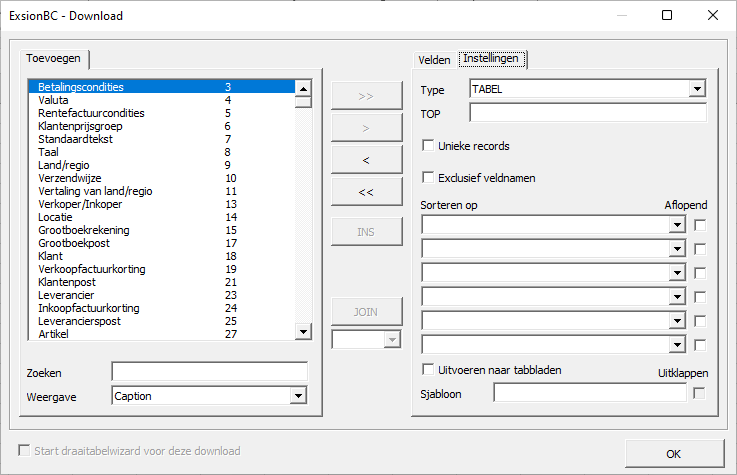
Fortsetzung des obigen Fensters, nun mit den Optionen aus dem Tab „Instellingen“.
| Feld | Beschreibung |
|---|---|
| Unieke records | Die Option eindeutige Datensätze sorgt dafür, dass doppelte Zeilen aus der Ausgabe eines Downloads gefiltert werden. Es ist nicht möglich, nur anhand einiger ausgewählter Felder zu bestimmen, ob eine Zeile eindeutig ist; dies wird immer anhand aller Felder bestimmt. |
| Exclusief veldnamen | Keine Feldnamen über der Ausgabe anzeigen. |
| Sorteren op | Maximal 6 Felder, nach denen sortiert werden soll. |
| Aflopend | Ob das Feld absteigend sortiert werden soll. |
Um eine Tabelle hinzuzufügen, müssen Sie doppelt auf die Tabelle klicken (innerhalb der Tabellenliste im Tab „Toevoegen“). Danach legt Exsion365 einen neuen Tab für die hinzugefügte Tabelle an. Auf diesem Tab kann anschließend eine Auswahl aus den Feldern dieser Tabelle getroffen werden.
Verknüpfen von Tabellen
Beim Erstellen eines Downloads ist es auch möglich, mehrere Tabellen zu verknüpfen (im Folgenden: joinen). Dies kann geschehen, indem Sie im Download-Assistenten im Tab „Toevoegen“ eine zweite Tabelle auswählen (Doppelklick).
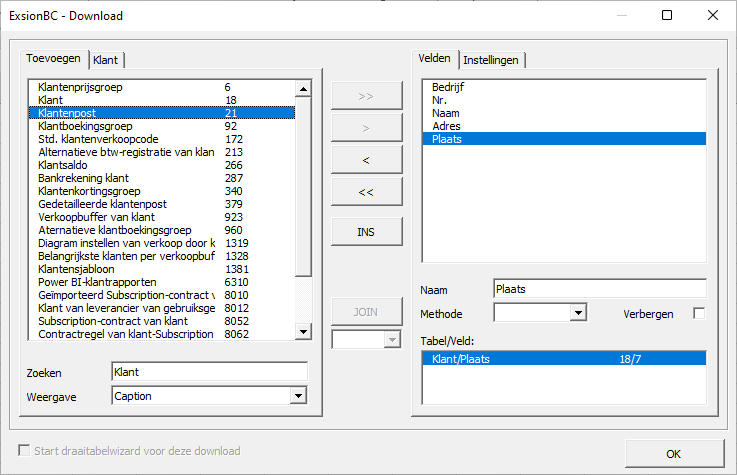
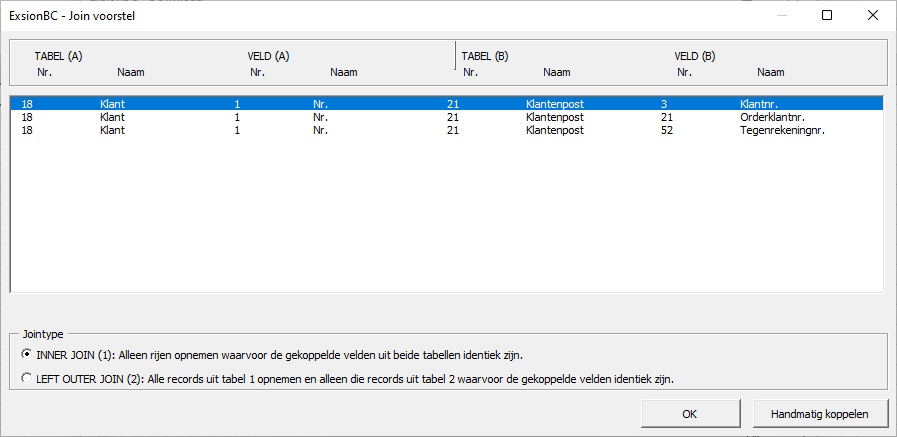
Nach dem Hinzufügen der zweiten Tabelle erscheint ein Vorschlag mit den Tabellenbeziehungen:
| Schaltfläche | Beschreibung |
|---|---|
| Velden om op te joinen | Verschiedene Felder, über die die Tabellen verknüpft werden können. |
| Jointype | Verschiedene Join types, aus denen gewählt werden kann. |
| OK | Die Tabellen endgültig verknüpfen. |
Nachdem das Fenster geschlossen wurde, kehren Sie zum vorherigen Fenster zurück.
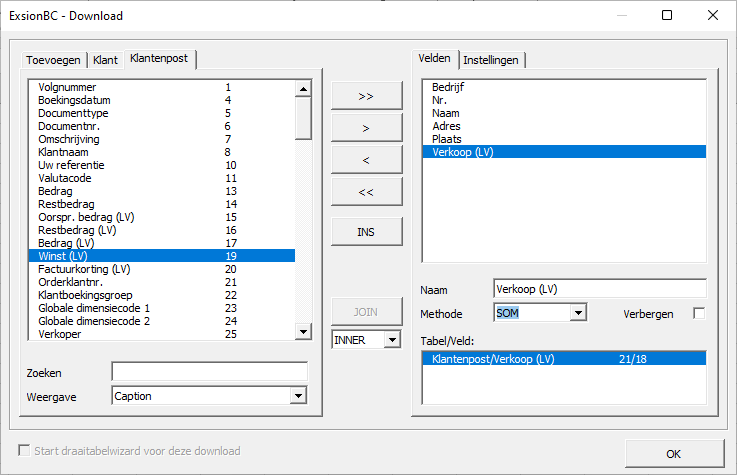
Nachdem der Download mit „OK“ abgeschlossen wurde, wird die untenstehende Definition angezeigt. Diese muss immer im Bericht vorhanden bleiben, damit die Daten aktualisiert werden können.
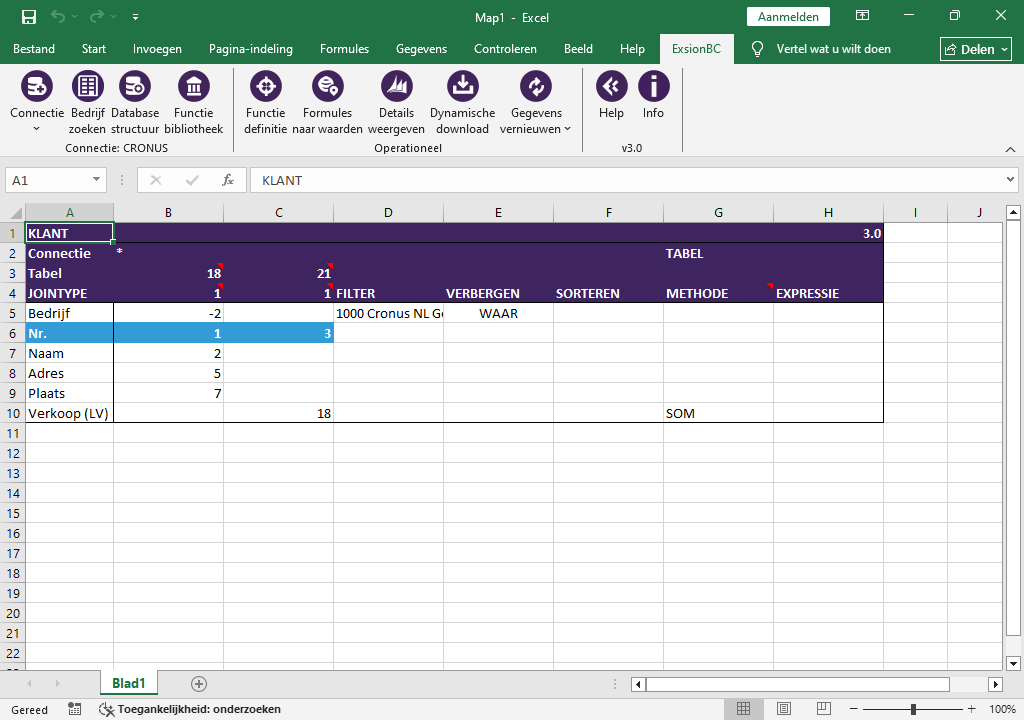
| Feld | Beschreibung |
|---|---|
| Connectie | Die Connectie, auf der der Download basiert. |
| Tabel | Nummer der Tabellen, die innerhalb des Downloads verwendet werden. |
| JOINTYPE | Falls mehrere Tabellen verwendet wurden, wird der gewählte Jointyp angezeigt. |
| FILTER | Eine Filterdefinition für das Feld (siehe Gebruik van filters). |
| VERBERGEN | Felder, die nicht im Download angezeigt werden sollen, können hiermit ausgeblendet werden. Dies können Felder sein, nach denen gefiltert wird, und/oder Felder, die Beziehungen zwischen Tabellen angeben. |
| SORTEREN | Eine Zahl von 1 bis 6. Um absteigend zu sortieren, muss eine negative Zahl angegeben werden. |
| METHODE | Auswahl der Berechnung für das Feld (SOM, MIN, MAX, GEM ANT, Jaar, Kwartaal, Maand, Week, Dag, Periode, INT, LOOP, ImageS, ImageL, ImageXL of ImageXXL). |
| EXPRESSIE | Hier kann eine Exsion365-Funktion verwendet werden, um den Download zu vereinfachen. |
| Bedrijf | Die erste Zeile enthält immer ein Dummy-Feld „Bedrijf“ mit der Feldnummer „-2“. Dieses Feld kann verwendet werden, wenn mehrere Unternehmen verwendet werden, um aus einem bestimmten Unternehmen zu berichten. Ändern Sie hierfür das Ausblenden in „ONWAAR“; in der Ausgabe wird dann das „Bedrijf“ angezeigt, aus dem die Daten abgerufen werden. |
| Tabelvelden | Alle ausgewählten Felder werden untereinander angezeigt. |
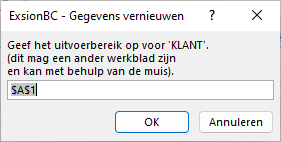
Nachdem Sie einen neuen Download definiert und auf die Schaltfläche „Alles vernieuwen“ gedrückt haben, werden Sie gefragt, wo die Ausgabe des Downloads platziert werden soll.
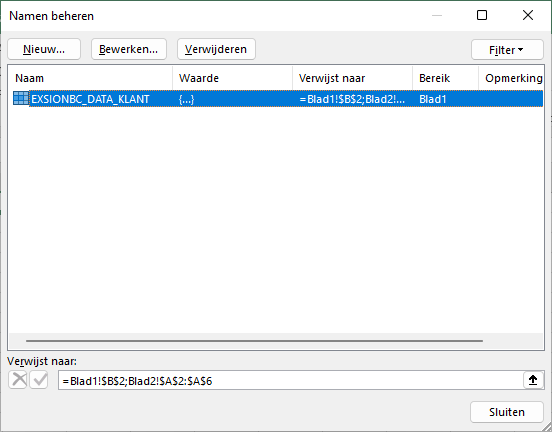
Jede Downloaddefinition hat einen Namen, der mit „EXSION365_DATA_“ beginnt, gefolgt von einem Tabellennamen.

Jointypen
Innerhalb von Exsion365 stehen 6 Jointypen zur Verfügung. Zwei davon können direkt über den Assistenten beim Verknüpfen der Tabellen gewählt werden. Die anderen vier können manuell in der Downloaddefinition eingegeben werden.
| Jointyp | Beschreibung |
|---|---|
| 1=Inner | Nur Datensätze aufnehmen, bei denen die verknüpften Felder aus beiden Tabellen identisch sind. |
| 2=Outer | Alle Datensätze aus der ersten Tabelle aufnehmen und nur die Datensätze aus der zweiten Tabelle, bei denen die verknüpften Felder identisch sind. |
| 3=Inner top 1 | Gibt den ersten Datensatz zurück, bei dem die verknüpften Felder aus beiden Tabellen identisch sind. Welcher Datensatz der erste ist, kann durch die Einstellung der Sortierung absteigend oder aufsteigend beeinflusst werden. |
| 4=Outer top 1 | Alle Datensätze aus der ersten Tabelle aufnehmen und nur den ersten Datensatz aus der zweiten Tabelle, bei dem die verknüpften Felder identisch sind. Welcher Datensatz der erste ist, kann durch die Einstellung der Sortierung absteigend oder aufsteigend beeinflusst werden. |
| 5=Not Exists | Nur Datensätze aus der zweiten Tabelle aufnehmen, bei denen die verknüpften Felder nicht identisch sind. |
| 6=Methode | Tabelle verknüpfen, um einen summierten Wert aus der verknüpften Tabelle anzuzeigen. |
Pivot-Tabelle
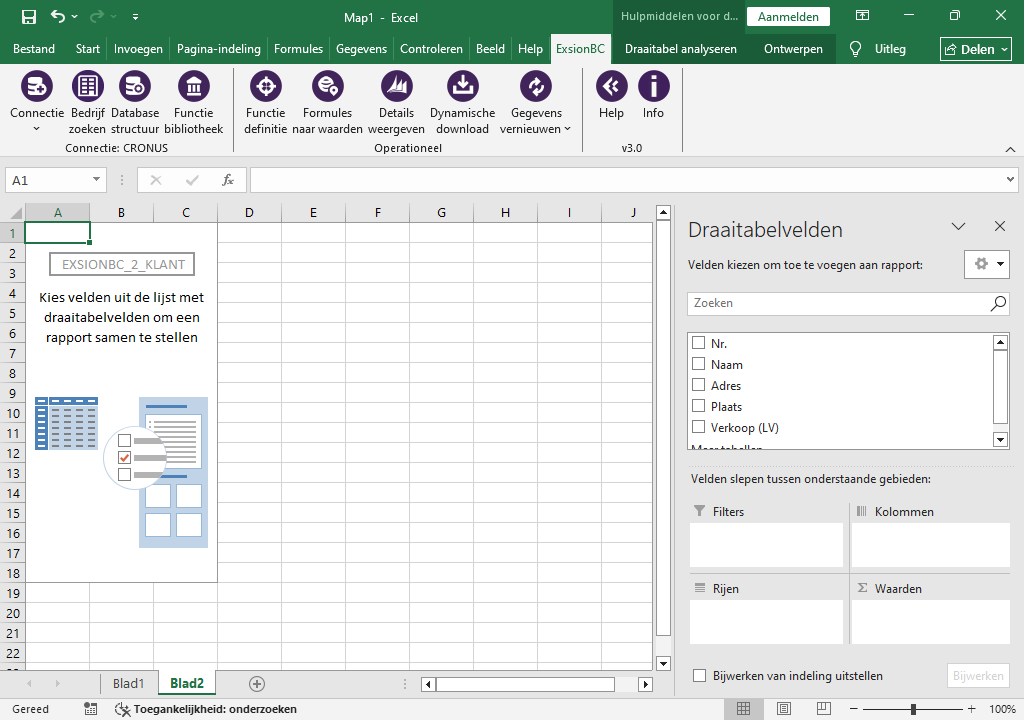
Die Ausgabe von Exsion365 kann automatisch in einer Pivot-Tabelle platziert werden. Hierfür muss zunächst ein Download erstellt werden, und über die Schaltfläche „Alles vernieuwen“ wird ein Ausgabebereich angegeben.
Wenn die Downloaddefinition anschließend erneut geöffnet wird (innerhalb der Definition positionieren und auf die Schaltfläche „Dynamische download“ klicken), kann links unten ein Häkchen bei „Start draaitabelwizard voor deze download“ gesetzt werden.
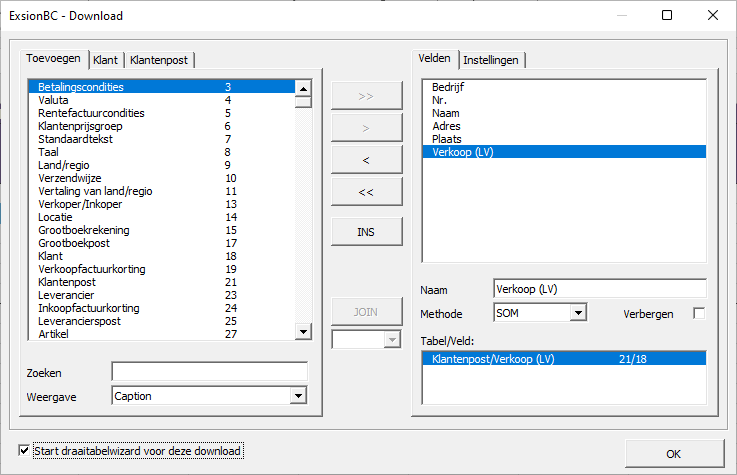
Durch Klicken auf „OK“ fragt Exsion365 nach dem untenstehenden Speicherort. Geben Sie hierbei einen Tab im Excel-Dokument an und klicken Sie auf „OK“.
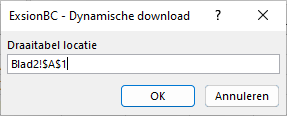
Die Pivot-Tabelle erhält den Namen „EXSION365_“ und den Tabellennamen. Dadurch wird die Pivot-Tabelle aktualisiert, wenn auf die Schaltfläche „Alles vernieuwen“ gedrückt wird.
Alles vernieuwen

Mit dieser Option werden alle dynamischen Downloads und/oder Formeln innerhalb Ihres Excel-Dokuments neu berechnet. Diese Option können Sie verwenden, wenn Ihre Daten im Arbeitsblatt noch nicht aktualisiert wurden. Die Standardfunktion der Schaltfläche besteht darin, alle dynamischen Downloads zu aktualisieren.
Durch Klicken auf den kleinen Pfeil kann auch gewählt werden, nur die Downloaddefinition zu aktualisieren, in der sich der Cursor befindet. Dies kann nützlich sein, um Änderungen an der betreffenden Downloaddefinition schnell zu testen. Im Kopf einer Downloaddefinition können Sie immer sehen, an welchem Datum und zu welcher Uhrzeit diese zuletzt aktualisiert wurde.
Help

Gibt Ihnen alle Informationen, die Sie benötigen, um Exsion365 verwenden zu können.
Info

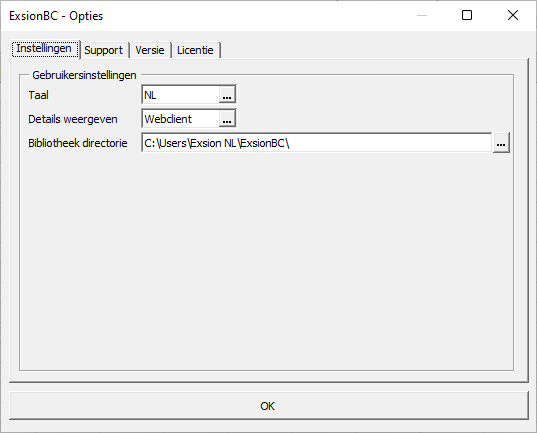
| Tab | Beschreibung | ||||||||
|---|---|---|---|---|---|---|---|---|---|
| Support | Unser Helpdesk kann per Fernzugriff über TeamViewer Support leisten. | ||||||||
| Versie |
|
||||||||
| Licentie | Zeigt das Unternehmen, dem ein Nutzungsrecht erteilt wurde, und zeigt, welche Benutzer eine Lizenz aktiviert haben. |
Funktionen
Standardfunktionen
| Funktion | Beschreibung |
|---|---|
| EXSION365_ANWSAL | Zeigt den Saldo einer Analyseansicht an. |
| EXSION365_BEDRIJF | Zeigt den Anzeigenamen eines Unternehmens an. |
| EXSION365_DATUM | Zeigt einen Datumsfilter an. |
| EXSION365_DI1OMS | Zeigt den Namen der globalen Dimension 1 an. |
| EXSION365_DI2OMS | Zeigt den Namen der globalen Dimension 2 an. |
| EXSION365_DIMOMS | Zeigt den Dimensionsnamen an. |
| EXSION365_KLTOMS | Zeigt den Kundennamen an. |
| EXSION365_KLTSAL | Zeigt den offenen Saldo eines Kunden an. |
| EXSION365_KLTWPL | Zeigt den Kundenort an. |
| EXSION365_LEVOMS | Zeigt den Lieferantennamen an. |
| EXSION365_LEVSAL | Zeigt den offenen Saldo eines Lieferanten an. |
| EXSION365_LEVWPL | Zeigt den Lieferantenort an. |
| EXSION365_REKOMS | Zeigt den Namen des Sachkontos an. |
| EXSION365_REKSAL | Zeigt den Saldo oder das Budget eines Sachkontos an. |
| EXSION365_REKSAM | Zeigt die Summierung eines Sachkontos an. |
| EXSION365_SAMENVOEGEN | Gibt einen zusammengesetzten Text aus einem Bereich zurück. |
| EXSION365_URL | Gibt die URL des Webclients eines Unternehmens zurück. |
| EXSION365_WEEKNR | Zeigt die Wochennummer eines Datums an. |
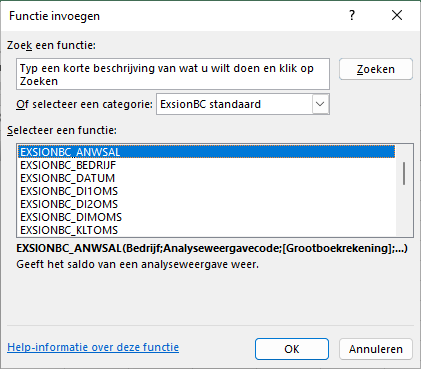
Die Funktionen finden Sie im Funktions-Assistenten von Excel unter der Kategorie „Exsion365 standaard“:
EXSION365_ANWSAL
Zeigt den Saldo einer Analyseansicht an.
| Argument | Beschreibung |
|---|---|
| Bedrijf | Unternehmen. |
| Analyseweergavecode | Code der Analyseansicht. |
| [Grootboekrekening] | Sachkonto (Filter). |
| [Datumfilter] | Datum (Filter). |
| [Budgetcode] | Budget. |
| [Dimensie 1] | Code Dimension 1-Filter. |
| [Dimensie 2] | Code Dimension 2-Filter. |
| [Dimensie 3] | Code Dimension 3-Filter. |
| [Dimensie 4] | Code Dimension 4-Filter. |
EXSION365_BEDRIJF
Zeigt den Anzeigenamen eines Unternehmens an.
| Argument | Beschreibung |
|---|---|
| Bedrijf | Unternehmen. |
EXSION365_DATUM
Zeigt einen Datumsfilter an.
| Argument | Beschreibung |
|---|---|
| Bedrijf | Unternehmen. |
| Type | Auswahl aus 1=Tag, 2=Woche, 3=Monat, 4=Quartal, 5=Jahr oder 6=Buchhaltungsperiode. |
| [Cumulatief] | 0=Nein, 1=Ja, oder 2=YTD (Jahr bis Datum). |
| [Index] | Laufnummer des Typs (z. B. Monat 1 bis 12). |
| [Jaar] | Optionales Jahr (Standard ist das aktuelle Jahr). |
EXSION365_DI1OMS
Zeigt den Namen der globalen Dimension 1 an.
| Argument | Beschreibung |
|---|---|
| Bedrijf | Unternehmen. |
| Dimensiecode | Dimension 1. |
EXSION365_DI2OMS
Zeigt den Namen der globalen Dimension 2 an.
| Argument | Beschreibung |
|---|---|
| Bedrijf | Unternehmen. |
| Dimensiecode | Dimension 2. |
EXSION365_DIMOMS
Zeigt den Dimensionsnamen an.
| Argument | Beschreibung |
|---|---|
| Bedrijf | Unternehmen. |
| Dimensiegroep | Dimensionsgruppe. |
| Dimensiecode | Dimensionswert. |
EXSION365_KLTOMS
Zeigt den Kundennamen an.
| Argument | Beschreibung |
|---|---|
| Bedrijf | Unternehmen. |
| Klantcode | Kundennummer. |
EXSION365_KLTSAL
Zeigt den offenen Saldo eines Kunden an.
| Argument | Beschreibung |
|---|---|
| Bedrijf | Unternehmen. |
| Klantcode | Kundennummer. |
| [Datumfilter] | Datum (Filter). |
| [Dimensie 1] | Code globaler Dimension 1-Filter. |
| [Dimensie 2] | Code globaler Dimension 2-Filter. |
EXSION365_KLTWPL
Zeigt den Kundenort an.
| Argument | Beschreibung |
|---|---|
| Bedrijf | Unternehmen. |
| Klantcode | Kundennummer. |
EXSION365_LEVOMS
Zeigt den Lieferantennamen an.
| Argument | Beschreibung |
|---|---|
| Bedrijf | Unternehmen. |
| Leverancierscode | Lieferantennummer. |
EXSION365_LEVSAL
Zeigt den offenen Saldo eines Lieferanten an.
| Argument | Beschreibung |
|---|---|
| Bedrijf | Unternehmen. |
| Leverancierscode | Lieferantennummer. |
| [Datumfilter] | Datum (Filter). |
| [Dimensie 1] | Code globaler Dimension 1-Filter. |
| [Dimensie 2] | Code globaler Dimension 2-Filter. |
EXSION365_LEVWPL
Zeigt den Lieferantenort an.
| Argument | Beschreibung |
|---|---|
| Bedrijf | Unternehmen. |
| Leverancierscode | Lieferantennummer. |
EXSION365_REKOMS
Zeigt den Namen des Sachkontos an.
| Argument | Beschreibung |
|---|---|
| Bedrijf | Unternehmen. |
| Grootboekrekening | Sachkonto. |
EXSION365_REKSAL
Zeigt den Saldo oder das Budget eines Sachkontos an.
| Argument | Beschreibung |
|---|---|
| Bedrijf | Unternehmen. |
| Grootboekrekening | Sachkonto (Filter). |
| [Datumfilter] | Datum (Filter). |
| [Budgetcode] | Budget. |
| [Dimensie 1] | Code globaler Dimension 1-Filter. |
| [Dimensie 2] | Code globaler Dimension 2-Filter. |
EXSION365_REKSAM
Zeigt die Summierung eines Sachkontos an.
| Argument | Beschreibung |
|---|---|
| Bedrijf | Unternehmen. |
| Grootboekrekening | Sachkonto. |
EXSION365_SAMENVOEGEN
Gibt einen zusammengesetzten Text aus einem Bereich zurück..
| Argument | Beschreibung |
|---|---|
| Bereik | Ein Zellbereich.. |
| [Scheidingsteken] | Ein Trennzeichen oder Text.. |
| [Uniek] | Wenn WAAR, werden nur die eindeutigen Werte zusammengeführt.. |
| [Lege cellen] | Wenn WAAR, werden leere Zellen einbezogen.. |
EXSION365_URL
Gibt die URL des Webclients eines Unternehmens zurück.
| Argument | Beschreibung |
|---|---|
| Bedrijf | Unternehmen. |
| [Pagina] | Seite |
| [Table] | Tabelle |
| [Veld 1] | Feld 1 |
| [Filter 1] | Filter 1 |
| [Veld 2] | Feld 2 |
| [Filter 2] | Filter 2 |
| [Veld 3] | Feld 3 |
| [Filter 3] | Filter 3 |
| [Veld 4] | Feld 4 |
| [Filter 4] | Filter 4 |
| [Veld 5] | Feld 5 |
| [Filter 5] | Filter 5 |
| [Veld 6] | Feld 6 |
| [Filter 6] | Filter 6 |
| [Veld 7] | Feld 7 |
| [Filter 7] | Filter 7 |
| [Veld 8] | Feld 8 |
| [Filter 8] | Filter 8 |
EXSION365_WEEKNR
Zeigt die Wochennummer eines Datums an.
| Argument | Beschreibung |
|---|---|
| Datum | Geben Sie ein Datum ein.. |
| [Formaat] | 0=WW, 1=JJWW, 2=JJJJWW, 3=WWJJ, 4=WWJJJJ. |
| [Scheidingsteken] | 0=keins, 1=Leerzeichen, 2=-, 3=|, 4=/, 5=\. |
Ausdrucksfunktionen
| Funktion | Beschreibung |
|---|---|
| EXSION365_ANT | Zeigt die Anzahl der Datensätze innerhalb der Tabelle an, die dem/den angegebenen Filter(n) entsprechen. |
| EXSION365_GEM | Zeigt den Durchschnittswert eines Feldes innerhalb einer Tabelle an, der dem/den angegebenen Filter(n) entspricht. |
| EXSION365_MAX | Zeigt den größten Wert eines Feldes innerhalb einer Tabelle an, der dem/den angegebenen Filter(n) entspricht. |
| EXSION365_MIN | Zeigt den kleinsten Wert eines Feldes innerhalb einer Tabelle an, der dem/den angegebenen Filter(n) entspricht. |
| EXSION365_OMS | Zeigt den (ersten) Wert eines Feldes innerhalb einer Tabelle an, der dem/den angegebenen Filter(n) entspricht. |
| EXSION365_SOM | Zeigt den summierten Wert eines Feldes innerhalb einer Tabelle an, der dem/den angegebenen Filter(n) entspricht. |
Die Verwendung von Ausdrucksfunktionen wird für Funktionen empfohlen, die sich nur auf eine Excel-Datei beziehen.
Diese Funktionen finden Sie im Funktions-Assistenten von Excel unter der Kategorie „Exsion365 expressie“:
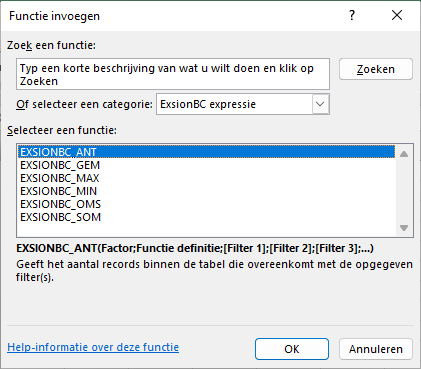
EXSION365_ANT
Zeigt die Anzahl der Datensätze innerhalb der Tabelle an, die dem/den angegebenen Filter(n) entsprechen..
| Argument | Beschreibung |
|---|---|
| Factor | Faktor, mit dem das Ergebnis multipliziert werden soll. |
| Functie definitie | Functie definitie (Bereich). |
| [Filter 1] | Filter 1. |
| [Filter 2] | Filter 2. |
| [Filter 3] | Filter 3. |
| [Filter 4] | Filter 4. |
| [Filter 5] | Filter 5. |
| [Filter 6] | Filter 6. |
| [Filter 7] | Filter 7. |
| [Filter 8] | Filter 8. |
| [Filter 9] | Filter 9. |
| [Filter 10] | Filter 10. |
| [Filter 11] | Filter 11. |
| [Filter 12] | Filter 12. |
| [Filter 13] | Filter 13. |
| [Filter 14] | Filter 14. |
| [Filter 15] | Filter 15. |
| [Filter 16] | Filter 16. |
| [Filter 17] | Filter 17. |
| [Filter 18] | Filter 18. |
EXSION365_GEM
Zeigt den Durchschnittswert eines Feldes innerhalb einer Tabelle an, der dem/den angegebenen Filter(n) entspricht..
| Argument | Beschreibung |
|---|---|
| Factor | Faktor, mit dem das Ergebnis multipliziert werden soll. |
| Functie definitie | Functie definitie (Bereich). |
| [Filter 1] | Filter 1. |
| [Filter 2] | Filter 2. |
| [Filter 3] | Filter 3. |
| [Filter 4] | Filter 4. |
| [Filter 5] | Filter 5. |
| [Filter 6] | Filter 6. |
| [Filter 7] | Filter 7. |
| [Filter 8] | Filter 8. |
| [Filter 9] | Filter 9. |
| [Filter 10] | Filter 10. |
| [Filter 11] | Filter 11. |
| [Filter 12] | Filter 12. |
| [Filter 13] | Filter 13. |
| [Filter 14] | Filter 14. |
| [Filter 15] | Filter 15. |
| [Filter 16] | Filter 16. |
| [Filter 17] | Filter 17. |
| [Filter 18] | Filter 18. |
EXSION365_MAX
Zeigt den größten Wert eines Feldes innerhalb einer Tabelle an, der dem/den angegebenen Filter(n) entspricht..
| Argument | Beschreibung |
|---|---|
| Factor | Faktor, mit dem das Ergebnis multipliziert werden soll. |
| Functie definitie | Functie definitie (Bereich). |
| [Filter 1] | Filter 1. |
| [Filter 2] | Filter 2. |
| [Filter 3] | Filter 3. |
| [Filter 4] | Filter 4. |
| [Filter 5] | Filter 5. |
| [Filter 6] | Filter 6. |
| [Filter 7] | Filter 7. |
| [Filter 8] | Filter 8. |
| [Filter 9] | Filter 9. |
| [Filter 10] | Filter 10. |
| [Filter 11] | Filter 11. |
| [Filter 12] | Filter 12. |
| [Filter 13] | Filter 13. |
| [Filter 14] | Filter 14. |
| [Filter 15] | Filter 15. |
| [Filter 16] | Filter 16. |
| [Filter 17] | Filter 17. |
| [Filter 18] | Filter 18. |
EXSION365_MIN
Zeigt den kleinsten Wert eines Feldes innerhalb einer Tabelle an, der dem/den angegebenen Filter(n) entspricht..
| Argument | Beschreibung |
|---|---|
| Factor | Faktor, mit dem das Ergebnis multipliziert werden soll. |
| Functie definitie | Functie definitie (Bereich). |
| [Filter 1] | Filter 1. |
| [Filter 2] | Filter 2. |
| [Filter 3] | Filter 3. |
| [Filter 4] | Filter 4. |
| [Filter 5] | Filter 5. |
| [Filter 6] | Filter 6. |
| [Filter 7] | Filter 7. |
| [Filter 8] | Filter 8. |
| [Filter 9] | Filter 9. |
| [Filter 10] | Filter 10. |
| [Filter 11] | Filter 11. |
| [Filter 12] | Filter 12. |
| [Filter 13] | Filter 13. |
| [Filter 14] | Filter 14. |
| [Filter 15] | Filter 15. |
| [Filter 16] | Filter 16. |
| [Filter 17] | Filter 17. |
| [Filter 18] | Filter 18. |
EXSION365_OMS
Zeigt den (ersten) Wert eines Feldes innerhalb einer Tabelle an, der dem/den angegebenen Filter(n) entspricht..
| Argument | Beschreibung |
|---|---|
| Factor | Faktor, mit dem das Ergebnis multipliziert werden soll. |
| Functie definitie | Functie definitie (Bereich). |
| [Filter 1] | Filter 1. |
| [Filter 2] | Filter 2. |
| [Filter 3] | Filter 3. |
| [Filter 4] | Filter 4. |
| [Filter 5] | Filter 5. |
| [Filter 6] | Filter 6. |
| [Filter 7] | Filter 7. |
| [Filter 8] | Filter 8. |
| [Filter 9] | Filter 9. |
| [Filter 10] | Filter 10. |
| [Filter 11] | Filter 11. |
| [Filter 12] | Filter 12. |
| [Filter 13] | Filter 13. |
| [Filter 14] | Filter 14. |
| [Filter 15] | Filter 15. |
| [Filter 16] | Filter 16. |
| [Filter 17] | Filter 17. |
| [Filter 18] | Filter 18. |
EXSION365_SOM
Zeigt den summierten Wert eines Feldes innerhalb einer Tabelle an, der dem/den angegebenen Filter(n) entspricht..
| Argument | Beschreibung |
|---|---|
| Factor | Faktor, mit dem das Ergebnis multipliziert werden soll. |
| Functie definitie | Functie definitie (Bereich). |
| [Filter 1] | Filter 1. |
| [Filter 2] | Filter 2. |
| [Filter 3] | Filter 3. |
| [Filter 4] | Filter 4. |
| [Filter 5] | Filter 5. |
| [Filter 6] | Filter 6. |
| [Filter 7] | Filter 7. |
| [Filter 8] | Filter 8. |
| [Filter 9] | Filter 9. |
| [Filter 10] | Filter 10. |
| [Filter 11] | Filter 11. |
| [Filter 12] | Filter 12. |
| [Filter 13] | Filter 13. |
| [Filter 14] | Filter 14. |
| [Filter 15] | Filter 15. |
| [Filter 16] | Filter 16. |
| [Filter 17] | Filter 17. |
| [Filter 18] | Filter 18. |
Beispiel Ausdrucksfunktion
Ein Beispiel für eine Ausdrucksfunktion ist das Abrufen der „Gesamtkosten“ eines Projekts.
Hierfür wird eine Downloaddefinition ($A$1:$G$8) auf der Projektbuchungstabelle erstellt, in Kombination mit einer definierten Funktion ($A$10:$C$15)
In der Downloaddefinition wird, neben Feldern aus der Tabelle, zusätzlich ein Ausdrucksfeld vorgesehen („Gesamtkosten“ mit Feldnummer -1):
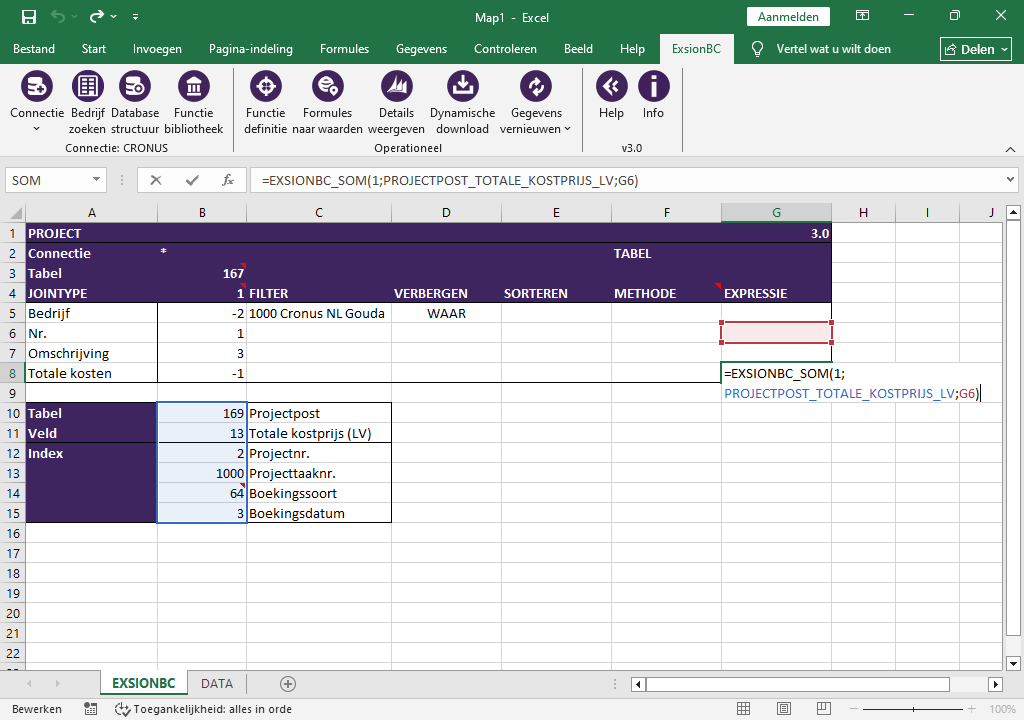
In der Zeile „Gesamtkosten“ wird nun in der Ausdrucksspalte die Funktion EXSION365_SOM verwendet.
Diese lautet wie folgt:
=EXSION365_SOM(1;PROJECTPOST_TOTALE_KOSTPRIJS_LV;G6)
Diese Funktion hat in diesem Fall also 3 Parameter. Dabei gilt:
Parameter 1: Der Multiplikationsfaktor ( 1 oder -1)
Parameter 2: Der Name der Functie definitie.
Dieser kann automatisch eingetragen werden, indem beim Erstellen der Ausdrucksfunktion die Feldnummernspalte der Functie definitie ausgewählt wird, oder indem nach Drücken der Taste F3 die richtige gewählt wird.
Letzteres zeigt eine Übersicht der verfügbaren Funktionen.
Parameter 3: Die Zelle in der Downloaddefinition, in der die Projektnummer erscheinen soll.
Die Anzahl der verwendbaren Parameter hängt von der Anzahl der Felder in der Functie definitie ab.
Nach dem Drücken der Schaltfläche „Alles vernieuwen“ ergibt sich folgendes Ergebnis auf dem Ausgabeblatt:
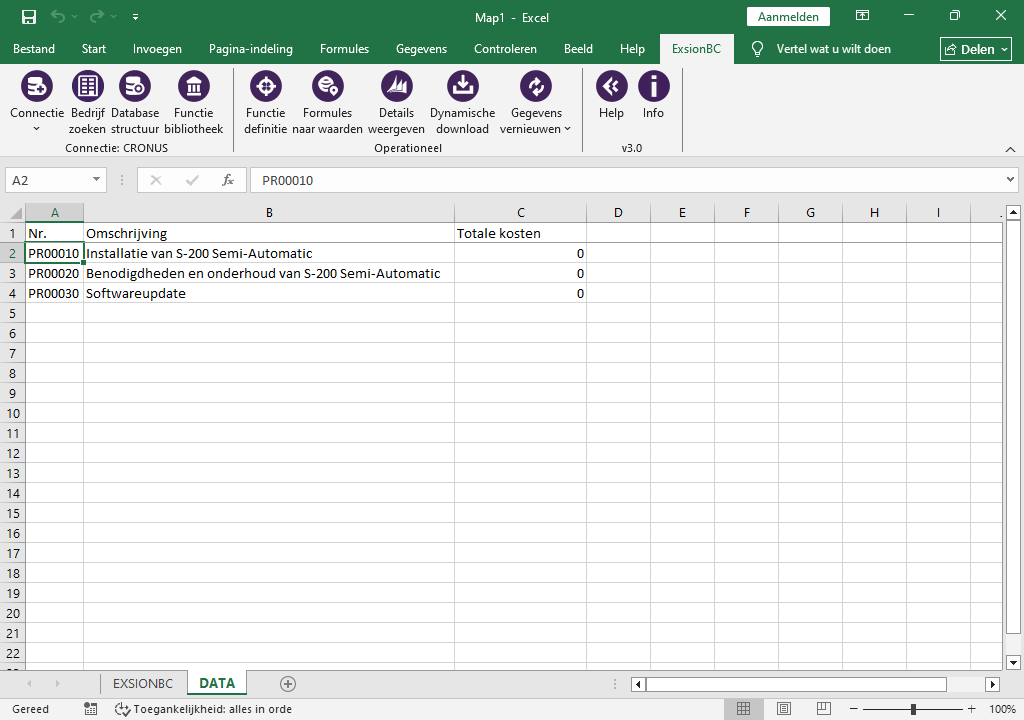
In einer Downloaddefinition dürfen mehrere Ausdrucksfelder aufgenommen werden, jedes mit seinen eigenen Parametern.
Die Daten für diese Parameter dürfen auch aus Zellen außerhalb der Downloaddefinition stammen.
Verwendung von Filtern
Bei der Eingabe eines Filters können Sie alle Zahlen und Buchstaben verwenden, die Sie normalerweise auch verwenden können. Darüber hinaus können Sie eine Reihe spezieller Symbole und rechnerischer Formeln verwenden.
Dies sind die verfügbaren Notationen:
| Zeichen | Bedeutung | Beispiel | Angezeigte Datensätze |
|---|---|---|---|
| = | Gleich | 377 | Nummer 377. |
| BLAUW | Datensätze mit dem Code BLAUW, wie z. B. dem Lagercode BLAUW. | ||
| 22-1-2016 10:00 | Ein genaues Datum/eine genaue Uhrzeit: 22-Jan-2016 10:00:00. | ||
| .. | Zwischen | 1100..2100 | Nummern 1.100 bis 2.100. |
| ..2.500 | Bis einschließlich 2500. | ||
| ..31-12-2015 | Daten bis einschließlich 31-Dez-2015. | ||
| | | oder/oder | 1200|1300 | Datensätze mit Nummer 1.200 oder 1.300. |
| & | und | <2000&>1000 | Nummern kleiner als 2000 und größer als 1000. |
| <> | Nicht gleich | <>0 | Alle Nummern außer 0. |
| <>A* | Nicht gleich Text, der mit A beginnt. | ||
| > | Größer als | >1200 | Nummern größer als 1.200 |
| >= | Größer als oder gleich | >=1200 | Nummern größer als oder gleich 1.200 |
| < | Kleiner als | <1200 | Nummern kleiner als 1.200 |
| <= | Kleiner als oder gleich | <=1200 | Nummern kleiner als oder gleich 1.200 |
| * | Eine unbegrenzte Anzahl unbekannter Zeichen | *cem* | Text mit den Buchstaben „cem“ |
| cem* | Text, der mit „cem“ beginnt | ||
| ? | Ein unbekanntes Zeichen | ?im | Text wie Jim oder Tim |
| () | Berechnung für den Rest | 30|(>=10&<=20) | Datensätze mit Nummer 30 oder mit einer Nummer zwischen 10 und 20 (das Ergebnis der Berechnung in Klammern). |
Sie können die verschiedenen Notationsarten auch kombinieren:
| Beispiel | Angezeigte Datensätze |
|---|---|
| 5999|8100..8490 | Alle Datensätze mit der Nummer 5.999 oder aus dem Intervall zwischen 8.100 und 8.490. |
| ..1299|1400.. | Datensätze mit einer Nummer kleiner als oder gleich 1.299 oder gleich 1.400 und höher. Mit anderen Worten: alle Nummern außer 1.300 bis einschließlich 1.399. |
| >50&<100 | Datensätze mit einer Nummer größer als 50 und kleiner als 100, also Nummern 51 bis einschließlich 99. |
| *C*&*D* | Text mit den Zeichen C und D. |
| *bo?* | Text, der mit „bo“ beginnt, wie boek, boekhouding und geboekt. „bo“ muss im Text vorkommen, gefolgt von mindestens einem Zeichen, und kann von einer unbegrenzten Anzahl von Zeichen in Groß- oder Kleinbuchstaben umgeben sein. |
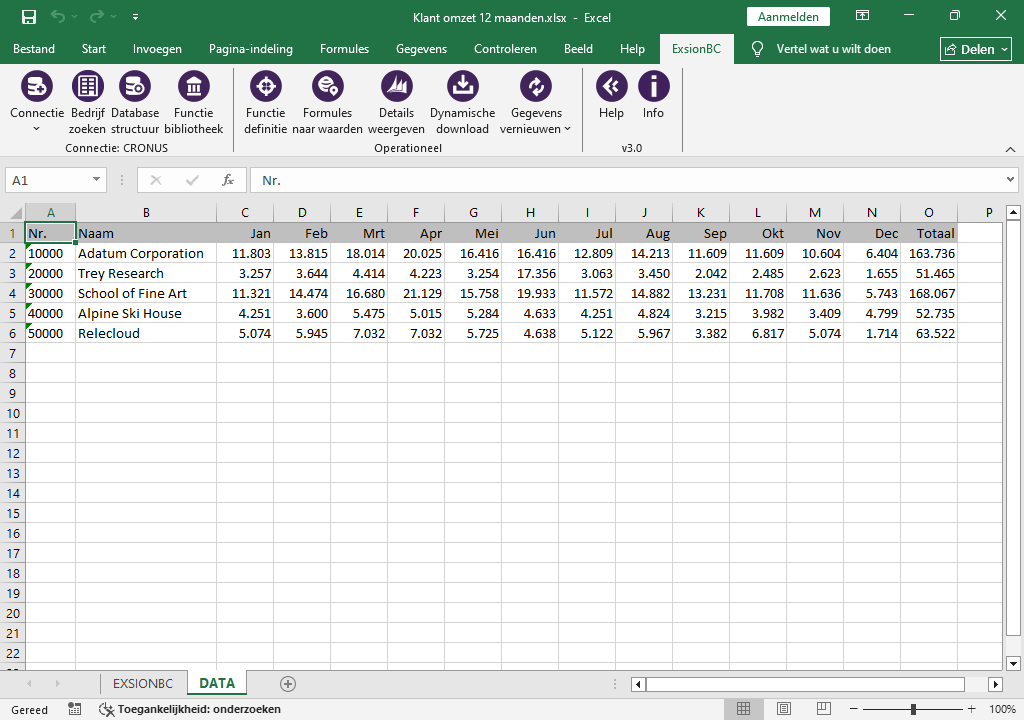
Beispiel Kundenumsatz
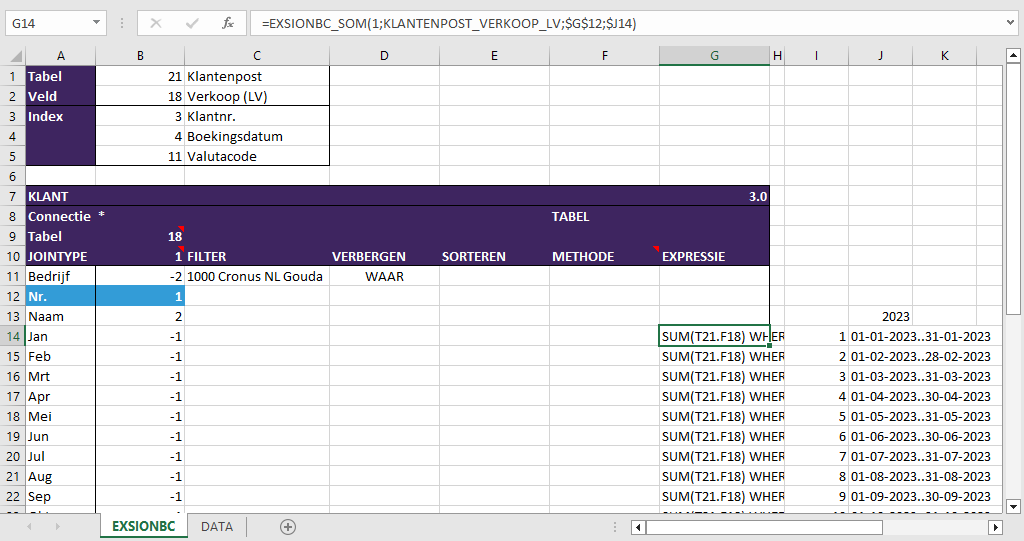
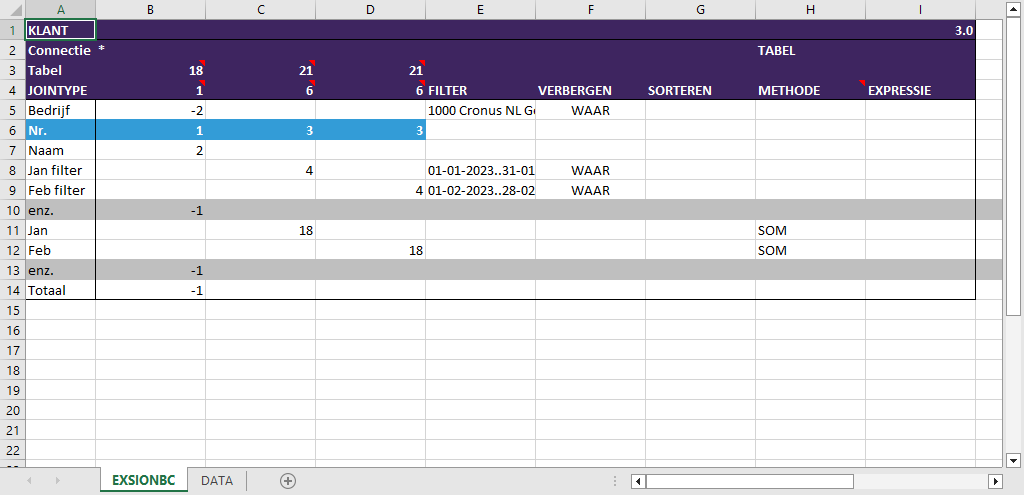
Hier sind 3 Möglichkeiten, eine Umsatzübersicht pro Kunde/Monat zu erstellen, wie hier dargestellt:
Über eine Methode
Dies ist die schwierigste Methode; aus diesem Grund sind nur Januar und Februar als Beispiel aufgenommen.
Pro Periode muss:
- eine Spalte angegeben werden (siehe Spalte 'C' und 'D'), wobei der JOINTYPE '6' verwendet wird.
- eine Zeile als Datumsfilter angegeben werden (siehe Zeile '8' und '9').
- und eine Ergebniszeile mit der Methode 'SOM' angegeben werden (siehe Zeile '11' und '12').
Über eine Funktionsdefinition
Eine „Function definition“ in der Ausdrucksspalte verwenden: