ExsionSQL Hilfe
ExSION für SQL
Rufen Sie mit ExSIONSQL einfach Daten aus einer MSSQL-Datenbank ab.
Ein Produkt von:
Exsion365 B.V.
Boerhaavelaan 40
2713 HX Zoetermeer
Für weitere Informationen besuchen Sie https://exsion365.com
Einleitung
ExSION für SQL, abgekürzt ExSIONSQL, ist ein Excel-Add-In, das speziell für die schnelle und einfache Darstellung von Daten aus einer MSSQL-Datenbank entwickelt wurde. Es kombiniert die Funktionalität und Präsentationsstärke von Excel mit einer Echtzeitverbindung zur Datenbank. So können Sie jederzeit innerhalb weniger Sekunden kurze A4-Berichte für verschiedene Verwaltungen über verschiedene Perioden abrufen.
Mit ExSIONSQL sind Sie nicht mehr auf die statische Berichtsform von SQL angewiesen, sondern können selbst bestimmen, wie ein Bericht aufgebaut ist und in welcher Darstellungsform. Durch die Verwendung von Farben und Diagrammen kann der Präsentationswert erheblich gesteigert werden.
Angenommen, es wurden bereits Excel-Übersichten in einer bestimmten Form erstellt. Darin werden jede Periode erneut Daten eingegeben oder aus SQL kopiert. Es ist nun möglich, diese Daten auf einfache Weise in ExSIONSQL-Übersichten umzuwandeln. Dies geschieht, indem alle Felder, die normalerweise manuell eingetippt werden, durch ExSIONSQL-Funktionen ersetzt werden, die die Daten für Sie aus der Datenbank abrufen.
ExSIONSQL verfügt über drei Methoden, um Daten aus der Datenbank abzurufen:
- Mittels eines dynamischen Downloads
- Über vordefinierte Funktionen aus der Funktionsbibliothek
- Oder durch selbst definierte Funktionen
Diese Methoden werden in den folgenden Kapiteln beschrieben.
Activeren

Beim ersten Gebrauch muss ExSIONSQL aktiviert werden.
Klicken Sie im ExSIONSQL-Menü auf „Activeren“, um den Lizenzbildschirm zu öffnen.
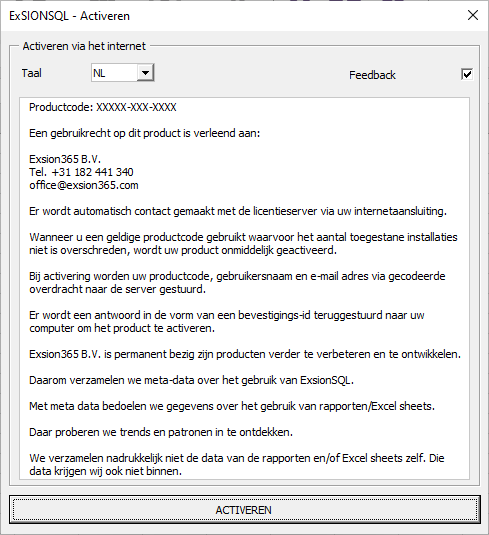
Klicken Sie auf die Schaltfläche „ACTIVEREN“, um die Aktivierung tatsächlich durchzuführen. Während der Aktivierung wird über das Internet eine Verbindung hergestellt, um die Lizenzdaten zu überprüfen und dieses Exemplar von ExSIONSQL zu registrieren.
Menu functies
ExSIONSQL erkennen Sie an der ExSIONSQL-Registerkarte im Menüband. Wenn Sie auf die Registerkarte ExSIONSQL klicken, wird das folgende Menü angezeigt.

Die Funktionsweise der Menüoptionen des ExSIONSQL-Menüs wird im Folgenden beschrieben.
- Connectie
- Databasestructuur
- Functie bibliotheek
- Functie definitie
- Formules naar waarden
- Details weergeven
- Dynamische download
- Gegevens vernieuwen
- Help
- Info
Connectie
Um Daten aus einer MSSQL-Datenbank abzurufen, muss zunächst eine Verbindung erstellt werden. Bei der ersten Verwendung von ExSIONSQL sind noch keine Verbindungen erstellt, sodass Sie nur die Option „Nieuwe connectie“ wählen können.

Nach einer Auswahl aus diesem Untermenü wird der folgende Bildschirm angezeigt:
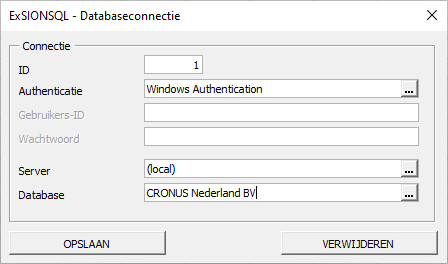
Durch Drücken der Schaltfläche „OPSLAAN“ wird die Verbindung gespeichert; die Schaltfläche „VERWIJDEREN“ löscht eine zuvor gespeicherte Verbindung.
| Feld | Beschreibung |
|---|---|
| ID | Die ID der Datenbankverbindung ist eine Zahl zwischen 1 und 999 und ist in allen ExSIONSQL-Funktionen das erste Argument. Wenn Sie Daten aus der von Ihnen erstellten Verbindung abrufen möchten, müssen Sie die Nummer aus dem Feld ID verwenden. Standardmäßig wird die ID bei jeder neuen Verbindung um eins erhöht. |
| Authenticatie | SQL Server Authentication
Windows Authentication Active Directory - Integrated Active Directory - Password Active Directory - Universal with MFA support OAuth 2.0 (v2) |
| Gebruikers-ID | Benutzer-ID, die Zugriff auf die MSSQL-Datenbank hat. |
| Wachtwoord | Wachtwoord, das zur Gebruikers-ID gehört. |
| Server | Name des MSSQL-Servers (oder IP-Adresse), auf dem die MSSQL-Datenbank installiert ist. |
| Database | Der Name der MSSQL-Datenbank. |
Databasestructuur

Damit bilden Sie die komplette Datenbankstruktur ab, einschließlich der individuellen Anpassungen. Es funktioniert wie eine Art Straßenkarte Ihrer SQL-Anwendung. Auf diese Weise erhalten Sie Einblick in das Datenmodell Ihrer SQL-Umgebung.
Nach dem Aktivieren der Menüoption wird der folgende Bildschirm angezeigt:
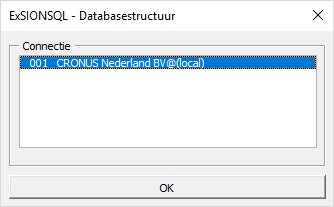
Nachdem Sie auf die Schaltfläche „OK“ gedrückt haben, wird die Datenbankstruktur für die gewählte Verbindung angezeigt.
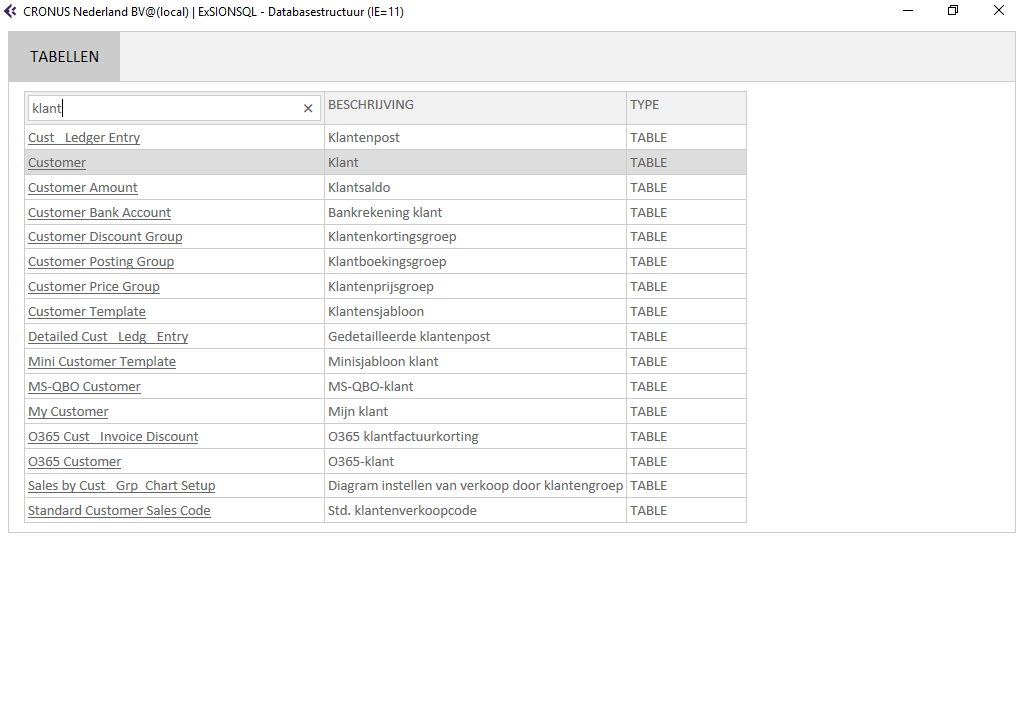
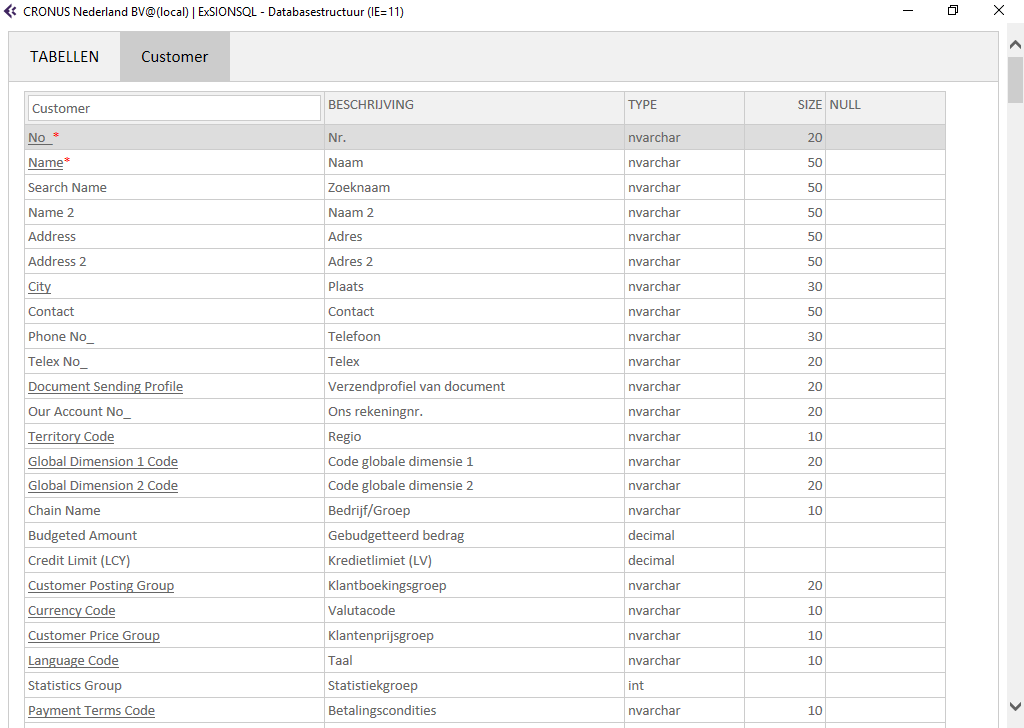
Durch Klicken auf einen Tabellennamen springen Sie zur Registerkarte mit den Detailinformationen der Tabelle.
Functie bibliotheek

Sie können eine Bibliothek von Funktionen anlegen, die unabhängig davon, in welcher Excel-Datei Sie arbeiten, immer verfügbar sind. Ein Vorteil dieser Art der Funktionserstellung ist, dass Sie der Funktion und den Funktionsargumenten eine Hilfe hinzufügen können.
Ein Nachteil ist, dass die Excel-Dateien standardmäßig nicht zwischen Benutzern ausgetauscht werden können. Andere Benutzer müssen die definierten Funktion(en) ebenfalls in ihre Bibliothek aufnehmen. Bei der Installation von ExSIONSQL kann gewählt werden, die Funktionsbibliothek an einem zentralen Ort abzulegen, sodass alle Benutzer Zugriff auf diese Funktionen haben.
Nach dem Start dieser Funktion erhalten Sie eine Übersicht der Funktionen aus der Bibliothek. Wenn keine Funktionen definiert sind, ist diese Liste leer.
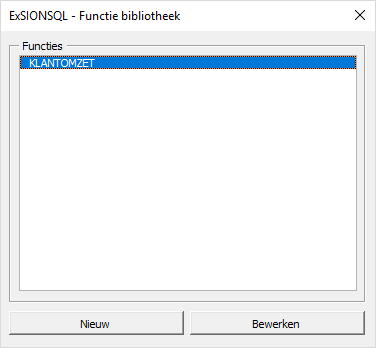
Sie können „Nieuw“ wählen, um eine neue Funktion zu erstellen, oder „Bewerken“, um eine bestehende Funktion zu ändern.
In diesem Beispiel ändern wir die Funktion KLANTOMZET:
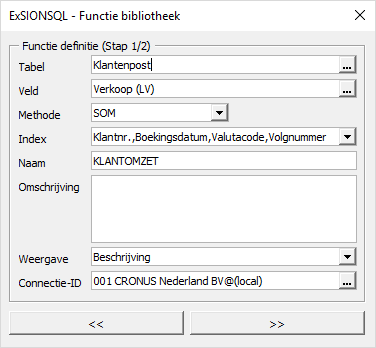
| Feld | Beschreibung |
|---|---|
| Tabel | Die Tabelle, aus der die Funktion ihre Daten abruft. |
| Veld | Das Feld, das über diese Funktion abgerufen werden soll. |
| Methode | Auswahl der Berechnung für das Feld (SOM, MIN, MAX, GEM oder ANT). |
| Index | Der zu verwendende Index. Die Felder innerhalb des Index werden der Funktion als Argumente hinzugefügt (siehe Schritt 2). |
| Naam | Name der Funktion, die definiert wird. |
| Omschrijving | Eine kurze Beschreibung der Funktion (diese Beschreibung wird im Funktions-Assistenten von Excel angezeigt). |
| Weergave | Auswahl, ob die Beschreibung von Tabellen/Feldern oder die Namen aus der Datenbank angezeigt werden. |
| Connectie-ID | Die Connectie-ID, deren Tabellen und Felder angezeigt werden. |
Nach der Schaltfläche „>>“ werden die Funktionsargumente angezeigt (gewählter Index):
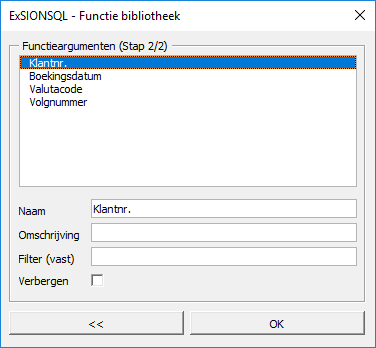
| Feld | Beschreibung |
|---|---|
| Naam | Standardmäßig wird die Feldbeschreibung der Tabelle verwendet, kann hier aber geändert werden, um die Benutzerfreundlichkeit zu erhöhen. |
| Omschrijving | Eine kurze Beschreibung des Arguments (diese Beschreibung wird im Funktions-Assistenten von Excel angezeigt). |
| Filter (vast) | Es kann ein fester Filter eingegeben werden; das Argument wird danach nicht mehr im Funktions-Assistenten von Excel angezeigt. |
| Verbergen | Gibt an, ob das Argument im Funktions-Assistenten von Excel ausgeblendet werden soll. |
Nach dem Drücken der Schaltfläche „OK“ wurde die Funktion der Bibliothek hinzugefügt.
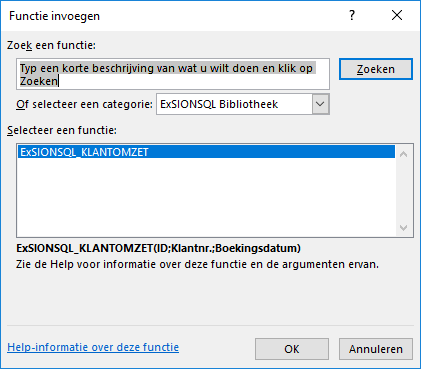
Die erstellte Funktion finden Sie im Funktions-Assistenten von Excel unter der Kategorie „ExSIONSQL Bibliotheek“:
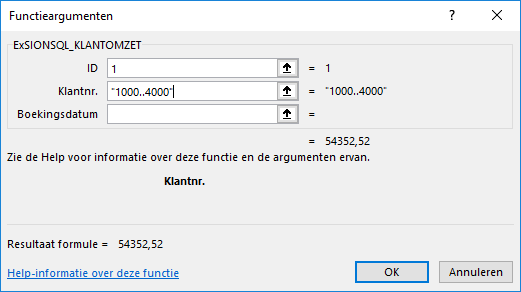
Beispiel der soeben erstellten Funktion:
Functie definitie

Datenbankfunktionen verwenden als 2. Argument (Definitie) einen Bereich, in dem die Tabellen- und Indexfelder enthalten sind, und als 3. Argument (Veld) einen Bereich mit einem Feldnamen, dessen Wert abgerufen werden soll. Über diese Menüoption können beide Bereiche einfach definiert werden.
Definitie
Um den Bereich zu definieren, in dem die Tabellen- und Indexfelder enthalten sind, müssen Sie die Option „Definitie“ wählen.

Der folgende Bildschirm wird nach dem Aktivieren dieser Menüoption angezeigt.
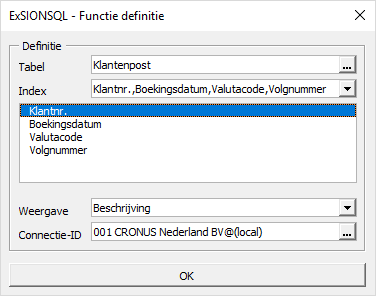
Es wurde die Tabelle „Klantposten“ mit dem Index „Klantnr.,Boekingsdatum,Valutacode,Volgnummer“ gewählt.
Nach dem Drücken der Schaltfläche „OK“ fragt ExSIONSQL nach einem Namen für die Funktionsdefinition.
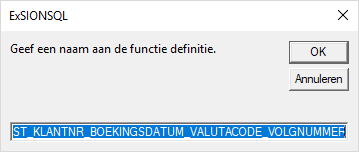
Und die Tabelle mit dem ausgewählten Index wird in die aktive Zelle in Excel kopiert. Im folgenden Bildschirm ist dies A1 bis B5.
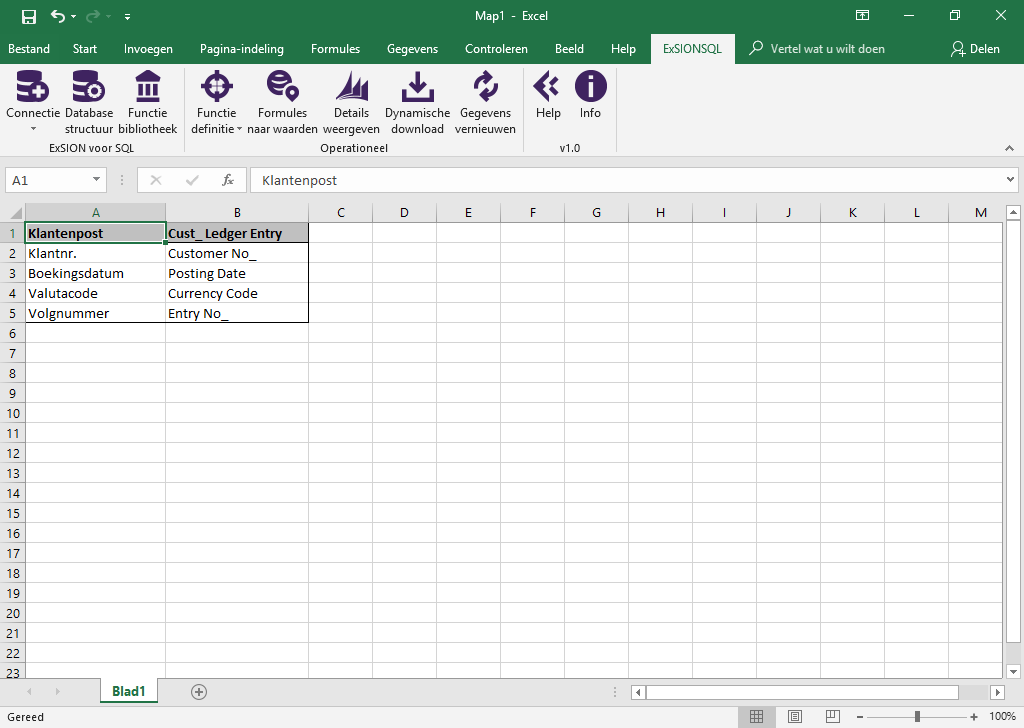
Der nächste Schritt besteht darin, einen Feldbereich zu erstellen; dies können Sie über die Menüoption „Veld“ tun.
Veld
Um einen Bereich zu erstellen, in dem der Feldname enthalten ist, müssen Sie die Option „Veld“ wählen:

Im folgenden Bildschirm kann nach einem Feld innerhalb einer Tabelle gesucht werden.
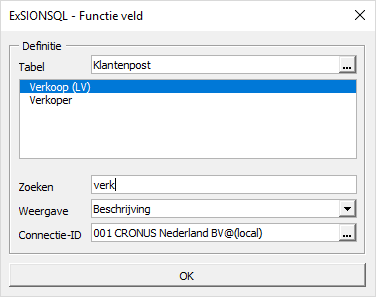
Nachdem Sie auf die Schaltfläche „OK“ gedrückt haben, wird das Feld mit der Beschreibung in die aktive Zelle kopiert:
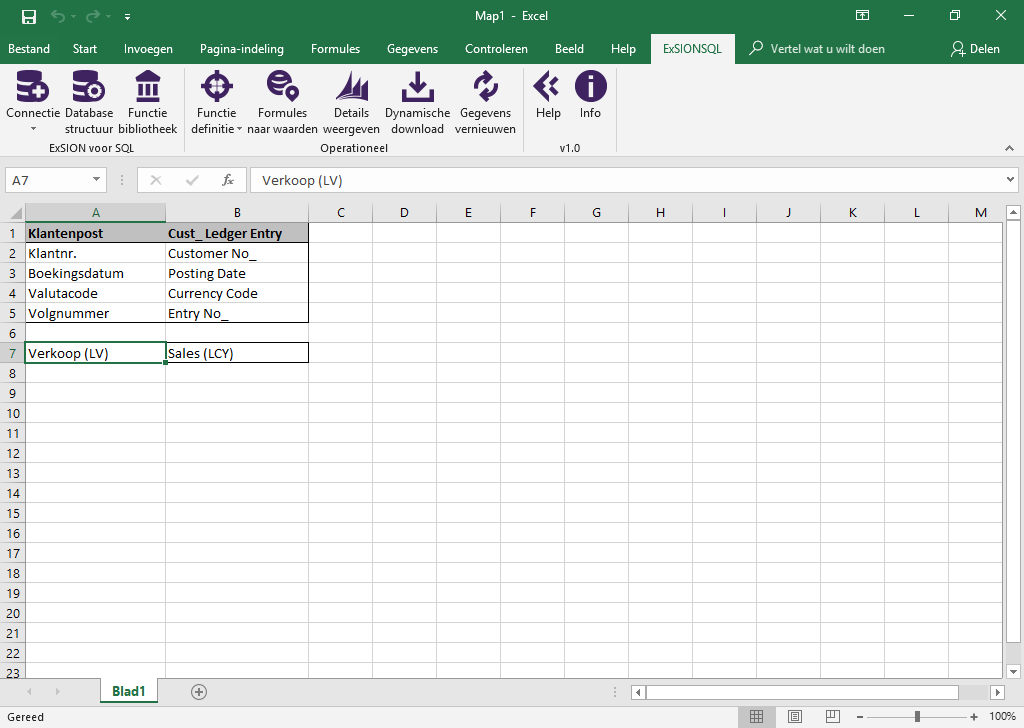
Die definierten Bereiche können in der Funktion ExSIONSQL_DBSOM verwendet werden.
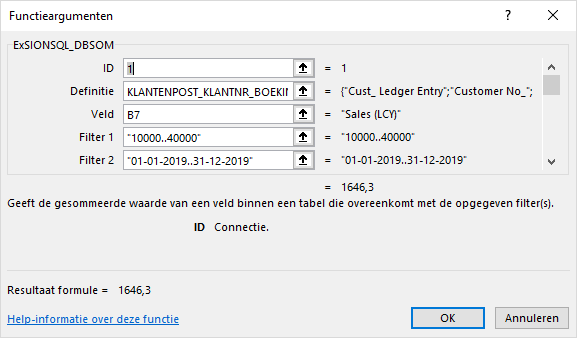
Siehe das Kapitel Datenbankfunktionen für eine Liste mit Funktionen, die die Funktionsdefinition verwenden.
Formules naar waarden

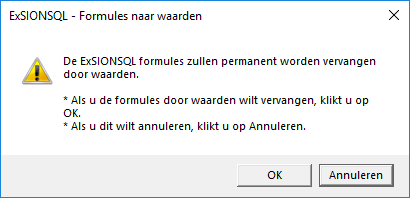
Über diese Menüoption können Sie alle ExSIONSQL-Formeln in Ihrem Bericht durch Werte ersetzen. Die Menüoption ist dazu gedacht, ExSIONSQL-Berichte mit anderen Excel-Benutzern austauschen zu können, die ExSIONSQL nicht installiert haben.
Achtung: Wenn diese Option ausgeführt wurde, sind die ExSIONSQL-Formeln in der Excel-Datei gelöscht.
Um zu verhindern, dass Sie die Formeln verlieren, sollten Sie die Excel-Datei zunächst am besten unter einem anderen Namen speichern (eine Kopie erstellen).
Ohne ExSIONSQL-Formeln können die Daten nicht mehr aus der Datenbank aktualisiert werden.
Details weergeven

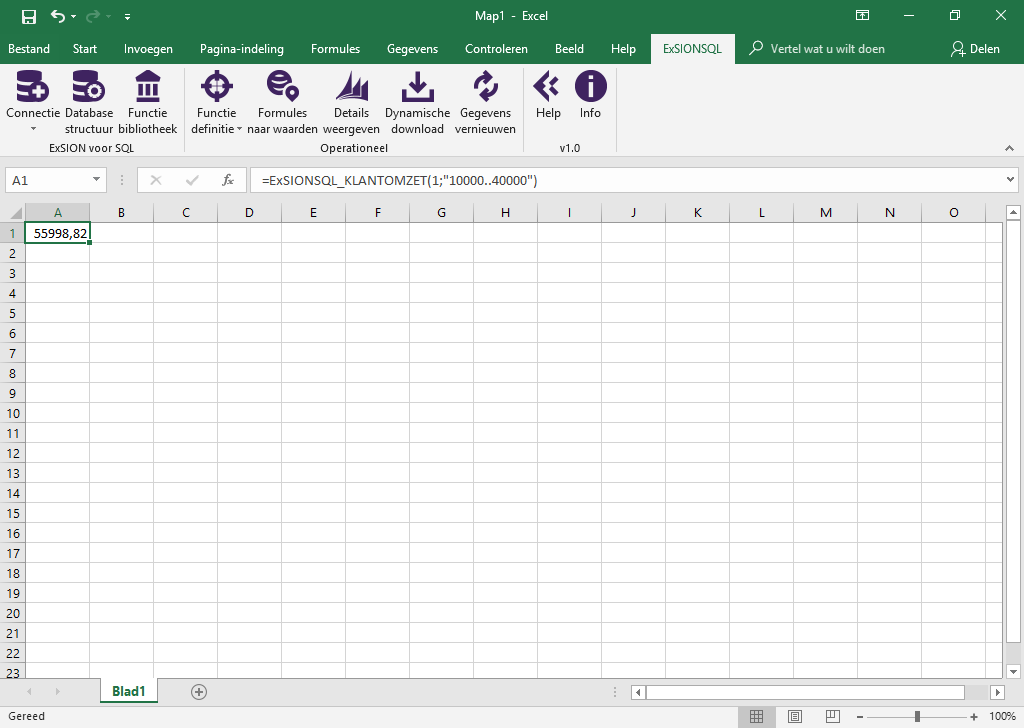
Diese Menüoption gibt Ihnen Einblick in die Details hinter einer ExSIONSQL-Formel der aktuellen Zelle. Nachdem Sie auf die Schaltfläche „Details weergeven“ gedrückt haben, wird eine neue Arbeitsmappe erstellt.
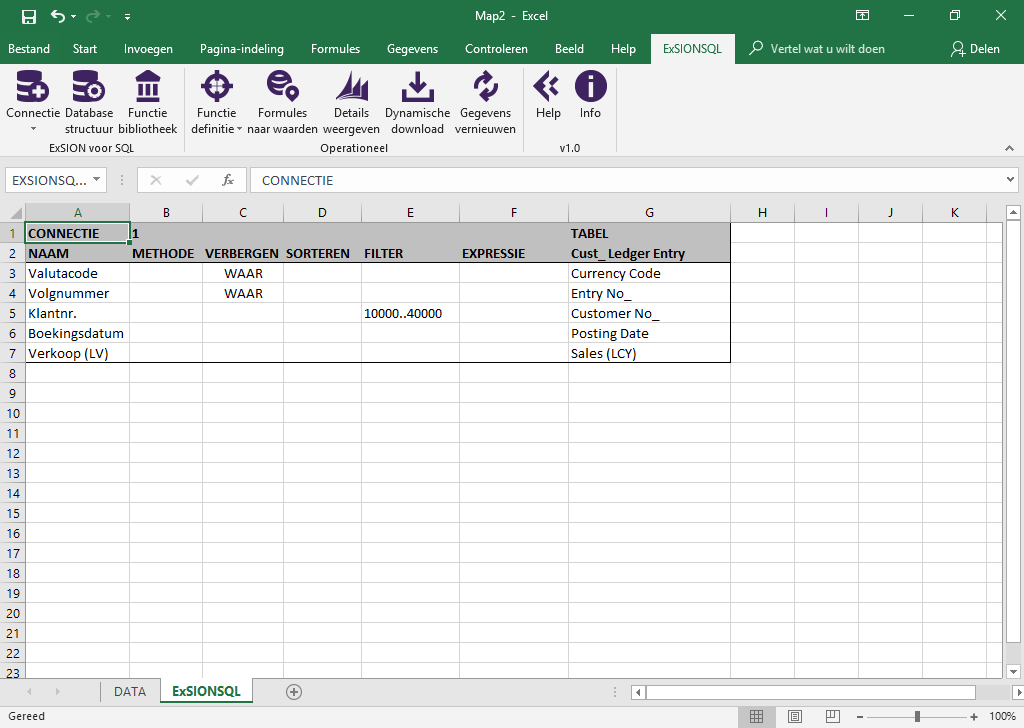
Die erste Registerkarte „DATA“ zeigt die Details an, und die zweite Registerkarte „ExSIONSQL“ die Quelle, auf der die Formel basiert, in Form einer „Dynamische download“-Definition.
Die Downloaddefinition kann angepasst und über die Schaltfläche „Gegevens vernieuwen“ aktualisiert werden.
Ein Beispiel für details weergeven:
Die neue Arbeitsmappe mit den Registerkarten „DATA“ und „ExSIONSQL“:
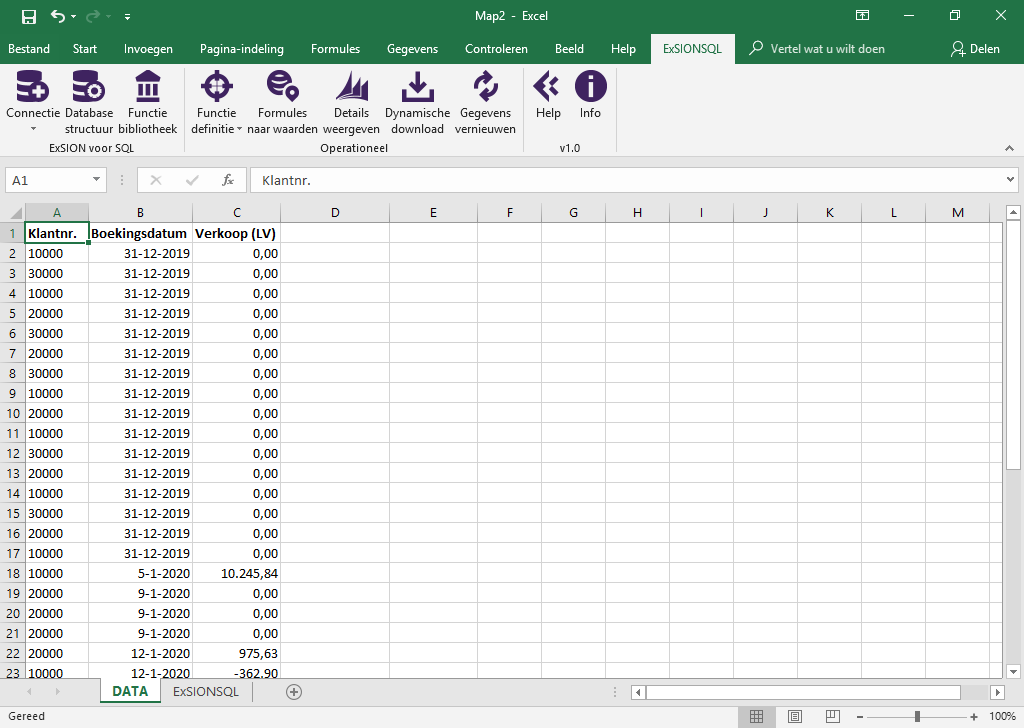
Wie Sie sehen können, wurden die Funktionsargumente der Funktion in die Downloaddefinition übernommen:
Dynamische download

Mittels eines dynamischen Downloads können Daten aus der Datenbank in Excel platziert werden. Im Gegensatz zur Verwendung von Funktionen kann auf einmal eine große Datenmenge abgerufen werden.
Wenn die Funktion zum ersten Mal aufgerufen wird, wird der folgende Bildschirm angezeigt.
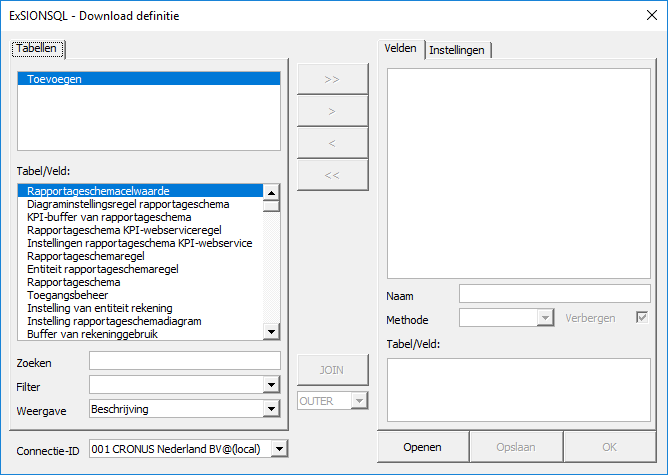
| Feld | Beschreibung | ||||||||||||||||||||||||
|---|---|---|---|---|---|---|---|---|---|---|---|---|---|---|---|---|---|---|---|---|---|---|---|---|---|
| Toevoegen | Zeigt eine Liste mit Tabellen aus der Datenbank an. | ||||||||||||||||||||||||
| Zoeken | Suchmöglichkeit innerhalb der oben genannten Liste. | ||||||||||||||||||||||||
| Filter | Filter nach Typ TABEL oder VIEW. | ||||||||||||||||||||||||
| Weergave | Auswahl, ob die Beschreibung von Tabellen/Feldern oder die Namen aus der Datenbank angezeigt werden. | ||||||||||||||||||||||||
| Connectie-ID | Die Datenbankverbindung, auf der der Download basiert. | ||||||||||||||||||||||||
| >> | Fügt alle Felder innerhalb der Tabelle der Downloaddefinition hinzu. | ||||||||||||||||||||||||
| > | Fügt nur das ausgewählte Feld der Downloaddefinition hinzu (kann auch durch Doppelklick auf das Feld erfolgen). | ||||||||||||||||||||||||
| < | Entfernt das Feld aus den ausgewählten Feldern (kann auch durch Doppelklick auf das Feld erfolgen). | ||||||||||||||||||||||||
| << | Entfernt alle Felder aus der Downloaddefinition. | ||||||||||||||||||||||||
| JOIN | Wenn mehrere Tabellen ausgewählt sind, müssen Beziehungen zwischen den Tabellen angegeben werden. Dies kann erfolgen, indem Sie im linken Tabellenblatt ein Feld auswählen und im rechten Tabellenblatt das Beziehungsfeld wählen. | ||||||||||||||||||||||||
| OUTER | Wenn eine Beziehung zwischen zwei Tabellen erstellt wurde, kann hiermit angegeben werden, ob die Daten aus der ausgewählten Tabelle vorhanden sein müssen (INNER JOIN).
|
||||||||||||||||||||||||
| Velden | Eine Liste mit ausgewählten Feldern. | ||||||||||||||||||||||||
| Naam | Standardmäßig wird der Feldname der Tabelle verwendet, kann hier aber angepasst werden. Der angepasste Name wird in der Tabelle oder Pivot-Tabelle angezeigt. | ||||||||||||||||||||||||
| Methode | Auswahl der Berechnung für das Feld; es gibt zwei Arten von Berechnungen.
Typ 1 gruppiert die sichtbaren oder verknüpften Felder innerhalb der Tabelle, auf die keine Methode angewendet wurde.
Typ 2 bezieht sich nur auf Felder vom Typ Datum und ist dazu gedacht, in einer Pivot-Tabelle die Anzahl der Datensätze zu verdichten.
|
||||||||||||||||||||||||
| Verbergen | Felder, die nicht im Download angezeigt werden sollen, können hiermit ausgeblendet werden. Dies können Felder sein, nach denen gefiltert wird, und/oder Felder, die Beziehungen zwischen Tabellen angeben. | ||||||||||||||||||||||||
| Tabel/Veld | Der Tabellen- und Feldname aus der Datenbank. Wenn das Feld verknüpft ist (ein Join), werden mehrere Tabellen/Felder angezeigt. | ||||||||||||||||||||||||
| Openen | Eine EDD-Datei (ExSIONSQL Download Definitie) öffnen. | ||||||||||||||||||||||||
| Opslaan | Eine EDD-Datei (ExSIONSQL Download Definitie) speichern. | ||||||||||||||||||||||||
| OK | Durch Klicken auf „OK“ geben Sie an, dass Sie die Downloaddefinition schließen und in Excel platzieren möchten. Die Ausführung der Downloaddefinition beginnt erst, wenn Sie auf die Schaltfläche „Gegevens vernieuwen“ klicken. |
Fortsetzung des obigen Bildschirms, nun mit den Optionen aus der Registerkarte „Instellingen“.
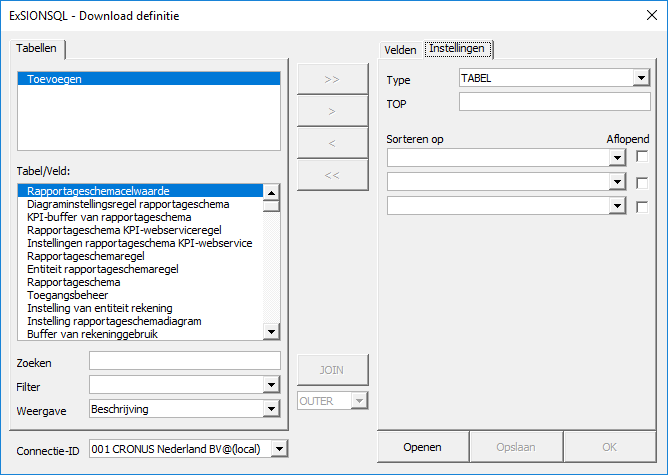
| Feld | Beschreibung |
|---|---|
| Type | Auswahl des Downloadtyps: TABEL oder DRAAITABEL. |
| TOP | Die maximale Anzahl an Datensätzen, die aus der Datenbank abgerufen werden soll. |
| Sorteren op | Maximal 3 Felder, nach denen sortiert werden soll. |
| Aflopend | Ob das Feld absteigend sortiert werden soll. |
Um eine Tabelle zur Definition hinzuzufügen, müssen Sie auf die Tabelle doppelklicken (innerhalb der Liste mit Tabellen auf der Registerkarte „Toevoegen“). Der Tabellenname wird als letzte Zeile hinzugefügt, woraufhin eine Liste mit nicht ausgewählten Feldnamen angezeigt wird.
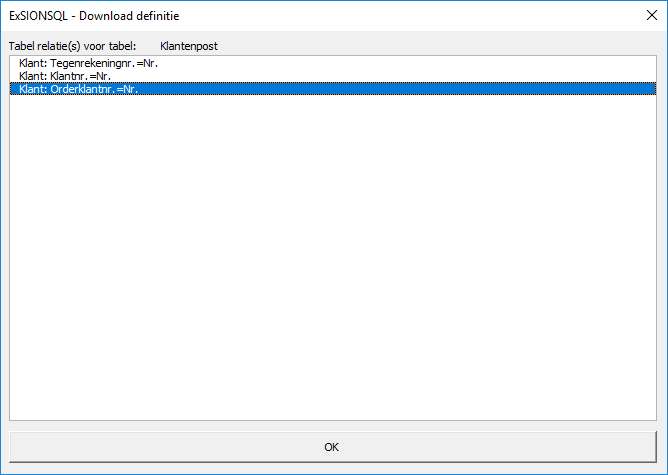
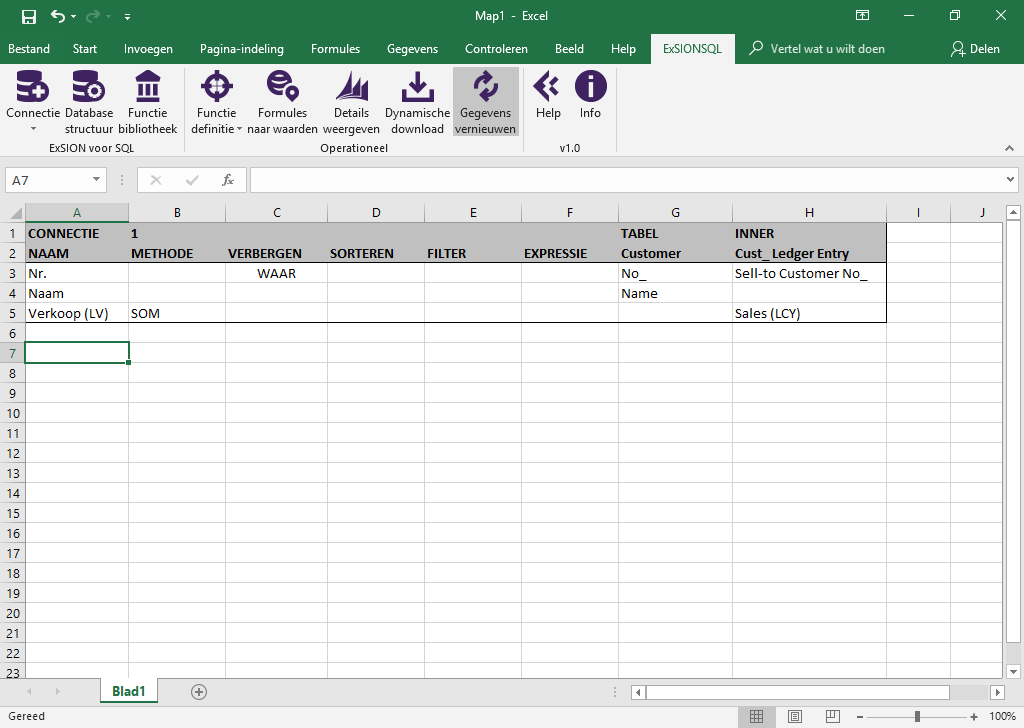
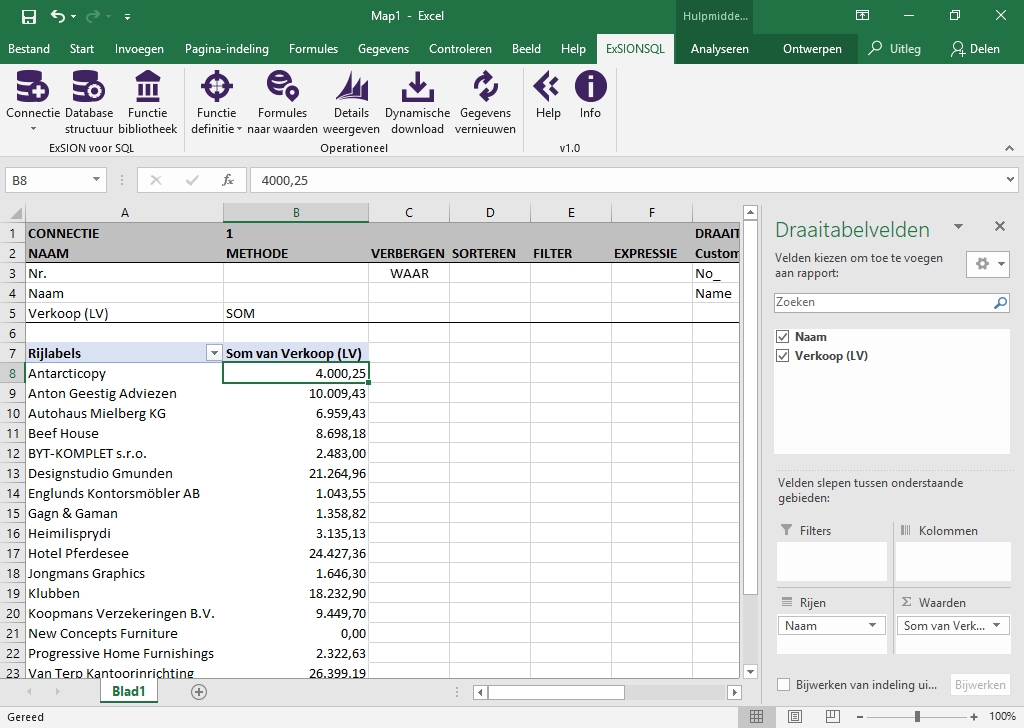
Im folgenden Beispiel wurde der Downloaddefinition die Tabelle „Klant“ mit den Feldern „Nr.“ und „Naam“ sowie die Tabelle „Klantposten“ mit den Feldern „Orderklantnr.“ und „Verkoop (LV)“ mit der Methode „SOM“ hinzugefügt. Das Feld „Nr.“ ist ausgeblendet, und für beide Tabellen müssen Datensätze vorhanden sein (INNER JOIN).
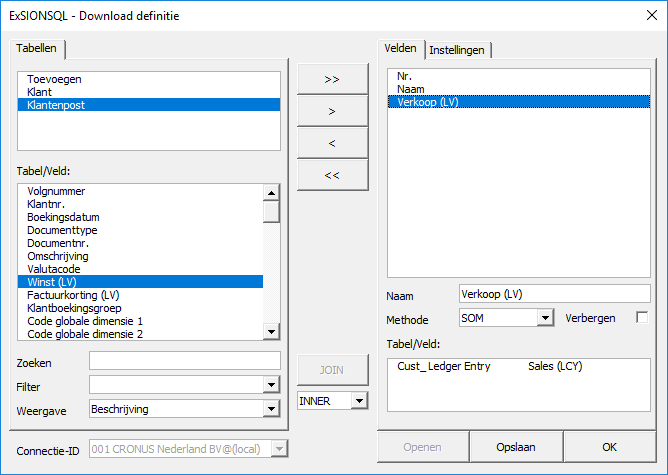
Nach dem Hinzufügen der 2. Tabelle „Klantposten“ erscheint ein Vorschlag mit den Tabellenbeziehungen:
Nachfolgend ist die Downloaddefinition zu sehen, nachdem auf „OK“ gedrückt wurde.
| Feld | Beschreibung |
|---|---|
| FILTER | Eine Filterdefinition für das Feld (siehe: „Verwendung von Filtern“). |
| EXPRESSIE | Hier kann eine ExSIONSQL-Funktion verwendet werden, um den Download zu beschleunigen. |
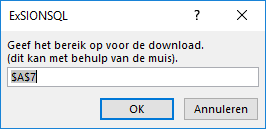
Nach dem Definieren eines neuen Downloads und dem Drücken der Schaltfläche „Gegevens Vernieuwen“ wird gefragt, wo die Ausgabe des Downloads platziert werden soll (im vorherigen Beispiel war dies $A$7).
Nachdem auf „OK“ gedrückt wurde, werden die Daten aus der Datenbank am angegebenen Ort angezeigt.
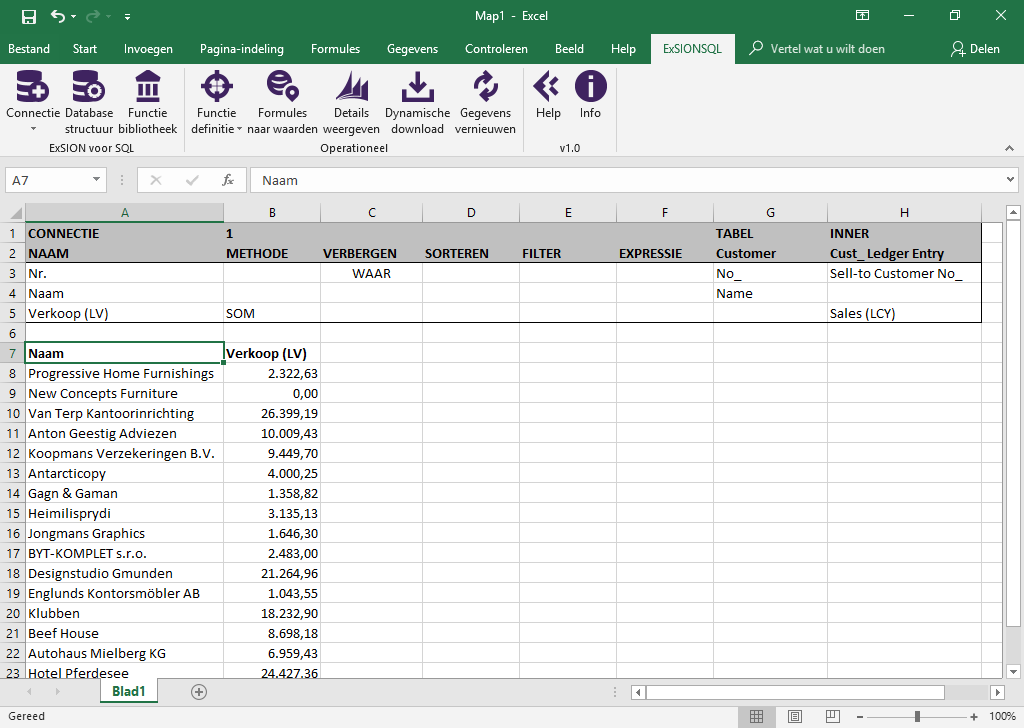
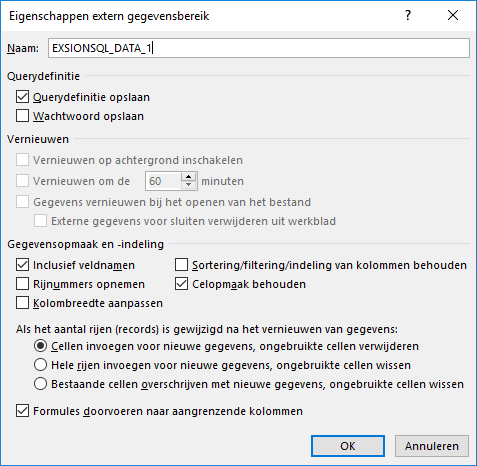
Jede Downloaddefinition hat einen Namen, der mit „ExSIONSQL_QUERY_“ beginnt, gefolgt von einer Nummer. Die Ausgabe des Downloads hat ebenfalls einen Namen; dieser Name beginnt mit „ExSIONSQL_DATA_“ gefolgt von derselben Nummer wie die Downloaddefinition.
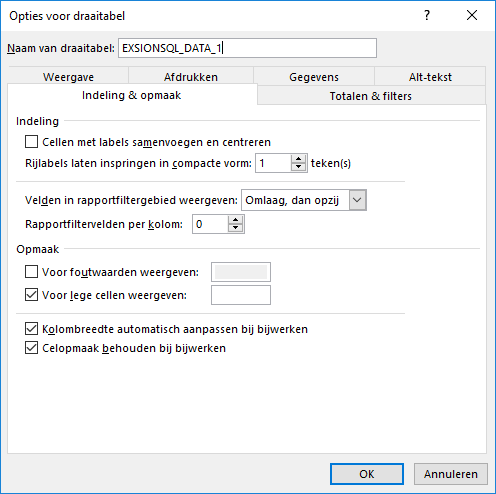
Wenn die Downloadausgabe erstellt wurde, können innerhalb von Excel noch weitere Einstellungen vorgenommen werden, indem Sie sich im Ausgabebereich positionieren, die rechte Maustaste drücken und anschließend „Gegevensbereikeigenschappen“ wählen.
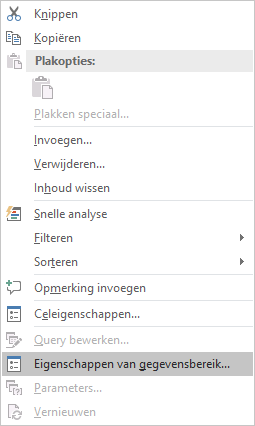
Beispiel der Eigenschaften von Excel für die Ausgabe an eine TABEL.
Beispiel einer Downloaddefinition mit DRAAITABEL als Ausgabe:
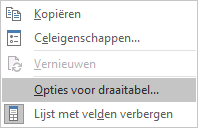
Über die rechte Maustaste können Sie die Optionen der Pivot-Tabelle sichtbar machen.
Gegevens vernieuwen

Mit dieser Option werden alle dynamischen Downloads und/oder Formeln in Ihrem Excel-Dokument neu berechnet. Diese Option können Sie verwenden, wenn Ihre Daten im Arbeitsblatt noch nicht aktualisiert wurden. Die Option ist vergleichbar mit der Schaltfläche „vernieuwen“ des Internet Explorer.
Help

Gibt Ihnen alle Informationen, die Sie benötigen, um ExSIONSQL verwenden zu können.
Info

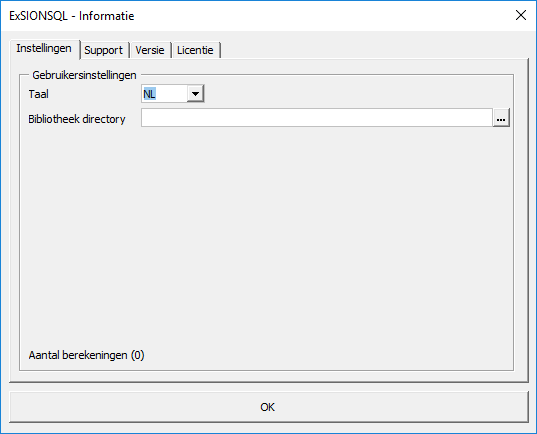
| Registerkarte | Beschreibung | ||||||||
|---|---|---|---|---|---|---|---|---|---|
| Instellingen |
| ||||||||
| Support | Unser Helpdesk kann per Fernzugriff Support über TeamViewer leisten. | ||||||||
| Versie |
| ||||||||
| Licentie | Zeigt das Unternehmen, dem ein Nutzungsrecht gewährt wurde, und zeigt, welche Benutzer eine Lizenz aktiviert haben. |
Algemene functies
| Funktion | Beschreibung |
|---|---|
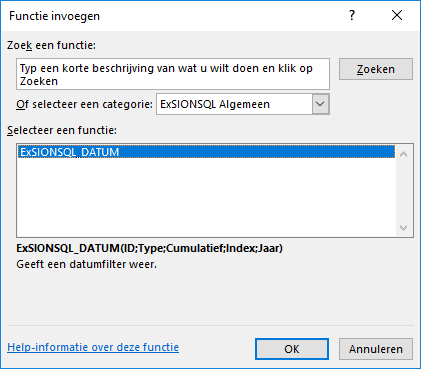
| ExSIONSQL_DATUM | Gibt als Ergebnis einen Datumsfilter zurück. |
Die allgemeinen Funktionen finden Sie im Funktions-Assistenten von Excel unter der Kategorie „ExSIONSQL Algemeen“:
ExSIONSQL_DATUM
Die Funktion „ExSIONSQL_DATUM“ gibt als Ergebnis einen Datumsfilter zurück. Das Ergebnis kann für Funktionen verwendet werden, bei denen ein Datumsfilter als Argument angegeben werden muss.
| Argument | Beschreibung | ||||||||||||
|---|---|---|---|---|---|---|---|---|---|---|---|---|---|
| ID | Connectie ID. | ||||||||||||
| Type | Auswahl aus 1=Dag, 2=Week, 3=Maand, 4=Kwartaal oder 5=Jaar. | ||||||||||||
| Cumulatief | Ja, Nee oder YTD (Jaar t/m datum). | ||||||||||||
| Index | Beim Index muss die Nummer des jeweiligen Typs eingetragen werden. Für den Typ Maand kann beim Index die Zahl 1 bis 12 eingetragen werden. Eine andere Möglichkeit ist die Eingabe eines negativen Index oder einer 0. Für jeden Typ wird ausgehend vom aktuellen Datum im eingegebenen Jahr abhängig vom Index zurückgerechnet. Angenommen, es ist Oktober 2018 und der Typ ist Maand, der Index ist „-1“ und das Jahr ist 2018, dann erhalten Sie als Ergebnis den Datumsfilter für September 2018.
|
||||||||||||
| Jaar | Jaar (optional, Standard ist das aktuelle Jahr). |
Beispiel: ExSIONSQL_DATUM(1;"Maand";"Nee";2;"2018") ergibt als Ergebnis: „01-02-18..28-02-18“.
Database functies
Die Verwendung von Datenbankfunktionen wird für Funktionen empfohlen, die sich nur auf eine Excel-Datei beziehen. Diese Funktionen müssen nicht in der Functie bibliotheek festgelegt werden.
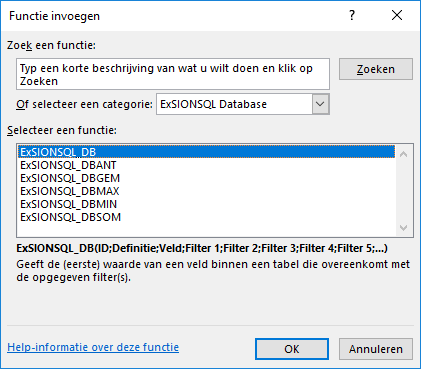
Die Datenbankfunktionen finden Sie im Funktions-Assistenten von Excel unter der Kategorie „ExSIONSQL Database“:
| Feld | Beschreibung |
|---|---|
| ExSIONSQL_DB | Gibt den (ersten) Wert eines Feldes innerhalb einer Tabelle zurück, der den angegebenen Filtern entspricht. |
| ExSIONSQL_DBANT | Gibt die Anzahl der Datensätze innerhalb der Tabelle zurück, die den angegebenen Filtern entspricht. |
| ExSIONSQL_DBGEM | Gibt den durchschnittlichen Wert eines Feldes innerhalb einer Tabelle zurück, der den angegebenen Filtern entspricht. |
| ExSIONSQL_DBMAX | Gibt den größten Wert eines Feldes innerhalb einer Tabelle zurück, der den angegebenen Filtern entspricht. |
| ExSIONSQL_DBMIN | Gibt den kleinsten Wert eines Feldes innerhalb einer Tabelle zurück, der den angegebenen Filtern entspricht. |
| ExSIONSQL_DBSOM | Gibt den summierten Wert eines Feldes innerhalb einer Tabelle zurück, der den angegebenen Filtern entspricht. |
| Argument | Beschreibung |
|---|---|
| ID | Connectie ID. |
| Definitie | Eine Funktionsdefinition (Bereich mit der Tabelle und dem Index), aus der die Funktion ihre Daten bezieht (siehe: Functie definitie). |
| Veld | Das Feld, das über diese Funktion abgerufen werden soll. |
| Filter 1 | Der Filter für das erste Feld innerhalb der Funktionsdefinition (siehe: Verwendung von Filtern). |
| Filter 2 | Der Filter für das zweite Feld innerhalb der Funktionsdefinition. |
| ... | Usw... |
Bibliotheek functies
Die Functie bibliotheek enthält die vom Benutzer definierten Funktionen.
Diese Funktionen funktionieren wie jede andere Excel- oder ExSIONSQL-Funktion und sind für alle Excel-Dokumente verfügbar.
Diese Bibliothek kann von allen ExSIONSQL-Benutzern gemeinsam genutzt werden.
Gebruik van filters
Bei der Eingabe eines Filters können Sie alle Zahlen und Buchstaben verwenden, die Sie normalerweise auch verwenden können. Darüber hinaus können Sie eine Reihe von Sonderzeichen und arithmetischen Formeln verwenden.
Dies sind die verfügbaren Notationen:
| Zeichen | Bedeutung | Beispiel | Angezeigte Datensätze |
|---|---|---|---|
| = | Gleich | 377 | Nummer 377. |
| BLAUW | Datensätze mit dem Code BLAUW, wie dem Lagercode BLAUW. | ||
| 22-1-2018 10:00 | Ein genaues Datum/Uhrzeit: 22-jan-2018 10:00:00. | ||
| .. | Zwischen | 1100..2100 | Nummern 1.100 bis 2.100. |
| ..2.500 | Bis einschließlich 2500. | ||
| ..31-12-2018 | Datumsangaben bis einschließlich 31-dec-2018. | ||
| ! | oder/oder | 1200|1300 | Datensätze mit der Nummer 1.200 oder 1.300. |
| & | und | <2000&>1000 | Nummern kleiner als 2000 und größer als 1000. |
| <> | Ungleich | <>0 | Alle Nummern außer 0. |
| <>A* | Ungleich Text, der mit A beginnt. | ||
| > | Größer als | >1200 | Nummern größer als 1.200 |
| >= | Größer als oder gleich | >=1200 | Nummern größer als oder gleich 1.200 |
| < | Kleiner als | <1200 | Nummern kleiner als 1.200 |
| <= | Kleiner als oder gleich | <=1200 | Nummern kleiner als oder gleich 1.200 |
| * | Eine unbegrenzte Anzahl unbekannter Zeichen | *cem* | Text mit den Buchstaben „cem“ |
| cem* | Text, der mit „cem“ beginnt | ||
| ? | Ein unbekanntes Zeichen | ?im | Text wie Jim oder Tim |
| () | Berechnung für den Rest | 30|(>=10&<=20) | Datensätze mit der Nummer 30 oder mit einer Nummer zwischen 10 und 20 (das Ergebnis der Berechnung in Klammern). |
Sie können die verschiedenen Notationsarten auch kombinieren:
| Beispiel | Angezeigte Datensätze |
|---|---|
| 5999|8100..8490 | Alle Datensätze mit der Nummer 5.999 oder einer aus dem Intervall zwischen 8.100 und 8.490. |
| ..1299|1400.. | Datensätze mit einer Nummer kleiner als oder gleich 1.299 oder gleich 1.400 und höher. Mit anderen Worten: alle Nummern außer 1.300 bis einschließlich 1.399. |
| >50&<100 | Datensätze mit einer Nummer größer als 50 und kleiner als 100, also Nummern 51 bis einschließlich 99. |
| *C*&*D* | Text mit den Zeichen C und D. |
| *bo?* | Text, der mit „bo“ beginnt, wie boek, boekhouding und geboekt. „bo“ muss im Text vorkommen, gefolgt von mindestens einem Zeichen, und kann von einer unbegrenzten Anzahl an Zeichen in Groß- oder Kleinbuchstaben umgeben sein. |
Achten Sie darauf, nur sinnvolle Filter einzugeben. Es ist beispielsweise möglich, ein nicht existierendes Intervall anzugeben, ohne dass dies überprüft wird.
VBA Tips
Wenn die Möglichkeiten, die Excel und ExSIONSQL standardmäßig bieten, noch nicht ausreichen, können diese immer noch in VBA erstellt werden. ExSIONSQL bietet hierfür Ereignisse und Funktionen, die verwendet werden können, um Ihren eigenen VBA-Code und ExSIONSQL-Funktionen zu kombinieren.
Im ersten Abschnitt wird dies erläutert. In den darauffolgenden Kapiteln folgen einige praktische Tipps und Tricks, die von uns in der Vergangenheit angewendet wurden und auch generisch verwendet werden können.
Automatische procedures met VBA
ExSIONSQL bietet die Möglichkeit, eigene VBA-Prozeduren vor oder nach gegevens vernieuwen auszuführen. Umgekehrt ist es außerdem möglich, die Funktion gegevens vernieuwen aus der eigenen Prozedur heraus auszuführen. Beachten Sie, dass Fehler, die innerhalb der eigenen Prozedur auftreten, sich auf die Funktionsweise von ExSIONSQL auswirken können. Testen Sie bei eventuellen Problemen immer zuerst, ob der Fehler auch beim Standardgebrauch von ExSIONSQL ohne eigene Prozeduren auftritt.
Aanroep vanuit een eigen procedure
Aus einer eigenen VBA-Prozedur heraus kann die Funktion gegevens vernieuwen aufgerufen werden. An der Stelle, an der Sie in Ihrer eigenen Prozedur die Daten aktualisieren möchten, fügen Sie über den VBA-Editor (F11) die folgende Zeile in den Code ein:
Application.Run "'ExSIONSQL.xlam'!ExSIONSQL_REFRESH"
Die Ausführung dieser Zeile hat exakt denselben Effekt wie das Drücken der Schaltfläche „Gegevens vernieuwen“ im Menü von ExSIONSQL.
Um die Ausführung nicht von ExSIONSQL abhängig zu machen, sollten Sie um die Ausführung von ExSIONSQL-Funktionen am besten „On Local Error“-Zeilen hinzufügen.
On Local Error Resume Next
Application.Run "'ExSIONSQL.xlam'!ExSIONSQL_REFRESH"
On Local Error GoTo 0
Neben gegevens vernieuwen können Sie auch die Funktion formules naar waarden automatisch ausführen. Nehmen Sie hierfür den folgenden Code auf:
Application.Run "'ExSIONSQL.xlam'!ExSIONSQL_VALUES"
Wenn Sie gefragt werden, ob die Formeln in Werte umgewandelt werden sollen, können Sie dies unterdrücken, indem Sie Meldungen vorübergehend deaktivieren. Dies tun Sie, indem Sie vor und nach der formules naar waarden-Aktion jeweils eine Zeile platzieren. Optional können Sie die aktuelle Einstellung in einer Variablen speichern, um sie anschließend wieder zurückzusetzen.
Dim s_displayAlertsSetting As Boolean

s_displayAlertsSetting = Application.DisplayAlerts
Application.DisplayAlerts = False
On Local Error Resume Next
Application.Run "'ExSIONSQL.xlam'!ExSIONSQL_VALUES"
On Local Error GoTo 0
Application.DisplayAlerts = s_displayAlertsSetting
Uitvoering procedure voor gegevens vernieuwen
Es ist möglich, eine Prozedur direkt vor gegevens vernieuwen auszuführen. Nehmen Sie hierfür den folgenden Code in das Projekt auf. Geben Sie anstelle von „[Naam eigen procedure]“ den Namen der Prozedur ein, die Sie ausführen möchten. Diese Prozedur muss innerhalb desselben Projekts vorhanden sein.
Sub ExSIONSQL_BEFOREREFRESH()
    Call [Naam eigen procedure]
End Sub
Uitvoering procedure na gegevens vernieuwen
Neben der Ausführung einer Prozedur direkt vor gegevens vernieuwen ist es auch möglich, etwas direkt nach gegevens vernieuwen auszuführen. Nehmen Sie hierfür den untenstehenden Code in das Projekt auf. Geben Sie wieder anstelle von „[Naam eigen procedure]“ den Namen der Prozedur ein, die Sie ausführen möchten.
Sub ExSIONSQL_ONREFRESH()
    Call [Naam eigen procedure]
End Sub
Automatisch verversen na wijziging parameter
Benennen Sie die Zelle, die Sie ändern, mit einem logischen Namen. Im folgenden Beispiel ist dies ‘Subcategorie’. Wenn Sie einen anderen Namen verwenden, passen Sie diesen auch im untenstehenden Code an.
Platzieren Sie anschließend den folgenden Code in ThisWorkbook.
Private Sub Workbook_SheetChange(ByVal Sh As Object, ByVal Target As Range)
    If Target = ActiveSheet.Range("Subcategorie") Then
        Application.Run "'ExSIONSQL.xlam'!ExSIONSQL_REFRESH"
        ActiveSheet.Calculate
    End If
End Sub
Deactiveren
Um ExSIONSQL zu deaktivieren, müssen Sie das Add-In für den Benutzer deaktivieren. Sie können dies tun, indem Sie die folgenden Schritte ausführen:
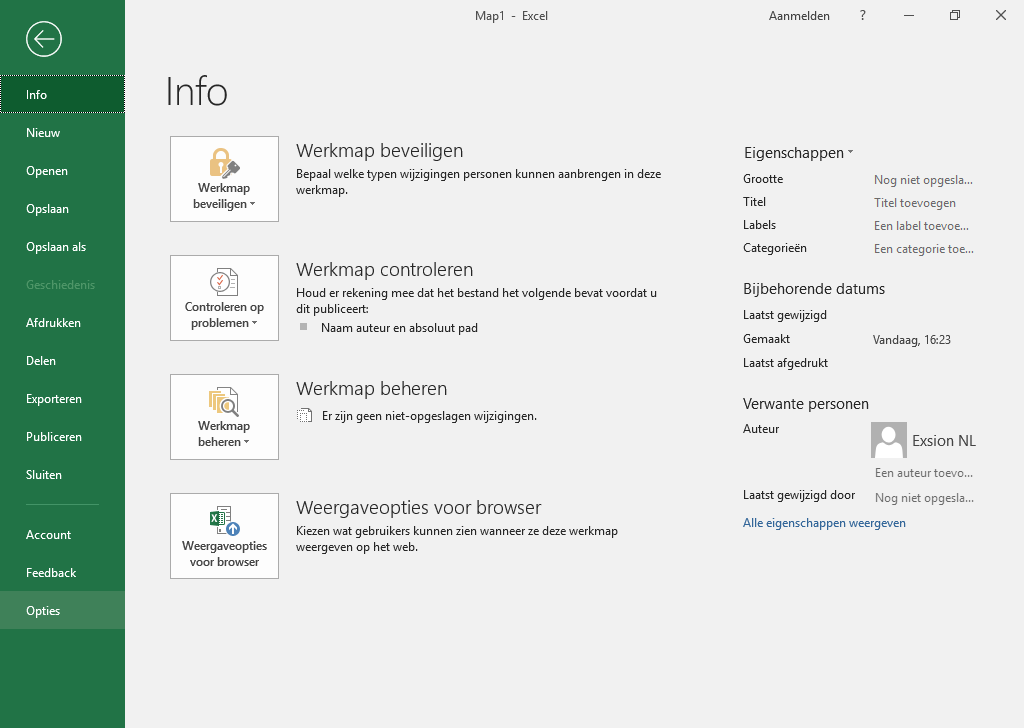
Klicken Sie auf die Schaltfläche „Bestand“ (oben links im Bildschirm).

Klicken Sie auf die Schaltfläche „Opties“.
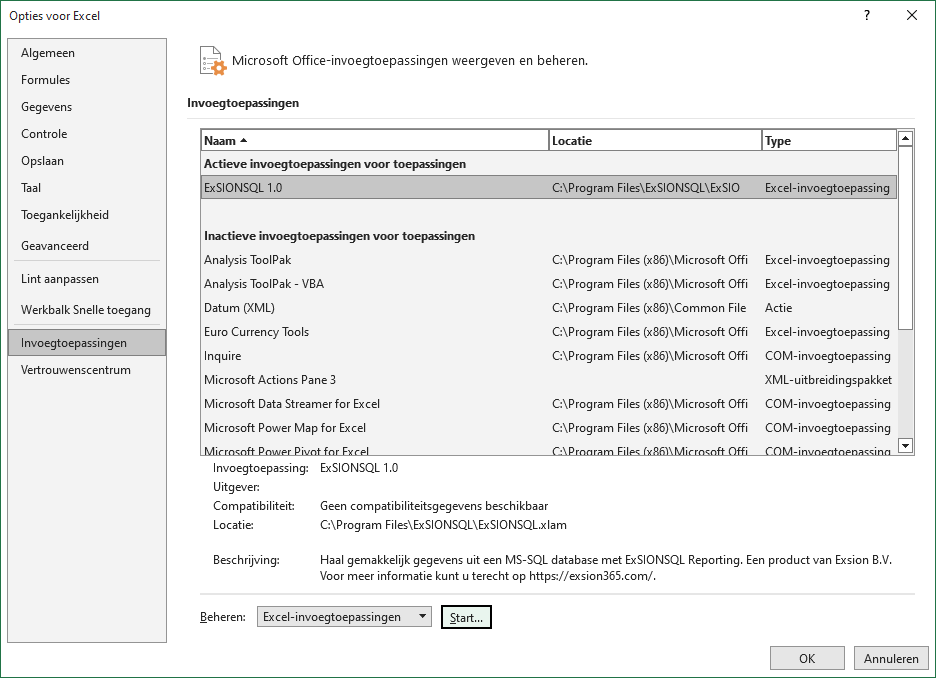
Wählen Sie die Option „Invoegtoepassingen“ und klicken Sie auf „Start...“.
Entfernen Sie das Häkchen für das Add-In „ExSIONSQL 1.0“ und klicken Sie auf „OK“.
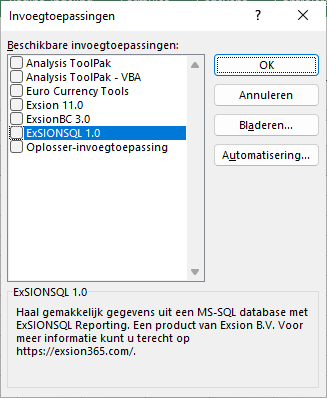
Das ExSIONSQL-Menü wurde aus dem Menüband von Excel entfernt, und die Benutzerlizenz wurde freigegeben.